
PowerPoint является одним из самых популярных инструментов для создания презентаций. Если вы не знакомы с ним, то возможно у вас могут возникнуть трудности в создании слайдов, в том числе перед первым. В этой статье мы расскажем вам о том, как создать слайд перед первым и ответим на некоторые другие вопросы, связанные с созданием презентаций в PowerPoint.
- Как добавить новый слайд
- Как сделать первый слайд нулевым
- Как поменять слайды местами в PowerPoint
- Как называется первый слайд в презентации
- Как перейти к следующему слайду в PowerPoint
- Советы и выводы
Как добавить новый слайд
Добавление нового слайда в PowerPoint очень просто:
- В области эскизов слайдов слева выберите слайд, после которого должен быть вставлен новый слайд.
- На вкладке Главная нажмите кнопку Новый слайд.
- В диалоговом окне Создать слайд выберите макет, который вы хотите использовать для нового слайда.
- Нажмите кнопку Добавить слайд.
Как сделать первый слайд нулевым
В PowerPoint первый слайд не является нулевым, но его порядковый номер можно изменить на ноль для лучшей навигации. Вот как это сделать:
- На вкладке Оформление в группе Параметры страницы нажмите Параметры страницы.
- В диалоговом окне Параметры страницы в раскрывающемся списке Нумеровать слайды с выберите начальный номер.
Как поменять слайды местами в PowerPoint
Если вы хотите изменить порядок слайдов в презентации, вы можете легко перетащить их в нужном порядке. Вот как это сделать:
- В левой области выберите эскиз слайда, который нужно переместить, и перетащите его в нужное место.
- Чтобы выделить несколько слайдов, удерживайте нажатой клавишу CTRL и щелкните в области слева каждый слайд, который нужно переместить.
- Отпустите клавишу CTRL и перетащите выделенные слайды группой в новое место.
Как называется первый слайд в презентации
Первый слайд в PowerPoint называется титульным. Он обычно содержит заголовок презентации, имя автора и дату. Титульный слайд также может содержать изображения, логотипы и другие элементы, которые вы хотите включить в вашу презентацию.
Как перейти к следующему слайду в PowerPoint
Переход к следующему слайду в PowerPoint можно осуществить несколькими способами:
- Нажмите клавиши N, СТРЕЛКА ВПРАВО, СТРЕЛКА ВНИЗ или ПРОБЕЛ.
- Мышь: щелкните в любом месте слайда, чтобы перейти к следующему.
Примечание: Если на слайде есть настраиваемый эффект анимации, то при щелчке слайда запускается эффект анимации, а не переход к следующему слайду.
Советы и выводы
- Рекомендуется использовать различные макеты слайдов в PowerPoint для уменьшения количества текста на слайде и более эффективного использования места на дисплее.
- Используйте визуальные элементы, такие как изображения и диаграммы, чтобы помочь вашим аудиториям лучше понять вашу презентацию.
- Не используйте слишком много информации на слайде, лучше ограничьтесь ключевыми словами и фразами.
- Рекомендуется проверять каждый слайд презентации перед ее демонстрацией, чтобы избежать ошибок и недочетов.
Создание слайдов в PowerPoint может показаться сложным процессом, но следуя приведенным здесь советам, вы можете легко создать качественные и эффективные презентации. Используйте макеты слайдов, визуальные элементы и ключевые фразы, чтобы сделать вашу презентацию более понятной и привлекательной. Не забудьте проверить каждый слайд перед демонстрацией, чтобы предотвратить возможные ошибки.
Что входит в КХЛ
Континентальная хоккейная лига, или КХЛ, — это международная лига, которая включает в себя команды из России, Беларуси, Китая, Казахстана, Латвии, Финляндии и Хорватии. В рамках регулярного чемпионата КХЛ выступают 24 команды, среди которых Витязь, Динамо Москва, Динамо Минск, Куньлунь РС, Локомотив, Северсталь, СКА и Спартак. Каждая команда проводит 62 матча в течение сезона.
Кроме того, КХЛ организует Кубок Гагарина, который стал самым престижным клубным турниром в Европе. Многочисленные звезды хоккея, а также множество юных талантов, которые ищут себе место в мире профессионального спорта, получают возможность проявить себя в течение сезона КХЛ. Основные принципы лиги — развитие хоккея на международном уровне, улучшение спортивного потенциала клубов и повышение интереса болельщиков к этому виду спорта.
Сколько по времени должна длиться презентация проекта
Для презентации проекта необходимо придерживаться определенных правил. Презентация не должна превышать двадцати минут и содержать не более десяти слайдов. Это связано с тем, что люди не могут осмыслить больше, чем десять концепций во время встречи. Также для удобства зрителей текст на слайдах не должен быть меньше тридцати точек.
Оптимальное количество слайдов и время доклада позволит подробно и понятно представить проект, не утомляя и не теряя интерес зрителей. Перед презентацией необходимо заранее продумать структуру доклада, выбрать ключевые моменты и использовать несколько визуальных примеров для улучшения восприятия материала и запоминания его существенных нюансов.
Какой размер презентации в пикселях
Размер презентации по умолчанию составляет 960 на 540 пикселей с соотношением сторон экрана 16:9. Также разрешение презентации равно 220 точек на дюйм. Это оптимальный размер для создания качественных презентаций, которые будут хорошо отображаться на большинстве устройств и мониторов.
Однако, если пользователю нужен другой размер презентации, он может изменить его в соответствии со своими потребностями. Размер слайда в пикселях играет важную роль в качестве изображения и удобстве просмотра. Поэтому правильный выбор размера позволит сделать презентацию более привлекательной и полезной для зрителей.
Сколько слайдов должно быть в презентации на 7 минут
Когда вы готовитесь к презентации, очень важно учитывать время выступления и число слайдов. Если у вас всего 7 минут на презентацию, то не стоит перегружать ее большим числом слайдов. Обычно рекомендуется использовать не более 14 слайдов для 7-минутной презентации, чтобы изменять их каждые 30 секунд. Вы должны также зарезервировать от 2 до 4 слайдов на вступление и заключение.
Это означает, что у вас будет только около 10 слайдов на основную часть вашего выступления. Поэтому важно сосредоточиться на самых главных и интересных аспектах вашей темы и представить их максимально понятно и убедительно для вашей аудитории.

Чтобы добавить новый слайд в PowerPoint, нужно выполнить несколько простых шагов. В левой области программы находятся эскизы слайдов. Находим слайд, перед которым хотим вставить новый, и щелкаем на нем. Далее переходим на вкладку «Главная» и нажимаем кнопку «Новый слайд». После этого откроется диалоговое окно «Создать слайд».
Здесь следует выбрать макет для нового слайда, который будет соответствовать цели презентации. Например, это может быть текстовый документ или слайд с изображением. После выбора макета нужно нажать кнопку «Добавить слайд», и новый слайд будет вставлен перед выбранным. Таким образом, добавление новых слайдов в PowerPoint — это простой процесс, который можно выполнить в несколько кликов.
Источник: shortsy.ru
4. Виды слайдов. Способы создания (добавления) нового слайда, удаления, перемещения слайда.
Слайды — это иллюстративный материал к выступлению, презентации. Слайды не существуют без презентации, а презентация без слайдов может обойтись.
- Некопируемые и неудаляемые (фиксированные):
- Титульный (первый)
- Итоговый (последний)
- Копируемые и удаляемые (перемещаемые)
Способы создания (добавления) нового слайда:
- Главная/Создать слайд/Выбрать тип слайда
- Вкладка Слайды/КЗМ/Создать слайд
- Ctrl+М
- Вкладка Слайды/КЗМ/Удалить слайд
- Выбрать слайд/Delete
- Вкладка Слайды/Выделить нужный слайд/Перетащить в нужное место с помощью мыши
5. Краткая характеристика атрибутов слайда:
Макеты — специальные формы с размеченными областями, определяющими расположение и форматирование элементов слайда.
Макеты слайдов определяют форматирование, размещение и заполнители для всего содержимого на слайде.
Можно найти встроенные макеты слайдов или можно создавать пользовательские макеты, соответствующие определенным требованиям.
При щелчке по верхней части кнопки Создать слайд каждый последующий слайд создается по правилу: макет, аналогичный предыдущему, если предварительно не был задан другой вариант.
Цветовая схема презентации включает в себя настройки цветов фона слайда, его заголовков, текста и линий, заливок объектов и акцентов. После того как вы измените исходные цвета темы, каждый
вновь созданный слайд автоматически задействует новую цветовую схему.
Существуют две возможности: выбирать цветовые схемы в рамках текущей темы или создавать собственные.
Дизайн/Темы/Цвета/Выбрать встроенную или Создать новые цвета темы
Фон слайда. Существуют инструменты для самостоятельного оформления презентации.
Фон слайдов включает:
- Заливка цветом (Дизайн/Фон/Стиль фона/Формат фона/Заливка)
- Фоновое изображение (Выделить нужные слайды/Вкладка Дизайн/Фон/Флажок Скрыть фоновые рисунки/Стили фона/Формат фона)
- Применение художественных эффектов (Дизайн/Фон/Стиль фона/Формат фона/Художественные эффекты)
- Другие инструменты
Шаблоны оформления — представляют собой набор уже спроектированных слайдов с определенным дизайном, подобранными шрифтами, фоном, анимационными эффектами другими параметрами. (Файл/Создать/Образцы шаблонов или Шаблоны оформления и слайды)
6. Добавление мультимедийного объекта на один или на каждый слайд презентации:
Вставка/ Мультимедия/Выбрать Видео или Звук/Добавить необходимое
Чтобы работало на всех слайдах, в настройках Работа с Видео или Работа со Звуком/Воспроизведение/Непрерывно
7. Настройка анимации объектов слайда, порядок анимации, особенности анимации по щелчку и автоматически.
Чтобы при показе презентации различные объекты неожиданно появлялись, двигались, меняли цвет и яркость, растворялись на слайде, можно назначить им специальные эффекты анимации. (Анимация/Анимация/Выбрать параметры анимации Входа, Выделения и (или) Выхода)
Можно настроить также:
- Начало (По щелчку, С предыдущим, После предыдущего)
- Длительность
- Задержка
8. Настройка смены слайдов для выделенной группы слайдов и для всех слайдов презентации.
Выделить необходимые слайды/ Вкладка Переходы/Переход к этому слайду/Выбрать нужный вариант
Также можно использовать параметр Применить ко всем – тогда эти Переходы будут действительны для всех слайдов.
Переходы/Время показ слайдов/Выставить Смену слайдов (можно поставить флажок «По щелчку» и (или) флажок «После» и выставить соответствующее время)
10. Настройка времени показа отдельных слайдов
Выделить слайд/ Переходы/Время показ слайдов/ Выставить Длительность
Время показа отдельных слайдов можно отследить в режимах:
- Обычный
- Сортировщик слайдов
11. Добавить на слайд управляющие кнопки и настроить переходы. Настроить презентацию для управления только кнопками:
Выбрать режим просмотра Обычный/ Вкладка Вставка/Выбрать нужный слайд/ Иллюстрации/ Фигуры/ Управляющие кнопки/Выбрать/Настроить ее действия
Чтобы настроить презентацию для управления только кнопками можно создать навигационную панель:
Выбрать режим просмотра Обычный/Вид/Режим образцов/Образец слайдов/ Вкладка Вставка/Выбрать нужный слайд/ Иллюстрации/ Фигуры/ Управляющие кнопки/Выбрать/Настроить ее действия
12. Скрытие слайда при показе презентации.
Панель слайдов/Выбрать нужный слайд/КЗМ/ Скрыть Слайд
Чтобы выполнить переход к скрытому слайду в процессе презентации:
Во время презентации КЗМ/ Перейти к слайду/ Выбрать этот скрытый слайд
Изучила назначение и особенности создания табличных форм; приобрела практический опыт разработки табличных форм для ввода информации в базовые таблицы БД; приобрела практические навыки использования и форматирования элементов управления в формах MS Access.
- Лавренова О.А. Учебное издание «Сетевые технологии и базы данных» Лабораторные работы для студентов специальности 1-27 01 01 «Экономика и организация производства» Часть 1 Основы работы с реляционнЫМИ БАЗАМИ ДАННЫХ И СУБД/ Лавренова О.А. — Минск: БНТУ, 2009.
- Справка Microsoft Office 2010
- Конспект лекций старшего преподавателя Ругалёвой И. Е.
Дата ________________ Подпись _____________
создания вами отчета студента
Источник: studfile.net
Работа над ошибками в PowerPoint: делаем из плохой презентации хорошую

Работу над ошибками помнят все еще со школы. Сейчас займемся тем же: я подобрал 5 откровенно неудачных слайдов с разными элементами: графиком, таблицей, изображением, иконками, текстом. И улучшил их. Разбираемся: что не так, почему и как это исправить с помощью PowerPoint.
Слайд #1. Заглавный
Первый слайд в презентации очень важен, часто его называют killer slide. На публичном выступлении он служит «крючком», цепляет зрителя.
Задача первого слайда не рассказать о теме выступлении, не представить спикера, а вызвать желание смотреть презентацию дальше.
Исходный слайд
Эту презентацию я нашел в открытом доступе на SlideShare. Название компании я убрал, а имя человека, который ее делал, изменил из этических соображений. Проанализируем ее.
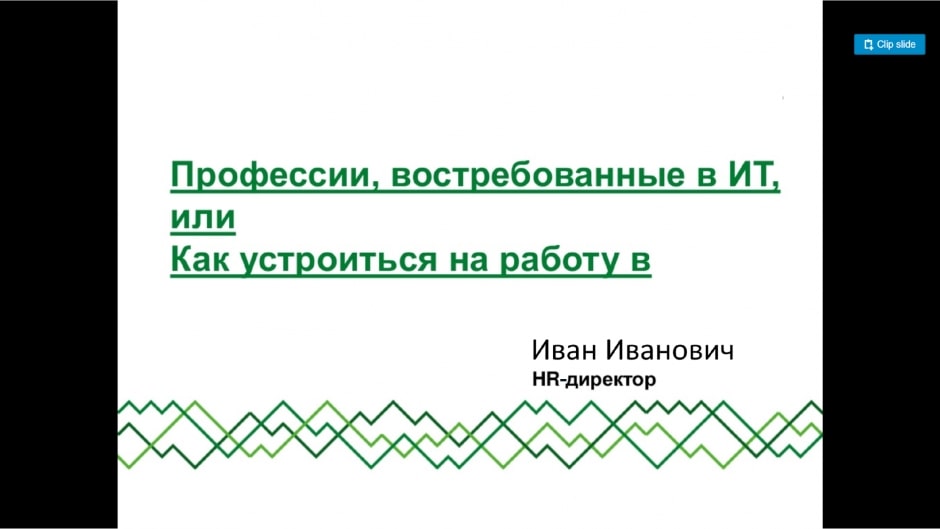
Что мне не нравится:

подчеркнутый текст — много лишних линий

двойное название с «или»

нет вижуала, который бы запоминался
Исправим слайд. Для начала упростим и сократим название, например, до «Как попасть в IT и сколько можно зарабатывать».
Следующий этап — визуальная часть. В Google можно найти хорошие фотографии, но помните:

все используют для поиска Google, и шанс, что ваш коллега или партнер использует ту же самую фотографию, очень высок;

использование фотографий без авторских прав — репутационный риск для компании и для вас.
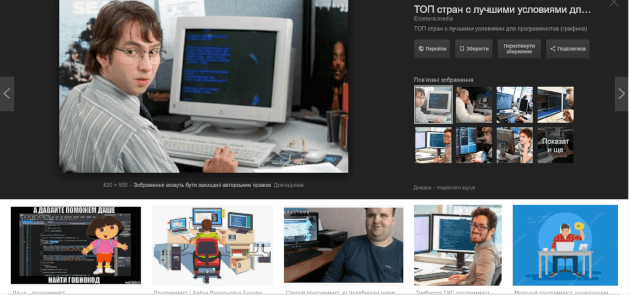
Поэтому воспользуемся специализированными ресурсами, например, сайтом Unsplash. Это одна из самых больших бесплатных баз фотографий в хорошем качестве. Их можно использовать в личных и коммерческих целях.
Ура! Долой скучные картинки.
Найдем подходящую картинку для нашего слайда. У нас IT-тема, поэтому я начал поиск по запросу «developer», а потом «code». И выбрал парня с ноутбуком.

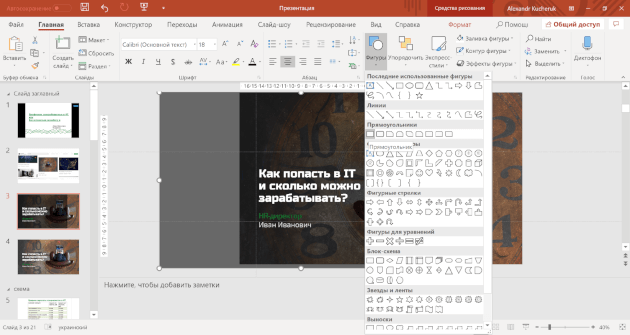
Вставил фотографию на слайд и вписал заголовок, но ему не хватает контрастности. Исправим это с помощью «Прямоугольника».

В разделе «Фигуры» выберем прямоугольник и нарисуем ее поверх фотографии.
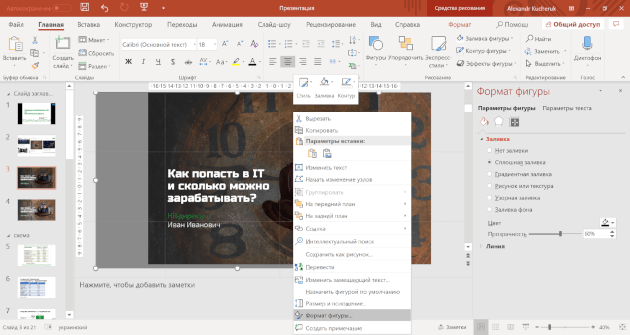
Кликнув правой кнопкой мыши на презентацию, выберем раздел «Формат», вкладку «Фигуры». В открывшемся меню справа есть опция «Прозрачность», установим ее на 60%.
Было / стало:
Источник: l-a-b-a.com