

Абонентам разных операторов сотовой связи доступны различные методы перевода денег с баланса телефона на банковскую карту. Знания могут пригодиться в экстренной ситуации. Например, если на банковской карточке закончились деньги, а другая либо отсутствует, либо на ней недостаточно средств для пополнения счета, и у пользователя при этом нельзя попросить о помощи друга или знакомого (зато есть деньги на телефоне). Также это поможет людям, которые решили сменить оператора связи, и им нужно вывести неизрасходованный остаток со счета старой SIM-карты.
Можно ли переводить деньги с номера телефона на карту
Операторы сотовой связи предоставляют своим абонентам возможность осуществлять переводы деньги со счета мобильного на банковскую карту или расчетный счет при помощи SMS- или USSD-команд, сайта и приложения. У каждой компании – свой набор услуг.
Как перевести с номера МТС на банковскую карту
Абоненты МТС могут перевести деньги на карты российских банков (Сбербанк, Альфа-Банк, Тинькофф, ВТБ и так далее) с баланса телефона. Достаточно выбрать наиболее удобный способ осуществления перевода.
Как перевести деньги через телефон на карту сбербанка по номеру телефона
Через сайт
Чтобы пополнить счет карты с СИМ-карты оператора МТС без авторизации в личном кабинете, потребуется:
- Перейти на сайт payment.mts
- Найти раздел «Переводы и платежи» и выбрать опцию «На карту» (прямая ссылка – payment.mts.ru/lightpay/card)
- Указать телефон отправителя без 8 (10 цифр)
- Ввести номер карты, на которую нужно отправить деньги, и сумму платежа в рублях
- Нажать кнопку «Оплатить»
- Подтвердить перевод SMS-паролем, который поступит на телефон отправителя
- Перейти на mts.ru/personal — В раздел «Финансы» — «На карту»
- Заполнить простую онлайн-форму: ввести номер отправителя, сумму и номер карты из 16 цифр
- Проверить реквизиты, чтобы случайно не отправить деньги не тому адресату
- Ввести в окошко формы подтверждения разовый SMS-пароль, который поступит на телефон отправителя
Срок зачисления может составлять от пары минут до 5 рабочих дней, в зависимости от эмитента карты получателя.
По SMS
Чтобы перевести деньги с телефона на карту при помощи SMS-сервиса МТС, потребуется отправить сообщение на короткий номер 6111 с командой: card XXXXXXXXXXXXXXXX 1500, где XXXXXXXXXXXXXXXX – номер карты я, а 1500 – сумма перевода. В начале и в конце сообщения пробелы не ставятся.
Обратите внимание! Владельцам iPhone необходимо отключить функцию iMessage, чтобы успешно перекинуть деньги через СМС.
С помощью USSD-команды
Чтобы отправить деньги через USSD МТС Деньги, потребуется:
- Набрать на смартфоне команду *115#
- Набрать цифру «3» («Переводы») — «Отправить»
- Повторно набрать цифру «3» («На банк. карту»)
- В отобразившемся диалоговом окне ввести реквизиты и сумму
- Подтвердить операцию через сервисное сообщение
В МТС Банке
Алгоритм действий пользователя:
Главная ошибка пользователей смартфонов
- Установить приложение МТС Банк из App Store или Google Play
- Авторизоваться в системе по номеру телефона МТС и ввести проверочный код из SMS
- Перейти во вкладку «Платежи» — «По номеру карты»
- В разделе «Списать» выбрать опцию «Мой телефон»
- Заполнить простую онлайн-форму
- Ознакомиться с информацией о комиссии и нажать на кнопку «Перевести»
Также можно выполнить операцию перевода в личном кабинете МТС Банка:
- Перейти на online.mtsbank.ru
- Авторизоваться в системе (ввести логин и пароль, нажать на кнопку «Войти»)
- Перейти во вкладку «Перевести» левого бокового меню — «На карту»
- Выбрать опцию «На карту другого клиента МТС Банка» или «На карту другого банка»
- В поле «Перевести с» указать номер лицевого счета
- Заполнить оставшиеся поля: сумму перевода, карту, валюту и так далее, нажать кнопку «Продолжить»
- Подтвердить операцию перевода
Лимиты переводов в МТС
У МТС установлены следующие лимиты:
- Сумма одной операции – от 50 рублей до 15 000 рублей
- Количество платежей в сутки – 5
- Сумма переводов в сутки – до 30 000 рублей
- Сумма переводов в месяц – до 40 000 рублей
- Остаточный баланс – не менее 10 рублей
Комиссия зависит от выбранного способа платежа, и в большинстве случаев 4%, но не менее 60 рублей. Если создать акаунт в системе «МТС Деньги», то можно осуществлять переводы на банковские карты по сниженной ставке – 1,9%, но не менее 10 рублей.
Как вернуть деньги
Чтобы вернуть ошибочно перечисленные деньги, необходимо:
- Оформить заявление и приложить к нему копию документа об оплате (образец заявления можно найти на сайте МТС в соответствующем разделе)
- Передать заявление сотруднику МТС в салоне-магазине (при себе иметь документ, удостоверяющий личность)
Возврат средств возможен не во всех случаях.
Переводы с номера МегаФон на банковскую карту
Перевести средства с лицевого счета оператора МегаФон можно на карты Visa, MasterCard, Maestro и МИР, выпущенные банками РФ.
Через сайт
Чтобы пополнить банковскую карту с баланса номера МегаФона, потребуется:
- Перейти на официальный сайт оператора связи money.megafon.ru
- Выбрать раздел верхнего меню «Перевести деньги» — «С телефона на карту»
- Ввести свой номер телефона, номер карты для перевода и сумму операции
- Нажать кнопку «Перевести»
Срок зачисления – до 5 рабочих дней. Комиссия при отправке денег на карту составит:
- От 50 до 4 999 рублей – 7,35% плюс 95 рублей
- От 5 000 до 60 000 рублей – 7,35% плюс 259 рублей
- Разовый платеж – от 50 до 60 000 рублей
- В сутки – 60 000 рублей
- В месяц – 200 000 рублей (на одну или несколько карт)
В мобильном приложении
Чтобы перевести деньги с СИМ-карты на банковскую карту из приложения МегаФон, потребуется:
- Скачать программу в App Store или Google Play
- Авторизоваться по номеру телефона
- Выбрать раздел «Финансы», расположенный в нижнем меню
- Перейти на вкладку «На карту банка»
- Заполнить онлайн-форму и нажать «Перевести»
- Проверить корректность введенных данных, и подтвердить выполнение операции одноразовым кодом из SMS
Размер комиссии такой же, как и при отправке денег с сайта МегаФона, зависит от суммы перевода и снимается с отправителя. Точная сумма указывается в сообщении по подтверждению транзакции, которое поступит с номера 333. Срок действия одноразового пароля – 30 минут.
Очевидно, это не самый выгодный способ для перечисления небольших сумм. Если в ответ на запрос о переводе на карту пришло SMS с отказом, то можно попытаться перекинуть деньги на банковский счет. Тем более, что это может оказаться дешевле (в зависимости от суммы), так как оператор снимает 8% плюс 40 рублей.
По SMS
Абоненты МегаФона могут перевести деньги по SMS. Для этого потребуется отправить сообщение на номер 8900 с командой
card XXXXXXXXXXXXXXXX 1500, где XXXXXXXXXXXXXXXX – номер карты, а 1500 – сумма
Данные в SMS нужно набирать через пробел. Плата за SMS не взимается. Сумма перевода может составлять от 50 до 60 000 рублей. Комиссия – 2,75% плюс 25 рублей. Срок зачисления – от пары минут до 5 дней.
Если в операции отказано, то можно попробовать совершить перевод на банковский счет.
Как вернуть деньги
Если абонент МегаФона при пополнении счета ошибся в реквизитов, то он может позвонить по бесплатному номеру 8 (800) 550-70-95. В голосовом меню с подсказками потребуется ввести исправленные данные номера и платежа. После этого ошибочный платеж будет автоматически перенаправлен на правильный номер.
Чтобы перенос средств произошел успешно, сумма платежа не должна превышать 3 000 рублей (для МО). С момента оплаты должно пройти не больше 14 дней. Автоматическая обработка запроса возможна в случае, если в номере телефона было допущено до двух ошибок.
Как перевести деньги с номера Теле2
Переводить деньги с баланса счета Tele2 можно несколькими способами:
- Через раздел «Переводы и платежи» на официальном сайте оператора связи
- В официальных приложениях, доступных в App Store и Google Play
- С помощью услуги «Мобильный перевод» через SMS-сервис или USSD-команду
Через сайт
Чтобы отправить деньги на карту банка, потребуется:
Перейти на сайт tele2.ru
Спуститься вниз экрана и найти раздел «Переводы и платежи»
Выбрать подраздел «С телефона на карту»
Указать номер телефона отправителя, номер банковской карты получателя и сумму перевода
Ознакомиться с информацией о комиссией и проверить реквизиты
Нажать кнопку «Оплатить»
Подтвердить операцию путем ввода одноразового SMS-кода
В большинстве случаев зачисление происходит в течение часа, максимальный срок проведения транзакции – 5 рабочих дней.
В мобильном приложении
У Теле2 есть два мобильных приложения: Tele2 Платеж и Мой Tele2, доступные в App Store и Google Play.
Чтобы перевести деньги со счета телефона на карту банка в Tele2 Платеж, потребуется:
- Зайти в приложение и на главной странице выбрать пункт «Перевести деньги» — «На карту»
- Указать номер карты и сумму
- Отметить галочкой пункт «Я соглашаюсь с условиями и правилами перевода»
- Нажать кнопку «Перевести»
Чтобы перевести деньги со счета телефона на карту банка в Мой Tele2, потребуется:
- Авторизоваться в приложении и перейти на вкладку «Финансы», расположенную в нижнем меню
- Выбрать раздел «Переводы» — «С телефона на карту»
- Ввести номер карты получателя и желаемую сумму, подтвердить операцию
По SMS
Можно воспользоваться СМС-сервисом Теле2, и отправить сообщение на номер 145. Формат запроса: XXXXXXXXXXXXXXXX 1500, где XXXXXXXXXXXXXXXX – номер карты, 1500 – сумма. Отправка SMS производится бесплатно. Комиссия начисляется дополнительно и зависит от суммы перевода.
С помощью USSD-команды
Чтобы перевести деньги на карту при помощи USSD-команды, потребуется:
- Набрать на смартфоне команду *145# и нажать кнопку вызова
- Перейти в меню «Перевод на карту»
- Набрать сумму перевода и подтвердить операцию, следуя инструкции сервиса
Лимит переводов и комиссия в Теле2
Сумма перевода с мобильного счета на карту в Теле2 составляет от 10 до 14 400 рублей. После списания средств со счета на балансе телефона должен сохраниться остаток в размере не менее 1 рубля.
Комиссия зависит от суммы перевода:
- 10–250 – 50 рублей
- 251–700 – 70 рублей
- 701–1400 – 90 рублей
- 1 401–2 000 – 120 рублей
- 2 001–3 500 – 200 рублей
- 3 501–5 000 – 300 рублей
- 5 001–14 400 – 500 рублей
Как вернуть деньги
С оператором Теле2 можно связаться по телефону Службы личной поддержки 611, в мессенджере, онлайн-чате или личном кабинете Мой Теле2. Нужно будет назвать ФИО, данные документа, удостоверяющего личность, кодовое слово (если оно есть) и PUK-код (по запросу). Далее потребуется изложить суть дела, продиктовать номер квитанции и время оплаты, или же заполнить заявление на перенос ошибочного платежа. Если деньги еще не были зачислены на ошибочный счет, то они будут возвращены заявителю.
Переводы с номера Билайн на банковский счет
Абонентам Билайн доступно 2 способа отправки средств на банковскую карту: через сайт или по SMS.
Через сайт
Чтобы перевести деньги со счета Билайн на банковский счет (карты Visa, MasterCard, Maestro), потребуется:
- Перейти на сайт beeline.ru
- Зайти в раздел «Оплата и финансы» — «Денежные переводы»
- Нажать кнопку «Перевести с сайта», расположенную в блоке «Перевод на банковскую карту с мобильного телефона»
- Указать тип карты
- Ввести номер карты, способ оплаты («Со счета мобильного телефона Билайн»), номер телефона Билайн и сумму перевода
- Ввести код с картинки и дать свое согласие с условиями предоставления услуги
- Нажать кнопку «Оплатить»
Лимит переводов составляет от 10 до 13 500 рублей. Комиссия зависит от суммы платежа:
- От 10 до 600 – 60 рублей
- От 600,01 до 5 000 рублей – 10%
- от 5 000,01 до 13 500 рублей – 10%
По SMS
Отправить средства можно через SMS-сервис, воспользовавшись коротким номером 7878. Потребуется отправить команду Visa XXXXXXXXXXXXXXXX 1000, где Visa – код поставщика услуги, XXXXXXXXXXXXXXXX – номер карты, 1000 – сумма в рублях. Для других поставщиков услуг вместо слова Visa нужно указать следующие запросы:
- Mir – для карт МИР
- маэстро (с маленькой буквы) – для Maestro
- Master – для Mastercard
Отправка SMS осуществляется бесплатно. Комиссия начисляется дополнительно и зависит от суммы перевода.
Как вернуть деньги
Если перевод отправлен, но получатель еще не успел его зачислить, то деньги вернуть можно, следуя инструкциям в дополнительном меню *135*0# — «Статус переводов» — «Недоставленные переводы». Отправитель выбирает, куда вернуть перевод (на номер Билайн или другого оператора, на банковскую карту). Комиссия возврату не подлежит. После поступления средств на счет получателя перевод вернуть нельзя.
Через приложение банка
В приложениях большинства российских банков реализована опция пополнения счета мобильного телефона. Также пользователям доступен сервис СБП (Система быстрых платежей), при помощи которого можно переводить деньги с банковской карты на другую карту по номеру телефона.
Если у вас есть карта МТС Банка, то можно отправить средства по системе быстрых платежей (СБП). Алгоритм действий пользователя:
- В приложении МТС Банк выбрать раздел «Платежи» — «По номеру телефона»
- Ввести номер телефона получателя или выбрать из списка контактов
- Указать банк получателя и нажать на кнопку «Продолжить»
- Проверить корректность введенных реквизитов — «Перевести»
Перевод по номеру телефона в другие банки – участники СБП в МТС Банке не облагается комиссией. Максимальная сумма транзакции – 600 000 рублей. Лимит переводов в месяц – 1 500 000 рублей. Деньги списываются с баланса телефона абонента МТС.
Источник: vsezaimyonline.ru
Как платить смартфоном вместо карты?

Apple Pay, Google Pay, Samsung Pay, приложение «Кошелек». Рассказываем, как использовать свой смартфон для оплаты в магазинах.
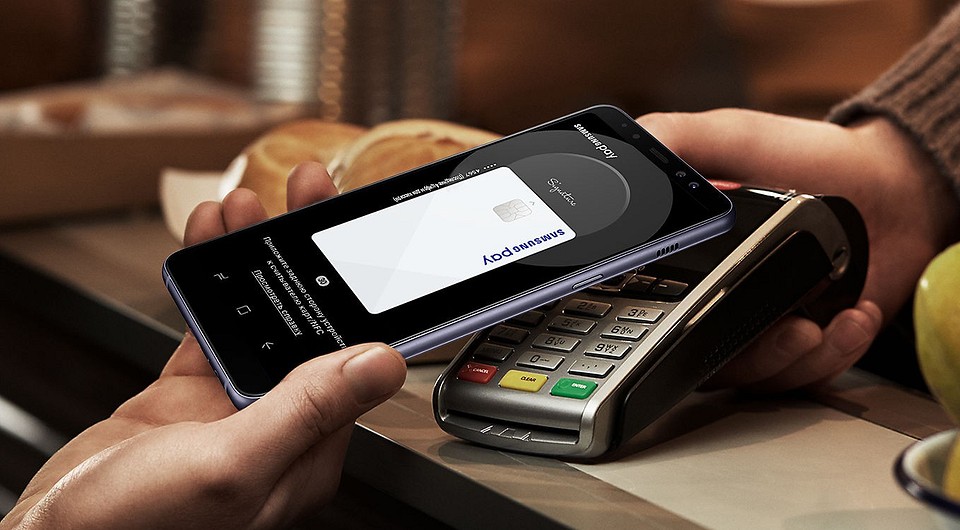
Держатели банковских карт уже привыкли к бесконтактной оплате и с удовольствием прикладывают карточки к терминалам. Теперь, когда все знают, как расплачиваться картой, время переходить на новый уровень: оплата при помощи смартфона. Рассказываем, как оплачивать телефоном вместо карты Сбербанка или другого банка, и как настроить такую оплату на телефонах разных производителей.
Как работает бесконтактная оплата телефоном?
Оплата смартфоном производится при помощи передачи данных вашей банковской карты по протоколу NFC (Near-Field Communication). Что это такое и как работает, мы подробно рассказывали здесь.
Вы устанавливаете на телефон приложение для бесконтактной оплаты, вносите в него реквизиты своих банковских карт, включаете NFC — и можно не брать с собой карту в магазин. На кассе вы просто прикладываете к терминалу телефон — и оплачиваете покупки. Для того, чтобы платить смартфоном, не обязательно включать мобильный интернет: достаточно наличия NFC. Обычно функцию можно активировать в шторке.
Чип NFC есть в большинстве современных смартфонов — даже бюджетных. Если вы используете старый телефон, то можете добавить этот модуль вручную. Как именно, читайте в нашей статье.

Для оплаты через NFC смартфоны используют разные приложения, но все они устроены по одному принципу: для начала надо добавить в программу свою карту (или карты), указав все данные о ней. Приложение запросит номер, срок действия, имя владельца, пароль CVC. Если использовать для сканирования карты камеру, то часть информации введется автоматически. Далее вам надо будет подтвердить привязку карты к платежной системе — обычно для этого используется смс-код от банка.
Плюсы и минусы оплаты смартфоном
Зачем вообще настраивать оплату с помощью телефона?
- Не нужно носить с собой пластиковую карту. Можно выходить из дома вообще без кошелька и без проблем оплачивать покупки.
- Безопасность. Если вы потеряете карту, ее могут найти и использовать. Смартфон обычно защищен кодом или другим способом идентификации при помощи клавиатуры или сканера отпечатка пальца, так что добраться до данных карты будет сложнее.
Но есть и неудобства. Иногда кассиры отказывают в бесконтактной оплате — например, если в магазине устаревшая модель терминала, которая не поддерживает такие платежи. За рубежом также все еще распространены терминалы, которые не работают с популярными в России системами платежей.
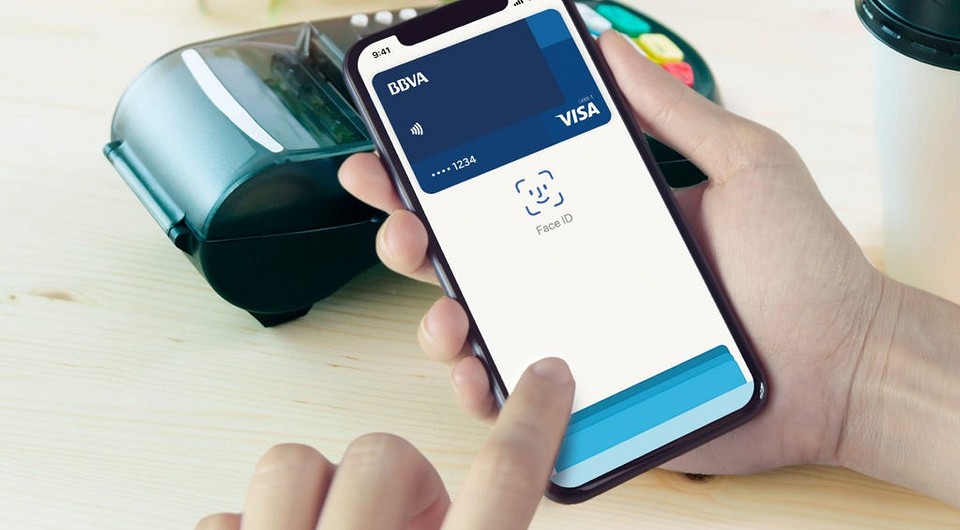
Как платить при помощи айфона: Apple Pay
Для бесконтактной оплаты на iPhone используется система Apple Pay и приложение Wallet. Список банков, которые сотрудничают с Apple Pay, можно посмотреть в постоянно обновляемом списке на сайте Apple (найдите раздел «Россия»).
Для установки и использования Apple Pay вам потребуется:
- iPhone 6 или более новая модель;
- банковская карта;
- последняя версия операционной системы iOS, доступная для вашей модели iPhone;
- идентификатор Apple ID.
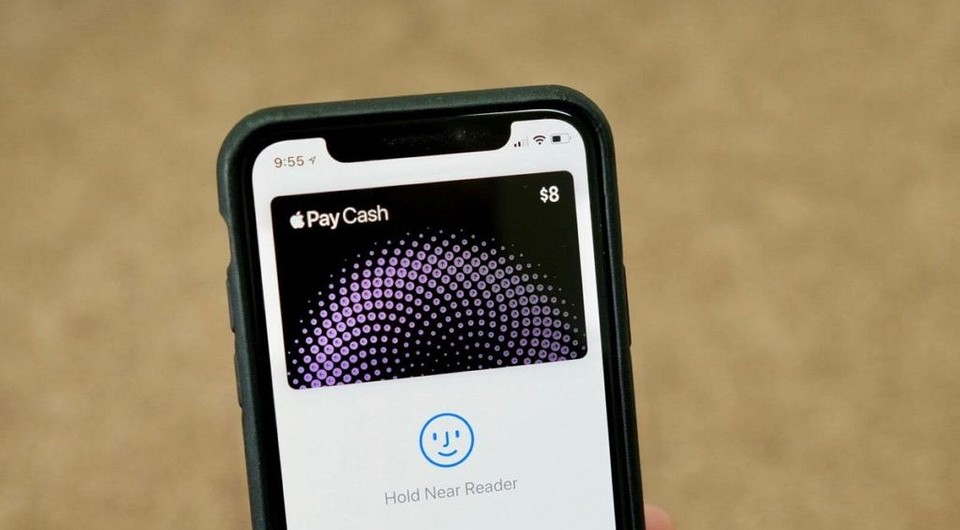
После добавления карты в приложение Wallet будет достаточно разблокировать айфон и поднести его к терминалу для оплаты. Об успешной транзакции оповестит звуковой сигнал.
Как платить телефоном Самсунг: Samsung Pay
Если у вас аппарат Samsung, настоятельно рекомендуем использовать фирменное приложение — Samsung Pay. Дело в том, что это единственная платежная система, которой можно платить не только в бесконтактных терминалах, но и с магнитной полосой (то есть, где надо провести картой или вставить ее в терминал). Это возможно благодаря уникальной технологии Magnetic Secure Transmission.
Список банков, сотрудничающих с Samsung Pay, уже достаточно велик. Его можно посмотреть здесь. Для использования Samsung Pay вам потребуется:
- смартфон Samsung с чипом NFC;
- операционная система Android не ниже 4.4.4;
- зарегистрированный аккаунт Samsung.
Как платить любым Android-смартфоном: Google Pay
Для любых других гаджетов на базе Андроид, поддерживающих NFC, предусмотрено приложение Google Pay. Оно либо уже встроено в ваше мобильное устройство, либо его можно установить из Google Play.
Список платежных карт, которые можно добавить в приложение Google Pay, указан на официальном сайте программы. Кроме того, для использования платежной системы вам понадобится:
- смартфон с Android версии 5.0. и выше и поддержкой NFC;
- отсутствие root-доступа на устройстве;
- неразблокированный загрузчик Android;
- авторизация в аккаунте Google.
После этого можно платить телефоном во всех терминалах, поддерживающих Google Pay. На них наклеен соответствующий значок с логотипом платежной системы.
Кошелек Pay
Когда компания Huawei попала под санкции и оказалась без доступа к сервисам Google и Google Pay, ей пришлось искать новое приложение для бесконтактной оплаты. Им стала программа «Кошелек», которую раньше можно было использовать только для сохранения скидочных карт магазинов. Теперь в нее можно добавить и банковские карточки, чтобы использовать их для оплаты смартфоном.
Кошелек Pay работает на смартфонах на базе Android. Принцип работы здесь такой же, как и у других приложений: добавляете карту, выбираете программу «Кошелек» как основную при активации NFC и прикладываете телефон к терминалу для оплаты. Подробнее о приложении мы рассказывали в отдельной статье:

Однако список доступных банков все еще ограничен: например, нельзя подключить карточки Сбербанка. Однако платежная система быстро развивается: еще недавно она работала только с картами MasterCard, а теперь есть поддержка Visa.
Также для оплаты телефоном на Android можно использовать узкопрофильные приложения. Например, Сбербанк запустил свою программу SberPay, а для владельцев карточек «Мир» есть приложение Mir Pay.
- Лучшие смартфоны до 15000 рублей в 2020 году=«content_internal_link»>
- Топ-6 смартфонов до 30 000 рублей в 2020 году=«content_internal_link»>
Источник: ichip.ru
Как перенести контакты на SIM-карту с телефона Android

SIM-карта, хоть и с некоторыми ограничениями, может использоваться для хранения контактов и при необходимости можно перенести или скопировать контакты из памяти телефона или аккаунта на неё.
В этой инструкции подробно о способах перенести или скопировать контакты на SIM-карту на Android телефоне и дополнительная информация по теме, которая может оказаться полезной.
Прежде чем приступить к переносу
Прежде чем переносить контакты на SIM-карту, рекомендую учитывать следующие важные моменты, касающиеся особенностей хранения данных на ней:
- SIM-карты могут хранить ограниченное количество контактов, причем ограничения бывают разными, в зависимости от конкретного чипа. Обычно, для более новых SIM-карт лимит выше. Обычно речь идет о 250-500 контактах.
- Если ваши контакты имеют дополнительные данные, помимо единственного номера телефона и имени, следует учитывать, что на SIM-карте такие данные храниться не могут — сложные записи не поддерживаются: только Имя и номер для одной записи.
- Существуют ограничения на длину имени для контакта на SIM-карте. После переноса вы можете обнаружить, что некоторые длинные имена были «обрезаны». Причем длина имен на русском языке ещё более ограничена, чем длина имен на латинице.
Если ваша цель — перенос контактов на другой телефон, оптимальный метод для этого — не SIM-карта, а одно из:
- Синхронизация контактов через учетную запись Google или другую.
- Экспорт контактов в файл .vcf и импорт из этого файла на новом телефоне, что можно сделать в приложении «Контакты» на вашем телефоне.
Перенос контактов на SIM-карту в приложении «Контакты»
На некоторых телефонах, например, Samsung, функция переноса контактов на SIM-карту доступна в приложении «Контакты». Пример действий:
- Откройте приложение «Контакты» — не вкладку «Контакты» в приложении «Телефон», а отдельное приложение, затем нажмите по кнопке меню.

- Выберите пункт «Управление контактами».

- Вы можете увидеть два разных пункта, оба из которых могут использоваться для перемещения контактов на SIM-карту: «Экспорт контактов» и «Переместить контакты».

- При выборе «Экспорт контактов» (и это предпочтительный способ) вы сможете выбрать место экспорта, включая SIM-карту, по умолчанию перемещаются все контакты. В моем тесте на одном из смартфонов Samsung в пункте «Экспорт контактов» возможность выбора SIM-карты для перемещения отсутствовала, а на другом, с которого сделан скриншот — была.

- При выборе «Переместить контакты» на следующем шаге потребуется выбрать, откуда требуется выполнить перемещение (с телефона или из аккаунта), с возможностью выбора конкретных контактов (можно выбрать несколько), а затем указать — куда их необходимо переместить и подтвердить перемещение.
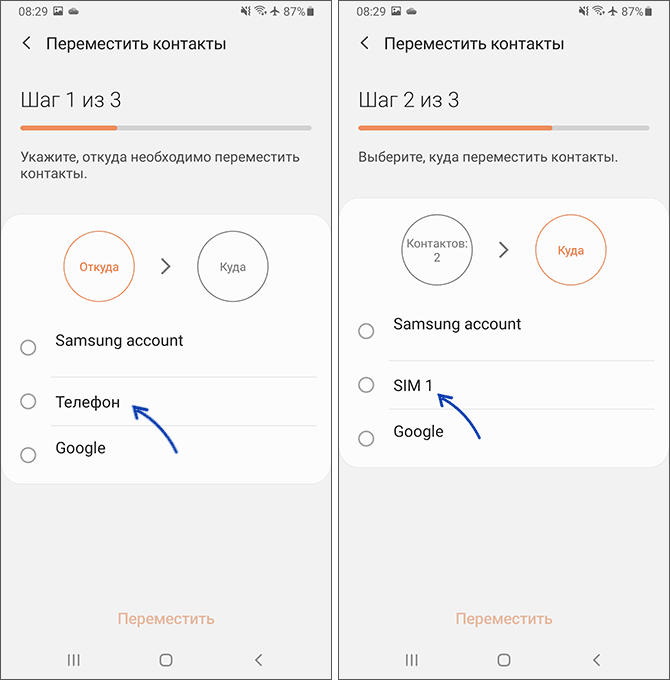
Интерфейс может отличаться в зависимости от конкретного телефона, версии Android и установленной оболочки. В некоторых случаях выбрать SIM-карту для экспорта или переноса контактов и вовсе нельзя, в этом случае придется прибегнуть к сторонним приложениям.
Копирование контактов на SIM-карту в приложении Copy to SIM Card
Приложение на английском языке, но его использование не должно вызвать каких-либо затруднений. Для переноса (копирования) контактов на SIM-карту достаточно выполнить следующие шаги:
- Откройте приложение и предоставьте необходимые разрешения, перейдите на вкладку «Phone» со списком контактов на телефоне.
- Отметьте контакты, которые нужно перенести на SIM-карту.
- Нажмите кнопку «Copy» для их переноса.

- Если открыть меню программы, вы можете использовать пункт «Copy All to SIM» для копирования сразу всех контактов на SIM-карту.

- В том же меню можно включить показ только отличающихся контактов (Show Diff Only).
Итог — все нужные контакты на SIM-карте. То, как именно они перенеслись вы можете посмотреть, переключившись на вкладку «SIM Card».

Там же можно выбрать отдельные контакты и отредактировать их, например, если имя было укорочено при переносе и стало нечитабельным.
Источник: remontka.pro