
Скетчинг набирает популярность среди художников, подарив им прекрасную возможность самовыражаться и рисовать яркие и красочные скетчи. Да для этого и необязательно быть профессиональным художником, ведь такой вид искусства легко удастся каждому человеку. Данная статья будет полезна тем, кто хочет рисовать и желает развивать свои творческие навыки.
- 1 Что такое sketch
- 2 Работа на мобильном устройстве
- 3 Подбор оборудования
- 4 Лучшие приложения
- 5 Онлайн-курсы для обучения
- 5.1 Skillbox
- 5.2 Художник онлайн
- 5.3 Kalacheva School
- 5.4 Fantasy Room
- 5.5 Онлайн-школа Akademika
Что такое sketch
Итак, само понятие произошло от английского слова «scetch», что буквально значит «быстрая зарисовка», «эскиз», «набрасывать» — то есть, это одновременно и глагол, и существительное. Сейчас же скетчинг приобрёл более широкое значение, чем эскиз или зарисовка. Скетчингом стали называть уже более проработанные рисунки и иллюстрации.
как заработать рисованием?
Такие работы выполняются с помощью абсолютно любых материалов: маркеров, акварели, карандаша или других красок. Самые популярные направления скетчинга на сегодня — интерьерный, архитектурный, городской, food-скетчинг, fashion-скетчинг, индустриальный и даже портретный.
Очень интересным является travel-скетчинг – некие путевые заметки, которые сохраняют тёплую память и впечатления от путешествий. Законы перспективы в данном направлении не играют совершенно никакой роли, а порой их специально искажают. Travel-скетчинг часто любят дополнять тематическими записями или цитатами.
Скетчинг помогает отобразить главную задумку, идею дизайнера или художника. Но ещё большим плюсом данного направления есть то, что в нём отсутствуют какие-либо правила рисования — сам процесс происходит интуитивно, «от души». Поэтому, скетчинг — идеальный инструмент для реализации самых различных замыслов и вообще интересное и одновременно успокаивающее хобби.
Работа на мобильном устройстве
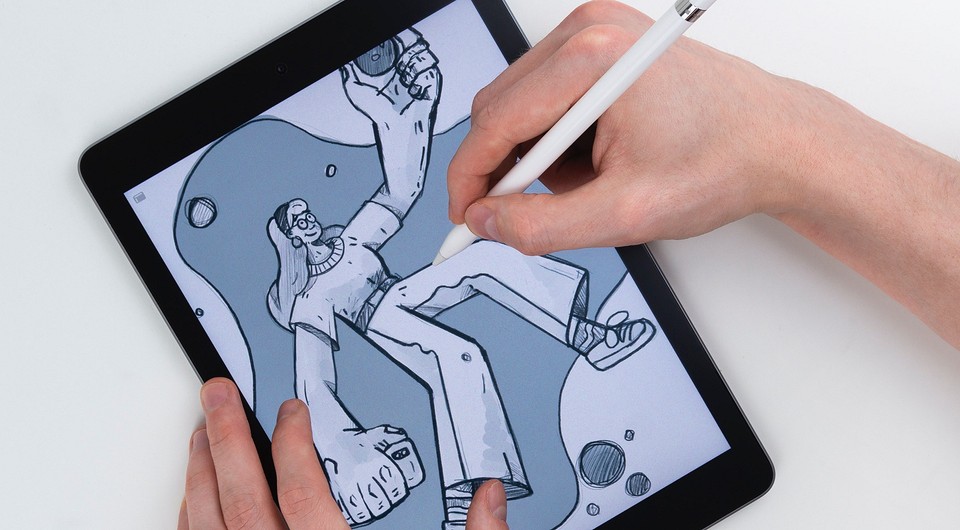
Графический планшет состоит из сенсорной поверхности, а как карандаш используется стилус. Это устройство позволяет художнику имитировать рисование на бумаге. Нарисованная стилусом на поверхности планшета картинка сразу отображается на экране компьютера.
Научиться рисовать на таком планшете совершенно несложно, ведь фактически, графический планшет для скетчинга — это более удобная замена компьютерной мышке. Это приспособление очень удобное в использовании, так как позволяет самостоятельно выбирать такие параметры, как толщина мазка, резкость и его размытие в зависимости от надавливания стилуса на поверхность.
Чтобы освоить скетчинг на планшете, сначала понадобиться потренироваться на простой бумаге.
Подбор оборудования
Существует огромное количество разных электронных графических планшетов. Они бывают разных размеров и с разным функционалом. В отличие от сенсорных панелей, мыши и мини-джойстиков, находящимися между клавишами клавиатуры, графический планшет располагает всеми возможностями кисти, карандаша, фломастера и других инструментов, используемых мастером для рисования. Некоторые модели графических планшетов даже поддерживают распознавания прикосновения пальцами, что также упрощает пользование девайсом.
Лидерами рынка остаются планшеты от фирмы WACOM и HUION, благодаря своему качеству и функциональности. Модели планшетов делятся на три группы: начальные (подойдут для новичков, детей, или для использования в качестве хобби), продвинутые (для дизайнеров, художников аниматорам и мультипликаторам) и профессиональные (для людей которые проводят много времени за планшетом и требуют особого качества и комфорта). Учитывайте эти факторы при покупке.
Выбирайте планшет такого размера, с которым Вам будет удобно работать. Большие планшеты позволяют делать более размашистые мазки и линии, в то время как маленькие полотна ограничивают руку в движении. Вам должно быть комфортно работать, так как от этого напрямую зависит конечный результат.
Стилус, или цифровое перо для графического планшета не просто имитирует привычный карандаш или кисть, а ещё и позволяет художнику переключаться между различными режимами работы.
Профессиональные стилусы, входящие в комплектацию моделей премиум-сегмента способны поддерживать функцию распознавания наклона и до 8 с лишним тысяч уровней нажатия! В сочетании с набором сменных наконечников функции, поддерживаемые стилусом, гарантируют полную свободу самовыражения при рисовании, проектировании, редактировании изображений прямо на большом экране графического планшета.
Современные аналоги стилусов поддерживают работу без проводов. При этом, в зависимости от модели и класса устройства стилус может комплектоваться батарейкой. Вместо батареек в некоторых моделях присутствует встроенный аккумулятор. Но независимо от типа комплектации расход заряда очень экономный и даже при интенсивной работе позволяет пользоваться устройством в течение нескольких месяцев.
Такой большой спектр возможностей цифрового пера превращает графический планшет в уникальный и незаменимый инструмент точного преобразования замысла мастера в цифровую форму.
Лучшие приложения
Если же по каким-то причинам нет возможности приобрести графический планшет, прекрасно подойдут обычные планшеты, поддерживающие Android либо iOS. Можно использовать самые различные стилусы, но рисовать цифровые шедевры можно и просто пальцами.
Мы подобрали несколько лучших приложений, которыми Вы можете воспользоваться:
- Tayasui Sketches—любимая всеми художниками рисовалка. В ней присутствует буквально всё нужное для создания качественного контента: редактор кистей, слои, пипетка цвета, экспорт отдельных слоёв, резервные копии, а также 20 реалистичных и удобных в использовании инструментов.
- Autodesk SketchBook—очень продуманный инструмент для черчения и рисования, с которого начинает каждый художник. Приложение удобное не только в использовании, но и в сохранении готовых работ (присутствует собственная галерея с альбомами ).
- ArtFlow—приложение, которое позволяет создавать чёткие объемные рисунки. Его главная особенность — большое количество инструментов: 50+ кистей, чувствительность к давлению пера, возможность выбора количества слоёв с различными типами смешивания.
- Ibis Paint —рисовалка, которая позволяет не только создавать рисунки, но и общаться с другими людьми. Помимо большого количества инструментов присутствует также возможность сохранить весь процесс рисунка в видеоформате.
- Procreate—многофункциональное приложение на iPad для иллюстрирования, рисования и создания скетчей. Содержит полный комплект инструментов, продвинутую систему слоёв и множество других возможностей.
Онлайн-курсы для обучения
Освоить навыки как цифрового, так и традиционного скетчинга позволят различные онлайн-курсы. Вот некоторые из них:
Skillbox
Данный сайт предлагает курс «Скетчинг на планшете», благодаря которому Вы научитесь создавать скетчи интерьера, предметов и города и реализовывать свои самые яркие идеи. Художники-преподаватели обучат всему с нуля и поделятся ценной информацией и советами.
Длительность курса 2 месяца, доступ к уроками останется навсегда, стоимость 28000 рублей, есть возможность оформить рассрочку.
Художник онлайн
Онлайн-курс «Скетчинг маркерами и акварелью» поможет разобраться со всеми возможностями этих двух материалов, научит рисовать разные фактуры работать с цветом в разных жанрах скетчинга и поведает о новых современных техниках.
Под контролем преподавателя вы создадите много прекрасных работ. С приобретением этого курса Вас ждёт приятный бонус.
Kalacheva School
Идеальный для новичков — «Экспресс-курс скетчинга» — помогут сделать первые шаги в этом художественном направлении. Он обязательно раскроет скрытые таланты и поможет освоить базовые принципы создания набросков.
Особенностью курса есть то, что рисовать вы будете с бытовых предметов — фужеров, кружек, бокалов. Это одновременно просто и интересно!
Fantasy Room
Онлайн-курс «Интерьерный скетчинг» — это 38 видео-уроков по эскизированию интерьера и его объектов, быстрой передачи идеи и фактуры на бумагу. Курс полезен как для начинающих, так и для практикующих дизайнеров интерьеров, кому не хватает мастерства в ручных зарисовках. Курс поможет пройтись по техникам маркеров и акварели и научит рисовать предметы интерьера, комнаты, рестораны, спальни и многое другое.
Кроме того, в этой онлайн-школе проходит курс «Интерьерный скетчинг на iPad» по работе в рассмотренной выше программе «Procreate».
Онлайн-школа Akademika
Курс «Скетчинг для начинающих» предлагает 30 практических видео-уроков, с помощью которых Вы усвоите принципы художественного мышления и научитесь создавать рисунки быстро и легко.
Прекрасно подойдёт для людей, которые только начинают свой творческий путь и хотят избавиться от страха чистого листа.
Самостоятельное освоение
В случае если Вы не желаете приобретать курсы, идеально подойдут различные туториалы и бесплатные видео на Ютубе, которые ответят на все интерисующие вопросы и помогут научиться скетчингу с нуля. Для этого рекомендуем следует завести скетчбук.
Желанных навыков мастерства можно достичь только путём постоянной практики. Чем больше времени Вы проводите за скетчингом «набивая руку» тем лучше. Если же у Вас что-то не выходит, это совершенно не страшно, ведь мы учимся на собственных ошибках. Пробуйте различные виды скетчинга чтобы понять с каким Вам приятнее всего работать и доведите его до совершенства.
Полезное видео
Как выглядит работа на планшете можно посмотреть в видео-ролике:
Заключение
Скетчинг — прекрасная возможность развивать фантазию и воплощать самые безумные идеи в жизнь. Это чудесное искусство может освоить даже ребёнок, поэтому дерзайте, не бойтесь совершать ошибки и экспериментировать. Помните, что нет пределам совершенства, поэтому творите!
Источник: junior3d.ru
Диджитал скетчинг. Выбираем планшет, стилус и обучающий курс


Друзья, всем привет и хорошего настроения, рад, что заглянули на !
Сегодня в этом уроке мы, учимся рисовать на планшете магический тотем. Что такое тотем я думаю, представление имеют многие, в приключенческих фильмах и фильмах про индейцев их можно очень часто встретить. Очень часто они выглядят как столбы с изображением священных животных, идолов, каких-то культовых знаков. В нашем случае мы будим учиться рисовать на планшете тотем в виде каменного столба, на котором изобразим символы, которые во время обращения к тотему светятся.
Постараюсь сделать описание урока по рисованию тотема максимально подробным, не знаю, как получится, но приступим к реализации задумки.
Итак, запускаем фотошоп, создадим документ произвольного размера, я создал 1024х768, фон залил #aabcc8 цветом, выбираю простую жесткую круглую кисть, у которой параметры нажатие = размер (это значит, что размер штриха зависит от нажатия на планшете пером) она обычно стоит 4 по умолчанию слева. Проверяю ее настройки для этого нажимаю F5, должно быть так как у меня показано на скриншоте ниже.
Многие задаются вопросом: «Как начать рисовать?»
Причины у всех разные – найти хобби по душе, получить публичное признание, превратить это занятие в источник дополнительного дохода или сделать основным заработком, полностью поменяв род деятельности.
Самый распространённый и эффективный совет в данном случае – просто начните! Предвижу ваше разочарование и недовольное «Ох, легко сказать», однако, это самый проверенный способ. Ещё никто не пожаловался, что совершил ошибку, просто начав рисовать. Каждый добился результатов в этом деле и принял для себя решение, как развиваться дальше.

Бабочки
Бабочки могут показаться трудной вещью для рисования. Но рисовать человека с распростертыми крыльями-это то, чему все новички могут быстро научиться. Начните с небольшого овала, через который проходит вертикальная линия. Добавьте более узкий овал ниже для живота и круг выше для головы, используя слегка нарисованные, изогнутые линии, чтобы соединить все три.
Используйте горизонтальную линию поперек туловища в качестве основы для верхних крыльев. Для нижних крыльев используйте простые треугольники, линии которых должны быть изогнуты, чтобы готовое изделие выглядело реалистично.

Начать можно в любой момент
Чтобы начать бегать утром, не нужны суперкрутые кроссовки и дорогие часы-трекер, нужно просто выйти на дорожку, в любой удобной обуви и пробежать несколько метров.
Для того, чтобы начать рисовать, вам не нужен прямо сейчас обучающий курс от именитого художника, профессиональный гаджет или редкие краски.
Просто откройте в интернете бесплатный видеоурок по рисованию, возьмите любую бумагу и ручку, карандаш, и следуйте указаниям преподавателя. Получившийся результат обязательно сохраните.
Пусть ваше начало будет таким. Не нужно ждать покупки необходимого материала и сидеть сложа руки.


Autodesk Sketchbook

Android-приложение Autodesk — полностью бесплатное. Предлагает профессиональные инструменты рисования для художников, и является одним из самых популярных творческих приложений для Android.
Раньше приложение было платное. В наборе более 140 кистей, полная библиотека цветов Copic, работа со слоями и режимами наложения, дополнительные инструменты, включая волшебную палочку и градиентную заливку.
Скачать: https://play.google.com/store/apps/details?id=com.adsk.sketchbook
Реализуйте творческий порыв как можно быстрее
Как только вас посетила идея нарисовать что-то, реализуйте её как можно скорее. Чем дольше вы будете откладывать, тем быстрее вас покинет вдохновение и желание начать рисовать.
Если вы уже что-то нарисовали – отлично! Теперь вы можете определиться, чем и как вы хотите рисовать.
Сразу открою вам секрет: если вы решили рисовать на планшете, но гаджета у вас пока нет, тренируйтесь с красками, маркерами, карандашами – набивайте руку с цветовой палитрой, тенями, бликами, светом и построением предметов. При рисовании диджитал все эти знания будут вам нужны, так как разница будет только в технической части, но не в базе и основах рисования.

Упражнение №5
Рисуем волнистые линии:
- без динамики формы и без включенной непрозрачностью
- с динамикой формы и без включенной непрозрачностью
- без динамики формы и с включенной непрозрачностью
- с динамикой формы и с включенной непрозрачностью
Как правило тренировка с волнистой линией нравится обучаемым больше, чем с прямыми И на ней отлично можно отработать и динамику формы и нажим пера.

История автора:
Однажды мы с семьёй поехали отдыхать к морю. Планшет был с собой, но в одном из заданий нужно было построить интерьер на обычной бумаге, с помощью карандаша и масштабной линейки. Конечно ничего из этого я не взяла, магазина с канцелярией, а тем более художественного салона рядом не оказалось.
Чтобы не останавливаться на уроках, я взяла на ресепшене отеля простой карандаш, простую бумагу для принтера и простую школьную линейку, длиной 15 см. Да было сложнее: бумага не та, линейка тоже, но у меня получилось, задание было выполнено, преподаватель доволен, а я продолжила обучение. И если в этой истории речь идёт о сложном построении интерьера, то что может помешать сделать набросок?
Для чего я рассказала вам эту историю? Мне очень важно помочь вам начать, если вы этого действительно хотите, даже если у вас не хватает рабочего материала. Просто рисуйте, даже карандашом на салфетке, пока сидите в кафе, в этом и есть вся прелесть скетчей.
С первым шагом мы разобрались, теперь поговорим о рабочих материалах, которые вам понадобятся.


Начинать с белого фона
Возможно, это выглядит тривиально — что ж не так с белым фоном? Ну…он же нейтральный, верно? Выглядит, как лист бумаги.
Проблема в том, что не бывает «нейтральных» цветов. «Прозрачный» к этому ближе всего, но его невозможно нарисовать. Цвет есть цвет. Когда появляются два цвета, сама по себе происходит определенная реакция. Например, если это белый + цвет А, отношение будет «цвет А темный».
Не важно, что вы намеревались сделать, вы начнете с темного цвета только потому, что вы выбрали самый яркий фон из возможных! Все выглядит темным по сравнению с ним.

Один и тот же цвет меняет свою относительную яркость на каждом фоне
В традиционном искусстве мы используем белый фон, так как технически проще поместить темный на яркий, нежели наоборот. Но в рисовании на планшете на то нет причин! На деле, вы даже можете начать с черного фона, но он так же плох, как и чисто белый. На практике, самый «нейтральный» цвет — это 50%-ый серый (#808080).
Почему? Цвет фона преображает ваше видение других цветов. На белом фоне темные цвета будут казаться слишком темными, и вы будете их избегать. На черном фоне произойдет то же самое, только с яркими цветами. Результатом в обоих случаях будет слабый контраст, который вы заметите при попытке изменить фон. Вот доказательство:

Я начала этот рисунок на слишком темном фоне, а затем захотела сменить на более яркий, и он просто ослепил меня!
Опытные художники могут начинать с любого фона, с какого им захочется, и заставить его работать по максимуму, но если вы не чувствуете уверенности в своих познаниях теории цвета, всегда начинайте с чего-то нейтрального — не слишком темного и не слишком яркого.


Выбор рабочих инструментов:
Мои рабочие инструменты: IPad Pro 10,5 дюймов, 256 ГБ, 2021. На планшет установлена программа Procreate, которая и даёт возможность создавать иллюстрации любой сложности, мой помощник в этом деле – стилус ApplePencil 2021.
Не призываю вас покупать тоже самое. Выбор очень широк и найти гаджет, отвечающий вашим запросам не составит труда. Перечислю критерии, которые будут полезны при выборе.
Основные производители планшетов и стилусов – американцы, японцы и корейцы. Цены отвечают любому бюджету и могут начинаться от 5000 руб.
Для каждого планшета программа по рисованию своя, поэтому, при покупке, поинтересуйтесь у продавца или изучите в интернете – какую программу поддерживает тот или иной гаджет. Со стилусом ситуация похожая, стилус и планшет должны быть совместимы друг с другом.


International Design School
Сайт: https://designschool.ru Телефон Стоимость: по запросу
Курс: Основы изучения программы Procreate для Apple iPad (дизайн интерьеров)6 занятий
Полноценное вводное руководство по работе с программой – от знакомства с интерфейсом и функциями до обучения построению перспективы и коллажной подаче интерьера.
Запись вебинара будет доступна для просмотра в течение двух недель после его окончания.
- Знакомство с Procreate, изучение настроек и функций программы
- Построение предметов интерьера (мебели) в программе
- Построение фронтальной перспективы, графика, заливка, объем
- Построение угловой перспективы, объем, графика
- Элементы фотоколлажа в программе, создание интерьера с помощью коллажа
- Выкраска плана помещения в программе
Выбираем планшет
- Определиться с фирмой производителем и операционной системой. Наиболее популярны операционные системы IOS и Android.
- Отбор по опциям. Основные опции, которые вам нужны на начальном этапе: совместимость со стилусом и поддержка программы по рисованию.
- Графический планшет, как вариант для рисования. Такие планшеты работают не автономно, а подключаются к компьютеру. Минимальная цена устройства 3-5 тыс.руб. Для начала обучения и просто, чтобы набить руку, освоиться с рисованием на экране, такой гаджет вполне подойдёт.
FTArt School

Сайт: https://ftartschool.ru Стоимость: от 3500 р.
Курсы по цифровому рисованию на iPad:
- Базовый курс «Стильная иллюстрация в procreate»
- Базовый курс об иллюстрации + Анимация коллажей
- Fashion-коллажи + Анимация в procreate
Также доступны отдельные уроки Procreate:
- Анимация коллажей
- Рисуем иллюстрацию в стиле живопись/реализм
- Мастер-класс про цифровой портрет в Procreate, 5 уроков
Платформа, на которой расположены курсы, дает возможность просматривать уроки в любое удобное для вас время. К каждому уроку дается маленькое задание.
Выбираем стилус
- Главное, чтобы стилус был совместим с вашим планшетом. К одному планшету могут подходить несколько моделей стилусов от разных фирм.
- Удобство. Перед покупкой протестируйте стилус на удобство и корректность работы. Нужно, чтобы вам было комфортно держать его в руке и, чтобы стилус корректно реагировал на касание к экрану – не подвисал и Wowремя выполнял нужные команды. Да, перо стилуса может быть либо слишком толстым или тонким, что будет влиять на удобство рисования и схватывание команд на экране.
Кому стоит пройти обучение по иллюстрации на iPad
- Новичкам, у которых нет опыта в сфере — вас ждет мягкий старт в современную культуру иллюстрации с нуля и интересные упражнения, с которыми растут ваши навыки и портфолио;
- Художникам-иллюстраторам — готовьтесь к комплексной творческой прокачке: культура работы, подход к делу, жизненные и зажигательные работы, много удовольствия и рисунков на современном планшете.
- Графическим и веб-дизайнерам — освоите новые инструменты и техники работы с пространством, сюжетом и сценой и станете создавать смелые композиционные решения.
- Бренд-дизайнерам — освоите культуру рисунка и новое средство самовыражения, а значит, сможете уверенно победить в борьбе за внимание аудитории на всех уровнях и в деталях. Сможете глубоко разобраться в мышлении творческих специалистов и станете «своим» в творческой команде.
Аксессуары
Купив планшет и стилус, не пожалейте для них защитных чехлов. Необязательно покупать фирменные. Главное – чтобы чехол выполнял защитную функцию от падений, царапин и других возможных повреждений.
Для стилуса можно приобрести не только защитный чехол, но и специальную накладку для удержания в руке. Силиконовая накладка не позволит выскользнуть стилусу из руки и защитит от натирания пальцев и образования мозоли на костяшках.
Многие художники также наклеивают защитную плёнку на экран, так как он быстро царапается от постоянных касаний стилусом. Есть риск, что с плёнкой он станет менее чувствительным – здесь уже решать только вам. Лично я пользуюсь планшетом по несколько часов в день, у меня нет плёнки на экране, что никак не отражается на качестве работы.

Adobe Photoshop Sketch

Это мобильное приложение представляет собой облегченную версию Adobe Photoshop, созданную для сенсорного экрана телефона.
В наличии рисовалки много инструментов из фотошопа и можно сохранить изображения прямо в учетной записи Adobe Cloud.
Скачать: https://play.google.com/store/apps/details?id=com.adobe.creativeapps.sketch
Обучающий курс
Интернет пестрит на тему онлайн обучения и курсы по рисованию занимают лидирующую позицию наравне с языковыми и рукоделием. Появилось большое количество различных школ, индивидуальных художников и обучающих компьютерных программ по рисованию маркерами, красками, карандашами. Тематики тоже разные: рисование еды, архитектуры, пейзажей, животных, людей и т.д.
Выбор обучающих программ по диджитал рисованию немного скромнее, так как это направление достаточно новое и пока что не всем известное, хотя и очень перспективное.
В диджитал популярно рисование интерьеров, ландшафтов, составление коллажей, изображение сюжетных иллюстраций. Портреты – только набирают популярность, а рисование еды, напитков (food sketching) встречаются ещё реже.
Как только вы определились с направлением, можно присматриваться к художникам, которые обучают.
На сайтах с видеокурсами вы сможете найти бесплатные пробные уроки, расписание мастерклассов и другие удобные условия, чтобы без лишних финансовых затрат попробовать и сделать выбор.
Если вам нравится стиль рисования, подход к преподаванию и подаче материала, вам комфортно контактировать с преподавателем, то смело выбирайте его курс.
Никак не определитесь? Возможно, это к лучшему. Можно продолжать бродить по ютьюбу, просматривая бесплатные видеоуроки и выполняя задания.
Однако у бесплатного обучения есть один минус. Такие уроки обычно не включают в себя проверку домашних работ. Проще говоря, если вы захотите получить обратную связь на свой рисунок от художника, вам придётся оплатить услугу проверки домашней работы или консультацию.


Использование 2D текстур для 3D форм
Фото текстур для новичка — это самая крайняя мера, когда объект теоретически закончен, закрашен и затенен, но все еще выглядит, как пластиковая игрушка. Однако сама по себе текстура может сделать все только хуже.
Представим, что мы хотим добавить текстуру этому большому коту.

Объект должен быть затенен, прежде чем мы добавим текстуру. Тонкость заключается в том, что это не должно быть полное затенение. Метод смешивания зависит от текстуры — если вы смешиваете, не задумываясь о текстуре, вы получите тип смешивания без текстуры (гладкая поверхность).

Вы можете скачать текстуру из Интернета или воспользоваться узором Photoshop — существует множество предустановленных наборов. Это мой любимый узор для создания текстуры чешуи — инвертированная оконная сетка (примечание переводчика: речь идет о текстуре двери с сеткой, которая у американцев в домах обычно находится перед входной дверью, текстура эквивалентна антимоскитной сетке).

Если вы измените режим наложения текстуры на Overlay (Перекрытие), вы увидите, как она работает с затенением. Однако обратите внимание, что некоторые части стали более яркими. Может, вам будет это на руку, если вы не очень хорошо поработали с затенением, но это еще один пример потери контроля над ситуацией. В большинстве случаев нам не нужно, чтобы текстура создавала свое затенение. В то время как режим Перекрытие — это не самое лучшее решение, оно позволяет вам увидеть, как текстура выглядит на объекте.
Теперь, самая важная часть, которую всегда упускают из виду. Если объект должен быть трехмерным, его нельзя красиво покрыть двумерной текстурой. Нам необходимо изменить ее форму, согласно фигуре, на которую она ложится. Есть три основных способа это сделать — поэкспериментируйте, и вы отыщите свой любимый:
- Инструмент FreeTransform (Свободное трансформирование) (Control-Т) в режиме Warp (Деформация)
- Filter > Liquify (Фильтр > Пластика)
- Edit > Puppet Warp (Редактирование > Марионеточная деформация)

Для сфер лучше всего воспользоваться Filter > Distort > Spherize (Фильтр > Искажение > Сферизация)

До использования марионеточной деформации

После использования марионеточной деформации
Режим Перекрытие делает более яркими части слоя, покрытые белыми областями текстуры. Мы могли бы воспользоваться вместо него режимом Multiply (Умножение) (он делает белые области более прозрачными), но он бы сделал серые тона более темными, чем нужно. Есть еще один инструмент для регулирования прозрачности текстуры.
Дважды кликните по слою и поиграйте со слайдерами Blend If (Наложение, если). Вкратце, с ними вы можете отрегулировать прозрачность белого и черного.

Зажмите Alt, чтобы «разбить» слайдер для достижения более мягкого эффекта

Нам необходимо понимать, что есть текстура. Это не «грубый узор», помещенный прямо на объект. На деле это неровность поверхности. Когда свет падает на гладкую поверхность, он отражается целостно. Если поверхность шероховатая, например, состоит из мелких бугорков и углублений, свет, падающий на нее, создаст множество крошечных теней — это и есть текстура, которую мы видим.
Из этого можно сделать еще один вывод. Если свет создает видимую текстуру, без света не может быть никакой текстуры. А что такое тень, если не недостаток света? Следовательно, нам необходимо уменьшить видимость текстуры в темных областях (если присутствует отраженный свет), или убрать ее Wowсе (нет света — нет текстуры).
Вы можете воспользоваться для этого слой-маской или поиграть со слайдерами Blend If (Наложение, если) (второй ряд). Помните, что углубления в текстуре на самом деле — это тени, так что они не должны быть темнее, чем «обычная» область тени.

Наложение текстуры будет проходить быстро и легко, как только вы разберетесь, что делать после того, как вы ее выберите. Однако, это не конец. Все текстуры разные, и если одни из них выглядят здорово при прямом наложении, с большинством еще придется поработать.
Здесь снова применимо правило 80-20. Добавление текстуры — это легко, но придется потратить время на то, чтобы она и выглядела красиво. В моем примере я смешала края затенения при помощи отдельных чешуек. Вещи, вроде этих отнимают очень много времени, но они меняют все!
На первой сфере наложения текстура в режиме Перекрытие с низкой прозрачностью, чтобы это не было слишком заметно; то же самое со второй, но применено искажение. Сравните их с последней, в которой применены пользовательские настройки «Наложение, если» и вручную исправлено смешивание.
Советы от автора-художника:
- При покупке цифровых устройств, изучите отзывы других покупателей. Выявление недостатков и достоинств значительно упростит вам задачу с выбором, поможет сэкономить деньги и нервы.
- Не покупайте технику б/у или уценённую. Как известно, скупой платит дважды. Даже если вы выбрали планшет только на первое время, купите его в сертифицированном магазине, со всеми документами и гарантийным талоном. Вы ведь не хотите постоянно чинить и настраивать неисправный планшет вместо того, чтобы рисовать в своё удовольствие?
- Вам должно быть комфортно в общении с преподавателем. Да, комфортное взаимодействие на протяжении всего обучения – залог рисования в удовольствие. Здесь вам так же могут помочь отзывы учеников или рейтинг художника.
- Обучайтесь рисованию не по книгам, а по видеоурокам или на живых мастер-классах. Рисование – процесс визуальный и здесь важно видеть и слышать. В магазинах представлено большое количество литературы о том, как научиться рисовать те или иные предметы. Считаю, что такие книги хорошо подойдут как дополнение к основному обучению, но не заменят его. Гораздо интереснее и проще повторять указания преподавателя в реальном времени. Поэтому, когда я стала писать книгу на тему рисования, сразу решила, что она будет о том, как монетизировать своё творчество, а обучать рисованию решила по видеоурокам.
Итак, у вас есть планшет, стилус, скачана программа по рисованию, вы определились с форматом обучения и… я поздравляю вас! Вы проделали большой объём работы, похвалите себя.
Впереди только приятные моменты в освоении нового хобби. Желаю вам удачи и творческих успехов на новом пути!
Фото из инстаграм-аккаунта автора
Мнение редакции может не совпадать с мнением автора. В случае проблем со здоровьем не занимайтесь самолечением, проконсультируйтесь с врачом.
Школа лёгкого рисования Светланы Янецкой
Сайт: https://yanetskaya.ru Телефон: 79126321125 Стоимость: 19900 р.
Онлайн-курс по цифровой иллюстраций
Вы научитесь рисовать в Procreate, даже если никогда не работали в этой программе:
- Получите базовые знания по композиции, объему и перспективе
- Научитесь подбирать беспроигрышные цветовые палитры
- С помощью простых приемов научитесь делать стильные паттерны и стикеры, которые можно будет продавать на стоках
- Получите базовые знания анимации, которые помогут сделать иллюстрации атмосфернее и динамичнее
- Получите навык самостоятельного создания мокапа для эффектной презентации иллюстраций
Все занятия в записи, в личном кабинете уроки сохранятся в течение года после завершения курса. На обучение потребуется 40-90 мин. на просмотр уроков + 1-1,5 часа на выполнение домашнего задания.
Индивидуальная проверка домашних заданий кураторами, ответы на вопросы в потоковом чате. После успешного прохождения обучения выдается сертификат с живой подписью автора курса.
Источник: dns-magazin.ru
10 программ для рисования на графическом планшете
Графические планшеты позволяют рисовать иллюстрации, чертежи и схемы, редактировать фото, создавать графические проекты, обложки для книг или плакаты. Но для нормальной работы необходимы специальные программы для рисования на графическом планшете.
Paint
Не самый функциональный, но полностью бесплатный и привычный для многих пользователей редактор. Позволяет рисовать разными способами, включая перенос изображений с планшета. Причем установка приложения для пользователей Windows не нужна — оно входит в пакет стандартного ПО и комплектуется минимальным списком инструментов. С помощью Paint можно рисовать карандашом или кистью, вырезать, копировать, вставлять и обрезать, стирать изображения и выполнять заливку.
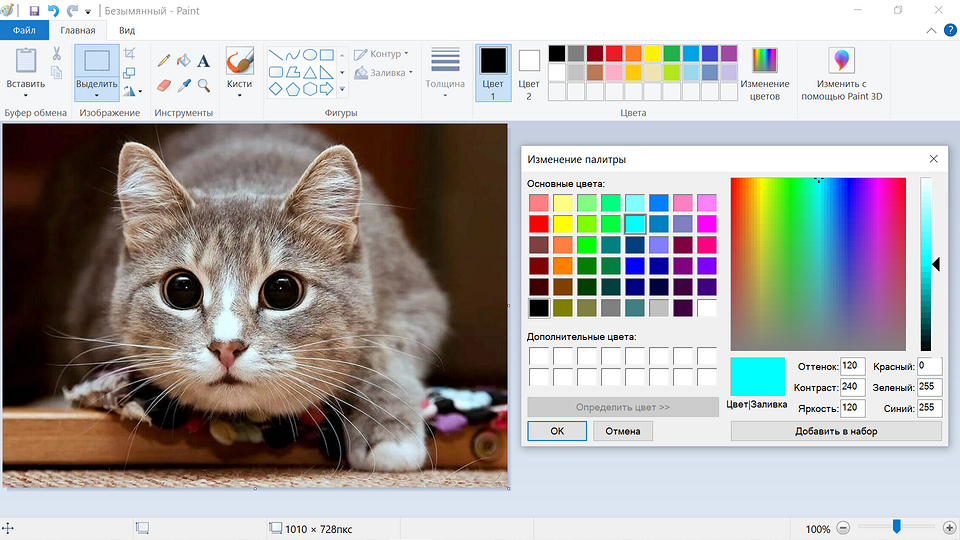
Главная особенность приложения — простое освоение даже начинающими пользователями и детьми. И хотя для создания анимации и других серьезных проектов Paint не подойдет, с его помощью можно создавать несложные картинки и исправлять погрешности в уже готовых изображениях. Среди минусов — невозможность поворота файла на нужные углы, не кратные 90 градусам, и заливки градиентом.
Gimp
Графический редактор, сравнимый по возможностями с Adobe Photoshop. Фактически, это бесплатный аналог Фотошопа, не слишком простой для освоения, но достаточно функциональный — потому и подходящий и для начинающих, и для опытных пользователей.
Приложение позволяет работать с десятками инструментов и со слоями, накладывая друг на друга картинки и очертания. С его помощью можно редактировать изображения, сохранять их в популярных форматах и архивировать.
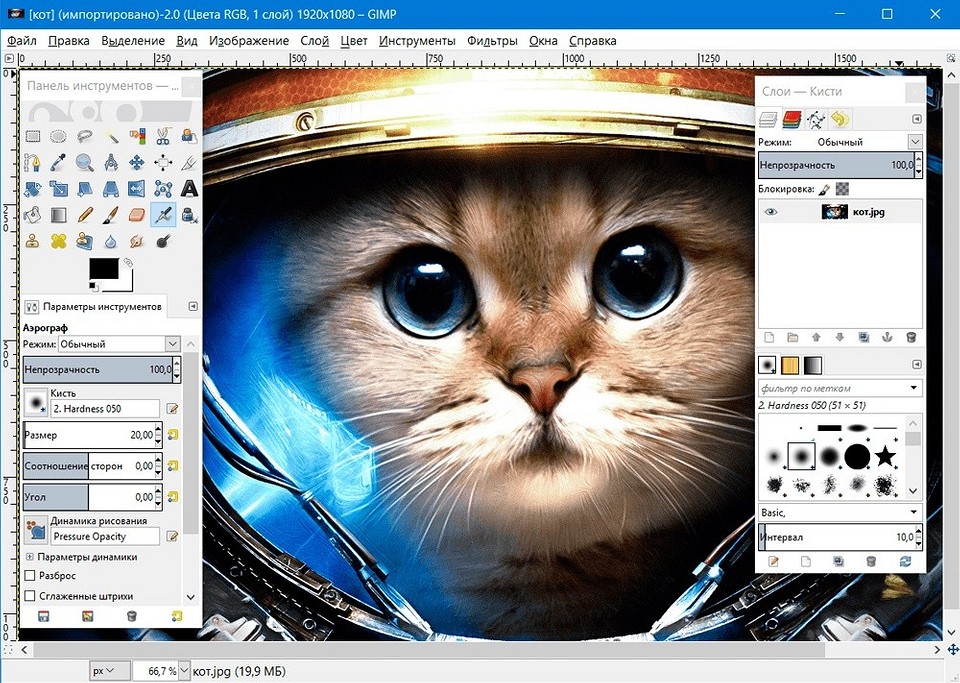
Среди особенностей программы — возможность бесплатного скачивания с официального сайта, подробные руководства по использованию и мультиплатформенность. Редактор работает на Linux, macOS и Windows — хотя при использовании планшета следует учесть, чтобы и он был совместим с соответствующей платформой. Но есть и минус — сложности с освоением, из-за которых начинать работу стоит с изучения инструкций.

MyPaint
Бесплатная программа для создания цифровых изображений, предлагающая минимальную функциональность профессиональных графических редакторов. Среди ее особенностей — неограниченные размеры холста и простой интерфейс, не отвлекающий от работы. Есть возможность использования сочетания клавиш на клавиатуре ПК и дальнейшей обработки в других графических редакторах, поддержка слоев, большой набор кистей и настроек.
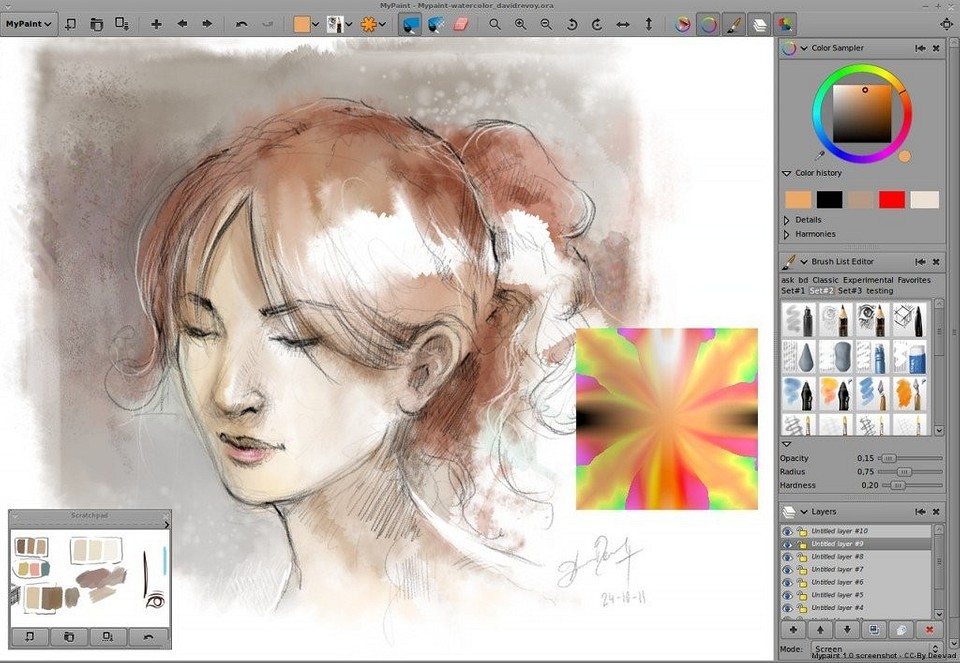
Утилита позволяет сохранять полученный результат в различных форматах — от ORA до JPG. И работает на всех популярных платформах — Windows, Linux и macOS. А еще MyPaint стоит включить в топ лучших приложений для рисования на планшете за понятный русскоязычный интерфейс, панель с историей цветов и сортировку инструментов в группы кистей. Программа поддерживает несколько цифровых моделей и может восстановить последний документ при его непредвиденном закрытии.
Среди минусов стоит отметить меньшую функциональность по сравнению с таким редактором как Gimp — в списке функций нет фильтров и масштабирования.
SmoothDraw
Программа с простым и удобным интерфейсом, не требующим много времени на изучение. Позволяет работать со слоями, вращать виртуальный холст и работать с множеством инструментов, включая специальные — типа граффити, травы, звезд и капель воды.
Неплохой набор кистей включает различные виды цифровых карандашей, ручек и фломастеров. А работать с ее помощью можно, используя и компьютерную мышь, и графический планшет со стилусом.
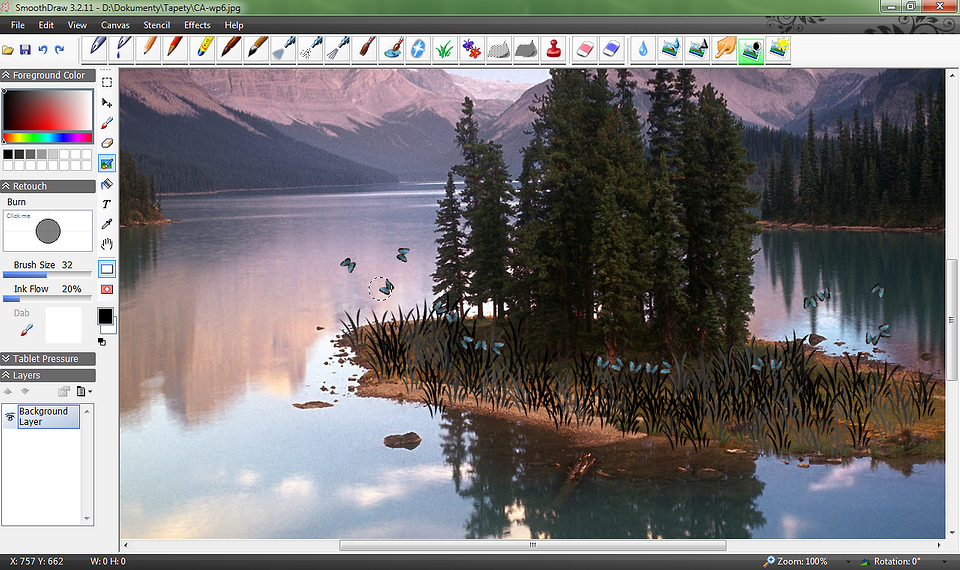
В списке главных особенностей Smooth Draw — удобное переключение инструментов и субпиксельная технология, обеспечивающая высокое качество изображения. Скачать программу можно совершенно бесплатно для всех десктопных систем, а также для iOS и Андроид. Проекты сохраняются во всех популярных форматах. Среди минусов — отсутствие русского языка и небольшое по сравнению с профессиональными редакторами количество функций.
Artweaver
Редактор, который можно включить в список лучших программ для рисования на планшете за функциональность, которая сравнима с Adobe Photoshop. В отличие от Фотошопа, приложение бесплатное — но все равно позволяющее имитировать рисунки кистью, маслом, карандашом и мелом, работать со слоями и штампами. После завершения работы можно добавлять спецэффекты и сохранять проект в различных форматах, включая BMP, GIF, JPEG, PNG, PSD и даже собственное расширение AWD.
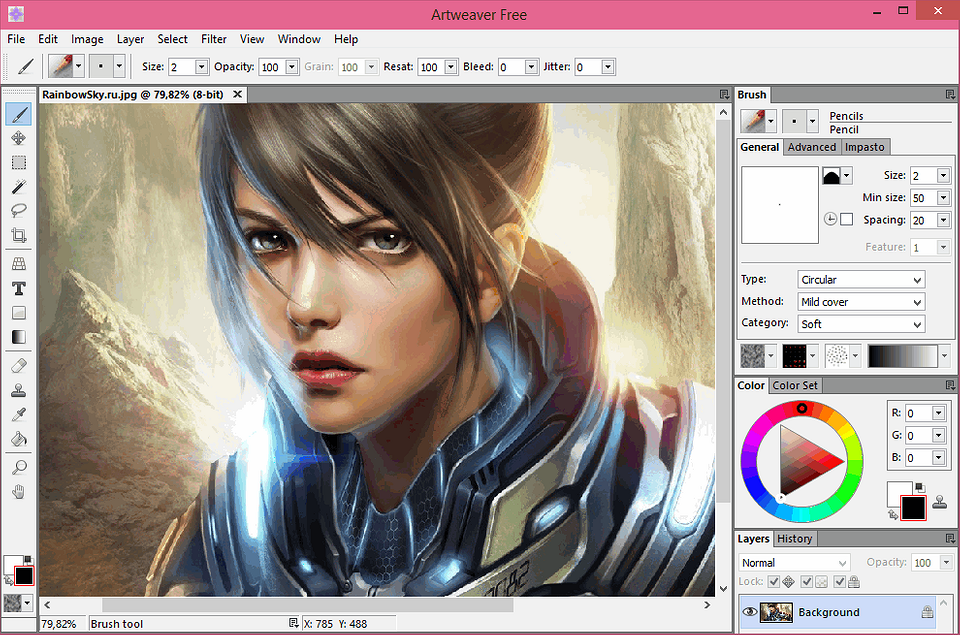
Функциональности этого софта достаточно для быстрой ретуши фотографий, изменения их размера, адаптации для интернета и рисования с помощью графического планшета. А в списке плюсов есть минимальные требования к аппаратной части компьютера, простой и понятный даже начинающим пользователям интерфейс и полностью бесплатное использование.
К минусам можно отнести возможность сохранять слои только в одном формате (AWD) и отсутствие русскоязычной справки.
Inkscape
Векторный иллюстратор, который поддерживает работу с планшетами, обеспечивая высокую чувствительность к давлению пера. Не предназначен для использования профессионалами из-за отсутствия подходящего набора функций. Но вполне подходит для создания несложных изображений — художественных и технических иллюстраций, диаграмм, штриховых рисунков и логотипов.
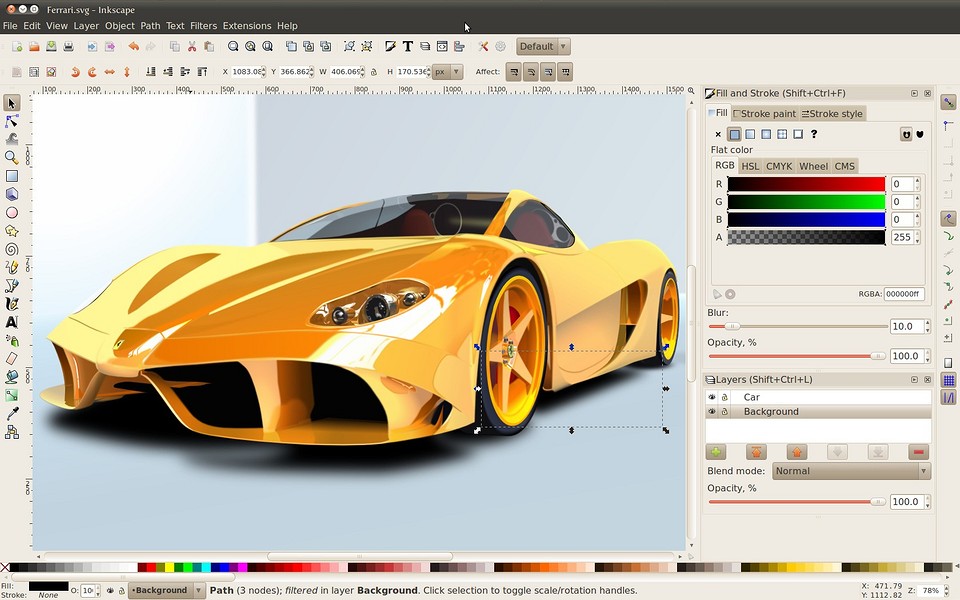
Среди особенностей модели — бесплатное использование за счет распространения по лицензии GNU GPL, хороший набор инструментов и экспорт в распространенные форматы, растровые и векторные. А еще — мультиплатформенность, благодаря возможности работы со всеми десктопными операционными системами. Среди минусов — медленная работа приложения и немного устаревший дизайн.
SAI Paint Tool
Программа, популярная среди художников, занимающихся рисованием аниме и манги. Отличается простым интерфейсом и неплохим набором инструментов, подходящих для большинства пользователей. Хотя сама программа сделана японскими разработчиками, существует и русскоязычная версия.
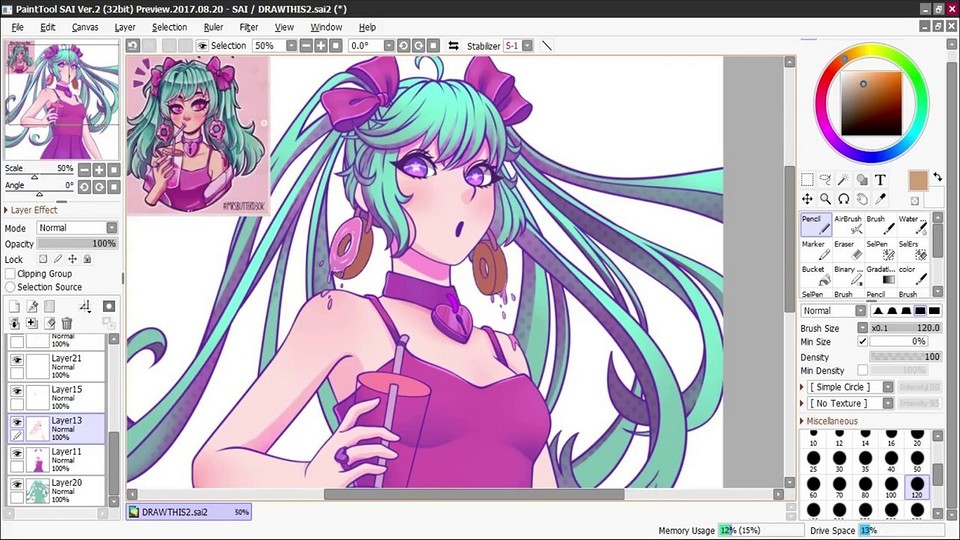
А среди ее особенностей можно выделить дополнительные кисти с текстурами, поддержку горячих клавиш и практически неограниченные (до 10 000х10 000 пикселей) размеры холста. Среди плюсов приложения — возможность настройки прозрачности цветов и корректировки текстуры холста, множество настраиваемых инструментов и поддержка горячих клавиш.
К минусам стоит отнести отсутствие инструкции и видеоуроков — кроме тех, которые создали сами пользователи. Кроме того, программа платная — тестовый период продолжается 31 день, после чего придется заплатить за лицензию 5550 японских иен, или, если пересчитать по курсу, 3422 рубля.
Xara Photo and Graphic Designer
Удобная программа для редактирования фото и рисования иллюстраций, создания открыток, флаеров, логотипов и веб-графики. Обладает неплохим набором инструментов, подходящим для художников, иллюстраторов и дизайнеров. Отличается простым интерфейсом, позволяющим быстро разобраться даже начинающему пользователю, и высокой скоростью работы даже на офисном компьютере.
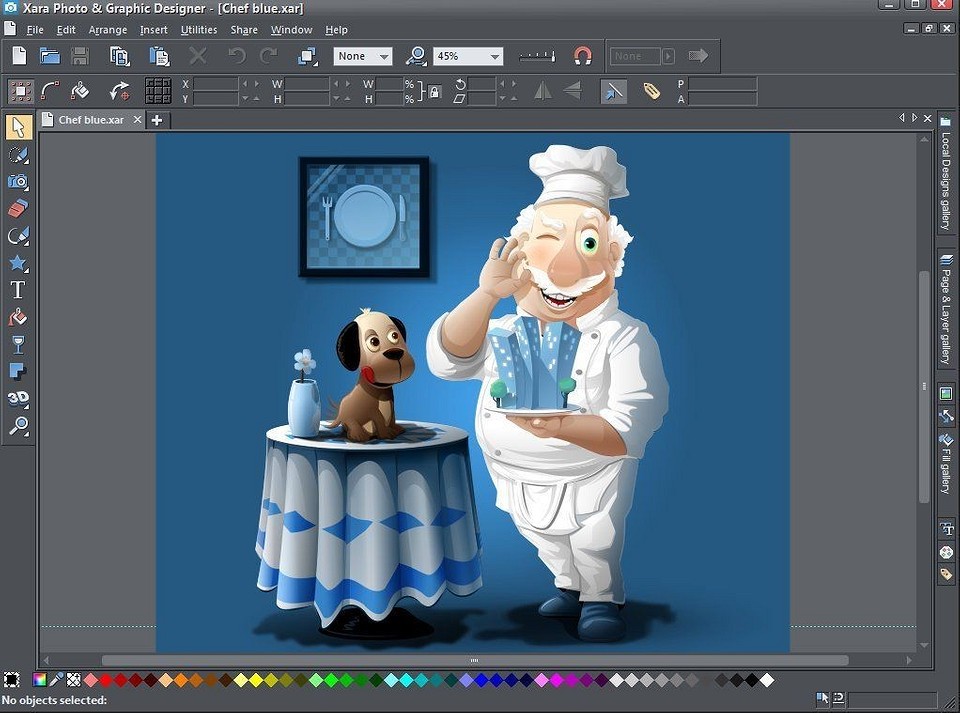
Редактор совместим с ПК на ОС Windows, от 7-й до 10-й версии. А цена этой программы для рисования на графическом планшете составляет всего $39,99 — недорого для ПО такого уровня. Причем, 30 дней можно пользоваться утилитой бесплатно, скачав с официального сайта пробную версию.
Adobe Photoshop
Занимаясь поисками приложений для рисования на графическом планшете, нельзя не обратить внимание на знаменитый Фотошоп. Его особенности — лучшая функциональность среди аналогов, благодаря которой можно рисовать, обрабатывать фото, добавлять на них различные эффекты и фильтры.
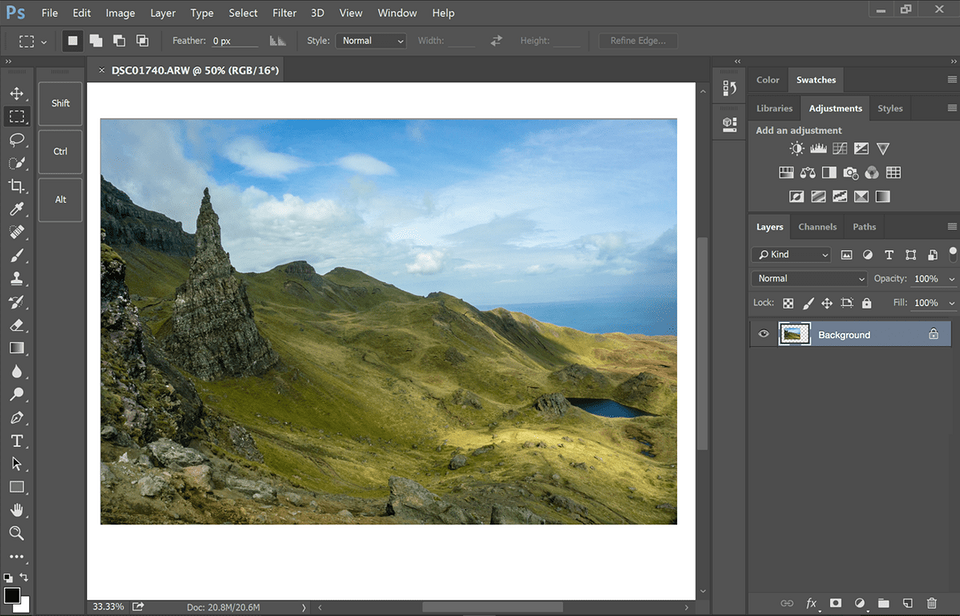
Интерфейс русскоязычный, хотя и не слишком простой, есть возможность добавления шрифтов, работы со слоями и создания сложных коллажей. У программы есть бесплатная версия, которой можно пользоваться в течение 7 дней. Однако после этого придется заплатить достаточно серьезную сумму — от 1625 рублей в месяц.
Среди других недостатков — высокие требования к аппаратной части. Пользуясь Adobe Photoshop, стоит подключать планшет к достаточно современному компьютеру с дискретной видеокартой.
Clip Paint Studio
Программа Clip Studio Paint создавалась специально для рисования манги. С помощью встроенных в нее инструментов можно работать с достаточно сложными проектами, хотя лучше всего получаются фигурки людей. Есть возможность создания 3D-моделей и анимации, а также организация коллективной работы над одним изображением.
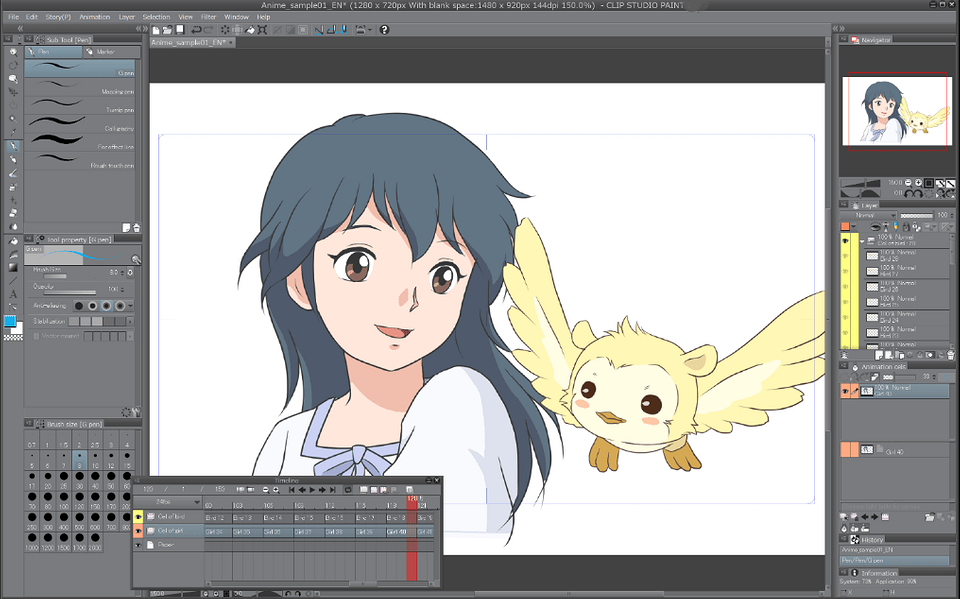
Среди дополнительных плюсов — простой интерфейс, низкие системные требования и постоянные обновления. А еще — поддержка растровой и векторной графики и расширенные настройки цветовой гаммы. К минусам относят узкую направленность набора инструментов и необходимость оплаты в размере $50 после завершения тестового периода (3–6 месяцев, в зависимости от платформы).
- Топ-7 лучших программ для просмотра фотографий в Windows
- Лучшие приложения для обработки фото на смартфоне: топ-5
Источник: ichip.ru
Как научиться рисовать на графическом планшете
Хочу рисовать уметь и чтоб это приносило мне доход. Возможно или нет, если возможно, как долго учиться!!
Буду учиться рисовать на этом планшете Intuos Pen
Самый лучший итог зарабатывать рисуя.

Критерий завершения
Надо сделать портфолио.
Личные ресурсы
— Выделю минимум по 3 часа в день.
— Буду стараться уделять все свободное время.
Экологичность цели
Рисовать это одно из занятий, которым я занимаюсь и мне нравиться.
Смотрим видео уроки.
1. Пока смотрю что есть. Есть что то с ctrlpaint.com переведенное. И курс с render.ru по фотошопу. 2.
С английским не очень, по этому надо искать русские уроки, а это сложнее.
 |
Изучаем графические редакторы
- Adobe illustrator
- Adobe Photoshop
Надо отдельные цели сделать
Может кто еще какие подскажет, но я думаю линейки adobe должно хватить.
Рисуем каждый день.

По возможности выкладываю сюда каждый день, или раз в неделю — работу за неделю. Можно последить за мной тут еще: группа вк ЖЖ
Источник: smartprogress.do