
С удовольствием пользуюсь iPhone 12 уже несколько месяцев, он играет роль то основного, то запасного телефона. Главное, что он не надоел за это время, очень нравится как его новый дизайн, так и полезные возможности. Чем хорош iPhone 12 в общих чертах, об этом можно узнать в любом обзоре, ну а я расскажу, почему он так симпатичен мне.
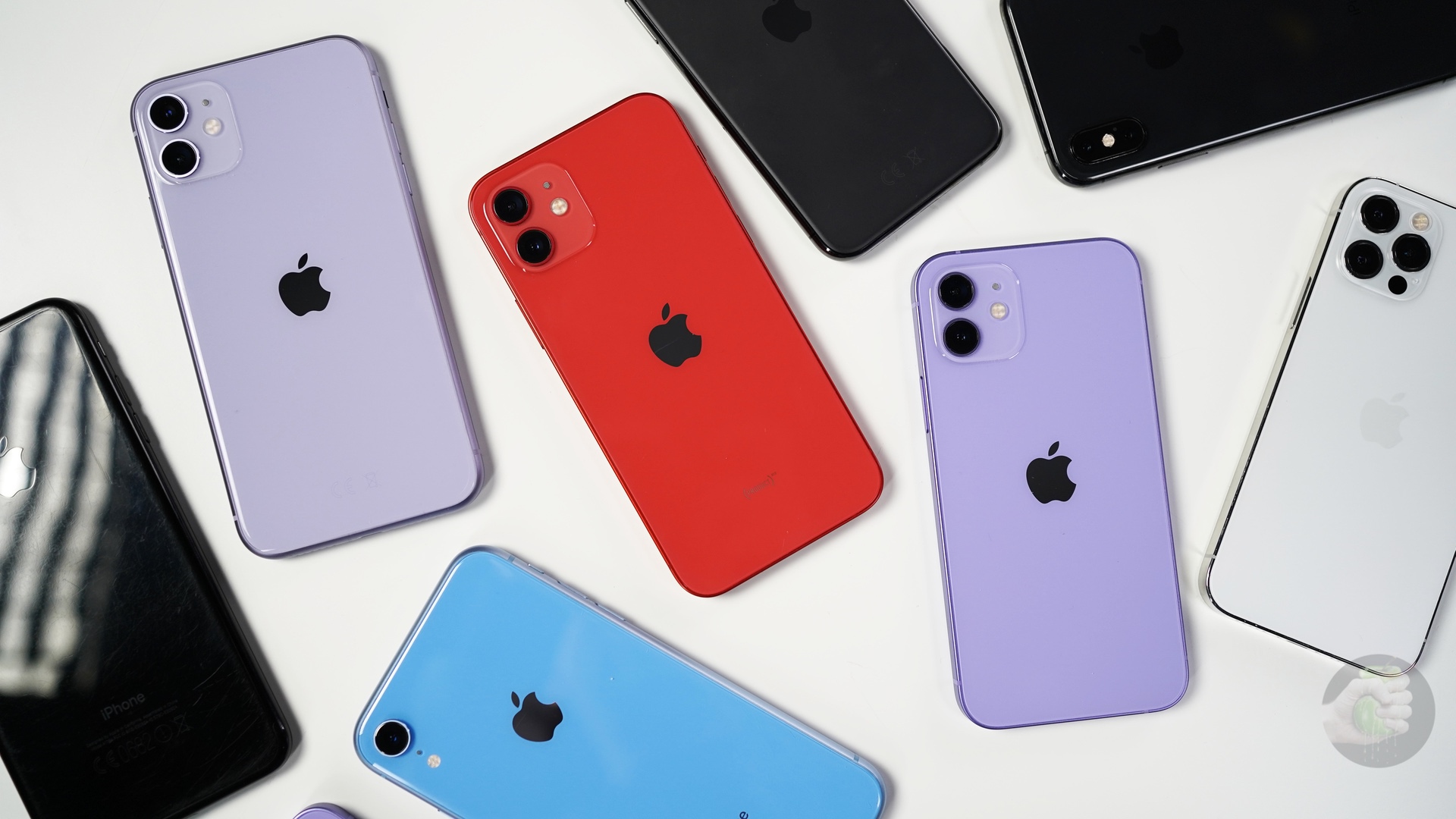
Новый дизайн
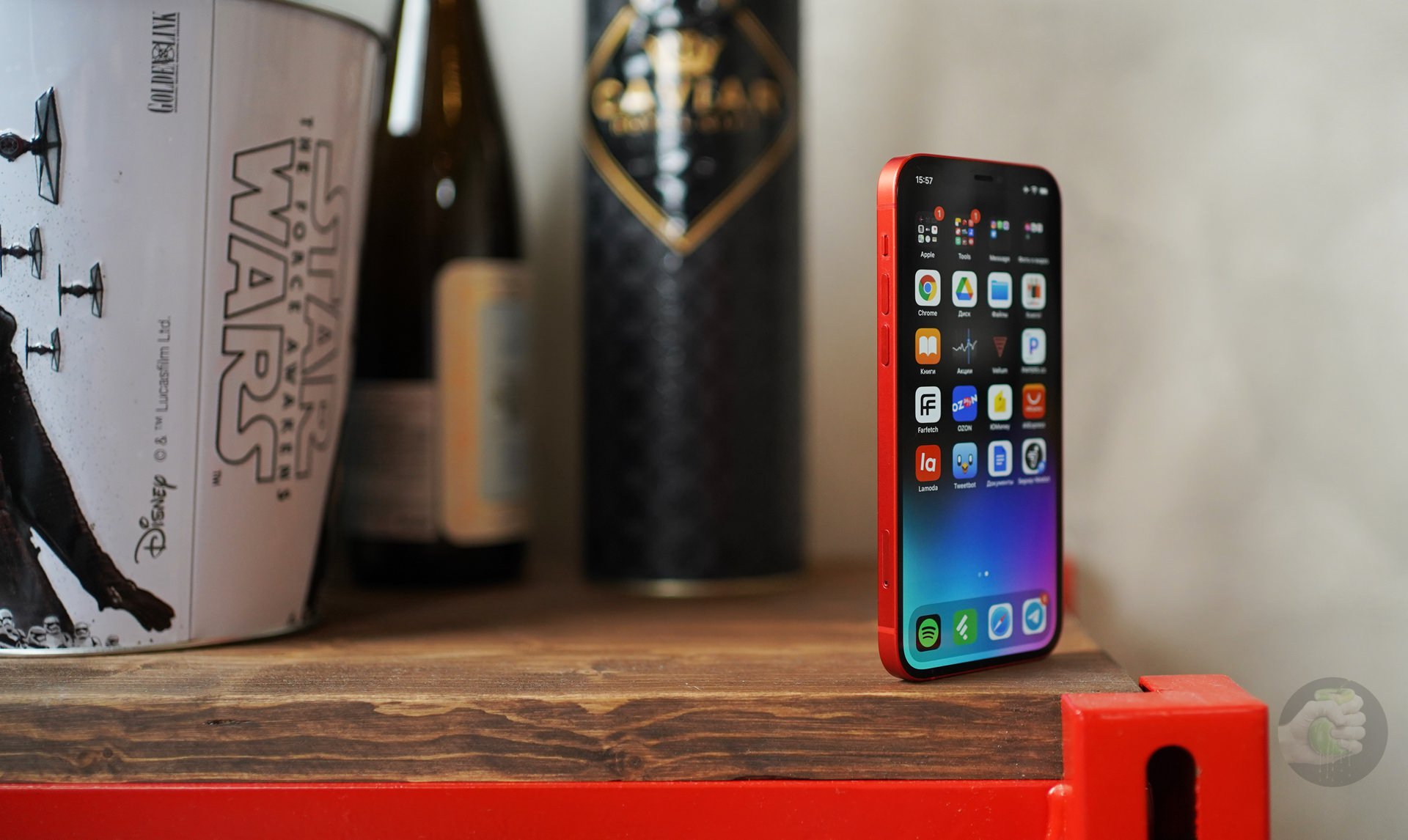
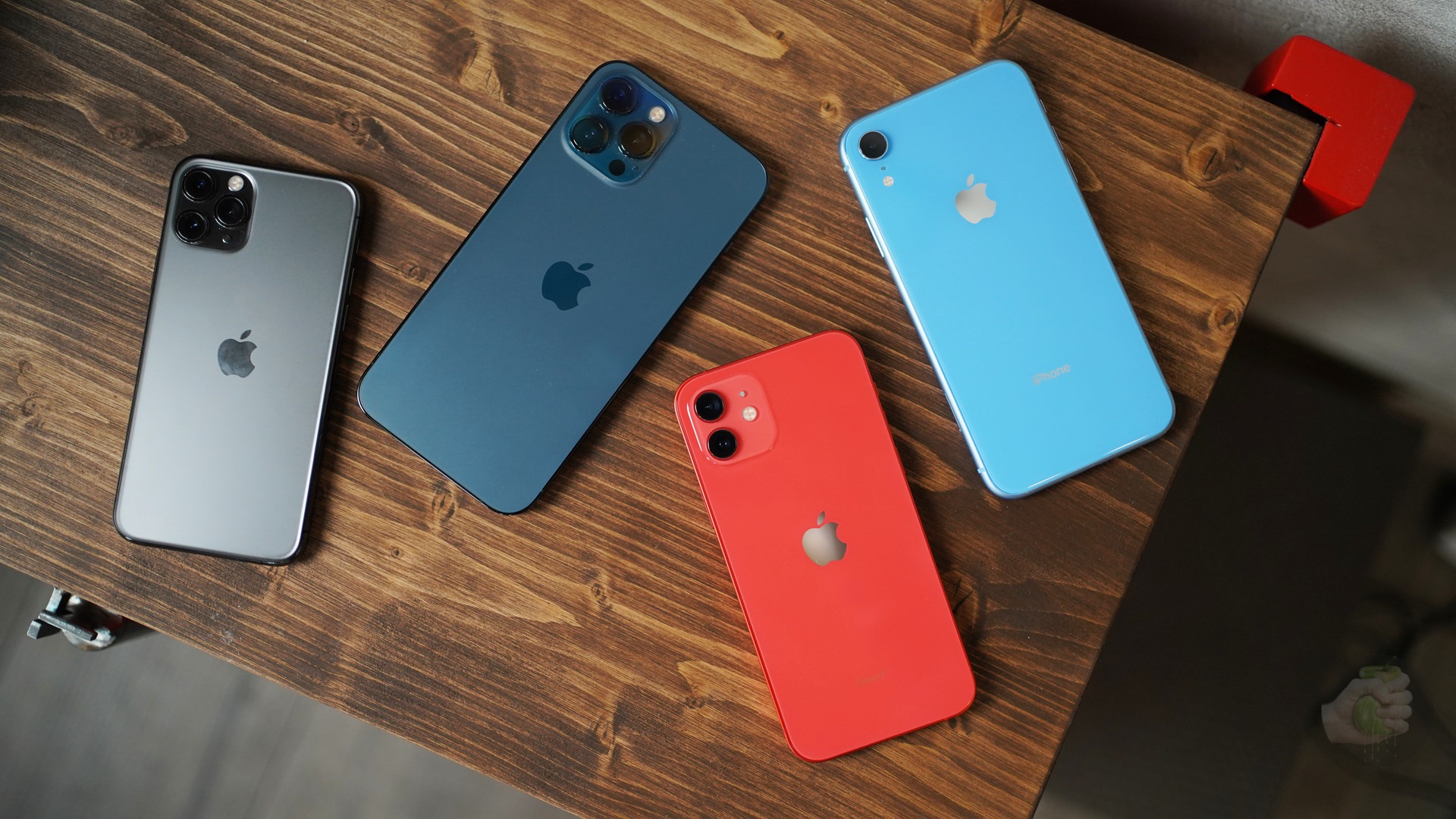
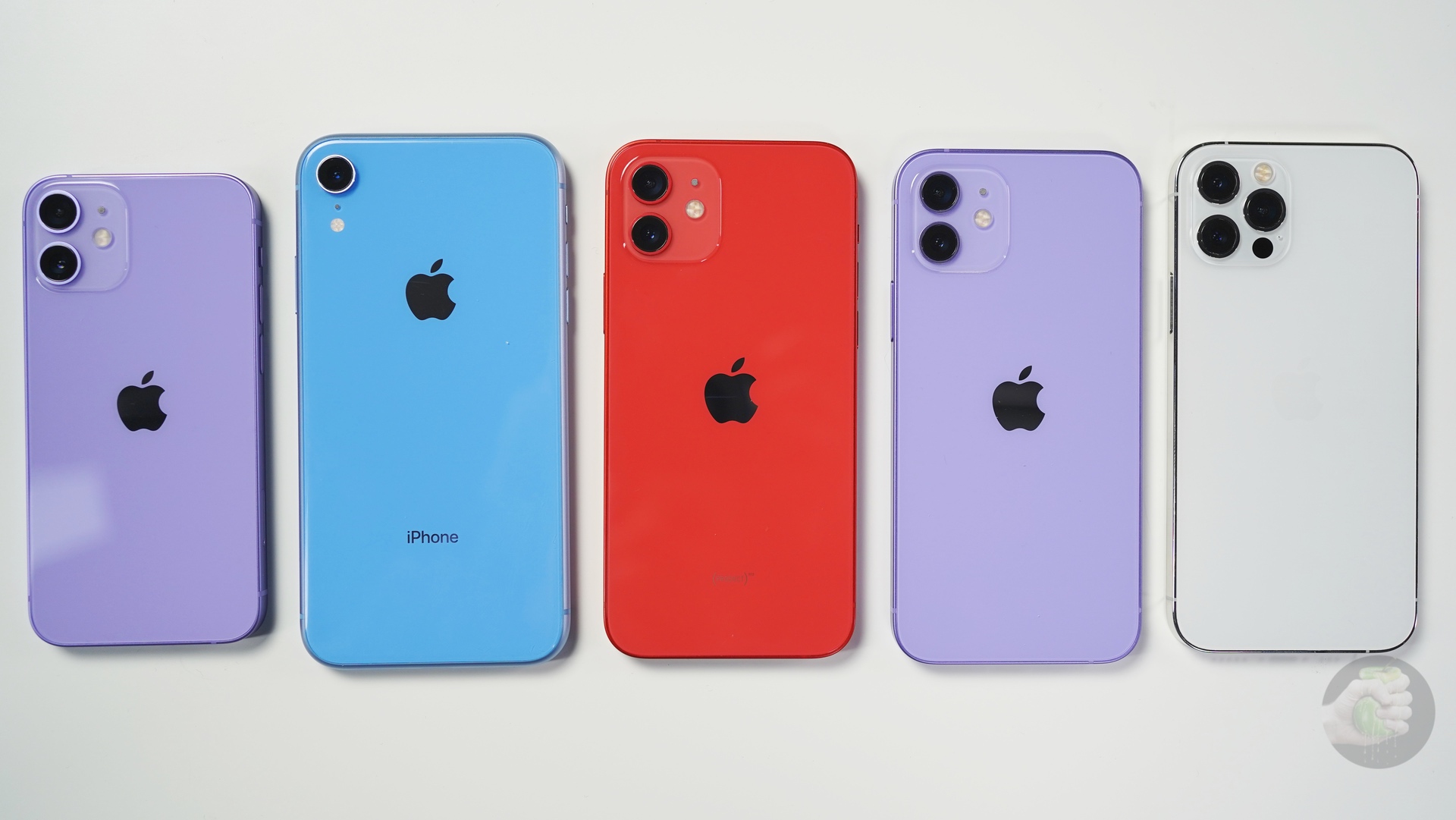
Кто бы что ни говорил, но изменение внешности — ощутимый аргумент в пользу апгрейда со старого устройства на новое. Если iPhone 11 внешне отличался от iPhone XR новыми цветами корпуса и дополнительным модулем камеры, в целом изменения были не ахти. А вот iPhone 12 смотрится и ощущается совсем иначе.
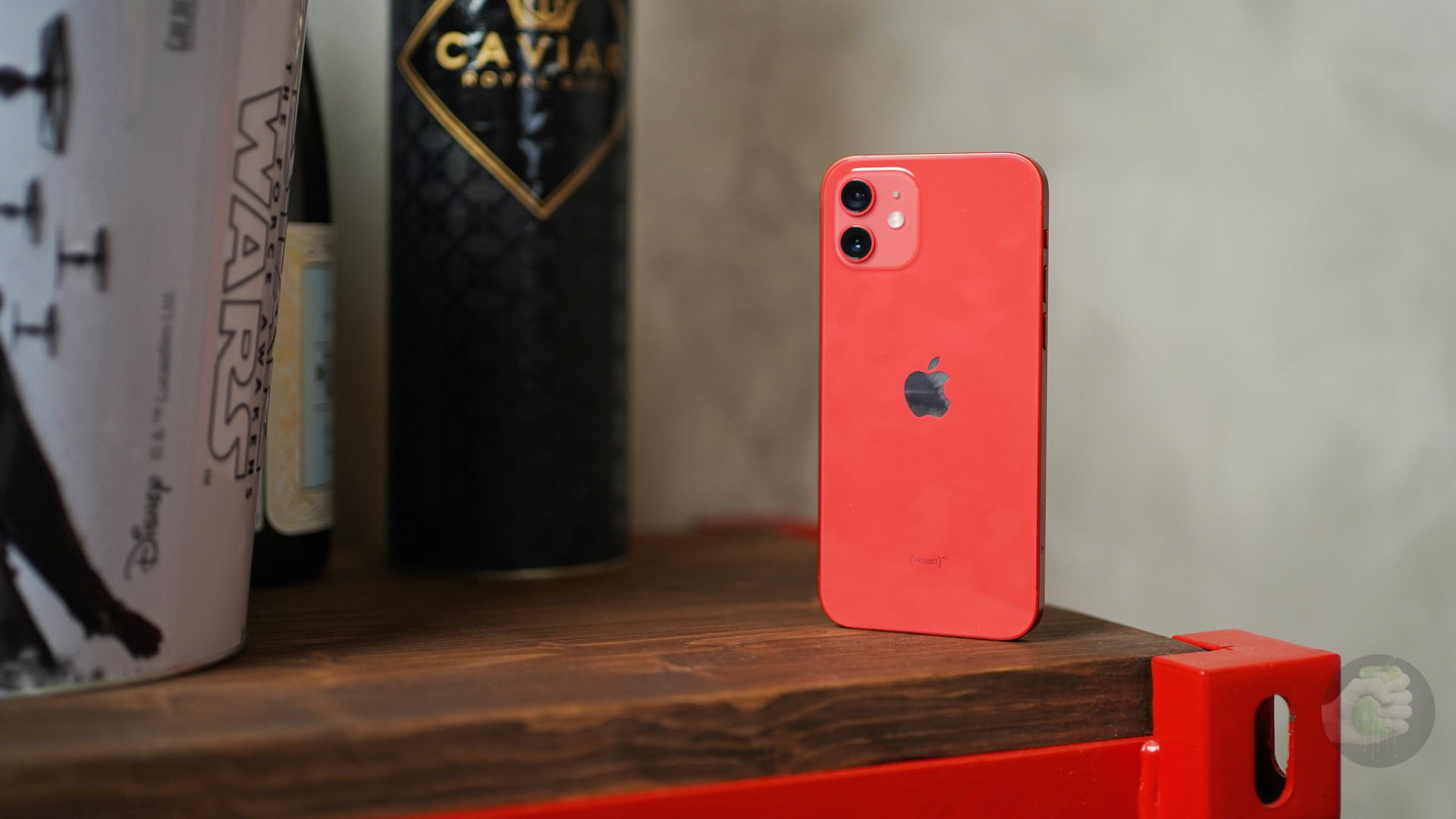
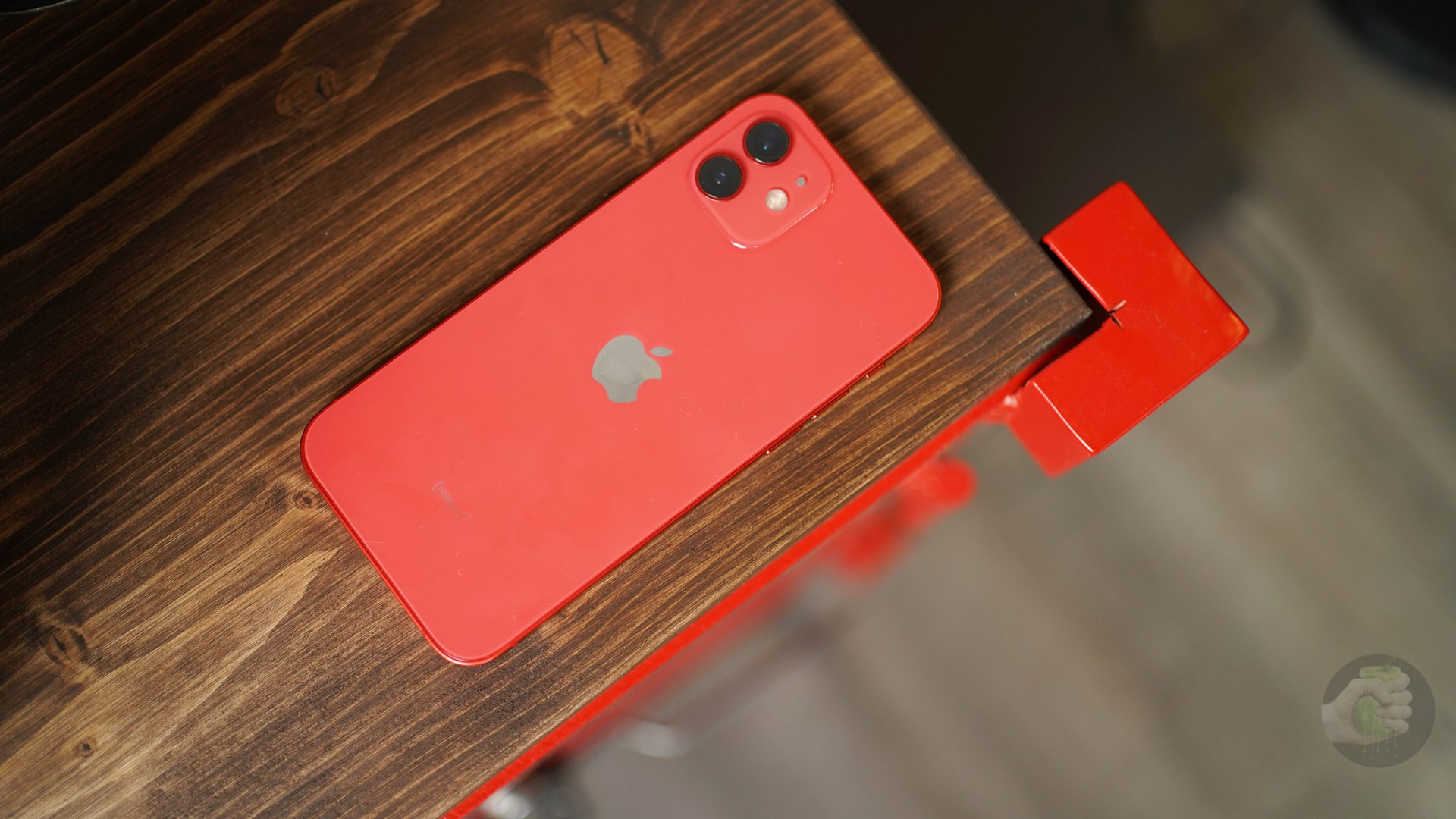
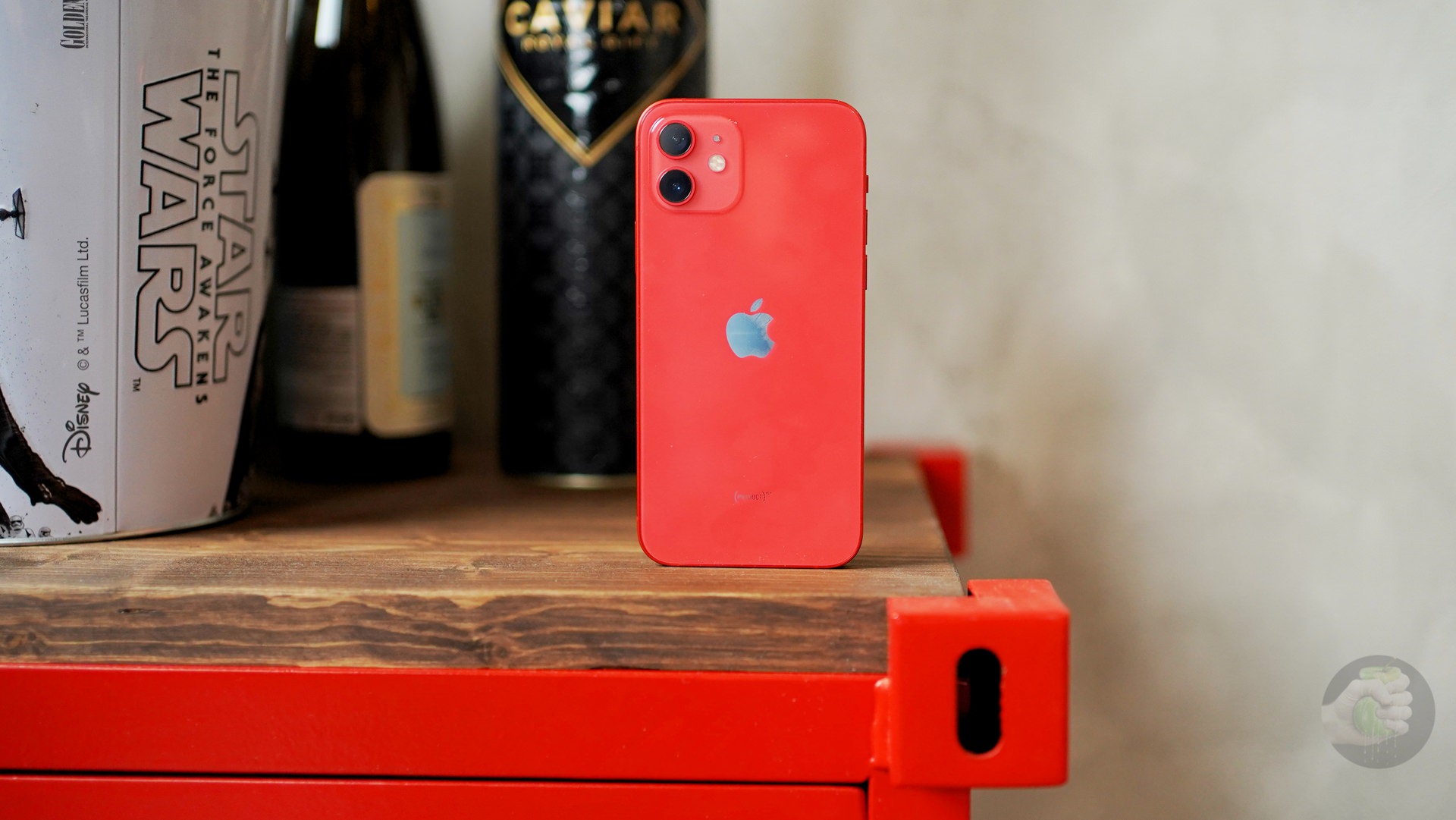
Плоские бортики воспринимаются по-другому, пропали плавные обводы, а заодно и размашистые экранные рамки существенно уменьшились. Ну и фишка года: телефон спокойно стоит на плоской поверхности без дополнительного упора, очень удобно фотографировать.
Как школьнику получить новый IPHONE? 3 способа
Судя по популярности нового поколения айфонов, люди радостно встретили новый дизайн — и это несмотря на повышение цены. Всё-таки на фоне предшественников iPhone 12 стал заметно дороже, но это не смущает новых владельцев, статистика по продажам тому подтверждение. Если iPhone XR или iPhone 11 смотрелись «ухудшенными» на фоне XS или 11 Pro, то теперь iPhone 12 очень даже уверенно выглядит рядом с iPhone 12 Pro. А если носите телефон в чехле, то при беглом взгляде на экран и не отличить младшую модель от старшей.
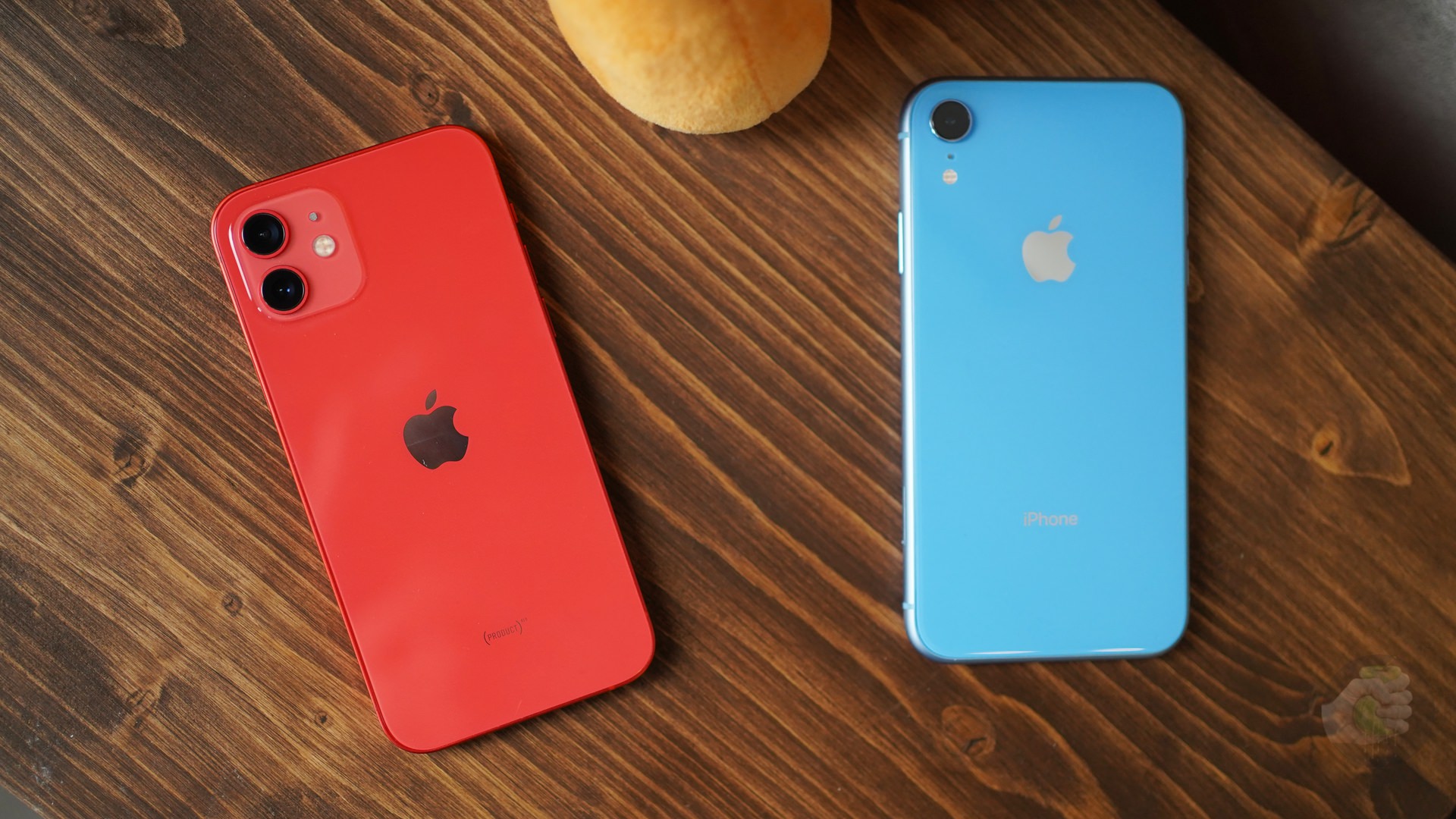
Я видел в интернете разные отзывы насчёт дизайна: кто-то жаловался на потёртости алюминиевых боковин, кто-то сетовал на острые грани. У меня телефон уже полгода и на форму корпуса я не могу пожаловаться при всём желании. Смартфон не тяжёлый, края в ладонь вообще не впиваются. С покрытием тоже всё в порядке, ничего не облезло, всё в лучшем виде. Причём матовые алюминиевые бортики мне нравятся куда больше глянцевых и марких граней в Pro-версии.
Отличный экран и удобные размеры
Защитное стекло на экран я клеить не стал. С одной стороны, жалко покрытие, мелкие и не очень царапины появляются на глазах. Пусть каждый год Apple на презентации новинок говорит, что стекло становится прочнее, но на практике небольшие царапинки появляются даже при аккуратном использовании.
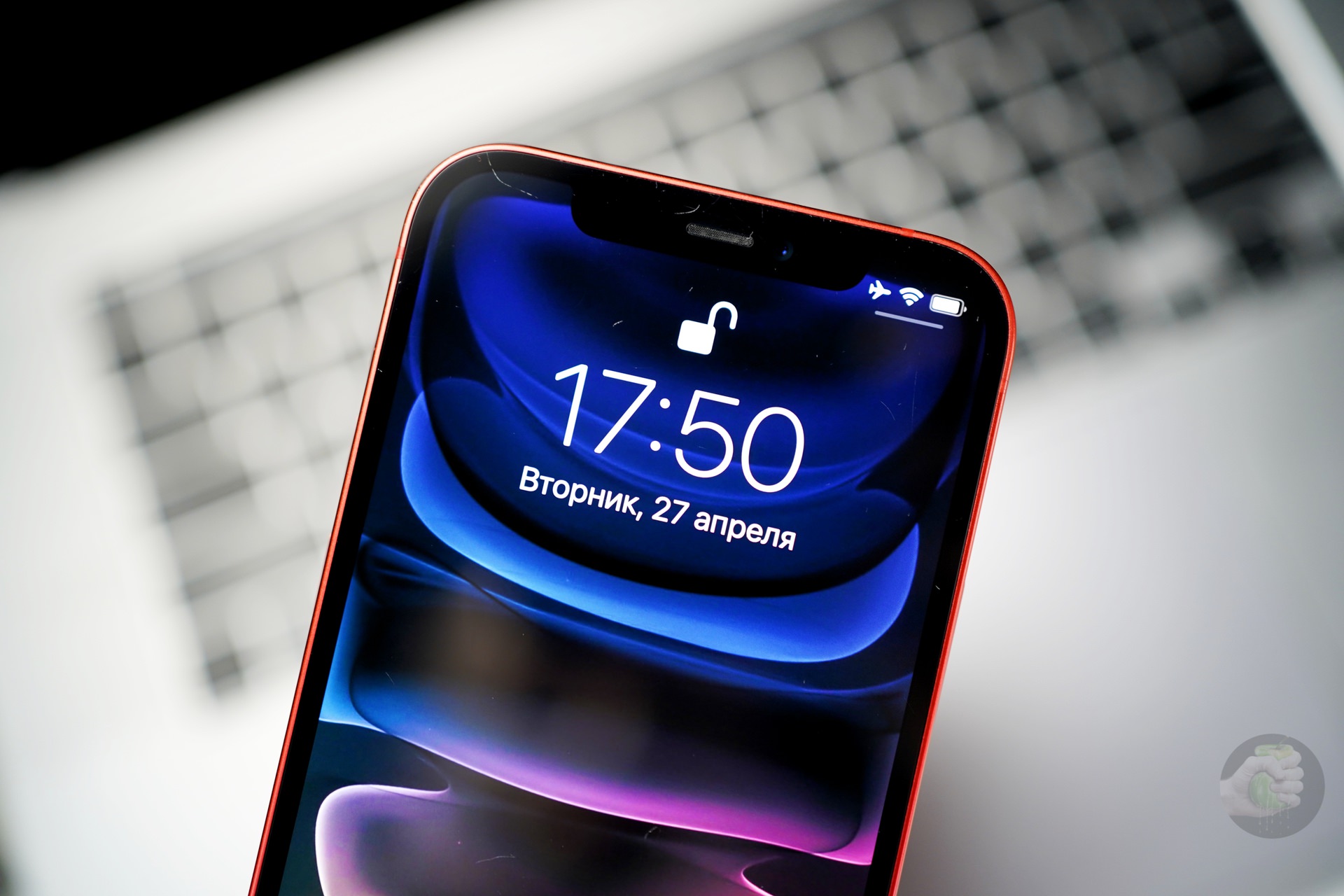
Хотя стекло портит впечатления от телефона, меняет ощущения от устройства и добавляет ненужную толщину, да и края дополнительного покрытия на корпусе чувствуются. Тем более в новом поколении теперь плоский экран без каких-либо закруглений.
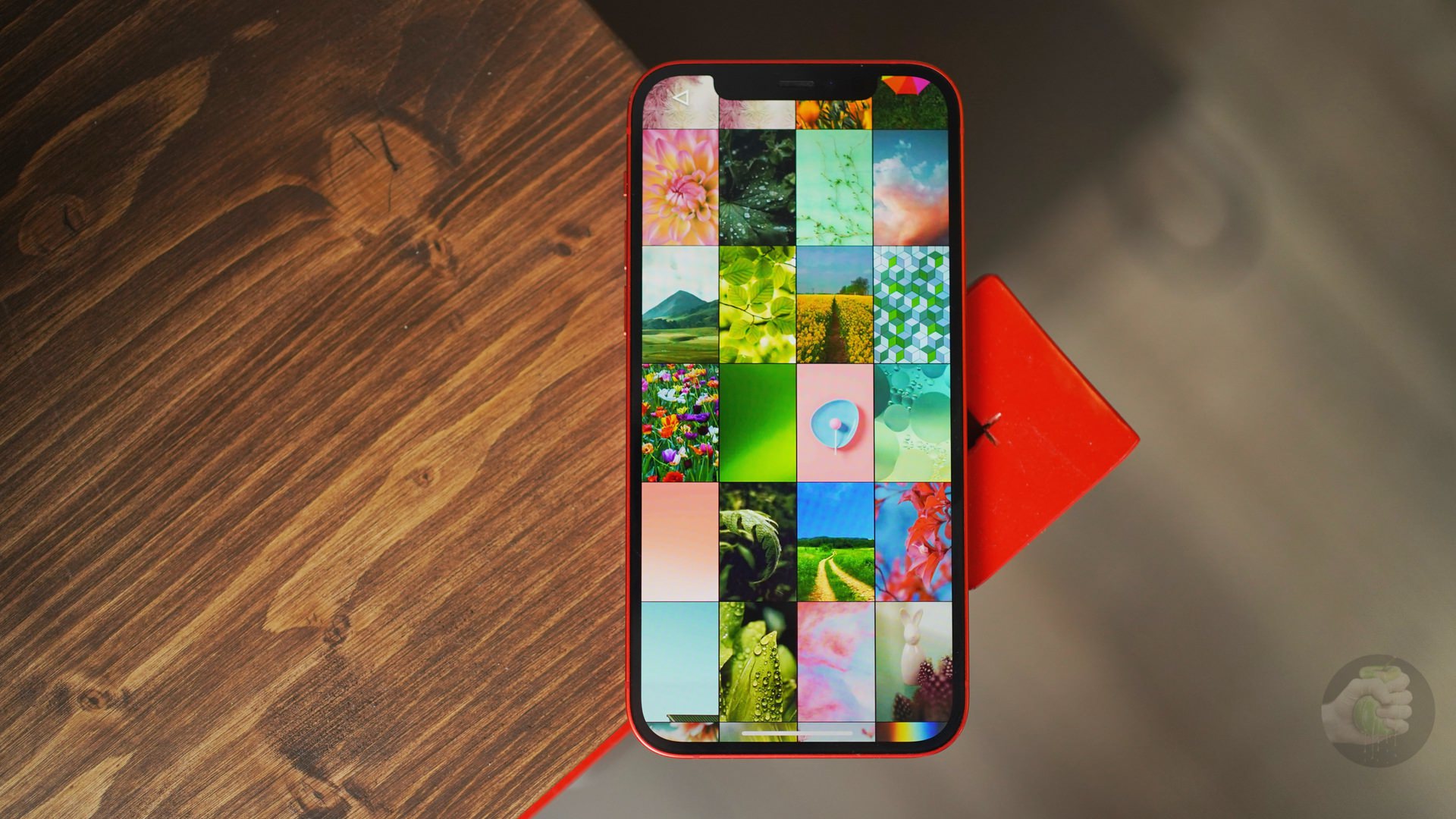
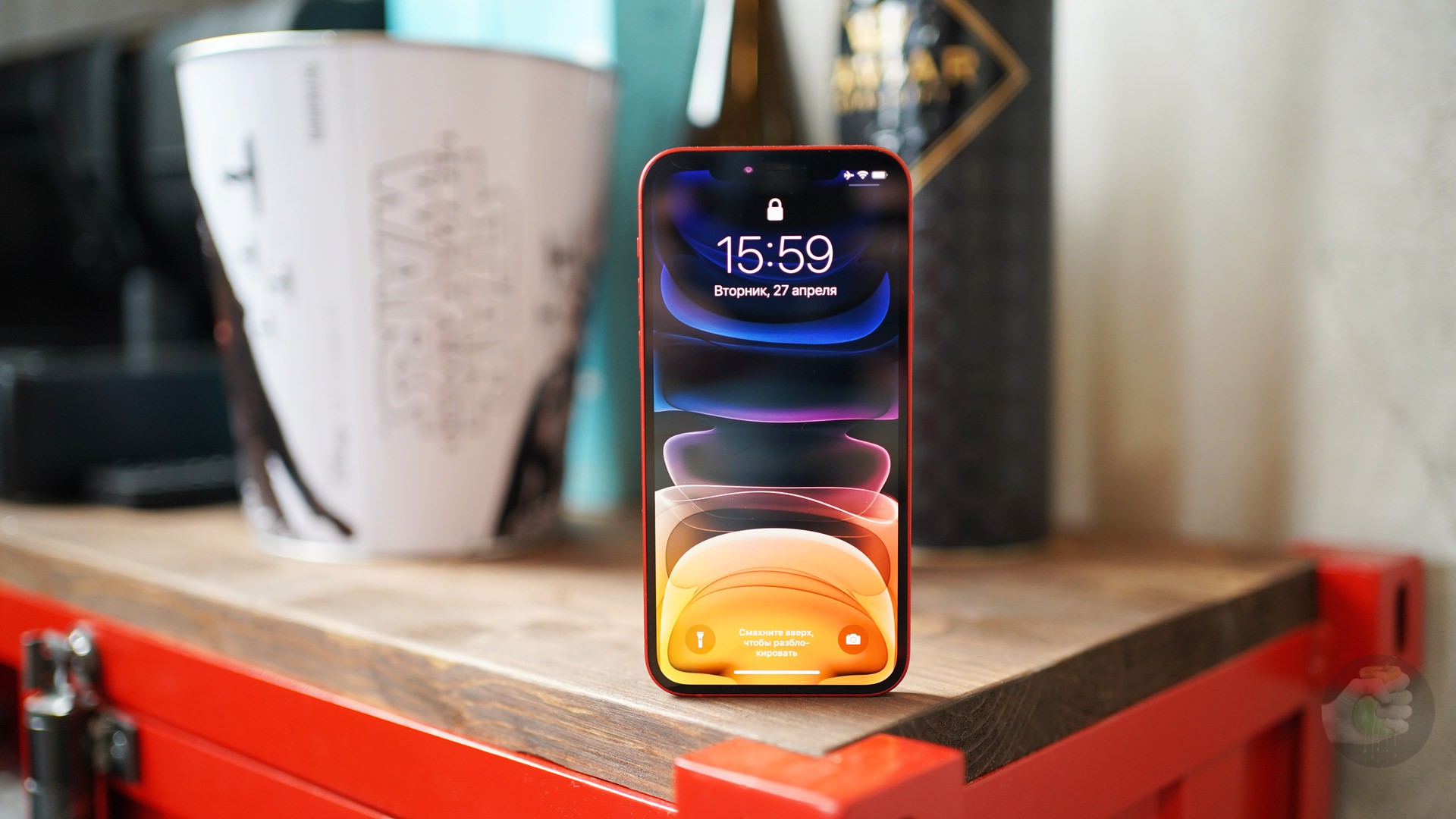
В остальном экран отличный: он достаточно крупный, при этом по качеству почти такой же, как в более дорогом iPhone 12 Pro. Разве что запас по яркости меньше, но это уже мелочи. Зато на фоне iPhone XR или iPhone 11 разница колоссальная. Отличный чёрный цвет, высокое разрешение при всё той же крупной диагонали.
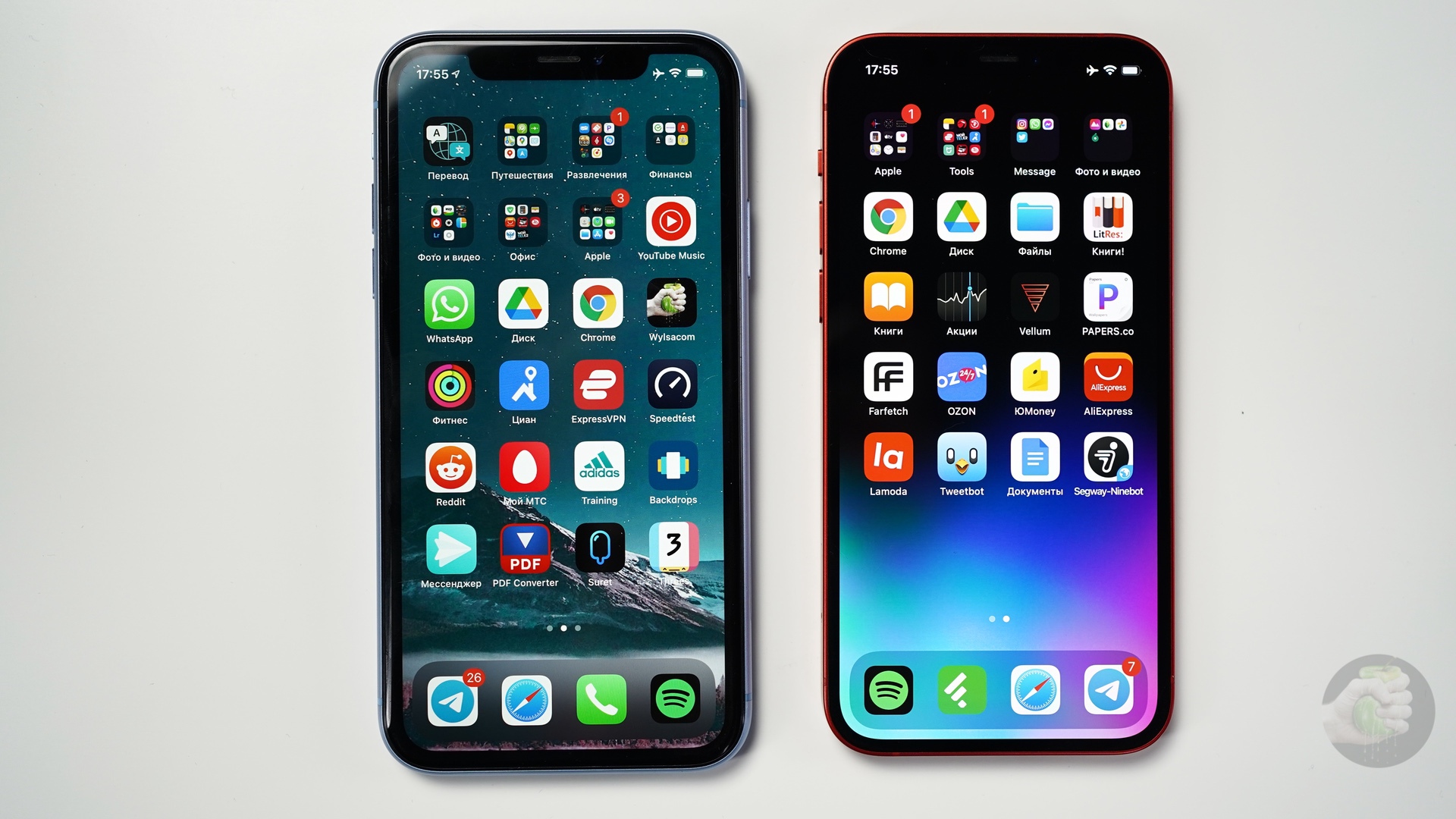
Периодически набираю на телефоне заметки — например, весь опыт эксплуатации айфона сочинил, печатая на экране. Удобно смотреть видео, редактировать фото — для тех, кто собирается перебраться на iPhone 12 со старых «семёрок» и «восьмёрок», это станет настоящим праздником. Главное, что при достаточно крупном экране смартфон получился вменяемых размеров.
Топовая камера
Айфон всегда впечатлял универсальными возможностями по части качества видеозаписи. Плавные ролики без использования подручных стабилизаторов и прочей хитрой техники превратили съёмку домашних сцен в приятный процесс. Если у вас растёт ребёнок, то хочется снимать его активности, наблюдая, как малыш растёт на глазах. И вроде как по сухим характеристикам камера в iPhone 12 самая обычная, но на практике это удобный и простой инструмент для классных роликов. Точный и быстрый автофокус, отличная стабилизация, навёл, снял, потом ещё и ещё, остаётся только следить за свободной памятью.
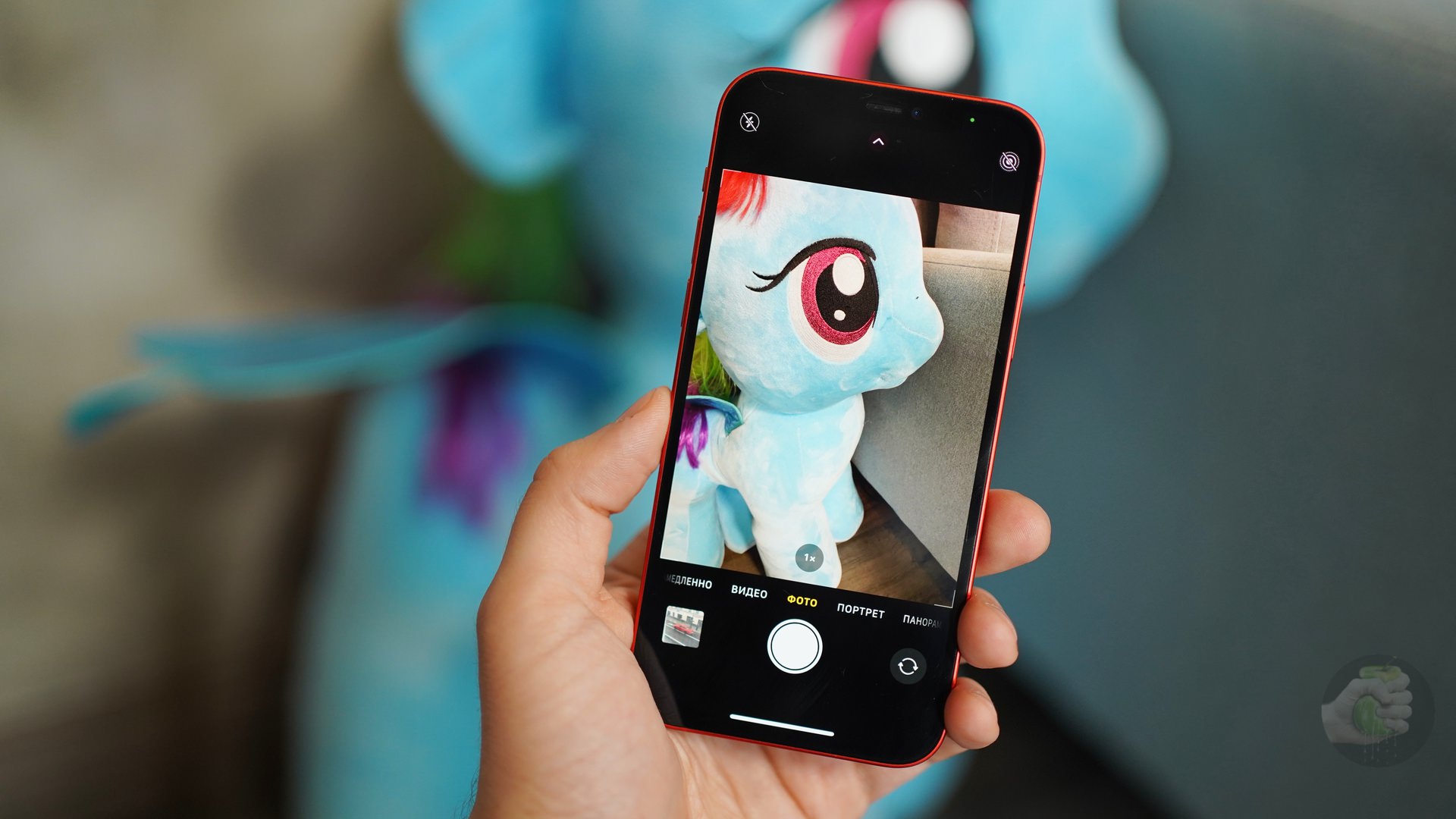
С фотографиями тоже всё отлично. Идеологически iPhone 12 чуть проще, чем 12 Pro, поэтому его лишили телевика-портретника. Как вариант, можно использовать софтовую обработку, замыливая фон. Кому как, мне результат не нравится, всё равно ощущается как-то искусственно. Вот ночной режим на ультраширике — это здорово, камера делает неплохие кадры в потёмках, если снимать статику.
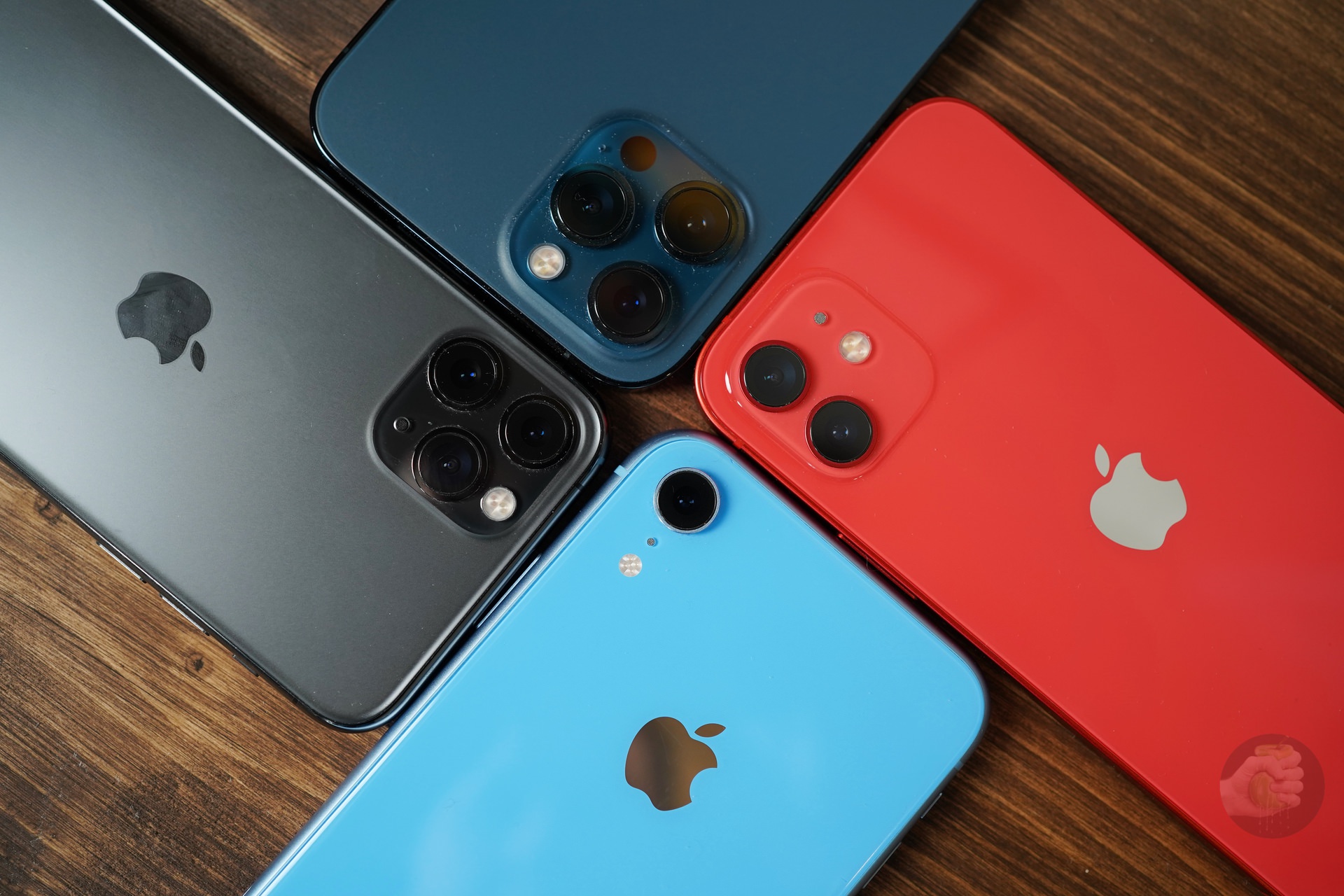
Ещё я хочу заметить, что сравнивать iPhone 12 с тем же iPhone 11 по части фото можно, но ахти какой разницы не будет. Всё-таки покупатели куда чаще переходят с телефона двух-трёх лет на новый, чем меняют годовалый на самый свежий. Если сравнивать телефон с iPhone XR, то разница в качестве съёмки будет ощутимой. А в тех случаях, когда будете перебираться на двенадцатый с ещё более старого устройства, к примеру, меняя iPhone 7 на 12, то будет один восторг.
Нормальное время работы
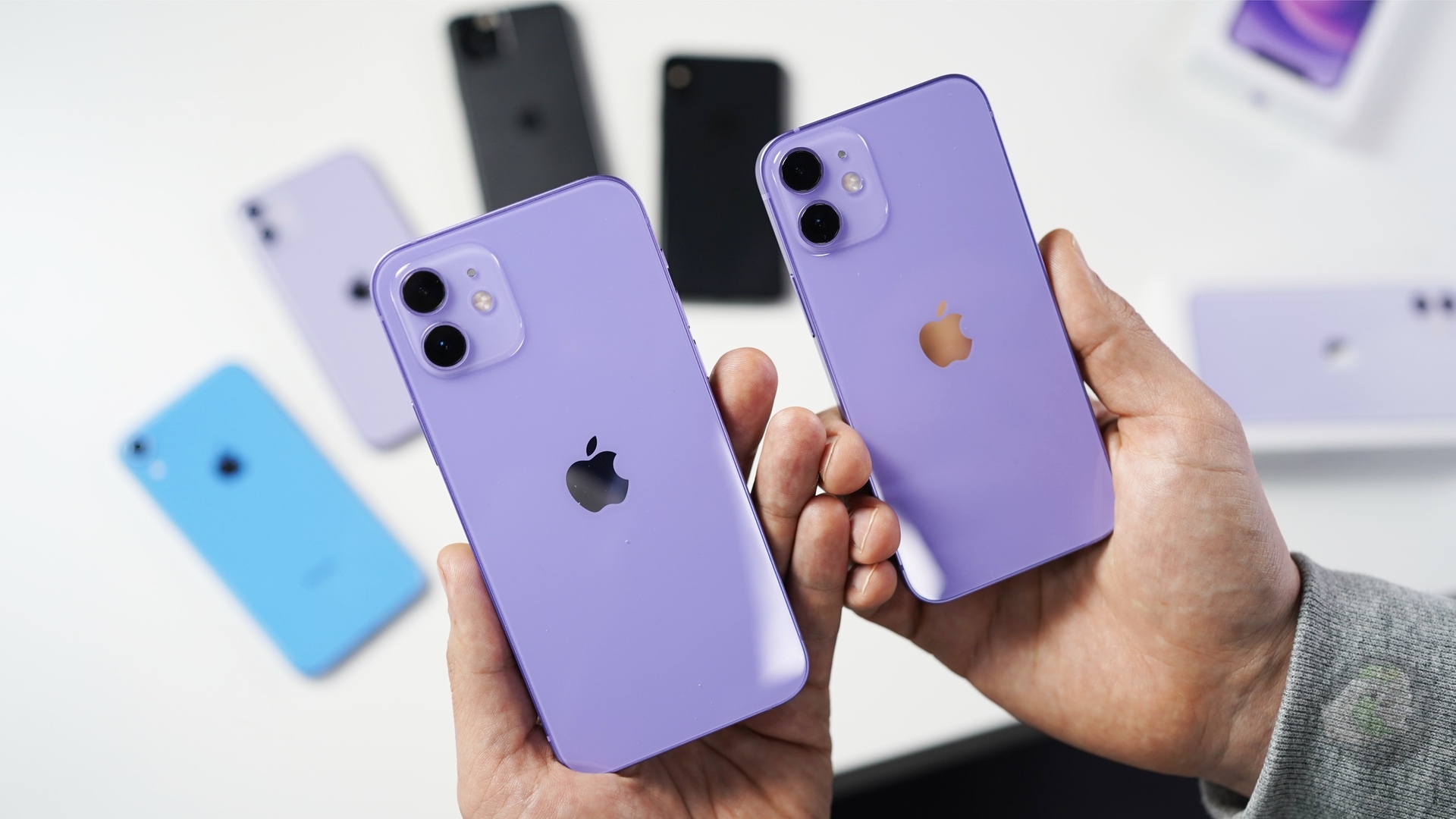
По моим ощущением, iPhone XR был и остаётся лучшим айфоном по части времени работы, особенно с учётом его цены. Про новый iPhone 12 я такого сказать не могу, он не бьёт рекорды, но и не подводит, зарядки всегда хватает на день активного использования телефона. Причём, что меня удивило, маленький iPhone 12 mini выдавал у меня результаты почти на уровне старшего «двенадцатого»: 5-5,5 часов активного экрана против 6-6,5 часов. Поэтому, если вам импонирует компактный размер «миника», но опасаетесь, что с батарейкой всё грустно, я хочу разрушить ваши сомнения.
Есть у меня бзик на тему времени работы айфонов: в обзорах на других сайтах и в роликах я часто слышу про одни результаты, а по факту сам сталкиваюсь с другими показателями. И это, увы, не лучшие результаты: у меня, как правило, получается меньше, чем у остальных. Я грешу на то, что нахожусь в местах с неустойчивой связью, так уж получается.
Относительно батарейки iPhone 12 у меня такие мысли. Телефон выдерживает день активного использования, он работает меньше, чем iPhone XR, но дольше, чем iPhone 11 Pro. У XR выходит около 7 часов активного экрана в сутки, у 11 Pro порядка 5,5 часов, а у 12 на уровне 6 часов. Я около двух недель ходил с iPhone 12 mini и могу сказать, что кроха-айфон тоже не промах: он выдавал те же 5-5,5 часов, что и уважаемый многими обзорщиками, но не мной, iPhone 11 Pro.
Про урезанную комплектацию айфонов с 2021 года мы говорили не раз, Apple приводит свои аргументы, объясняя это заботой об экологии. С точки зрения логики, наличие медленной старой зарядки в коробке на 5 Вт, которая заряжала телефон за 3,5 часа, — так себе история. Поэтому проще потратить пару тысяч рублей на блок питания с нормальной скоростью и закрыть этот вопрос.
Модем новый, но качество связи старое
Я видел позитивные отзывы в адрес модемов Qualcomm, что используются в iPhone 12, но, по моим ощущениям, я особенной разницы по сравнению со старыми поколениями не заметил. Приём связи всё такой же весьма средний, по скорости передачи данных тоже никаких ураганных изменений не замечено. В целом связь стабильная, но если нужен телефон, который бы устойчиво ловил сеть, то это не про iPhone. Смотрите в сторону Huawei или Samsung, но не Apple.
Сколько же нужно памяти?
Телефон бывает в трёх вариантах: памяти может быть 64, 128 или 256 ГБ. У меня базовый iPhone 12 с 64 ГБ памяти. В принципе, жить можно, если не хранить локально все фото и видео из iCloud. Правда, в таком случае и 256 ГБ хватило бы впритык, поэтому тут невольно задумаешься: купить ли место в облаке и складировать всё добро там или же покупать телефон с максимальным встроенным хранилищем?
В целом это извечная беда и боль. На мой взгляд, за облаками будущее, но всё это счастье упирается в те ситуации, когда сидишь в зоне с плохим интернетом, телефон садится на глазах, но при этом никак не может загрузить ролик.
Чего не хватает?
Не буду предаваться бредовым идеям типа «вот бы сюда карту памяти», а пройдусь по более реалистичным параметрам. Например, что делать, если нужно поставить вторую SIM-карту? Можно настроить eSIM, таким образом получаете пресловутую двухсимочность. Либо можно купить iPhone 12 с двумя физическими SIM-картами, такая версия в России официально не продаётся, но добыть модификацию для Азии не проблема. Правда, в таком случае не будет поддержки eSIM.
Хотелось бы USB Type-C для зарядки телефона, но тут по-прежнему Lightning, который ещё и очень неспешно передаёт данные по проводу.
У конкурентов дисплеи с частотой обновления 90, а то и 120 Гц, а в iPhone 12 по-прежнему 60 Гц.
Из-за глобальных проблем с коронавирусом использовать Face ID стало неудобно. То в магазине нужно расплатиться, то просто телефон разблокировать с маской на лице требуется. Было бы здорово продублировать его сканером отпечатков. Зато после выхода iOS 14.5 жить стало намного легче: с часами Apple на руке телефон теперь не требует напряжного ввода пароля.
Встроенной памяти всего 64 ГБ в базовой версии. Спасибо, что не 32 ГБ, но в базе должно быть 128 ГБ по-хорошему.
Сколько стоит
Напомню, что у «ростеста» два года гарантии вместо одного, бонус приятный. Вот официальные рекомендованные для России цены:
- iPhone 12, 64 ГБ — 79 990 рублей;
- iPhone 12, 128 ГБ — 84 990 рублей;
- iPhone 12, 256 ГБ — 94 990 рублей.
Минимальные цены на «Яндекс.Маркете» такие:
- iPhone 12, 64 ГБ — 63 000;
- iPhone 12, 128 ГБ — 69 000;
- iPhone 12, 256 ГБ — 79 000.
Рекомендую
Не так часто попадаются устройства, которые хочется рекомендовать каждому, но в случае с iPhone 12 телефон получился именно таким. Я даже хочу назвать его идеальным айфоном — таким несколько лет назад получился iPhone 7, затем были другие устройства по-своему интересные и хорошие. Почти идеальным вышел iPhone XR относительно своего времени, но вот именно iPhone 12 получился таким удобным и ладным, что его хочется ставить всем в пример.
Источник: wylsa.com
Родительский контроль на iPhone ребенка: как поставить или отключить?

Всем привет! Сегодня мы поговорим про родительский контроль на Айфоне. Инструкции также подойдут и для iPad, так как там используется аналогичная операционная система – iOS. Мы рассмотрим достаточно широкий функционал. С версии iOS 12 есть почти все возможные инструменты по контролю и ограничению ребенка. Есть, по сути, два подхода, которые позволяют контролировать смартфон ребенка (или другого человека):
- Можно настроить родительский контроль только для отдельного iPhone смартфона или планшета.
- Если у вас есть Айфон или Айпад, то можно включить настройки семейного доступа. В таком случае устройство родителя будет удаленно включать и отключать различные ограничения, а также следить за тем, что делает его чадо. Ребенок должен быть не старше 13 лет.
Если же на смартфоне ребенка еще не создан Apple ID, а само устройство новое – то лучше создать учетку с помощью телефона или планшета родителя. Об этом я расскажу в самом конце этой статьи. Если же на устройстве уже есть Apple ID, то настройку ограничения производим непосредственно через телефон ребенка – так будет проще.
Настройка на телефоне ребенка
- Откройте настройки, нажав по значку шестеренки.
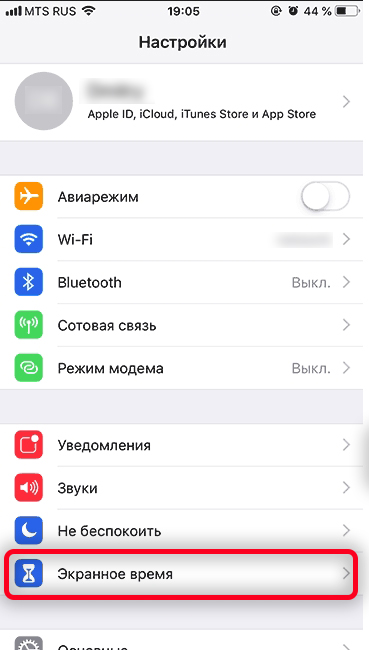
- Далее откройте раздел «Экранное время». Если экранное время еще не включено, то вы увидите окошко с уведомлением – просто активируем его. Если такое окошко не вылезло (что скорее всего), то значит оно уже включено по умолчанию. Вам нужно его сначала выключить, а потом включить – делается это в самом низу.
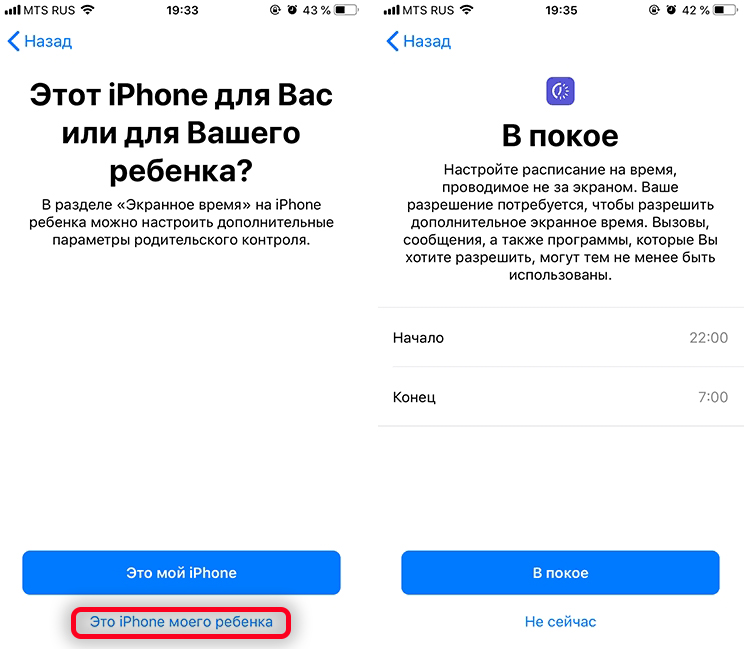
- Откроется окно, где нужно будет выбрать пункт «Это iPhone моего ребенка».
- После этого вы увидите настройку «В покое» – то есть время, при котором ребенок не сможет пользоваться смартфоном и будет отдыхать. При этом он сможет принимать звонки, звонить, а также использовать другие разрешенные вами приложения. Не беспокойтесь, вы можете настроить этот период в любое время.
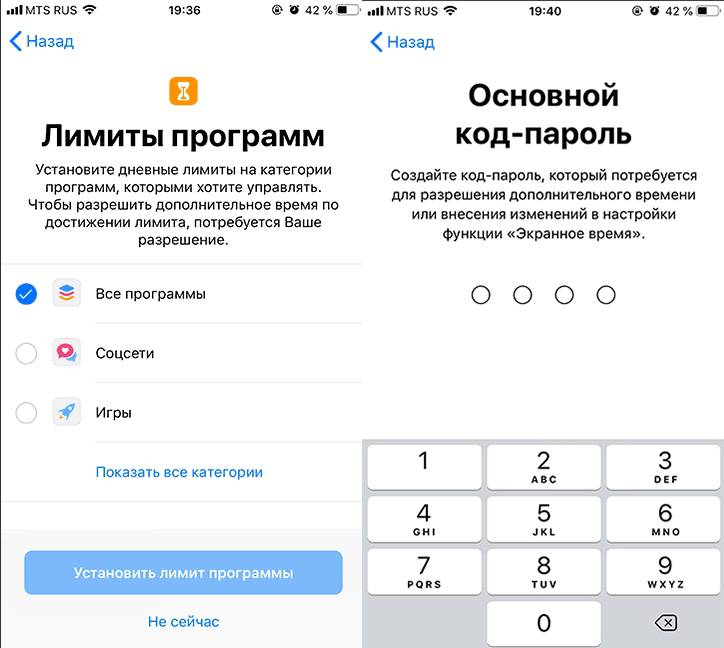
- Дальше нам предложат поставить лимит на приложения в Айфоне. Здесь вам нужно выбрать определенные типы программ, выделив их ниже. Далее указываем время (с какого по какое) ребенок сможет ими пользоваться. В конце жмем по кнопке «Установить лимит программы». Если вы не хотите ставить ограничения программ, то оставьте настройку по умолчанию и нажмите «Не сейчас».
- Далее нужно придумать PIN-код, которым будет владеть родитель. Он нужен для того, чтобы в случае чего давать разрешение на дополнительное экранное время или приложение.
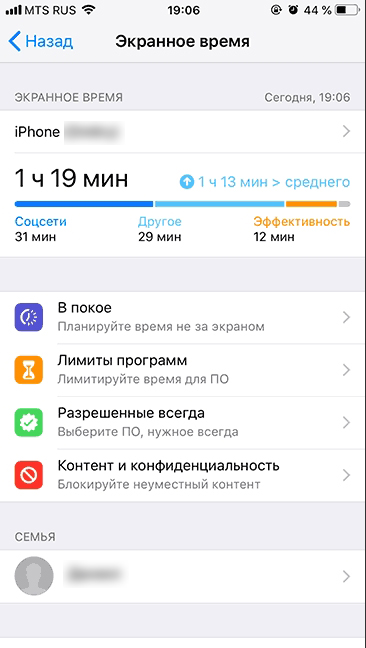
Далее вы увидите окно ограничения по времени. Здесь можно отследить время, которое тратит ваш ребенок на социальные сети, игры и другие программы. Ниже вы увидите несколько разделов с настройками. «В покое», «Лимиты программ» – мы уже разобрали. Вы также можете добавить приложения «Разрешенные всегда» – они будут работать даже в период покоя.
Ну и самая важная конфигурация «Контент и конфиденциальность» – мы её разберем отдельно в следующей главе.
Контент и конфиденциальность на iPhone
При переходе в данную категорию – включите верхний бегунок, чтобы настройка включилась. Далее мы рассмотрим самые популярные конфигурации и ограничения:
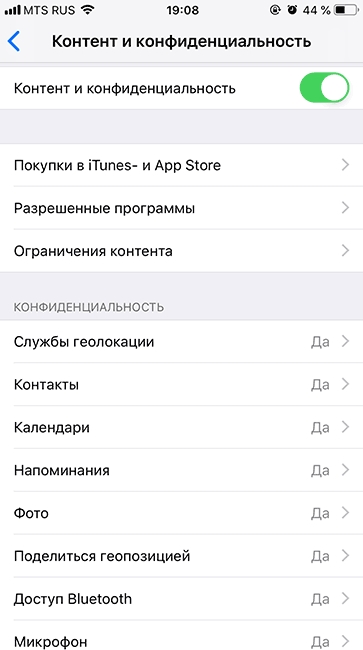
- Ограничения контента – iPhone будет фильтровать данные с App Store и браузера и не будет отображать взрослый контент.
- Разрешить изменения – запрет на смену PIN-кода и пароля от его учетной записи. Можно заблокировать возможность выключать или включать мобильный интернет или подключение к сотовой вышке.
- Покупки в iTunes и App Store – если у ребенка есть своя карта (или в данном Apple ID привязана карта родителя), то можно установить ограничения на покупку, установку и даже удаление любого приложения.
- Разрешенные программы – здесь можно полностью выключить некоторые приложения или встроенные функции. Они перестанут отображаться на рабочем столе.
- Конфиденциальность – есть возможность настроить полную блокировку для изменения всех возможных настроек на телефоне, включая геолокацию и удаление контактов.
Это не все возможности и ограничения – я описал лишь самые важные и популярные. Я вам советую просмотреть остальные настройки самостоятельно.
Как отключить родительский контроль на Айфоне? Функция легко отключается тут же в разделе экранного времени.
Функция найти ребенка
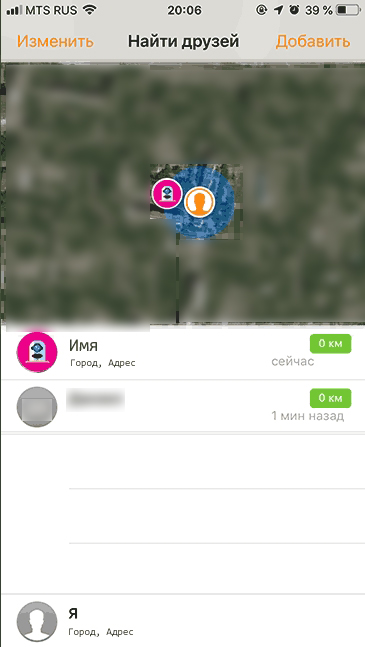
Откройте приложение «Найти друзей» на телефоне ребенка – оно находится сразу на рабочем столе рядом с другими системными программами. Кликаем по кнопке «Добавить» и вводим ваш Apple ID. Принимаем приглашение на смартфоне родителя. После этого вы увидите, где находится ваш ребенок. Функция работает только при подключении смартфона ребенка к интернету.
Что такое гид-доступ?
Гид-доступ – это функция, при которой используется только одно приложение. Функцию можно найти в разделе «Настройки», в подразделе «Основные» – пункт «Универсальные доступ». Для активации функции нужно три раза быстро нажать по боковой кнопке «Блокировке/Включения» (или по кнопке «Home»). После этого Айфон будет ограничен только этой программой. Для выхода из режима проделываем те же самые действия.
Семейный доступ на iPhone и iPad
Семейный доступ позволяет настраивать родительский контроль и ограничения со своего смартфона на телефоне ребенка. Телефон должен быть новый (или сброшенный), без Apple ID. Ребенок должен быть не старше 13 лет. Для подтверждения, что вы взрослый, к смартфону должна быть привязана хотя бы одна банковская карта на ваше имя.
- В настройках в самом верху нажмите по вашей учетной записи Apple ID.
- Пролистайте чуть ниже и кликните по пункту семейного доступа.
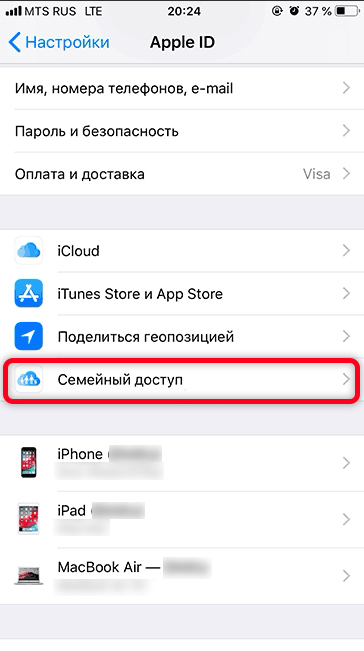
- Включаем функцию и ниже жмем по кнопке добавления.
- Создаем детскую учетную запись. Далее проходим все ту же самую регистрацию, как и в самом начале. Нужно будет указать точные данные ребенка, придумать Apple ID – просто действуем согласно инструкциям на экране.
ПРИМЕЧАНИЕ! Я вам настоятельно не рекомендую принижать возраст ребенка, чтобы добавить ему ограничение, так как в таком случае у ребенка при использовании этого Apple ID могут возникнуть проблемы.
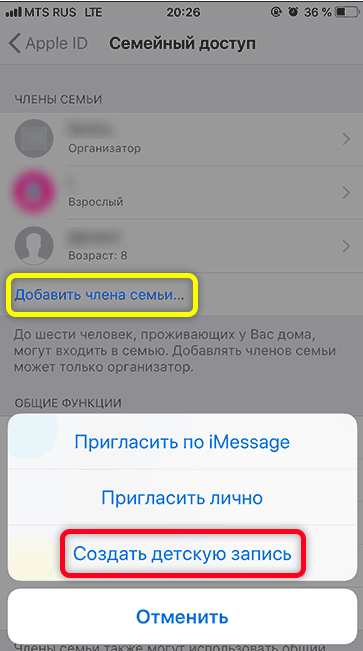
- Далее переходим в раздел «Общие функции» и настраиваем ограничения и другие дополнительные модули для контроля вашего чада. Они очень схожи с функцией родительского контроля, поэтому я не буду повторно их описывать.
- Как только Apple ID будет создан – просто подключаем его на новом телефоне ребенка, используя пароль.
Чтобы дополнительно выполнить настройки – нужно будет зайти в раздел «Экранного времени», как мы это делали в первой главе. Если вы её еще не прочитали, то советую ознакомиться с первой главой чуть подробнее.
На этом все, дорогие друзья портала WiFiGiD.RU. Если у вас еще остались какие-то нерешенные вопросы или есть дополнения – пишите все в комментариях.
Источник: wifigid.ru
Как настроить родительский контроль на Айфоне ребенка в 2023 году
Вопрос безопасности детей — один из важнейших для абсолютного большинства родителей. И он касается, в том числе, общения в социальных сетях, подразумевающего использование смартфонов и прочих гаджетов. В компании Apple давно уже предусмотрели систему родительского контроля в iOS разных версий. Об этом сегодня и пойдёт речь в нашей статье.
Как настроить родительский контроль на Айфоне
Настройка родительского контроля на Айфоне ребёнка — рекомендованное действие сразу после покупки новенького смартфона для своего чада. Задачу немного осложняет необходимость скачивания специального софта. Другое дело, что такой есть в App Store, причем как платный, так и бесплатный.
Почему стоит установить родительский контроль на телефоне ребенка
Сама функция родительского контроля подразумевает не запреты ради запретов, а способы оградить ребёнка от шокирующего, потенциально опасного, возрастного или просто неприятного контента. Все помнят пресловутую игру «Синий кит» и другие подобные «развлечения», которые заканчивались трагически.
Помимо этого, в социальных сетях постоянно проводятся различные челленджи, которые не всегда безопасны.
Поэтому вопрос родительского контроля можно считать закрытым — он необходим. Обсуждать можно разве что степень вмешательства, но это мы оставим на откуп нашем читателям.
Теперь поговорим о том, какие есть средства контроля. Строго говоря, их можно условно разделить на две группы:
- средства для ограничения контента;
- методы отслеживания перемещений с поддержкой уведомлений.
Для начала разберём, как можно включить эту функцию удалённо.
Как включить функцию на iPhone со своего телефона пошагово
В этом разделе мы поговорим о том, как настроить родительский контроль удалённо и по шагам. Для начала рассмотрим вариант родительского контроля с помощью функции «Семейный доступ». Этот вариант подразумевает использование групповых настроек для нескольких детей.
Настроить «Экранное время» в рамках «Семейного доступа» можно следующим образом:
- Открываем «Настройки»> [Ваше имя]> «Семейный доступ»> «Экранное время».
- Выбираем имя ребёнка в семейной группе, а затем пункт «Включить Экранное время».
- Следуем инструкции на экране.

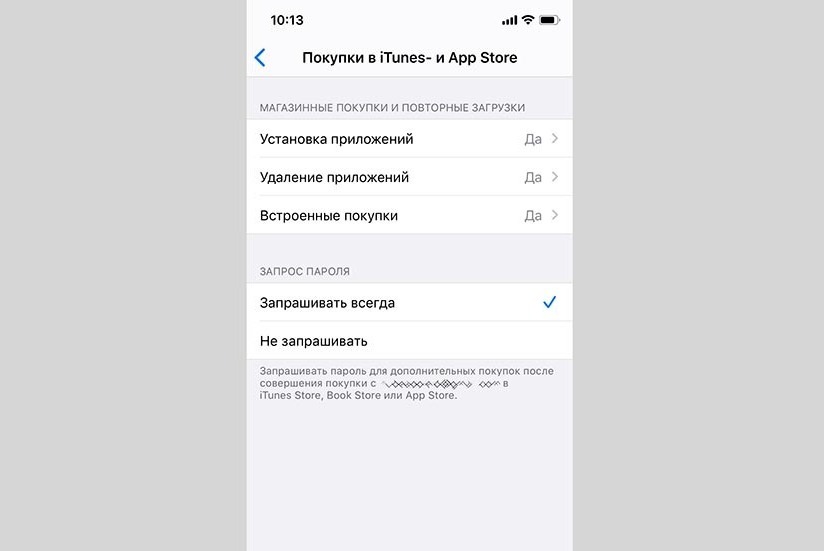
А вот так можно настроить функцию «Запрос на покупку», чтобы одобрять или блокировать случайные покупки, которыми также часто грешат дети:
- Открываем «Настройки»> [Ваше имя]> «Семейный доступ».
- Выбираем пункт «Запрос на покупку».
- Если аккаунт ребёнка ещё не добавлен, то нажмите «Добавить ребенка» или «Создать детскую запись», после чего нужно будет следовать инструкциям на экране.
- Если аккаунт уже добавлен, то нужно выбрать его и включить пункт «Запрос на покупку».
Как видите, ничего сложного.
Если «Семейный доступ» не используется, то надо настроить ограничения прямо на Айфоне ребёнка. Для этого:
- Открываем «Настройки» и выбираем «Экранное время».
- Нажимаем «Включить экранное время» и выбираем, кому принадлежит устройство — вам или ребёнку.
- Прокручиваем раздел вниз и выбираем «Использовать код-пароль».
- Вводим код, который знаете только вы. После этого родительский контроль будет автоматически активирован.
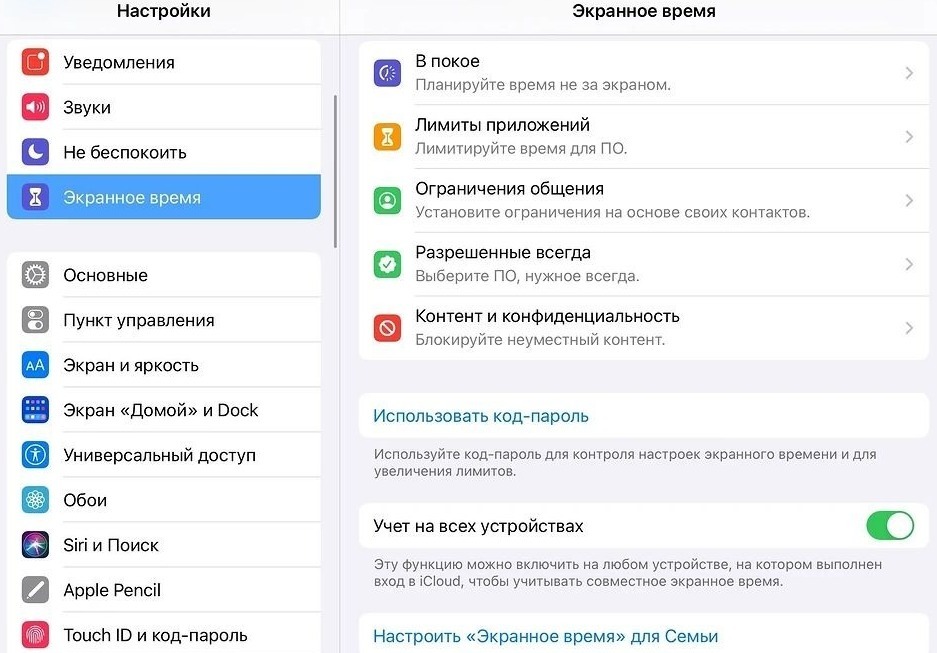
А уже далее можно ограничивать время игры, блокировать определённые приложения, ограничивать те или иные контакты. Также можно установить ограничения на покупки приложений в App Store, отключить рекламу и так далее.
Помимо этого, в «Экранном времени» настраивается расписание, которое позволяет блокировать смартфон или планшет по ночам.
Всё это находится в разделе «Контент и конфиденциальность». Там же можно найти системы ограничения доступа службам геолокации, микрофону или списку контактов.
Приложения, с помощью которых можно настроить родительский контроль на 6, 7, 11 и других версиях Айфона
Помимо стандартных функций iOS по ограничению, есть немало систем, которые устанавливаются отдельно и позволяют отслеживать активность вашего чада в сети.
-
Приложение «Где мои дети» было разработано в России, позволяя отслеживать перемещение юных пользователей. Можно установить разрешённые границы, при пересечении которых приходит уведомление.
Система работает также со смарт-часами, давая возможность слушать происходящее вокруг.
Более того, программа может работать на iPhone или на Андроид-смартфоне. Подойдёт даже Айпад. Цена составляет 990 руб. в год на 3 устройства. Установить софт можно как из AppStore, так и из Google Play.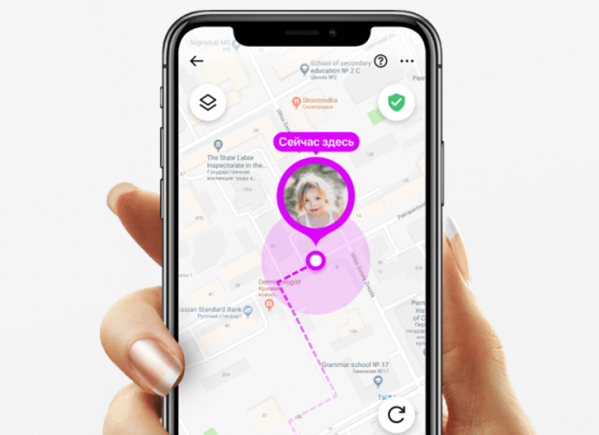

Подойдёт также для электросамоката или скутера, для управления которыми права не нужны. Также есть функция «копилка времени».
Если установить лимит на 3 часа в сутки, то его можно «накопить». Например, сегодня заглянуть на пару минут, а завтра получить уже почти 6 часов. Скачать приложение можно тут.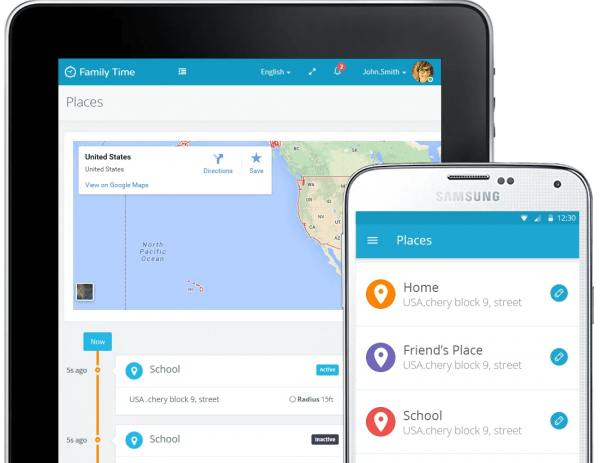

Можно ли настроить функцию, если у родителя Андроид, а у ребенка Айфон и наоборот
Несмотря на очевидную конкуренцию платформ, взаимодействие между Андроид и Айфон в плане безопасности детей работает на ура. Для этого используется программа Family Link, которую можно установить на обе платформы. После этого создаём семейную группу и добавляем туда аккаунт ребёнка.
Алгоритм для родительского iPhone и Android ребёнка выглядит так:
- Устанавливаем Family Link для родителей.
- Добавляем родительский аккаунт Google и авторизуемся с его помощью. Назначаем себя администратором семейной группы.
- Создаём детский аккаунт Google и добавляем его в группу.
- Затем на смартфоне ребёнка устанавливаем Family Link для детей, авторизуемся с детской учёткой. После этого можно использовать систему контроля.

Алгоритм для родительского Android и ребёнка iPhone сходный.
То есть как видите, отслеживание поведения своих детей в сети не представляет собой особой проблемы. Используйте приведенные выше способы и инструкции, и у вас обязательно получится справиться с поставленной задачей.
Источник: xchip.ru
iOS 12: Как отслеживать, контролировать и ставить запреты для ребенка на пользование iPhone или iPad
В iOS 12 (подробный обзор) Apple представила новые инструменты под названием «Экранное время», которые помогут пользователям контролировать время работы со своими устройствами, а также ограничить время использования iPhone и iPad детьми. Обзор нового функционала представлен ниже.
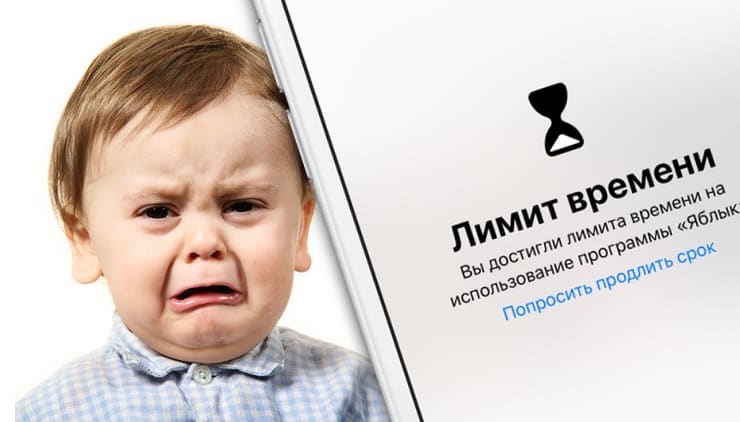
Как устанавливать ограничения (блокировать) на работу отдельных приложений на iPhone и iPad
Добавить функцию «Экранное время» для отслеживания и контроля использования гаджетов вашими детьми, можно из параметров Семейного доступа в учетной записи iCloud (если, конечно, ребенок пользуется индивидуальным устройством, которое добавлено в Семейный доступ родителем).
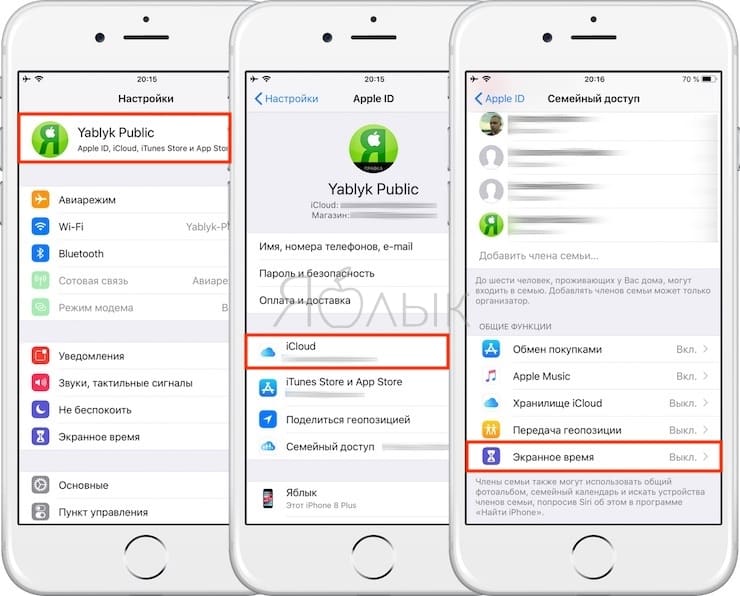
Также активировать «Экранное время» можно непосредственно на любом другом общем семейном устройстве, например, iPad, без необходимости создания Семейного доступа.
В обоих случаях ребенок не должен знать учетные данные Apple ID родителя.
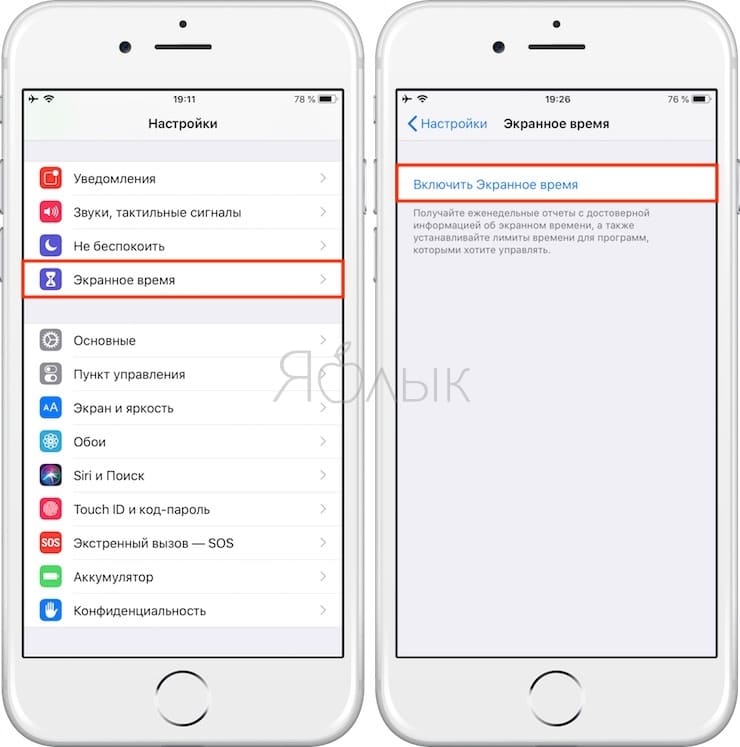
1. Откройте приложение Настройки и перейдите в раздел «Экранное время».
2. На следующем экране выберите «Включить «Экранное время».
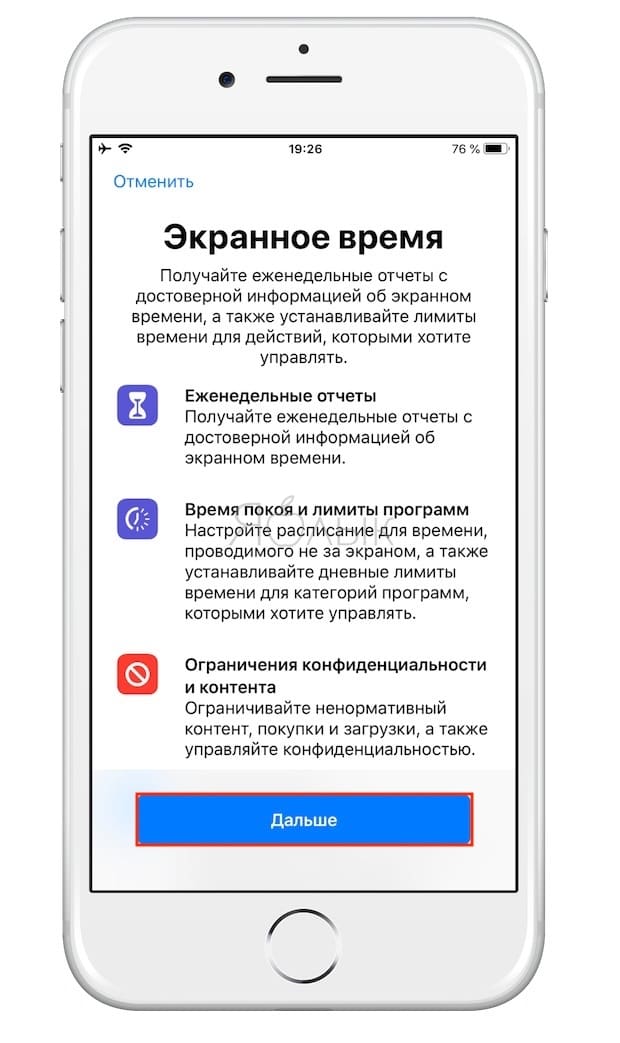
После данного действия на экране отобразится сообщение с описанием функции: ««Экранное время». Получайте еженедельные отчеты с достоверной информацией об экранном времени, а также устанавливайте лимиты времени для действий, которыми хотите управлять»».
4. На следующей странице нажмите на кнопку «Это iPhone (iPad) моего ребенка».
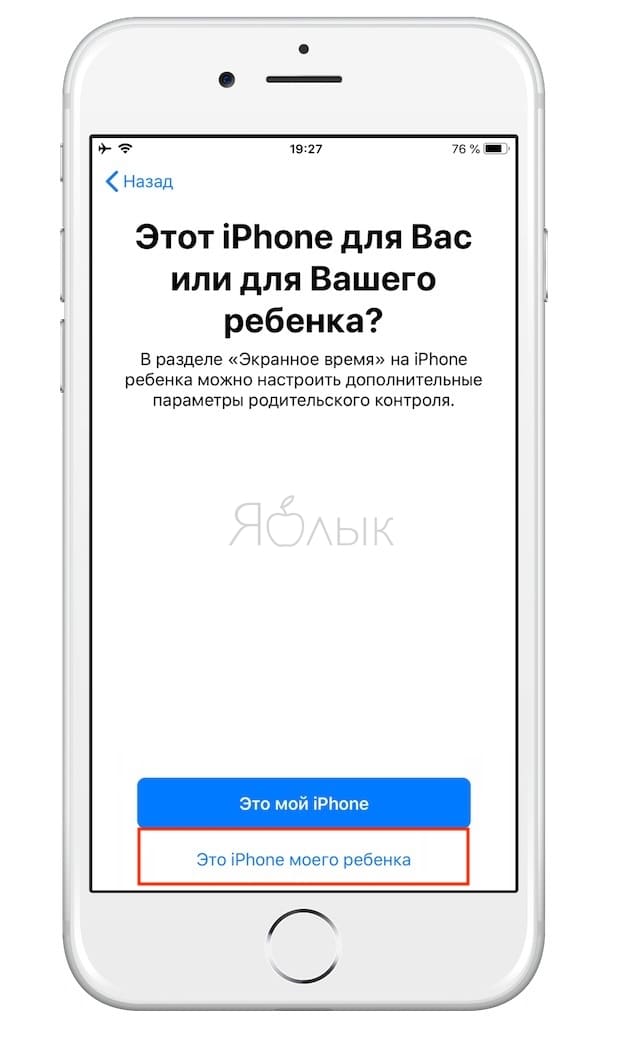
5. На следующем этапе необходимо установить Время покоя, указав период времени, при котором будут блокироваться все приложения, кроме самых необходимых, например, Телефон, Сообщения и т.д. (естественно, родитель сможет пользоваться любыми приложениями в любое время, нужно просто будет ввести код).
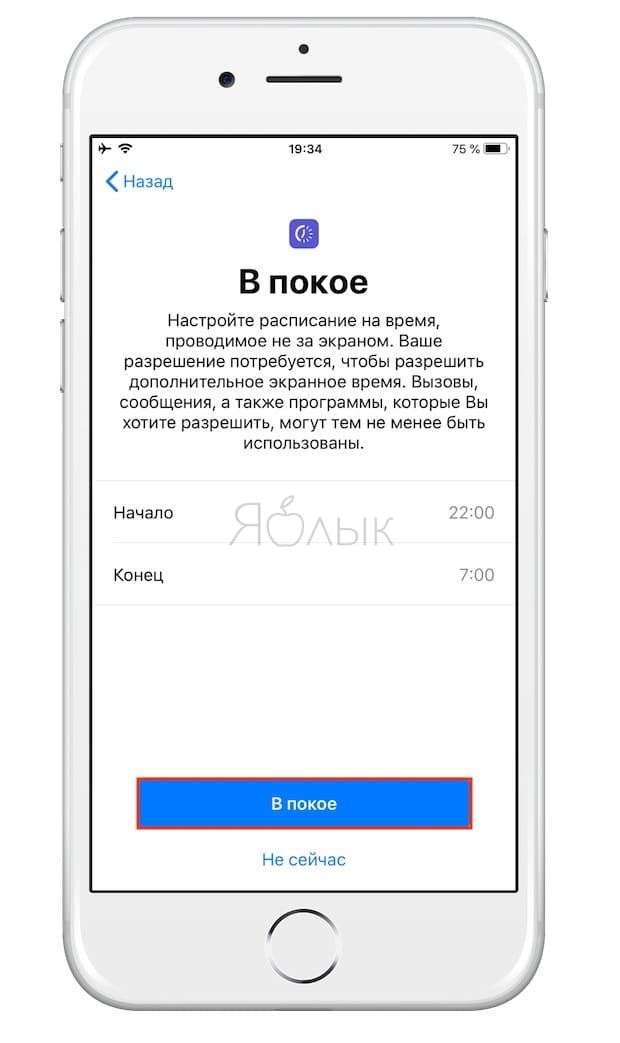
Во время этого периода звонки, сообщения и другие разрешенные приложения по-прежнему можно будет использовать, а все остальное, включая уведомления, будет отключено. Рядом с заблокированными приложениями появится значок в виде песочных часов.
Для перехода на следующий экран, укажите время покоя и нажмите кнопку «В покое» для сохранения изменений. Также можно выбрать пункт «Не сейчас», если вы не уверены, какое время следует установить.
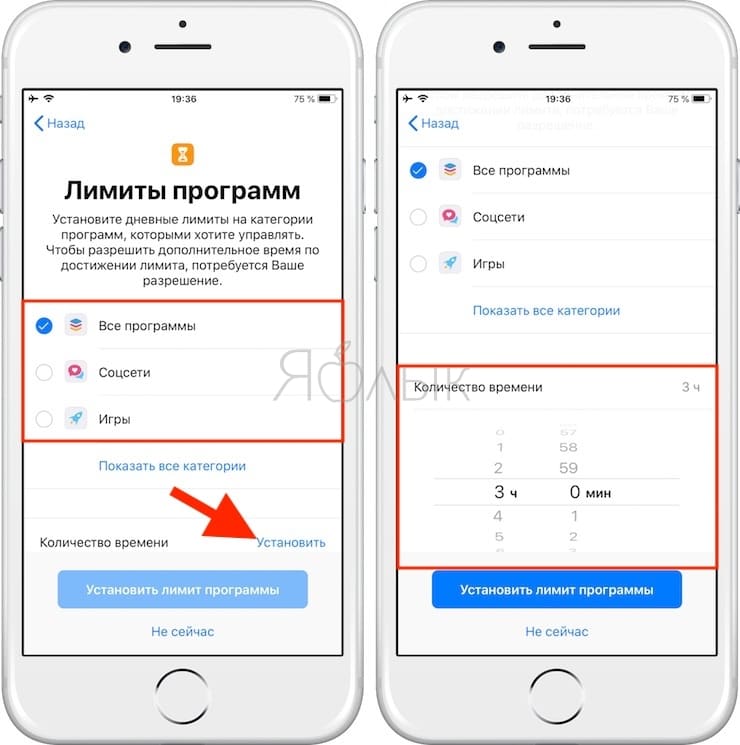
5. Далее отобразится страница с настройками ограничения «Лимиты программ». Выберите категории, для которых вы хотите установить лимиты, например «Все приложения», «Игры», «Соцсети» или другие.
Выбрав категории приложений, для которых нужно установить лимит, нажмите кнопку «Установить» напротив пункта «Количество времени» и укажите время действия ограничения, по истечении которого, приложения будут заблокированы до следующего дня.
По завершении нажмите «Установить лимит программы» или выберите «Не сейчас», если не уверены.
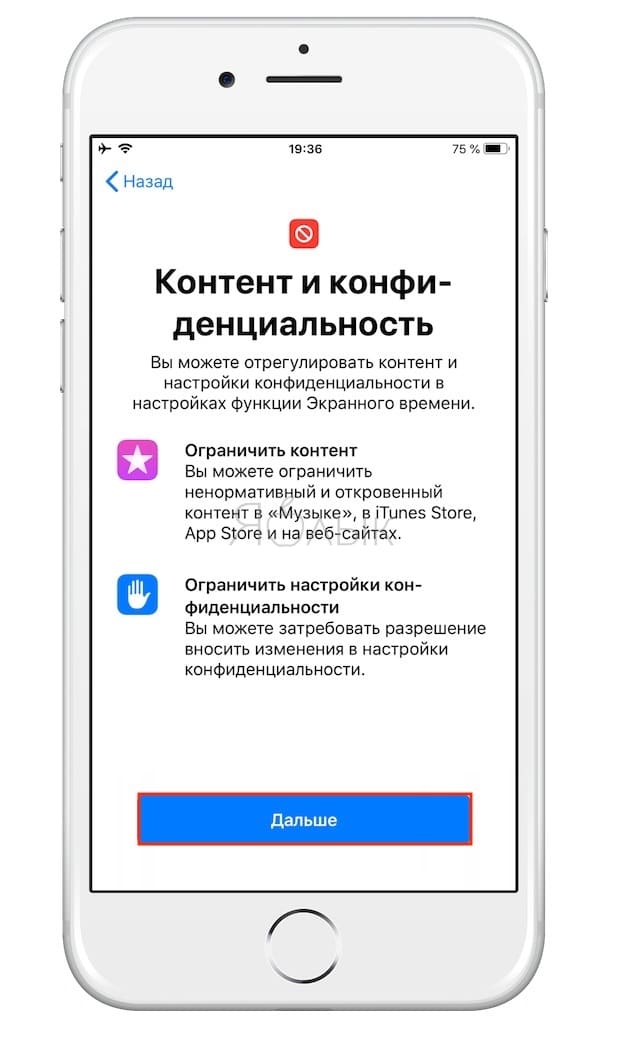
6. Наконец, вы увидите вкладку «Контент и конфиденциальность». В этом разделе вы можете установить ограничения для откровенного контента или контента, предназначенного для взрослой аудитории, в iTunes, App Store, Apple Music или на сайтах, а также запросить разрешение на изменение настроек конфиденциальности.
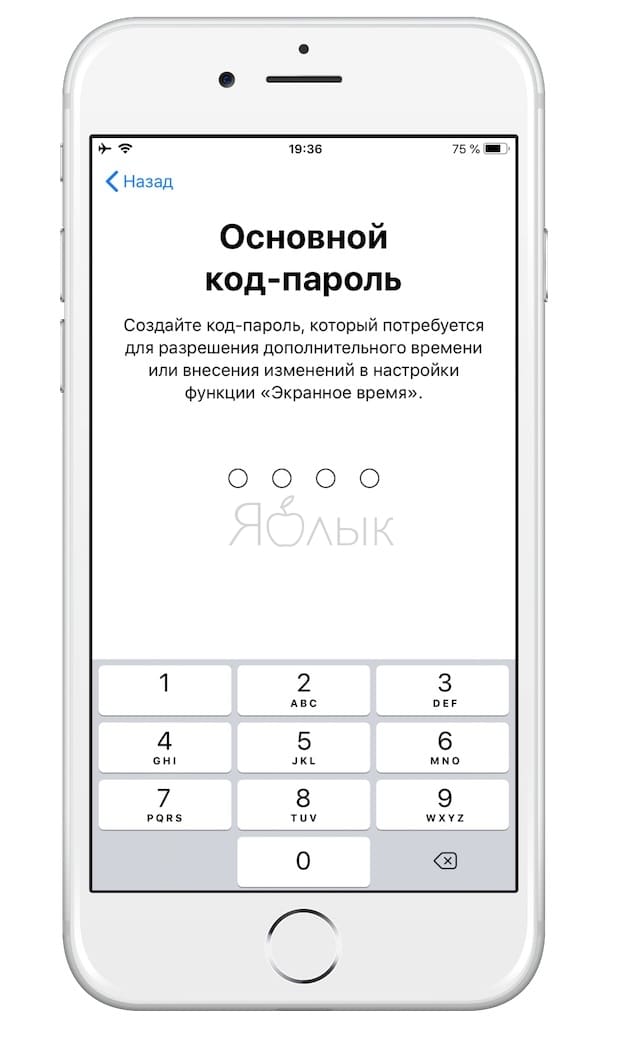
7. Создайте четырехзначный родительский пароль. Код нужен в случаях, когда вы захотите увеличить время использования приложения или изменить настройки «Экранное время». С помощью цифровой клавиатуры назначьте пароль. Введите его повторно.
8. После выполнения вышеописанных действий на экране отобразится итоговая страница с настройками функции «Экранное время» для устройства вашего ребенка.
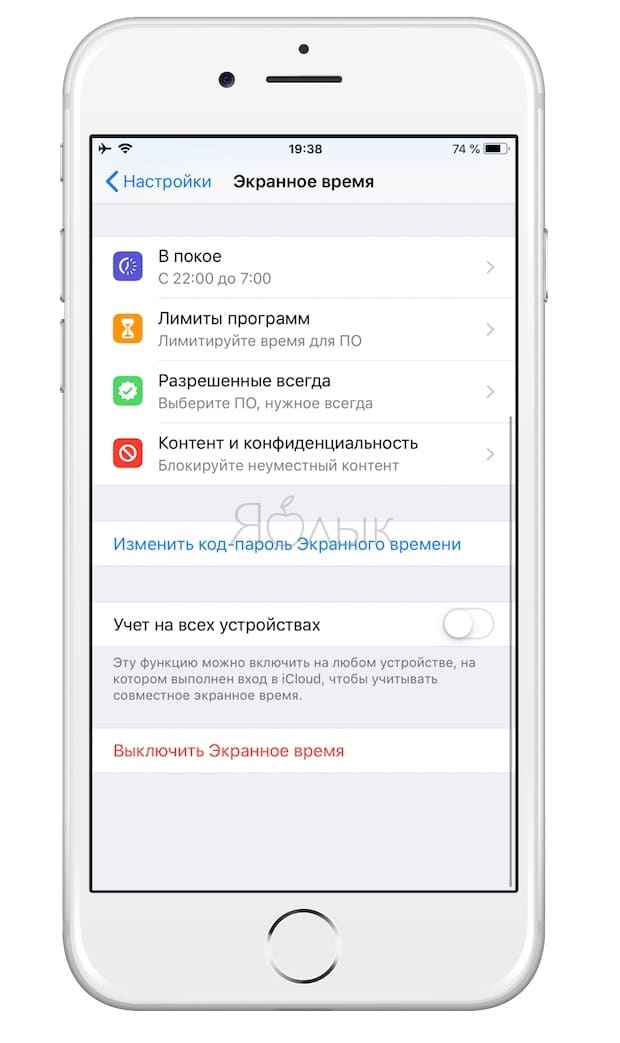
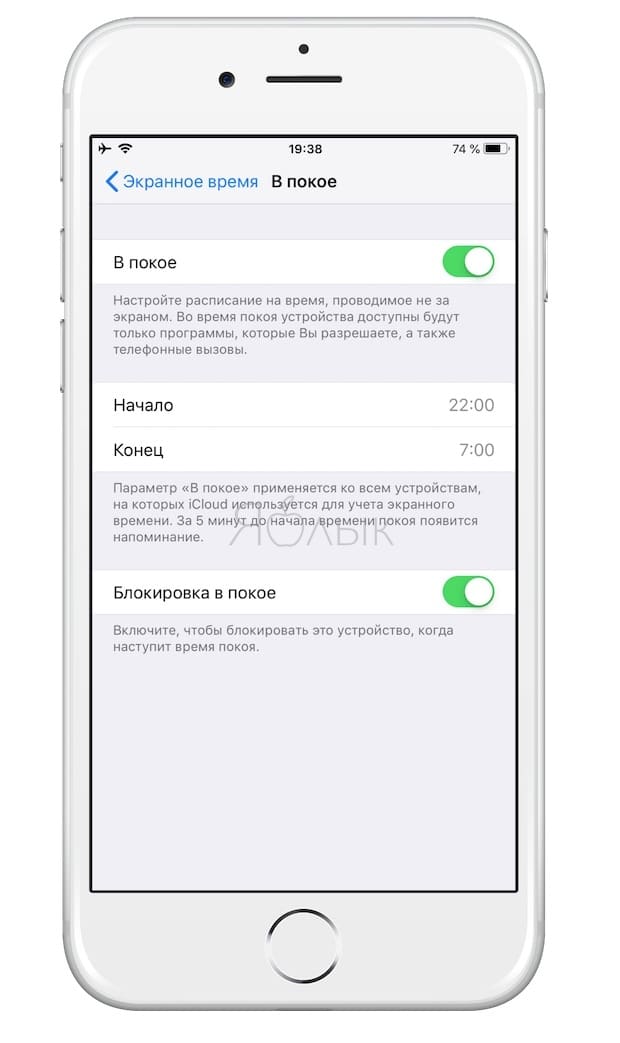
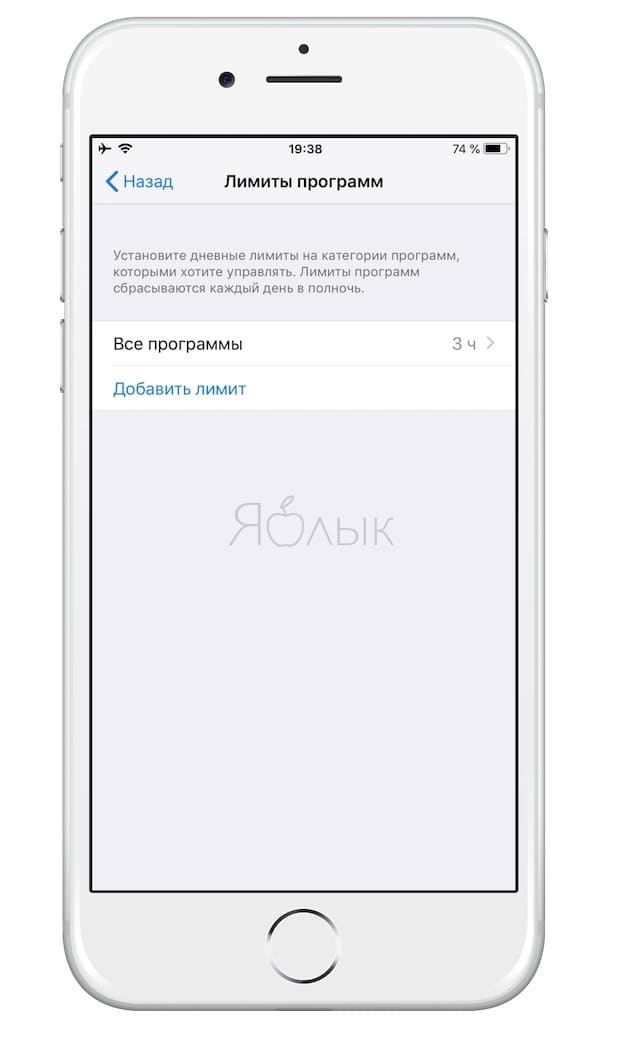
- «Контент и конфиденциальность»
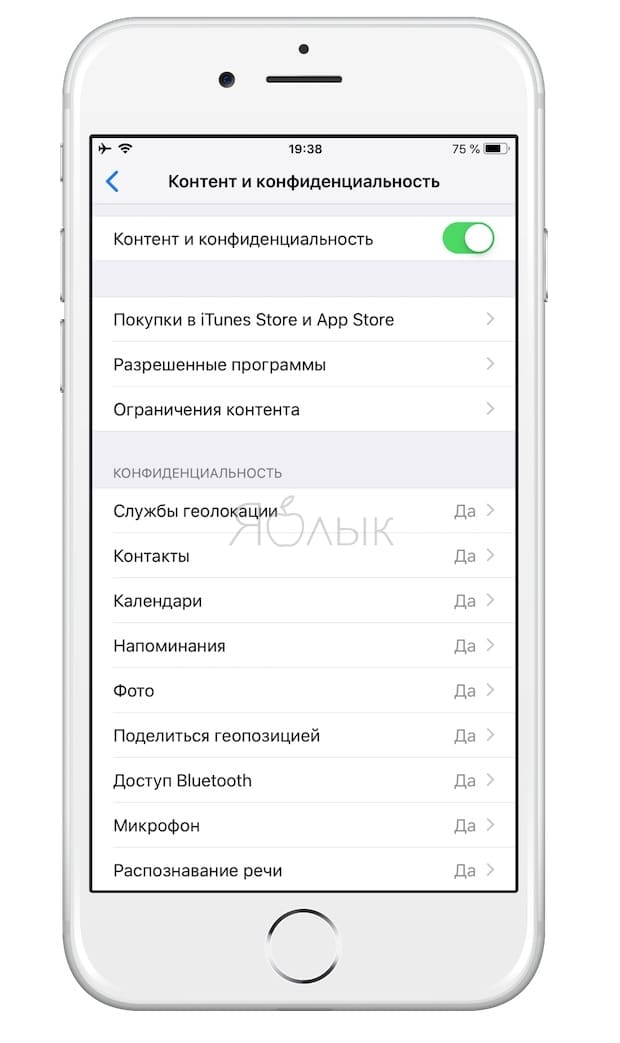
Кроме того, на этой странице можно изменить код доступа «Экранное время» или Wowсе отключить функцию.
Функции «Лимиты программ» и «Разрешенные всегда»
1. В разделе «Лимиты программ» отображается временной лимит использования приложений, который вы установили в шаге 5 в инструкции выше. В нашем примере установлено ограничение в 3 часа на Все программы.
2. Нажмите «Добавить лимит», чтобы добавить новые категории и временной промежуток.
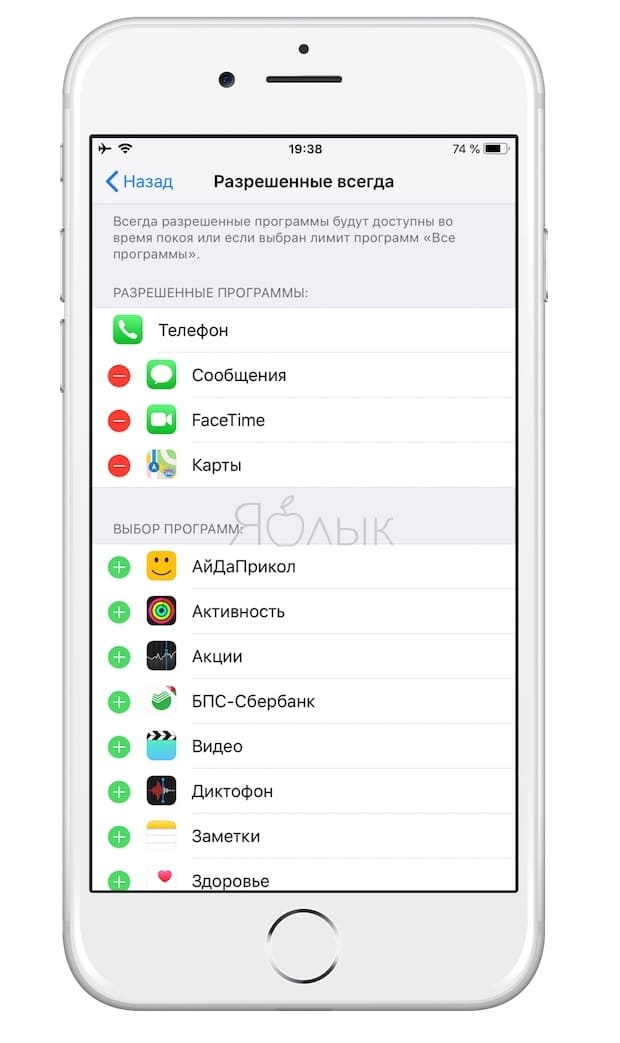
3. В разделе «Разрешенные всегда» находится список приложений, доступных в режиме «В покое» или при установленном ограничении для категории «Все программы». По умолчанию это приложения «Телефон», «Сообщения», Карты и FaceTime.
4. Нажмите «+» или «-» рядом с приложением, которое хотите добавить или удалить.
Что происходит, когда дневной лимит на использование приложений исчерпан
За 5 минут до окончания лимита ребенок получит соответствующее уведомление.
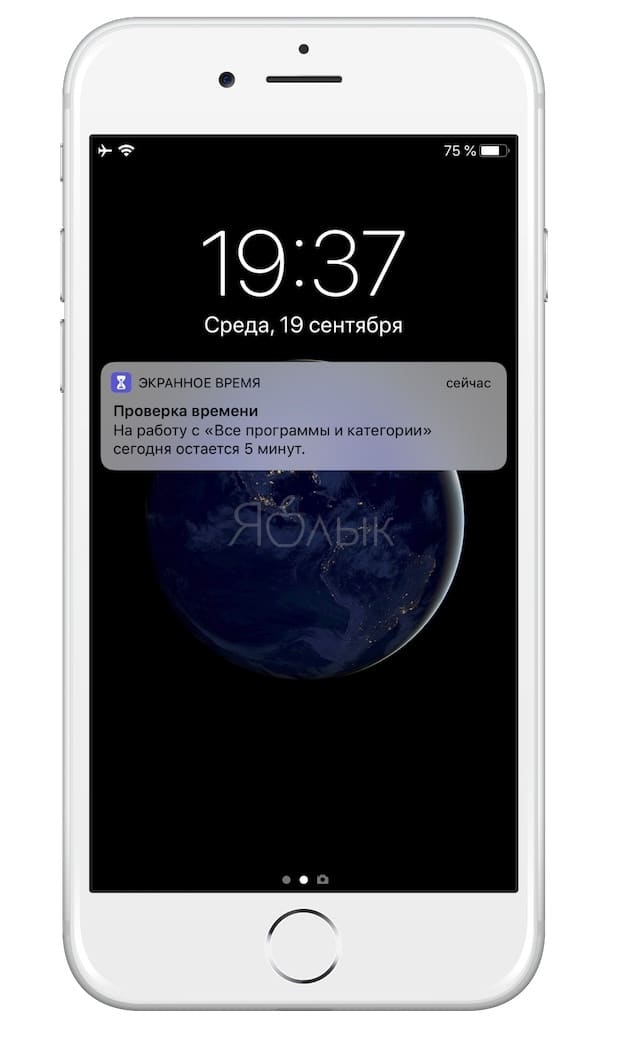
После того, как дневной лимит на использование приложений будет исчерпан, приложения заблокируются. Рядом с иконками заблокированных приложений на главном экране (рабочем столе iOS) появятся значки с изображением песочных часов. При этом на экране открываемого приложения, появится сообщение о блокировке.
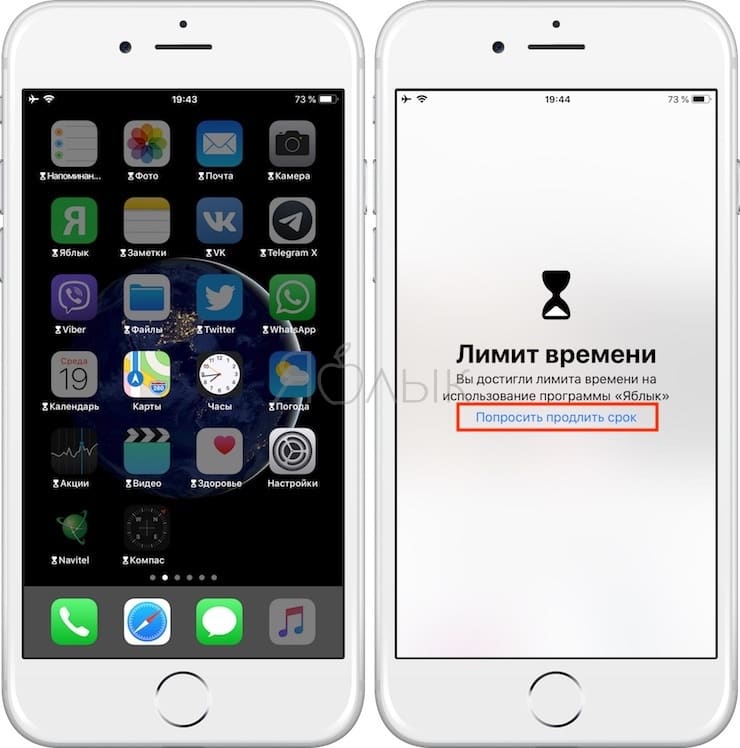
У ребенка будет возможность «попытать счастье» – на странице блокировки предусмотрена опция «Попросить продлить срок». При ее нажатии необходимо ввести родительский пароль, после чего появятся варианты продления лимита:
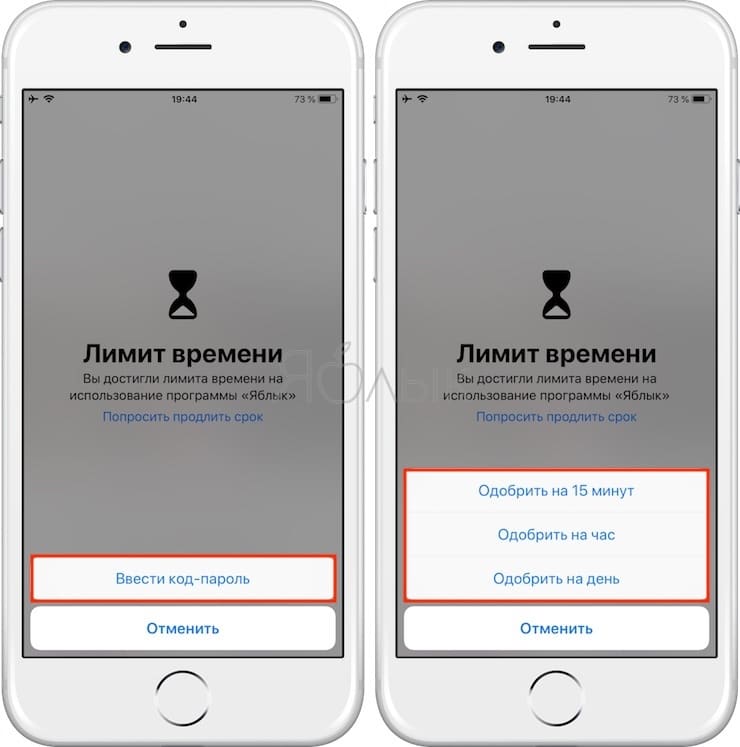
- Одобрить на 15 минут;
- Одобрить на час;
- Одобрить на день.
Отчеты
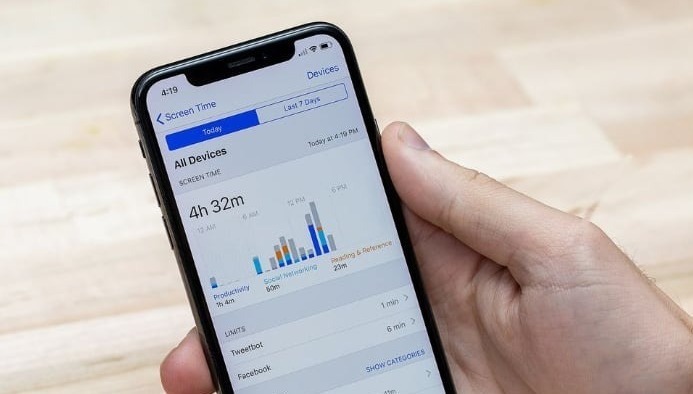
Функция «Экранное время» создает еженедельные отчеты об активности ребенка (в приложении и в Центре уведомлений), в которых показано общее время, проведенное в каждом приложении, использование приложений по категориям, количество полученных уведомлений и сеансов работы с iPhone или iPad, а также активность устройства ребенка при использовании функции семейного доступа в iCloud.
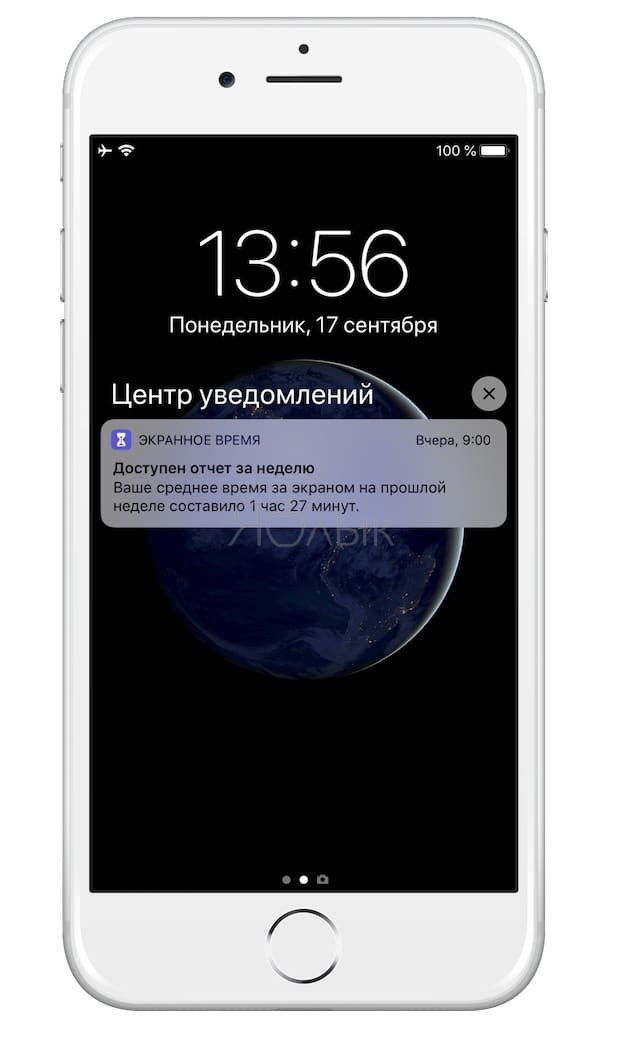
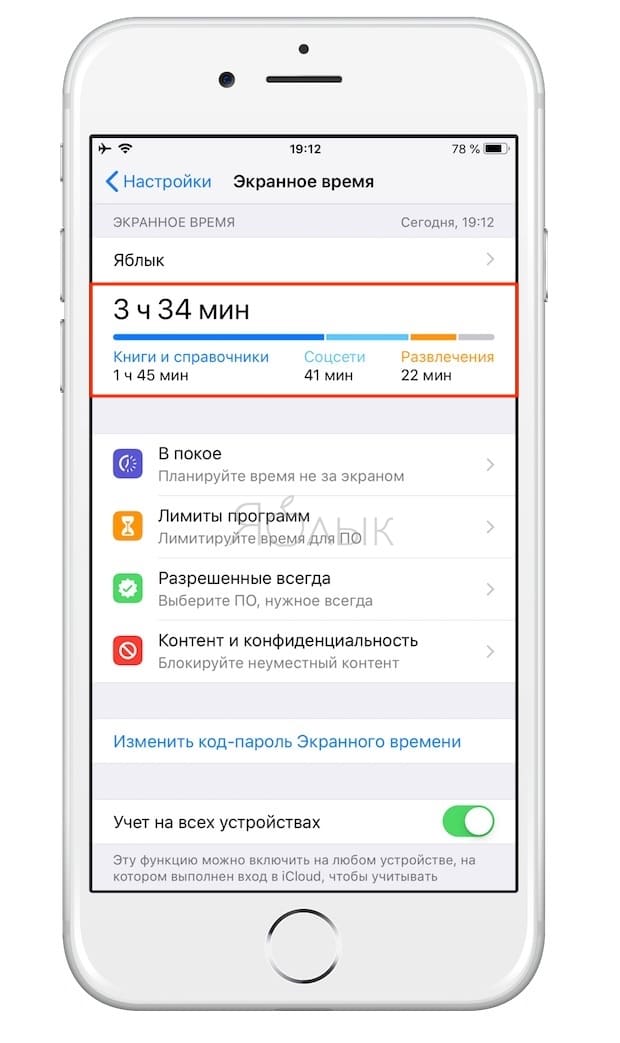
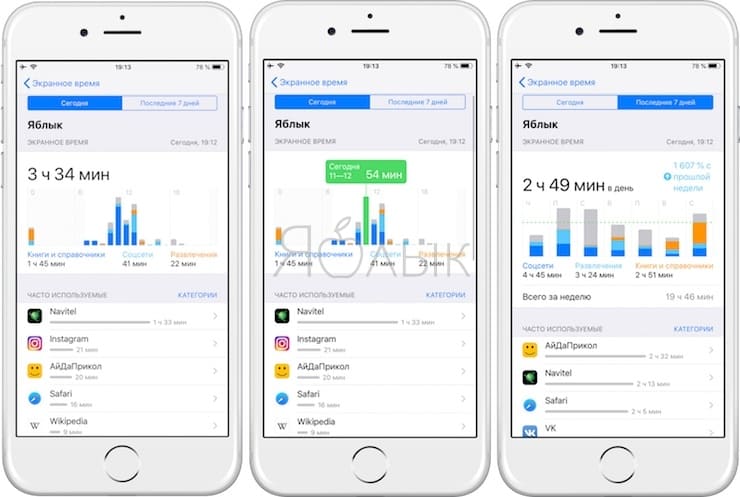
Apple проделала неплохую работу, предоставив владельцам iOS-устройств возможность ограничивать время, которое их дети проводят за работой с iPhone или iPad.
- Эквалайзер: добавляем басы (низкие частоты) при прослушивании музыки на iPhone и iPad.
- Шагомер для iPhone, или как считать шаги, дистанцию и калории, не покупая аксессуаров и приложений.
- Фотоскан от Google для iPhone, или как постить в Instagram старые бумажные фото без бликов.
Пожалуйста, оцените статью
Средняя оценка / 5. Количество оценок:
Оценок пока нет. Поставьте оценку первым.
Источник: yablyk.com