
Как смотреть и выкладывать новые видео в TikTok из России
С начала марта приложение для обмена короткими видео TikTok частично прекратило работу в России. Пользователи приложения в нашей стране больше не могут выкладывать новые ролики и смотреть тиктоки, загруженные в других странах, — можно лишь пересматривать старый контент. Чуть позже сервис пропал из Google Play и App Store.
Несмотря на заверения топовых блогеров, что сервис вот-вот вернется к нормальной работе в РФ, спустя три месяца ситуация не изменилась. Поэтому мы решили поделиться решением, которое позволит смотреть новые видео и ролики в TikTok из других стран, а также загружать собственные.
Как смотреть новые тиктоки на ПК
Если вы привыкли просматривать свежие ролики в TikTok через сайт, это можно делать и сейчас. Вам понадобятся только две вещи — включенный VPN с зарубежным IP-адресом и новый аккаунт, который можно завести через почту или сервисы Google.
Единственное препятствие: ваш VPN-сервис должен отличаться хорошей скоростью для быстрой загрузки видео. Бесплатные VPN обычно дают несколько гигабайт в неделю — если вы привыкли залипать в TikTok часами, придется подыскать хорошую программу для обхода блокировок.

Смотреть новые видео в TikTok из России с телефона — инструкция для Android
Пользоваться TikTok без ограничений могут и российские пользователи мобильных устройств на базе Android. Для этого нужно будет установить и настроить взломанную версию приложения по ссылке ниже. После серии простых действий вы сможете смотреть любые тиктоки, а также загружать свои видео. Правда, последняя функция работает не у всех пользователей.
Процесс установки
Для начала придется удалить оригинальное приложение TikTok, а также разрешить установку сторонних программ на свой телефон или планшет. Чаще всего хватит просто запуска загруженного файла .apk — система самостоятельно предложит вам подтвердить установку файла. После завершения установки на главном экране появится знакомая иконка.
Настройка приложения
При первом запуске этой версии приложения вам будет необходимо выбрать нужные параметры. В появившемся меню (левый скриншот) нажимаем кнопку Mod Settings.
Затем определяем новый домашний регион в пункте Change Contents Region. Чтобы смотреть русскоязычные видео, советуем выбрать Беларусь или Казахстан, затем нажимаем внизу кнопку Go Back. Россию выбирать не нужно, иначе возможности в приложении вновь будут ограничены.

После возвращения в предыдущее меню нажимаем Force Region Mode и ставим галочку. Это позволит нам смотреть видео не только в выбранной стране, но и ролики из других стран.

Вход в TikTok
После завершения настройки закрываем все меню и входим в приложение. Если вы регистрировались или хотите завести новый аккаунт через номер телефона, нужно будет изменить предлагаемый код на российский +7 в соответствующем меню.

По завершении этих несложных операций вам будут доступны новые видео, в том числе от российских блогеров, которые загружают их аналогичным способом или из других стран.
Сами вы после установки этой версии TikTok тоже сможете постить новые видео, хотя некоторые пользователи жалуются, что администрация сервиса иногда блокирует такие ролики.

Заглавное фото: fox.com
Источник: cq.ru
Как включить Алису на телефоне и сделать ее голосовым помощником по умолчанию
Наверное, никто не будет спорить с тем, что Алиса — лучший голосовой помощник на русском языке. Она идеально распознает речь, выполняет базовые действия, а также ведет с пользователем вполне живой диалог. О плюсах Яндекс Алисы можно рассказывать бесконечно, но сегодня я бы хотел затронуть практическую сторону вопроса.
Это действительно хороший голосовой ассистент, но как его включить? Если вы задаетесь таким же вопросом, то попали по адресу. Давайте разбираться, как включить Алису на Андроиде, и можно ли ее сделать основным помощником вместо Google Assistant.
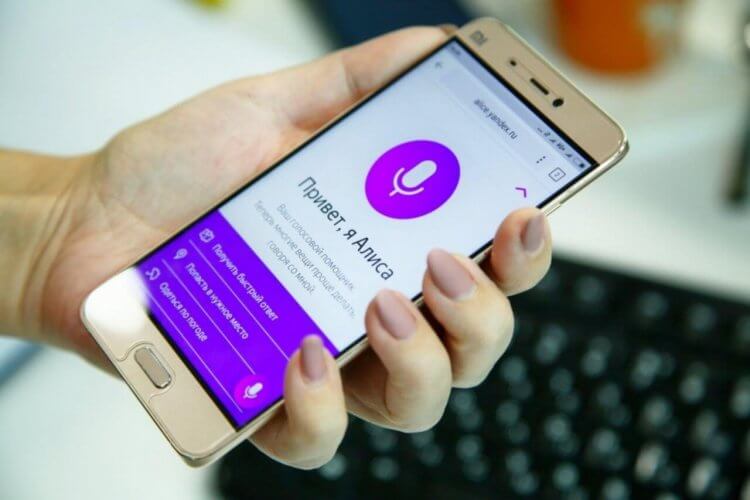
Разберем все моменты, касающиеся работы Алисы на телефоне
Как установить Алису на телефон
Голосовой помощник Алиса не имеет собственного приложения, но является встроенным компонентом нескольких программ Яндекса. В их числе:
Есть еще одна программа, но о ней я хочу поговорить позже, так как она принципиально отличается от упомянутых выше приложений, которые, по сути, являются браузерами с кнопкой быстрого вызова голосового ассистента.
⚡ Подпишись на Androidinsider в Дзене, где мы публикуем эксклюзивные материалы
Если вы хотите быть с Алисой ближе, то при желании можете разместить на рабочем столе Андроид виджет для ее быстрого вызова. После установки одного из предложенных приложений задержите палец на свободной области главного экрана, откройте вкладку «Виджеты» и выберете понравившийся вариант.
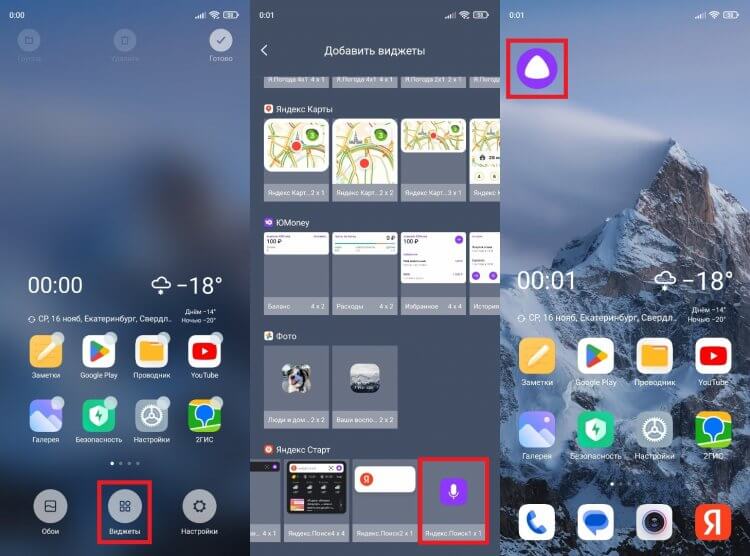
Такой виджет я встретил только в приложении Яндекс Старт
Также вы можете поговорить с Алисой без скачивания дополнительных программ. Для этого нужно открыть сайт ya.ru в любом браузере, установленном на вашем смартфоне. В правом нижнем углу вы увидите такой же значок вызова голосового ассистента, какой я разместил на рабочем столе своего смартфона.
Как включить Алису на телефоне
Чтобы включить Алису на телефоне Андроид, нужно нажать фиолетовую кнопку вызова ассистента. Она, напомню, может отображаться в интерфейсе одного из приложений Яндекса, располагаться в виде виджета на рабочем столе или же быть доступной на сайте ya.ru в любом браузере. Нажав на нее, вам останется произнести запрос и начать общаться с Алисой.
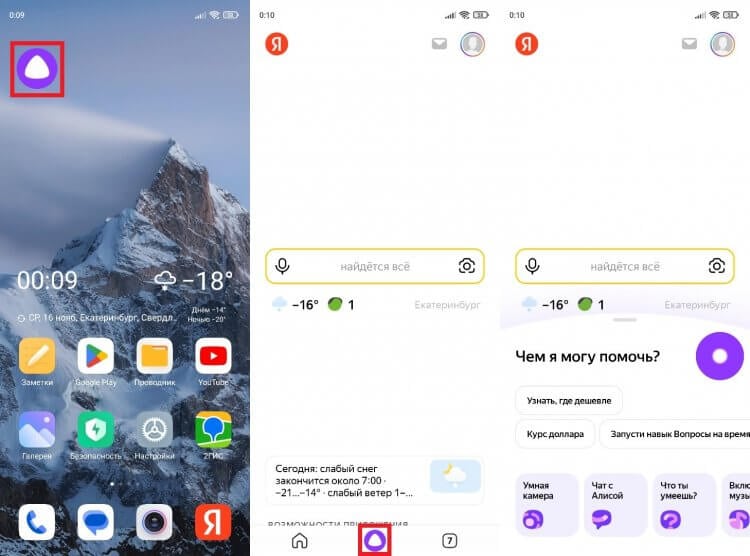
По умолчанию Алиса включается через приложение или виджет
Обратите внимание, что голосовой помощник слушает вас только в тот момент, когда пульсирует фиолетовый кружок. Если он находится в статике, ассистент не услышит запрос, и придется снова нажимать на кнопку вызова.
❗ Поделись своим мнением или задай вопрос в нашем телеграм-чате
Голосовая активация Алисы
Теперь несколько слов о том, как включить Алису на телефоне голосом. Такой способ вызова виртуального помощника намного удобнее, чем нажатие кнопки. Особенно, если телефон лежит поодаль от вас. Включить активацию Алисы голосом на Андроид можно при помощи следующей инструкции:
- Запустите одно из приложений Яндекса.
- Откройте его настройки.
- Перейдите в раздел «Голосовая активация».
- Включите функцию и не забудьте выбрать фразу для вызова.
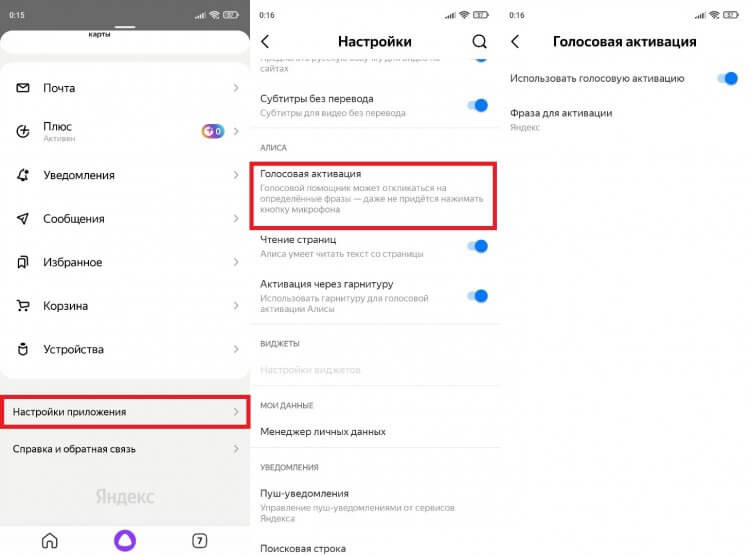
Голосовая активация работает только внутри приложения
Помощник будет откликаться на слово «Алиса» или «Яндекс», но распознает его только внутри приложения. То есть при нахождении на рабочем столе или в любой другой программе (например, YouTube) голосовой ассистент вас не услышит. Во всяком случае до тех пор, пока вы не сделаете его основным.
Загляни в телеграм-канал Сундук Али-Бабы, где мы собрали лучшие товары с Алиэкспресс
Как сделать Алису по умолчанию
Операционная система Android — проект компании Google, которая внедряет в ОС собственные сервисы. Один из них — Google Assistant. Он является альтернативой Алисы и работает по умолчанию, а помощник Яндекса запускается только через фирменное приложение. Но вы можете заменить Гугл Ассистент на Алису, выполнив несколько простых шагов:
- Откройте настройки телефона.
- Перейдите в раздел «Приложения», а затем — «Приложения по умолчанию» (этот пункт может скрываться в контекстном меню, вызываемом нажатием на три точки).
- Откройте вкладку «Голосовой помощник» и выберите Яндекс.
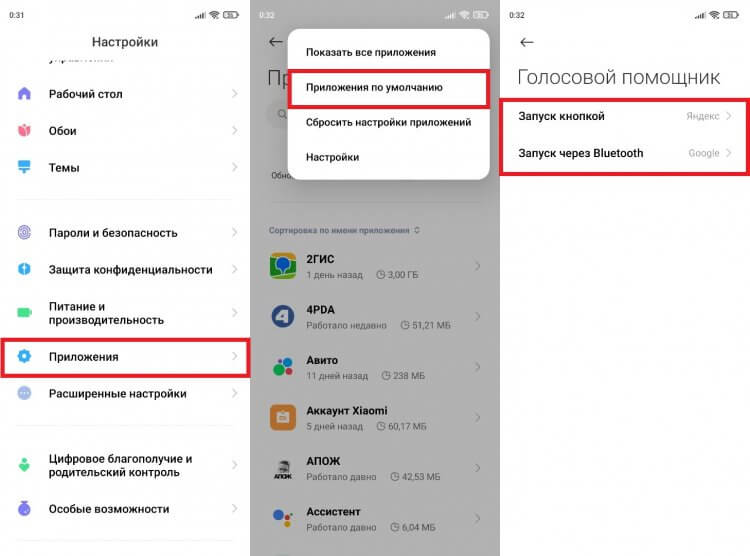
Алиса станет основным помощником только в нескольких сценариях
Что это даст? У вас появится возможность быстрого вызова Алисы, но предварительно на телефоне должна быть активирована соответствующая опция. Она скрывается в разделе «Функции кнопок» настроек вашего телефона.
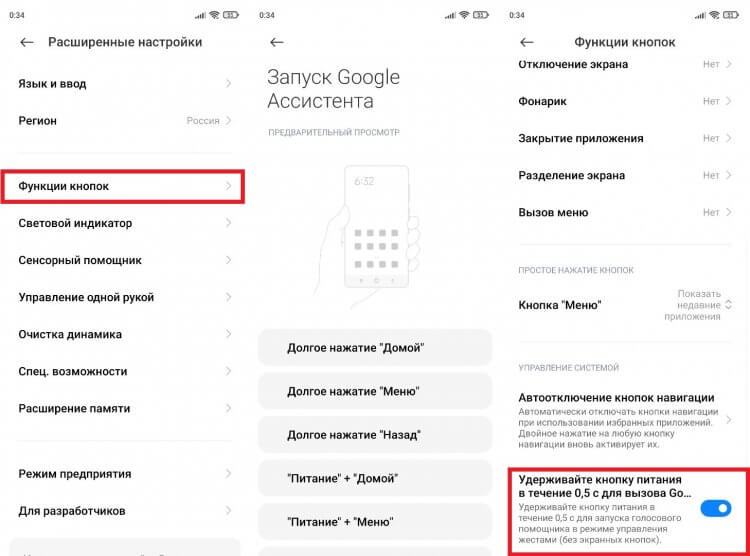
Без этой функции быстрый запуск не сработает
При использовании управления кнопками Андроид можно включить запуск Алисы через «Питание» + «Домой» или другой комбинацией. А на жестовом управлении доступен вызов ассистента удержанием кнопки питания в течение 0,5 с. Не обращайте внимания на то, что пункты меню содержат в своем названии Google Assistant. Мы сделали Алису основным помощником, а потому запускаться будет именно голосовой ассистент Яндекса.
⚡ Подпишись на Androidinsider в Пульс Mail.ru, чтобы получать новости из мира Андроид первым
Все это хорошо, но все равно не то. Вы ведь наверняка хотите запускать Алису голосом с главного экрана. Но для этого требуется установить специальное приложение — Яндекс Лончер. Оно заменит рабочий стол и сделает возможным голосовой вызов ассистента.
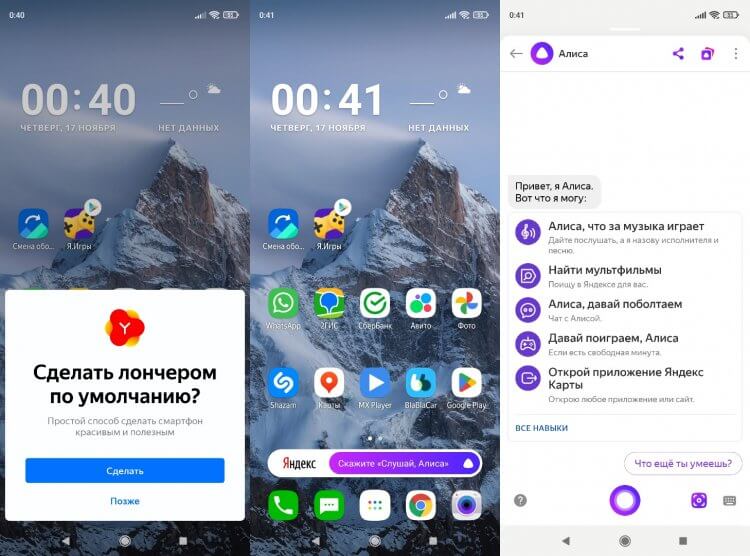
Запуск Алисы голосом через рабочий стол возможен только после установки Яндекс Лончера
Теперь, чтобы включить Алису голосом на телефоне, надо будет произнести фразу «Слушай, Алиса». Затем на экране появится интерфейс ассистента, и он сможет обработать ваш запрос. Но учтите: Алиса, как и любой другой помощник кроме Google, недоступен на заблокированном экране. Таковы ограничения Android.
Почему не работает Алиса
Я постарался разобрать все способы включения и настройки голосового ассистента Яндекса. Но в конце нужно обязательно рассказать о том, почему не работает Алиса. Как правило, эта проблема связана с тем, что вы не выдали приложению голосового помощника запрашиваемые разрешения, главное из которых — доступ к микрофону. Для устранения неполадок действуйте так:
- Откройте настройки смартфона.
- Перейдите в раздел «Приложения».
- Выберите программу, через которую вы пользуетесь Алисой.
- Откройте вкладку «Разрешения приложений».
- Убедитесь, что программе разрешен доступ к микрофону.
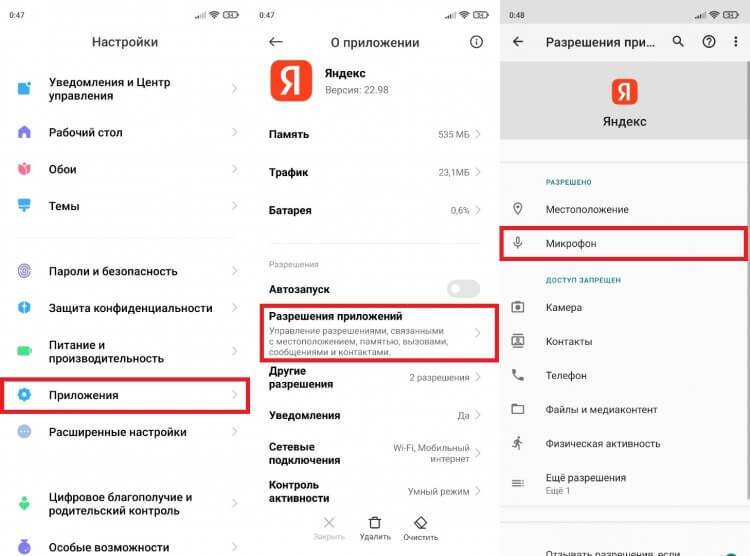
Без разрешения на доступ к микрофону голосовой ассистент вас не услышит
Также причиной возникновения проблемы может быть отсутствия подключения к интернету или банальный глюк приложения. Вторая неполадка устраняется путем переустановки программы или очисткой кэша. Ну и помните, что вызвать Алису голосом можно только внутри приложения Яндекса или при использовании Yandex Launcher.
- Новичкам в Android
- Приложения для Андроид
- Яндекс Алиса
Наши соцсети
Новости, статьи и анонсы публикаций
Источник: androidinsider.ru