

Недавно столкнулся с необходимостью разместить карту Яндекса на странице сайта. Собственно этим и хочу с Вами поделиться. В данной статье опишу как получить код карты Яндекса и каким образом её разместить на страницу.
Добавляем карту Яндекса на сайт.
Для того чтобы добавить карту Яндекса на сайт нам необходим её код. Для того что бы получить код нам необходимо перейти по этой ссылке: Ссылка. Так же Вы должны быть зарегистрированы в системе Яндекса. Перейдя по ссылке попадаем на конструктор Яндекс карт.
Первым делом нам предложат создать карту сайта, нажимаем кнопку «Создать карту»

Конструктор Яндекс карты
Далее необходимо в строку поиска ввести наш адрес и нажать «Найти». Выбранное место отобразится на карте. Нажимаем кнопку «Готово». Так же можете внести название и описание. Нажимаем «Сохранить и продолжить».
Как добавить организацию на Яндекс Карты за 10 минут! Пошаговая инструкция.

Конструктор Яндекс карты — вводим адрес
Дальше нам предложат выбрать карту из трёх вариантов:
- Интерактивная — карту можно будет двигать, а объекты отзываются на действия пользователя.
- Статическая — карта будет в виде картинки в формате PNG.
- Печатная — сохранение изображения карты в высоком разрешении.
Я выбрал интерактивную. Указываем необходимый нам размер в пикселях либо можно поставить галочку на пункте «Растянуть по ширине». После выбора всех параметров нажимаем «Получить код карты». Копируем полученный код и вставляем в нужное место на сайте.

Создание карты Яндекса
К примеру я хочу вставить карту Яндекса на страницу доставки в WordPress. Открываем в редакторе нужную страницу в формате «Текст» и вставляем наш код.

Вставляем код на страницу WordPress
В результате получаем нашу карту на странице доставки.

Так же хочу заметить, ели Вы удалите из профиля Яндекса сохранённые карты, то вместо карты на странице увидите ошибку.
Надеюсь данная статья Вам помогла. Не забывайте пользоваться кнопками «Поделиться в соц. сетях», так же подписываться на наш Канал и группы в ВК, Twitter, Facebook.
Всем удачи и море печенек!
Поделиться в соц. сетях:
Как создавать собственные карты в Яндекс Картах для установки на сайт
Понравилась статья? Поблагодари автора, накорми печеньками! 🙂
Источник: pechenek.net
Как создать собственную карту в яндекс картах
Как сделать карту в конструкторе Яндекса и разместить ее на сайте

В этой статье я расскажу о том, как сделать карту в конструкторе Яндекса и разместить ее на своем сайте. Статья будет полезна преимущественно для владельцев коммерческих сайтов, ведь именно там нужна карта с указанием адреса.
Зачем это нужно
Карта может понадобиться для коммерческих сайтов. Допустим, если где-то есть офис, и надо рассказать клиентам, как к этому офису можно проехать. Карта на сайте позволит им не тратить время на поиск карты в других местах и построить маршрут прямо здесь и сейчас.
То же касается и проектов смежных направленностей: магазины, сервисы, автомастерские и т. д. Фактически карта на сайте не просто приятный бонус, это обязательный атрибут, который никак нельзя упускать из виду.
У этого есть и другое значение – если пользователь видит, что у вашей компании есть свой офис, куда можно приехать (еще лучше, если он обозначен в Яндекс и Гугл Мапс), уровень доверия к вам значительно повышается. Ваш бизнес уже не воспринимается как что-то непонятное и сомнительное.
Карта интерактивная. Это значит, что ваши клиенты смогут сориентироваться, посмотреть схему проезда, наличие условных знаков, названия улиц.
Поэтому давайте перейдем к инструкции размещения карты на сайт.
Создание карты
Для этого мы будем пользоваться специальным конструктором карт Яндекса. Его могут использовать все, но придется пройти регистрацию и завести себе аккаунт Яндекса.
Как только вы залогинитесь, можно переходить к следующей инструкции. С помощью полей ввода адреса или курсора найдите нужное место и задайте масштаб. Делайте это с умом, потому как именно таким образом и будет выглядеть карта на вашем сайте.
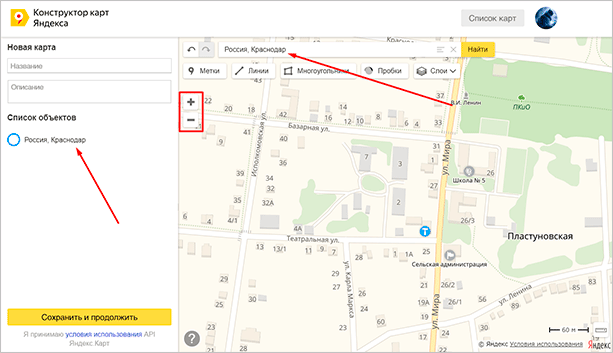
Вы можете поставить метки, линии, многоугольник и пробки для того, чтобы дать посетителям дополнительную информацию. Например, о том, что где-то есть удобный проход или же наоборот, что пути нет. Но обо всем этом далее.
Все созданные вами объекты будут доступны в “Списке объектов”. Их при желании можно удалить или отредактировать.
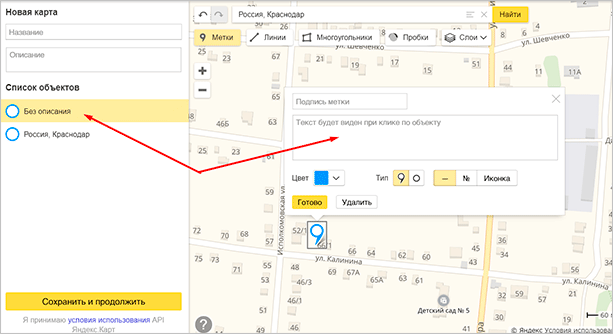
Метки
Метками можно обозначить ближайшие станции метро или автобусные остановки. Еще меткой можно обозначить вход в здание (если оно большое) или другие офисы, если они есть.
Чтобы создать метку выберите ее в панели управления сверху и кликните по любому месту на карте. После этого выскочит окно, в котором вы сможете ввести подпись метки и краткое описание – оно будет выводиться при клике. Также вы можете выбрать цвет и тип метки. Рядом доступны и другие параметры кастомизации, например иконки или произвольное число.
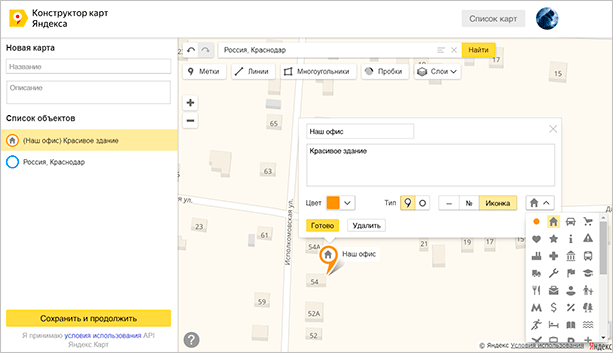
Как только редактирование будет завершено, кликните на кнопку “Готово”. Можно создать сколько угодно меток. Но если их будет слишком много, пользователи могут запутаться.
Линии
С помощью линий вы можете нарисовать маршрут, отметить какие-то обходные пути или показать наиболее короткую дорогу от того же метро или остановки.
Создавать линии очень просто, выберите их в панели инструментов и кликните по нужному месту.
Линия создается по точкам, как только вы кликните на определенного место, нужно переместить курсор по направлению линии и кликнуть еще раз. Как только формирование линии будет закончено, нажмите на клавишу “Esc”. После этого всплывет окно с опциями.
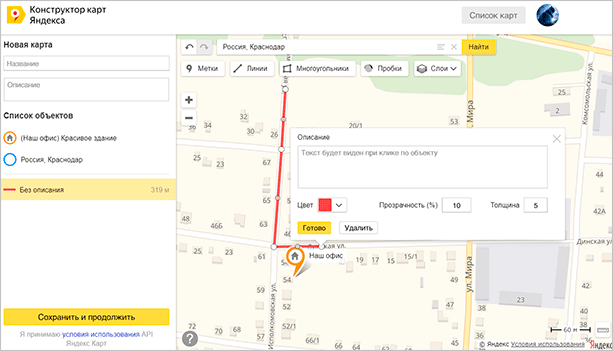
Вы можете выбрать цвет, процент прозрачности и толщину линии. Также можно ввести описание, которое будет доступно при клике по объекту. Кликаем на “Готово”, как только редактирование будет закончено.
Многоугольники
С помощью многоугольников вы также можете рисовать произвольные отметки на карте. Обычно этот инструмент используют для обрисовки контура здания. Им же можно обозначить какую-то территорию или любую другую местность.
Выбираем инструмент, кликаем в нужном месте, потом кликаем еще раз, как и в случае с линиями, и вот уже на третий раз вы сможете сформировать треугольник – самый простой вид многоугольников.
То есть он формируется при помощи трех точек, ничего сложного. При желании вы можете сделать больше точек, изобразив другую фигуру.
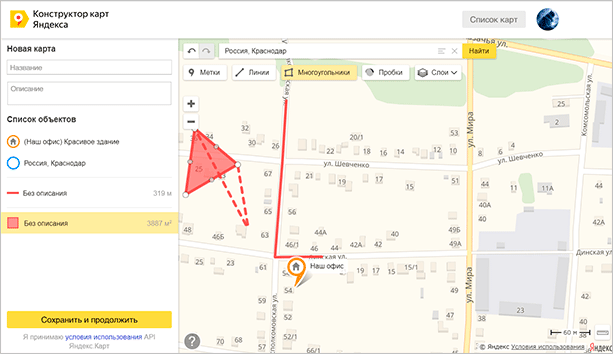
После того, как фигура сформирована, нажимаем на клавишу “Esc”. Выскочит окно с параметрами.
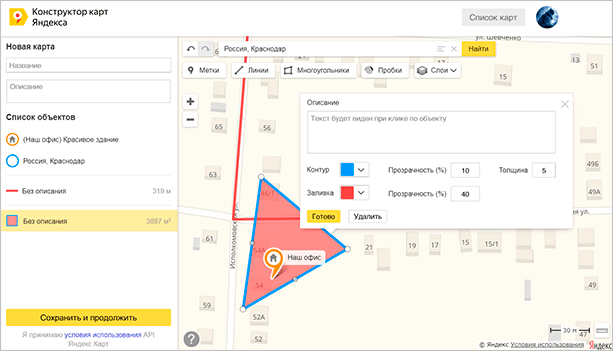
Можно задать цвет контура и заливки, выбрать толщину. Обратите внимание на два поля “Прозрачность”, которые расположены параллельно контуру и заливке. Здесь вы можете задать процент прозрачности.
Если выставить 100, то нужный элемент просто исчезнет. Например, вы хотите, чтобы был только контур – вводите значение 100 в поле напротив заливки и она исчезает. То же сработает и с самим контуром. Очень удобно.
Можно закрывать редактор с помощью кнопки “Готово”. Но не спешите, есть еще кое-что, о чем надо сказать.
Пробки и слои
Эти два инструмента также могут помочь при создании карты. С помощью кнопки “Пробки” вы можете включить отображение дорог, где есть пробки. Для больших городов это очень важный пункт.
Слои же отвечают за тип карты. Например, на моих скриншотах стоит стандартный рисованный вариант. Если он вам не нравится, то вы можете выбрать спутник (думаю, не надо объяснять, что это вид со спутника) и гибрид. Последний представляет собой смесь рисованного варианта и спутника (грубо говоря: спутник с отметками).
Сохранение и получение кода
После редактирования карты вы можете сохранить ее. Для этого нужно нажать на соответствующую кнопку внизу, но не забывайте ввести название и описание.
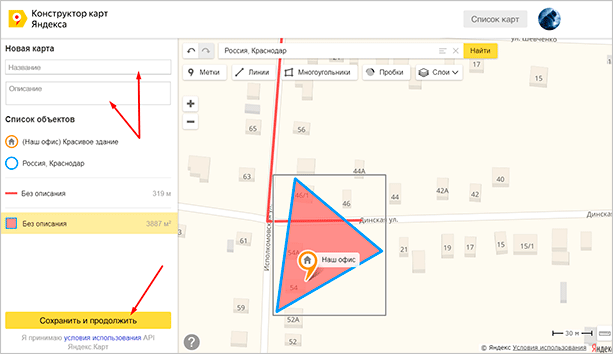
Но это еще не все. После этого конструктор предложит нам выбрать размер карты и ее тип. Есть интерактивный, когда пользователь может менять масштаб или прокручивать карту при помощи мыши, или статичный, когда он видит простую картинку в формате PNG.
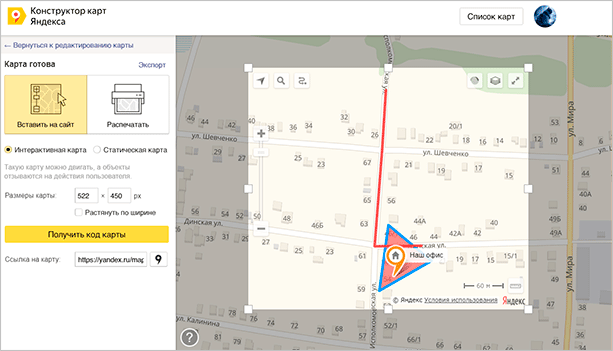
С помощью боковой панели или интерактивных уголков (можно перетаскивать) выбираем размеры. С помощью курсора ее можно масштабировать. Эти функции пригодятся вам, если в предыдущем шаге вы переборщили с размером и элементы вылезли за края.
Нажимаем “Получить код карты”, после чего нам предлагается выбрать вариант кода: JavaScript или iframe.
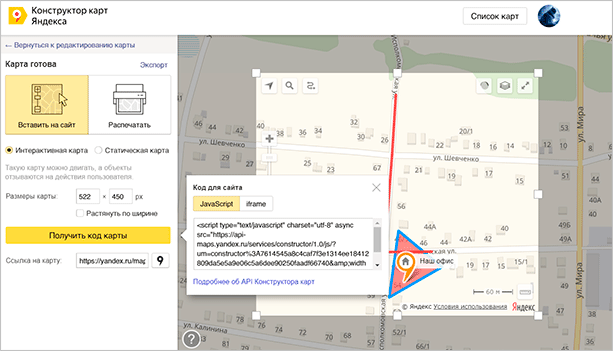
Код на JavaScript имеет больше возможностей. Пользователи смогут менять масштаб, вид (слои), отмечать пробки и т. д. Если же вы выберете iframe, то функционал будет урезан, посетители смогут посмотреть пробки и больше ничего.
Размещение кода на сайте
Вне зависимости от выбранного варианта вам придется размещать код на сайте. Я не буду подробно рассказывать о том, как это сделать – все индивидуально и зависит от вашей платформы.
Принцип везде один – вам необходимо просто вставить код в нужном месте страницы вашего проекта. В том же WordPress это можно сделать при помощи встроенного редактора. В других CMS этот процесс тоже мало чем отличается.
В любой момент вы можете зайти в раздел “Мои карты” и изменить какие-то параметры, добавить новые метки или линии, получить другой тип кода.
Также вы можете импортировать готовую карту из форматов XLSX, CSV, KML, GPX или GeoJSON.
Надеюсь, теперь вы понимаете, как создать свою вариацию карты и установить ее на сайт. Тут нет ничего сложного, нужно просто следовать инструкции и читать то, что написано в официальной документации. Последнее актуально в тех случаях, когда нужно изменить размеры или вставить ее в определенный контейнер. В общем-то, не сложнее, чем сделать карту в конструкторе Google Maps – все примерно так же.
Если вы хотите лучше разбираться в сайтах, а если быть точнее – в информационных проектах, то я рекомендую вам обратить внимание на курс Василия Блинова “Как создать сайт”. В нем автор рассматривает информационные сайты как способ стабильного пассивного дохода, учит правильно создавать и продвигать ресурсы в поисковых системах. Есть уроки по монетизации и написанию контента. Обязательно заглядывайте.
Как создать и вставить карту Яндекс на сайт

Яндекс.Карты — сервис, который позволяет работать с интерактивными картами в браузере. Рассказываем, как внедрить его на свой сайт и использовать как эффективный инструмент маркетинга.
Зачем вам Яндекс.Карта
Помимо подробной масштабируемой карты со схемами населённых пунктов и инфраструктуры сервис включает в себя дополнительные функции:
- Просмотр учреждений и заведений по адресам;
- Просмотр панорам;
- Размещение и просмотр фотографий, привязанных к местности;
- Карта пробок;
- Построение маршрутов;
- Космические снимки;
- Размещение на внешних ресурсах.
Один из наиболее популярных способов использования Яндекс.Карт — в маркетинговых целях.
Организации отмечают свои отделения и филиалы на карте, указывают контактные данные, время работы, получают отзывы, размещают карты на своих сайтах. Благодаря этому, у клиентов появляется больше возможностей быстро найти подходящую точку продаж или заведение.
Основная часть функционала, связанная с поиском, закрывается сервисом Яндекс.Справочник. Именно через него компании отмечают себя на картах и указывают информацию о себе.
Помимо карты, на сайт можно установить виджеты Calltouch. Обратный звонок, сбор заявок в нерабочее время и возможность связаться через удобные посетителю мессенджеры или соцсети увеличат конверсию и продажи.
- Повысьте конверсию сайта на 30%
- Оптимизируйте работу колл-центра
- Увеличьте лояльность клиентов
- Подробная статистика по всем обращениям с привязкой к источнику
Если говорить именно об аспекте картографии — как сориентироваться на местности пользователю, то здесь в дело вступает сервис Яндекс.Карт.
Основное назначение карт — размещение их на различных ресурсах. Фрагмент местности, содержащий необходимые объекты, отображается прямо на странице сайта или мобильного приложения. Существует несколько форматов карт, доступных при создании:
- Интерактивная — с ней можно взаимодействовать путём перемещения, изменения масштаба и иным образом.
- Статическая — сохраняется и отображается на странице в виде изображения.
- Печатная — создание изображения в высоком разрешении для печати на носителе.
Первыми двумя типами также можно поделиться с другими пользователями.
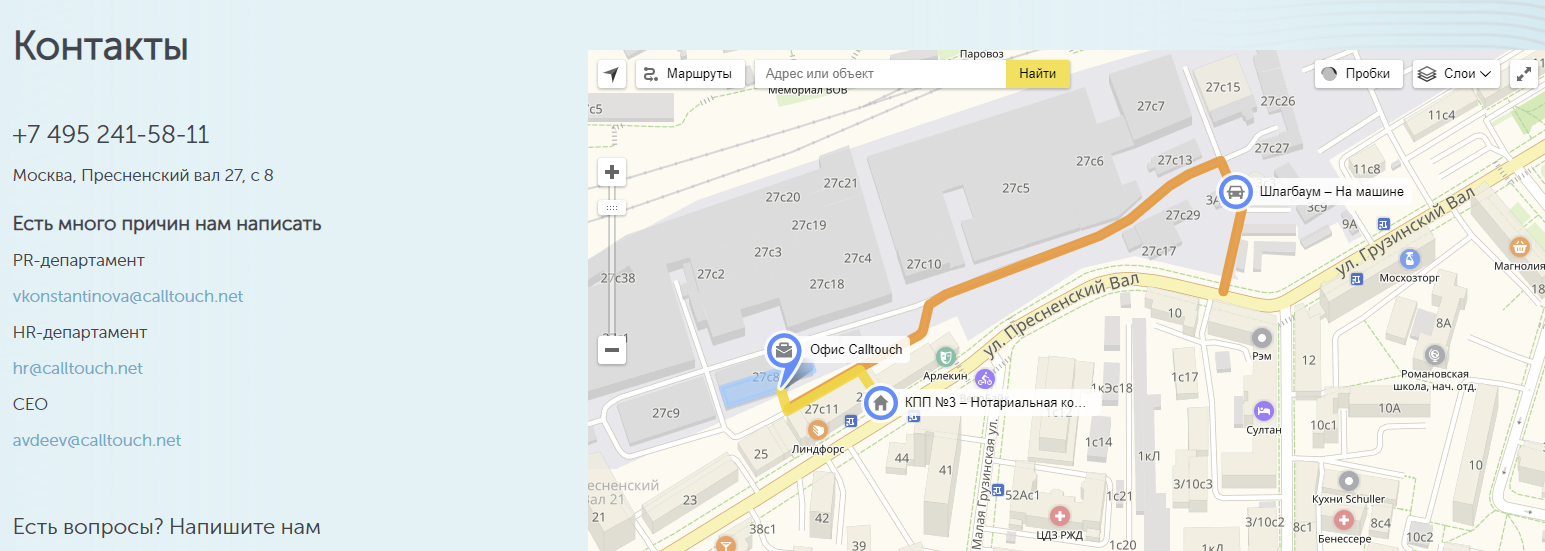
Наиболее привычное и понятное расположение карты — это раздел Контакты. Там пользователь ожидает увидеть адреса, телефоны и почту для связи. Помимо стандартных способов можно предложить также чат со специалистом или обратный звонок.
Как создать карту Яндекс для сайта
Для начала необходимо авторизоваться в Яндексе. Если у вас уже есть ранее созданные карты, вы увидите их список. В нём можно выбрать существующую карту для редактирования, копирования и шеринга или же создать новую. Также карты можно импортировать из файла.

Создание объектов
В интерфейсе предлагается создание нескольких видов объектов на карте:
С их помощью ставятся точечные отметки на карте, которые обозначают конкретные локации — пункт назначения или промежуточный пункт на пути. Это может быть магазин, центральный офис, филиал, место для посадки в транспорт и другие места.
Для меток может быть задана особая иконка, цвет и название.
С помощью линий легко строить маршруты. Если к точке ведут несколько путей, их можно обозначить несколькими линиями, к каждой из которых также опционально добавляется описание. Также настраивается толщина линий и прозрачность.

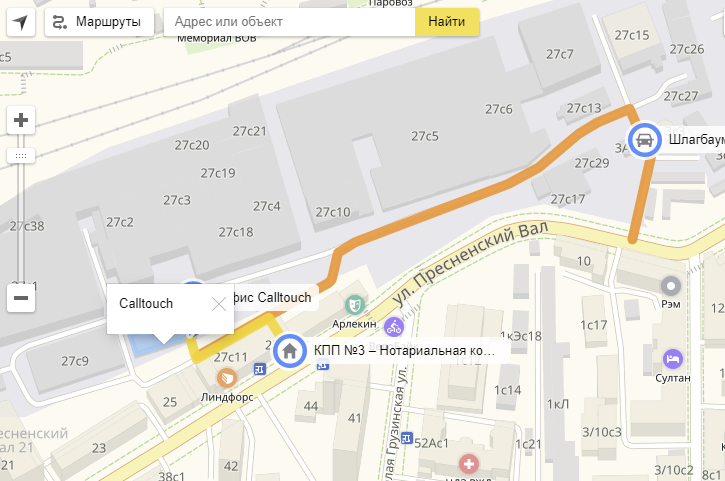
Этим способом обозначаются здания или территории. Если офис расположен в промзоне из множества строений, среди которых легко запутаться, вы можете отметить своё здание многоугольником. К нему также может быть добавлена подсказка по клику.
Помните: на карте может содержаться не более 10 000 объектов, включая вышеперечисленные. Также если обстоятельства вынуждают вас отметить на карте невероятно сложный объект, постарайтесь уместить количество вершин в 1 000, так как больше сервис поставить не позволит.
Для автоматизации процесса при клике левой кнопкой на любую вершину многоугольника выберите пункт Упростить контур. То же действие применимо и к линиям.
Отображение
Пользователь может выбрать и отображение карты:
- Схема — всем знакомый отрисованный план местности с условными обозначениями.
- Спутник — фотографическая карта из космических снимков.
- Гибрид — спутниковые снимки, которые снабжены обозначениями инфраструктуры, топонимами и т.д.
Если вашим гостям важна обстановка на дорогах, то на карте включается отображение пробок.
Сохранение
По завершении создания карты дайте ей название и сохраните. Система предложит три варианта формата карты — интерактивная, статическая и печатная. Именно здесь можно экспортировать карту в файл (KML, CSV, GPX или GeoJSON). Получите код карты для её размещения на своём ресурсе и добавьте его в исходный код сайта.

Маркетинг
Как придумать название бренда
Как придумать название бренда
Публикация
Для публикации карты лучше передать код программистам или, если вы сами занимаетесь сайтом, расположите код на соответствующей страницы. Карта ограничена по ширине и высоте, но от вас потребуется заключить её в подходящий контейнер.
CMS и конструкторы сайтов имеют функцию вставки карты. Например, в Tilda это один из блоков в боковом меню.
Как вставить карту на сайт на WordPress
Определите, на какой странице сайта хотите разместить карту. Чаще размещают на странице «Контакты». Чтобы вставить карту на сайт на WordPress:
- Зайдите в административную панель сайта и выберите раздел «Страницы».
- Зайдите в «Контакты» и нажмите «Изменить».
- Смените в редакторе режим «Визуально» на «Текст».
- В конструкторе Яндекс карт для сайта скопируйте код iframe и вставьте его вниз страницы.
- Нажмите «Обновить».
На лендингах карту размещают в подвале сайта. Для этого сгенерируйте в конструкторе HTML код карты и выполните аналогичные действия. Пройдите: «Внешний вид» — «Редактор» — «Подвал». Вставьте HTML код.
Чтобы оценить эффективность рекламных каналов, подключите сквозную аналитику Calltouch и не тратьте время на рутинные задачи. Вы узнаете, что приносит вам целевой трафик и доход. Сервис собирает все сведения с сайта, социальных сетей, CRM и экономит время сотрудников на составление отчетов.
- Автоматически соберет данные с рекламных площадок, сервисов и CRM в 1 окне
- Бесплатные интеграции c CRM и другими сервисами: более 50 готовых решений
- Анализируйте воронку продаж от показов до кассы
- Оптимизируйте свой маркетинг с помощью подробных отчетов: дашборды, графики, диаграммы
- Кастомизируйте таблицы, добавляйте свои метрики. Стройте отчеты моментально за любые периоды
Карта с несколькими адресами
Если ваша компания работает по двум адресам, создайте карту Яндекс для каждого адреса. Выберите инструмент «Метки» и укажите название и описание первого адреса. Второй адрес настраивается аналогично. Вы можете менять цвет метки, чтобы различать их. Готовую карту с двумя адресами сохраните и вставьте на сайт.
Плагины Яндекс.Карт
В CMS используют готовые плагины и модули, полный перечень которых публикуют в Справке Яндекса. При подключении API загружают стандартный набор модулей и карт. Полная сборка API Яндекс карт и необходимые инструменты для работы можно найти в package.full. Разработчик, который использует API Яндекс.Карт, сможет создавать свои модули и внедрять их на сайт.
C помощью плагина Oi Yandex.Maps для WordPress можно добавлять карту на сайт с любым числом меток на каждой. Интерфейс плагина интуитивно понятный и удобный. После установки и активации плагина введите нужный адрес или координаты — плагин сгенерирует шорткод карты, и вставьте его на сайт.

Сервис Яндекс отображает адреса, метки и рассчитывает минимальный маршрут до офиса компании. Это упрощает работу с клиентами и увеличивает лояльность. Создать и вставить карту на сайт легко даже при начальных знаниях HTML: все настраивается в визуальном конструкторе.
Как создать Яндекс.Карту для своего сайта
Итак, вы создали сайт, наполнили его необходимой и полезной информацией. Теперь осталось указать адрес на карте.
Для этого можно использовать Яндекс.Карты – картографический сервис, на котором можно отметить местоположение заведения, загрузить фотографии, кратко описать все необходимые данные, проложить маршрут.
Вставить карту на сайт можно несколькими способами:
- Поработать в конструкторе от Яндекс.Карт и интегрировать код, получив полноценный план местности для собственного интернет-ресурса.
- Использовать виджеты
Зачем указывать свою организацию на карте
Каждому владельцу сайта стоит указать свою метку на Яндекс.Картах. Это связано с тем, что:
- Людям значительно проще сделать заказ, когда им облегчают жизнь. Они сразу знают куда идти, и не приходится искать дополнительные сведения.
- Клиенты могут случайно зацепиться взглядом за название вашей компании и запомнить его на будущее, пока просматривают территорию в поисках совершенно другого места.
- Не стоит забывать о психологическом факторе: если указаны полные сведения в контактах, да еще и отмечено местоположение, значит этой фирме нечего скрывать.
Пользоваться этим сервисом клиентам легко и, что самое главное — удобно. Особенно, если вы добавите на свой сайт интерактивный план местности. Такую живую проекцию можно перемещать. Менять на ней способ отображения, например, выбрать схему или снимок со спутника. Масштабировать, видеть на ней отзывы и сообщения других людей.
Кроме того, по сравнению со статичной картинкой, на которой видно только местоположение, с помощью интерактивной карты:
- Не приходится уходить с сайта в поисках дополнительной информации;
- Легко проложить наиболее удобный маршрут;
- Можно подсчитать время, которое потребуется на поездку;
- Можно увидеть актуальную информацию о пробках и авариях;
- Яндекс оперативно обновляет информацию о произошедших изменениях пути, будь — то новое здание или строительство.
Проще говоря, у сервиса множество преимуществ. Его использование также не станет проблемой. О том, как добавить Яндекс карту на сайт, читайте далее.
Как создать карту Яндекс для сайта в конструкторе?
Сперва проверьте, зарегистрирован ли аккаунт на платформе Яндекс. Если нет, придётся его завести. Ничего сложного, вы просто создадите себе электронный почтовый ящик от Яндекса. Если он у вас уже есть, этот этап можно пропустить.
Далее идем в конструктор.
Открываем конструктор Яндекс.Карт . Перед пользователем появляется окно навигации. Снизу идет перечень созданных ранее карт, который запомнил Яндекс, (созданных с текущего аккаунта). Здесь указана дата и время сохранения, а также название карты. Если пользователь никак не назовет новый файл, по умолчанию он сохранится под именем «Без названия». Сохранения всегда можно вывести на экран двойным щелчком мыши и отредактировать в случае возникновения подобной необходимости.

Выбираем один из созданных ранее файлов. Открывается схема с ранее отмеченным местом. Если работа с этим файлом закончена или кликнули по нему по ошибке, всегда можно вернуться к предыдущему окну, нажав на « Список карт » в верхнем правом углу.

Как сделать метку, линию и т.д. на карте Яндекс?
Перейдем непосредственно к созданию нового места. Для начала работы нажмите « С оздать карту ».

Откроется план мира, с которым пользователь будет работать. Размер меняется колесиком мыши, либо плюсом и минусом на шкале масштаба. Для перемещения зажмите левую клавишу мыши.
В верхней части находится строка поиска, куда вводится адрес или название объекта. Чуть ниже инструменты, которые помогут при редактировании:
- Метки – обозначают местоположение офиса;
- Линии – прокладывают маршрут к заданному месту;
- Многоугольники – отмечают целые территории;
- Пробки – при выборе этой кнопки информация о пробках будет демонстрироваться автоматически.
- Слои – при настройке этого параметра клиент увидит схематичный план или получит фото со спутника.

В этом же окне, с левой стороны, можно дать имя карте и краткое описание. Это необязательно, но сильно упростит процесс работы в будущем, когда вы создадите больше двух Яндекс.Карт.
Здесь же находится « Список объектов », в который будут вноситься все ваши действия. При необходимости через этот список легко вернуться к каждому пункту и отредактировать данные.

В поисковую строку вводим адрес фирмы. В нашем примере, вводим адрес «Улица Ляпидевского 22, корпус 1». Нажимаем « Найти» , если ниже выскакивает дополнительное окно с тем же адресом, кликаем по нему.
Теперь вы видите, что на схеме появилась метка на нужном здании. При необходимости увеличиваем масштаб до соответствующего размера.

Иконки редактируются. Кликните по любой из них, вылетит окошко, в которое можно вписать необходимое название и описание. Здесь же меняется цвет, тип и добавляется дополнительная иконка в центре. Такие изменения позволят не запутаться, когда объектов станет слишком много.
Если случайно создали множество меток, их проще удалять через список с левой стороны. Кликайте по лишним меткам, над ними будет всплывать окошко, выбираете удалить, и все будет готово.

Далее выделим территорию при помощи инструмента « Многоугольник ». Работать с ним просто, выбираете « Многоугольники » и вокруг здания создаете границу. Щелкайте мышкой по нужным углам, линии и формы сформируются сами. Когда закончите, нажмите клавишу Enter. Программа закончит рисовать и появится меню. Описание, цвет, прозрачность – всё создаете по своему усмотрению.
Ещё раз нажмите « Многоугольники », чтобы отключить этот режим.

И теперь создадим еще схему для тех, кто пойдёт пешком. Выбираете ближайшую транспортную точку: метро или автобусную остановку, или и то и другое сразу.
Отдалите план местности. В нашем случае ближайшее метро «Речной вокзал». Жмете « Линии », и от здания с вашей меткой так же кликами рисуете предполагаемый маршрут. Опять нажмите по Enter, в появившемся меню описываете примерное время, которое потребуется на пешую прогулку, нажимаете « Готово » и снова « Линии », чтобы выйти из режима рисования.

Как добавить дополнительные адреса
Для добавления дополнительных адресов повторяете те же действия. Вводите адрес, добавляете метку. В дальнейшем, когда вы добавите карту на собственный интернет-ресурс, на ней будут продемонстрированы все необходимые метки.
С рисованием покончено, осталось настроить слои. Выбирайте по своему усмотрению.
В слоях имеется три пункта:
- Схема – это квадратные схематичные здания и примерные дороги. Всё подписано;
- Спутник – фотография из космоса. Вид настоящих домов с деревьями и машинами, но ничего не подписано и сориентироваться довольно трудно;
- Гибрид – те же фото со спутника, только с подписями и подрисованными дорогами из схемы. Наиболее удобный вариант для считывания, но чаще всего предпочтительнее вариант « Схема »
Затем кликните по кнопке « Сохранить и продолжить » в левой части экрана.
Готово, переходим в режим сохранения. Выделяете, двигая уголки, в квадрат все, что должно попасть в зону видимости вашей схемы, либо задаете этот формат в пикселях в пункте « Размер ».
Далее « Вставить на сайт », затем выбор: интерактивная карта или статическая. Если хочется большей эстетичности на сайте, просто установите галочку в пункте « Растянуть по ширине » и тогда схема займет всю ширину справа налево. После кликаете по кнопке « Получить код » и в окошке рядом появляется HTML-код вашей карты, а сверху вы видите два формата – JavaScript и iFrame.
У iFrame есть ограничения:
- Карты отображаются только в слое « Схема »
- Только крупный масштаб отображения
- Работают не все теги HTML-кода
JavaScript на изначально заданных настройках не имеет поиска, на ней нельзя проложить маршрут и не отображается режим панорамы. Всё это можно дополнительно настроить, зарегистрировав API-ключ в кабинете разработчика . Пункт под кодом « Добавить поиск и маршруты на карту » ведет в тот же кабинет.
Выделяете весь код и копируете его, кликнув по выделенному правой кнопкой мыши и нажав в выпавшем меню пункт « Копировать ».

Добавление на сайт
На любой интернет-ресурс вставить код можно в режиме редактирования. Главное, чтобы был подходящий размер карты, иначе на странице появится просто ссылка, причем никуда не ведущая. В конструкторах или визуальных редакторах перейдите в режим HTML и вставляйте код. Вот так выглядит код в редакторе.
Показываем, как добавить карту на WordPress. Открываете свой сайт, выбираете страницу Контакты, редактировать страницу. Выбираете плюсик на черном квадрате, во всплывающем окне кликаете « Посмотреть всё ».

Слева появится огромный перечень всех функций WordPress, чтобы долго не листать, вписываете в строку поиска HTML и кликаете по custom HTML.

В строку « Пишите HTML… » вставляете скопированный код. Жмете в том же блоке на предварительный просмотр. И вот она, созданная схема со всеми метками, которую можно увеличивать и перемещать.

Как добавить компанию в Яндекс.Справочник
Теперь расскажем, что потребуется для добавления вашего заведения в Яндекс.Справочник. Данная возможность бесплатна. При публикации организация будет отображена на общей карте. Чем полнее вы заполните сведения о ней, тем больше будут знать о вас клиенты.
Шаг 1
Прочитайте правила заполнения полей . Затем на странице новая организация введите данные компании.
Организации с фактическим адресом, добавляют следующим образом:
- « Название » и « Вид деятельности » – выберите из списка
- В пункте « У вас есть офис для клиентов? » отметьте « Да, есть филиал, магазин, офис »
- Теперь впишите адрес своего заведения или самостоятельно выберите на карте расположение.
Обратите внимание ! В Яндекс.Справочнике не публикуют:
- Адреса недвижимости, сдаваемой в аренду (квартиры, офисы, частные дома)
- Интернет-магазины без фактического адреса или расположенные по адресу проживания владельца. Их отмечают как онлайн-организации.
Алгоритм действий для организаций без фактического адреса, работающих онлайн:
- « Название » и « Вид деятельности » – выберите из списка
- В пункте « У вас есть офис для клиентов? » отметьте пункт « Нет, у меня онлайн-компания »
- Территория оказания услуг – выбираете подходящие регионы. При выборе региона « Россия » система автоматически ставит метку в центр страны – Красноярский край, Эвенкийский район. Не беспокойтесь, ваша организация будет на том месте, где вы отметили её изначально.
Обратите внимание ! Организации без фактического адреса размещаются только в поиске Яндекса. На Яндекс.Картах онлайн-организации не размещаются.
Шаг 2
Впишите контактную информацию и подтвердите регистрацию. На указанный контактный телефон позвонит модератор и сообщит код. Введите его в поле « Подтвердите регистрацию ».
После этого данные уходят на модерацию. Будьте готовы, к тому, что проверка может затянуться на две недели. Если статус вашей заявки не меняется более двух недель, обратитесь в службу поддержки .
Шаг 3
После удачного прохождения модерации максимально полно заполняйте все поля информации о вашей организации.
Как смотреть статистику
Зайдите на страницу « Мои организации », в ней кликните по ссылке в названии компании. Перейдите во вкладку « Об организации », а оттуда в раздел « Статистика ». Учитывается информация за последние 30 дней.
- Запросы по рубрикам – сервисы Яндекса привязывают запросы в поиске к рубрикам. Например, запрос «куда сходить» будет привязан к рубрикам «Театр», «Кафе» и «Развлекательный центр». Учитываются запросы пользователей, находящих в ближайших 5 километрах от вашего заведения.
- Конкуренты – организации, отметившие те же рубрики и находящиеся в пределах 5 километров от вас.
- Прямые переходы – пользователь искал конкретно ваше заведение и в результате открыл на карте страницу с данными.
- Дискавери-переходы – пользователь искал на схеме другое место, но зашел посмотреть ваши данные.
Использование виджета
Раньше установка плагинов упрощала жизнь. Сейчас они не пользуются спросом, потому что создать схему и вставить ее на сайт можно буквально в несколько кликов.
Для тех, кто не любит разбираться в коде, существуют виджеты для веб-ресурсов. Например, Oi Yandex.Maps for WordPress или Yandex Maps API.
Все подобные виджеты работают по одному принципу. Активируете плагин, появляется кнопка «Яндекс карта», жмете на нее и вписываете адрес. Виджет открывает карту, с которой вы работаете так же, как и с интерактивной.
Плагины позволяют без лишних движений создавать метки и вставлять необходимые описания.
Дайте знать, что вы думаете по данной теме материала в комментариях. За комментарии, подписки, лайки, отклики, дизлайки огромное вам спасибо!
Дайте знать, что вы думаете по этой теме материала в комментариях. Мы крайне благодарны вам за ваши комментарии, отклики, дизлайки, подписки, лайки!
Похожие публикации:
- Как получить цифровую лицензию windows 10 бесплатно
- Как работает размытие в фотошопе
- Как работать через anydesk
- Как создать новый аккаунт в фейсбук
Источник: ifreeapps.ru