
Настройка базы для расчета среднего заработка в программе «1С:Зарплата и управление персоналом 8» (редакция 3) определяется порядком учета каждого вида начисления в расчете среднего заработка и осуществляется в разделе Настройка – Начисления на закладке Средний заработок .
По назначению каждого начисления (указывается на закладке Основное ) программа сама определяет, как оно должно учитываться при расчете среднего заработка согласно законодательству. Самостоятельное определение порядка учета начислений в среднем заработке возможно только для начислений с назначением Прочие начисления и выплаты, Материальная помощь, Материальная помощь к отпуску .
На закладке Средний заработок в карточке начисления предусмотрены следующие настройки:
- включение в базу начислений для среднего заработка
- в случае включения — способ вхождения в базу ( Общий заработок или один из четырех способов учета при расчете среднего заработка при начислении премий)
- для способа вхождения – Премия осуществляется гибкая настройка продолжительности базового периода.
Для удобства просмотра или редактирования настроек базы для расчета среднего заработка в списке всех начислений (раздел Настройка – Начисления ) предусмотрена кнопка Настройка НДФЛ, среднего заработка и др., закладка Средний заработок (командировки, отпуска и др.)
Ввод данных для расчета среднего заработка — Обзор ред. 3.0 программы 1С:ЗУП 8.3
Остались вопросы по настройке 1С ЗУП ?
Для Вас мы БЕСПЛАТНО проведем аудит существующих систем на платформе 1С, в процессе которого наши эксперты подробно ответят на все вопросы. Оставьте заявку на консультацию прямо сейчас , чтобы не терять ни минуты!
Источник: dzen.ru
Работа с начислениями в «1С:ЗУП»: зачем они нужны и как работают
В программе «1С:Зарплата и управление персоналом 8», ред. 3.1, бухгалтеры регистрируют множество доходов, начиная с окладов, отпускных, заканчивая доплатами и надбавками, которые рассчитываются по сложнейшим формулам. В основе всего лежит начисление. Оно определяет многие моменты, например, специфику по НДФЛ, взносам, вхождение в базу среднего и др.
Создание начисления
В поставке программы предусмотрен набор наиболее распространенных типовых начислений – оклад по дням, отпуск основной и т.д. Наряду с этим пользователь может создать свое начисление, в котором можно задать необходимые настройки, назначение начисления, его расчет. Ищите начисления в разделе «Настройка» – «Начисления».
Нажимаем кнопку «Создать». Откроется карточка начисления, которое необходимо оформить.
В поле «Наименование» указываем название начисления – так оно будет отображаться в документах и аналитических отчетах программы. На вкладке «Основное» наиболее важное поле – «Назначение начисления».
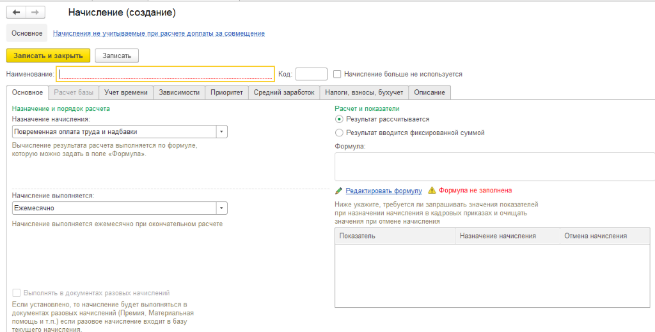
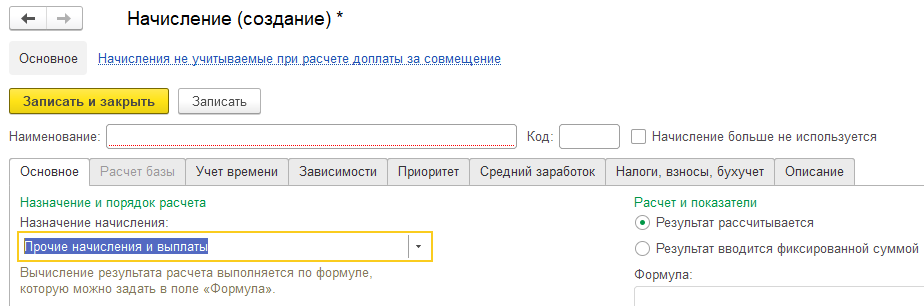
Назначение позволяет программе определять, какие настройки допустимы для начисления, каким образом и где начисление может назначаться, рассчитываться и выполняться. Другими словами, по назначению программа «узнает» начисления.
Расчет среднего заработка для пособия в программе 1С ЗУП
Список возможных назначений начислений — закрытый, расширить его нельзя. Некоторые из назначений доступны только в том случае, если выбрали соответствующую возможность программы. Это такие назначения, использование которых предполагает также создание специфичного для них показателя, вида времени и т. п.
Например, если выбрать назначение начисления «Премия», то программа автоматически ставит флаг «Включать в базу начислений при расчете среднего заработка» на вкладке «Средний заработок». Снять этот флаг нет возможности, так как премии учитывают в расчете среднего заработка, согласно Положению, утв. постановлением Правительства РФ от 24.12.2007 № 922.

Назначение «Прочие начисления и выплаты» позволяет настроить начисление произвольным образом, без каких-либо ограничений в последующих настройках среднего, НДФЛ и т.д. Его можно использовать, если все другие имеющиеся в программе назначения не позволяют решить ту или иную задачу. Прежде, чем использовать «прочее» назначение, рекомендуем убедиться, что иные возможности программы не подходят. Уточнить этот момент помогут на Линии консультаций.
Способ выполнения начислений
В значении поля «Начисление выполняется» указано то, в каком документе можно выбрать/заполнить начисление/где и как оно будет заполнено.
Какие виды выполнения начислений доступны в программе, узнаете из Таблицы 1.
Таблица 1. Виды выполнения начислений
Возможный вариант
Как работает
Ежемесячно
Такое начисление можно назначить плановым, и оно будет автоматически выполняться при окончательном расчете зарплаты документом «Начисление зарплаты и взносов» и др.
По отдельному документу
Такое начисление можно выполнить только межрасчетными документами «Разовое начисление», «Материальная помощь», «Премия» и проч.
В перечисленных месяцах
Совпадает со способом «Ежемесячно». Отличие в том, что можете выбрать месяцы, при окончательном расчете которых программа будет выполнять это начисление.
Только если ввели значение показателя
Такое начисление выполняется при окончательном расчете только в том случае, если на этот месяц с помощью универсального документа «Данные для расчета зарплаты» ввели значение хотя бы одного из отмеченных «определяющих» показателей. В формуле такого начисления должен использоваться показатель разового использования (рассмотрим далее в статье). Именно такие показатели предлагается отметить в таблице.
Только если ввели вид учета времени
Это начисление выполняется при окончательном расчете только в том случае, если на этот месяц каким-либо способом (в графике, табеле или в документе «Данные для расчета зарплаты») зарегистрировали время выбранного вида.
Только если время приходится на праздничные дни
Начисление выполняется при окончательном расчете только в том случае, если рабочее время по графику работы сотрудника (обычному или индивидуальному) выпадает на государственные праздники согласно производственному календарю.
Формулы начисления
В Таблице 1 мы упомянули про формулу начисления. Это важный параметр, который определяет, как начисление выполняется и как рассчитывается его результат.
Для части начислений автоматически заложен внутри программы алгоритм расчета, который регламентирует законодательство. Для таких начислений нельзя задать произвольную формулу расчета (например, «Оплата по больничному»).
Для других видов назначений возможно установить произвольную формулу.
Для некторых назначений формулу расчета предлагает программа автоматически. Например, для оклада. Но при необходимости ее можно изменить. Если хотите в документах просто ввести итоговую готовую сумму, то укажите способ расчета «результат вводится фиксированной суммой».
Формула состоит из показателей, которые соединяются арифметическими операциями (+, -, *, /), можно использовать скобки. Кроме показателей в формуле можно использовать постоянные числа. В качестве разделителя целой и дробной части, как правило, используют точку, если не задали иные региональные установки.
Еще используют функции. Например: Макс(Выражение1, …, ВыражениеN) – выбирается выражение с наибольшим значением. В качестве выражений подойдут любые показатели и формулы.
Ключевые элементы формулы — показатели расчета зарплаты.
Если в формуле начисления фигурирует показатель «Расчетная база», программа даст доступ к такой вкладке, как «Расчет базы».
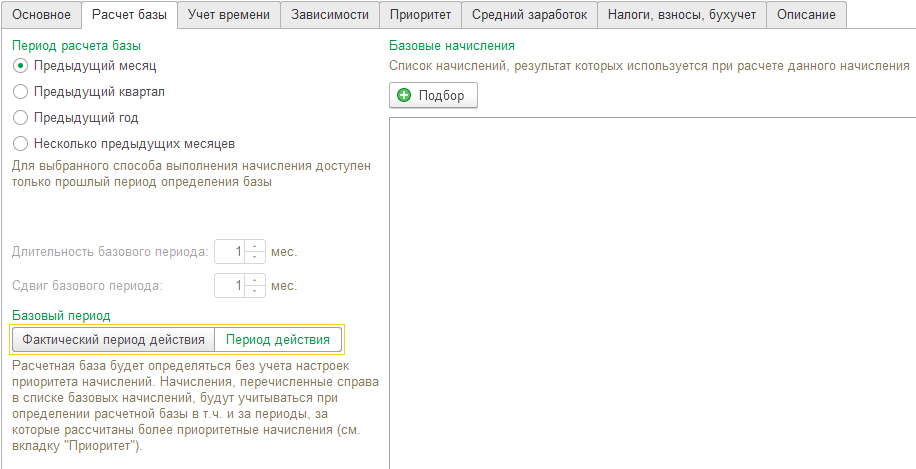
На этой вкладке указывайте начисления, участвующие в расчете данного начисления.
Например, в расчете «Доплаты за выполнение плана» работает формула, где на размер доплаты влияет процент от расчетной базы. В расчетную базу входят оклад и премия. Значит, на вкладке «Расчет базы» по кнопке «Подбор» указываем базовые начисления «Оклад по дням» и «Премия разовая (суммой)».
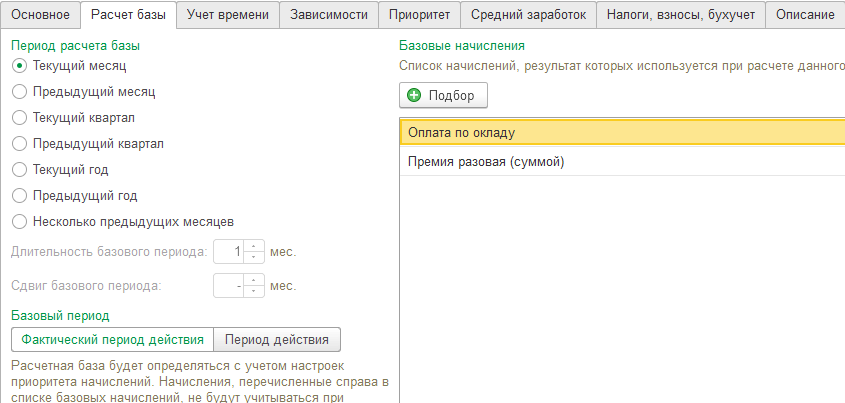
Также можем выбрать период расчета базы, то есть за какой месяц, квартал и т.д. брать в расчет базу.
Учет времени
На вкладке «Учет времени» определяем, как программа будет учитывать время в течение того периода, пока действует начисление. Возможные варианты: в качестве отработанного времени по норме либо сверх нормы, как неотработанное время либо как дополнительно оплачиваемое время. Например, доплата за ночные часы. Кроме того, здесь же указываем вид времени по классификатору использования рабочего времени.
В свою очередь для назначений начислений за отработанное время программа предложит следующие варианты:
- Полная рабочая смена в пределах нормы времени. Означает, что время, отработанное по виду начисления, оплачиваем в пределах нормы времени сотрудника.
- Неполная смена в пределах нормы времени. Время оплачиваем в пределах нормы времени, измеряем в часах.
- Работа сверх нормы времени. Оплачиваем отработанное сверх нормы время. Например, оплата сверхурочных часов за работу в выходные по графику дни, нерабочие по графику.
Зависимости
Вкладка «Зависимости» — чтобы указать начисления/удержания, взаимосвязанные с данным конкретным начислением. Скажем, пользователь может указать начисления, в расчетную базу которых входит рассматриваемое начисление.
Например, надбавка за ученую степень входит в расчетную базу ежемесячной премии.
Источник: www.audit-it.ru
Ввод дохода сотрудника для расчета среднего заработка в «1С:ЗУП 8»
Расчет начислений исходя из среднего заработка производится в программе с помощью документов «Отпуск», «Командировка», «Отсутствие с сохранением оплаты», «Оплата по уходу за детьми-инвалидами» и др. Начисления, которые были учтены в документе при расчете среднего заработка, можно посмотреть по кнопке «Изменить данные для расчета среднего заработка».
При нажатии на кнопку открывается форма «Ввод данных для расчета среднего заработка». Данные заполняются автоматически, если за определенный месяц в программе зарегистрировано начисление, которое учитывается при расчете среднего заработка согласно законодательству, а также количество фактически отработанных дней и часов.
Далее на основании этих данных производится подсчет среднедневного (среднечасового) заработка сотрудника и подсчитывается результат начисления, рассчитываемого по среднему заработку. Как учитывается начисление при расчете среднего заработка (кроме пособий), указывается на закладке Средний заработок карточки начисления (раздел Настройка – Начисления — закладке «Средний заработок».
При расчете сохраняемого среднего заработка в программе расчетный период для исчисления среднего заработка автоматически определяется как 12 календарных месяцев, предшествующих дате начала события (командировки, отпуска и т. п.) за исключением того случая, когда средний заработок рассчитывается в месяце приема сотрудника на работу – тогда расчетный период составляет 1 календарный месяц – месяц приема сотрудника на работу. Если коллективным договором предусмотрен иной период для расчета средней заработной платы, то его можно задать вручную непосредственно при расчете в форме «Ввод данных для расчета среднего заработка», установив переключатель в положение «Задается вручную». Чтобы при каждом расчете не требовалось задавать период вручную, в самом виде начисления, например, «Отпуск основной» на закладке «Основное» в разделе «Расчетный период среднего заработка» можно изменить продолжительность расчетного периода с принятых по умолчанию 12 месяцев на любую другую. Расчетный период может также потребоваться изменить вручную, если сотрудник не имел в нем начисленной зарплаты и отработанных дней, но в предшествующее расчетному периоду время имел.

Если сотрудник не имел фактически начисленной заработной платы или фактически отработанных дней за расчетный период, до начала расчетного периода и до наступления случая, с которым связано сохранение среднего заработка, средний заработок определяется исходя из установленной ему тарифной ставки, оклада (должностного оклада). В этом случае в форме «Ввод данных для расчета среднего заработка» по кнопке «Дополнить по данным ФОТ» можно автоматически заполнить данные для расчета среднего заработка: данные о суммах заполнятся согласно плановому ФОТ сотрудника, а данные о времени – согласно плановому графику работы. Если эксплуатация программы только начинается и данные не были перенесены из других программ, их можно ввести вручную непосредственно в форму «Ввод данных для расчета среднего заработка». Веденные данные будут сохранены и будут учитываться при последующих расчетах среднего заработка для этого сотрудника.
Источник: www.vdgb.ru
Начисление и расчет и зарплаты в 1С ЗУП 8.3 — пошагово для начинающих
Рассмотрим полную пошаговую инструкцию для начинающих — от приема на работу, до начисления и выплаты зарплаты в 1С ЗУП 8.3 (8.2).
Порядок приема сотрудника на работу
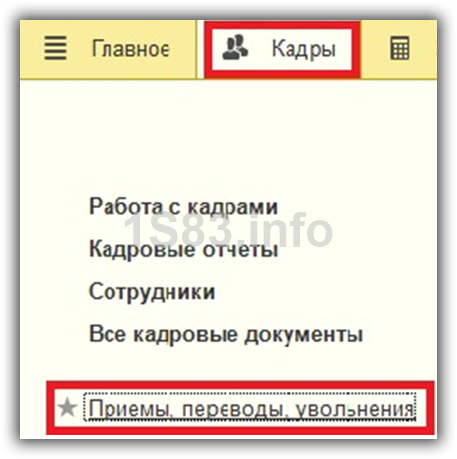
Первым делом перед тем, как начислить сотрудникам заработную плату, их необходимо завести в базе и привести в соответствие все кадровые документы. В 1С Зарплата и кадры 3.1 (3.0) эти документы хранятся в меню «Кадры», пункт «Приемы, переводы, увольнения».
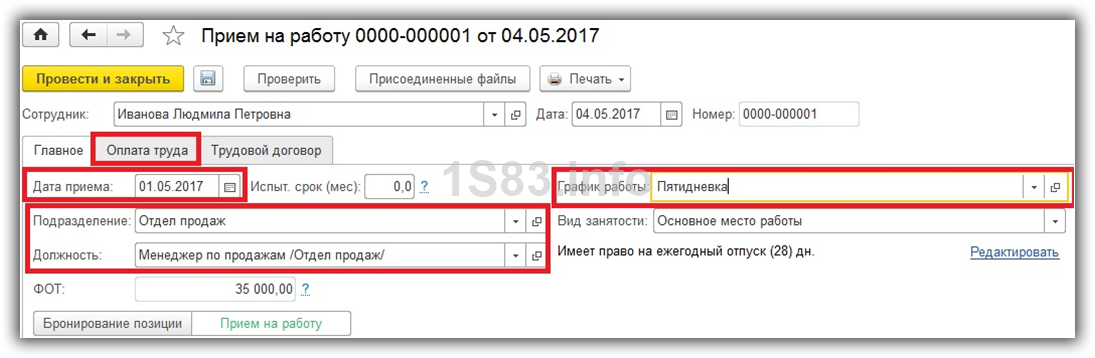
При приеме или переводе работника в программе обязательно нужно указать дату приема, должность, подразделение, график работы и размер зарплаты.
Настройка прав пользователя
Наша команда предоставляет услуги по консультированию, настройке и внедрению 1С.
Связаться с нами можно по телефону +7 499 350 29 00.
Услуги и цены можно увидеть по ссылке.
Будем рады помочь Вам!
Чтобы вести данные кадровые документы и производить начисление заработной платы, пользователь должен быть включен в соответствующие группы доступа. Данную настройку необходимо делать под учетной записью с правами администратора.
В меню «Администрирование» выберите пункт «Настройка пользователей и прав».
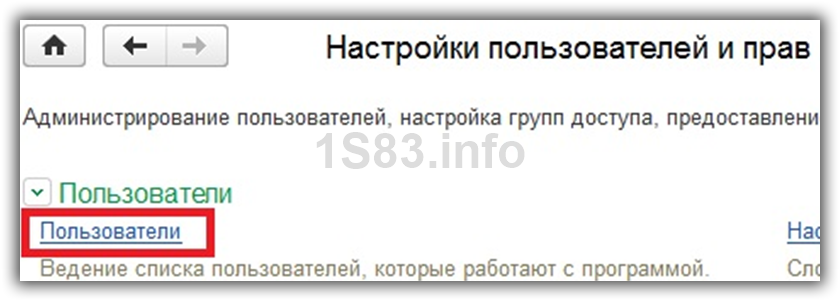
Нажав на ссылку «Пользователи», выберите нужного и перейдите по ссылке «Права доступа» к таблице «Группы доступа».

Получите понятные самоучители по 1С бесплатно:
- Самоучитель по 1С Бухгалтерии 8.3;
- Самоучитель по 1С ЗУП 8.3.
В данном случае пользователь «Бухгалтер» был включен в группы:
- «Старшие кадровики»
- «Старшие расчетчики».
Налоговые вычеты
Рассмотрим пример начисления заработной платы в 1С ЗУП для сотрудника, имеющего ребенка до 18 лет. Данный налоговый вычет настраивается в разделе «Налог на доходы» карточки сотрудника.
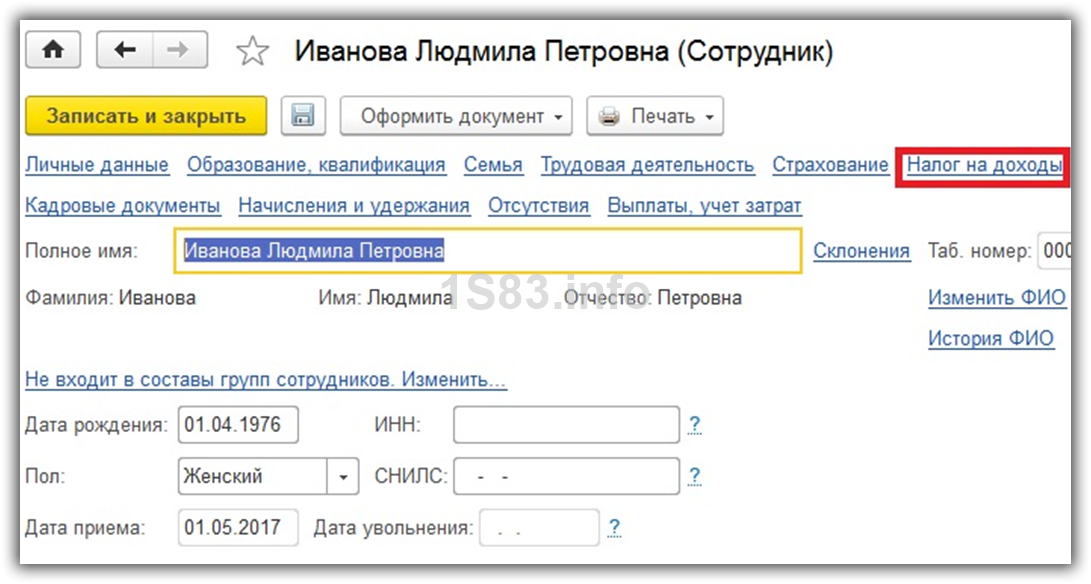
Введите новое начисление на стандартные вычеты, добавив соответствующий налоговый вычет.
Расчет и начисление зарплаты и взносов
Важно помнить, что первым делом необходимо вносить в программу приемы, кадровые переводы и увольнения сотрудников. Далее заполняются неявки сотрудников (больничные, отпуска и т. п.), переработки (сверхурочные). При наличии прочих начислений (материальная помощь, отпуск по уходу за ребенком и т. п.), их тоже нужно внести в программу заблаговременно.
Если такая последовательность будет нарушена, программа не сможет правильно рассчитать взносы и налоги.
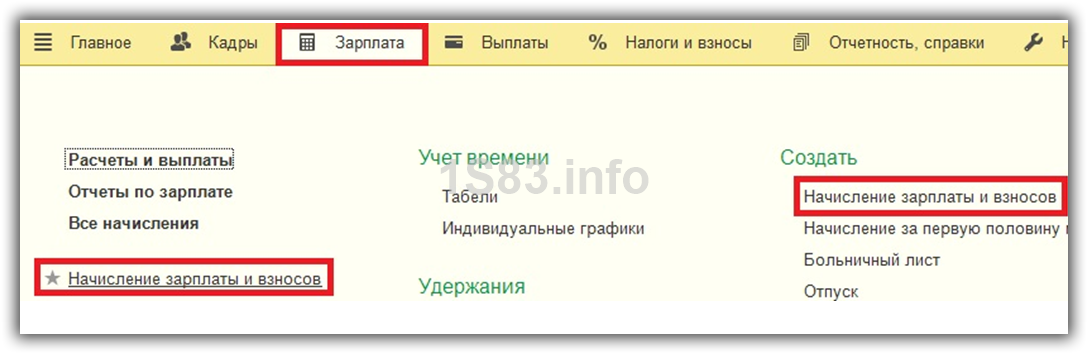
Теперь можно перейти непосредственно к расчету и начислению заработной платы. В разделе «Зарплата» выберите пункт «Начисление зарплаты и взносов», либо пункт с аналогичным названием подраздела «Создать». В первом случае перед вами откроется список всех ранее введенных документов.
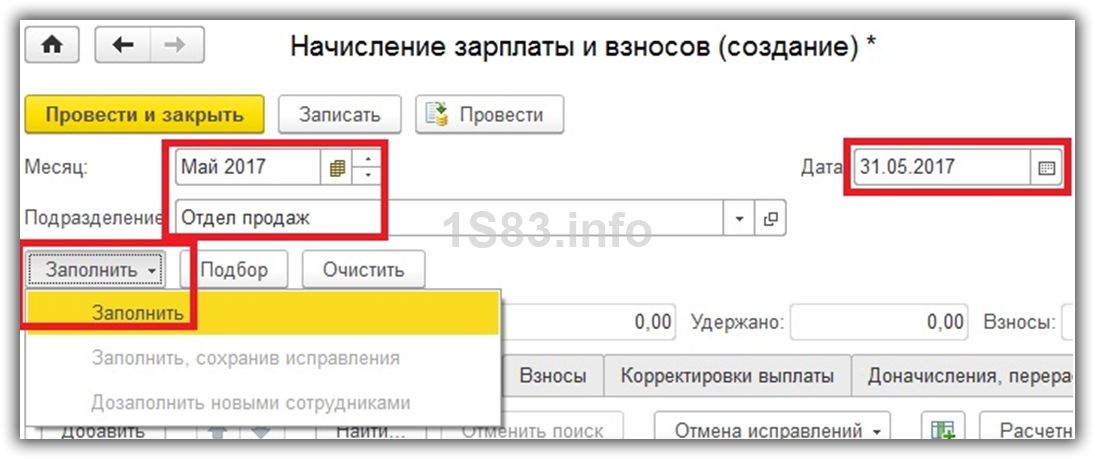
После того, как вы создали документ, первым делом необходимо заполнить месяц начисления и подразделение. В качестве даты обычно указывается последний день месяца начисления. Рассчитаем документ 1С ЗУП автоматически, нажав на кнопку «Заполнить». Программа подберет всех сотрудников указанного подразделения, которым необходимо произвести начисления.
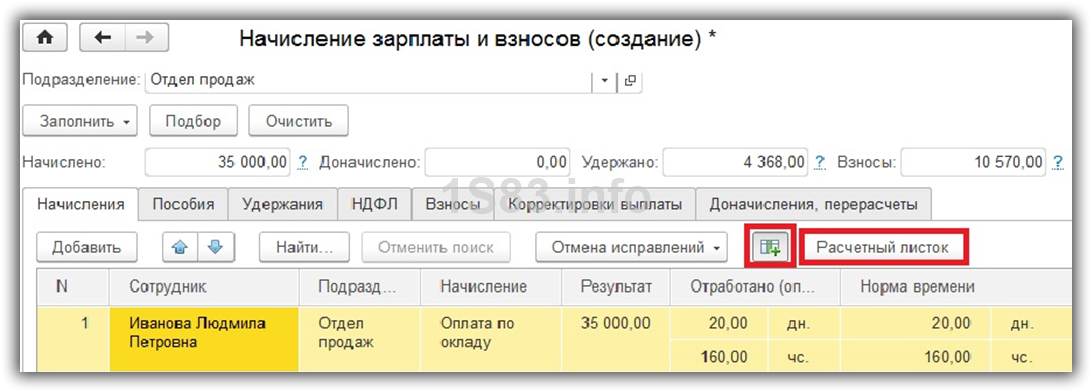
Начисления берутся те, которые были указаны в кадровых документах (прием на работу, кадровый перевод).
При нажатии на кнопку «Показать подробности расчета» будут отображены дополнительные колонки, например, норма времени и сколько было отработано фактически. Так же из данного документа можно формировать расчетный листок по сотруднику.
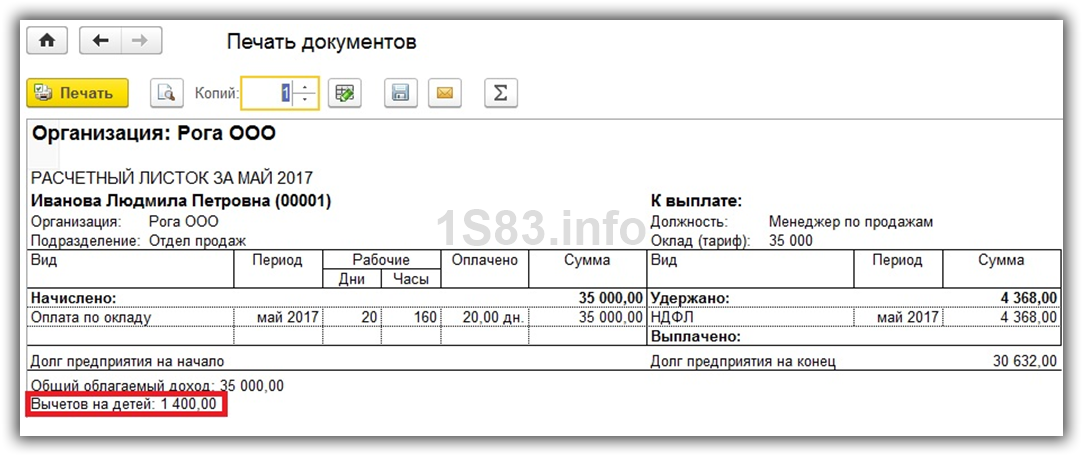
В расчетном листке отображены все начисления и удержания, а так же ранее введенный налоговый вычет на детей.
На вкладке «Пособия» отражаются все пособия, которые выплачиваются за счет ФСС (например, отпуск по уходу за ребенком до 1,5 лет). Вкладка «Удержания» отражает все удержания по сотрудникам, кроме НДФЛ (например, алименты).
На вкладки «НДФЛ» и «Взносы» содержатся расчеты по НДФЛ и начисленных взносах соответственно. При наличии договоров к оплате (например, договора ГПХ), они будут отображаться на вкладке «Договора» со всеми необходимыми данными (если в программе включена соответствующая настройка).
Данные документа «Начисление зарплаты и взносов» при необходимости можно откорректировать вручную. В таком случае они будут выделяться жирным шрифтом.
Перерасчет документов начисления зарплаты и взносов
Как было указано ранее, прежде чем создавать документ начисления зарплаты и взносов, необходимо внести в программу данные обо всех начислениях и удержаниях сотрудников. Рассмотрим пример создания такого документа уже после.
В меню «Зарплата» выберите пункт «Работа сверхурочно». Данный функционал будет доступен в случае включенной настройки раздела «Расчет зарплаты».

В созданном документе укажите одного или нескольких сотрудников и проставьте даты сверхурочной работы с количеством отработанных часов.
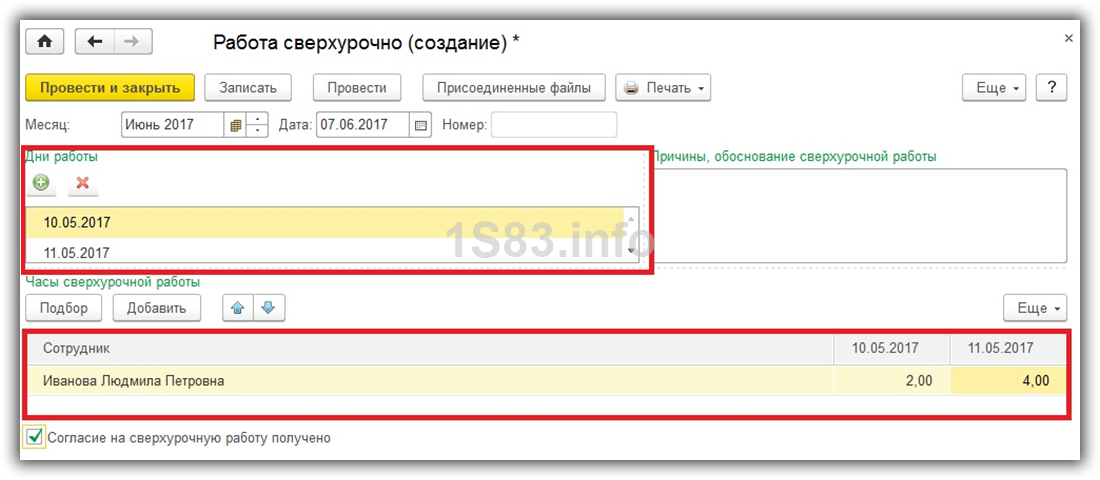
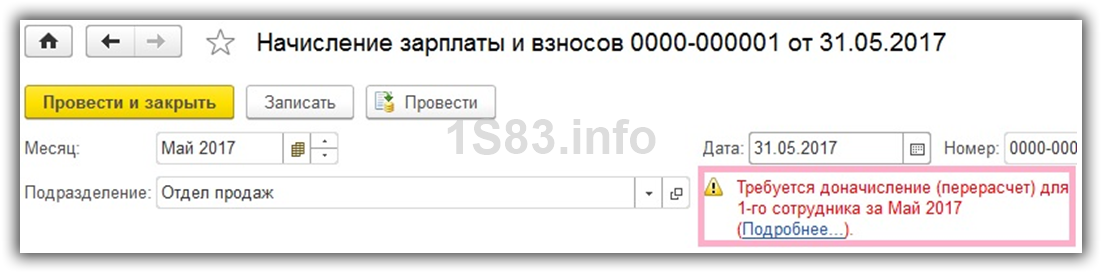
После проведения документа «Работа сверхурочно» в созданном ранее начислении зарплаты и взносов будет отображаться комментарий о необходимости перерасчета.
Все перерасчеты, которые необходимо выполнить будут отображаться в меню «Зарплата» подраздел «Сервис».
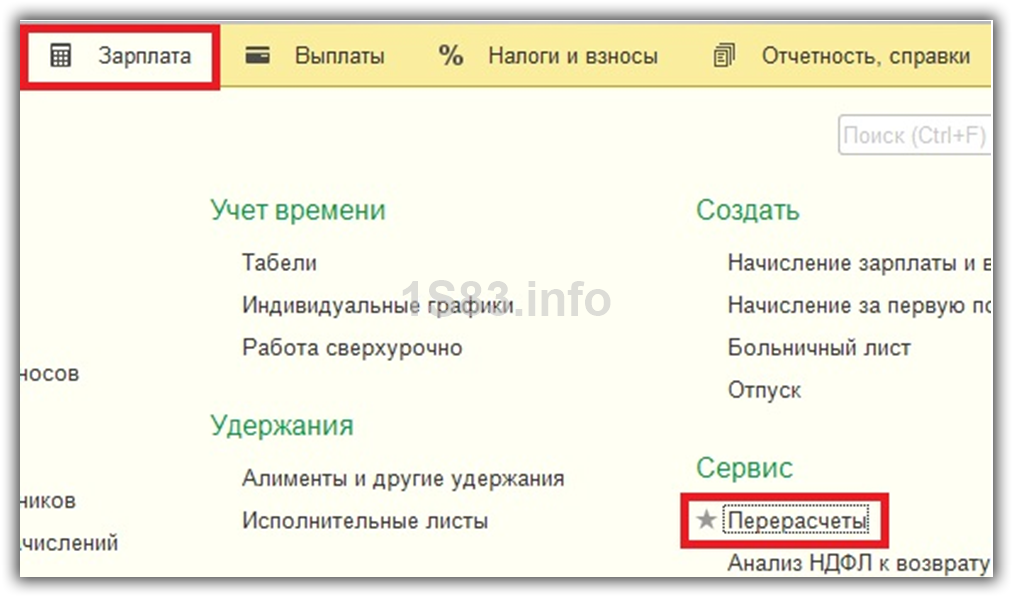
Перерасчеты могут быть не только по начислениям, но и по удержаниям. Они отображаются в разрезе сотрудников с указанием расчетного периода, документа начисления, который требуется исправить и причины.
- Начисление страховых взносов в 1С Бухгалтерия
- Начисление зарплаты в 1С 8.3 — пошагово для начинающих
- Начисление отпускных в 1С 8.3 — пошагово для начинающих
- Открытие дополнительного отчета в 1С программно
Источник: 1s83.info