
Согласно законодательству, во всех случаях средний месячный заработок работника, отработавшего полностью в расчетный период норму рабочего времени и выполнившего трудовые обязанности, не может быть менее установленного федеральным законом минимального размера оплаты труда. Читайте, как правильно оформить и рассчитать операции с учетом МРОТ в программе «1С:Зарплата и кадры государственного учреждения 8».
- Настройка вида расчета «Доплата до МРОТ»
- Заработная плата за расчетный период меньше МРОТ
Настройка вида расчета «Доплата до МРОТ»
Для начисления доплаты до МРОТ в «1С:ЗКГУ 8» в плане видов начислений должен быть описан вид начисления (раздел «Настройка» – «Начисления»).
Автоматическое доначисление зарплаты до МРОТ в программе производится по определенной формуле, она имеет следующий вид:
МАКС (МРОТ * ДоляНеполногоРабочегоВремени * ВремяВДнях / НормаДней — РасчетнаяБаза, 0) + НеРазделятьПоПериодам
МРОТ – минимальный размер оплаты труда (предопределенный показатель, значение которого будет определяться автоматически при расчете, при этом местный МРОТ может отличаться от общероссийского – в этом случае необходимо создать новый показатель).
Как в 1С ЗУП рассчитать средний заработок сотрудника, который только устроился и в командировку
ДНРВ – доля неполного рабочего времени (ставка) (предопределенный показатель, значение которого будет определяться автоматически при расчете).
НормаДней – норма рабочего времени в днях (предопределенный показатель, значение которого будет определяться автоматически при расчете).
ВремяВДнях – отработанное время в днях (предопределенный показатель, значение которого будет определяться автоматически при расчете). При описании формулы вместо показателей времени в днях можно использовать показатели времени в часах в случае, когда оклад сотрудника рассчитывается по часам.
РасчетнаяБаза – сумма результатов начислений, указанных рассчитываемому начислению в списке базовых, которая приходится на его период (предопределенный показатель).
НеРазделятьПоПериодам – накапливаемый показатель, который необходимо создать. Показатель дает возможность начислять доплату одной записью за весь месяц, а не разбивать ее на части, если начисление, входящее в расчетную базу, действует не весь месяц.
Заработная плата за расчетный период меньше МРОТ
В программе всегда была возможность настроить доплату до МРОТ и назначить ее сотрудникам, чья зарплата ниже МРОТ, в качестве планового начисления.
Однако такая доплата не может обеспечить полноценное выполнение п. 18 Постановления Правительства РФ от 24.12.2007 № 922:
Во всех случаях средний месячный заработок работника, отработавшего полностью в расчетный период норму рабочего времени и выполнившего нормы труда (трудовые обязанности), не может быть менее установленного федеральным законом минимального размера оплаты труда.
В данном случае если сотруднику весь расчетный период платится зарплата в размере МРОТ, то при расчете, например, отпуска за весь месяц его сумма окажется ниже, чем текущий МРОТ.
В связи с усилившимся в последнее время ростом МРОТ в «1С:ЗКГУ 8» версии 3.1.9 реализована поддержка этого пункта.
Во все документы с оплатой по общему среднему заработку (отпуск, командировка и т.п.) добавлен флаг «Учитывать МРОТ при оплате по среднему заработку».
.png)
Если он не установлен, расчет не изменится. По умолчанию он устанавливается если сотрудник работает на полную ставку и в графике работы не указан неполный рабочий день или неполная рабочая неделя. При необходимости пользователь может сам снять или установить флаг.
Для поддержки собственно расчета формула отпуска приняла новый вид:
МАКС (СреднийЗаработокОбщий * КалендарныеДниМесяцаБезПраздников, УчитыватьМРОТ * МРОТ) / КалендарныеДниМесяцаБезПраздников * КоличествоДнейОтпуска * КоэффициентИндексацииСреднегоЗаработка
Календарные дни месяца без праздников – название говорит само за себя, Учитывать МРОТ – равен 1, если в документе установлен флажок, 0 – в противном случае.
Таким образом, пересчитанный на весь месяц средний заработок сравнивается с МРОТ, действующим в этом месяце. И если МРОТ оказывается больше, то расчет производится исходя из него.
Формула командировки и других подобных начислений изменилась аналогично:
Мак (СреднийЗаработокОбщий * НормаДнейЧасов, УчитыватьМРОТ * МРОТ) / НормаДнейЧасов * ВремяВДняхЧасах * КоэффициентИндексацииСреднегоЗаработка
Здесь используется новый показатель «Норма дней (или часов)», поскольку командировка может рассчитываться исходя из среднедневного или среднечасового заработка, в зависимости от суммированности графика работы сотрудника.
При этом пользователь теперь может сам изменять формулу таких начислений чтобы, например, при необходимости учесть районный коэффициент или региональный МРОТ вместо федерального.

Если вы нашли ошибку, пожалуйста, выделите фрагмент текста и нажмите Ctrl+Enter.

Источник: gendalf.ru
Начисление зарплаты в 1С 8.3 — пошагово для начинающих
В данной статье будет подробно рассмотрена пошаговая инструкция по учет зарплаты в 1С: предварительная настройка, непосредственно начисление и выплата заработной платы в 1С 8.3 Бухгалтерия, а так же зарплатный проект. Если разобраться, всё окажется довольно просто.
Настройка программы
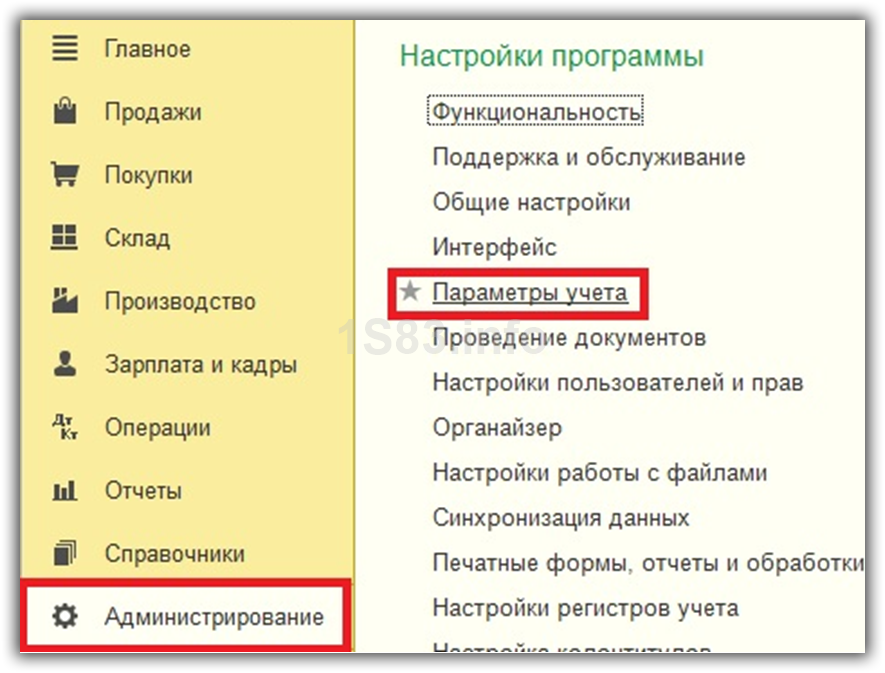
Прежде, чем совершать начисление и выплату заработной платы в программе 1С 8.3 Бухгалтерия 3.0, необходимо ее правильно настроить. Для этого выберите в меню «Администрирование» пункт «Параметры учета».
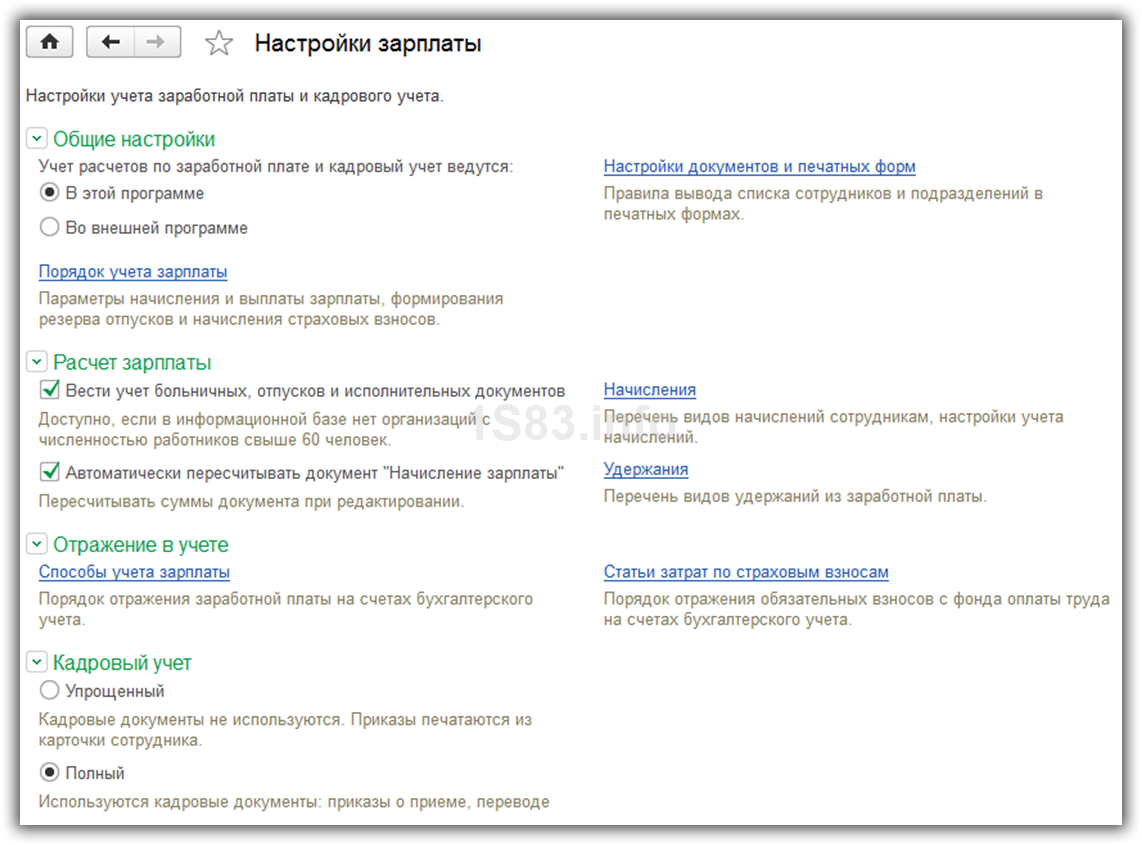
В появившемся окне выберите пункт «Настройка зарплаты». Этот раздел позволяет настраивать не только зарплату, но и НДФЛ, страховые взносы и кадровый учет.
Наша команда предоставляет услуги по консультированию, настройке и внедрению 1С.
Связаться с нами можно по телефону +7 499 350 29 00.
Услуги и цены можно увидеть по ссылке.
Будем рады помочь Вам!
Рассмотрим данные настройки подробнее по шагам:
- Общие настройки. В данном примере мы выбрали пункт «В этой программе», так как иначе некоторые нужные нам документы будут недоступны. Второй вариант настройки подразумевает ведение кадрового и зарплатного учета в другой программе, к примеру, в 1С ЗУП. В подразделе «Настройка учета зарплаты» указывается способ отражения зарплаты в бухучете, сроки выплаты зарплаты, резервы отпусков, территориальные условия и т. п.
- Расчет зарплаты. Тут мы указываем, что будем учитывать больничные, отпуска и исполнительные документы. Важно помнить, что данный функционал будет работать только в том случае, когда число сотрудников не превышает 60 человек. Так же здесь настраиваются виды начислений и удержаний. Для удобства так же установим автоматический пересчет документа «Начисление зарплаты».
- Отражение в учете. В данном разделе настраиваются счета для отражения зарплаты и обязательных взносов с ФОТ в бухгалтерском учете. Оставим настройки по умолчанию.
- Кадровый учет. В данном примере выбран полный учет для того чтобы были доступны основные кадровые документы.
- Классификаторы. Настройки в данном пункте мы оставим по умолчанию. Здесь настраиваются виды доходов и вычетов, используемых при расчете НДФЛ и параметры расчета страховых взносов.
Как рассчитать и начислить зарплату в 1С
Второй шаг — сотрудника необходимо принять на работу. В данном случае мы рассмотрим пример на сотруднике, у которого есть несовершеннолетний ребенок. Как известно, в таких случаях применяется налоговый вычет. Указать заявление на него можно в карточке сотрудника, перейдя в раздел «Налог на доходы». Обратите снимание, что налоговые вычеты являются нарастающими.
Если они не будут применены в одном месяце, то в следующим будут учтены за оба периода.
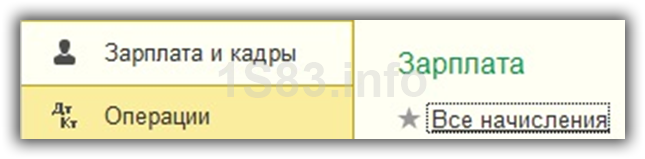
После того, как все кадровые документы заполнены, можно приступить непосредственно к начислению заработной платы. Для этого выберите в меню «Зарплата и кадры» пункт «Все начисления».
В открывшемся списке документов выберите в меню «Создать» пункт «Начисление зарплаты». Заполните в шапке месяц начисления и подразделение и нажмите на кнопку «Заполнить».
Получите понятные самоучители по 1С бесплатно:
- Самоучитель по 1С Бухгалтерии 8.3;
- Самоучитель по 1С ЗУП 8.3.

Программа заполнит все необходимые данные. Ручные корректировки допускаются. Важно помнить, что в программе 1С:Бухгалтерия не ведется документ «Табель учета рабочего времени». Все невыходы на работу (отпуска, больничные) необходимо заполнять до начисления з/п, чтобы корректно отразить фактически отработанное время в данном документе.
Вкладка «Сотрудники» отражает сводную таблицу по документу в разрезе сотрудников.
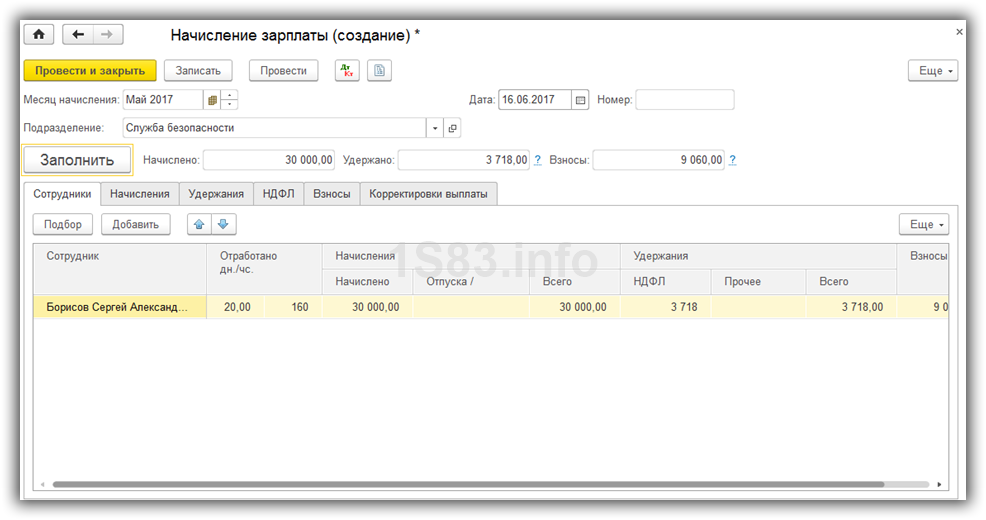
На следующей вкладке отражаются начисления и вычеты по сотрудникам и количество фактически отработанного времени. Эти данные при необходимости можно скорректировать вручную. Так же на этой вкладке доступна печать расчетного листка.

Вкладка «Удержания» в данном примере пустая, так как у сотрудника их не было. Мы ее пропустим.
Следующая вкладка отражает НДФЛ и налоговые вычеты. У данного сотрудника есть вычет на детей, который мы ранее вводили. Данные на этой вкладке можно откорректировать, установив соответствующий флаг.

На вкладке «Взносы» подробно расписываются взносы в ПФР, ФСС и ФФОМС. Здесь тоже доступна ручная корректировка.
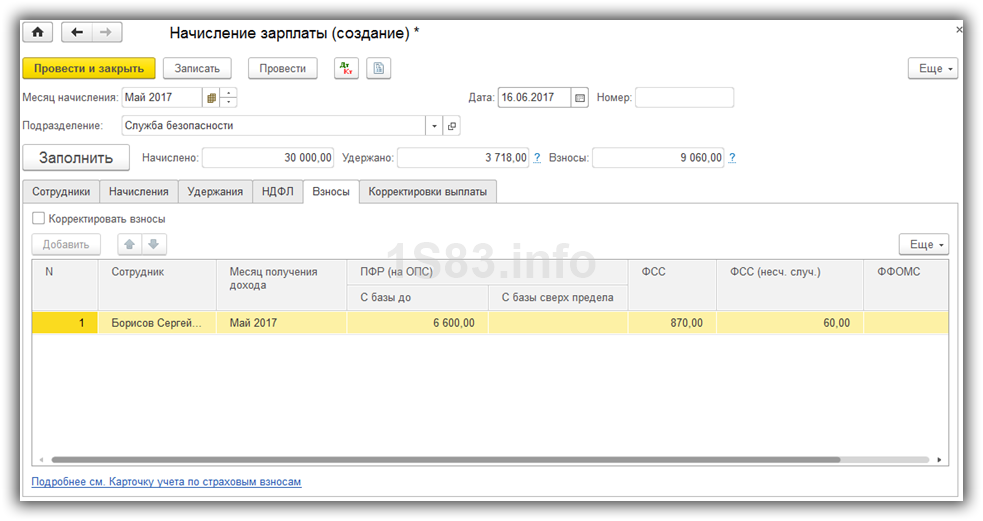
На самой последней вкладке отображаются ручные корректировки.
Нажмите «Провести и закрыть» и на этом мы закончим начисление зарплаты.
Ведомость на выплату зарплаты в банк
После того, как заработная плата успешно начислена, ее необходимо выплатить. Рассмотрим выплату через банк, так как данный способ наиболее распространенный в организациях.
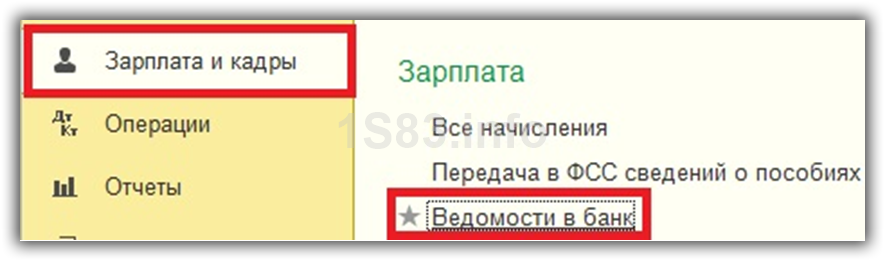
В меню «Зарплата и кадры» выберите пункт «Ведомости в банк».
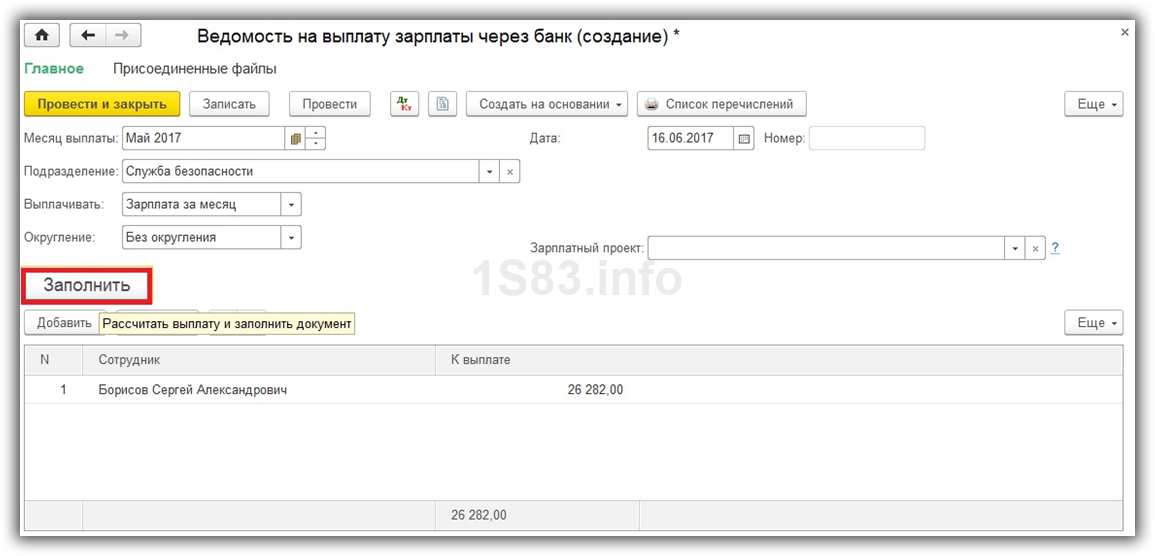
Создайте из формы списка новый документ. В его шапке укажите месяц начисления, подразделение, тип выплаты (за месяц или аванс). Так же здесь есть поле для указания зарплатного проекта. О нем будет сказано позднее.
Далее нажмите на кнопку «Заполнить» и после того, как данные автоматически попадут в документ, проведите его.
Смотрите также видео инструкцию по выплате авансу:
И начислению и выплате заработной платы в 1С:
Зарплатный проект в 1С 8.3
В меню «Зарплата и кадры» в разделе «Справочники и настройки» выберите пункт «Зарплатные проекты» и создайте новый документ. В нем необходимо указать банковские данные.
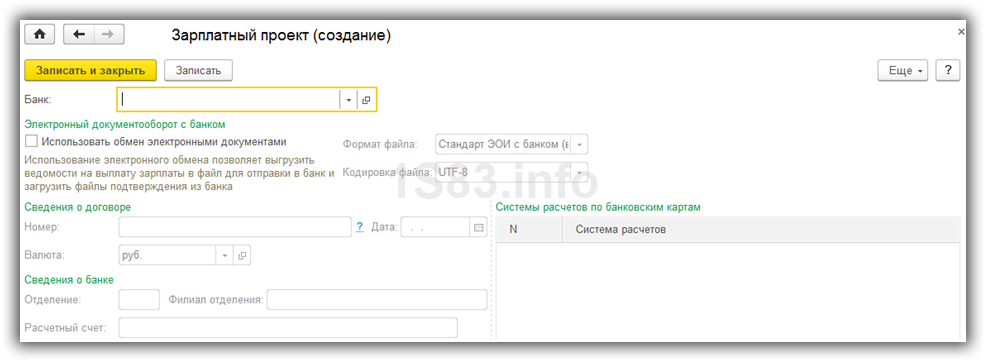
Зарплатный проект для сотрудника указывается в его карточке в разделе «Выплаты и учет затрат».

В открывшемся окне укажите номер лицевого счета сотрудника, период начала действия и выберите зарплатный проект.
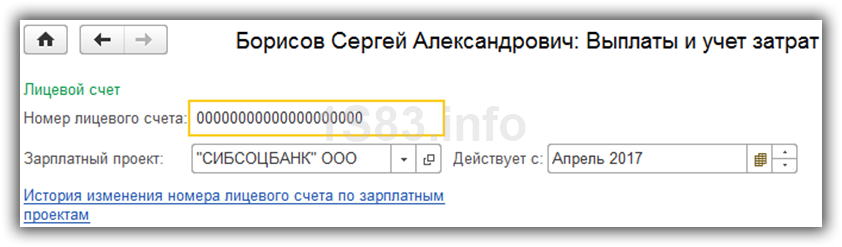
После этой настройки при выборе в документе «Ведомость на выплату зарплаты через банк» у сотрудников подставятся номера их лицевых счетов.
- Начисление и расчет и зарплаты в 1С ЗУП 8.3 — пошагово для начинающих
- Начисление страховых взносов в 1С Бухгалтерия
- Прием на работу в 1С 8.3 ЗУП (редакция 3.1) — пошаговая инструкция
- Открытие дополнительного отчета в 1С программно
Источник: 1s83.info
Как уволить и рассчитать сотрудника в 1С

Содержание
- Процедура увольнения
- Как уволить и рассчитать сотрудника в 1С
- Как настроить компенсацию при увольнении в 1С
- Кадровый документооборот
- Компенсация дней отпуска
- Средний доход
- Расчет с сотрудником при увольнении
- Документы и отчетность при увольнении в 1С
Любая фирма сталкивается с кадровыми вопросами, а увольняются подчиненные всегда. Кто-то находит более достойный для себя вариант, кого-то не устраивает заработок или условия труда. В общем работодателю важно понимать процесс увольнения подчиненного. В данной статье рассмотрим, как уволить и рассчитать сотрудника в 1С и как вести кадровый учет.
Процедура увольнения
Прежде чем работник покинет компанию, его нужно полностью рассчитать, то есть никаких долгов по зарплате перед работником быть не должно. Сюда может входить также возмещение неотгулянного отпуска, если на момент увольнения у человека имеются в запасе такие дни. Тем подчиненным, кому положен допотпуск, его также нужно компенсировать, как и основной. Компании в ряде ситуаций предлагают своим сотрудникам выходное пособие по увольнению.
Окончательный расчет с человеком осуществляется на дату увольнения. Максимум на 1 день закон разрешает перенести срок в ряде исключительных случаев.
Увольнительная форма предлагает пользователю осуществить такие действия:
- Удержать выданные дни отдыха наперед.
- Напечатать в межрасчет ведомость на выплату начисленных сумм.
- Посчитать сумму возмещения за неотгулянные основной и допотпуска, если они имеют место быть.
Общий алгоритм увольнения работника — в инфографике ниже:

Для формирования непосредственно увольнения в ПО пройдите в кадры к полю приемы на работу, переводы, увольнения. Там Вы увидите так называемый список и создаете в нем нужную нам рабочую форму. Все, что от Вас здесь потребуется, так это указание увольняющегося, месяца, на который припадает его уход и компании, из которой он уходит. Все исчисления, положенные подчиненному, будут проходить указанным Вами месяцем.
Как уволить и рассчитать сотрудника в 1С
Как настроить компенсацию при увольнении в 1С
Если Вас подобное не устраивает, то исправьте данное предусмотренное действие в настроечных параметрах. Здесь найдите расчет зарплаты и деактивируйте соответствующий флаг. Результат Вашей работы заключится в том, что когда Вы решите что-либо поменять, то ячейка станет желтой и дабы получить новое исчисление просто нажмите на нее.
Кадровый документооборот
Машина предлагает пользователю упрощенный вариант с максимальной автоматизацией по ведению кадрового документооборота. С этой целью имеется рабочая форма под названием увольнение, размещаемая в меню по кадрам и далее провалитесь в приемы и переводы.

На основании приведенного меню по клавише создания формируется новый бланк увольнения. Когда Вы увольняете в один день более чем одного человека, то разумнее будет использовать команду увольнения списком. Форма априори имеет прописанное число и месяц, когда увольняется подчиненный, но если Вам потребуется что-либо исправить, то Вы вправе это сделать.
Вам потребуется прописать инициалы увольняющегося и из какой организации он рассчитывается. Данное актуально, когда в машине ведется учет нескольких компаний. Далее нужно определиться с причиной увольнения и машина под нее подтягивает требуемую статью по ТК РФ.

Компенсация дней отпуска
Уже упоминалось о необходимости возместить остаток отпуска на момент ухода подчиненного. Разработчики предлагают спецформу по компенсации и графа компенсация основного отпуска уже заполнена данными по увольняющемуся. Машина считает положенные дни отдыха и вычитает из них сколько уже было использовано. То есть Вы видите уже тот итог, что потребуется возместить и за какой период он был получен.
Естественно, что у Вас может возникнуть ряд вопросов по поводу автоисчислений. Обратите внимание на пиктограмму знака вопроса, при нажатии на которую машина выдаст подробности того, как сотрудник использовал отпуск. В виде отчетной формы машина разъясняет по периодам количество дней отдыха и фактически из них использованные.

Допотпуск компенсируется наравне с основным и о нем не стоит забывать. Потребуется внести информацию по допотпуску в таблицу рабочей формы, куда вы ранее внесли данные по основному.
Средний доход
Вы наверняка в курсе, что есть определенный перечень бумаг, где средняя зарплата лежит в основе всех просчетов, и она исчисляется в автоматическом режиме. Для удовлетворения целей увольнительного расчета средних заработок исчисляется исходя из годового периода.
Вы вправе вносить сюда свои коррективы, если Вы с чем-то не согласны. Зеленый карандашик напротив необходимой суммы позволяет это сделать. По завершении манипуляции на экран выводится детализированное настроечное окно для исчисления среднего дохода. Вверху формы Вы сможете исправить период для просчета и, применяя такое исправление, в таблицу сразу идет пересчитанная сумма.
Суммы и даты Вы можете менять самостоятельно и машина не содержит на это запретов. Однако не стоит злоупотреблять данным функционалом, так как исправления показателей несет в себе заведомо где-то допущенную ошибку и стоит обратить внимание на корректность первичной документации. В большинстве случаев ошибки допускаются именно там.
Вернуть все как было до Ваших ручных корректировок поможет команда пересчета и машина пропишет свои данные. После завершения вышеописанных манипуляций в поле по исчислениям и удержанным суммам прописываются позиции выплаты за отработанное время в этом месяце и далее следует возмещение по неиспользованным отпускам подчиненным формате неиспользованных дней. Тут же Вы обрабатываете информацию относительно подоходного налога, страхвзносов, различных пособий и займах.
Расчет с сотрудником при увольнении
Предлагается в таблице рассмотреть основной функционал, предлагаемый пользователю в качестве обработки расчетов с персоналом.
№ пп
Данная форма предлагает Вам получить и распечатать сразу из этой формы все требуемые справки при уходе подчиненного из компании
Запрашивается новая возможность ПО по бланку увольнения. Восстановить работника в его должности возможно по решению госинспекции или судебному постановлению. По сути увольнение признается незаконным и с нарушением норм ТК РФ и отменяет опцию увольнение
Документы и отчетность при увольнении в 1С
Как известно, увольнительная процедура сопровождается формированием неких печатных форм, которые Вы можете получить напрямую из ПО. Увольняющемуся положено выдать справочную информацию 2-НДФЛ и исходящую справку для просчета пособий. Делается это из увольнительной рабочей формы при нажатии на команду создания на основании 2-НДФЛ.
Точно таким же способом создается второй документ. Любое действие пользователя оговорено в ПО не только посредством одного единственного способа его реализации. Всегда имеется второй путь совершения любой манипуляции. Так и здесь, задать формирование справок возможно в поле отчетных форм в поле справок подчиненным.
Дабы реализовать право человека и он имел возможность зарегистрироваться в центре занятости, подчиненному потребуется бумага для пособия по безработице. Формируется она также в поле по увольнениям или списком, если Вы применяете эту форму, и по команде печати Вы получите данную бумагу.
Ведомость на выплату также получается из документа увольнение либо же увольнение списком по команде выплаты. Вы вправе поступить иначе и создать ведомость в поле выплат. Тут пользователю доступны такие разновидности бумаг:
- Ведомость в кассу;
- По перечислениям на счета;
- В банк.
Дальше в ячейке выплатить укажите параметр ухода, а по переходной строке пометьте бумаги, на основании чего выданы финансы.
Отпуск с увольнением после него
Трудовое законодательство оговаривает возможности отпустить подчиненного в отпуск перед его уходом, когда он увольняется не по совершенному виновному действию, и руководство не вправе не учесть норму. В подобной ситуации последний день отдыха принимается за последний рабочий день. Машина предполагает от Вас манипуляции в форме отпусков, а уже после в увольнениях, и следует прописать последний отпускной день как увольнительный.
Когда все-таки Вы столкнулись с подобным и человек написал заявление на отдых и уходом из фирмы после него, то Вам придется создать справку об остатке отпуска из общего меню в кадровых отчетных формах. Тут вы проверяете количество отпускных дней, заработанных человеком до наступления даты его ухода из компании. Так как отпуск засчитывается в общий страховой стаж, то бумагу потребуется создать на последний отпускной день, но никак не раньше.
Затем приступайте к работе в поле отпусков и увольнений. В команде по возмещению дней отдыха установите параметр их неиспользования, когда человек уже израсходовал все положенные ему дни и он не имеет права на отдых.
В начислениях и удержаниях произведите исчисления с подчиненным перед тем, как начнется его отпуск, то есть непосредственно перед его уходом.
Все полагающиеся суммы при увольнении, о которых упоминалось выше в статье, выплачиваются в последний день перед отпуском. На сумму отпускных не распространяется данное правило, так как буква закона оговаривает трехдневный период для выплаты отпускных перед его началом.
Источник: online-buhuchet.ru
Увольняем сотрудника в 1С: просто, быстро, по существу

Механизм 1С ЗУП, редакция 3.1 позволяет создавать кадровые документы по увольнению, производить расчет компенсации при наличии неиспользованных выплат и выходного пособия. Средний дневной заработок рассчитывается в автоматическом режиме на основании регистров, что позволяет существенно сократить время. Также в программе доступно создание всех необходимых справок и отчетов.
Одним из наиболее распространенных кадровых мероприятий является увольнение сотрудников. Законодательно утвержден порядок расчетов с таким работником, список необходимых документов, сроки перечисления компенсаций и оплаты труда за неполный месяц.
Как правильно оформить
Программный продукт от 1С ЗУП, редакция 3.1, рассчитан на ведение кадрового учета компании. Все выплаты при увольнении доступны в едином расчете, на основании которого можно составить ведомость, а также распечатать кадровые документы (например, приказ на увольнение, справку-расчет и т.д.). Кроме того, информацию можно перевести в автоматическом режиме в другие программные продукты 1С для ведения начислений и выплат при формировании бухгалтерской отчетности.
Заявление от работника
Сотрудник. Дополнительно может быть завизировано кадровиком или руководителем компании
Приказ об увольнении
Ответственное лицо (есть возможность сформировать в 1С)
Руководитель организации и работник, который увольняется
Процедура начинается с написания заявления или составления приказа, форма которых зависит от варианта увольнения: по собственному желанию, инициативе работодателя, согласованию сторон, сокращению.

Скрин заявления на увольнение от работника по собственному желанию
Формирование приказа
Все документы по сотрудникам расположены в специальном разделе «Кадры». Чтобы уволить работника в 1с ЗУП 3.1, необходимо предварительно создать приказ.
-
В общем меню выбрать раздел и перейти к формированию документов на увольнение.


Скриншот приказа о прекращении труд. отношений
Расчет компенсации
Если работник не полностью воспользовался своим правом на ежегодный оплачиваемый отпуск (от 28 календарных дней), то, согласно ст. 127 ТК РФ, ему положена денежная компенсация или отпуск с последующим увольнением (его датой в данном случае будет считаться крайний день отдыха).
Примечание от автора! Компенсация выплачивается независимо от причин увольнения сотрудника.
Для корректного заполнения расчета выплаты необходимо:
- установить продолжительность расчетного периода (все время работы в организации);
- определить зарплату сотрудника в данный промежуток (за вычетом отпусков, больничных, командировок, социальных перечислений и т.д.);
- рассчитать среднюю дневную оплату труда: заработок / 12 месяцев × 29,3;
- выяснить дни отпуска, которые не были использованы;
- вычислить итоговую сумму выплат: средний заработок за день × на дни неиспользованного отдыха.
В 1С ЗУП 3.1. разработана возможность автоматического расчета компенсации на основании карточки сотрудника:

Для уточнения информации получившийся документ следует отправить на печать.

Расчет выходного пособия
Согласно ст. 178 ТК РФ, в ряде случаев при увольнении дополнительно выплачивается выходное пособие:
- Средняя з/та за месяц при ликвидации компании или сокращении штата сотрудников (она сохраняется на период трудоустройства, не более 2 месяцев после увольнения).
- Двухнедельный средний заработок: — отказ рабочего от перевода на другую должность в соответствии с медицинскими показаниями; — призыв на военную службу; — отказ перевода в другую местность; — полная нетрудоспособность сотрудника на основании медицинских показаний; — отказ от дальнейшей трудовой деятельности по причине смены условий договора.
При оформлении документов при увольнению предусмотрена и выплата выходного пособия.

От автора! Расчет среднего дневного заработка отличается, так как при этом используются рабочие дни, а не календарные.
Начисление заработной платы
Кроме компенсации, сотруднику нужно рассчитать и отдать з/ту за фактически отработанные дни в текущем месяце. Для этого изначально следует создать табель по данному сотруднику:
-
На вкладке «Зарплата» перейти к заполнению табеля учета рабочего времени.


Авторское дополнение! Дата увольнения – последний рабочий день сотрудника.
Дальнейшее начисление зарплаты возможно 2 путями:
- На вкладке формирования увольнения (поставить галочку рассчитать оплату труда).


— создать новое начисление – указать в нем месяц, дату составления документа, компанию и подразделение. Нажать «Подбор» для выбора конкретного сотрудника. Расчет осуществляется на основе данных табеля учета времени, отработанного в текущем месяце;

Выплата денег
Все расчеты с увольняющимся сотрудником осуществляются в его последний день работы на предприятии. Если он получает денежные средства через кассу, но в это время отсутстWowал, то выплата должна быть произведена не позднее, чем на следующий рабочий день после изъявления желания сотрудника забрать деньги (необходимы документы, подтверждающие законность переноса выплаты, например, листок нетрудоспособности).
Ведомость для перечисления положенных сумм можно сделать напрямую из страницы формирования документов по увольнению.

Все они создаются в специальном разделе меню программы, где также можно получить ведомость на выплату рассчитанных сумм.

При ее создании необходимо уточнить месяц начисления, текущую дату, тип выплаты (увольнения) и подобрать сформированный документ. При наличии зарплатного проекта указать его в специальном окне. Нажать «Заполнить» для автоматического занесения информации в ведомость.


После проверки сведений нажать «Провести». На основании созданного документа сформировать подтверждение выплаты.

Дополнительно из ведомости на зарплату можно распечатать реестр перечисленного НДФЛ, чтобы проверить правильность заполнения регистров (необходимо для корректного составления деклараций 6-НДФЛ и 2-НДФЛ).
При выплате сотруднику денег обязательным является предоставление ему расчетного листка. Сформировать его можно в разделе «Зарплата» – «Отчеты по зарплате» – «Расчетный листок».


Скрин расчетного листка
Документы
При увольнении работник должен получить на руки:
- трудовую книжку;
- расчетный листок;
- справку о зарплате (за текущий год и предшествующие 2 для исчисления пособий);
- копии данных по форме СЗВ-М (за последний месяц): выписка предоставляется только с информацией о сотруднике;
- копии данных по форме СЗВ-СТАЖ (за текущий год): выписка предоставляется только с информацией о сотруднике;
- копию раздела 3 расчет по страховым взносам (за все периоды с января 2017 г.);
- сведения о трудовой деятельности по форме СТД-Р;
- 2-НДФЛ за предыдущий и текущий годы.
Примечание! Начиная с января 2020 г., все кадровые изменения необходимо передавать параллельно в контролирующие органы ежемесячно (УПФР России по месту регистрации компании). Отчет составляется по форме СЗВ-ТД.

Скрин справки СТД-Р
Справка по форме СТД-Р дублирует данные отчетности СЗВ-ТД для конкретного сотрудника.
Бухгалтерский учет
Для информации о расчетах в части оплаты труда в бухучете используется сч. 70. Дебет счета – суммы, фактически выданные или перечисленные на банковские карточки работников в корреспонденции со счетом учета денежных средств: Дт70, Кт50,51. Кредит счета – начисление заработка и иных выплат, связанных с производственной деятельностью в корреспонденции с соответствующим счетом учета затрат: Дт20, 25, 26, 44 Кт70.
Каждая организация, не относящаяся к малым предприятиям, обязана формировать у себя резерв на оплату отпусков. Если он был создан, то компенсация за неиспользованный отдых осуществляется проводкой Дт96 Кт70.
Для отображения в учете начисления страховых взносов применяется 69 счет, к которому открываются дополнительные субсчета для аналитики. Начисление взносов отражается в кредите счета, фактическая уплата в бюджет РФ – дебет.
Практический пример
Сотрудник ООО «Кошкин» принял решение уволиться по собственному желанию и подал соответствующее заявление в бухгалтерию. Последний рабочий день – 07.02.2020.
Средняя оплата труда за день работника в период с февраля 2019 г. по январь 2020 г. составил 480 руб. 66 коп. Сумма компенсации за дни неиспользованного отпуска – 10 574 руб. 52 коп. ООО «Кошкин» относится к субъектам малого предпринимательства, и резервы не были сформированы.
Заработная плата сотрудника за неполный февраль составила 4 000 руб. Удержанный НДФЛ – 1 895 руб. Средства выплачены на банковскую карточку.
По итогам месяца были начислены страховые взносы в следующем размере: ФСС – 422,66 руб.; ФФОМС – 743,31 руб.; ОПС – 3 206,39 руб.; НС и ПЗ – 29,15 руб.
Бухгалтерские проводки по хозяйственным операциям:
- Дт44 Кт70: 10 574,52 руб. – начислена компенсация за неиспользованные дни отпуска;
- Дт44 Кт70: 4 000 руб. – начисление заработной платы;
- Дт70 Кт68: 1 895 руб. – удержан НДФЛ (налог удерживается с обоих выплат одновременно);
- Дт70 Кт51: 12 679,52 руб. – выплата сотруднику средств;
- Дт44 Кт69.01: 422,66 руб. – социальное страхование;
- Дт44 Кт69.02.7: 3 206,39 руб. – обязательное пенсионное страхование рабочих;
- Дт44 Кт69.03.1: 743,31 руб. – обязательное медицинское страхование;
- Дт44 Кт69.11: 29,15 руб. – страхование от несчастных случаев на производстве.
Источник: moneymakerfactory.ru