
Скорее всего вы сталкивались с ситуацией, когда строишь в Excel расчетную модель, делаешь все логично и вроде по методике. И тут – раз – и выпадает сообщение о циклической ссылке. Основных причин может быть две. Первая причина – просто ошибка (например, не туда сослались). В таком случае ничего особо не посоветуешь. Нужно исправлять формулу.
Вторая причина циклической ссылки — это когда методика расчетов не совпадает с логикой формул Excel. А это интересно. И как раз об этом статья.
Итак, обсудим, что делать, если логика вычислений требует добавлять в формулы взаимные ссылки. Спойлер: в Excel есть галочка, которая все исправит.
Рассмотрим ситуацию на простом примере с плановой калькуляцией доходов и расходов. Дано:
- Сумма расходов по статьям 25 150 ₽
- Плановая рентабельность продаж 20%.
- на основе расходов и рентабельности рассчитать прибыль;
- получившуюся прибыль прибавить к расходам и найти сумму выручки.
Да, формулировка «рассчитать прибыль на основе расходов и рентабельности» может показаться странной. Мы привыкли, что прибыль — это разница между доходами и расходами. На самом деле все ok.
Быстрый подсчёт итогов в Excel
Это при расчете фактической прибыли мы из выручки вычитаем расходы. А при построении плана (особенно, затратным методом) достаточно часто мы берем за основу именно расходы и оцениваем, какая должна быть выручка, чтобы обеспечить заданный уровень прибыли и рентабельности. Поэтому в нашем примере сначала считаем прибыль, затем прибавляем ее к расходам и получаем выручку.
Первая мысль, как найти прибыль показана на рисунке 1. Нужно расходы умножить на Рентабельность:
Прибыль = 25 150 ₽ • 20% = 5 030 ₽
Получившуюся прибыль прибавим к расходам, получим выручку, и задача вроде выполнена.
Выручка = 25 150 ₽ + 5 030 ₽ = 30 180 ₽
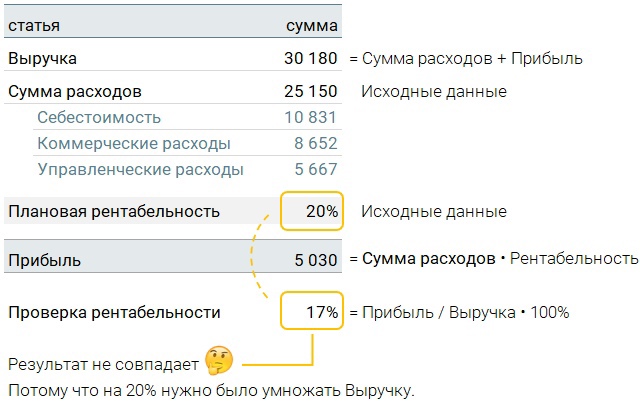
Рисунок 1. Расходы на Рентабельность продаж умножать нельзя.
Вообще-то нет, не выполнена… Если проверить, какая получится Рентабельность продаж, увидим, что это не 20%.
Проверка рентабельности = 5 030 ₽ / 30 180 ₽ = 17%
Потому что нельзя просто так взять Рентабельность продаж и умножить на расходы. Так делают с наценкой. Чтобы расчет получился верным, нужно изменить формулу расчета прибыли. От 100% отнять Рентабельность 20%, взять обратную величину, так мы получим коэффициент Выручки относительно расходов. А чтобы получить коэффициент прибыли придется отнять еще 100%.
Доля прибыли относительно расходов = 1 / ( 100% — 20% ) — 100% = 25%
Умножаем на расходы:
Прибыль = 25 150 ₽ • 25% = 6 287 ₽
Выручка = 25 150 ₽ + 6 287 ₽ = 31 437 ₽
Проверка рентабельности = 6 287 ₽ / 31 437 ₽ = 20% – Результат правильный.
Но! Согласитесь, весь предыдущий абзац в целом непонятен и такие «упражнения» с коэффициентами на большой расчетной модели реализовать сложно, а иногда невозможно. Или они получатся такими, что из-за сложности потом их не поменяешь. Что делать?
Расчет прибыли в Excel за 30 секунд в зависимости от чека и маржи! Практикум по созданию массива.
Все просто — напишите формулу, как есть, как этого требует методика расчета. То есть формулу Прибыли запишите, как произведение Выручки на Рентабельность. А формулу Выручки — как сумму Прибыли и Расходов. Вроде все логично и правильно, только у вас присутствуют взаимные ссылки на ячейки. И после таких действий появится сообщение о циклической ссылке, см. рисунок 2.
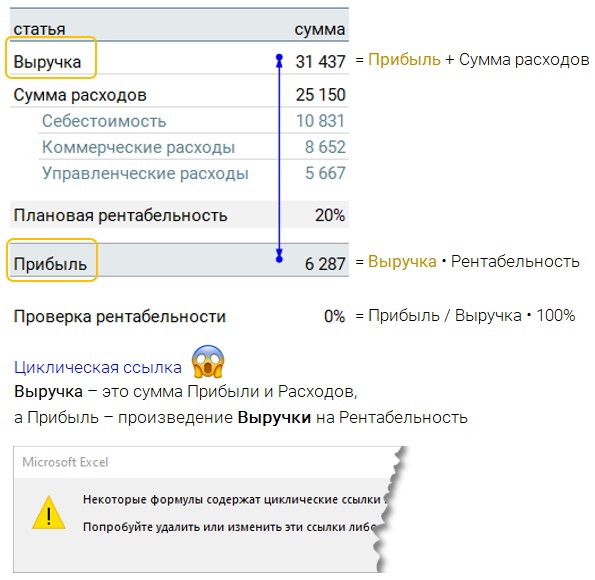
Рисунок 2. Пишите формулу, как требует методология, даже если появится сообщение о циклической ссылке.
Не проблема! Переходим Файл → Параметры → Формулы → Включить итеративные вычисления.
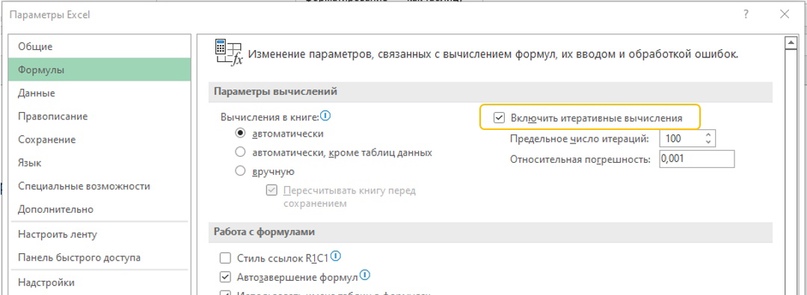
Рисунок 3. Включите итеративные вычисления.
После этого добрый Excel подберет правильные суммы и сам подставит необходимые значения, чтобы всё сходилось и считалось правильно.
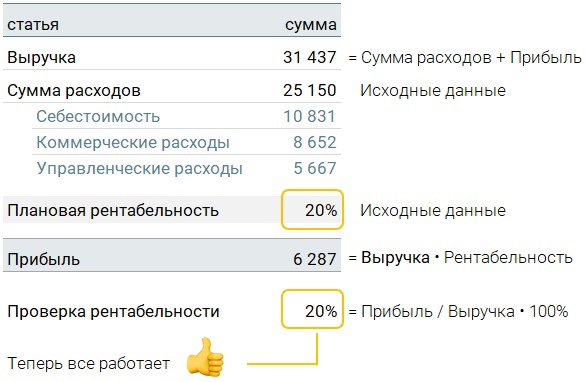
Рисунок 4. Включите итеративные вычисления
Плановая калькуляция доходов и расходов – это самый простой для понимания пример, где можно использовать итеративные вычисления. Их можно также подключать для оценки запасов и переходящих остатков незавершенного производства. В финансовом моделировании.
Однако, используя эту галочку, помните, что итерации могут нагружать компьютер и отнимать ресурсы. И еще помните, что циклическая ссылка часто появляется из-за того, что просто не туда сослался. В таком случае нужно исправлять именно ошибки, а не включать итерации в формулах ?
Источник: finalytics.pro
Финансовое моделирование в Excel

12 мая 2021
Финансовое моделирование в Excel

Кандидат экономических наук, доцент. Автор двух монографий, шести учебных пособий и нескольких десятков статей по вопросам бухгалтерского учета, финансового менеджмента и анализа. Лауреат премии губернатора в сфере науки, техники и инновационной деятельности за 2012 г. За плечами — опыт работы главбухом бюджетного учреждения и преподавателем государственного вуза.
Хотите просчитать плановые значения выручки, прибыли и денежных потоков? На помощь придет финансовое моделирование в Excel. В статье рассказываем о базовых принципах построения модели и делимся готовым решением. На выходе вы получите прогнозную отчетность. Усильте с ее помощью контроль над процессами в организации.
Финансовая модель бизнеса: что это
Финансовая модель предприятия – это плановые показатели его деятельности по:
- доходам;
- расходам;
- прибыли;
- денежным потокам;
- активам;
- обязательствам.
Этим она похожа на систему бюджетов. Отличается от них бóльшими упрощениями и вариативными параметрами. Последнее объясняется целью создания: быстрая оценка изменений финансовых результатов и имущественного положения под влиянием разных факторов. Например, в результате смены условий расчетов с контрагентами, покупки нового оборудования, повышения зарплаты персоналу и т.п.
Обычно финансовая модель строится в Excel или Google-таблицах. Часть исходных данных вносится вручную (план по объему продаж, месячный фонд оплаты труда, нормы потребления материалов на единицу изделия и т.д.). Зависимые от них показатели задаются с помощью формул. Они обеспечивают моментальный пересчет итоговых значений выручки, операционной прибыли, дебиторки, денежных притоков и т.д.
Итоговый результат финансового моделирования – три формы отчетности:
- баланс;
- отчет о финансовых результатах (ОФР);
- отчет о движении денежных средств (ОДДС).
Финансовое моделирование проекта: что надо знать
Если вы решили самостоятельно построить финансовую модель в Excel, то идите от простого к сложному и от общих моментов к деталям. Так проще не запутаться в большом количестве формул и ссылок.
Вот пошаговый план реализации.
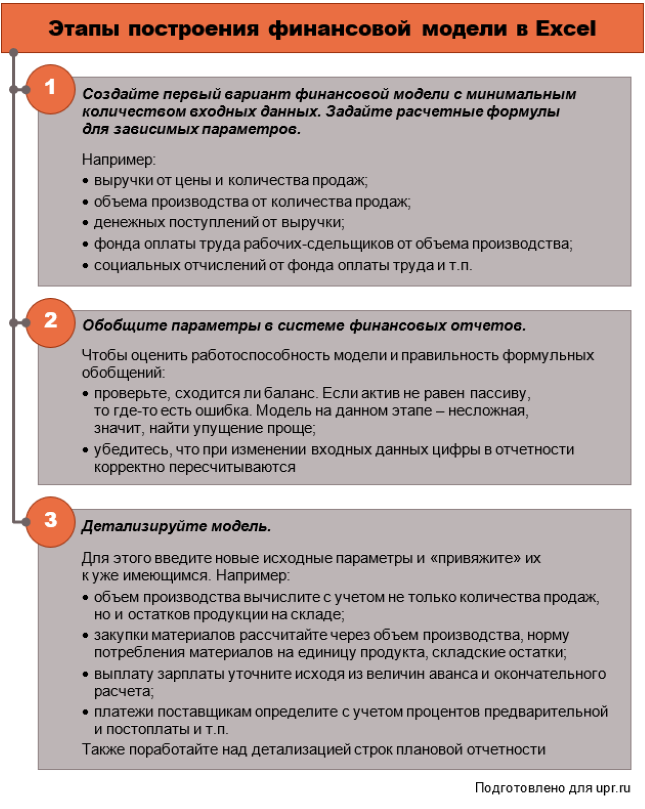
Рисунок 1. Построение финансовой модели: рекомендуемые этапы
Опробуем данный подход на практике. Рассмотрим пример для организации, которая занимается розничной торговлей. Такой выбор не случайный. Любое производство сложнее торговли, так как в нем предполагаются:
- материальные затраты;
- амортизация оборудования;
- возможно, незавершенный производственный процесс на конец месяца, поэтому необходимость разделения затрат и расходов;
- разнородные складские запасы в виде материалов и продукции.
Кроме того, продажи в розницу исключают вариант формирования дебиторской задолженности покупателей, если исходить из того, что отсрочки и рассрочки не предоставляются.
Финансовая модель (ФМ) в Excel: считаем доходы
Отправная точка на данном этапе – объем продаж. Можно пойти простым путем и внести только денежное значение выручки. Позже детализировать его как произведение цены и количества в разрезе номенклатурных позиций.
Формула прироста в процентах в Excel
Пользователи Эксель часто имеют дело с процентной информацией. Существует множество функций и операторов, позволяющих выполнить манипуляции с процентами. В статье мы детально разберем, как применять формулу прироста в процентах в табличном редакторе.
Подсчет процентов в табличном редакторе
Табличный редактор хорош тем, что большую часть вычислений он производит самостоятельно, а пользователю необходимо ввести только исходные значения и указать принцип расчета. Вычисление производится так: Часть/Целое = Процент. Подробная инструкция выглядит так:
При работе с процентной информацией ячейке необходимо задать соответствующий формат.
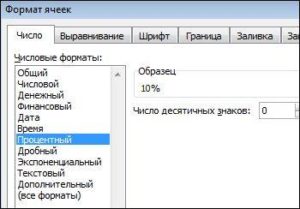
- Жмем на необходимую ячейку правой клавишей мышки.
- В возникшем маленьком специальном контекстном меню необходимо выбрать кнопку, имеющую наименование «Формат ячеек».
- Здесь необходимо щелкнуть левой клавишей мышки на элемент «Формат», а затем при помощи элемента «ОК», сохранить внесенные изменения.
Разберем небольшой пример, чтобы понять, как работать с процентной информацией в табличном редакторе. Подробная инструкция выглядит так:
- У нас есть три колонки в табличке. В первой отображено наименование продукта, во второй — запланированные показатели, а в третьей — фактические.
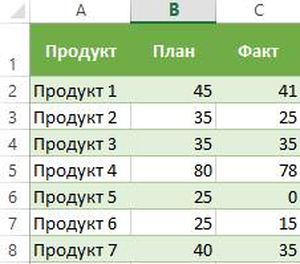
- В строчку D2 вводим такую формулу: =С2/В2.
- Используя вышеприведенную инструкцию, переводим поле D2 в процентный вид.
- Используя специальный маркер заполнения, растягиваем введенную формулу на всю колонку.
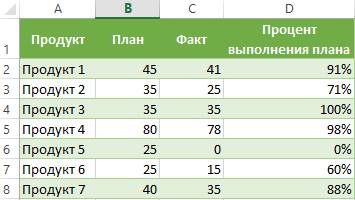
- Готово! Табличный редактор сам высчитал процент реализации плана для каждого товара.
Вычисление изменения в процентах при помощи формулы прироста
При помощи табличного редактора можно реализовать процедуру сравнения 2 долей. Для осуществления этого действия отлично подходит формула прироста. Если пользователю необходимо произвести сравнение числовых значений А и В, то формула будет иметь вид: =(В-А)/А=разница. Разберемся во всем более детально. Подробная инструкция выглядит так:
- В столбике А располагаются наименования товаров. В столбике В располагается его стоимость за август. В столбике С располагается его стоимость за сентябрь.
- Все необходимые вычисления будем производить в столбике D.
- Выбираем ячейку D2 при помощи левой клавиши мышки и вводим туда такую формулу: =(С2/В2)/В2.
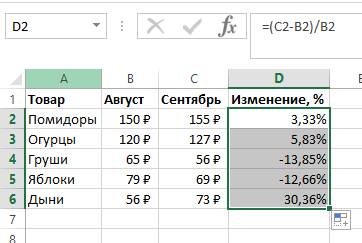
- Наводим указатель в нижний правый уголок ячейки. Он принял форму небольшого плюсика темного цвета. При помощи зажатой левой клавиши мышки производим растягивание этой формулы на всю колонку.
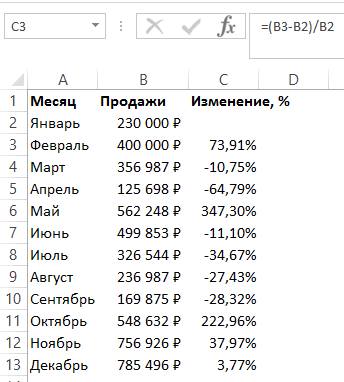
- Если же необходимые значения находятся в одной колонке для определенной продукции за большой временной промежуток, то формула немножко изменится. К примеру, в колонке В располагается информация за все месяцы продаж. В колонке С необходимо вычислить изменения. Формула примет такой вид: =(В3-В2)/В2.
- Если числовые значения необходимо сравнить с определенными данными, то ссылку на элемент следует сделать абсолютной. К примеру, необходимо произвести сравнение всех месяцев продаж с январем, тогда формула примет такой вид: =(В3-В2)/$В$2. С помощью абсолютной ссылки при перемещении формулы в другие ячейки, координаты зафиксируются.
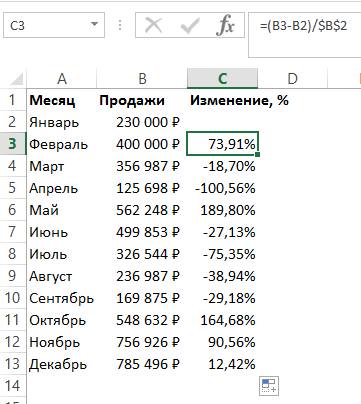
- Плюсовые показатели указывают на прирост, а минусовые – на уменьшение.
Расчет темпа прироста в табличном редакторе
Разберемся детально в том, как произвести расчет темпа прироста в табличном редакторе. Темп роста/прироста означает изменение определенного значения. Подразделяется на два вида: базисный и цепной.
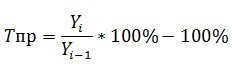
Цепной темп роста обозначает отношение процента к предыдущему показателю. Формула цепного темпа роста выглядит следующим образом:
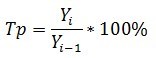
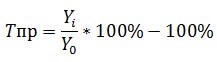
Базисный темп роста обозначает отношение процента к базисному показателю. Формула базисного темпа роста выглядит следующим образом:
Предыдущий показатель – это показатель в прошедшем квартале, месяце и так далее. Базисный показатель – это начальный показатель. Цепной тем прироста – это вычисляемая разница между 2 показателями (настоящий и прошлый). Формула цепного темпа прироста выглядит следующим образом:
Базисный темп прироста – это вычисляемая разница между 2 показателями (настоящий и базисный). Формула базисного темпа прироста выглядит следующим образом:
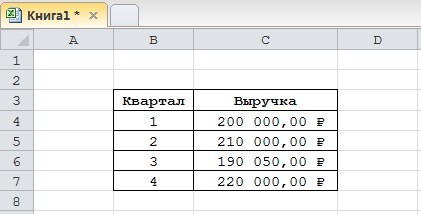
Рассмотрим все детально на конкретном примере. Подробная инструкция выглядит так:
- К примеру, у нас есть такая табличка, отражающая доход по кварталам. Задача: вычислить темпы прироста и роста.
- Первоначально реализуем добавление четырех колонок, в которых будут содержаться вышеприведенные формулы.
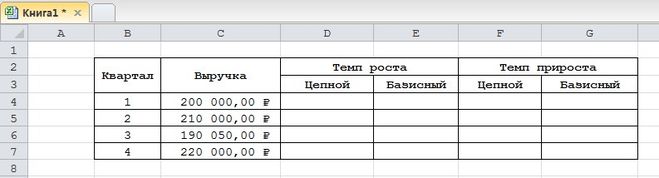
- Мы уже выяснили, что такие значения высчитываются в процентах. Нам необходимо задать для таких ячеек процентный формат. Жмем на необходимый диапазон правой клавишей мышки. В возникшем маленьком специальном контекстном меню необходимо выбрать кнопку, имеющую наименование «Формат ячеек». Здесь необходимо щелкнуть левой клавишей мышки на элемент «Формат», а затем при помощи кнопки «ОК», сохранить внесенные изменения.
- Вводим такую формулу для подсчета цепного темпа роста и копируем в нижние ячейки.
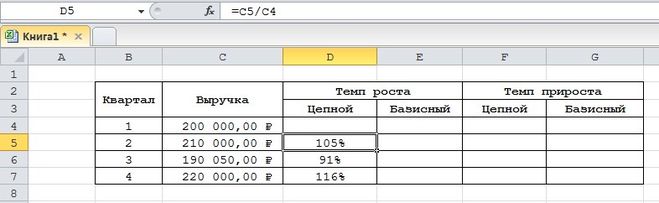
- Вводим такую формулу для базисного цепного темпа роста и копируем в нижние ячейки.
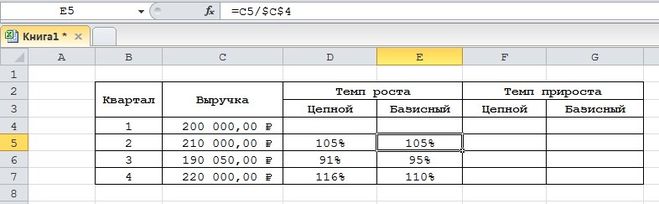
- Вводим такую формулу для подсчета цепного темпа прироста и копируем в нижние ячейки.
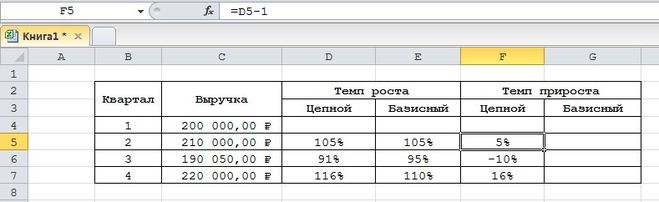
- Вводим такую формулу для базисного цепного темпа прироста и копируем в нижние ячейки.
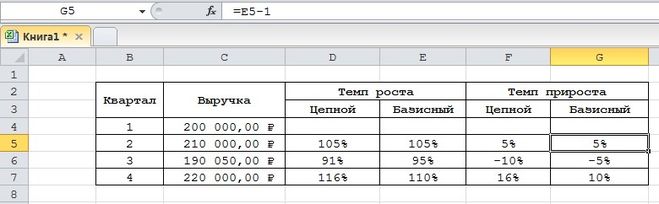
- Готово! Мы реализовали подсчет всех необходимых показателей. Вывод по нашему конкретному примеру: в 3 квартале плохая динамика, так как темп роста составляет сто процентов, а прирост положительный.