
Какова формула для p-значения в Excel Перейдите на вкладку «»Данные»» на ленте в верхней части программы Excel. Щелкните значок «»Анализ данных»» в группе «»Анализ»». Выберите пункт «»t-Test : Paired Two Sample for Means»» и нажмите кнопку «»OK»». В поля с названиями «»Variable 1 Range»» и «»Variable 2 Range»» введите диапазоны ячеек, в которых хранятся две выборки данных. «» «.

Как найти p-значение на простом примере
Как получить p-значение » Вычисление P-значения из Z-статистики Поскольку нормальное распределение симметрично, отрицательные значения z равны их положительным значениям. Рассмотрим 2. Получим p = 0. » «.
How to Calculate P value in Excel | Perform P Value in Microsoft Excel | Hypothesis Testing
Как найти p-значение, используя только z-score
Как найти p-значение без стандартного отклонения Пример: Предположим, что z-шкала равна 1. В левой части таблицы найдите ячейку, содержащую первые две цифры z-шкалы (1. p-значение для z-шкалы, равной 1.
Что такое p-значение в t-тесте
Как найти p-значение на простом примере «p-значение в t-тесте — это вероятность того, что результаты, полученные в вашей выборке, случайны. Значения p-value варьируются от 0% до 100% и обычно записываются в виде десятичной дроби (например, p-значение 5% равно 0. » «.
Каково p-значение стандартного нормального распределения
Как найти p-значение без стандартного отклонения «В своей влиятельной книге «Статистические методы для научных работников» (1925) Фишер предложил уровень p = 0.
Как вычислить уровень значимости
Что такое P 0. Более высокое p-значение, превышающее 0. Разницу можно вычислить по формуле: (1 — p-value)*100. » «.
Что такое p-значение при 95 доверительном интервале
Как вычислить p-значение из доверительного интервала «0. В общем случае, если наблюдаемый результат является статистически значимым при P-значении 0. » «.
Как найти p-значение в SPSS
Что такое P в статистике доверительный интервал
Что такое p-значение в статистике «В разведочных исследованиях p-значения позволяют распознать любые статистически значимые результаты. Доверительные интервалы дают информацию о диапазоне, в котором с определенной степенью вероятности находится истинное значение, а также о направлении и силе продемонстрированного эффекта».
Как вручную вычислить p-значение в регрессии
Можно ли найти p-значение вручную «Для простой регрессии p-значение определяется с помощью t-распределения с n — 2 степенями свободы (df), которое записывается как t n — 2 и рассчитывается как 2 × площадь прошедшего |t| под кривой t n — 2. В данном примере df = 30 — 2 = 28. Область p-значений имеет вид, показанный на рисунке ниже. » «.
Какова формула для p-значения в Excel
Как получить p-значение «Выделите ячейку, в которой вы хотите рассчитать P-значение. В строке формул введите формулу «»=TDIST(x степеней свободы хвостов)»». Замените «»x»» на значение тестовой статистики, «»степени свободы»» на соответствующее значение степеней свободы, а «»хвосты»» на количество хвостов в распределении.
Что такое z-скор для p-значения 0,05
Является ли p-значение
Показывает ли регрессия p-значение
Как вручную рассчитать p-значение в регрессии Значения p в регрессии помогают определить, существуют ли взаимосвязи, наблюдаемые в выборке, и в более крупной популяции. Значение p в линейной регрессии для каждой независимой переменной проверяет нулевую гипотезу о том, что переменная не имеет корреляции с зависимой переменной. «.
Где находится график P в Excel
Как найти p-значение в Excel 2010.
Что такое p в формуле стандартного отклонения
Как найти p-значение без стандартного отклонения Вычисляет стандартное отклонение на основе всей совокупности, заданной в качестве аргументов (игнорирует логические значения и текст). Стандартное отклонение — это мера того, насколько сильно разбросаны значения от среднего значения (mean). «.
Что такое p-значение в статистике для чайников
Что такое p-значение в статистике.
Что такое p-значение в Anova
Как объяснить p-значение нестатистикам » Demystifying p-value in ANOVA analysis Значение F0 обратно пропорционально p-значению. Если значение F0 велико, то p-значение будет малым, и мы отвергнем H0. И наоборот, если значение F0 мало, то p-значение будет большим, и мы примем H0.
Что такое p-значение с доверительной вероятностью 95%
Как вычислить p-значение из доверительного интервала » 0. Если ваш z-score находится между -1. » «.
Почему в статистике мы используем тест at
Что такое P 0. Он часто используется при проверке гипотез, чтобы определить, действительно ли процесс или лечение оказывает влияние на интересующую нас популяцию или отличаются ли две группы друг от друга.
Все права защищены. Несанкционированное копирование, полностью или частично, строго запрещено.
Источник: yanline.ru
ПЕРСЕНТИЛЬ и КВАРТИЛЬ в Excel
Этот пример научит вас использовать функции PERCENTILE (ПЕРСЕНТИЛЬ) и QUARTILE (КВАРТИЛЬ) в Excel. На рисунке ниже вы видите список значений (зеленая заливка только для иллюстрации).
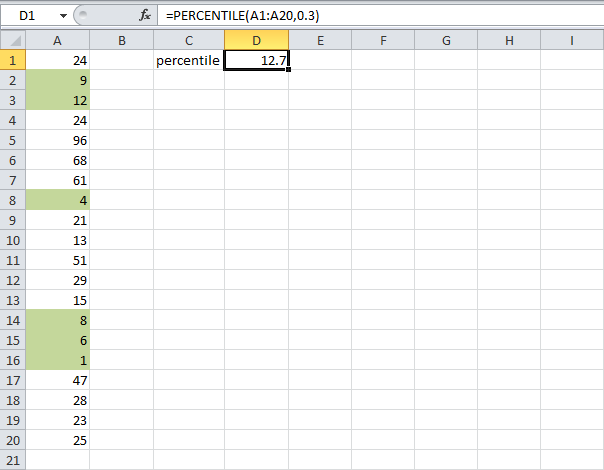
- Используйте функцию PERCENTILE (ПЕРСЕНТИЛЬ), показанную ниже, чтобы вычислить 30-й процентиль. Excel возвращает значение 12,7. Это означает, что 30% (6 из 20) значений на рисунке ниже меньше или равны 12,7. =PERCENTILE(A1:A20,0.3)
=ПЕРСЕНТИЛЬ(A1:A20;0,3)
Примечание: Второй аргумент функции PERCENTILE (ПЕРСЕНТИЛЬ) должен быть десятичным числом между 0 и 1. Алгоритм расчета процентиля и квартиля в Excel не совсем такой, как в большинстве книг по статистике.
- Используйте функцию PERCENTILE (ПЕРСЕНТИЛЬ), показанную ниже, чтобы вычислить 90-й процентиль. Excel возвращает значение 61,7. Это означает, что 90% (18 из 20) значений в диапазоне A1:A20 меньше или равны 61,7. =PERCENTILE(A1:A20,0.9)
=ПЕРСЕНТИЛЬ(A1:A20;0,9)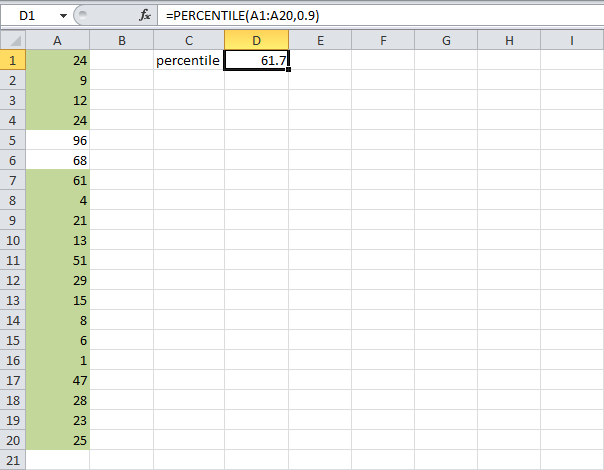
- Используйте функцию QUARTILE (КВАРТИЛЬ), чтобы вычислить 1-й квартиль. Excel возвращает значение 11,25. Это означает, что 25% (5 из 20) значений меньше или равны 11,25. =QUARTILE(A1:A20,1)
=КВАРТИЛЬ(A1:A20;1)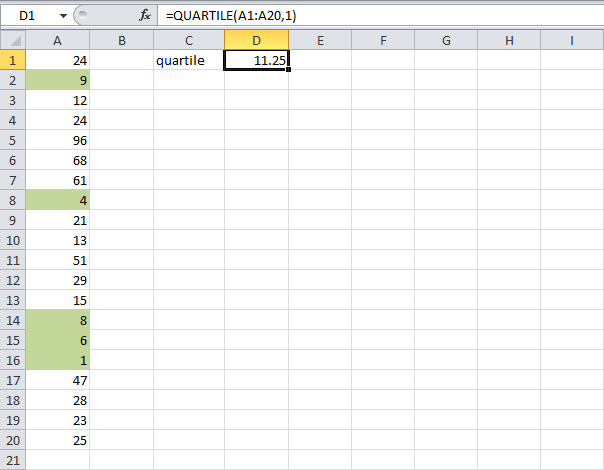
Второй аргумент функции QUARTILE (КВАРТИЛЬ) должен быть числом между 0 и 4.
Формула =ПЕРСЕНТИЛЬ(A1:A20;0,25) дает точно такой же результат, что и =КВАРТИЛЬ(A1:A20;1).
Решайте сами, к какой функции вам прибегнуть для вычисления нужного квартиля. Ниже представлена небольшая таблица, где показаны все возможные формулы:
| Минимальное значение: | ПЕРСЕНТИЛЬ(A1:A20;0) | КВАРТИЛЬ(A1:A20;0) | МИН(A1:A20) |
| 1-я четверть: | ПЕРСЕНТИЛЬ(A1:A20;0,25) | КВАРТИЛЬ(A1:A20;1) | |
| Медиана: | ПЕРСЕНТИЛЬ(A1:A20;0,50) | КВАРТИЛЬ(A1:A20;2) | МЕДИАНА(A1:A20) |
| 3-я четверть: | ПЕРСЕНТИЛЬ(A1:A20;0,75) | КВАРТИЛЬ(A1:A20;3) | |
| Максимальное значение: | ПЕРСЕНТИЛЬ(A1:A20;1) | КВАРТИЛЬ(A1:A20;4) | МАКС(A1:A20) |
Источник: office-guru.ru
Как рассчитать основные статистические данные в Excel: Руководство для начинающих

Microsoft Excel умеет работать со статистикой! Вы можете вычислять проценты, средние значения, стандартное отклонение, стандартную ошибку и Т-тесты студента Несмотря на то, что Excel не такой мощный, как программы, специально предназначенные для работы со статистикой, на самом деле он достаточно хорошо справляется с основными вычислениями даже без дополнительных модулей (хотя есть некоторые дополнительные модули, которые делают его еще лучше) Вы, вероятно, знаете, что он может выполнять арифметические действия, но знаете ли вы, что он также может быстро получить процентное изменение, средние значения, стандартное отклонение для выборок и популяций, стандартную ошибку и T-тесты студента? Excel обладает огромным статистическим потенциалом, если знать, как его использовать. Ниже мы рассмотрим некоторые из самых основных статистических расчетов. Давайте начнем!
Как вычислить процент в Excel
Вычисление процентов в Excel так же просто, как и везде: просто разделите два числа и умножьте на 100. Допустим, мы вычисляем процентное соотношение 347 из 521 Просто разделите 347 на 521, используя синтаксис =347/521.(Если вы не знакомы с Excel, знак равенства указывает Excel, что вы хотите, чтобы он что-то вычислил. Просто введите уравнение после этого знака и нажмите Enter , чтобы запустить вычисление)  Теперь у вас есть десятичное значение (в данном случае. 67). Чтобы преобразовать его в проценты, нажмите Ctrl + Shift + 5 на клавиатуре (это очень полезное сочетание клавиш Excel, которое следует добавить в свой арсенал) Вы также можете изменить формат ячейки длинным путем: щелкните ячейку правой кнопкой мыши, выберите Формат ячеек , выберите Проценты и нажмите OK
  Помните, что изменение формата ячейки устраняет шаг ‘умножить на 100’. Если вы умножите на 100, а затем измените формат на процентный, вы получите еще одно умножение (и неправильное число) Совет: Узнайте, как создавать выпадающие списки для ячеек Excel
Как рассчитать процентное увеличение в Excel

Расчет процентного увеличения аналогичен. Допустим, наше первое измерение – 129, а второе – 246. Каково процентное увеличение? Для начала вам нужно найти необработанное увеличение, поэтому вычтите начальное значение из второго.
В нашем случае мы используем =246-129 , чтобы получить результат 117 Теперь возьмите полученное значение (необработанное изменение) и разделите его на исходное измерение. В нашем случае это =117/129. Это дает нам десятичное изменение в. 906. Вы также можете получить всю эту информацию в одной формуле, как показано ниже: Используйте тот же процесс, что и выше, чтобы преобразовать это в проценты, и вы увидите, что мы имеем 91-процентное изменение. Сделайте быструю проверку: 117 почти равно 129, так что это имеет смысл. Если бы мы вычислили значение изменения 129, процентное изменение было бы равно 100 процентам
Как вычислить среднее значение (Average) в Excel

Одна из самых полезных встроенных функций Excel вычисляет среднее значение (average) набора чисел. Если вы раньше не пользовались функциями Excel, вы будете поражены тем, насколько это просто. Просто введите название функции, выберите ячейки, к которым вы хотите ее применить, и нажмите Enter В нашем примере мы имеем серию измерений, для которых нам нужно среднее значение. Щелкнем в новой ячейке и введем =AVERAGE( , затем с помощью мыши выделим соответствующие ячейки (при желании можно ввести диапазон ячеек). Закройте скобки символом ) , и у вас получится формула, которая выглядит следующим образом: =СРЕДНЕЕ(B4:B16) Нажмите Enter , и вы получите среднее значение! Вот и все Вы также можете использовать Excel для расчета средневзвешенного значения
Как рассчитать T-тест Стьюдента в Excel
T-тест Стьюдента рассчитывает вероятность того, что две выборки происходят из одной и той же популяции. Урок по статистике выходит за рамки этой статьи, но вы можете подробнее ознакомиться с различными типами t-тестов Стьюдента с помощью этих бесплатных ресурсов для изучения статистики (Statistics Hell – мой личный фаворит) Вкратце, P-значение, полученное в результате t-теста Стьюдента, покажет вам, есть ли значительная разница между двумя наборами чисел Допустим, у вас есть два измерения одной и той же группы, и вы хотите проверить, отличаются ли они. Скажем, вы взвесили группу участников, заставили их пройти персональную тренировку, а затем снова взвесили их. Это называется парным t-тестом, и мы начнем с него Функция T.TEST в Excel – это то, что вам нужно. Синтаксис выглядит следующим образом:
T.TEST(array1, array2, tails,type
array1 и array2 – это группы чисел, которые вы хотите сравнить. Аргумент tails должен иметь значение ‘1’ для теста с одним хвостом и ‘2’ для теста с двумя хвостами Аргумент type может быть установлен в ‘1’, ‘2’ или ‘3’.
В данном примере мы зададим значение ‘1’, поскольку так мы сообщим Excel, что проводим парный t-тест Вот как будет выглядеть формула для нашего примера:  Теперь просто нажимаем Enter , чтобы получить результат! Важно помнить, что этот результат – P-значение. В большинстве областей значение P меньше. 05 означает значимый результат
  Основы теста одинаковы для всех трех типов. Как уже упоминалось, ‘1’ в поле типа создает парный t-тест. Значение ‘2’ запускает двухвыборочный тест с равной дисперсией, а значение ‘3’ – двухвыборочный тест с неравной дисперсией.(При использовании последнего варианта Excel проводит t-тест Уэлча)
Как рассчитать стандартное отклонение в Excel

Вычислить стандартное отклонение в Excel так же просто, как и среднее. На этот раз вы будете использовать функции STDEV.S или STDEV.P STDEV.S следует использовать, когда ваши данные являются выборкой из популяции.STDEV.P, с другой стороны, работает, когда вы рассчитываете стандартное отклонение для всей популяции. Обе эти функции игнорируют текстовые и логические значения (если вы хотите включить их, вам понадобится STDEVA или STDEVPA) Чтобы определить стандартное отклонение для набора, просто введите =STDEV.S() или =STDEV.P() и вставьте диапазон чисел в круглые скобки. Вы можете щелкнуть и перетащить или ввести диапазон В конце у вас будет число: это ваше стандартное отклонение
Как рассчитать стандартную ошибку в Excel
Стандартная ошибка тесно связана со стандартным отклонением. И хотя в Excel нет функции, которая бы его вычисляла, вы можете быстро найти его с минимальными усилиями Чтобы найти стандартную ошибку, разделите стандартное отклонение на квадратный корень из n – количество значений в вашем наборе данных. Вы можете получить эту информацию с помощью одной формулы:
STDEV.S(array1)/SQRTCOUNT(array1))

Если в массиве используются текстовые или логические значения, то вместо них нужно использовать COUNTA Вот как мы рассчитаем стандартную ошибку с нашим набором данных:
Использование Excel для статистики: Не очень хорошо, но можно работать
Можете ли вы использовать Excel для статистики и сложных расчетов? Да. Будет ли он работать так же хорошо, как специализированное статистическое программное обеспечение, такое как SPSS или SAS? Нет.
Но вы все равно можете вычислять проценты, средние значения, стандартные отклонения и даже t-тесты Когда вам нужен быстрый расчет, а ваши данные находятся в Excel, вам не нужно импортировать их в разные программы. А это сэкономит ваше время. Вы также можете использовать функцию Excel ‘Поиск цели’, чтобы решать уравнения еще быстрее Не забудьте поместить свои данные в эстетичные и информативные графики, прежде чем показать их коллегам! Также не помешает освоить операторы IF в Excel
Источник: xn—-jtbhalmdgfdiny5d9d6a.xn--p1ai