
Файл в формате ISO (the International Organization for Standardization) – это универсальный формат, имитирующий оптический диск (CD/ DVD), использовать который можно на операционных системах всей линейки Windows, а также на Mac OS и Юниксоподобных системах. В простонародье пользователи подразумевают под этим термином образы любых оптических дисков. Это обычные файлы, которые используются вместо компакт-дисков.
Примечание: На сегодняшний день новые ноутбуку выпускаются без DVD дисководов, а игры всё ещё выпускаются на дисках. Спасибо умельцам за конвертацию информации с оптических дисков в формат ISO для возможности использования их на новых «железках».
Просмотр и извлечение содержимого ISO файлов возможно с помощью некоторых программ-архиваторов, поддерживающих соответствующий формат. Самыми распространёнными и популярными среди большинства пользователей различного рода программного обеспечения являются WinRAR и 7-Zip. Если говорить про мобильные приложения, то лидером является WinRAR на телефон от RARLab.
UltraISO как распаковать файл ISO

Рекомендуемые программы для работы с файлами в формате «ISO»
Как открыть файл iso с помощью WinRAR
Для начала необходимо открыть файловый менеджер архиватора WinRAR.
Это можно осуществить простым двойным кликом мыши на архивном файле с разрешением «.iso» или любым знакомым способом.
Далее, переходим во вкладку «Options» в меню настройках и выбираем сами настройки «Settings…» или просто используем комбинацию клавиш «Ctrl+S».

В открытом диалоговом окне необходимо перейти во вкладку «Integration» и выбрать в ней ассоциативный формат «ISO». Далее жмём кнопку «ОК», чтобы изменения в настройках вступили в силу.

После проведения данных манипуляций можно как открыть файл iso с помощью WinRAR, так и извлечь интересующее содержимое. Для корректного извлечения файлов из архивного документа рекомендуем ознакомиться с процедурой декомпрессии в статье «Как извлечь файл из архива WinRAR».
Источник: xn--80aaebnt8bmecr6a3f.xn--p1ai
Что такое ISO-файл и как создать / открыть / записать ISO-файл
Файлы ISO могут быть созданы с любого CD или DVD, который вы использовали. Их также называют «образами дисков», потому что они являются точным изображением диска. Файл ISO содержит точное представление содержимого диска, что позволяет создавать резервные копии дисков и хранить их в цифровом виде.
Файлы с расширением ISO являются широко используемым типом файлов, но многие люди все еще задают базовые вопросы, такие как «Что такое файл ISO», «Как использовать файл IOS» и т. Д. В следующей статье мы расскажем вам все о файле ISO.
Что такое ISO-файл
- Часть 1. Как записать ISO на DVD на Windows
- Часть 2. Как создавать ISO файлы
- Часть 3. Как воспроизвести файл изображения IOS
- Часть 4. Как записать ISO-файл на DVD
Часть 1. Что такое файл ISO
Что такое файл ISO? Файл ISO, часто называемый образом ISO, представляет собой отдельный файл, который является идеальным представлением всего CD, DVD или BD. Все содержимое диска может быть точно продублировано в одном файле ISO.
Самый простой способ думать о файле ISO больше похож на файл архива .zip или .cab, только без сжатия (на самом деле, вы можете сжать файл ISO .). Файл ISO содержит образ диска. Это означает, что он содержит все файлы и папки, которые были на этом диске, так же, как файл .zip или .cab содержит коллекцию файлов и папок.
Однако в формате ISO нет ничего такого, что могло бы знать о файлах, папках или форматах. Сам файл ISO является резервной копией диска, поэтому прямой способ получить файл ISO копирование DVD в ISO ISO экстрактор. Вы также можете «смонтировать» ISO-файл, что сделает его доступным, как если бы это был физический диск. Конечно, некоторые ISO файл конвертируется из DMG с конвертером.
Файл ISO, который вы получаете с DVD, также может быть записан на другой CD или DVD, создавая копию оригинального диска.
Здесь я настоятельно рекомендую вам очень простой в использовании DVD Burner — Бурнова, Это профессиональный инструмент, который работает функционально для записи видео на DVD диск / папку / файл ISO. Благодаря удобному интерфейсу, вы можете легко следовать руководству, чтобы записать свой собственный BD / DVD-файл прямо сейчас, не волнуйтесь о том, что потерялись в сложной программе записи DVD. Достаточно сказать, теперь бесплатно скачать Burnova давайте посмотрим, как записать видео на DVD в течение простых шагов.
Часть 2. Как создавать ISO файлы
Узнав о том, что такое файл ISO, мы познакомим вас с тем, как создать файл ISO. Чтобы создать файл образа ISO, вам нужно получить помощь от создателя ISO. Здесь мы представляем вам одного великого создателя файла ISO — Бурнова, что позволяет вам сделать видео файлы разных форматов в файл ISO. Бесплатно загрузите и откройте этот ISO-создатель на своем компьютере, затем выполните следующие действия.
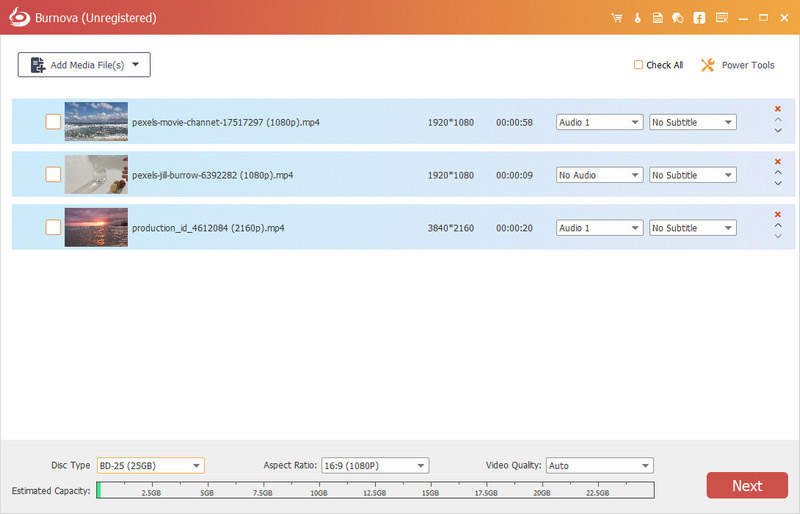
Шаг 1 Добавьте видео файлы. Вы можете получать видеофайлы из локального хранилища на вашем компьютере или напрямую использовать онлайн-видео.
Шаг 2 Редактируйте видеоэффекты и меню ISO, как вам нравится. Burnova предоставляет вам множество продвинутых функций редактирования видео, чтобы улучшить качество видео, сделать красивое меню ISO.
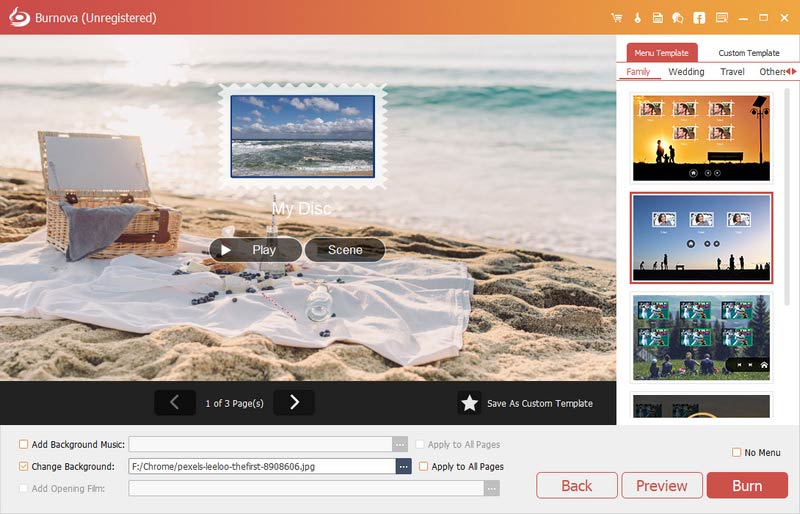
Шаг 3 Создайте видео файлы в файл ISO. Когда все установлено, нажмите «Далее»> галочка «Сохранить как файл ISO»> «Пуск», чтобы этот производитель ISO помог вам создать видеофайлы в файл образа ISO.
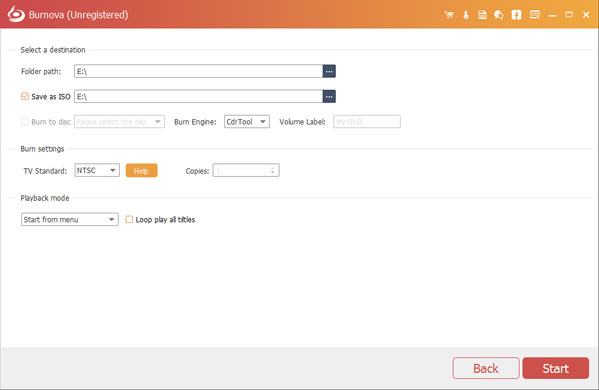
Часть 3. Как воспроизвести файл изображения IOS
Становится все более распространенным использование файлов ISO напрямую. Некоторые программы теперь поддерживают открытие ISO-изображения с выдающимся качеством звука / изображения. Здесь вы можете использовать замечательный Aiseesoft Blu-Ray плеер- мощное, но простое в использовании приложение для воспроизведения Blu-ray, которое предлагает пользователям идеальное решение для воспроизведения дисков Blu-ray, папок и файлов ISO-образов на компьютере. Во-первых, бесплатно загрузите этот проигрыватель файлов ISO на свой компьютер.
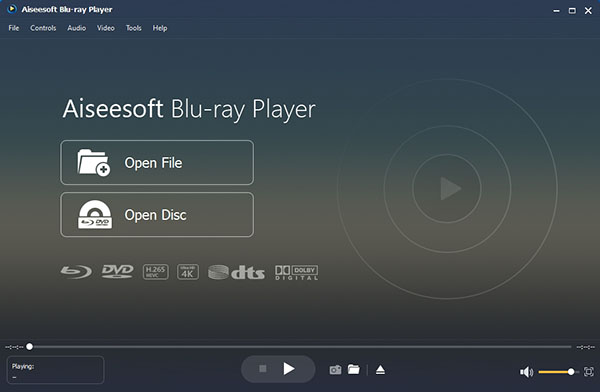
Шаг 1 Откройте Blu-ray Player на своем компьютере, вы увидите основной интерфейс, как показано ниже.
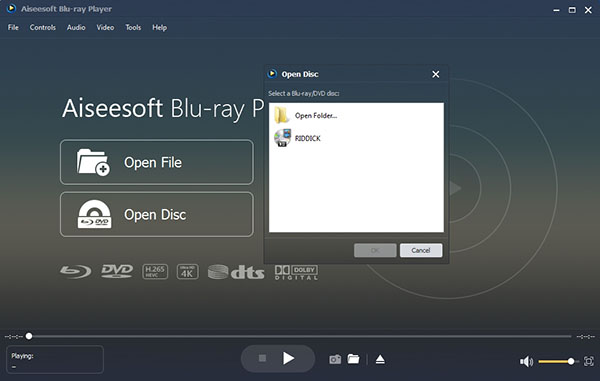
Шаг 2 Запустите виртуальный привод Blu-ray, чтобы загрузить файл ISO-образа Blu-ray. Затем нажмите кнопку «Открыть диск», чтобы открыть окно просмотра, где вам нужно найти диск Virtue на вашем ПК.
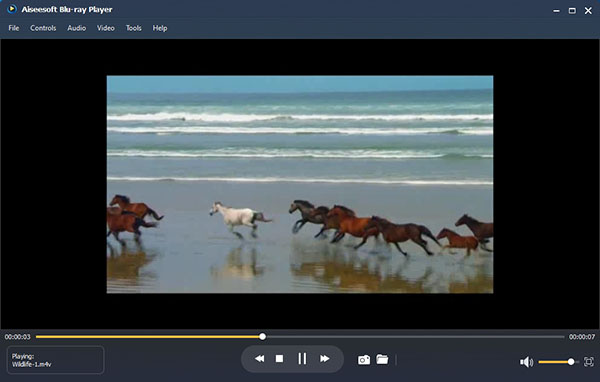
Шаг 3 Как только процесс загрузки Blu-ray ISO будет завершен, вы увидите список меню, содержащий Воспроизвести фильм, главу, аудио, субтитры и другие заголовки. Выберите «Воспроизвести фильм» для непосредственного воспроизведения основного фильма.
Часть 4. Как записать ISO-файл на DVD
Другой распространенный случай использования ISO-файла — это запись ISO на DVD. Для этого вам понадобится отличная горелка ISO. Есть также несколько методов, которые вы можете использовать для записи ISO на DVD на Windows или Mac. Вы можете обратиться к этой статье и узнать больше: Как записать файл образа ISO на DVD-диск в Windows / Mac
В этой статье мы в основном представили, что такое ISO-файл и как создать / открыть / записать ISO-файл. Еще есть вопросы о том, что такое файл ISO? Не стесняйтесь оставлять свои комментарии внизу.
Что вы думаете об этом посте.
Рейтинг: 4.6 / 5 (на основе рейтингов 28)
Источник: ru.aiseesoft.com
Как извлечь файлы из ISO образа: 5 быстрых способов
Скачиваем распаковщик с официального сайта и устанавливаем её к себе в систему. После установки, если нажать ПКМ по образу, вы увидите дополнительные пункты управления – нажимаем по кнопке «Открыть в WinRAR».

Далее вы увидите все файлы архива, которые вы можете распаковать в отдельную папку – для этого кликните «Извлечь» и после этого укажите место куда программа будет разархивировать данные.

Открываем ISO-файл стандартными средствами Windows
Операционные системы начиная с версии 8.1 и 10 умеют открывать файл стандартными средствами, поэтому сторонние утилиты можно не использовать.
Порядок действий следующий:

- Найти образ в папке;
- Правой кнопкой открыть контекстное меню и выбрать «Проводник».
После этого операционная система откроет папку с файлами, которые были помещены в Iso при монтировании.
7-Zip
- Скачать бесплатный архиватор можно – по этой ссылке. Скачиваем установщик для своей ОС и нужной битности. Также я советую использовать обычную и не Alpha-версию.
- После установки ИСО открывается аналогично, как и с помощью прошлой программы – кликаем ПКМ по файлику, далее из списка кликаем по программе 7-Zip и выбираем возможности.

- Вы можете просто открыть или распаковать данные.

Программы для iso образов

Потратив ни один час на скачивание понравившейся игры, у многих новичков, впервые сталкивающихся с образами дисков, возникает вопрос: какие программы для iso образов есть? Как открыть данный файл?
В общем то, чтобы открыть образ iso в сети существуют сотни программ. Самый распространенные из них: Ultra ISO, Win ISO, IsoBuster, и еще десятки и сотни. Для тех кто не хочет ничего искать, файл iso вообще можно открыть архиватором, например Win Rar’ом, который установлен в подавляющем большинстве персоналок.
К тому же, кроме перечисленного выше софта, можно использовать и такие программы для iso образов, Nero, Alcohol и DAEMON Tools. Которые, кстати, должны быть в комплекте у каждого уважающего себя геймера…
Daemon Tools
Программу можно найти на официальном сайте. Я советую использовать версию Lite, так как она на данный момент является бесплатной. Плюс ко всему позволяет без проблем работать с образами дисков. При установке вас попросят инсталлировать драйвера виртуальных приводов – согласитесь и закончите установку.
После установки, аналогично заходим в доп. меню файла, кликаем «Монтировать в» – и далее выбираем привод. Не важно какой именно привод вы выберите.

Открыть образ можно и через меню программы – на домашней страницу выберите основной пункт.

После этого ниже нажимаем по кнопке с диском.

Теперь находим и запускаем наш образ, кликнув по кнопке «Открыть». Если у вас стоит авторан функция, то диск запустится сразу. Если данной функции нет, тогда зайдите в «Проводник» или «Компьютер» и откройте смонтированный диск.

На компьютере
Без программ (Windows 8, 10)
Начиная с версии Windows 8, в проводнике операционной системы появилась функция, которая позволяет при двойном щелчке мышки по ISO файлу, автоматически монтировать его содержимое в панель «Устройства» в папке компьютера.
Выглядит это следующим образом: в панели устройств появляется новый виртуальный привод, который открывается аналогично стандартному.

После просмотра содержимого не забудьте извлечь образ. Для этого щелкните по нему правой кнопкой мыши, в контекстном меню выберите команду «Извлечь».

Если по умолчанию ISO файл открывается в сторонней программе, щелкните по нему правой кнопкой мыши, в контекстном меню выберите пункт «Открыть с помощью» – «Проводник».

В специальной программе
Еще для работы с данными такого типа можно использовать одну из специальных программ. С ее помощью можно выполнить эмуляцию образа в окно компьютера или открыть объект в дереве каталога.
Сначала мы рассмотрим отдельные программы: Daemon Tools Lite, Ultra ISO и PowerISO. Затем я покажу, как открыть файл ISO при помощи архиватора 7-Zip и WinRAR.
Daemon Tools Lite
Официальный сайт: daemon-tools.cc
Daemon Tools Lite — это специальное приложение, предназначенное для монтирования и эмуляции образов. Помимо стандартных расширений, поддерживает и множество дополнительных: MDX, MDS, VHD и других.
Перейдя на сайт разработчика, для загрузки будут доступны две версии — бесплатная и платная. Разница между ними только в наличии рекламы и оперативной технической поддержке.
После успешной установки значок ISO файла примет следующий вид:
Достаточно дважды щелкнуть по нему, и он автоматически смонтируется в виртуальный привод в папке «Компьютер».

Чтобы извлечь смонтированный образ, щелкните по виртуальному приводу правой кнопкой мыши, в контекстном меню выберите опцию «Извлечь».

Ultra ISO
Официальный сайт: ezbsystems.com
Ultra ISO – платное приложение. Помимо чтения и эмуляции, программа позволяет редактировать образ, создавать виртуальные приводы и выполнять множество других подобных операций.
Незарегистрированная версия имеет ограничения, но тем не менее позволяет просматривать содержимое и выполнять монтирование на компьютер.
По завершению инсталляции ISO файлы примут следующий вид:
Дважды щелкнув по объекту, откроется главное меню программы с содержимым образа.

Данные можно как просматривать внутри программы, так и извлекать в отдельную папку.
Если данные внутри образа зависят друг от друга (программа или игра), советую извлечь всё, чтобы не было ошибок при запуске.
Для эмуляции в папку «Компьютер» нужно создать новый виртуальный привод. Для этого откройте меню «Настройки», перейдите на вкладку «Виртуальный привод», в поле «Количество устройств» установите 1 и нажмите ОК.

Щелкните правой кнопкой мыши по образу, в контекстном меню выберите Ultra ISO – Монтировать в привод.

Перейдите в папку «Компьютер». Смонтированный образ будет на вкладке «Устройства».

PowerISO
Официальный сайт: poweriso.com
Софт предназначен для комплексной работы с образами. В программе можно создавать, редактировать, монтировать и выполнять другие виды работ.
Приложение платное. Не зарегистрированная версия накладывает ограничения на редактирование, но позволяет просматривать и монтировать содержимое.
После установки вы сможете стандартно открывать ISO файлы в главном окне программы.

Данные можно просматривать внутри нее. Или извлечь в папку на компьютере.

Для монтирования содержимого на ПК, щелкните правой кнопкой мыши по образу, в контекстном меню выберите PowerISO – Монтировать образ на привод.

При помощи архиватора
7-Zip
Официальный сайт: 7-zip.org
1. Щелкните правой кнопкой мыши по объекту и выберите пункт «Открыть с помощью».

2. Раскройте вкладку «Другие варианты», укажите «7-Zip File Manager».

3. Через окно 7-Zip можно открывать и просматривать содержимое образа. А можно его извлечь на ПК. Для этого щелкните по кнопке «Извлечь» и укажите папку.

WinRAR
Официальный сайт: rarlab.com
1. Щелкните правой кнопкой мыши по объекту. Выбираете пункт «Открыть с помощью» или «Открыть в WinRAR».

2. Для загрузки образа в главное окно программы перейдите в меню Файл – Открыть архив.

3. Распаковать содержимое можно щелкнув по пункту «Извлечь».

Alcohol 120%
Утилита работает примерно аналогично. Сначала вам нужно добавить сам образ, для этого кликаем из верхнего меню «Файл» и выбираем «Открыть».
Находим наш файлик и открываем его.

Теперь он будет отображаться в основном области, чтобы использовать его – кликаем ПКМ и далее выбираем «Смонтировать на устройство».

UltraISO
Приложение платное, но имеет пробный период, которого должно хватить. Заходим в «Инструменты» и кликаем «Монтировать в виртуальный привод».

Теперь нажимаем на кнопку с тремя точками, выбираем наш файлик и как только он начнет отображаться леве, кликаем по кнопке «Монтировать». Напомню, что таким образом мы производим нее распаковку ISO-файла, а его монтирование в виртуальный привод – именно там и будут отображаться вся информация, хранящаяся на диске, с которыми вы можете работать.

Как создать собственный файл ISO с оптического диска
Создание ISO-файла с дисков позволяет создать цифровую резервную копию ваших физических дисков. Затем вы можете использовать файлы, установив их на компьютеры, у которых нет оптического дисковода. Вы также можете использовать файлы в будущем для записи другой копии вашего диска. И, конечно же, вы можете поделиться этим ISO с другими людьми.
В то время как MacOS и Linux поставляются с предустановленным программным обеспечением, которое позволяет вам создавать ISO с физического диска, Windows этого не делает. Вместо этого вам придется загрузить стороннее приложение для создания ISO-файла в Windows. Для этого мы рекомендуем программы такие как InfraRecorder , ImgBurn и CDBurnerXP . Просто загрузите ISO файл через эти программы.
Еще встречаются файлы .xml, но как их открыть — это уже совсем другая история.
Источник: aleksmix.ru