
Читайте, как и для чего используется ISO-образ. Как создать ISO-образ с оптического диска, монтировать его на виртуальный оптический диск вашего ПК или извлечь из него данные, в случае необходимости. Персональные стационарные и мобильные компьютерные устройства имеют огромную популярность и получили широчайшее применение во всех сферах нашей жизни. Каждая отрасль экономики, образования, здравоохранения, социальной культуры и т.д., так или иначе, использует для своих нужд компьютерную технику. Весь учет, контроль, обработка и хранение разнообразной информации осуществляется при помощи таких устройств.

- Что такое «ISO-образ»
- Как подключить «ISO-образ»
- Как записать «ISO-образ» на диск
- Как извлечь данные из ISO-образа
- Как создать собственный файл «ISO» с оптического диска
- Вопросы и ответы
- Комментарии
Естественно, что и для личного использования компьютерные устройства применяются пользователями достаточно широко. Выполнение различных заданий, общение при помощи электронных приложений, создание любых информационных файлов, редактирование и обмен звуковыми, видео файлами и изображениями, отправка и получение электронных писем, организация досуга и развлечений и многое другое.
Как открыть iso файл в Windows 10 без программ
Неудивительно, что для корректной работы компьютерных устройств необходимо наличие современного высокопроизводительного программного обеспечения, которое в полной мере позволит использовать их возможности.
Большинство современных компьютерных программ, обладающих большим диапазоном возможностей, поставляются пользователю на оптических носителях или другим способом в определенном цифровом формате. И довольно часто возникает ситуация, когда необходимо сохранить копию определенного диска. В этом случае может помочь «ISO-образ». «ISO-файл» (часто называемый образом «ISO») – это архивный файл, который содержит идентичную копию (или образ) данных, найденных на оптическом диске, например, на компакт-диске или «DVD-диске». Такой вид формата файлов часто используются для резервного копирования оптических дисков или для распределения больших наборов файлов, предназначенных для записи на оптический диск.
Перейти к просмотру

Что такое «ISO-образ»
Название «ISO» взято из названия файловой системы, используемой оптическими носителями, обычно это «ISO 9660». Вы можете представить образ «ISO» как полную копию всего, что хранится на физическом оптическом диске, таком как «CD», «DVD» или «Blu-ray» диске, включая собственную файловую систему.
Он представляет собой секторальную копию диска, при этом никакое дополнительное сжатие не используется. Идея образов «ISO» заключается в том, что вы можете архивировать точную цифровую копию диска, а затем использовать этот образ для записи нового диска, который в свою очередь является точной копией оригинала. Большинство операционных систем (и многие «утилиты» – вспомогательные компьютерные программы, осуществляющие выполнение специализированных типовых задач для корректной работы оборудования или операционной системы) также позволяют монтировать образ «ISO» как виртуальный диск. В этом случае, все ваши приложения обрабатывают его таким же образом, как если бы это был реальный оптический диск, вставленный в привод вашего персонального компьютера.
Перейти к просмотру
В то время как многие пользователи используют «ISO» для создания резервных копий своего оптического диска, «ISO-образ», в наши дни, используется в основном для распространения больших программ и операционных систем, поскольку он позволяет хранить все файлы в одном легко скачиваемом файле. Затем люди могут решить, хотят ли они монтировать этот образ для последующего использования или применить его для записи оптического диска.
Большинство загружаемых операционных систем, включая «Windows» и различные дистрибутивы «Linux», распространяются как образы «ISO». Это пригодится вам при загрузке текущей версии «Ubuntu» для последующей установки на вашем компьютере или установки любого старого игрового диска на ноутбук при отсутствии реального физического диска.
Как подключить «ISO-образ»
Понятие «установка ISO-образа» означает, что вы будете монтировать образ вашего диска на виртуальный оптический диск. Все ваши приложения будут обрабатывать смонтированный образ так, как если бы это был физический диск в приводе вашего персонального компьютера.
Версии операционной системы «Windows 8, 8.1 и 10» позволяют монтировать образ диска «ISO» без привлечения дополнительного стороннего программного обеспечения. Для этого достаточно открыть в проводнике файлов «Windows» папку, где храниться образ требуемого «ISO-диска», и щелкнуть по нему правой кнопкой мыши для вызова всплывающего контекстного меню. В открывшемся списке доступных действий нужно выбрать раздел «Подключить».
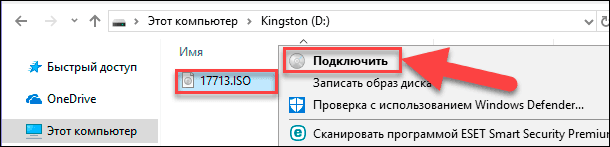
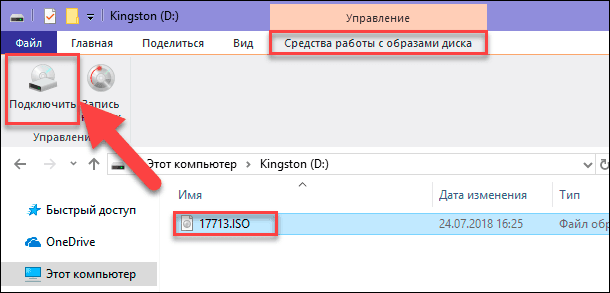
Или в проводнике файлов «Windows» отметьте левой кнопкой мыши требуемый образ «ISO», а затем на ленте главного меню проводника во вкладке «Средства работы с образами диска» в разделе «Управление» нажмите кнопку «Подключить».
Если вы используете на своем персональном компьютере операционную систему «Windows 7» (или предыдущую, более раннюю, версию системы), то вам понадобится выполнить установку дополнительного приложения стороннего производителя, такое как бесплатное и простое в использовании, приложение «WinCDEmu».
Как записать «ISO-образ» на диск
Функция «запись ISO-образа» на физический диск пригодится вам в том случае, если вы планируете создать загрузочный диск, который будете использовать для установки программного обеспечения или операционной системы на другой сторонний компьютер. Это особенно полезно, когда вы устанавливаете операционную систему (или создаете специальный системный диск) и должны использовать этот диск для его последующей загрузки. Он также может быть полезен для создания физической резервной копии диска или когда вам просто нужно поделиться копией диска с кем-либо еще.
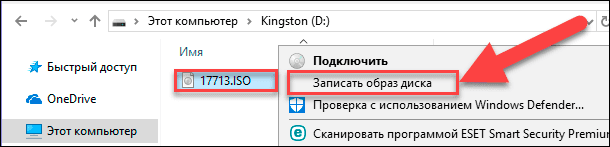
Операционные системы «Windows 7, 8 и 10» имеют функцию записи образа «ISO» на диск, непосредственно встроенную в предустановленные службы самой системы. Все, что вам нужно для осуществления записи «ISO-образа», так это вставить в привод компьютера, подготовленный к записи, оптический диск, а затем воспользоваться одним из двух способов на выбор. По аналогии с ранее описанными способами подключения «ISO-образа» вам будет необходимо открыть в проводнике файлов «Windows» папку, содержащую ваш «ISO-образ». Теперь щелкните по нему правой кнопкой мыши и в открывшемся всплывающем контекстном меню выберите команду «Записать образа диска».
Либо отметить левой кнопкой мыши файл «ISO-образа» и во вкладке «Средства работы с образами диска» в разделе «Управление» нажать на кнопку «Запись на диск».
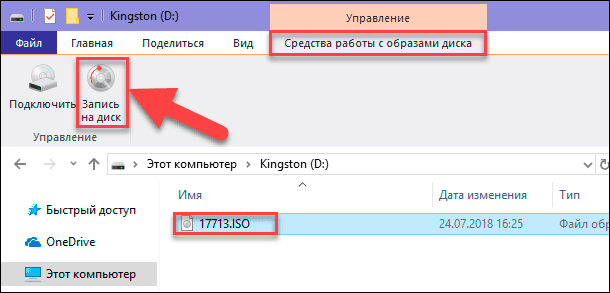
Примечание: Если на вашем персональном компьютере нет устройства, позволяющего производить запись на оптический диск, то вы не увидите эту кнопку. Кроме того, если у вас установлено приложение для сжатия файлов (например, «7-Zip»), и оно связано с расширением файла «ISO», для вас также будет недоступна эта кнопка. Мы расскажем об этом более подробно в следующем разделе.
В операционной системе «MacOS» функция записи «ISO-образа» на диск работает по тому же принципу, что и в системе «Windows», поэтому детально описывать ее нет необходимости.
Перейти к просмотру
Как извлечь данные из ISO-образа
Если вы не хотите монтировать «ISO-образ» или записывать его на диск, но все же вам необходимо получить доступ к хранящимся внутри файлам, то вы можете извлечь его содержимое на свой компьютер. Для этого вам понадобится стороннее приложение, например «WinRAR» или «7-Zip». Мы покажем способ для получения данных из «ISO-образа» на примере приложения «WinRAR», но вы можете использовать то приложение, с которым вы привыкли работать.
Если при установке приложения «WinRAR» вы ассоциировали его с расширение файлов «.iso», то чтобы открыть и просмотреть его содержимое, вам нужно лишь дважды щелкнуть требуемый «ISO-образ». В зависимости от размера исходного «ISO-файла», процесс открытия может занять некоторое время, поэтому будьте терпеливы.
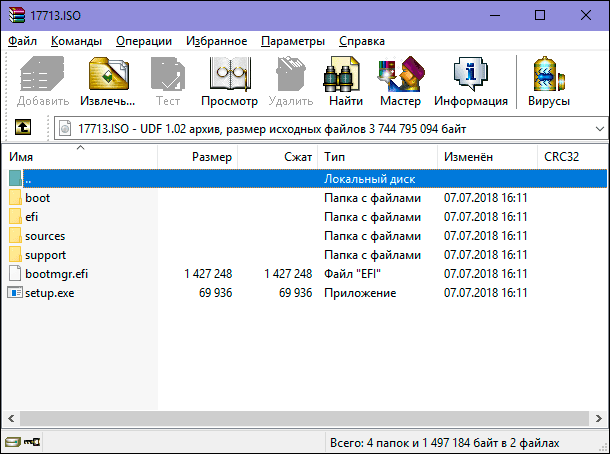
Вы можете скопировать любые файлы из «ISO-образа» в обычную папку, просто перетаскивая их.
Если хотите, вы также можете извлечь полное содержимое «ISO-образа» в обычную папку. В проводнике файлов просто щелкните правой кнопкой мыши по «ISO-образу» и откройте всплывающее контекстное меню. Среди доступных действий вы можете воспользоваться одним из трех разделов по выбору, каждый содержащий определенную команду извлечения файлов. Команда «Извлечь файлы» позволяет вам самостоятельно выбрать местоположение последующего извлечения файлов, команда «Извлечь в текущую папку» извлекает файлы в то же место, где находится файл «ISO-образа», а команда «Извлечь в «имя папки»» создает новую папку в месте расположения «ISO-образа» и присваивает ей название «ISO-файла».
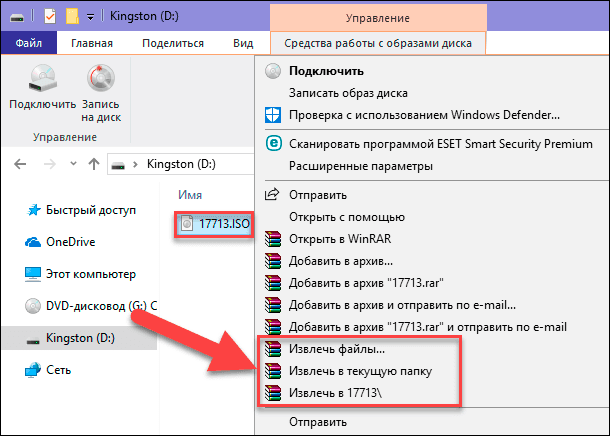
Другие приложения для сжатия файлов, такие как «7-Zip», работают по тому же принципу и предлагают аналогичные возможности, что и вышеописанное приложение.
Однако следует отметить одну немаловажную деталь. Если вы устанавливаете приложение для сжатия файлов, такие как «7-Zip» или «WinRar», и вы позволяете этому приложению производить ассоциирование с файлами «ISO», то вы больше не увидите встроенные команды управления «ISO-образами» в проводнике файлов «Windows» для полноценной работы с ними. Поэтому лучше иметь средство управления «ISO-образами» в проводнике файлов, ведь вы, все равно, можете щелкнуть их правой кнопкой мыши, и получить доступ к командам приложений сжатия для извлечения данных из «ISO-образа», когда захотите.
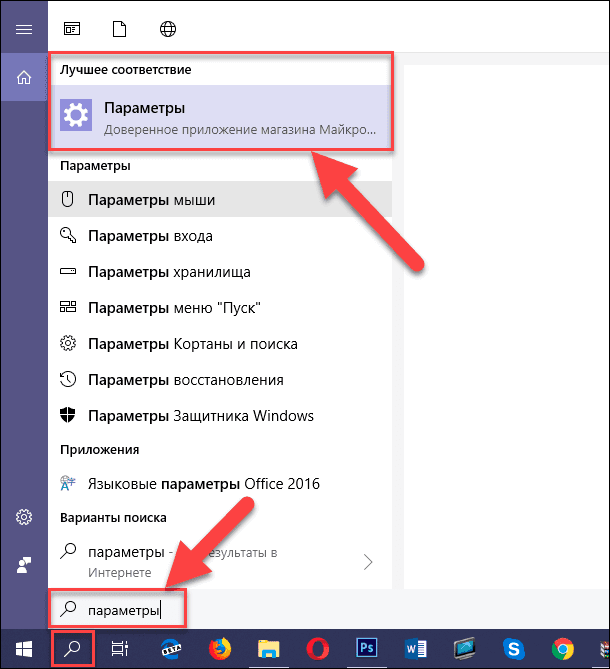
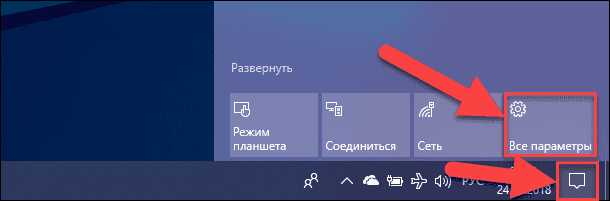
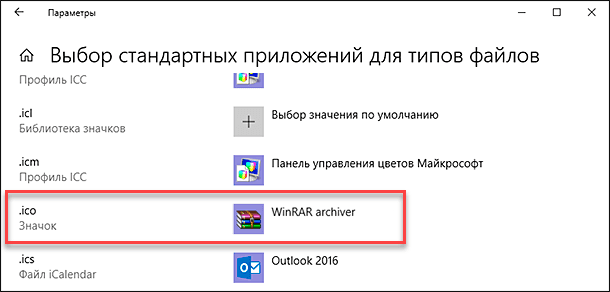
Если вы уже установили одно из этих приложений, и оно ассоциируется с файлами образа, то вы можете легко переназначить расширение файла «ISO» для проводника файлов «Windows». Для этого вам придется воспользоваться приложением «Параметры». Данное приложение содержит все основные настройки операционной системы.
И разработчики «Windows 10» намерены заменить им приложение «Панель управления» для повышения удобства работы пользователей. Поэтому мы более подробно остановимся на возможных способах открытия приложения «Параметры». Мы покажем вам пять способов доступа к приложению, и вы сможете выбрать любой, понравившийся вам, способ, для дальнейшего применения.
-
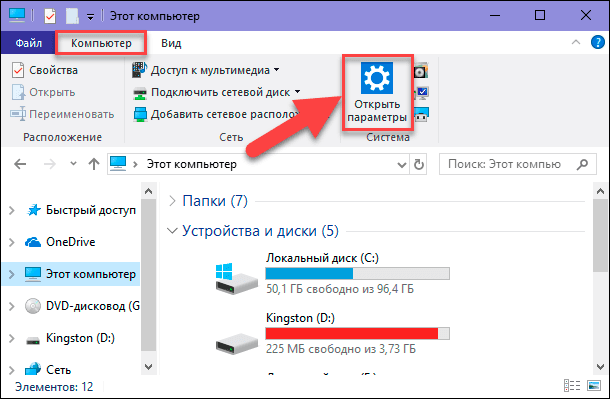
1 способ: Откройте проводник файлов «Windows»«Этот компьютер». На ленте главного меню проводника выберите вкладку «Компьютер». На открывшейся панели вкладки в разделе «Система» нажмите синюю кнопку с белой шестеренкой «Открыть параметры».
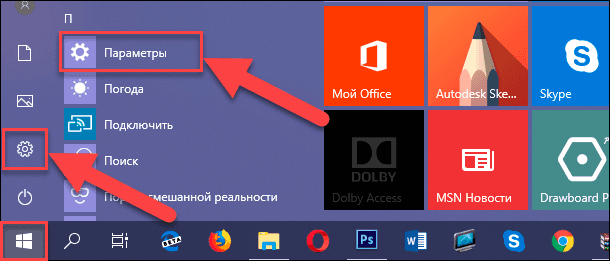
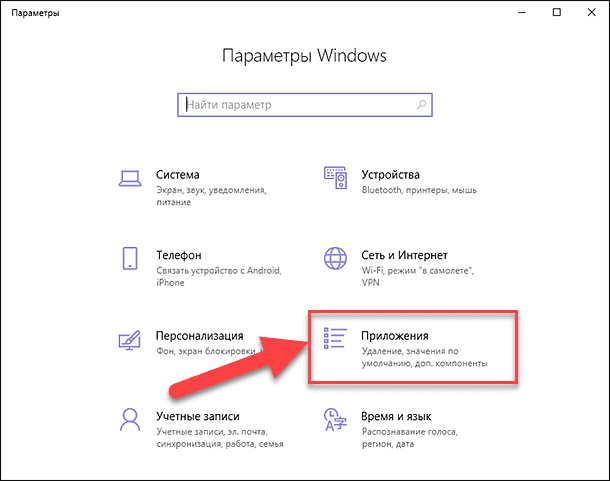
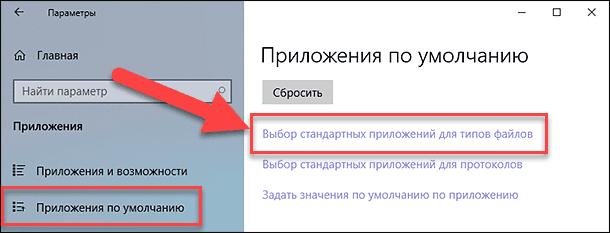
На главной странице перейдите в раздел «Приложения». Далее в левой панели новой страницы выберите раздел «Приложения по умолчанию». В правой панели опустите бегунок полосы прокрутки вниз страницы и нажмите текстовую ссылку «Выбор стандартных приложений для типов файлов».
В следующем окне отображается очень длинный список расширений файлов. Используя бегунок полосы прокрутки, найдите в представленном списке расширение «.iso». Напротив указанного значка в правой половине окна щелкните любое приложение, которое в настоящее время связано с расширением файла «.iso». Во всплывающем меню выберите опцию проводника файлов «Windows».
Как создать собственный файл «ISO» с оптического диска
Процесс создания «ISO-файла» с дисков позволяет вам получить цифровую резервную копию физических дисков. Затем вы можете использовать созданные «ISO-файлы» для установки их на компьютеры, у которых нет оптического дисковода.
В будущем, вы можете создавать дополнительные копии образа диска с, имеющегося у вас, «ISO-файла», не используя для этого оригинальный физический диск. И, конечно, вы можете делиться этим «ISO-образом» с другими людьми.
В то время, как операционные системы «MacOS» и «Linux» поставляются с предустановленным программным обеспечением, которое позволяет вам создавать «ISO-образ» с физического диска, в операционной системе «Windows» такой возможности нет. Вместо этого вам придется использовать приложение сторонних производителей для создания «ISO-файла» в системе «Windows».
Во всемирной компьютерной сети «Интернет» можно найти множество приложений для создания «ISO-образа» и выбрать наиболее подходящее именно вам. Каждое приложение обладает стандартным набором функций, а также содержит различные дополнительные инструменты, выгодно отличающие его от других приложений. В зависимости от ваших требований, вы можете выбрать соответствующее приложение для его дальнейшего использования. Операционная система «Windows» позволяет вам выполнять минимальный набор действий с файлами «ISO», не требуя установки дополнительных инструментов. Вы всегда можете подключить, записать или скопировать «ISO-образ» на свой персональный компьютер быстро и легко без дополнительных затрат.

- Обновлено:
- 30.03.2023 12:24 —>
Источник: hetmanrecovery.com
ITGuides.ru

Вопросы и ответы в сфере it технологий и настройке ПК
Как и какую программу лучше использовать для открытия файлов ISO
Приветствуем всех наших читателей! Сегодняшнюю статью мы посвятим одному из самых распространенных форматов хранения дисков – ISO. Как открыть файл ISO? Какая программа открывающая файлы ISO лучше? Ответы на эти вопросы сегодня мы и рассмотрим.
Как обычно, статья будет разделена на 2 части – теорию и практику.
Для тех, кому не интересно, что такое файл ISO, зачем он нужен и был создан, рекомендуется переходить сразу к подборке наиболее полезных программ. После ознакомления с их работой, вопрос «какой программой открыть файл ISO» отпадет сам собой. Если же вам интересно не только практическое применение, но и хотелось бы больше узнать, что представляет из себя файл ISO – рекомендуем ознакомиться с теоретической частью и понять, чем можно открыть файл ISO, и что он вообще из себя представляет.
Забегая немного вперед, можем сказать о существовании ряда как платных и условно-бесплатных, так и полностью бесплатных программ, созданных для работы в том числе и с рассматриваемым форматом файла.
Видео-урок по формату файла ISO
Для чего нужно расширение ISO?
История создания рассматриваемого формата файла изначально тесно связана с индустрией оптических дисков, которые некоторое время назад пользовались большим спросом. Еще тогда многие люди задумывались, как можно полностью скопировать диск – создать его полный образ?

Для открытия файлов ISO существует множество как платных, так и бесплатных утилит
В итоге результатом, который решил данную необходимость, стал формат файла ISO – если просто, то аббревиатура означает образ диска, содержащий файловую систему в международном формате ISO 9660. Ключевой момент – ISO соответствует информации, скопированной с диска. Так, если вы сталкиваетесь с рассматриваемым форматом файла, то, в большинстве случаев, вы имеете дело с копией какого-либо DVD (либо CD, в зависимости от размера файла) диска.
Имейте в виду, что ISO-образ диска содержит в себе меньше информации, нежели исходный носитель. На компакт-диске присутствует служебная информация (защита от копирования и т.д.). Возможностью сохранять эту информацию (в некоторых отличных от ISO) форматах образов дисков обладает ряд программ.
Как правило, просмотреть содержимое ISO-образов и извлечь его можно при помощи программ-архиваторов, которые поддерживают чтение файлов данного формата.
Программное обеспечение для работы с ISO-образами
Итак, переходим к основной части нашей статьи – поиску ответа на вопрос, как открыть файл образа диска. Для начала, рекомендуется использовать для открытия файлов образов бесплатный софт. Ведь зачем платить деньги за функционал, который есть и в бесплатных средствах? Тем более, что на рынке бесплатных продуктов есть целый ряд качественных проектов, которые в состоянии составить конкуренцию даже платным аналогам.
CDBurnerXP
Данная утилита заслуживает, пожалуй, отдельной статьи. Данную утилиту можно порекомендовать не только начинающим компьютерщикам. Даже более опытные специалисты ИТ зачастую пользуются ей. Работает с CD, DVD, HD-DVD и Blu-Ray дисками. При своей бесплатности имеет закрытый исходный код.
В ее основе лежит StarBurn SDK.
Daemon Tools Lite

Daemon Tools — с давних пор одна из наиболее популярных утилит для работой с ISO форматом
Вторая утилита нашего обзора – Daemoon Tools, если быть точнее, бесплатная ее версия, Lite. К минусам решения можно отнести лишь несколько необычный интерфейс, поэтому утилита рекомендована для использования более опытным пользователям компьютера.
CloneCD
Третья программа открывающая файлы ISO, и не только. Начиная с 5 версии, присутствует возможность работы с DVD. Образы дисков записывает в файлы с собственным расширением CCD, которое, впрочем, понимается многими программами для эмуляции и записи дисков.
Первоначально программа была создана и распространялась компанией Elaborate Bytes (Швейцария). Однако, после принятия новых законов об авторском праве в Европейском союзе, создатели были вынуждены прекратить продажу продукта. На сегодня программа принадлежит компании Slysoft (зарегистрирована в Антигуа и Барбуда).
DeepBurner Free
Завершает наш обзор программа, созданная Astonsoft Ltd., и распространяющаяся в двух версиях: бесплатной (Free), и платной (Pro). Для закрытия вопроса «как открыть файл формата ISO” вполне подойдет бесплатная версия. Ее вполне хватит для того, чтобы открыть файл ISO, либо создать собственный образ диска (в том числе и загрузочный).
В конце нашего небольшого обзора хочется отметить, что рассмотренный формат будет использоваться еще весьма долго, т.к. ISO универсален. Сейчас в онлайн-магазинах можно приобрести цифровые дистрибутивы программ и операционных систем, которые для установки необходимо записать на болванку, либо создать загрузочную флешку для последующей установки ОС. Поэтому, смело можете устанавливать любую из рассмотренных программ, и вы всегда будете знать, как открыть исо файл.
Отблагодари меня, поделись ссылкой с друзьями в социальных сетях:

Как открыть документы в формате DOC онлайн

Онлайн просмотр файлов с расширением DWG

Как открыть файлы CDR онлайн

Формат AVI

Какими программами лучше открывать файлы формата .264 и .h264

Как и чем открывать, создавать и редактировать файлы формата HTML

Файл формата VOB: какие программы для открытия использовать и как сжать

Для чего используются файлы FDB, как и какими программами их открыть?
Оставить комментарий ВКонтакте
2 Комментариев
Сергей :
Немного не соглашусь с автором. Если из файла iso надо вытащить 1-2 файла, то устанавливать рассматриваемые программы вовсе не обязательно. Файлы iso на ура открываются обычным winrar…
charlieroot :
Сергей, для указанных случаев (необходим не весь контент в файле iso, а конкретные несколько файлов), можно использовать не только winrar, но и любой другой архиватор (тот же бесплатный 7z).
Источник: itguides.ru
Что такое ISO? Как и чем открыть iso файл
ISO — образом называется оптический образ диска (CD или DVD), содержащий файловую систему ISO 9660. ISO — «International Organization of Standardization», что в переводе на русский язык обозначает «Международная организация по стандартизации». Стандартом называется документ, устанавливающий определенный набор правил, в соответствии с которыми используются некоторые средства, необходимые для установленных целей. ISO 9660 как раз является одним из таких стандартов. На данный момент файлы формата ISO широко используются в таких операционных системах, как Windows, Linux, Mac OS.
Для каждой операционной системы есть ПО, позволяющее работать с файловыми системами оптических дисков. К примеру, существуют редакторы IOS-образов. Для Win32 и Win64 это, к примеру ImgBurn, для Linux и Windows – ISO Master и PowerlSO, для Mac OS X – PowerlSO.

Чтобы открыть ISO-файл, необходимо воспользоваться архиватором, поддерживающим чтение файлов такого типа.
Чем открыть файл ISO, какой из архиваторов использовать?
Существует множество программ, предназначенных для архивации ISO-файлов:
- Ultra ISO;
- Daemon Tools;
- IsoBuster;
- Alcohol 120%;
- MagicISO.
Наиболее распространенной является Daemon Tools, имеющая как бесплатную, так и платную версии.
Как открыть ISO-файл с помощью программы-архиватора Daemon Tools
Для начала вам необходимо установить программу, для этого нужно зайти на официальный сайт «Daemon Tools» и скачать программу Daemon Tools Lite. Не забудьте выбрать пункт «Бесплатная лицензия» на одном из шагов.

После установки на панели задач появится значок, представляющий из себя белый кружок с синей молнией внутри. Кликните на значок правой кнопкой мыши и выберите пункт «Добавить виртуальный SCSI привод», дождитесь его создания. После этого снова кликните на значок правой кнопкой мыши, выберите пункт «Виртуальные приводы», далее – «Привод 0:», а после выберите пункт «Монтировать образ». Из предложенного списка выберите необходимый ISO-файл.
Как открыть файл ISO с помощью программы Ultra ISO
Вы также можете открыть файл с помощью программы Ultra ISO, для этого вам необходимо скачать данную программу с сайта разработчика, распаковать, найти файл UltralSO.exe и запустить его. В появившемся окне необходимо нажать на кнопку «Файл», далее на кнопку «Открыть», а после выбрать нужный ISO-файл.

Как открыть файл ISO программой WinRAR
Если на вашем компьютере установлена программа WinRAR, то, возможно, вы сможете открыть ISO-файл и с ее помощью, последние версии этой программы поддерживают данный формат. Кликните на иконку WinRAR правой кнопкой мыши и выберите пункт «Свойства».

В разделе «Интеграция» убедитесь, что WinRAR ассоциируется с ISO (напротив ISO должна быть установлена «галочка»), в таком случае ISO-файл будет отображаться, как обычный архив. Также необходимо убедиться, что в разделе «Интеграция» стоит «галочка» напротив пункта «Встроить WinRAR в оболочку ОС». Теперь мы можем открыть программу WinRAR, нажать на кнопку «Извлечь», после этого нужно выбрать необходимый архив для распаковки, для этого мы указываем его местонахождение в строке «Путь для извлечения», что будет находиться в разделе «Общее» высветившегося окна «Путь и параметры извлечения».
Итак, из предложенной статьи вы узнали, как и чем открыть ISO-файл, что из себя представляет данный формат. Спасибо за ознакомление. Я зарабатываю биткоины на блоге www.freebitco.su без вложений.
Читайте далее:
Как и где в интернете хранить файлы
Как в интернете найти файл? Поиск файлов в интернете
Как в интернете хранить файлы. Хранение файлов в Интернете
Как сделать скриншот экрана?
Как переключить клавиатуру с русского на английский язык
Источник: kakvinternete.ru