
После того как вы поделитесь материалом внизу появится ссылка для скачивания.
Получить код —>
Подписи к слайдам:
Презентация: работа в программе Microsoft Power Point. Даудова Г.Г. г. Волгоград МОУ СОШ №125 Объекты в приложении Power Point Презентация – это система взаимосвязных сложных объектов, которые в свою очередь состоят из совокупностей более простых.
Можно изменять путем установки шаблона. Является единым для всей презентации
Можно изменять (широкая палитра). В пределах одного слайда изменять нельзя.
Характеризует переход от одного слайда к другому («по кнопке» или «автоматический»).
Наличие или отсутствие звукового сопровождения.
Объект может прилетать, появляться и т.д.
- Главная
- Вставка
- Дизайн
- Анимация
- Показ слайдов
- Рецензирование
- Вид
- Буфер обмена. Он работает аналогично буферу Windows.
- Слайды. Предназначено для создания и редактирование слайдов.
- Шрифт. В данном разделе можно изменить стиль, размер, цвет и др. значения шрифта текста.
- Абзац. В этом разделе вкладки редактируется выравнивание текста, настраиваются маркеры, устанавливается междустрочный интервал и т.п.
- Рисование. Здесь можно выбрать экспресс – стиль рабочей области, вставить какую либо геометрическую фигуру и отредактировать их.
- Таблицы. Предназначено для добавления и редактирования таблиц. С помощью этой функции можно вставить таблицу с нужным количеством ячеек.
- Иллюстрации. При необходимости добавить какой либо рисунок или фигуру, составить диаграмму, нужно взглянуть на раздел Иллюстрации и выбрать подходящий объект.
- Связи. Следующий раздел служит для помещения на рабочую область Гиперссылки , на какую угодно веб – страницу, или выполнить какое либо действие, принципиально похожее на принцип Гиперссылки.
- Текст . С помощью этого раздела можно добавить необычные вставки, символы для выделения особо важной информации в тексте.
- Клипы мультимедиа. Служит для вставки видеоклипа или аудиозаписи.
- Параметры страницы. Служит для выбора размера страницы и ориентации слайда.
- Фон. Позволяет изменить стиль фона.
- Темы. Позволяет выбрать тему слайда, содержащую цвет фона, стиль и цвет шрифта.
- Анимация. Позволяет настроить анимационный эффект объекта – рисунка или текста.
- Просмотр. Осуществляет просмотр проделанной работы.
- Переход к этому слайду. С помощью этой функции настраивается появление слайда во время просмотра презентации.
- Начать показ слайдов. Функция производит показ слайдов, в том или ином порядке.
- Настройка. Дополнительные настройки показа слайдов.
- Мониторы Выбор разрешения экрана во время демонстрации.
этой вкладки мы улучшим качество и сделаем презентацию интересней.
Как работать в PowerPoint 2013/2016? Обучающий курс (45 онлайн уроков).Урок 1
- Правописание. Служит для проверки орфографии, перевода выделенного текста на другой язык и открытия области задач “Справочные материалы” для поиска по справочным материалам (словарям, энциклопедиям).
- Примечания. Предназначено для создания и редактирования примечаний к выделенным объектам.
- Защитить. Ограничивает доступ пользователей к презентации.
- Практическая работа № 1 «Первое знакомство»
- Практическая работа №2 «Для чего нужна презентация»
- Практическая работа №3 «Цветик-семицветик»
- Практическая работа №4 «Животные»
Источник: uchitelya.com
КАК СОЗДАТЬ ПРЕЗЕНТАЦИЮ?ГДЕ ДЕЛАЕТСЯ ПРЕЗЕНТАЦИЯ?КАК ПОЛЬЗОВАТЬСЯ POWER POINT?(2019)
Как работать в повер пойнт

Войти | Регистрация

Корзина

+7(988) 143-11-11

+7(988) 143-11-11

350020 г. Краснодар, ул. Красная, 145/1, оф. 45
- Основные сведения
- Структура и органы управления образовательной организацией
- Документы
- Образование
- Образовательные стандарты
- Руководство. Педагогический (научно-педагогический) состав
- Материально-техническое обеспечение и оснащенность образовательного процесса
- Стипендии и иные виды материальной поддержки
- Платные образовательные услуги
- Финансово-хозяйственная деятельность
- Вакантные места для приема (перевода)
- Политика обработки персональных данных
- Локальные нормативные акты
- Трудоустройство
- Возмещение расходов на обучение
- Сотрудничество и взаимодействие


Главная > Урок > Урок 1. Интерфейс программы MS PowerPoint
Урок 1. Интерфейс программы MS PowerPoint
Программа POWERPOINT – простое и доступное средство для создания различного рода презентаций. На этом уроке рассмотрим, как выглядит программа повер поинт — изучим её интерфейс и параметры.
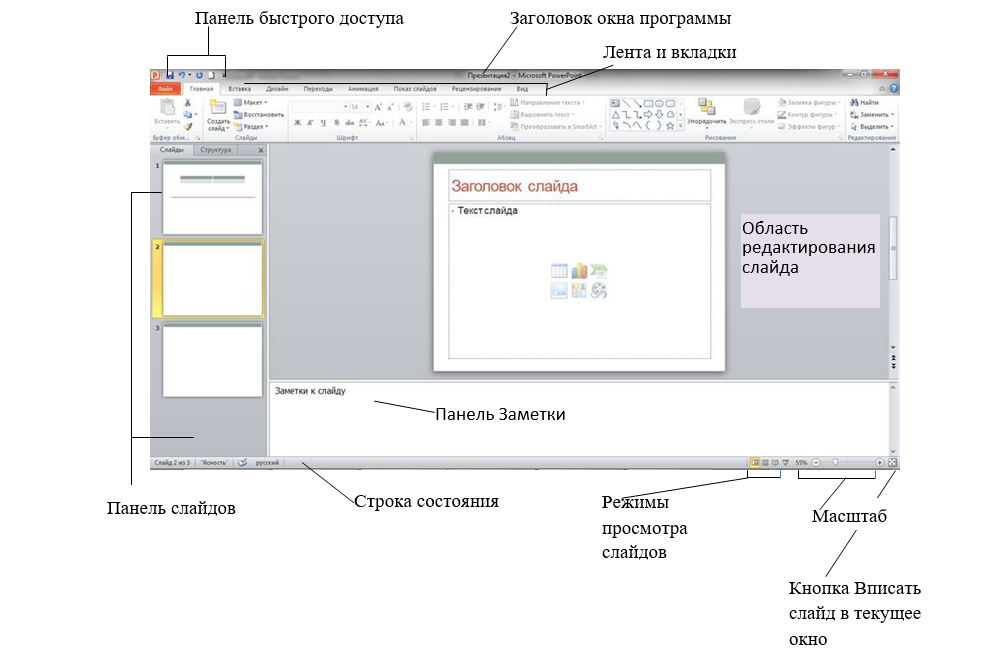
Основные элементы интерфейса программы PowerPoint:
- строка заголовка окна, содержащая имя файла презентации;
- панель быстрого доступа;
- лента с вкладками для доступа к элементам управления;
- область редактирования слайда;
- панель слайдов, на которой отображаются эскизы слайдов;
- панель заметки служит для создания заметок к текущему слайду;
- строка состояния, содержащая информацию о текущем слайде: номер слайда, тема, язык;
- кнопки режимов просмотра слайдов: обычный, сортировщик слайдов, режим чтения, показ слайдов;
- кнопки и ползунок для изменения масштаба слайда
Панель быстрого доступа
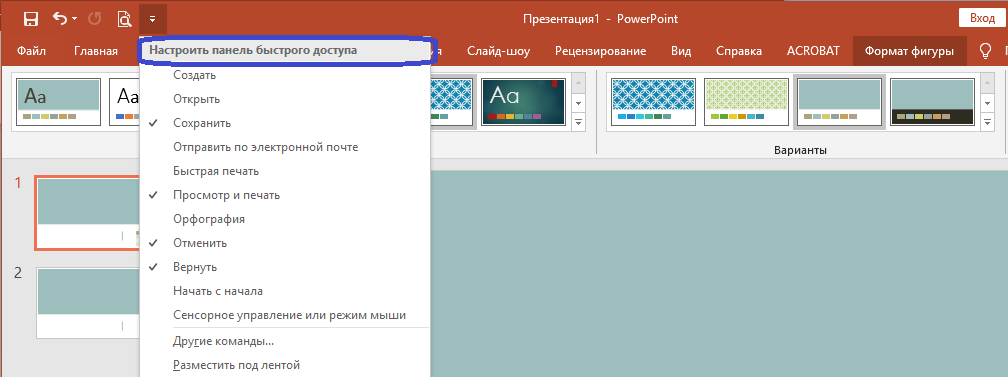
На панели располагаются часто используемые команды, которые можно добавлять или удалять по собственному усмотрению.

Добавление команд на панель быстрого доступа
Для добавления операций необходимо добавить ее из выпадающего списка.
Работа с лентой
Лента состоит из вкладок. Внешний вид ленты зависит от ширины окна — чем больше ширина, тем подробнее отображаются элементы вкладки. На ленте постоянно отображены следующие вкладки:
Файл. При выборе цветной вкладки Файл отображается Представ ление Microsoft Office Backstage. Представление Backstage — это место, где можно управлять файлами и связанными с ними данными: созданием, со хранением, открытием, печатью, а также установкой параметров.
Главная. Здесь находятся команды, которые чаще всего используются при создании и работе со слайдами, например, команды для добавления и удаления слайдов, выбора структуры слайдов, выбора шрифтов и па- раметров абзаца, добавления объектов WordArt, а также поиска текста в определенном слайде.

Вставка. Данная вкладка позволяет дополнить презентацию медиафайлами (клип, звук, фильм и прочие), добавлять в слайд: таблицы, изображения, диаграммы, графики, фигуры Office, графические объекты SmartArt, гиперссылки, текстовые объекты и колонтитулы.
Конструктор. На вкладке выбирается фоновый узор, цвет, шрифт и специальные эффекты для всей презентации. Вкладка помогает оформить дизайн презентации на основе наборов стилей оформления слайдов.
Переходы. Здесь можно установить переходы между слайдами, задать звук из коллекции звуков, указать порядок смены слайдов, задать время демонстрации каждого слайда.
Анимация. Вкладка содержит инструменты для добавления анимационных объектов и звуков, эффектов перехода и выбора временных интервалов. На вкладке производится настройка эффектов анимации и перехода между слайдами.
Слайд-шоу. Вкладка предназначена для организации демонстрации слайдов. Она содержит команды для настройки и показа презентации. С ее помощью можно выбрать определенный слайд, с которого начинается показ, записать речевое сопровождение, просмотреть все слайды и выполнить другие подготовительные действия.
Рецензирование. Вкладка содержит команды для создания примечаний и защиты презентации. Она имеет инструменты для проверки орфографии и тезаурус, а также средства перевода и исследования. Кроме того, здесь вы расположены команды для добавления, просмотра и обработки комментариев в документе.
Вид. Вкладка содержит набор различных режимов представления презентации. Здесь можно выбрать традиционные представления PowerPoint, применить линейку, настраивать цвета и оттенки серого, а также работать с окнами презентации. Вкладка позволяет быстро переключиться в режим заметок, включать линии сетки или упорядочивать все от- крытые презентации в окне, изменять масштаб просмотра слайдов.
На каждой вкладке находятся элементы управления: кнопки, списки, флажки и пр., объединенные в группы.

Название группы приведено снизу, например Буфер обмена, Слайды, Шрифт, Абзац и т.д.

Помимо постоянных вкладок, имеются еще и контекстные вкладки, например, для работы с таблицами, рисунками, диаграммами и т.п., которые появляются автоматически при переходе в соответствующий режим либо при выделении объекта или установке на него курсора.



Короткую справку о назначении той или иной команды на ленте можно получить с помощью всплывающей подсказки. Для этого необходимо на эту команду навести указатель мыши и ненадолго задержать его.
Источник: xn--123-3ed8d.xn--p1ai
15 советов и приемов PowerPoint для улучшения ваших презентаций
Создать презентацию в PowerPoint будет значительно проще, если вы знаете несколько советов и приемов. Мы показали вам как изменить размер слайдов, вставьте PDF-файл, добавьте музыку и как сделайте свой PowerPoint более интересным.
Независимо от того, являетесь ли вы новичком в создании презентаций PowerPoint или профессионалом, вы можете улучшить его, добавив новые идеи дизайна PowerPoint.
1. Как заблокировать изображение в PowerPoint
Блокировка изображения в презентации PowerPoint предотвратит искажение или изменение масштаба пропорций или соотношения сторон изображения.
Программы для Windows, мобильные приложения, игры — ВСЁ БЕСПЛАТНО, в нашем закрытом телеграмм канале — Подписывайтесь:)
Чтобы заблокировать изображение в PowerPoint, выполните следующие действия:
- Щелкните изображение правой кнопкой мыши и выберите «Размер и положение».
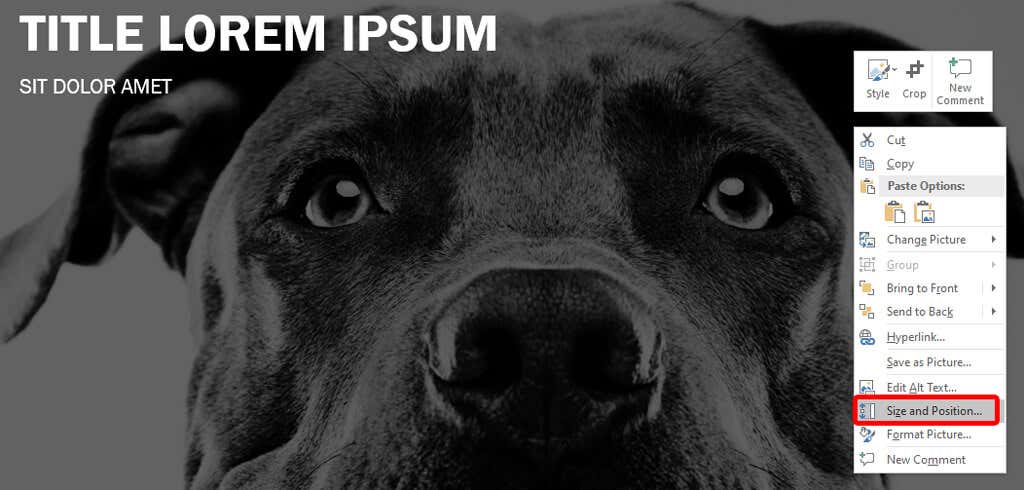
- Установите флажок «Заблокировать соотношение сторон».
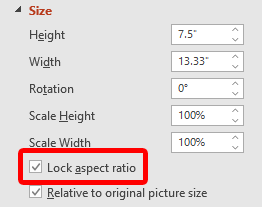
Также можно заблокировать изображение или объект, чтобы его нельзя было изменять размер или перемещать по слайду. Эта функция может отсутствовать в большинстве настольных версий PowerPoint. Возможно, вы сможете щелкнуть правой кнопкой мыши изображение, фигуру или объект и выбрать «Заблокировать».
Если вы не видите эту опцию, одно из возможных решений – разместить объекты на мастер-слайде. Чтобы узнать, как это сделать, прочитайте, как редактировать мастер-слайды в PowerPoint.
2. Зациклить слайд-шоу в PowerPoint.
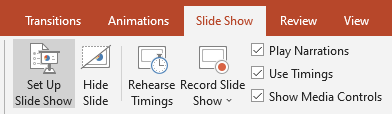
Если вы планируете непрерывно запускать слайд-шоу PowerPoint, вы можете настроить циклическое воспроизведение слайд-шоу вместо того, чтобы перезапускать его вручную.
- Откройте PowerPoint, который хотите зациклить.
- Выберите вкладку «Слайд-шоу».
- Нажмите кнопку «Настроить слайд-шоу».
- Установите флажок «Повторять непрерывно, пока не появится клавиша Esc».
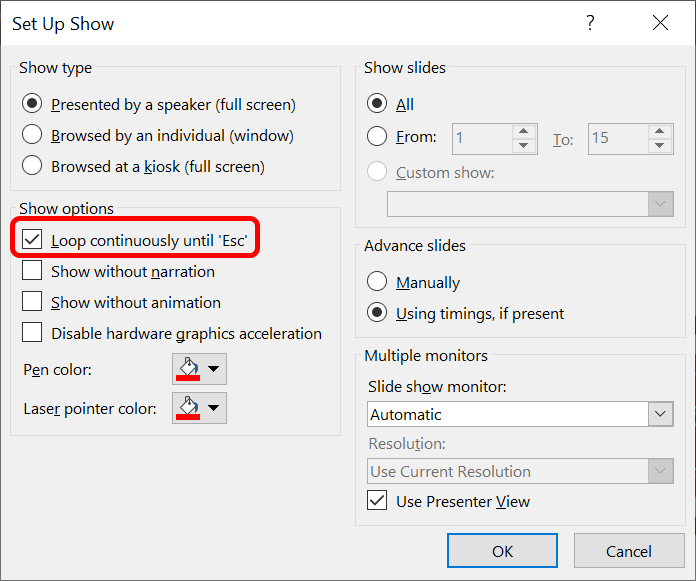
- Нажмите кнопку ОК.
Вам нужно будет нажать клавишу Esc, чтобы завершить зацикленную презентацию PowerPoint. Щелчок по последнему слайду в вашей колоде или нажатие клавиши со стрелкой вправо на клавиатуре приведет к перезапуску слайд-шоу.
3. Как уменьшить размер PowerPoint
Файлы PowerPoint могут стать большими, если вы вставили изображения с высоким разрешением или медиафайлы. У нас есть несколько советов и приемов PowerPoint, которые помогут уменьшить размер вашего файла PowerPoint.
- Вставьте только символы шрифта, используемые в вашей презентации, выбрав Файл> Параметры> Сохранить в меню слева.
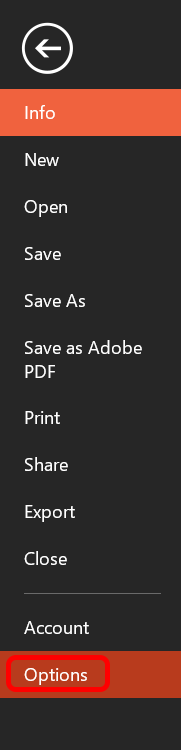
- Если вы выбрали встраивание шрифтов в файл, выберите параметр «Встраивать только символы, используемые в презентации».

- Удалить данные редактирования изображения. Когда вы редактируете изображение в PowerPoint, оно сохраняет исходное изображение и вашу отредактированную версию. Чтобы предотвратить это:
- Выберите Файл> Параметры> Дополнительно.
- В разделе «Размер и качество изображения» установите флажок «Отменить данные редактирования».
- Чтобы еще больше уменьшить размер PowerPoint, снимите флажок «Не сжимать изображения в файле» и выберите для изображений более низкое разрешение по умолчанию.

- Сжимайте изображения дополнительно, выбирая изображение в слайд-шоу.
- На вкладке «Формат изображения» нажмите кнопку «Сжать изображения». Вы можете выбрать, применять ли параметры сжатия ко всем изображениям или только к выбранному вами.
- Установите флажок «Удалить обрезанные области изображений» и выберите «Использовать разрешение по умолчанию». Нажмите ОК.
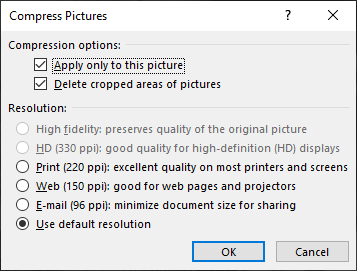
Уменьшая размер файла PowerPoint, вы упростите его хранение и отправку по электронной почте.
4. Как добавлять и распечатывать заметки PowerPoint
Добавьте заметки докладчика, чтобы докладчик запомнил, что говорить во время презентации, нажав кнопку «Заметки» в нижней части PowerPoint. Введите сценарий или несколько заметок в качестве напоминаний.
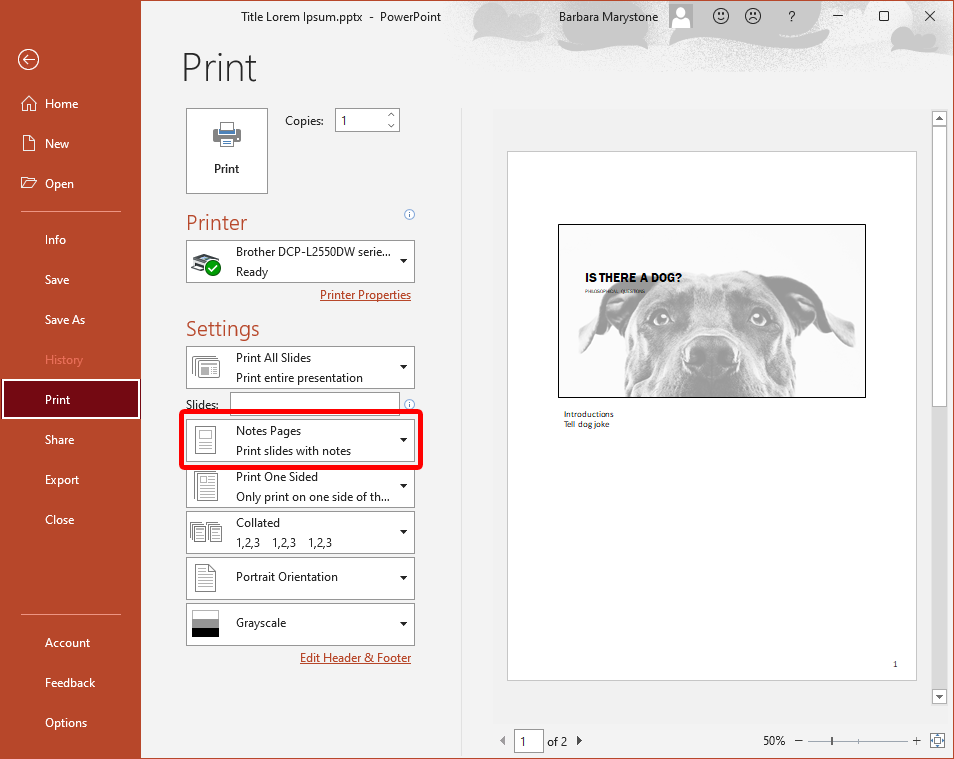
Чтобы распечатать презентацию с заметками, выберите «Страницы заметок» в разделе «Параметры» диалогового окна «Печать».
5. Как редактировать фоны PowerPoint
Чтобы добавить, удалить или отредактировать графический фон слайдов с помощью классического приложения PowerPoint, вам необходимо выбрать Образец слайдов в меню «Просмотр». Затем слева выберите образец слайда или один из макетов, который появляется под ним: щелкните правой кнопкой мыши и выберите «Формат фона». Установите флажок Скрыть фоновую графику.
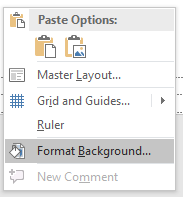
Если вы используете PowerPoint в браузере, вы могли заметить, что образца слайдов нет. Когда вы используете онлайн-версию, вы можете напрямую добавлять, удалять или редактировать любую графику, которая появляется на слайде.
6. Как добавить ссылку на другой слайд в презентации
Ссылка на другой слайд в той же презентации может быть полезна, если вы ожидаете, что вам придется пропустить часть презентации из-за нехватки времени или вернуться к предыдущему слайду. Это так же просто, как добавить гиперссылку.
- Выделите текст, изображение или фигуру, которую хотите использовать в качестве ссылки.
- Выберите «Вставить»> «Ссылка» или щелкните правой кнопкой мыши и выберите «Гиперссылка».
- В диалоговом окне «Вставить гиперссылку» в разделе «Ссылка на» выберите «Поместить в этот документ».
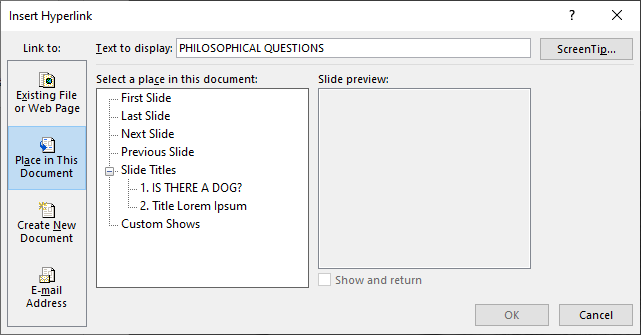
- Выберите слайд, на который вы хотите создать ссылку, и нажмите кнопку ОК.
7. Сохраняйте единообразие, используя Format Painter
Последовательность – отличительная черта хорошо продуманной презентации PowerPoint. Например, заголовки слайдов должны иметь одинаковый цвет, шрифт и размер шрифта по всей колоде. Использование формата рисования позволяет быстро и легко стандартизировать все заголовки и метки элементов в вашей презентации.
- Выберите контент с желаемым форматированием.
- На вкладке «Главная» выберите «Формат по образцу».
- Затем выберите что-нибудь еще, и автоматически будет применено форматирование первого элемента.
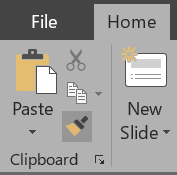
Простой. Чтобы применить форматирование к нескольким элементам, дважды щелкните Format Painter и повторяйте шаг № 3 выше, пока не примените форматирование ко всем нужным элементам. Нажмите клавишу Esc, чтобы прекратить использование Format Painter.
8. Выглядите умно с помощью SmartArt.
Встроенная в PowerPoint функция SmartArt поможет вывести ваши презентации на новый уровень. С помощью SmartArt вы можете преобразовать простой скучный текст в привлекательную графику.
- Выделите текст, который хотите преобразовать в графику.
- На вкладке «Главная» выберите «Преобразовать в SmartArt».
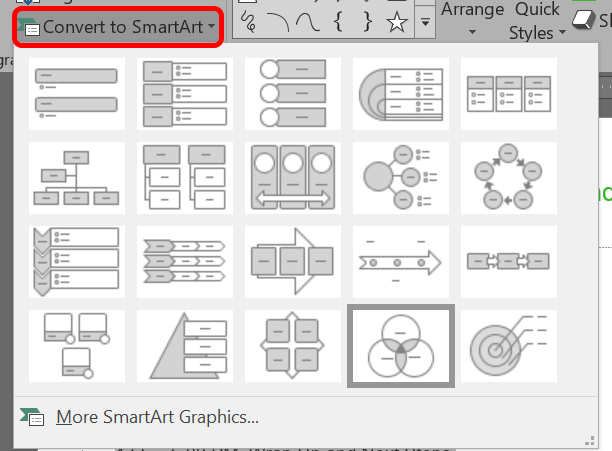
- Выберите вариант, который вам больше всего нравится. Когда вы наводите указатель мыши на различные параметры, вы увидите, как выглядит ваш текст, преобразованный в этот параметр SmartArt.
- Если вам нужна опция SmartArt, позволяющая добавлять изображения, выберите «Больше графики SmartArt».
- В меню слева выберите Изображение.
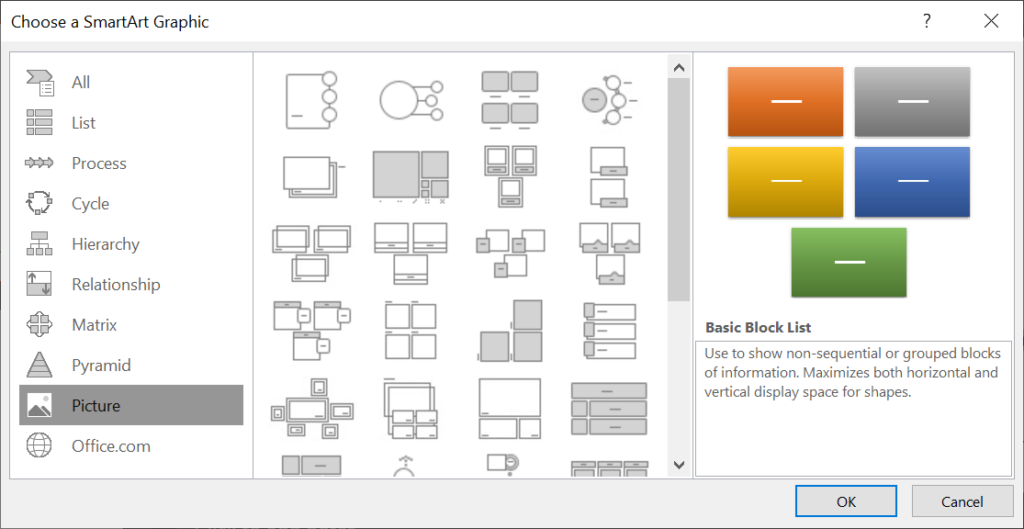
- Выберите вариант, который вам больше всего нравится.
- Нажмите кнопку ОК.
- Чтобы добавить изображение, выберите значок изображения в элементе SmartArt и выберите, следует ли вставлять изображение из файла на вашем компьютере или из онлайн-источника, такого как Bing.
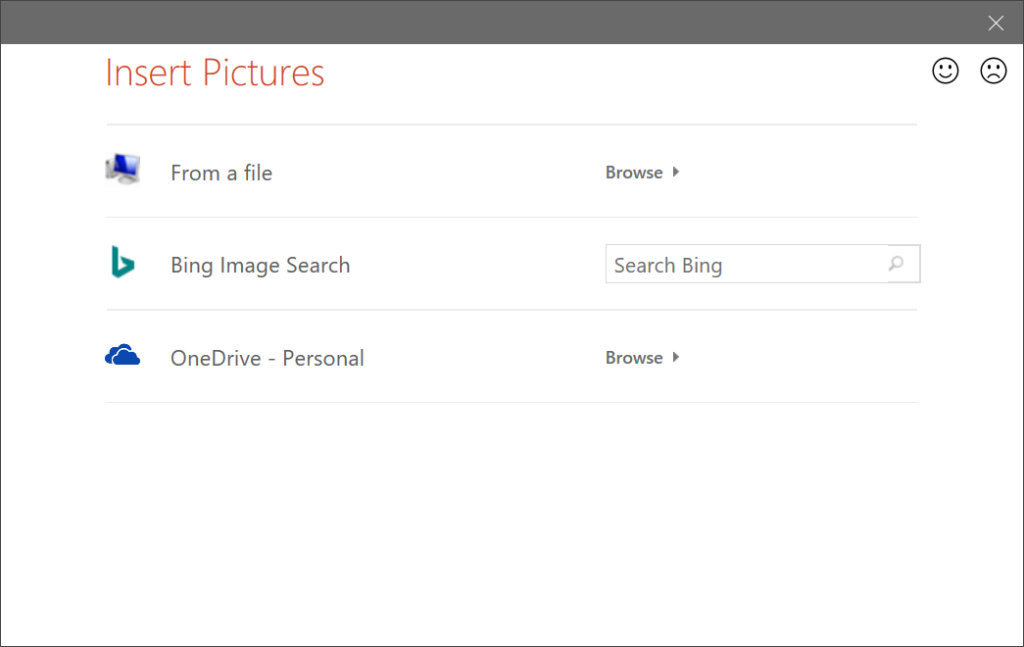
В галерее SmartArt есть множество вариантов на выбор. Один из них обязательно сделает ваш слайд более интересным.
9. Выровняйте свои объекты
Вы использовали Format Painter, чтобы обеспечить единообразие форматирования во всей презентации. Пока вы это делаете, убедитесь, что все ваши объекты идеально выровнены, используя инструмент PowerPoint Align.
- Выберите объекты, которые нужно выровнять, удерживая нажатой клавишу Shift при выборе каждого объекта.
- На вкладке «Формат» выберите «Выровнять».
- Выберите способ выравнивания выбранного объекта.
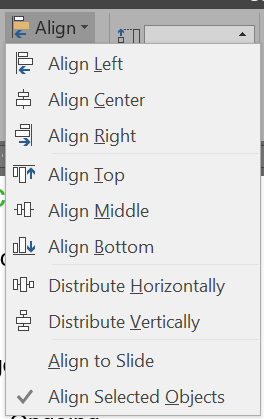
- Чтобы равномерно распределить три или более объекта, выберите объекты, затем выберите «Выровнять» и либо «Распределить по горизонтали», либо «Распределить по вертикали».
Преднамеренное выравнивание объектов на слайдах имеет большое значение для создания профессионально выглядящей презентации.
10. Как использовать макет изображения
Когда вы работаете со слайдом с одним или несколькими изображениями, попробуйте использовать встроенный в PowerPoint инструмент «Макет изображения». Это SmartArt для изображений.
- Выберите все изображения на слайде (удерживайте нажатой клавишу Shift, чтобы выбрать несколько изображений).
- В меню «Работа с рисунками» выберите «Формат»> «Макет рисунка».
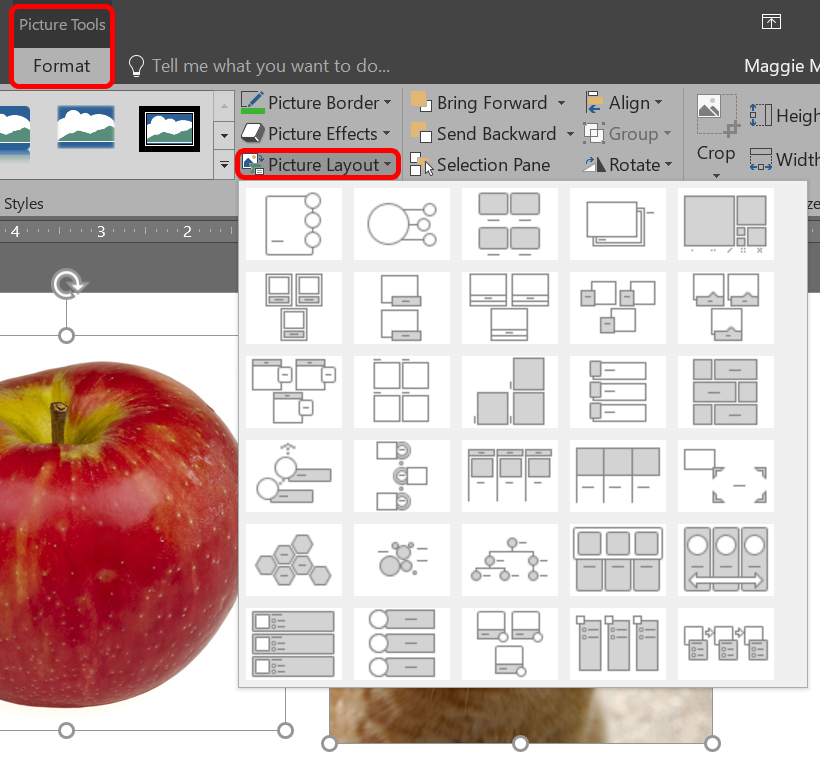
- Наведите указатель мыши на параметры, чтобы найти наиболее понравившийся макет изображения, и выберите его.
Если вы решите, что не хотите использовать макет изображения, вы можете преобразовать изображения обратно в фигуры, выбрав «Дизайн»> «Преобразовать»> «Преобразовать в фигуры».
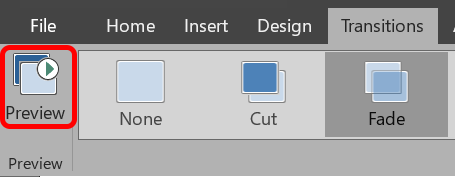
11. Будьте осторожны с переходами между слайдами.
Как только вы обнаружите, что можете добавлять анимацию между слайдами, у вас может возникнуть соблазн попробовать их все. Однако вы должны помнить главное правило презентаций PowerPoint: лучше меньше, да лучше. Если вам абсолютно необходимо использовать переход, придерживайтесь простых, таких как Cut и Fade.
- Выберите слайд.
- На вкладке “Переходы” выберите переход.
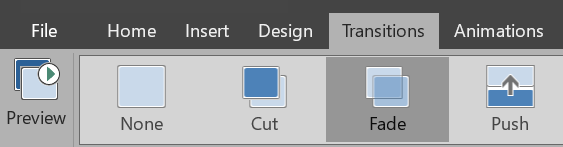
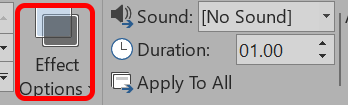
- Выберите «Параметры эффекта», если он доступен, чтобы выбрать дополнительные настройки для перехода.
- Выберите Предварительный просмотр, чтобы увидеть переход в действии.
12. Используйте анимацию с умом
Пока вы смягчаете переходы между слайдами, убедитесь, что вы также разумно используете анимацию. Анимация текста или объектов на слайде может улучшить презентацию, но слишком много анимации может отвлекать. Внимательно относитесь к тому, когда и где вы их используете.
Чтобы добавить анимацию и эффекты:
- Выделите текст или объект, который хотите анимировать.
- На вкладке «Анимация» выберите анимацию.
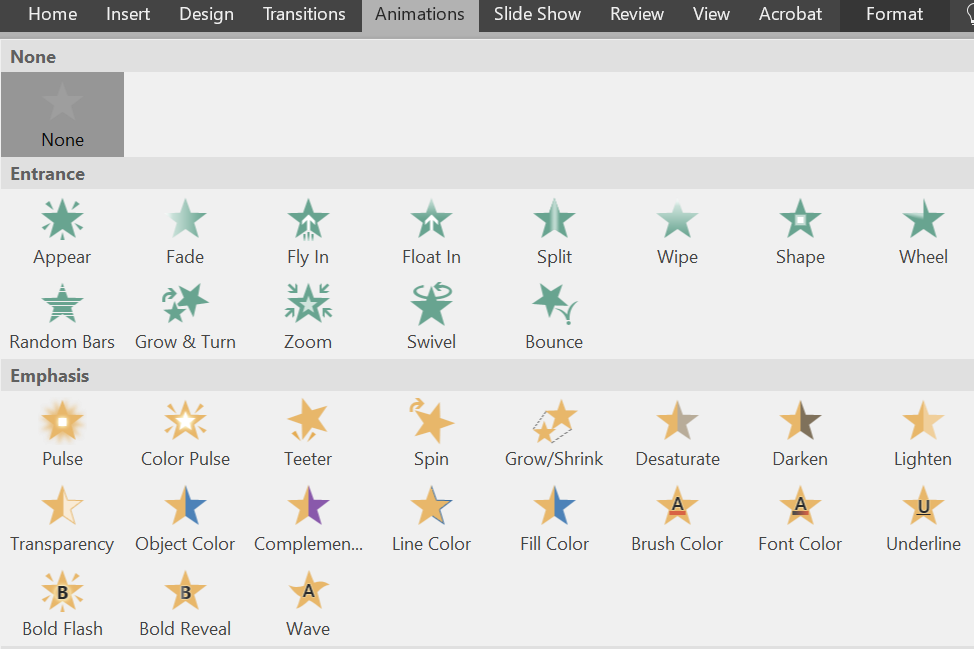
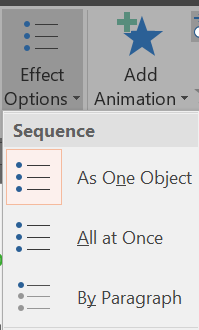
- Затем выберите «Параметры эффекта», чтобы выбрать эффект. Обратите внимание: параметры эффекта будут разными в зависимости от того, какую анимацию вы выбрали.
Вы можете выбрать разные способы запуска анимации. В разделе «Время» на вкладке «Анимация» выберите, когда начинать анимацию.
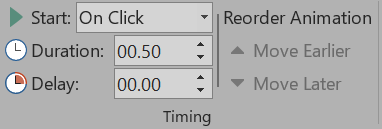
- По щелчку. Эта опция запустит анимацию при нажатии на слайд.
- С предыдущим. Выберите этот вариант, если вы хотите, чтобы анимация воспроизводилась одновременно с предыдущей анимацией в последовательности.
- После предыдущего. Анимация начнется сразу после завершения предыдущей.
- Продолжительность. Этот параметр позволяет продлить или сократить эффект.
- Задерживать. Добавьте время, прежде чем эффект начнется.
Чтобы изменить порядок воспроизведения анимации:
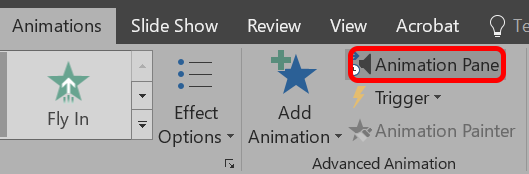
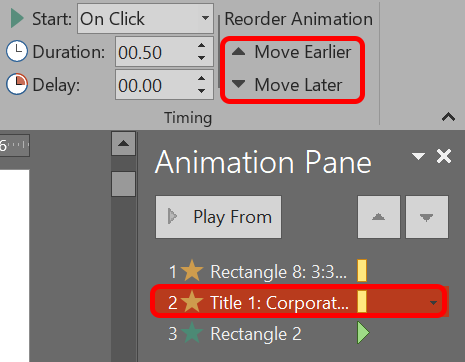
- Выберите маркер анимации на слайде (или включите панель анимации, выбрав ее в разделе «Расширенная анимация» на вкладке «Анимация» и выбрав анимацию в списке).
- В разделе «Время» на вкладке «Анимация» выберите «Перенести раньше» или «Перенести позже».
Чтобы добавить анимацию к группе объектов:
- Нажмите Ctrl и выберите несколько объектов.
- Выберите «Формат»> «Группа»> «Группа», чтобы создать группу.
- Выберите анимацию на вкладке «Анимация».
Если вы используете их правильно, анимация может сделать вашу презентацию более понятной и понятной для зрителей.
13. Поцелуй
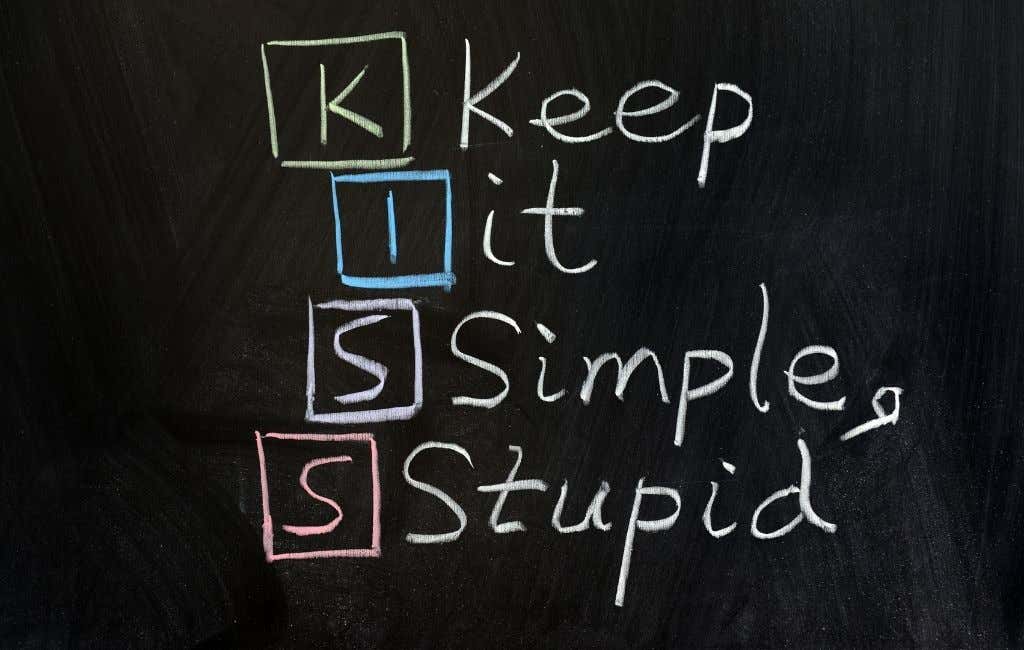
Слайды PowerPoint наиболее эффективны, когда они простые. Когда вы включаете в свои слайды только самую важную информацию, вы упрощаете людям усвоение и запоминание вашего сообщения. Вы всегда можете сказать больше по теме, но не загружайте слайд большим количеством контента, чем вам нужно. В конце концов, ваша аудитория должна больше слушать, чем читать.
14. Ищите высококачественные шаблоны, изображения и графику.
Когда вы сохраняете простоту, это означает использование изображений и графики, которые выглядят хорошо. Мы собрали несколько отличных стоковых фото-сайтов и мест, где можно найти красивые шаблоны PowerPoint.
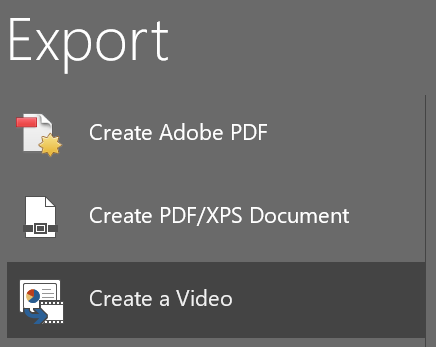
15. Экспорт презентации как видео.
Когда вы довольны своей презентацией, экспортируйте ее как видео:
- Выберите Файл> Экспорт.
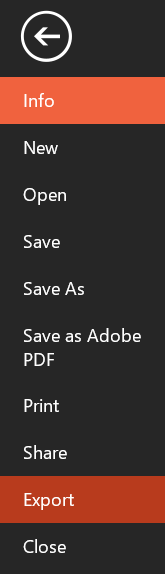
- Выберите Создать видео.
- Выберите качество видео, а также использовать ли записанные тайминги и закадровый текст.
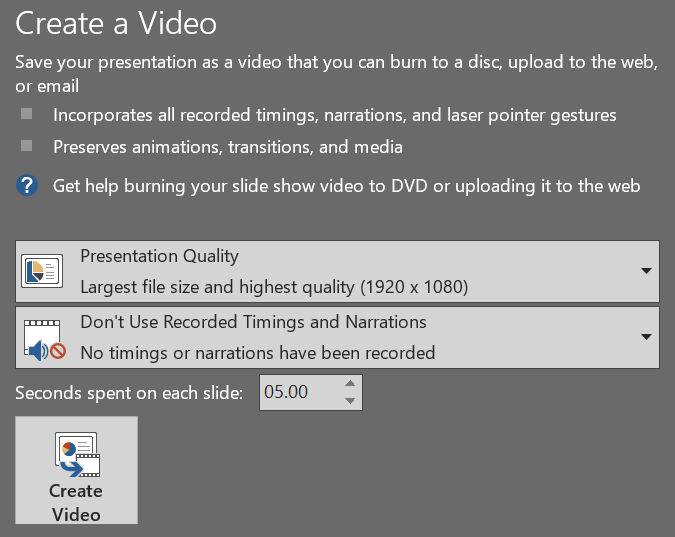
- Установите продолжительность каждого слайда.
- Нажмите кнопку «Создать видео».
- Перейдите в папку, в которую вы хотите сохранить видеофайл.
- Нажмите кнопку Сохранить.
Применяя эти советы и приемы, вы поднимете свои презентации на новый уровень!
Однако, возможно, несмотря на все советы и приемы, которые вы узнали, вы решили полностью отказаться от программного обеспечения. Так много презентаций PowerPoint усыпили аудиторию, что теперь у нас есть термин для этого: «смерть от PowerPoint». В этом случае попрощайтесь с Powerpoint и ознакомьтесь с этими семь альтернатив PowerPoint которые вы можете использовать в Интернете.
Программы для Windows, мобильные приложения, игры — ВСЁ БЕСПЛАТНО, в нашем закрытом телеграмм канале — Подписывайтесь:)
Источник: zanz.ru