

4 — й год работаю удалённо и создаю различные источники дохода. Строю бизнес в интернете и активно инвестирую.
Добрый день. Если вы еще не знаете, меня зовут Федор Лыков. На страницах блога я делаю сложное простым. Сегодня мне хотелось бы вас познакомить с такой темой, что такое гугл таблицы.
Содержание скрыть
Долгое время создавать таблицы можно только с помощью программа Excel от Microsoft. Однако это не всегда удобно. Ведь если вы такой же фрилансер, как и я, то рабочее место каждый день допускается менять. А то значит, что необходимо пересылать файл или переносить его на электронном носителе.
Бывают случаи, когда в Excel появляется необходимость закрепить верхнюю строку, чтобы она всегда находилась постоянно перед глазами. Для этого нужно последовательно сделать несколько несложных действий. С ними можно ознакомиться в одной из статей моего блога.
Сейчас работать с информацией намного удобнее. Ведь сейчас популярность набирает онлайн сервис Google Таблицы.
Что такое Гугл таблицы: и какие плюсы у них есть
Итак, начинаем. Специально для вас я сделал подборку положительных моментов, за которые большое количество пользователей использует их в своей работе:
- Самое главное, за работу не нужно платить ни копейки.
- Документ гугл таблицы открывается на любом устройстве, подключенном к интернету.
- Сохранение производится в автоматическом режиме, поэтому об этом можно забыть.
- Допускается вернуться к предыдущему сохранению.
- Можно дать доступ к документу группе своих соратников.
- Очень легко импортировать таблицу в другие форматы.
Однако это не все преимущества, которые есть у данного сервиса. Функций очень много, так что подобрать способ решения любой задачи не составит большого труда.
Что нужно знать для начала работы с Google-таблицами

Прежде чем вы начнете знакомиться с Google Таблицами, хочу вам посоветовать сначала, дочитать статью до конца.
И если сервис западет вам в душу, то регистрируйтесь на обучение по курсу “Excel + Google Таблицы с нуля до PRO”. Торопитесь, осталось всего 15 мест. Второго шанса не будет.
Ну, а теперь переходим к тому, как начать работать с Гугл Таблицами. Чтобы создать новую таблицу в Гугл Облаке необходимо сделать следующее:
- Открыть сервис Google Таблицы в браузере на персональном компьютере.
- После этого на видном месте мы увидим кнопку в виде прямоугольника, в который вписан плюс в символике компании Гугл.

- После этого автоматически откроется страница, которая готова к работе. Она очень похожа на таблицы Excel.
Вышеперечисленный процесс выполнен, если таблицы уже открыты. Однако есть альтернативный вариант развития событий:
- Открываем гугл диск в браузере.

- Нажимаем на кнопку «Создать».

- При этом мы увидим список из того, что возможно создать в данном сервисе, но нам необходимо нажать на строку создать таблицу.

Кликнув на ней, произойдет то же самое, что и в первом варианте. Выбирайте, какой путь для вас лучше.
Теперь стоит посмотреть на ситуацию, когда предварительный вариант документа создан в офлайн-версии программ Microsoft Excel. Мы сделали все предварительные работы, внесли текст и отредактировали.
Однако наш коллега сообщил, что ему жизненно необходимо получить постоянный доступ к информации. В итоге у вас ступор и вы не знаете, что делать. Неужели придется все перенабирать заново весь документ в онлайн-сервис.
Спешу вас успокоить. Допускается загрузить файл в Гугл Диск. После этого он будет доступен в Гугл Таблицах. А коллега может легко заходить в документ по ссылке приглашению.
Что такое Гугл таблицы и как пользоваться рабочим пространством
В современном мире много профессионалов, которые хотят поделиться свои знания с пользователями интернет. Excel + Google отличный инструмент для решения бизнес-задач. Убедитесь в этом, пройдя обучение у грамотных наставников.
В таблицах можно добавлять, изменять и удалять информацию. Все это не так сложно как кажется. А чтобы это выполнить надо в нужный момент кликнуть правой или левой кнопкой мыши.
Если обратить внимание на строку, то тут есть замечательная функция. Строки в больших массивах допускается закреплять на одном месте. При прокрутке строка останется на одном месте.

Кроме этого сервис Гугл полезен группе людей, занимающихся одним проектом, так как можно дать доступ некоторым личностям.

Кликаем по кнопке, показанной на скриншоте выше, и в выпавшем меню вводим почту пользователя. После этого пользователи не в этом списке не смогут воспользоваться данным документом. Также можно дать скопировать ссылку и отправить коллеге или другу.

Перейдя по ссылке «Разрешить доступ всем, у кого есть ссылка» можно определить уровень доступа к файлу.

У некоторых возникает вопрос, а не будем ли мы мешаться друг другу, когда будем работать с информации. При этом нет ограничений, поэтому можно работать параллельно.
К примеру, если один, что то добавляет в таблицу, то другой в этот момент может все удалить.
При этом будет высвечиваться уведомление, кто работает в данный момент в таблице.
Если все-таки есть небольшие переживания за внесенную информацию, то можно ограничить определенную область, в которой нельзя будет ничего сделать без вашего разрешения.
Чтобы своевременно обговаривать рабочие вопросы, лучше всего будет создать группу в Телеграм. Туда можно добавить много людей. Также допускается быстро записать звуковое сообщение, что упростит и ускорит работу.

Заключение
Вот и подошла к концу очередная статья. Сегодня вы познакомились с Гугл Таблицами и разобрали основной функционал, с которым можно работать и решать поставленные задачи.
Курс MS Office и инструменты Google включает в себя рассмотрение всего функционала текстовых и табличных программ от компаний MS Office и Google. Процесс обучения проходит следующим образом: теоретическое изучение, выполнение домашнего задания, разбор ошибок и сдача готового проекта.
Спешите зарегистрироваться, а мне пора бежать.
С Уважением, Федор Лыков!
Источник: osnovy-pc.ru
Google-таблицы для управления проектами: как создать простой таск-менеджер
Когда заявки от клиентов начинают расти, а управление командой строится в формате «у нас нет времени на описание процессов — берём и делаем», то в какой-то момент всё рухнет. В этой статье я расскажу, как этого избежать.

Когда заявки от клиентов начинают расти, а управление командой строится в формате «у нас нет времени на описание процессов — берём и делаем», то в какой-то момент тебя неизбежно накроет волной просроченных дедлайнов, непонимания кто и чем занят, легкого отчаяния от того, что клиенты ждут результатов, а ты закопался в задачах и пытаешься балансировать между сроками по всем проектам.
Если по спине побежали «мурашки ностальгии» от этого кошмара, то скорее всего ты уже ищешь решение этой проблемы. Поэтому давай к сути: в этой статье я расскажу, как можно построить управление проектами с помощью гугл-таблиц. Разберём плюсы и минусы такого решения.
Google Workspace для полного погружения
У Google есть решение для предпринимателей, особенно актуально удалённым командам или тем, кто работает в гибридном графике. Почитать про Google Workspace можно тут, но если тезисно — предложение для команд, в которое входит пакет инструментов для управления проектами:
- совместный календарь, в котором видно расписание каждого участника команды;
- совместный доступ ко всем документам, в том числе к гугл-таблице с диаграммой Ганта;
- видеовстречи в Google Meet, который может заменить Skype и Zoom;
- шаблоны документов, которые могут помочь сэкономить время;
сайт, который ты можешь создать без помощи разработчиков и т.д.
Возможности Google Workspace нужны далеко не всем, поэтому подробнее остановимся только на гугл-таблицах.
Какие задачи может решить таск-менеджер в гугл-таблицах
Планирование и визуализация сроков работы над проектом. В качестве инструмента можно использовать диаграмму Ганта: список задач, продолжительность каждой задачи, ответственные за выполнение, взаимосвязанные задачи, дедлайны. Подробно про этот инструмент мы писали в статье «Диаграмма Ганта: иллюзия безопасности». Поэтому на этом не останавливаемся, погнали дальше.
В гугл-таблицах есть готовый шаблон, который можно взять и модернизировать под себя. (Найти шаблон ты можешь внутри своих гугл-таблиц. Через аккаунт гугла открывай приложение Таблицы, затем найти наверху Галерея шаблонов, под раскрывающимися стрелочками в разделе Работа и лежит шаблон Диаграммы Ганта — и много других).
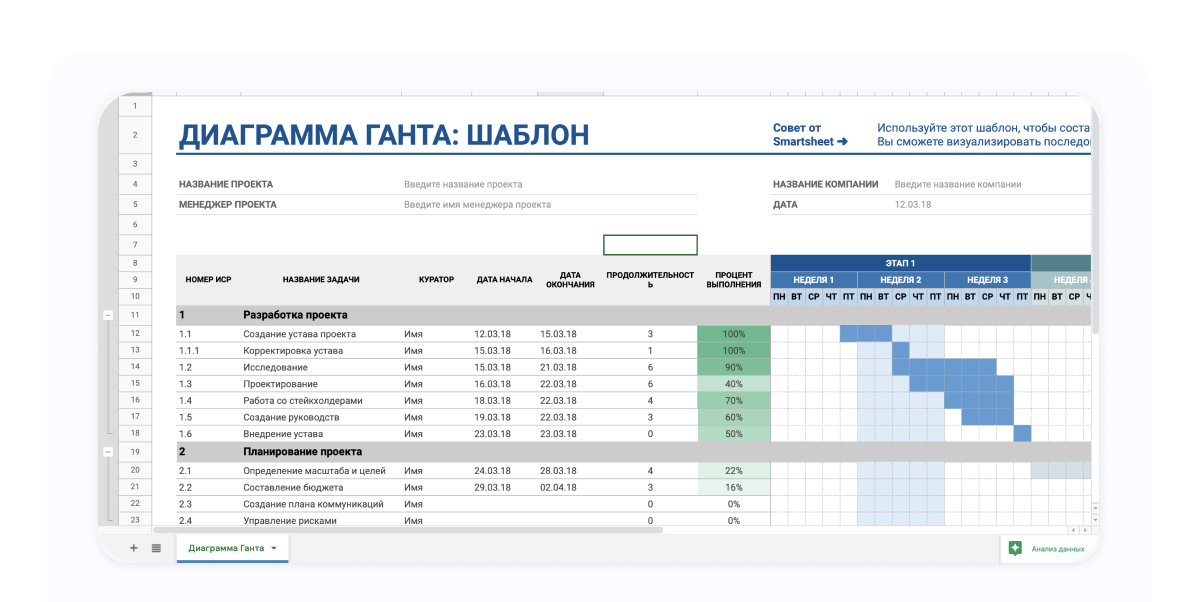
В качестве примера, будем использовать выдуманного Михаила, у которого свой бизнес по разработке сайтов. Он делает все под ключ: от разработки концепции до настройки контекстной рекламы. Всего у Михаила 10 крупных клиентов на текущий момент: для кого-то он с нуля пилит сайт, кому-то настраивает рекламу, кого-то обеспечивает поддержкой сайта и т.д. Проектов 10 задач по каждому в диапазоне от вагона до маленькой тележки.
Перед стартом работы, Михаил обсуждает этапы работы и сроки с каждым заказчиком. Потом переносит в таблицу и отмечает этапы с помощью диаграммы.
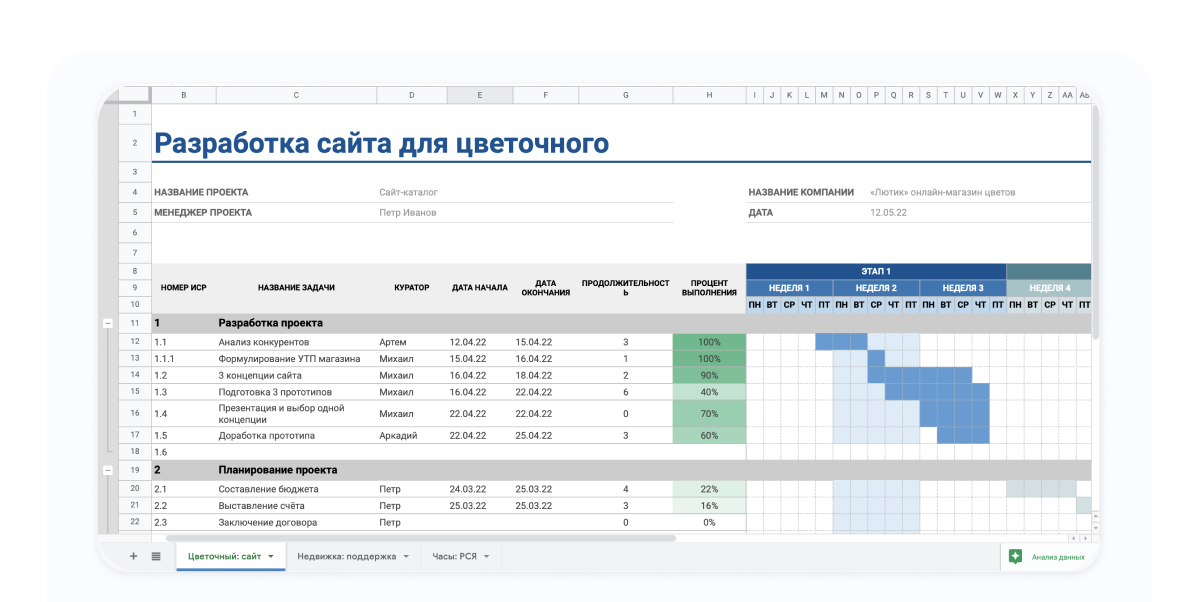
Но диаграмма подходит только для планирования. Контролировать процесс работы команды в таком формате почти невозможно. Поэтому следующим шагом Михаилу нужно понять, как сделать работу всех сотрудников более прозрачной.
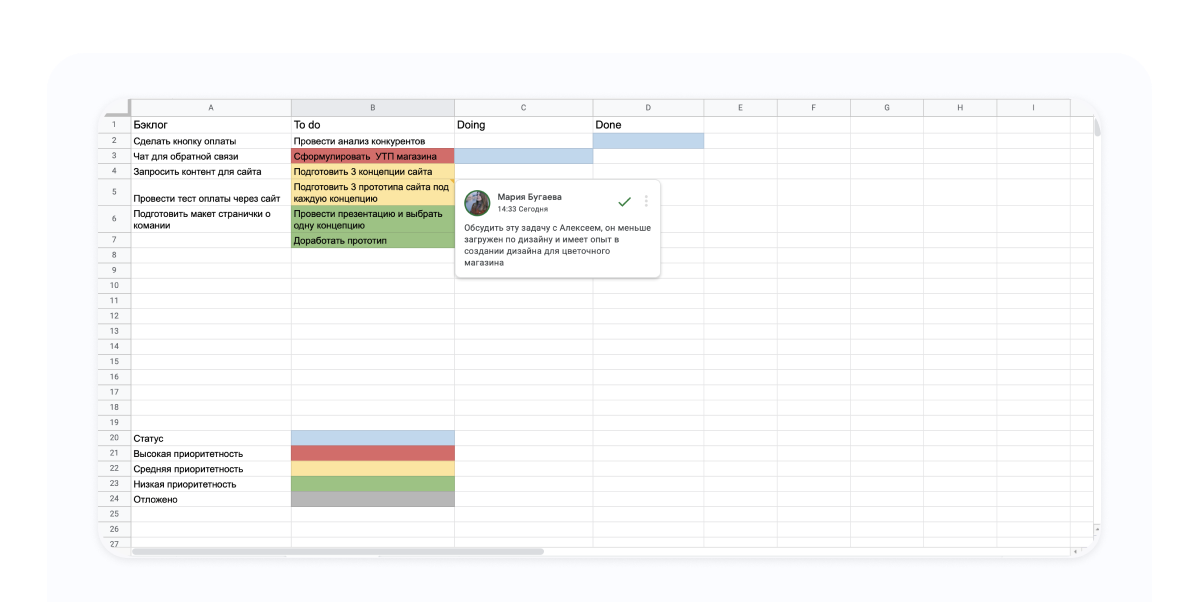
Управление командой. За основу возьмём спринты из методологии Agile. Михаил разбивает таблицу на следующие столбцы:
- 1. Бэклог — все идеи, которые есть в рамках проекта.
- 2. To do — что делаем в рамках этого спринта.
- 3. Doing — над какими задачами работаем.
- 4. Done — выполненные задачи.
С помощью комментариев можно задачу более детально. Каждую задачу в столбце «To do» он и его команды может приоритизировать и отметить цветом. Когда задачу берут в работу или завершают, то отмечают цветом в столбцах «Doing», «Done» На практике это будет выглядеть так:
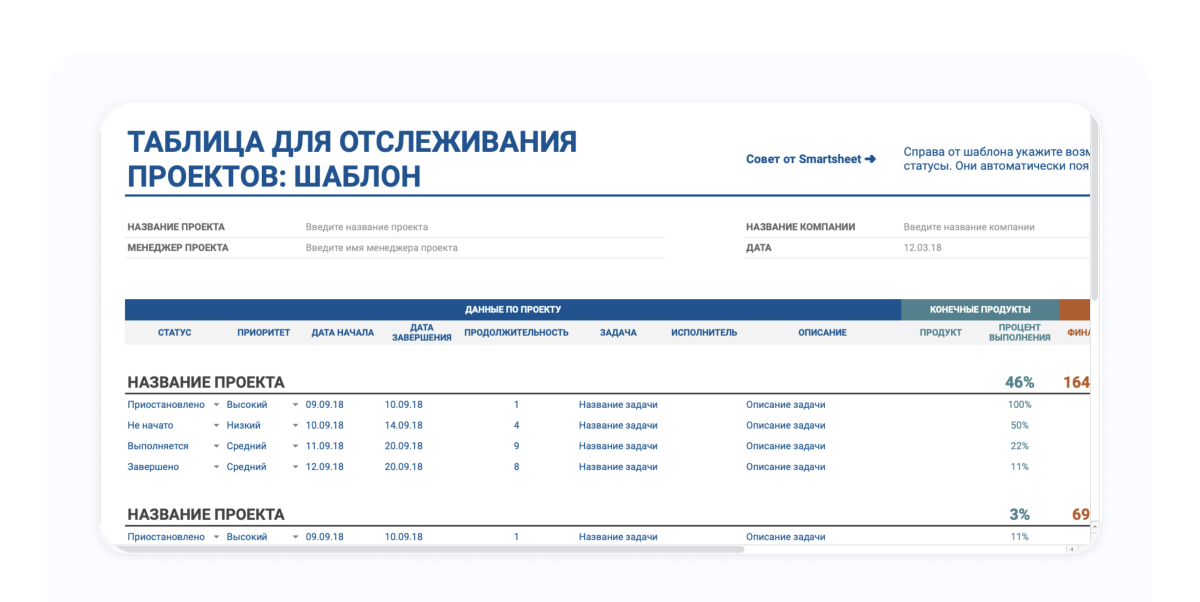
Управление проектами. У Михаила несколько проектов параллельно. Поэтому отслеживать работу по каждому из них становится сложнее. Для этого он решил создать таблицу со сводкой сроков по всем проектам. Так он будет в курсе общей картины. Для этого у гугл-таблиц также есть готовый шаблон:
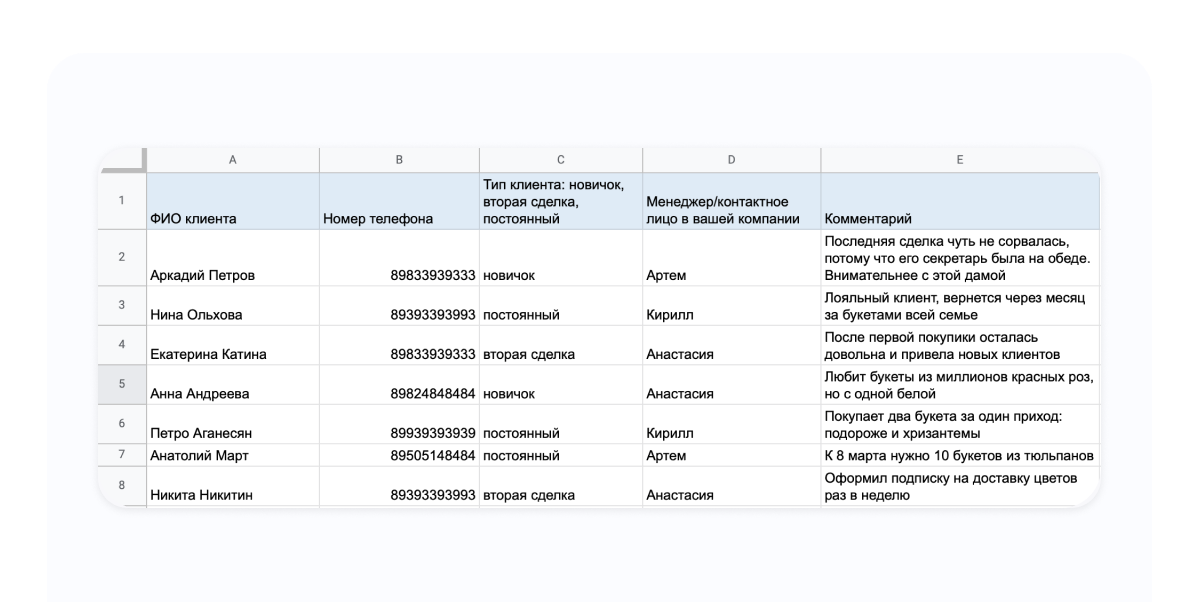
База клиентов. Чтобы вся информация по клиентам была под рукой ведение он организовал следующим образом:
2. Номер телефона.
3. Тип клиента: новичок, вторая сделка, постоянный.
4. Менеджер/контактное лицо в вашей компании.
Плюсы, минусы, альтернативное решение
Давай разберём кейс Михаила и поймём в чём могут быть сложности. Начнём с хороших новостей.
Преимущества такого подхода:
- порядок в делах — тебе больше не нужно вспоминать на какой лист ты записал задачу и передал ли ты ее сотруднику;
- ты можешь прогнозировать сроки: диаграмма Ганта поможет сориентироваться;
- видишь загруз команды по разным проектам: сводная таблица проектов поможет оценить всю картину целиком.
- сложно оценить общий загруз отдельного сотрудника — информация по разным таблицам;
- со временем таблицы начнут расти — ты и сотрудники начнёте путаться;
- человеческий фактор и потеря информации — нет истории изменений (логов), кто-то может ошибиться и случайно удалить важную информацию;
- нет автоматизации — если есть повторяющиеся задачи, их нужно будет создавать из спринта в спринт;
- всю функциональность нужно создавать вручную — создавать таблицы, продумывать организацию информации в них.
Если после прочтения этой статьи ты понял, что не готов тратить время на выстраивание структуры управления проектами и командой с помощью гугл-таблиц, то есть готовое решение.
Разберём возможности готового таск-менеджера на примере сервиса WEEEK:
- Таск-менеджер: личные и командные задачи, подзадачи, комментарии, ответственные и наблюдатели
- Проекты и доски под разные процессы: прозрачность работы и планы на ближайшее время
- Помодоро-таймер: работа короткими спринтами, чтобы не перегружаться
- Уведомление в мессенджер: вся важная информация будет под рукой
- База знаний: текстовый редактор, в котором можно создавать и хранить корпоративную документацию
- CRM: воронки продаж, списки клиентов и аналитика работы.
В разработке находятся следующие разделы:
- Обучение: курсы и вебинары от наших партнёров: маркетинг, продуктивность, управление. Soon
- Пользователи: раздел для персональных и командных ревью. Soon
- Аналитика: результаты работы сотрудников над задачами. Soon
Потестировать сервис или записаться на бесплатную демонстрацию можно здесь.
Таск-менеджер для тебя и команды





Ты можешь попробовать создать таск-менеджер в гугл-таблицах, как Михаил или выбрать готовое решение — главное, чтобы инструмент помог тебе решить проблему с управлением, а не усложнил бизнес-процессы.
Если ты склоняешься к готовому решению, то обрати внимание на сервис с простым интерфейсом, в котором ты сможешь разобраться в два счёта. Даже если предшественником этого таск-менеджера был листок бумаги.
Источник: weeek.net