
WinRAR – это 32-разрядная версия архиватора RAR для Windows, мощного средства создания архивов и управления ими. Существует несколько версий RAR для разных операционных систем, в частности, RAR для Windows, Linux, DOS, OS/2, UNIX.
· RAR для Windows поставляется в двух вариантах:
· версия с графическим интерфейсом пользователя (GUI) – WinRAR.exe;
· консольная версия – Rar.exe, запускаемая из командной строки и работающая в текстовом режиме. Консольную версию RAR удобно использовать для вызова из пакетных файлов (BAT и CMD), для запуска из приглашения DOS и др.
Некоторые отличительные особенности WinRAR следующие:
· полная поддержка архивов RAR и ZIP;
· использование оригинального высокоэффективного алгоритма сжатия данных;
· наличие графической оболочки с поддержкой технологии перетаскивания (drag
· возможность использования интерфейса командной строки;
· управление архивами других форматов (CAB, ARJ, LZH, TAR, GZ, ACE, UUE, BZ2, JAR, ISO);
Как работать с WinRAR
· поддержка метода непрерывного (solid) архивирования, при котором может быть достигнута на 10-50% более высокая степень сжатия, чем дают обычные методы, особенно если упаковывается значительное количество небольших файлов однотипного содержания;
· поддержка многотомных архивов;
· создание самораспаковывающихся (SFX) обычных и многотомных архивов с помощью стандартного или дополнительных модулей SFX;
· возможность восстановления физически поврежденных архивов;
· возможность создания и использования томов для восстановления, позволяющих воссоздавать недостающие части многотомных архивов.
· поддержка кодировки Unicode в именах файлов;
· наличие других дополнительных функций, например, шифрования данных и имён файлов в архиве, добавления архивных комментариев, ведения протокола ошибок и пр. [3]
2.2 Ограничения WinRAR
Количество файлов, которое можно добавить в архив, зависит от объёма доступной памяти и длины имён файлов. Для добавления одного файла в архив RAR требуется ориентировочно 128 байт памяти. Например, для архивации миллиона файлов необходимо около 128 Мбайт памяти. WinRAR тестировался в работе с более чем 10 миллионами файлов.
Максимальный размер архива RAR, равно как и любого файла в архиве RAR, практически не ограничен – он составляет 8 эксабайт (что равнозначно 8 589 934 591 Гбайт или 9 223 372 036 854 775 807 байт). Обратите внимание, что создавать архивы размером свыше 4 Гбайт можно только на дисках с файловой системой NTFS, поскольку более старые файловые системы не поддерживают таких объёмных файлов.
Размер архива ZIP, равно как и любого файла в архиве ZIP, не может превышать 4 Гбайт.
В целом архивный формат RAR значительно лучше оптимизирован для сложных задач с использованием большого количества файлов и гигабайтных дисковых пространств. [3]
2.3 Интерфейс WinRAR
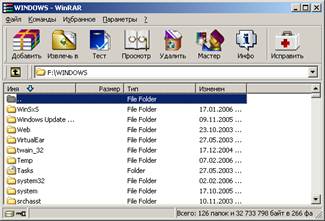
Меню WinRAR содержит следующие пункты: «Файл», «Команды», «Избранное», «Параметры» и «?» (Справка).
Как распаковать архив, разархивировать файл
Ещё один элемент интерфейса – панель инструментов. Она находится ниже меню и выше списка файлов. Кнопки на панели инструментов повторяют пункты из меню «Команды» (у всех пунктов в этом меню есть «горячие клавиши» для быстрого доступа). Во время просмотра содержимого архива некоторые кнопки могут быть отключены, если их функции неприменимы к архиву. Можно выбрать отображаемые кнопки, убрать текст с кнопок или уменьшить их размер в диалоге «Общие параметры» или щелкнув правой кнопкой мыши на панели инструментов.
Под панелью инструментов находится маленькая кнопка со стрелкой вверх и строка списка дисков. При нажатии кнопки «Вверх» происходит переход в родительскую папку. Список дисков служит для выбора текущего диска или, например, сети. Этот список также можно открыть нажатием клавиши . При желании кнопку «Вверх» и список дисков можно перетащить в правый угол панели инструментов. Текущий диск также можно изменить нажатием сочетания клавиш или щелчком мыши на маленьком значке диска в строке состояния.
Ниже панели инструментов расположено файловое окно. В нём отображается содержимое текущей папки или, если в WinRAR открыт архив, содержимое архива. Эти режимы называются режимом управления файлами и режимом управления архивами. Для каждого файла выводится следующая информация: имя, размер, тип и дата изменения.
Для файлов в архиве показываются ещё два параметра – упакованный размер и значение CRC32. CRC32 – это особая контрольная сумма, вычисляемая на основании данных файла, с помощью неё можно сразу определить, одинаковы ли упакованные в архиве файлы, не прибегая к их распаковке. Файлы с одинаковым содержимым всегда имеют одинаковые CRC32. Все параметры представлены в виде колонок.
Порядок сортировки файлов можно поменять щелчком на заголовке колонки (там же синей стрелкой указывается направление сортировки). Кроме того, можно изменить ширину колонок, перетаскивая мышью разделители заголовков колонок. Несколько дополнительных параметров списка можно изменить в диалоге «Список файлов».
Если находящийся в архиве файл зашифрован, то после его имени будет стоять звездочка («*»). Если файл продолжается в следующем томе, то после его имени будут стоять символы «—>». Если файл продолжается из предыдущего тома, то после имени будут стоять символы «».
Перед обработкой файлов их необходимо выделить. Помимо стандартных способов выделения Windows в WinRAR для той же цели служат несколько дополнительных клавиш: , , а также и на цифровой клавиатуре.
Следующие комбинации клавиш можно использовать для навигации по списку файлов. Чтобы перейти в родительскую папку, необходимо нажать клавиши (BS), или дважды щелкнуть мышью на папке «..» в списке файлов. Если сделать это в корневой папке архива, то этим закроется архив и осуществится переход в ту папку на диске, где он находится. Для перехода в другую папку можно нажать , или дважды щелкнуть левой кнопкой мыши на этой папке. То же действие на файле архива приведет к открытию архива. Для перехода в корневую папку служит комбинация клавиш .
Если щелкнуть правой кнопкой мыши на списке файлов, то появится меню с командами интерфейса и управления файлами. Эти команды доступны также из обычных меню WinRAR, с панели инструментов и с помощью сочетаний клавиш, поэтому можно использовать наиболее удобный для себя способ.
Если включена опция «Показывать комментарий» в диалоге общих параметров, а в открытом архиве есть комментарий, он будет показан в специальном окне справа от списка файлов. Ширину окна комментария можно изменять, перетаскивая мышью его левый край.
Внизу окна WinRAR (под списком файлов) находится строка состояния. В её левой части расположены два маленьких значка: «диск» и «ключ». Щелчком по значку «диск» можно изменить текущий диск, а щелчком по «ключу» – текущий пароль. Две соответствующие команды также есть в меню «Файл». По умолчанию значок «ключ» жёлтого цвета, но если введён пароль, то он становится красным.
В средней части строки состояния выводится информация об общем размере выделенных файлов или о текущем состоянии. В правой части строки состояния отображаются общее количество файлов в текущей папке и их размер.
Источник: kazedu.com
Как открыть Winrar файл
Открытие архива без его обязательной распаковки, действительно, очень удобная вещь! Это позволяет сэкономить время, ведь не нужно ждать, пока, к примеру, большой rar-файл разархивируется и его содержимое наконец-то станет доступным. Так еще, при этом, можно и полноценно работать с файлами! Но как это сделать?
Для начала, необходимо, чтобы на вашей машине стояла последняя версия Winrar. Скачайте ее с нашего soft-поратала mydiv.net и поставьте на свой ПК. После этого, можно будет приступить к открытию архивов. Делается это так.
Самый быстрый и легкий способ открытия winrar-файлов
Чтобы заглянуть внутрь архива, просто кликните на него дважды левой кн. мышки и все его содержимое мгновенно появится в окошке автоматически запустившегося Winrar.
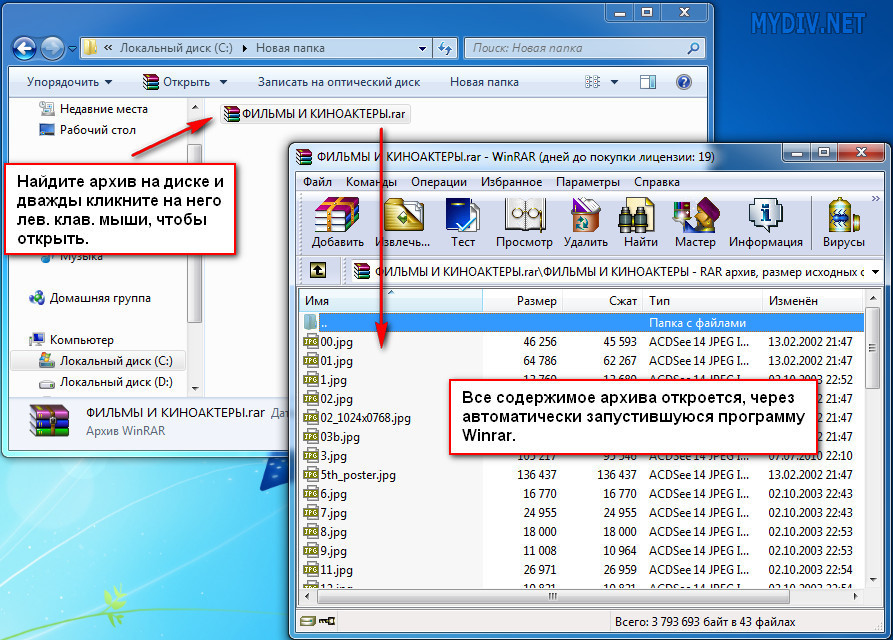
Но этот способ не всегда срабатывает по тому, как у программы Винрар на двойной клик мышью по rar-файлу, изначально может быть назначена функция не открытия , а автораспаковки архива. Для выхода из этой ситуации есть другой гарантированно работающий способ (см. ниже).
Открытые winrar-файлов через саму программу Винрар
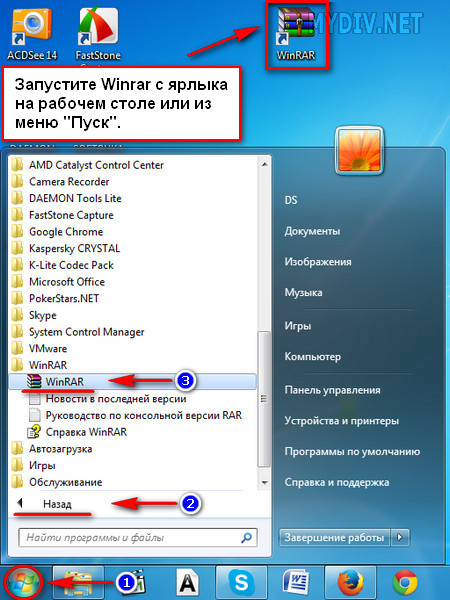
Запустите, поставленную на вашем ПК, утилиту Winrar с ярлычка на десктопе (раб. столе) или из меню «Пуск» (см. внимательно нижний скриншот).
Далее, в программе, поочередно вызовите опции: «Файл» —> «Отрыть архив», выберите расположение рар-файла на диске/внешнем носителе или накопителе, выделите его лев. кн. мышки и нажмите функцию «Открыть».
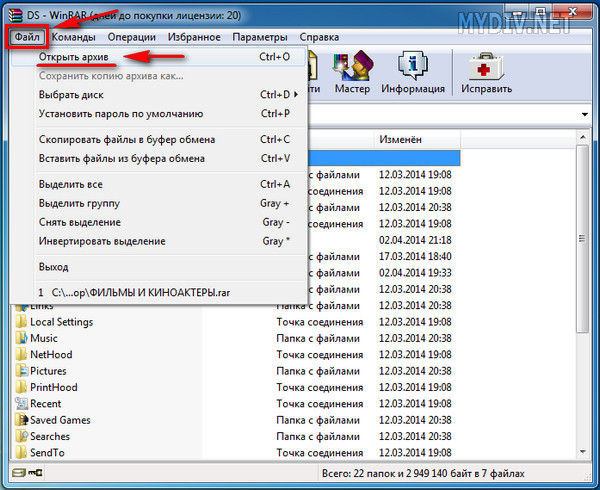
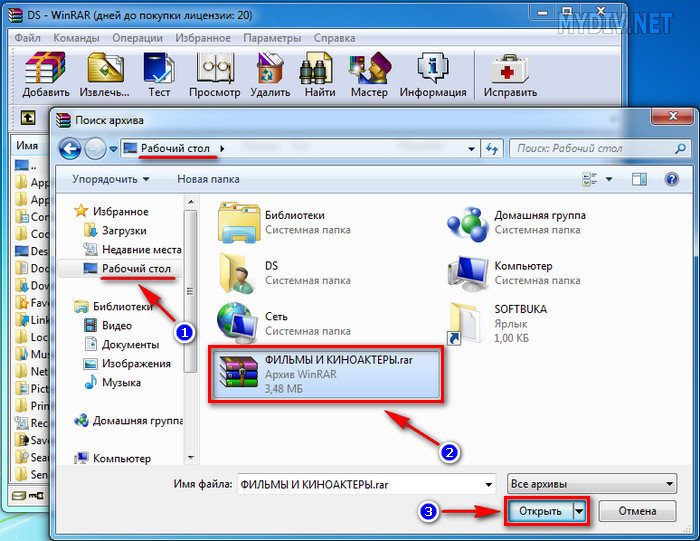
Все его содержимое тут же окажется перед вами в окне приложения.
Просмотр/запуск/воспроизведение файлов в отрытом архиве
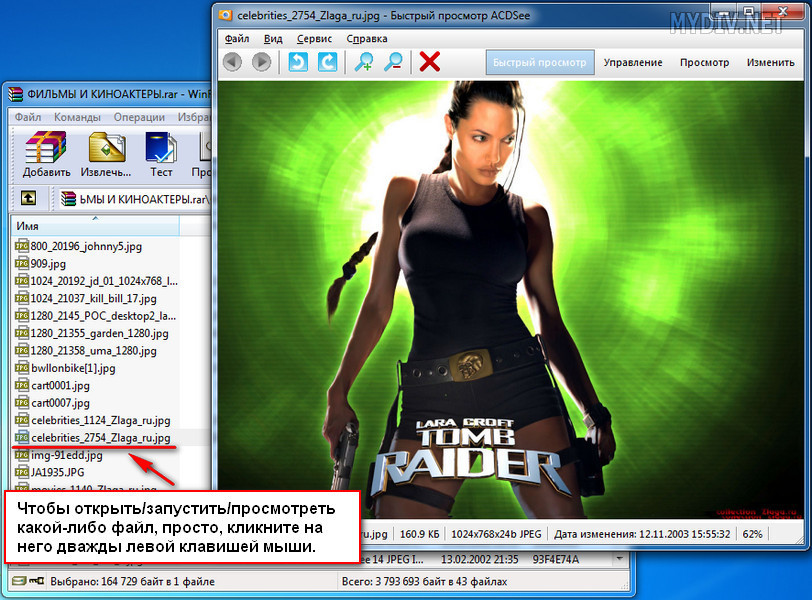
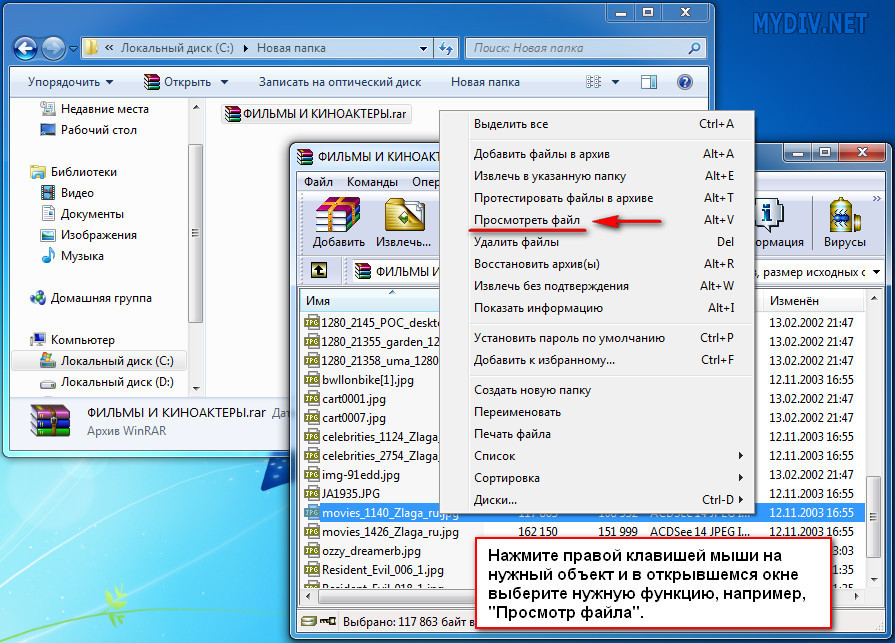
Чтобы запустить, просмотреть, воспроизвести какой-либо файл или открыть папку, хранящиеся в открытом архиве, просто дважды кликните на него лев. кл. мышки или нажмите на объекте ее правую клавишу и выберите соответствующую функцию .
Извлечение файлов из отрытого архива
Чтобы скопировать какие-либо объекты из открытого архива, их можно просто вытащить ! Наведите курсор мыши на нужный файл, зажмите ее левую кнопку, и не отпуская, ведите в сторону, перенося таким образом объект в нужное место (раб. стол или открытую папку).

Вот, и вся работа с открытыми winrar-файлами. Сверхсложного, сами видите, нет ничего!
Источник: mydiv.net
Назначение и возможности программы WinRAR
Большое количество людей интересуются программой Win RAR. И задают различные вопросы «что это такое», «какие функции выполняет» и многие другие. Любой пользователь домашнего ПК, обычно, для какой-либо работы использует большое количество программ. Некоторые из них известные, другие меньше. Но существует программа, которую знают практически все люди на земле — и это программа WinRAR.
Возможности программы, назначение программы Win RAR
Любой, кто использует домашний компьютер, обязан знать, для чего необходима программа Win RAR. Она обладает рядом возможностей. Во-первых, программа способна поддерживать несколько сразу форматов. Она способна архивировать документацию и преобразовывать ее в один из 2-х форматов – ЗИП и РАР. Кроме всего winrar-all.ru — как и официальный сайт можно найти в глобальной сети интернета и скачать на свой компьютер.

Помимо всего, она способна распаковывать и раскрыть файлы с форматами AСЕ, ЖЗ, CАВ, ТАR, UUЕ и другие. Некоторые из представленных вариаций можно нечасто повстречать, так что без подобного архиватора не обойтись в данной ситуации.
Во-вторых, у программы имеется опция кодирования, для того чтобы поддерживать безопасность различных файлов. При кодировании архиватор будет применять алгоритмы АЕS. В которых действует сто двадцать восемь битных ключей, что уже само по себе считается довольно прекрасной защитой. Помимо всего, файлы защищены добавочным хэш паролем.
Скачка и загрузка программы совершается очень мгновенно и не будоражит особенных трудностей. После завершения закачки программы можно браться за её применение. С её помощью можно просматривать файлы, локализующиеся в архивах. Для того чтобы их вытащить, понадобится в контекстном меню кликнуть на окошко «Извлечь» и предоставить место, куда будут загружены файлы архивов.
Также просто делает распаковку:
1. Нужно выделить нужные файлы и нажать на правую кнопочку мышки. Выбрать программу Win RAR, а в её меню – образовать архив.
2. Открыть программу с рабочего стола и нужно пользоваться окошком «Добавить».
3. Вам останется исключительно прибавить нужные файлы для архива.
Источник: about-windows.ru