
После того как мы разобрались, что такое записи и страницы в WordPress, попробуем на практике создать несколько пробных страниц, посмотрим, как создаются записи.
Создание сайта на WordPress с нуля для новичка
Создание сайта на wordpress с нуля для новичка, для начинающего сайтостроителя.
WordPress что это?
WordPress — это свободное программное обеспечение, которое поможет вам создать красивый сайт, блог или веб-приложение. Еще можно сказать что WordPress это CMS(Content Management System или Система управления контентом).
Пошаговое создание сайта на WordPress на локальном компьютере.
- Скачиваем программное обеспечение. Скачивать нужно только с официального сайта WordPress. Вот здесь: ru.wordpress.org
Должны получить .zip архив с названием типа: «wordpress-5.1.1-ru_RU.zip»
Как работать с XAMPP?
На XAMPP, принцип такой же только сайт будет хранится по такому пути, — C:xampphtdocs
Создание сайта на WordPress / Урок #1 — Установка всего необходимого
Что бы попасть на сайт нужно в браузере перейти вот по такой ссылке, — http://localhost/
А что бы попасть в PhpMyAdmin (приложение для работы с базой данных MySQL), — http://localhost/phpmyadmin/
В остальном принцип работы такой же как и с Open Server.
Как запустить Open Server?
Запускаем Open Server. в треи должен появится вот такой красный флаг. 
Жмем на этот флаг, должно появится вот такое меню: 
Кликаем на зеленый флаг «Запустить». Если всё удачно, то через несколько секунд, в треи, будет зеленый флаг. Если флаг не стал зеленым, значит нужно открыть настройки Open Server. Во вкладке «Модули» и вкладке «Сервер» нужно сделать вот такие настройки. 

Как подготовить базу данных для WordPress?

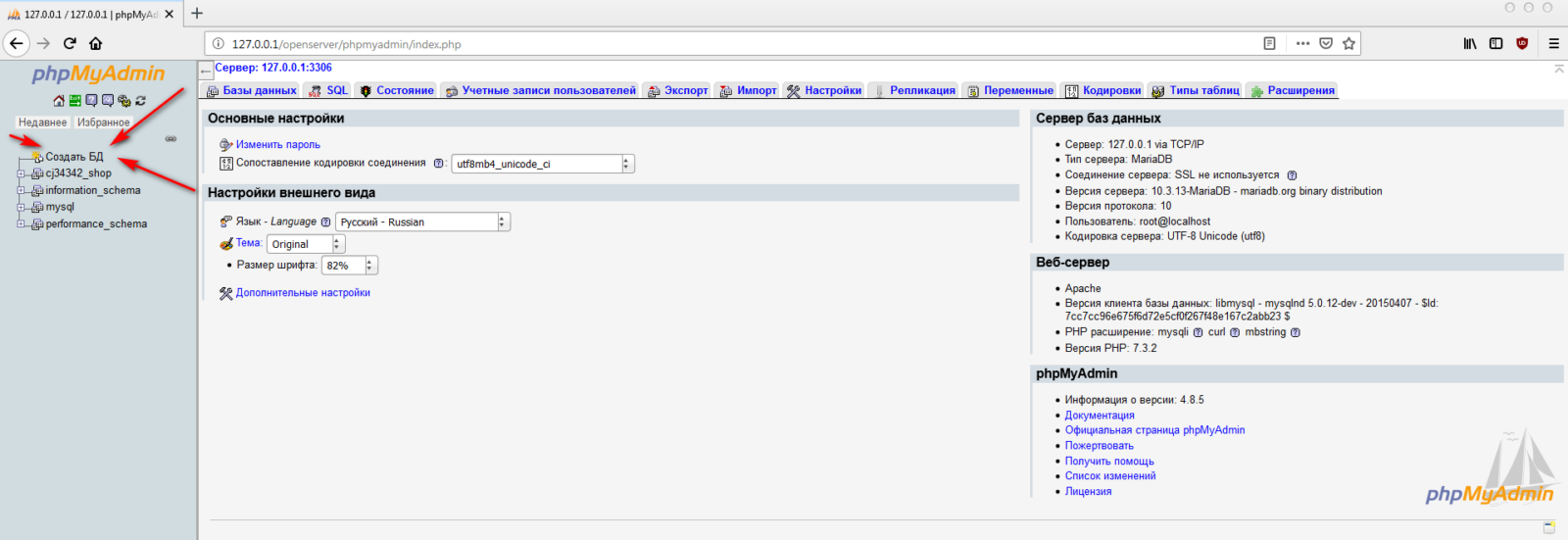
Теперь нам нужно подготовить Базу данных для нашего WordPress. Для этого кликаем по зеленому флагу пункт меню, — «Дополнительно», а в нем жмем «PhpMyAdmin». Откроется встроенный в Open Server браузер, и в нем будет путь http://127.0.0.1/openserver/phpmyadmin/index.php.
Вводим данные: Пользователь будет, — root, а Пароль оставляем пустым, жмем вперёд. В открывшемся окне кликаем на «Создать БД».
Пишем название для нашей базы данных( это такой комплект таблиц, где будут хранится все данные сайт на WordPress). И жмем «Создать».
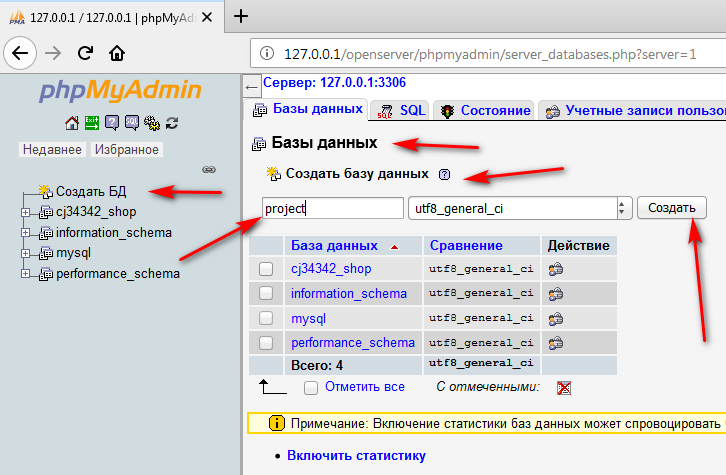
Все наша база данных, — готова к использованию.
Настраиваем сам WordPress. В Open Server жмем, — «Мои сайты», ищем наш сайт «wordpress». И в браузере откроется настройка WP. 

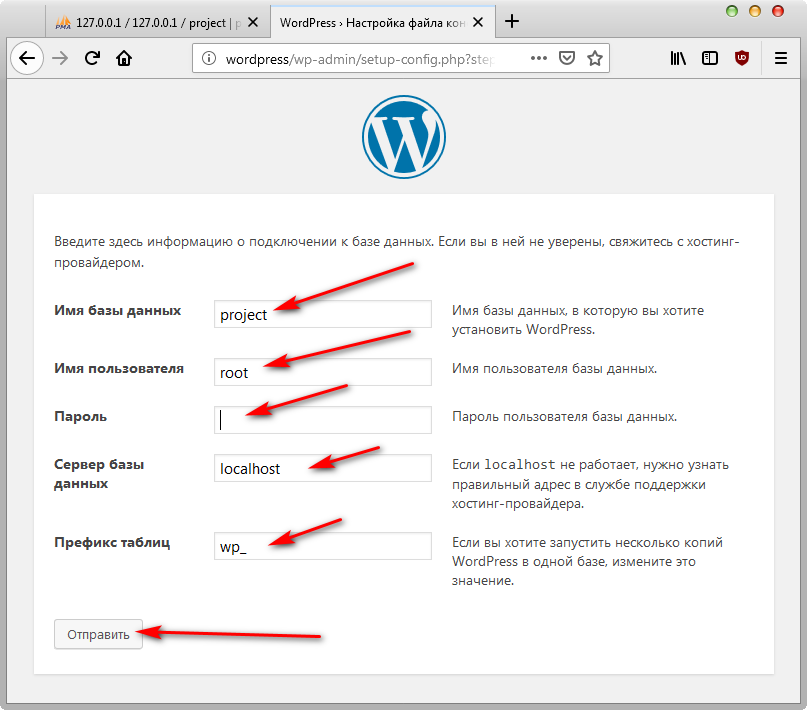
Жмем «Вперед!». Попадаем на такое окно, заполняем поля. Поле «Пароль», оставляем пустым! Нажимаем «Отправить».
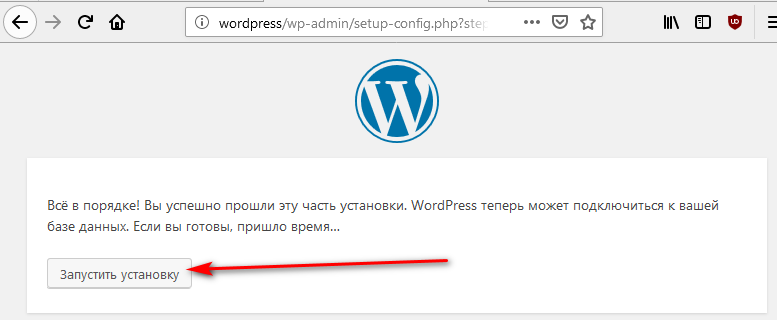
Появится вот такой текст, это значит, мы все сделали верно. Кликаем «Запустить установку».
Теперь нужно заполнить поля, эти данные нужны для того что бы попасть в админ панель WordPress. Я заполнил таким образом. Вы можете заполнить на свой лад, но если забудете пароль, то лучше указать настоящий e-mail.
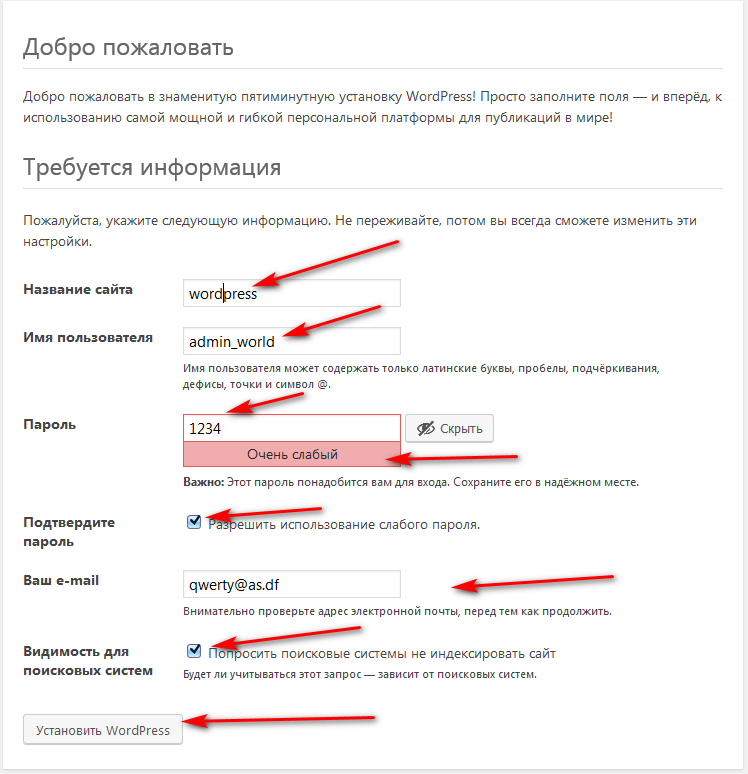
Если все хорошо, то мы в результате увидим такое окно, кликаем «Войти».
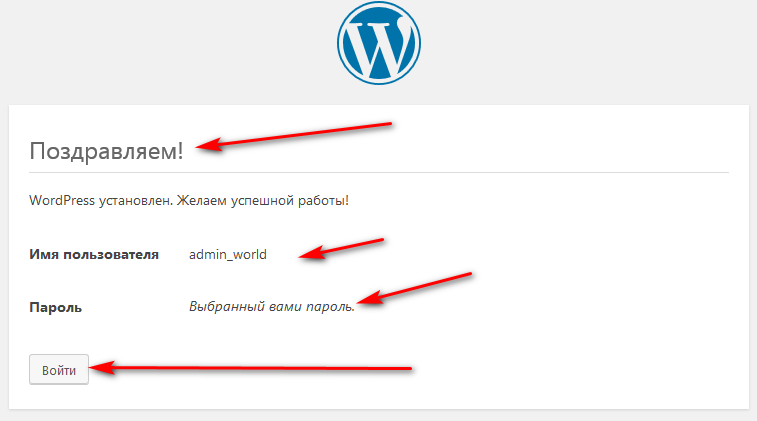
Вводим логин и пароль, попадаем в админ панель WordPress.
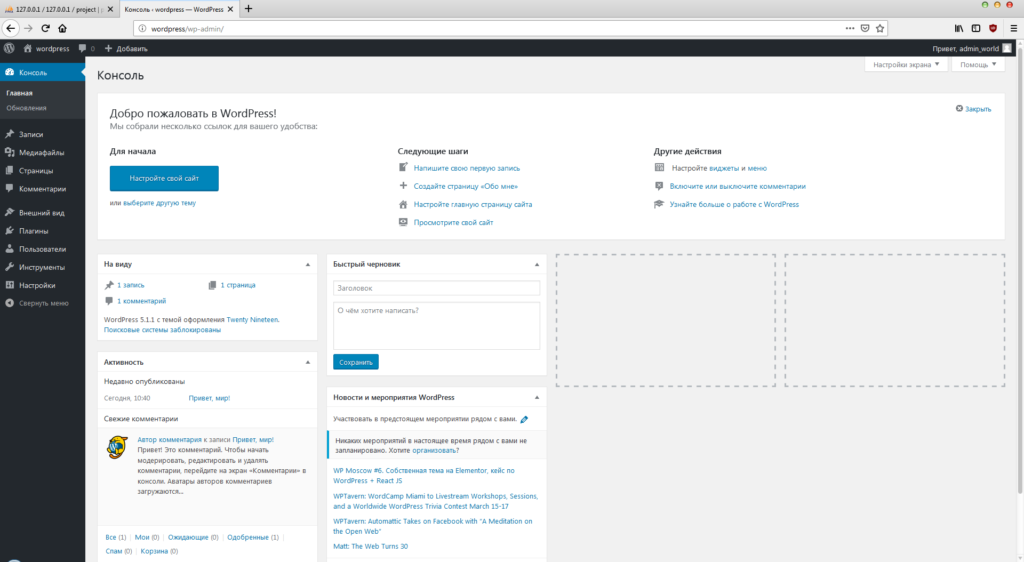
В принципе WordPress установлен. Если мы клацнем по домику вот тут, — то мы попадем на наш созданный сайт на WordPress. Дальше мы можем установить другие темы, что бы наш сайт красиво выглядел. И дополнить функциональностью наш сайт, плагинами.
Установка темы на WordPress?
Тема для wordpress, — это внешний вид сайта, и дополнительные возможности, другими словами, можно сказать что тема, это шаблон на котором будет работать Ваш сайт.
Возможно у Вас уже есть идея сайта, и цель, Вам будет легко определится с внешним видом для сайта. По умолчанию в wordpress темы очень простые. Но WordPress даёт очень много бесплатных тем на любую тематику. Тут лишь одно указание качайте официальные темы с официальных источников, для Вашего сайта.
- Переходим в админ панель WordPress по адресу, — http://wordpress/wp-admin/
- Выбираем меню в правой колонке, — «Внешний вид» — «Темы». Здесь будут все установленные темы, которые мы можем использовать прямо сейчас.
- Добавим новую тему. Жмем кнопку, — «Добавить новую»

Здесь может показаться что тем мало, но Вы не теряйтесь по кликайте по заголовкам, их тут тысячи. Ну или воспользуйтесь поиском.

Кликайте описание и просмотр, знакомьтесь по ближе с шаблоном для сайта, если определились, то кликайте, — «Установить».
Затем жмём, — «Активировать». И все шаблон примениться для нашего сайта. И дальше переходим на наш сайт http://wordpress/
Так же есть возможность настроить внешний вид сайта, двумя способами. 

Как установить плагины на WordPress?
Плагины, — это дополнительное программное обеспечение для Вашего сайта. Плагины дают огромнейшие возможности для сайта. Думаю что закроют все задачи для сайта в общем и в частности. Как правило ставят плагины:
- Безопасность, анти-спам.
- Продвижение SEO, блок для сбора e-mail адресов.
- Поведенческий фактор типа, — комментарии, оценки, кнопки для соц. сетей., гео. карты, опросники.
- Внешний вид сайта, типа галереи фото, меню, сайдбары, дополнительные блоки информации.
- Оптимизация сайта, скорость загрузки, скорость работы.
- Удобство для работы со стороны админ панели. Редакторы кода, шорт-коды и пр.
Что бы установить плагин, нужно перейти в панель администратора, слево в меню, пункт, «Плагины» — «Добавить новый».

Можете ознакомится с плагином нажав кнопку, — «Детали». Что бы установить плагин, достаточно нажать кнопку, — «Установить».
Осторожно!
- Нужно быть осторожным с выбором плагинов, нужно обязательно проверить, совместим ли данный плагин с Вашей версией WordPress.
- Плагины могут нагружать сайт, в результате чего сайт может работать медленнее.
- Взломщики всегда будут пытаться сломать сайт, через дырявые плагины.
Постарайтесь ограничить устанавливаемое количество плагинов.
Если Вам нужно установить WordPress на хостинг, или перенести с локального компьютера Ваш сайт WordPress на сервер к хостинг провайдеру. Можете ознакомится с моей статьёй «WordPress установка на хостинг простыми словами».
Я постарался описать тему, — «Создание сайта на WordPress с нуля для новичка». Надеюсь всё было понятно. Если у Вас что-то не получается, пишите, чем смогу помогу.
Поделиться ссылкой:
Насколько был полезен этот пост?
Кликни что бы проголосовать
Средний рейтинг 3.2 / 5. Всего голосов 44
Пока нет голосов, будьте первым кто оценит этот пост.
Источник: good-code.ru
Полный обзор WordPress
WordPress (http://wordpress.org) – блог-платформа №1 в мире, доля которой среди остальных CMS составляет почти 60%, в русскоязычном сегменте интернета – не менее 35%. Невероятная популярность WordPress объясняется довольно просто: платформа практически идеально подходит начинающим пользователям, не требует специальных знаний для управления сайтами и обладает расширяемостью, которой могут позавидовать конкуренты.
- Знакомство с WordPress
- Настройка WordPress
- Тестирование
- Требования к хостингу
- Консоль WordPress
- Шаблоны и плагины
Знакомство с WordPress
На самом деле, возможности WordPress далеко выходят за рамки ведения блогов и личных страничек. С ее помощью вы можете создать полноценный сайт, онлайн-магазин, форум и даже мультимедийный портал – не зря платформу используют для своего бизнеса такие гиганты индустрии, как General Motors, eBay, Sony и прочие.
WordPress предоставляет вам возможность практически безграничного самовыражения и делает это абсолютно бесплатно: даже доверху «набив» свой сайт дополнительным функционалом в виде плагинов сторонних разработчиков, вы можете не потратить ни копейки. При этом результат окажется не хуже, чем если бы вы воспользовались услугами профессиональной студии веб-дизайна и верстки.
В числе преимуществ системы — хорошая расширяемость, интуитивность, возможность SEO-оптимизации контента и отправки данных в пинговые сервисы для ускоренной индексации постов и страниц. Впрочем, есть у WordPress и свой «потолок» — как по части кастомизации, так и по части совместимости с различными службами и сервисами. Простота данной CMS во многом кажущаяся: для тонкой настройки сайта вам все равно придется освоить хотя бы базовый уровень html-редактирования и быть готовым лезть в самые дебри css, чтобы все работало как надо. Впрочем, сейчас мы все рассмотрим подробно.
Настройка WordPress
Тестирование
Если вы новичок в мире веб-технологий и хотите понять, что представляет собой WordPress — у вас есть несколько способов сделать это бесплатно. Во-первых, воспользоваться пробным периодом хостинга у любого провайдера. Самый простой вариант — это тариф с предустановленным движком или максимально облегченной процедурой его установки. Вы не только сможете потестировать CMS и понять, как будет выглядеть ваш сайт или блог, но заодно оцените удобство работы с панелью управления провайдера и его службу поддержки.
Способ сложнее — загрузить дистрибутив WordPress с сайта компании, разместить его на сервере с MySQL и запустить скрипт install.php. Причем, сервер может быть даже не подключен к интернету — в этом случае вы будете экспериментировать с локальной копией вашего сайта на диске.
Требования к хостингу
Если вы уже определились с платформой, осталось понять, какие ресурсы вам потребуется для запуска полноценного сайта. Большинство провайдеров предлагают так называемые «оптимизированные» тарифы WordPress-хостинга, на которых уже учтены потребности средних проектов. Однако цена на них как правило стартует с 300 рублей в месяц, что может свести «на нет» все преимущества от использования бесплатной платформы.
Выбирая недорогой хостинг для вашего WordPress-сайта имейте в виду следующее. Тариф должен поддерживать скриптовый язык PHP (версии 5 и выше), предоставлять как минимум одну базу данных MySQL и располагать хотя бы 20-30 Мб на диске (а с учетом плагинов, модулей, почты и пр. — как минимум 100 Мб).
Кроме того, есть одна общая рекомендация для всех CMS, а для WordPress — в первую очередь, в силу ее популярности. Обратите внимание на то, есть ли на вашем тарифе возможность изменения конфигурации самого движка (помимо содержимого папки /wp-content). Это может потребоваться в случаях, когда некорректное обновление системы или несовместимость новой версии с некоторыми плагинами выводит сайт из строя и нужно «откатить» платформу к предыдущей версии. Нередко на WordPress-тарифах доступ к управлению CMS и файлами системы ограничен провайдером, обновления производятся автоматически и откат системы невозможен.
Консоль WordPress
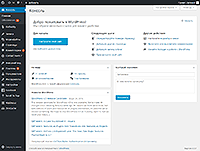
Панель управления WordPress представляет собой удачный баланс между лаконичностью и функциональностью. Она корректно работает во всех браузерах, а загрузка ее происходит практически моментально. Не в последнюю очередь это связано с глобальным изменением интерфейса системы в версии 4 по сравнению с версией 3, откуда были убраны все «украшательства» и объемные текстуры, а также оптимизировано рабочее пространство администратора.
Панель доступна на русском языке, в начальном окне есть меню быстрого доступа, которое поможет вам быстро разобраться в консоли. Прямо в ней вы можете «примерять» внешний вид шаблонов тем к вашему сайту, загружать и настраивать плагины, управлять меню в различных областях экрана, публиковать посты, модерировать комментарии и делать многое другое.
Важный момент: не забывайте периодически чистить кэш системы нажатием соответствующей кнопки в верхнем меню — в противном случае у посетителей вашего сайта могут не отображаться сделанные изменения. Если же вы предпочитаете администрировать сайт «в пути» — используйте мобильные приложения WordPress для iOS, Android и Windows Phone.
Шаблоны и плагины
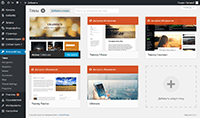
WordPress – это не только простота настройки и управления, но и самое невероятное количество тем оформления сайтов, которое только можно себе представить. Здесь вы найдете действительно качественные, профессиональные интерфейсы — от простейших портфолио до сложных многоуровневых тем для солидных бизнес-проектов.
Впрочем, WordPress — не конструктор сайтов, поэтому четкого разделения шаблонов по классификациям вы здесь не встретите. И это создает некоторую проблему: чтобы найти действительно хорошую кастомную тему приходится перелопатить кучу сайтов и потратить уйму времени. Впрочем, можно поступить проще: выбрать один из популярных шаблонов прямо из консоли WordPress и установить его прямо оттуда же.
Обращайте внимание на поддержку темы разработчиками: если авторы «забросили» ее больше года назад – велика вероятность, что по мере обновления WordPress часть функционала начнет работать некорректно или перестанет работать совсем. Например, при обновлении версии движка с 4.1 до 4.2 многие пользователи WordPress столкнулись с тем, что отправка комментариев к записям стала невозможной из-за ввода новых переменных. В то время как владельцы сайтов с темам up-to-date не заметили никаких проблем.
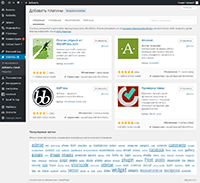
Если вы хотите полной совместимости движка и темы оформления – используйте одну из стандартных тем от разработчиков WordPress: Twenty Fifteen, Twenty Fourteen и др. К слову, несмотря на огромный выбор всевозможных сторонних — платных и бесплатных — шаблонов, именно эти базовые темы WordPress являются самыми востребованными среди пользователей по всему миру.
Отдельно стоит упомянуть расширяемость системы за счет плагинов, добавляющий отсутствующий по умолчанию функционал в структуру вашего сайта. Причем плагины можно отключать, не удаляя из системы — а значит, не снижать ее производительность и одновременно держать все нужные инструменты под рукой.
Постинг в WordPress
Ежедневная работа с WordPress упрощена до предела и удобна для блогера с любым устройством (смартфоном, планшетом, нотбуком, десктопом. ) и любым каналом связи. Вы можете постить в блог из любого браузера под Windows, Linux и Mac OS, использовать мобильные приложения и социальные кнопки на страницах сайтов.

Для создания записей используется WYSIWYG (what you see is what you get) редактор, удобство которого заключается в том, что в процессе подготовки материала вы видите пост именно таким, каким его увидят посетители сайта. При этом всегда остается возможность переключиться на html-редактор и отформатировать заметку по своему вкусу.
Вы можете запланировать и отложить публикации, получать уведомления о новых комментариях на почту, делать кросс-постинг в социальные сети, автоматически уведомлять пользователей и поисковые системы о выходе новых записей и т.д. Да, это умеют сегодня многие CMS, но на WordPress эти функции работают «прямо из коробки», а если вас не устраивает базовый функционал системы или что-то пошло не так – вы всегда сможете найти сторонний плагин для реализации ваших самых смелых идей.
Недостатки WordPress
К сожалению WordPress не избежал недостатков, присущих всем бесплатным системам управления контентом. Прежде всего это касается техподдержки, которая у WordPress как таковая отсутствует. При возникновении проблем с системой у вас есть несколько вариантов:
1. пригласить специалиста для их решения
2. воспользоваться «коллективным разумом», самостоятельно поискав ответы на профильных форумах и сайте wordpress.org
3. попробовать поотключать или поменять настройки ваших плагинов — т.к. во многих случаях проблемы возникают из-за несовместимости новой версии движка со старым кодом скриптов
4. восстановить систему из резервной копии, заблаговременно сделанной вашим провайдером (кстати, неплохо заранее уточнить, как часто делаются бэкапы на вашем хостинге и как долго они хранятся).
Другими словами, WordPress не имеет никакого отношения к вашему сайту, как бы странно это ни звучало. Вы используете этот бесплатный продукт на свой страх и риск, с чем согласились, поставив соответствующую галочку в момент регистрации в системе.
Это предопределяет еще одну проблему — довольно большое количество уязвимостей системы. На самом деле речь идет о «дырах» в плагинах, через которые злоумышленники могут получить доступ к вашему аккаунту и использовать ваш сайт как площадку, с которой будет рассылаться спам или вестись хакерские атаки. Но большинство пользователей не без оснований связывает это с политикой WordPress, намного более лояльной ко всевозможным расширениям по сравнению, например, с Google или Apple и их политикой по отношению к приложениям в Google Play и App Store.
Это в свою очередь «тащит» за собой еще два недостатка. Во-первых, поистине огромное количество плагинов, выбор и настройка которых отнимают порядочно времени. А во-вторых, WordPress — это CMS, довольно требовательная к ресурсам сервера и даже без дополнительный скриптов будет стабильно работать далеко не на каждом тарифе. Если же вы обвешали свой сайт плагинами как новогоднюю елку — рано или поздно вам придет «письмо счастья» от провайдера с предложением перейти на более мощный, а значит более дорогой тариф по причине высокой нагрузки на сервер.
Выводы
WordPress популярен сегодня не без причины — это практически идеальный выбор для тех, кто хочет держать свой проект в тренде и управлять им не обладая специальными знаниями в программировании. В то же время, необходимо постоянно держать «нос по ветру», чтобы все компоненты вашего сайта, включая плагины и модули, работали слаженно и не конфликтовали с системой. Другими словами, полностью расслабиться с WordPress вам не удастся, но при должном внимании к настройке движка и компонентов ваш сайт точно не оставит никого равнодушным.
Републикация материала без письменного разрешения автора запрещена.
Источник: hosters.ru