
Узнаем, как создать собственную презентацию, с чего начинать работу, каких правил придерживаться и чего обязательно стоит избегать, чтобы получить хорошее слайд-шоу.
Как лучше всего проиллюстрировать свой научный доклад или бизнес-проект, представить компанию или новую линейку товара? На помощь придет грамотно созданная презентация, которая дополнит сказанное, сделает речь более интересной и поможет аудитории лучше усвоить, о чем говорил докладчик. Давайте разберемся, какой должна быть презентация, чтобы она сделала выступление лучше, а не испортила его.
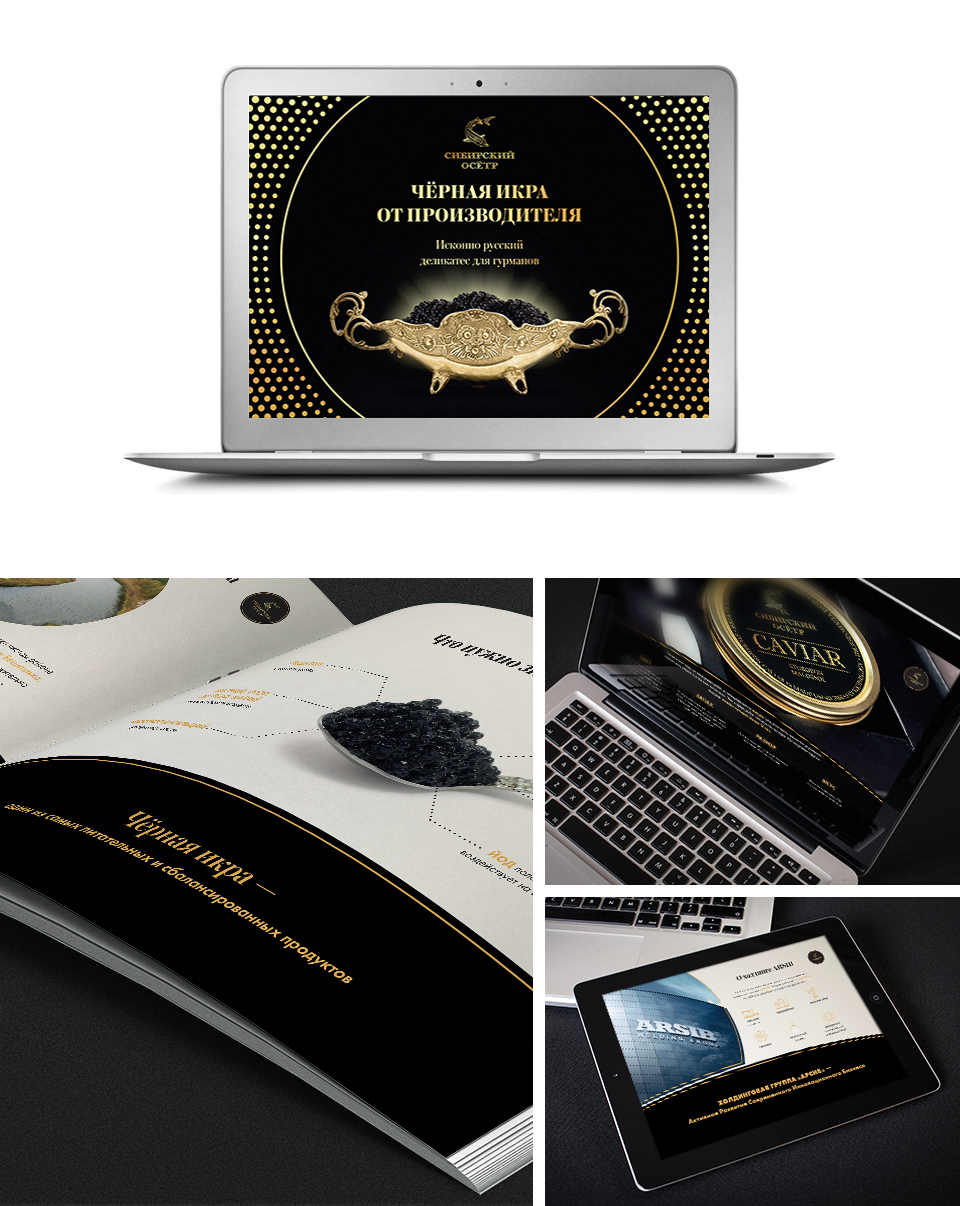
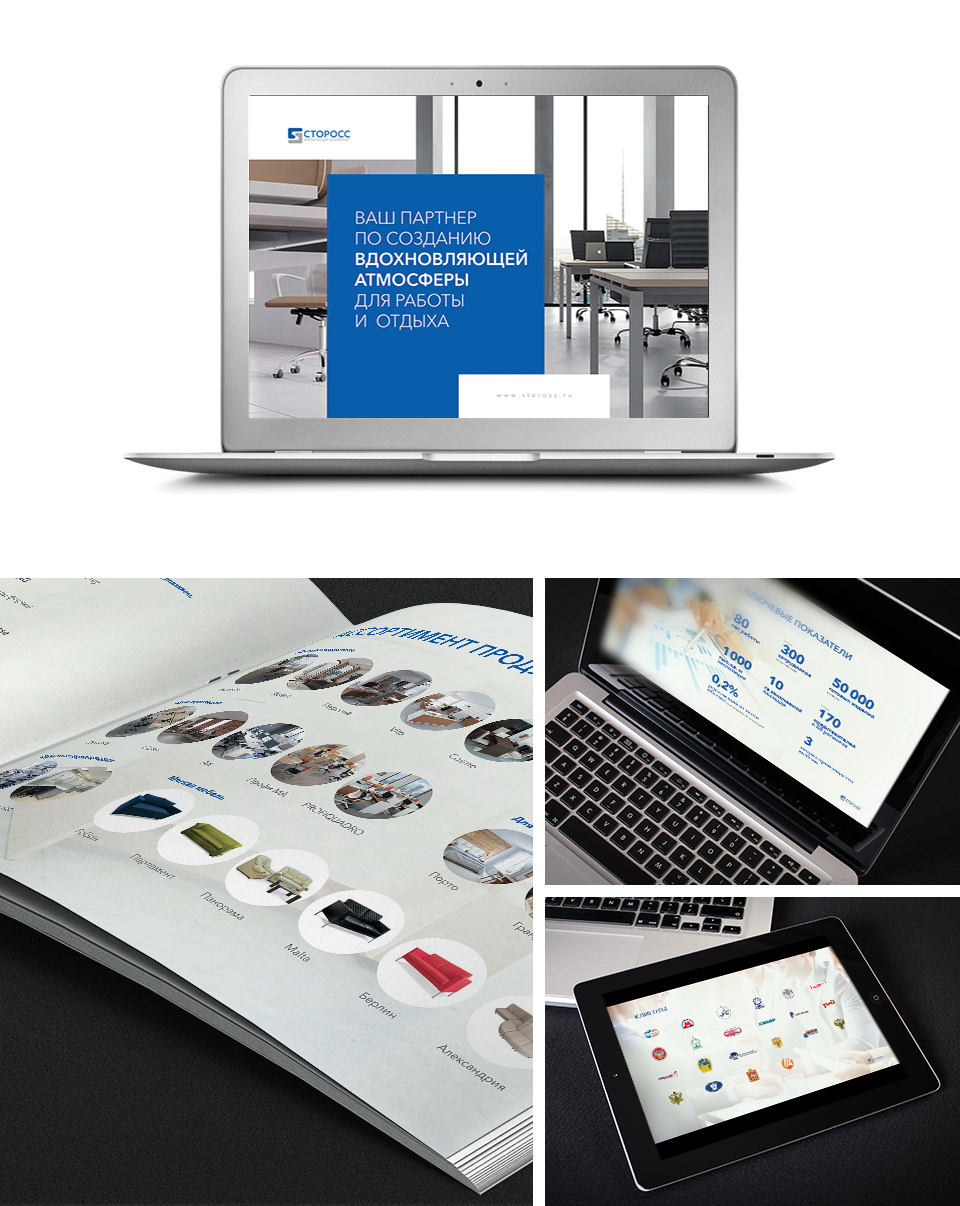
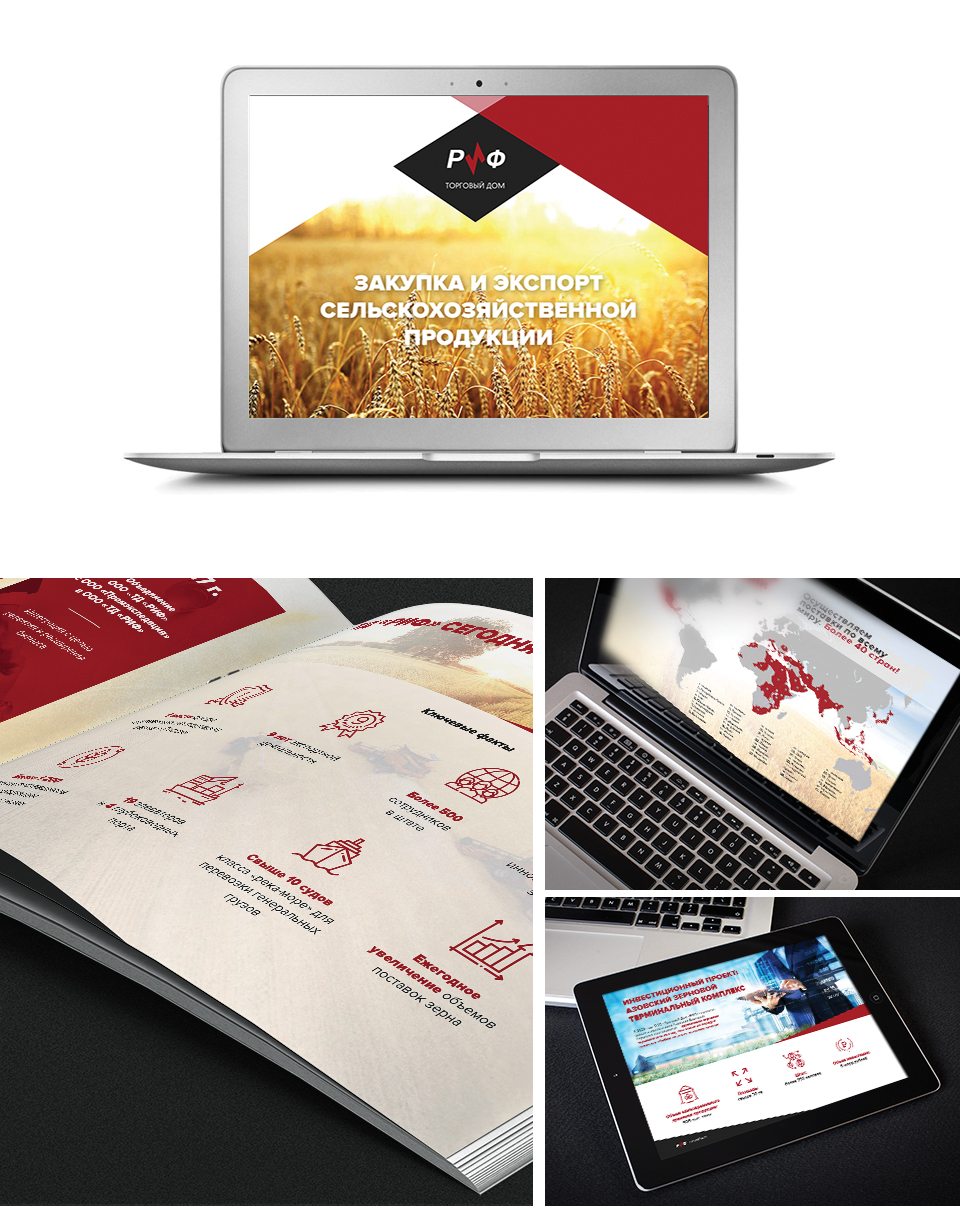
Для чего нужна презентация

КАК СОЗДАТЬ ПРЕЗЕНТАЦИЮ?ГДЕ ДЕЛАЕТСЯ ПРЕЗЕНТАЦИЯ?КАК ПОЛЬЗОВАТЬСЯ POWER POINT?(2019)
Создание презентации – довольно трудоемкий процесс, занимающий время, поэтому многие при подготовке доклада считают, что смогут обойтись и без демонстрации слайдов. От этого выступление проигрывает, становится скучным, большинство информации просто не усваивается. Таким образом речь не достигает своей цели. Выясним, почему это происходит и почему без хорошей презентации не обойтись.
- Большинство аудитории воспринимает информацию зрительно. Устная речь распознается гораздо хуже, из-за чего она не запоминается. А такие данные, как цифры, даты, соотношения вообще очень плохо воспринимаются на слух.
- Существует информация, которую невозможно представить без слайдов. К ней относятся картинки, графики, диаграммы, таблицы, иллюстрации. Лучше один раз показать это зрителям, чем многократно описывать словами.
- Если слушатели плохо ориентируются в теме, им сложно будет выделить тезисы и основные мысли. Не всегда презентация зачитывается перед экспертами, и неподготовленной аудитории будет сложно воспринимать новые факты на слух.
- Монотонная речь быстро становится скучной и неинтересной, внимание зрителей теряется. А вот постоянно сменяющиеся слайды выглядят более интересно, благодаря чему концентрация возрастает, особенно, если они хорошего качества и эмоционально окрашены.
- Информацию со слайдов проще сохранить. Нужные данные легко сфотографировать, например, если это важные факты, цифры или контакты. А для изображения последних можно использовать QR-код со ссылками на все необходимые ресурсы.
Итак, презентация – неотъемлемая часть хорошего, качественного выступления. Теперь предстоит разобраться, как правильно ее подготовить.
Программы для презентаций

В первую очередь необходимо понять, в каком приложении будет создаваться презентация. Выбираем из наиболее распространенных.
- PowerPoint. Одна из самых популярных программ, которая поддерживается на всех устройствах, в том числе мобильных, и онлайн. Обладает широким функционалом, большим количеством шаблонов, шрифтов, фонов, поддерживает создание разнообразных слайдов. Благодаря большому количеству настроек подойдет профессионалам, а простой интерфейс в стиле Microsoft Word будет понятен и новичку.
- Canva. Бесплатная программа с интуитивно понятным стилем. Она поддерживает большое количество шрифтов и переходов, позволяет создавать анимации, использовать дизайнерские шаблоны. Готовую работу можно импортировать в любой формат, а также разместить в интернете как сайт. Поддерживает совместное редактирование документа и онлайн-трансляцию.
- Google Slides. Онлайн-приложение с широким функционалом, как и у скачиваемых программ. Поддерживается на всех устройствах, позволяет загрузку шрифтов, фонов, шаблонов, переходов. Документ можно редактировать в команде или с разных гаджетов. Готовые работы экспортируются во все форматы, открываются онлайн. Презентациями от Гугл пользуются и профессионалы, и новички.
В каждом из этих приложений можно создать качественную презентацию, так как у них схожий функционал и все они подойдут новичкам.
✅ КАК БЫСТРО сделать презентацию в PowerPoint | быстрая красивая презентация в PowerPoint
Что такое слайд

Любая презентация состоит из слайдов – минимальных единиц, на которых расположена необходимая информация. Как правило, они бывают следующих видов.
- Титульный слайд. Содержит сформулированную тему презентации, иногда – информацию о докладчике или компании.
- Информационный слайд. На нем размещается весь текст, изображения, иллюстрации, диаграммы. Также на нем обязательно присутствует заголовок.
- Слайды-разделители. Отделяют разные тезисы друг от друга, исполняются в стилистике титульного листа. Помогают концентрировать внимание, способствуют сохранению логики изложения.
- Завершающий слайд. Подводит итоги, содержит призыв к действию или блок контактов. Обязательно должен быть информативным, так как именно на его основании оценивается вся презентация.
На слайдах можно размещать заголовки и текстовую информацию, иллюстрации, графики и диаграммы. Более того, все объекты можно анимировать, чтобы они появлялись поочередно, сменяли друг друга и исчезали. Также можно настроить, с каким переходом это будет происходить, например, с рассеиванием или затуханием. Хороший слайд должен быть информативным, но не перегруженным.
Требования к структуре и оформлению

Единых закрепленных требований к оформлению разных видов презентаций нет. Существующие правила основаны на принципах эргономики и гармоничности дизайна:
- шрифт не менее 24 пт, для заголовков – не менее 48, хорошо читаемый, не рукописный, лучше без засечек;
- контрастная палитра, лучше – светлый фон и темный текст;
- не более 2 шрифтов в одной презентации, в идеале – один для текста и другой для заголовков;
- не более 3 цветов на одном слайде, не учитывая изображения;
- отсутствие ярких цветов, контрастных градиентов, отвлекающих внимание текстур в качестве фона;
- единый стиль оформления всех слайдов;
- одинаковые переходы;
- отсутствие выравнивания по центру для объемных текстовых блоков;
- не больше 5-ти, а лучше 3 кратких мысли на один слайд.
Подробная структура также зависит от вида презентации. Чаще всего используется такая последовательность мыслей, которая называется S-образной.
- Введение. Приветствие, определение темы, 1-2 слайда с общей информацией о ней.
- Определение проблематики. Чтобы заинтересовать аудиторию, нужно начать выступление с того, что ее волнует. В этой части рассказывают о проблемах, которые решает компания, бренд, линейка товара или научная разработка. Это поможет подтвердить, что тема доклада является актуальной.
- Решение проблемы. В этой части нужно сообщить, как именно объект презентации помогает в решении указанных ранее вопросов. Важно найти правильный баланс и перечислить как теоретические моменты, такие как характеристики товара или факты о компании, так и практическую часть: применение продукции, ее польза и преимущества, реализованные проекты бренда, научный опыт, подтвержденный экспериментами.
- Итог. Резюме всего вышесказанного в виде кратких тезисов, в конце – обязательный призыв к действию, основанный на сформированной ранее цели презентации.
Точная структура зависит от типа презентации: например, для имиджевого доклада больше внимания уделяется рассказу о компании, для представления товара – его характеристикам и преимуществам. Если же она сопровождает научное выступление, акцент стоит сделать на практической пользе исследования и полученных результатах.
Основные этапы работы

Чтобы презентация была гармоничной и последовательной, а процесс ее создания не занял слишком много времени, выполнять работы необходимо поэтапно.
- Постановка цели и определении актуальности. Цель – это то, чего нужно добиться докладом: например, не «показать новый пылесос», а «убедить клиентов перейти на новую модель». Актуальность определяет, какие проблемы клиентов должен решить объект выступления, например: «снижение уровня шума, повышение времени автономной работы».
- Сбор информации. Делать это лучше в процессе подготовки самого доклада, сортируя факты, которые будут сказаны устно, и те, которые будут представлены на слайдах. Если же доклад уже готов, нужно убедиться, что он соответствует актуальной структуре, а затем выделить наиболее важную информации. Также на этом этапе подбираются картинки, иллюстрации, диаграммы.
- Подбор визуала. После этого необходимо выбрать, в каком стиле будет выполнена презентация, определиться со шрифтовым решением и цветовой гаммой. Можно проанализировать подобные работы и совместить несколько идей, а вот шаблоны из программ лучше не использовать.
- Наполнение. Вся информация: картинки, текст, графики и диаграммы, иконки размещаются на слайдах. На этом этапе важно перенести все данные и проверить, как она будет выглядеть в конечном итоге.
- Верстка. Когда презентация наполнена, нужно проверить, чтобы все заголовки, текст и изображения на разных слайдах были на одном уровне и выровнять их при помощи направляющих. Также на этом этапе необходимо проверить шрифтовое и цветовое единство, качество картинок и иллюстраций.
- Тестовое выступление. Через 1-2 дня после окончания работы над презентацией необходимо еще раз вычитать весь текст и проверить наличие орфографических, смысловых, визуальных ошибок. Также это поможет лучше запомнить текст, чтобы на выступлении не читать его со слайдов или с листка.
Ошибки и советы

Создать качественную презентацию с первого раза сложно, но возможно. Обязательно нужно понять, какие ошибки чаще всего допускают новички и как их избежать.
- Использование шаблонов из программ. Такой подход выглядит непрофессионально, тем более, что большинство из них выглядят очень дешево. Вместо них можно использовать минималистичный визуал со светлым фоном, вдохновляясь примерами стильных презентаций.
- Проблемы с оформлением, мешающие чтению. Наиболее распространенные ошибки – мелкий шрифт, недостаточная контрастность, низкое качество картинок, выравнивание текста по центру. Именно из-за них воспринимать информацию с большого расстояния очень сложно. Поэтому при создании презентации учитывайте, что она будет читаться не с монитора компьютера.
- Недостатки в работе с визуалом. Использование слишком простых, или наоборот, слишком витиеватых шрифтов, несочетаемые цвета, безвкусные кнопки и иллюстрации оттолкнут даже от самой продуманной и интересной презентации. Тут также на помощь придут примеры хороших презентаций, популярные шрифтовые решения и палитры.
- Избыток текста на одном слайде. Зрители все равно не успеют прочитать слишком много информации, а изображение может выглядеть перегруженным. В этом случае нужно решить, разделить данные на два слайда или удалить их вовсе, если они не так важны. То же самое касается диаграмм, таблиц, рисунков: на их изучение должно уходить не более 8-10 секунд.
- Неэффективный завершающий слайд. «Спасибо за внимание», «Вопросы» и «Конец», сопровождаемые смешными картинками, давно утратили популярность. Финал должен быть эффектным и информативным: хорошо подойдет итог всего сказанного, призыв к действию, контакты.
Источник: www.tvoibrand.ru
А иначе вас не поймут: как сделать классную презентацию

Впервые я столкнулся с PowerPoint на стажировке в консалтинговой компании A.T. Kearney: я опирался на имеющиеся в компании шаблоны и старался от них особо не отклоняться — на первые пять слайдов потратил около двух дней. Ощущения: восторг от результата, смешанный с болью от процесса, потому что для неподготовленного пользователя PowerPoint — страшно неудобная программа, интерфейс которой будто заимствовали у кокпита бомбардировщика. Зато благодаря этой презентации я произвел позитивное впечатление на моих новых боссов (думаю, большинство презентаций делается именно для этого) .
Потом я начал работать в McKinsey, где как и в других консалтинговых компаниях, делают презентации для топ-менеджмента. Обычная структура выглядит так: слайд с выводами (Executive Summary) и 10–15 с аналитикой, которая поддерживает эти выводы, а вот в приложении может быть хоть еще 100 слайдов мелким шрифтом с поддерживающими материалами. Бывает и так, что консультанты рисуют даже перспективные схемы общественного транспорта в своих слайдах.
Повторюсь, формат презентации зависит от типа встречи/аудитории.
Главное, чтобы презентация показывала логичную историю без внутренних противоречий, которая подтверждается валидными данными
Какие бывают ошибки в презентациях
При всей глобализации бизнеса, делая презентацию, необходимо учитывать культурные коды разных регионов . Например, в Америке любят броские лозунги, а в России проявление эмоций в обычно порицается. В Японии принято заваливать собеседника шквалом слайдов, чтобы показать свою подготовленность к встрече: на одной презентации нашей компании для потенциальных инвесторов сложилась комичная (только для нас) ситуация: первые минут 15 инвестфонд показывал огромную презентацию про себя.
Тем, кто регулярно проводит презентации, обычно стоит учиться уже не столько хард, сколько софт скиллам
Например, я все время пытался прокачать навык управления своими эмоциями. Самым важным для меня было научиться осознавать и сразу же справляться и с положительными, и с негативными эмоциями прямо во время проведения презентаций. Поскольку любая презентация как мероприятие содержит десятки переменных, на которые ты почти не можешь повлиять, повороты событий бывают непредсказуемы — и ты должен каждый раз конструктивно это обработать, сначала эмоционально, потом на уровне бизнес-действий.
Конечно, от ошибок все равно никто не застрахован — но если они касаются эмоций, ущерб будет меньше, нежели от ошибок в самом контенте .

Я видел, как сотрудников конкурирующей консалтинговой компании выгнали со встречи с гендиректором компании, куда они пришли продать проект на $1 млн. Гендиректор нашел две ошибки в первом же слайде и сказал: «если вы даже коммерческое предложение не можете нормально составить, как вы дальше будете на нас работать?»
У другой консалтинговой компании была встреча с Ангелой Меркель, где она обратила внимание, что автор презентации перепутал миллиарды и триллионы. Всю команду проекта (включая партнеров), кроме стажера, который и сделал этот несчастный слайд, уволили в тот же день.
Резюмируя: успех или неуспех презентации в первую очередь определяется тем, что презентуется, то есть контентом . Спикер, как и сами слайды — лишь инструменты для повышения вероятности успешного выступления. Так, первые инвестиции в DeckRobot мы собирали с абсолютно омерзительной презентацией, которую я сделал «на коленке» — потому что благодаря актуальности продукта от первых клиентов и потенциальных инвесторов не было отбоя.
Как сделать классную презентацию: советы и лайфхаки
Основная причина, из-за которой презентации получаются скучными: докладчики используют слайды в качестве заметок и читают прямо с них . Чтобы такой соблазн не возникал, не вставляйте в презентацию много текста. Говорите от себя, а презентацию используйте как инструмент, который визуализирует (и соответственно делает жизненной) вашу историю.
Структура
Спланируйте выступление. Прежде чем делать презентацию, сядьте и подумайте, что именно вы собираетесь сказать. Сценарий презентации должен отвечать традиционным правилам повествования: иметь начало, главную мысль, которая выражается через тезисы, и заключение.
При создании презентации можно уйти далеко от сути в желании объяснить сразу все. Все объяснить точно не получится, потому что даже если ваше время как спикера не ограничено, современная аудитория не способна долго удерживать внимание .
Следуйте «Правилу трех» : еще Аристотель придумал, что нужно придерживаться только трех основных идей, которые помогут донести вашу точку зрения. Каждая из идей может быть разбита на 3 части для дальнейшего объяснения. Современный пример «Правила трех» на практике — презентации Apple, они всегда строятся вокруг этого принципа (например, на презентации 9 сентября 2014 года, когда Тим Кук впервые презентовал Apple Watch, рассказ о продукте был не только разбит на «тройки», но и на тройки внутри троек).
Как начать: Классно будет начать презентацию с удивительного или интригующего, чтобы заполучить внимание аудитории. Самый мощный крючок — тот, который обращается к эмоциям . Например, на презентации бионических протезов нужно показать счастливых людей, которым эта инновация изменила жизнь: дала возможность ходить и жить полноценно. Мы автоматически ставим себя на место другого.
На второй или третий слайд добавьте повестку: небольшое описание того, что аудиторию ждет на презентации. Так вы установите ожидания всех участников встречи, обозначите цель встречи и поможете слушателю справиться с потоком презентации, ну или хотя бы систематизировать доклад в голове.
Без чего не обойтись: Включите в презентацию хотя бы одну историю . Это может быть отзыв, рабочая история, опыт другого клиента или что-то еще. Истории помогают слушателю представить себя в такой же ситуации на месте вашего героя. Задействуйте сторителлинг.
Например, не просто расскажите о проблемах, которые решает ваш продукт или услуга, а «проведите» слушателей через опыт клиента, который столкнулся с этой проблемой. Расскажите им о повседневной жизни с этой проблемой, а затем объясните, как именно ваш продукт или услуга меняют опыт. Хорошо вовлекают анекдоты, потому что заставляют людей смеяться. В юмор должен быть дозированным.
Как закончить: Последний слайд может выглядеть по-разному. Вот несколько примеров:
- Слайд с призывом к действию. Что вы хотите, чтобы люди сделали после вашей презентации? Поместите это действие на заключительный слайд, чтобы убедиться, что выступление достигает цели.
- Слайд-возражение. В зале всегда найдется критик. Вы окажетесь в лучшем положении, если сами укажете на слабые места вашего продукта и расскажете, как собираетесь найти правильное решение.
- Контактная информация. Облегчите аудитории поиск ваших контактов и напоследок напомните о себе.
Дизайн
Вот что нужно учесть в дизайне презентации, чтобы она визуально привлекала аудиторию.
- Анимация. Глаза следят за движением, поэтому используйте простые и тонкие движения, чтобы направить внимание вашей аудитории. И обязательно отрепетируйте презентацию с потоком анимации, чтобы не сбиться в ответственный момент.
- Фотографии и иллюстрации — добавляют индивидуальности всей презентации, а вашим идеям — яркости и образности. Но не переборщите, иначе будете выглядеть непрофессионально: фотографии следует использовать, только если они продвигают или подчеркивают основную идею слайда.
- Цифры. Если ваша цель — впечатлить слушателей статистикой, то подумайте, как ее преподнести так, чтобы она произвела сильный эффект. Например, представьте данные в виде гистограммы, круговой диаграммы, блок-схемы.
- Текст. Не вставляйте много текста. Лучше разбить длинные фразы на несколько слайдов и выделить ключевые слова.
- Демонстрации. Используйте GIF-файлы или иллюстрации для визуализации процессов, функций продукта или услуг.
- Пункты. Презентации, которые состоят из перечня пунктов на каждом слайде, больше не нужны. Аудитория не обращает внимание на слайды, которые полны списков текста или пронумерованных элементов.
- Шрифт. Используйте крупные шрифты, они более удобочитаемы. Также обратите внимание на расстояние между абзацами, строками и столбцами, чтобы текст не выглядел беспорядочным.
- Логотип. Разместите небольшой логотип компании на каждом слайде, забрендируйте презентацию.
- Цвета. Профессиональные эксперты по дизайну предлагают использовать 2–3 цвета для всей презентации. Один цвет для переднего плана, другой — для фона, а третий — для акцентов.
В оформлении презентации будьте последовательны. Задача вашей презентации — донести информацию максимально эффективно и четко. Если тема доклада и дизайн соотносятся друг с другом — цель достигнута. Если же вы будете от слайда к слайду менять дизайн в надежде выделиться, то отвлечете аудиторию.
Источник: theoryandpractice.ru
Создание, оформление и работа с презентациями
Презентацию можно создать несколькими способами. Воспользоваться мастером автосодержания, который на основе полученных ответов создает презентацию требуемого содержания и дизайна (на основе шаблонов презентации, которые включают в себя образцы слайдов с текстовыми заполнителями и дизайн презентации).
Кроме того, можно создать новую презентацию без разметки, т.е. презентацию на базе пустых слайдов или применить разметку к пустым слайдам (макеты текста, макеты содержимого или макеты текста и содержимого).
Мастер автосодержания
Для создания презентации любым способом необходимо:
1. В открытом окне приложения PowerPoint выбрать команду Файл/Создать, в области задач откроется панель Создание презентации.
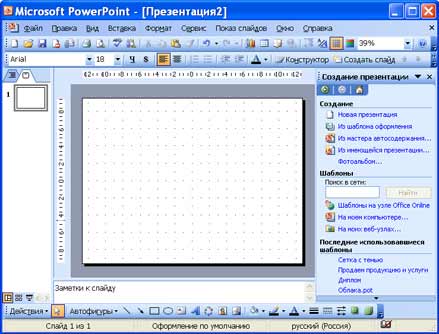
2. При создании презентации с помощью мастера автосодержания, требуется в области задач выбрать команду «Из мастера автосодержания», который позволяет создать набор слайдов определенного формата на выбранную тему.
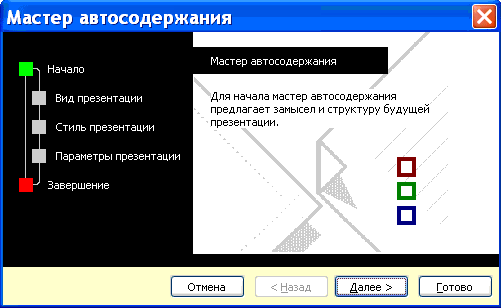
3. На первом шаге работы мастера отображается окно мастера с вводной информацией по созданию новой презентации, в котором следует нажать кнопку Далее.
5. На следующем этапе необходимо определить способ вывода презентации (стиль), например, презентации на экране или презентации в Интернете.
6. Затем следует указать заголовок презентации, а также выбрать объекты, которые будут размещаться на каждом слайде (нижний колонтитул, № слайда, дата последнего изменения).
7. Последнее окно мастера содержит информацию о том, что все требуемые данные указаны. Для завершения работы по созданию презентации следует нажать кнопку Готово, после чего будет создана новая презентация, которая будет отображаться в режиме Обычный. Название слайда, презентации появляется на панели слайдов. Полная презентация, включая текстовые заполнители, которые есть на каждом слайде, отображается на панели структуры слева в окне PowerPoint.
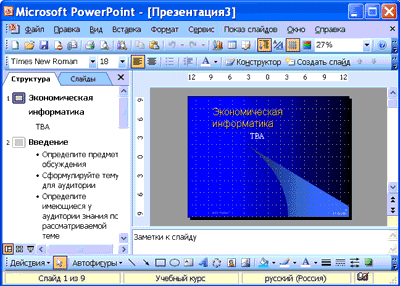
8. Теперь можно приступить к работе с презентацией, замещая текстовые заполнители на слайдах нужными сведениями. Для этого нужно щелкнуть левой клавишей мыши в текстовом поле и ввести новый текст.
Шаблон оформления
В PowerPoint существует два вида встроенных шаблона – шаблоны презентации и шаблоны оформления, которые базируются на образце слайдов и образце заголовков. При работе с мастером автосодержания используется шаблон презентации. Этот шаблон включает в себя набор слайдов по стандартным видам презентаций, а слайды включают в себя как дизайн (форматирование слайда), так и образцы слайдов, которые содержат текстовые заполнители.
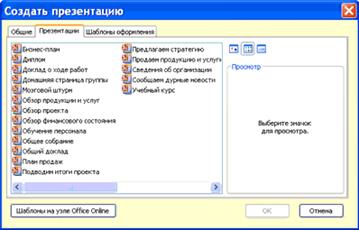
Что касается шаблона оформления, то в нем содержатся только средства форматирования слайдов презентации, т.е. с его помощью можно назначить только стиль слайда, а разметку слайдов надо осуществлять с помощью панели «Разметка слайдов» в области задач. Другими словами шаблоны оформления – это шаблоны, которые представляют собой набор параметров шрифтов, используемых в слайдах, цвет фона, цветовые схемы слайдов презентации т.д.
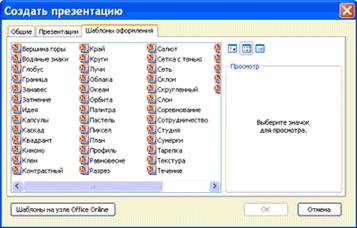
Чтобы приступить к созданию новой презентации, используя шаблон оформления, необходимо:
1. Загрузить приложение PowerPoint. По умолчанию Power Point открывается в режиме Обычный. То есть в окне приложения будет отображаться титульный слайд в режиме Обычный, в области Структуры/Слайды появится эскиз первого слайда, а в области задач будет отображаться панель «Приступая к работе».
2. Затем необходимо выполнить команду Файл/Создать, в результате чего в области задач появится панель «Создание слайда».
3. Далее на панели «Создание слайда» требуется выбрать команду «Из шаблона оформления», и в области задач появится панель «Дизайн слайда». В разделе «Применить шаблоны оформления» представлены все шаблоны оформления, которые представляют собой средства форматирования слайдов. Для назначения стиля титульному слайду необходимо щелкнуть на требуемый шаблон в области задач. Таким образом, будет отформатирован первый слайд с применением выбранного шаблона оформления.
4. Теперь можно редактировать отформатированный слайд заголовка.
5. После этого можно создать следующий слайд, щелкнув на на пиктограмме «Создать слайд» на панели инструментов. В области слайдов появится второй слайд в стиле первого слайда, а в области задач откроется панель «Разметка слайда», с помощью которой можно назначить разметку второму слайду, используя макеты текста, макеты содержимого или макеты текста и содержимого.
6. Аналогично создаются последующие слайды презентации.
Следует отметить, что шаблон оформления может быть применен не только к создаваемой, но и к уже имеющейся презентации. Для этого следует открыть требуемую презентацию и затем воспользоваться командой Формат/Оформление слайда. После выбора нужного шаблона в области задач следует нажать кнопку ОК, чтобы он был применен ко всем слайдам открытой презентации.
Новая презентация
Создание новой презентации без дизайна и разметки слайдов, т.е. без применения встроенных шаблонов презентации и оформления является сложной задачей. Этот способ создания презентации следует использовать лишь в том случае, когда пользователь ясно представляет себе внешний вид создаваемой презентации, а также формат слайдов, которые будут входить в ее состав.
Для создания новой (пустой) презентации необходимо:
1. В открытом приложении PowerPoint выполнить команду Файл/Создать, а в области задач выбрать команду «Новая презентация». В результате этих действий в области задач откроется панель «Разметка слайда».
2. Для создания презентации на базе пустого слайда необходимо щелкнуть на пустой слайд в разделе «Макеты содержимого» панели «Разметка слайда». Титульный слайд, который отображался в главном окне приложения, очистится и станет пустым.
3. Далее можно самостоятельно вводить на пустой слайд: текст, рисунки, таблицы, диаграммы, звуки и т.д., а также самостоятельно разработать дизайн слайда.
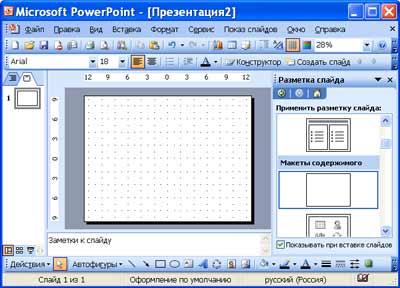
Для создания слайдов новой презентации можно также применить типовую разметку слайдов (макеты текста, макеты содержимого и т.д.), которая осуществляется с помощью команд на панели «Разметка слайдов» в области задач.
Оформление презентации
Основным элементом презентаций являются слайд. Поэтому оформление презентации – это в первую очередь оформление слайда. Для оформления слайда на него можно добавлять: текст, таблицы, диаграммы, графические объекты, картинки, рисунки, фотографии, фильмы и звуки, видео клипы и т.д.
Основным информативным элементом слайда является текст. Текст, используемый на слайдах, можно разбить на четыре типа: заголовки, подзаголовки, обычный текст, маркированные и нумерованные списки. Рассмотрим, каким образом можно водить текст на слайд, а затем редактировать и форматировать его.
На слайд можно добавлять текст четырьмя способами:
· ввести текст в рамку (в поле с пунктирными границами на слайдах) вместо текстового заполнителя;
· добавить на слайд Автофигуру, а в нее ввести текст;
· добавить на слайд объект Надпись, а в нее ввести текст;
· добавить объект WordArt.
Ввод текста в рамку
Такие макеты слайдов как макеты текста, макеты текста и содержимого содержат рамки для текста. В соответствующие рамки вводится текст заголовков, подзаголовков, списков и основной текст. Для ввода текста в рамку необходимо щелкнуть на ней левой клавишей мыши и набрать текст с клавиатуры или вставить текст с буфера обмена, если он был скопирован из другого документа.
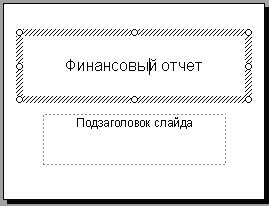
Необходимо отметить, что эти рамки можно перемещать и изменять их размеры. Если текст не помещается в рамке, то необходимо изменить ее размеры или изменить размер шрифта, можно также создать новый слайд и переместите текст на него. В области Структура отображается только текст, введенный в рамки. Текст в объектах надпись или автофигура, а также текст WordArt не отображается в области Структура, поэтому его можно редактировать только на слайде.
Добавление текста в Надпись
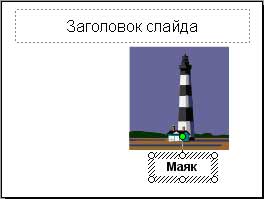
Для размещения текста в любом месте слайда служит пиктограмма Надпись на панели Рисование. Для этого необходимо сначала щелкнуть левой клавишей мыши на объект Надпись на панели Рисование, а затем на слайде и ввести с клавиатуры текст в созданный объект. Объект Надпись используется, чтобы добавить название к рисунку или таблице, а также для добавления текста к рисунку, поместив надпись рядом с рисунком и т.д.
Добавление текста в автофигуру
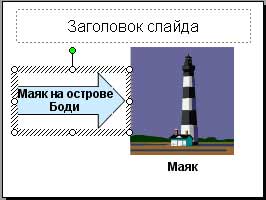
Чтобы добавить текст в автофигуру, щелкните ее на панели Рисования, а затем на слайде, в результате чего на слайде появится выбранная автофигура. Затем надо щелкнуть правой клавишей мыши на автофигуре и из контекстного меню выбрать команду Добавить текстовую строку и начните ввод текста. Этот текст остается в ней, и после этого он перемещается и вращается вместе с автофигурой. Текст можно вставить в любую автофигуру, кроме линии, соединительной линии и полилинии.
Текст, созданный с использованием других программ, можно вставлять в область «Структура», а затем применять автоматическое форматирование заголовков и основного текста. Таким образом можно вставлять документы, созданные в форматах Microsoft Word (DOC), Rich Text Format (RTF), и в формате обычного текста (TXT).
Добавления фигурного текста или графического объекта WordArt
Фигурный текст можно добавить на слайд, нажав пиктограмму Добавить объект WordArtна панели инструментов Рисование, откроется окно диалога Коллекция, в котором надо выбрать нужный стиль надписи WordArt и нажать ОК. Во втором окне диалога надо ввести требуемый текст и щелкнуть ОК, на слайде появится фигурный текст.
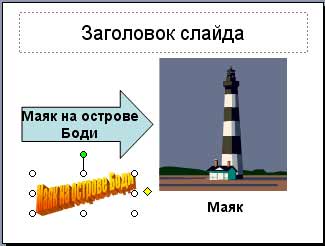
Текст можно помещать в различные фигуры, а также применять к нему различное оформление, такое как поворот, тень, сжатие и т.д.
Редактирование текста на слайдах осуществляется аналогично редактированию текста в Word, а проверка орфографии (в PowerPoint проверяется только орфография, как и в Excel) аналогично проверке орфографии в Excel. WordArt является графическим объектом и не рассматривается как текст, поэтому к нему нельзя применить операцию проверки орфографии.
Работа со страницами-слайдами
В процессе создания презентаций в прикладной программе PowerPoіnt добавление, удаление и перестановку слайдов (страниц презентации) приходится выполнять довольно часто.
Выполнение этих операций можно осуществлять в режиме Обычный и Сортировщика слайдов. Рассмотрим более подробно оба режима или приема работы в приложении PowerPoіnt.
Добавление новой страницы в презентацию
Вставку новой страницы в презентацию можно осуществлять следующим образом:
1. В режиме Обычный выполните одно из следующих действий:
o На панели инструментов Форматирование щелкните на пиктограмме Создать слайд
o Выберите команду Вставка / Создать слайд
o Для вставки слайда щелкните в том месте области Структура / Слайды, куда хотите вставить новый слайд и нажмите клавишу Enter.
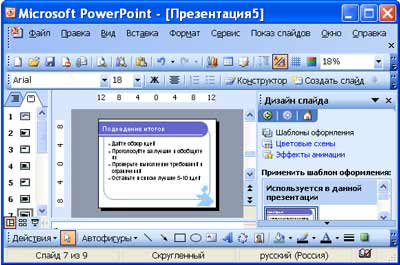
o В области Структура / Слайды примените контекстное меню для создания слайда
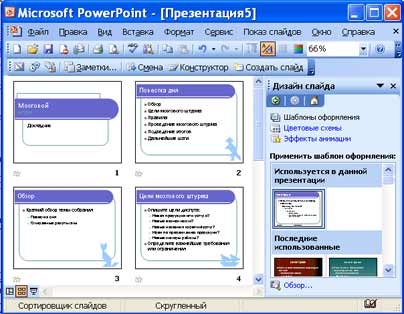
2. Вставку новой страницы в режиме Сортировщика слайдов можно осуществить следующим образом:
o На панели Сортировщик слайдов щелкните на пиктограмме Создать слайд
o Выберите команду Вставка / Создать слайд
o Примените контекстное меню для создания слайда
o
1. Для удаления страницы презентации в режиме Обычный выполните одно из следующих действий:
o В области Структура или Слайды в обычном режиме выделите слайды (манипулятором мышь или стрелками на клавиатуре), которые требуется удалить.
o В меню Правка выберите команду Удалить слайд или примените контекстное меню (команда: удалить)
2. Удаление слайда в режиме Сортировщика слайдов можно осуществить следующим образом:
o Выделить слайд и нажать клавишу Del
o Выделить слайд и применить контекстное меню (команда: удалить слайд)
o Выделить слайд и в меню Правка выберите команду Удалить
Перестановка
Изменение порядка следования страниц в презентации осуществляется с целью улучшения презентации.
1. Для изменение порядка следования слайдов в режиме Обычный выполните одно из следующих действий:
o В области Структура выделите значок слайда и перетащите выделенный значок на новое место.
o В области Слайды выделите эскиз слайда и перетащите выделенный эскиз на новое место.
2. Перестановку слайдов в режиме Сортировщика слайдов можно осуществить следующим образом:
o Выделите эскиз слайда и перетащите выделенный эскиз на новое место, вертикальная линия показывает, куда будет вставлен слайд после вставки.
В некоторых страницах презентации имеется информация, которую по различным причинам не желательно показывать определенной аудитории. Для этой цели в приложении PowerPoint существует команда Скрытие. Операция Скрытие позволяет использовать одну презентацию для демонстрации различным аудиториям.
Скрытие слайда означает, что он не удаляется из презентации, а только не отображается на экране при показе презентации. Операцию скрытия выделенного слайда необходимо осуществлять в режиме сортировщика: с помощью контекстного меню, кнопки «Скрыть слайд» на панели инструментов Сортировщик слайдов или команды Показ слайдов / Скрыть слайд.
Перемещение
В PowerPoint существует несколько способов перемещения от слайда к слайду презентации.
В режиме Обычный эту операцию можно выполнить:
· В области Структура, щелкнув на значке слайда, расположенного возле его номера. Слайд откроется на панели слайда.
· В области Слайды, выбирая нужную миниатюру слайда. Слайд отобразиться на панели слайда.
· С помощью полосы прокрутки.
· Можно перемещаться к последующему или предыдущему слайду, нажимая клавиши Page Up или Page Down.
Перемещаться между страницами презентации можно и в режимах: Сортировщик слайдов, Показ слайдов. Чтобы переместиться к определенной странице презентации в режиме Сортировщик слайдов, нужно щелкнуть на его миниатюре. Чтобы переместиться от слайда к слайду в режиме Показ слайдов (при ручной смене слайдов) можно использовать клавиши Page Up или Page Down.
Понравилась статья? Добавь ее в закладку (CTRL+D) и не забудь поделиться с друзьями:
Источник: studopedia.ru