
Здравствуйте админ, объясните мне пожалуйста, что такое FTP сервер и могу ли я сам создать его на своём компьютере? Короче, у меня дома есть обычный системный блок и три ноутбука, все эти машины подключены к интернету через роутер, могу ли я из стационарного компьютера сделать настоящий FTP сервер, и прямо со всех ноутбуков скачивать и закачивать на него файлы? Просто на обычном компьютере установлен жёсткий диск на 3 ТБ и получается, что им никто не пользуется, все родичи предпочитают ноутбуки, на которых уже заканчивается дисковое пространство.
↑ Установка FTP сервера и его настройка (на примере программы FileZilla Server). Способы подключения к FTP серверу
Во-первых, FTP — это протокол передачи файлов по сети интернет по принципу «клиент-сервер», а FTP сервер, это хранилище файлов в интернете, то есть — обычный компьютер с установленной Windows 7, 8.1 или Windows Server 2012 и несколькими жёсткими дисками большого объёма, на которых могут быть расположены любые ваши файлы. На этом компьютере установлена программа, например — FileZilla Server, подключиться к этому компьютеру может любой другой с помощью: командной строки, проводника Windows и различных программ, рассмотрим в нашей статье две: FileZilla Client, и Total Commander.
После подключения к FTP-серверу вы можете закачивать на него любые файлы (фильмы, музыку и т.д) и также скачивать. Управление FTP-сервером будет осуществлять администратор, установивший программу — FileZilla Server. Именно в ней можно каждому пользователю присвоить различные права доступа (возможность изменения файлов на сервере): Append (возможность изменения файлов), Read (только чтение), Write (запись), Delete (удаление). Естественно, большей части пользователей можно не давать права Delete (удаление). Примечание: Практически из любого компьютера или ноутбука (пусть даже с одним жёстким диском) можно сделать FTP сервер и подключать к нему другие компьютеры для получения файлов и вовсе необязательно то, чтобы все компьютеры были подсоединены к одному роутеру, FTP-сервер можно создать на просторах интернета и открыть к нему доступ сотням и тысячам пользователей.
↑ Как происходит работа
В качестве программной реализации FTP сервера в статье будет рассмотрена программа FileZilla Server, которая будет установлена на машину с Windows Server 2012. Также в качестве машины с которой будет производится подключение к созданному FTP серверу выступает компьютер с предустановленной Windows 8.1 Enterprise (x64).
Для того, чтобы машина с Windows 8.1 могла подключиться к FTP серверу, на нее будет произведена установка программы FileZilla Client (один из способов подключения с помощью данной программы). Переходим по адресу https://filezilla-project.org и скачиваем FileZilla Server и FileZilla Client 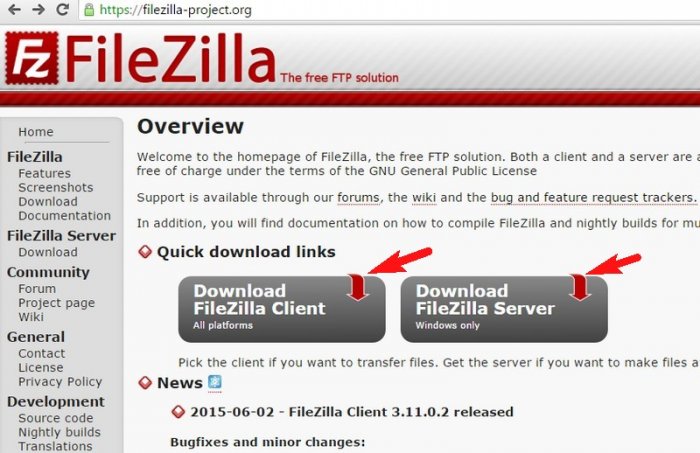 Скачанный файл FileZilla Server запускаем на машине с Windows Server 2012, а файл FileZilla Client на машине с Windows 8.1. Обе программы устанавливаются одинаково. В первую очередь установим программу FileZilla Server.
↑ Установка FileZilla Server
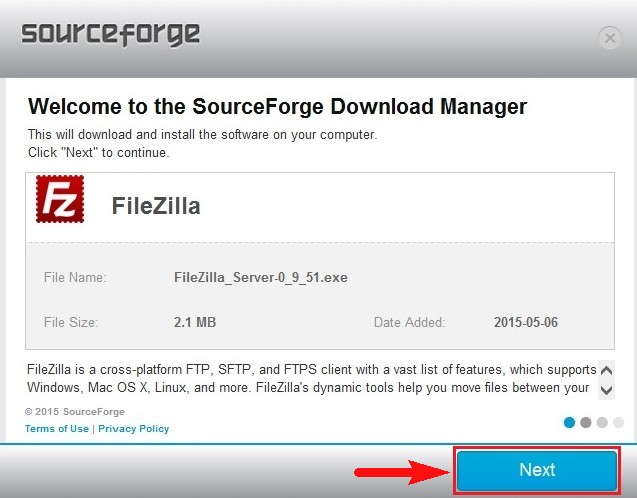
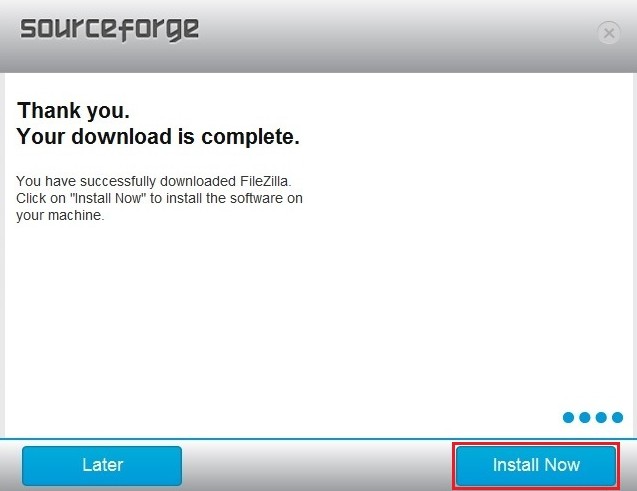
После запуска скачанного файла FileZilla Server на Windows Server 2012 нажимаем далее Нажимаем Установить
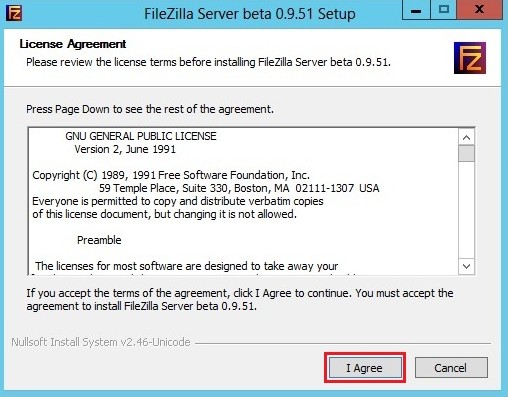
 Принимаем лицензионное соглашение
  Далее
Далее 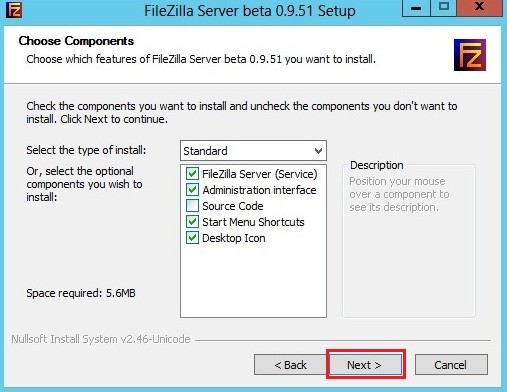 Далее
Далее 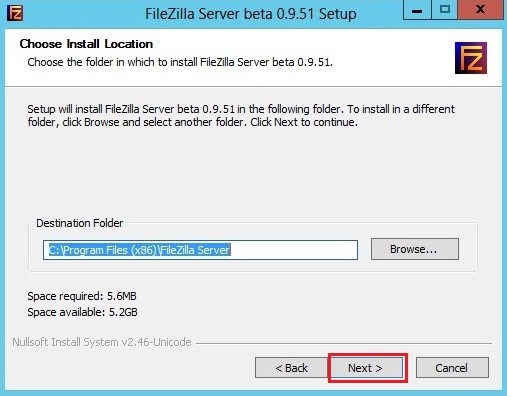 Далее
Далее 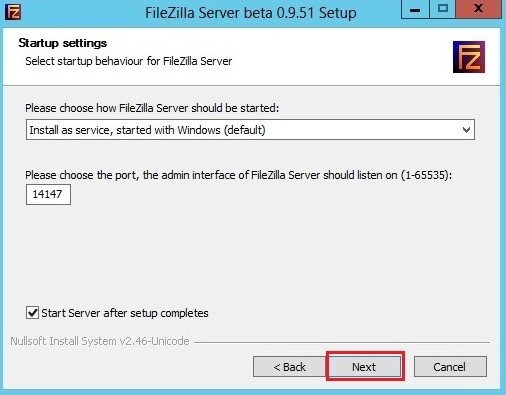 Установить
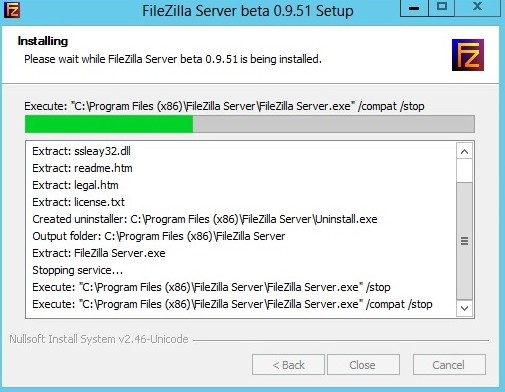
 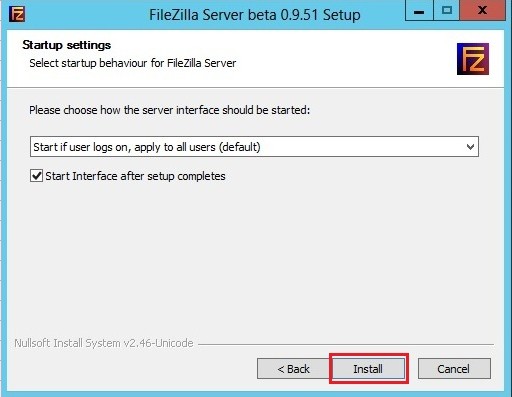 Процесс установки FileZilla Server
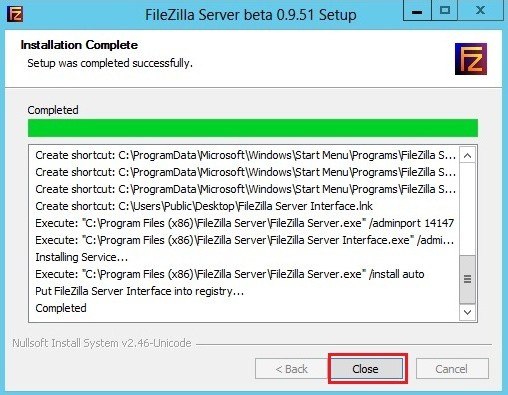
  Установка завершена
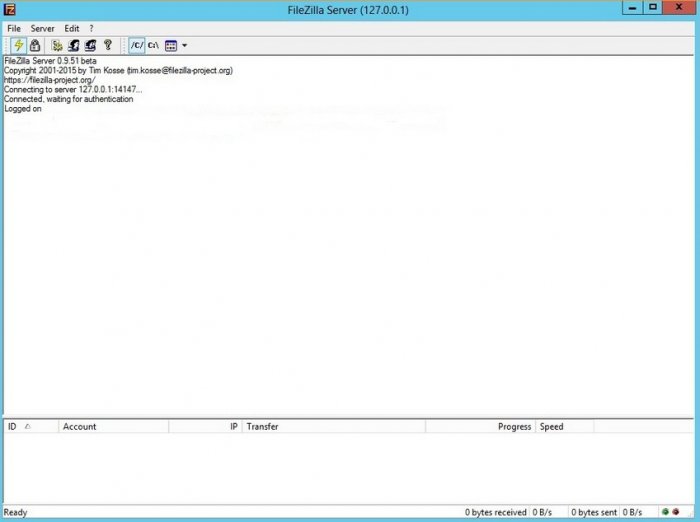
  После установки откроется вот такое окно, в котором вводим локальный адрес FTP сервера и нажимаем OK
  После ввода локального адреса FTP сервера появится основное окно программы FileZilla Server
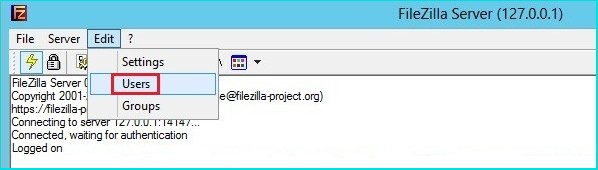
  Произведем некоторые настройки выбрав Edit-Users
  На вкладке General для добавления нового пользователя нажимаем на кнопку Add
 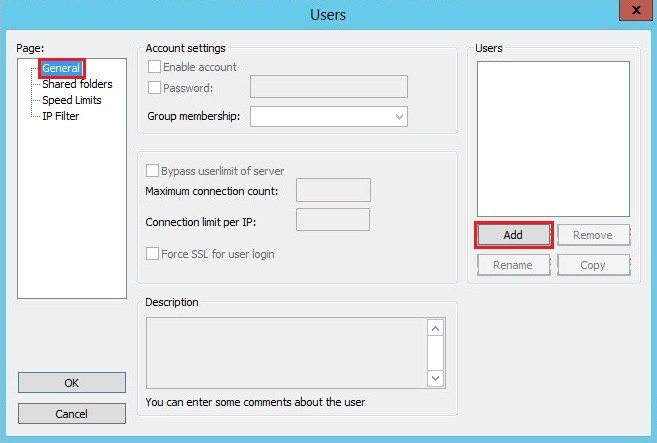 Вводим имя пользователя. ОК
  Напротив Password ставим галочку и вводим пароль добавленного пользователя
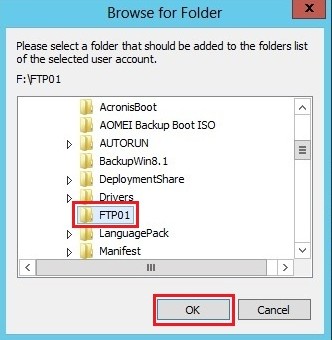
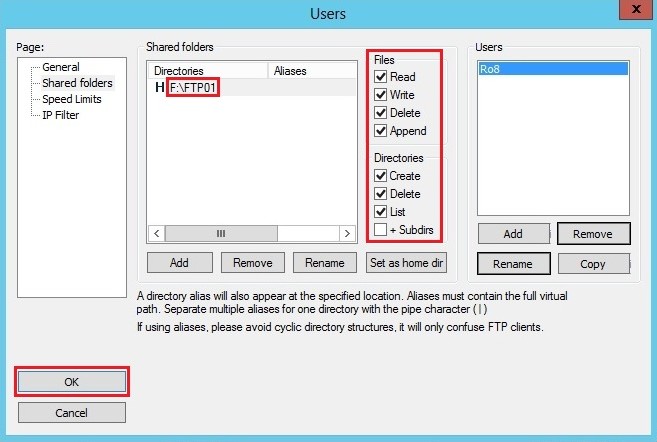
 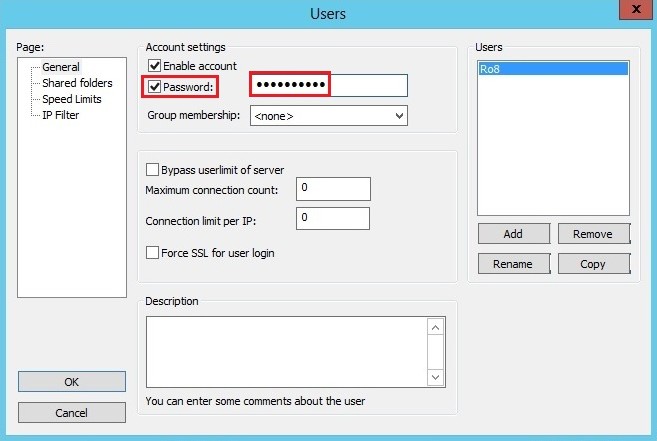 Переходим на вкладку Shared Folders. На данной вкладке добавим папку FTP01 которая будет доступна созданному пользователю Ro8. Нажимаем Add
  Указываем заранее созданную папку FTP01. ОК
  Выделяем добавленную папку и указываем для нее права доступа: — Read (только чтение), Write (запись), Delete (удаление), Append (возможность изменения файлов в данной папке)
  Определяем ip адрес машины с Windows Server 2012 (192.168.1.4)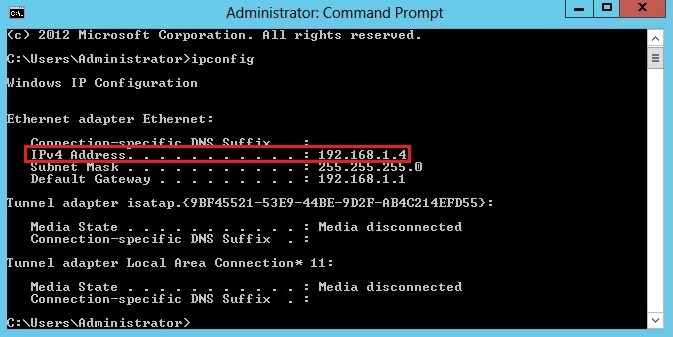
↑ Установка FileZilla Client
Переходим на машину с Windows 8.1 и производим установку программы FileZilla ClientПринимаем лицензионное соглашение 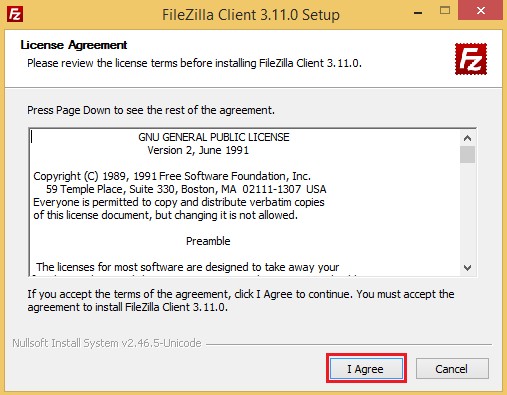 Далее
Далее 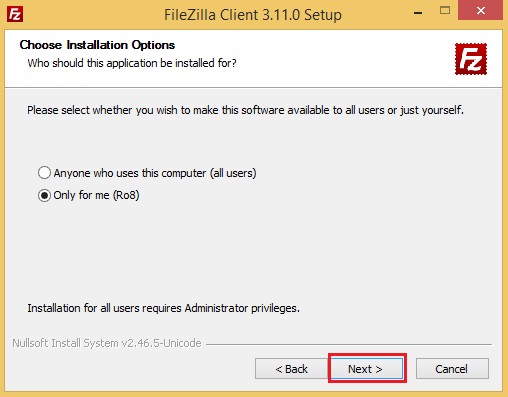 Далее
Далее 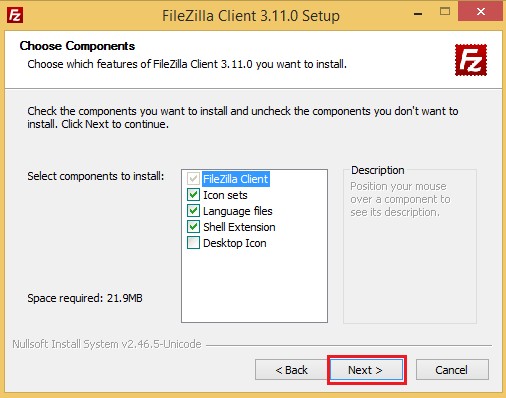 Далее
Далее 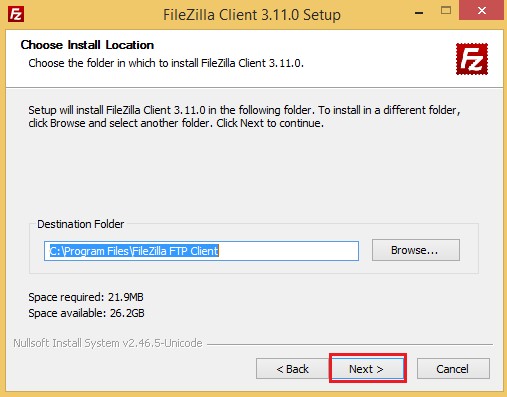 Установка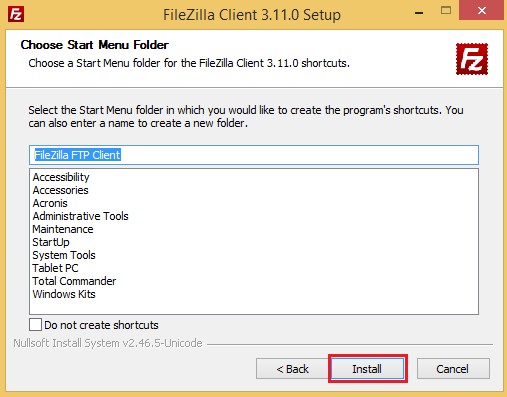
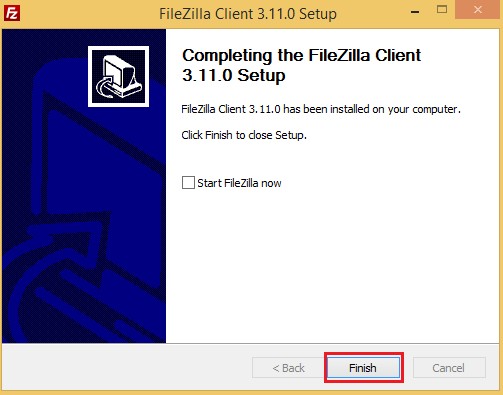
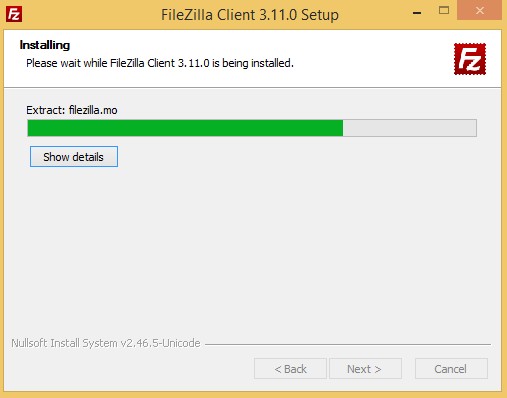 Установка завершена
  У нас есть сеть, представленная на схеме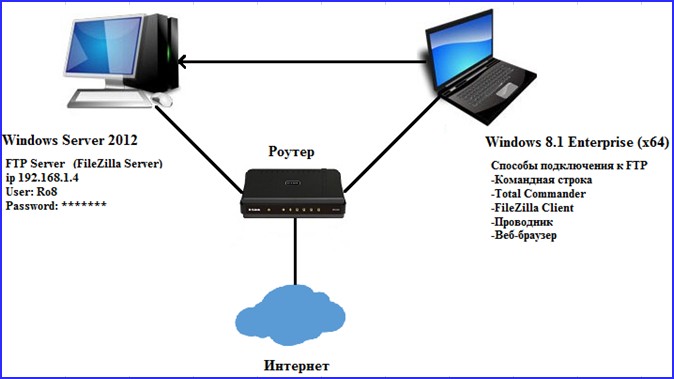
↑ Выполним подключение к FTP серверу различными способами
Подключимся к FTP серверу используя командную строку На машине с Windows 8.1 запустим командную строку. Вводим команду ftp Далее вводим команду open 192.168.1.4 , где 192.168.1.4 — ip адрес FTP сервера. Указываем имя пользователя ( Ro8 ) и вводим пароль. Пароль при вводе не отображается Logged on означает что мы произвели вход на FTP сервер 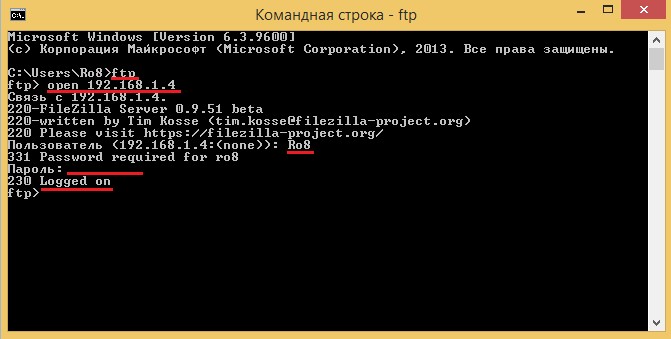 Создадим папку My_Backup_win8.1 на FTP сервере — введя команду mkdir My_Backup_win8.1
 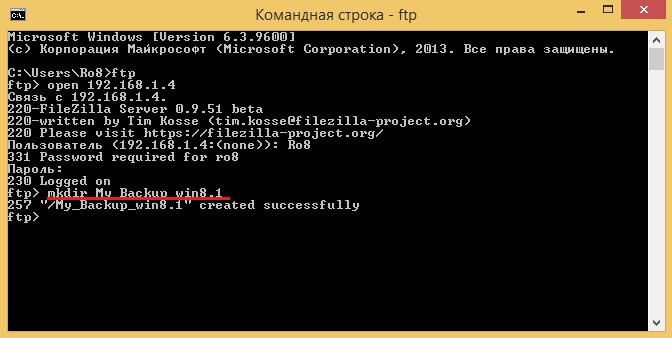 Посмотрим список папок на FTP сервере — введя команду ls Как видим, на FTP сервере присутствует папка My_Backup_win8.1
 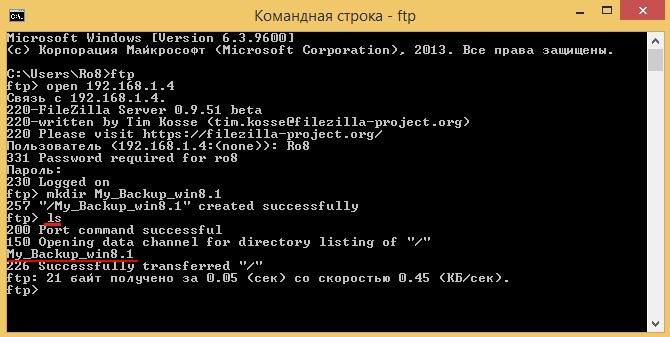 Закрываем соединение с FTP сервером введя команду bye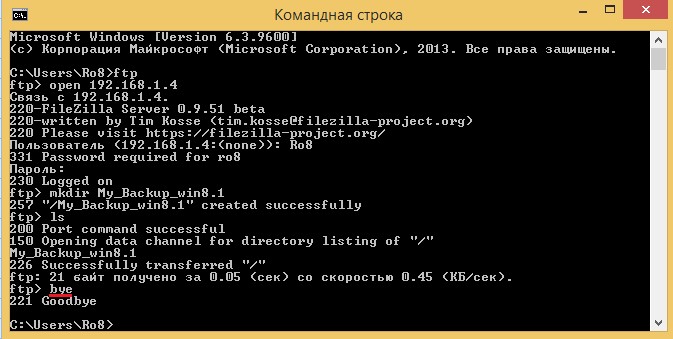
↑ Подключение к FTP-серверу с помощью программы Total Commander
Запустим на машине с Windows 8.1 файловый менеджер Total Commander. Для настройки подключения к FTP серверу нажимаем на кнопку указанную на скриншоте 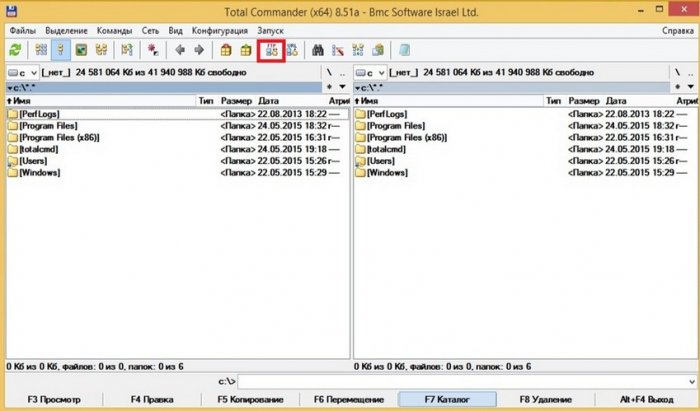 Нажимаем Добавить
 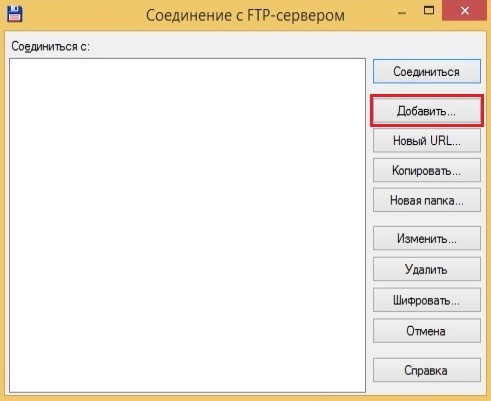 Указываем имя соединения (произвольно), сервер и порт (сервер это ip адрес FTP сервера, порт прописываем 21). Также указываем имя пользователя и пароль. ОК
  Выделяем созданное FTP соединение и нажимаем Соединится
 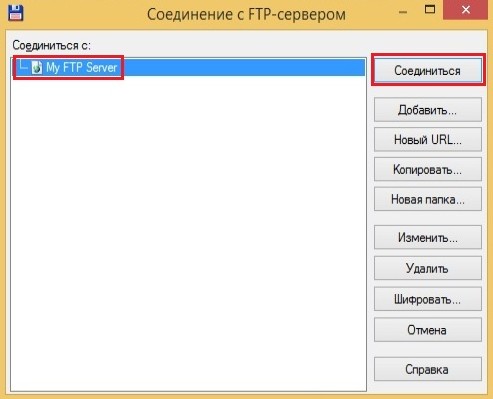 Соединение с FTP сервером установлено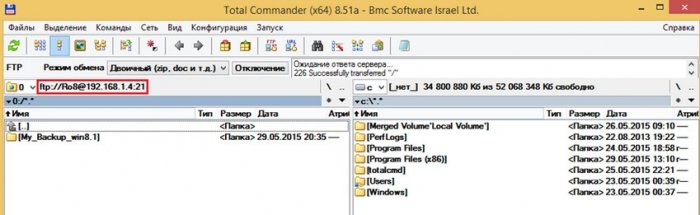
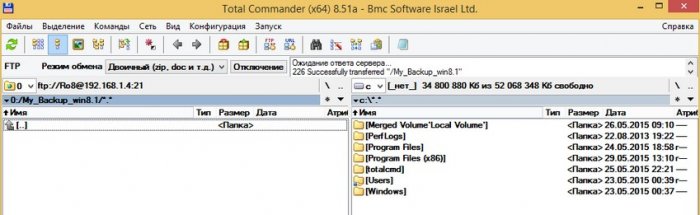 Для отключения от FTP сервера нажимаем Отключение
 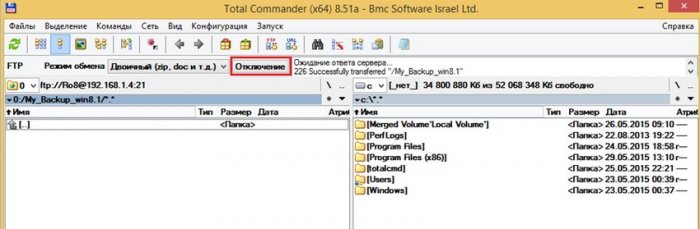 Отключение от FTP сервера выполнено
Подключение к FTP-серверу с помощью программы FileZilla Client Запустим программу FileZilla Client 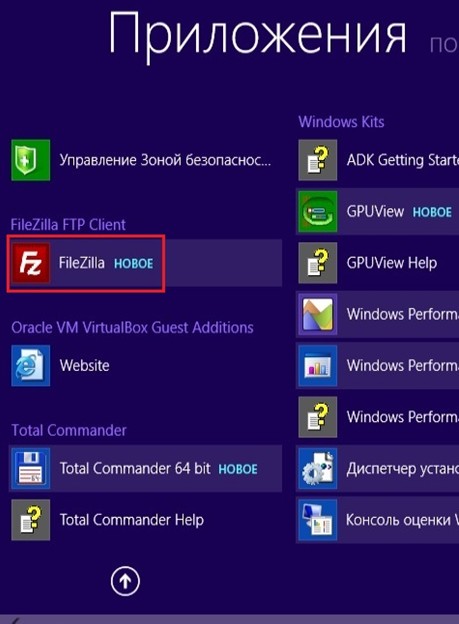 Откроется главное окно программы
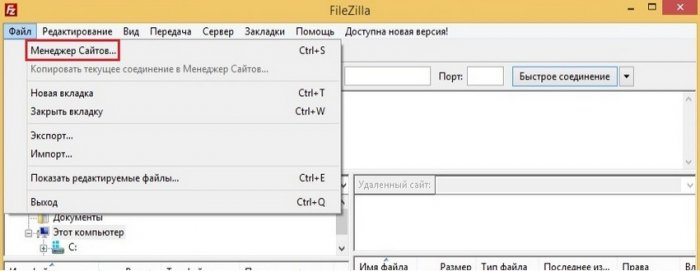
  Выбираем Файл-Менеджер сайтов
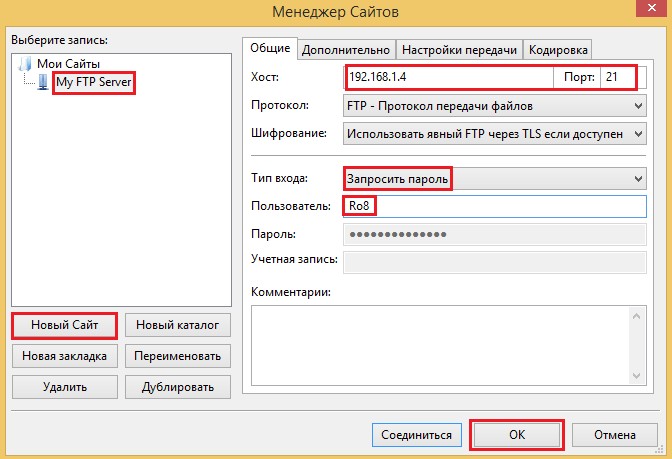
  Нажимаем Новый Сайт (вводим его название), указыавем Хост (192.168.1.4) и порт (21). Тип входа выставляем Запростить пароль. Также указываем имя пользователя
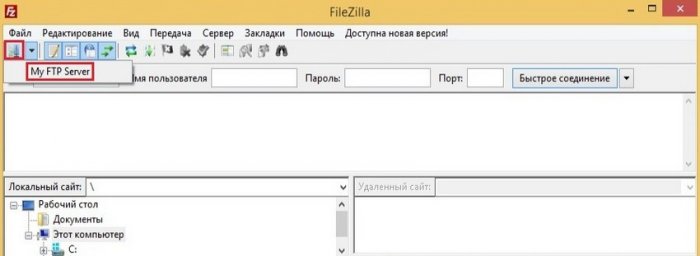
  Щелкаем по созданному FTP соединению
  Вводим пароль для подключения к FTP серверу. ОК
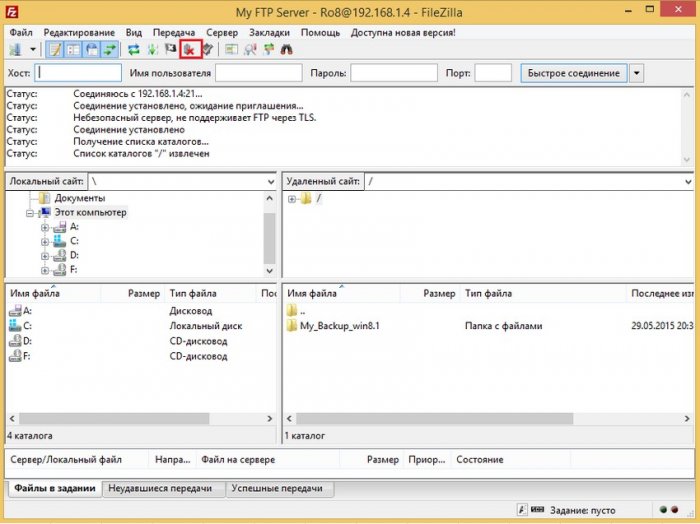
  Подключение к FTP серверу выполнено. Как видим, на нашем FTP сервере находится папка My_Backup_win8.1
 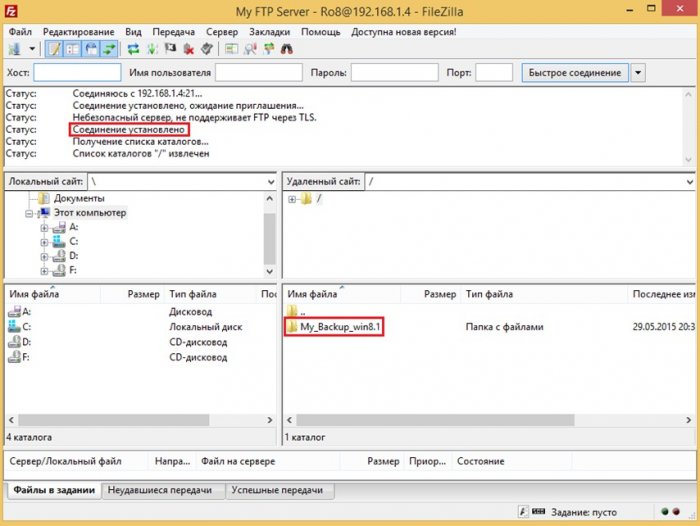 Для отключения от FTP сервера нажимаем на кнопку с красным крестиком
  Отключение выполнено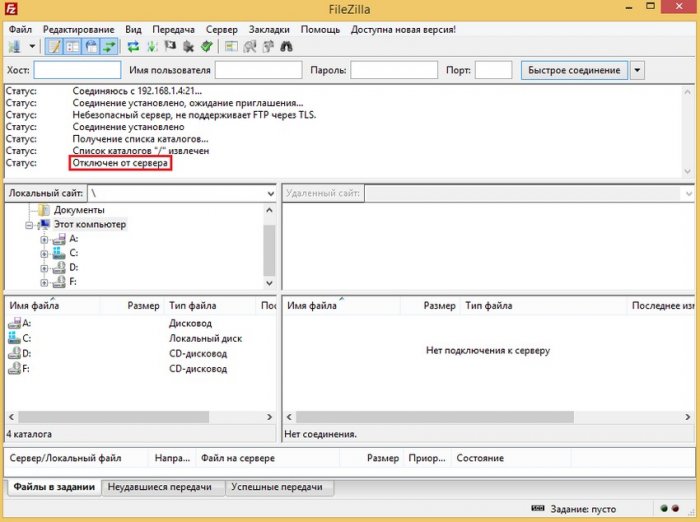
↑ Подключение к FTP-серверу с помощью проводника Windows 8.1
Источник: remontcompa.ru
Что такое FTP клиент filezilla, как его настроить и пользоваться

Здравствуйте, уважаемые читатели и гости блога!
Сегодня речь пойдёт о бесплатной программе filezilla, с помощью которой можно подключиться к своим файлам сайта на сервере хостера, скачать и закачать файлы на сервер. В этой статье рассказано как настроить и как пользоваться filezilla.
Прежде всего стоить рассмотреть вопрос: а собственно для чего он так нужен? Дело в том, что если у Вас имеется сайт или блог (что в принципе не имеет большой разницы) в интернете, то его файлы располагаются на хостинге – специальном мощном сервере, который постоянно подключён к интернету.
И довольно часто возникает необходимость ими управлять: редактировать их, производить архивирование и т.д. так вот для таких целей имеются специальные программы, которые называются ftp client. (кстати, если есть желание, то можно почитать про некоторый опыт о том, какой хостинг не стоит выбирать).
Здесь ftp означает протокол передачи файлов — File Transfer Protocol. Т.е с помощью такого клиента передаются файлы с компьютера пользователя на сервер хостера или наоборот с него скачиваются.
Таких программ сделано не мало. Как правило, у хостера имеется свой FTP клиент, который выполняет те же функции. Но только там как-то сложновато, да и всегда приходится заходить на сайт хостера, вводить свои данные и потом ещё добираться до этого самого клиента. Несколько неудобно.
Есть на наше счастье и такие FTP менеджеры, которые устанавливаются на нашем компьютере, соответственно настраиваются и мы запросто получаем доступ к нашим файлам на сервере.
Как установить filezilla
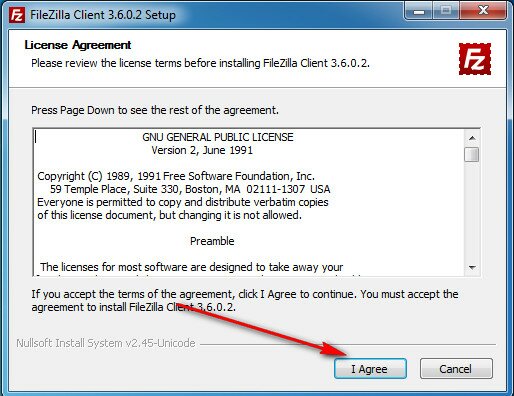
Для начала заходим на сайт программы, выбираем последнюю версию (для windows или Linux – в зависимости от Вашей операционной системы) и скачиваем установщик программы к себе на компьютер. На момент написания поста последняя версия 3.6.0.2. Запускаем его. Открывается окно лицензии. Всё на английском – ничего страшного – программа отлично русифицирована и в конце установки она будет исключительно на родном языке.
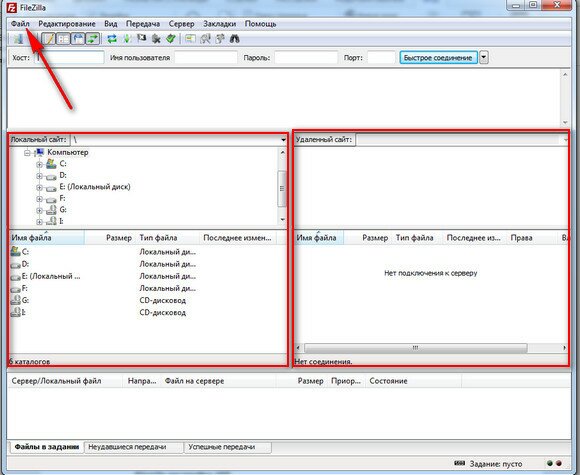
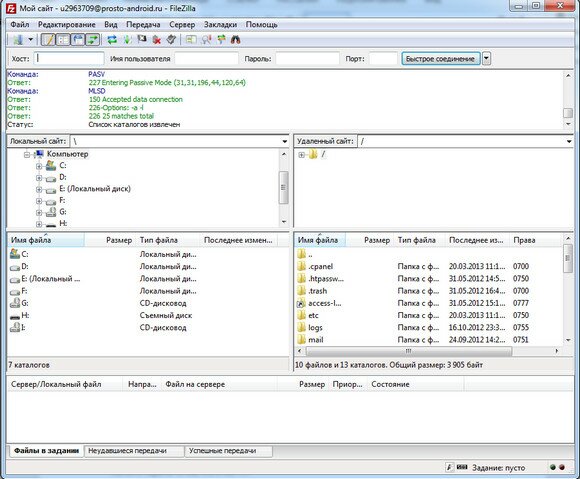
Соглашаемся с лицензией-жмём на кнопку I Agree. Далее открываются следующие окна настройки, в которых особо не заморачиваясь, нажимаем кнопку Next и в конце кнопку Finish. Открывается интерфейс программы. В левой части мы видим диски и файлы своего компьютера(Локальный сайт), а в правой (после настройки) увидим всё что есть на сервере хостера (Удалённый сайт).
Как настроить filezilla
Настройка filezilla достаточно простая. Для настройки соединения идём в левый верхний угол и нажимаем Файл (см. рисунок сверху). В открывшемся подменю нажимаем Менеджер сайтов. Открывается менеджер сайтов.
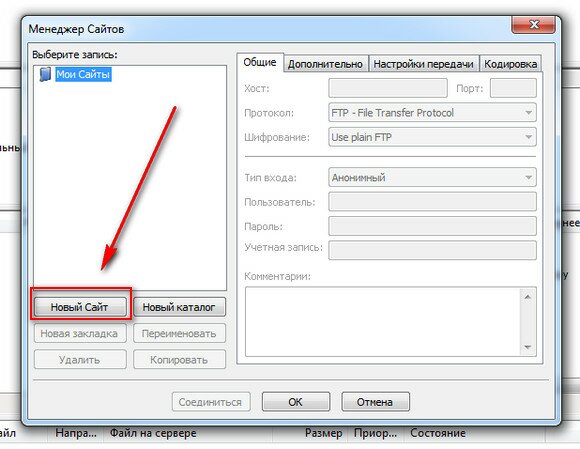
В этом окне нажимаем Новый сайт. В открывшемся окне прописываем назвние нашего сайта – выбираем абсолютно любое, например Мой сайт.
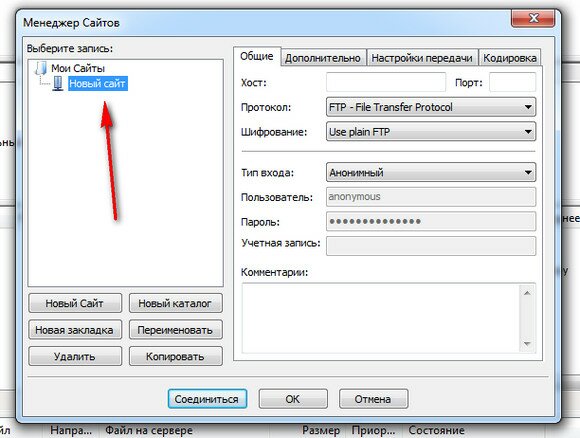
Далее приступаем к настройке нашего соединения. Для этого нам понадобятся данные для соединения по протоколу FTP. Эти данные должны вам быть предоставлены вашим хостером. Открываем письмо хостера и ищем что-то вроде (Пример условный):
ДАННЫЕ ДЛЯ НАЧАЛА РАБОТЫ С СЕРВЕРОМ FTP.
Для закачки содержимого сайта на сервер используйте FTP-доступ.
Адрес ftp-сервера: ftp://androidеrt.ru (ftp://36.61.96.434)
Login: K29453760 Password: z*ZtLmktREwB
В поле Хост прописываем Адрес ftp-сервера: ftp://androidеrt.ru
Порт можно не заполнять.
В поле Протокол оставляем FTP — File Transfer Protocol
В поле Шифрование оставляем Use Plain FTP
Тип входа устанавливаем Нормальный (нажимаем треугольник справа)
В поле Пользоаатель вставляем наш логин K29453760
В поле Пароль вставляем z*ZtLmktREwB
После заполнения жмём кнопку внизу Соединиться. Произойдёт соединение и справа увидим файлы сайта.
Filezilla FTP имеет множество полезных функций, например возобновить передачу файлов, причём больших размеров, а также поддерживается функция drag https://delajblog.ru/chto-takoe-ftp-klient-filezilla-kak-ego-nastroit-i-polzovatsya» target=»_blank»]delajblog.ru[/mask_link]
MnogoBlog
⛄как создать сайт на wordpress, настроить и оптимизировать wordpress

FileZilla: инструкция, руководство пользователя
MnogoBlog > WordPress > Инструментарий > FileZilla: инструкция, руководство пользователя
Здесь вы узнаете: где скачать данную программу, как загрузить файлы с вашего компьютера на FTP-cервер вашего сайта, возможные проблемы и их решения, а также альтернативу по использованию данной программы, а именно Файловые менеджеры вашего хостинга. FileZilla — лучший бесплатный FTP-менеджер, поможет вам скачать и загрузить файлы с разнообразных FTP-серверов.
Скачать исходники для статьи можно ниже
Программа с удобным и приятным интерфейсом, обладает достаточным количеством настроек и возможностей.
Есть portable версия, которую вы можете установить на флэш-диск.
Где взять FileZilla?
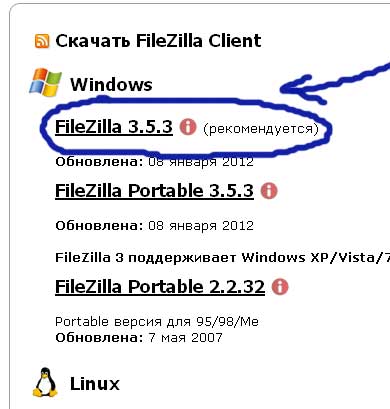
Начнем с того, откуда безопаснее всего загрузить программу FileZilla – это официальный сайт программы, а именно:
http://filezilla.ru/get/
Как загрузить файлы с вашего компьютера на FTP-cервер через программу FileZilla?
Покажу использование данной программы на примере бесплатного хостинга от hostinger.ru.
Допустим вы создали сайт на хостинге hostinger.ru, тогда на e-mail, который вы указали при регистрации придет письмо, содержащее детальную информацию о новом аккаунте:
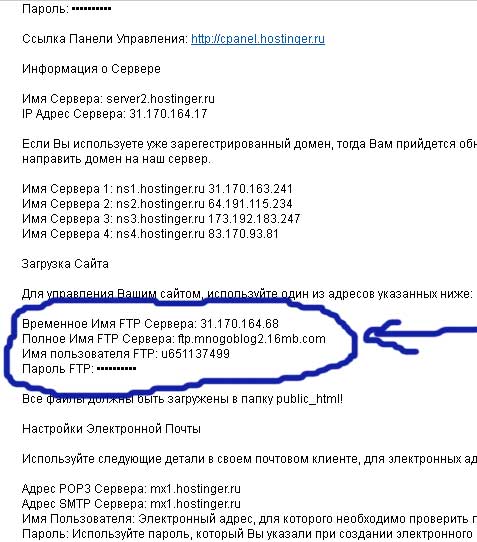
Находим в нем информацию для подключения к FTP-серверу, то есть у меня:
1. Хоста (имя FTP Сервера): 31.170.164.68 или ftp.mnogoblog2.16mb.com
2. Имя пользователя (Имя пользователя FTP): u651137499
3. Пароль (Пароль FTP): тот который вы указали при создании вашего сайта.
Если вы его поменяли и забыли, то не беда, чтобы создать новый нужно войти в свой аккаунт на hostinger.ru, найти в окошке “Файлы” ярлык “FTP доступ”, и нажать на него.

И увидим следующее:
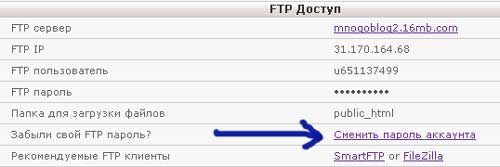
Как видим здесь также видна вся информация, необходима для подключения к FTP-серверу, но главное здесь есть ссылка “Сменить пароль аккаунта”, перейдя по ней просто вводите новый пароль и все теперь вы знаете свой пароль для доступа к FTP-серверу.
Теперь открываем программу FileZilla.
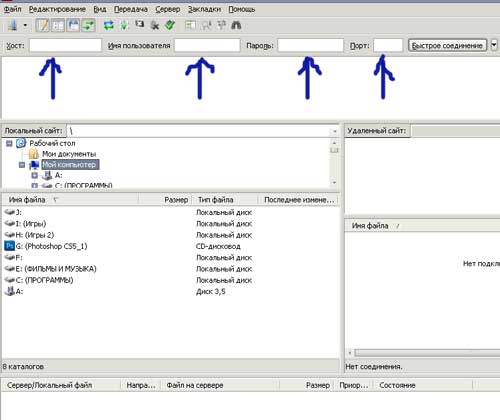
Просто заполняете вот эти поля (на скриншоте выше указаны синей стрелочкой) и нажимаете кнопку “Быстрое соединение”.
Хост (первое поле на скриншоте, если смотреть слева на право): 31.170.164.68 (можно ввести и ftp.mnogoblog2.16mb.com).
Имя пользователя (второе поле): u651137499
Пароль (третье поле): который указывали при создании сайта или же смените его на новый, как это сделать читайте выше.
Порт (четвертое поле): 21 (или же можно оставить его пустым, так как по умолчанию FileZilla использует 21 для FTP и 22 для SFTP).
Все жмем на кнопку “Быстрое соединение”.
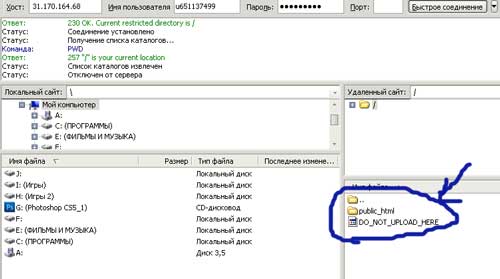
Вот и у вас в правом окошке появились папочки (на скриншоте выделено синим).
Папка public_html (на других серверах данная папка может называться по другому, ну например WWW) – и есть корневая папка вашего сайта, в нее нужно и закачивать ваш сайт, плагины и прочее.
Насчет плагинов, куда их закачивать?
Входим в папку public_html, далее находим папку wp-content, входим в нее и видим папку plugins – вот в нее и нужно закачивать ваши плагины, причем они должны быть разархивированы, покажу пример своей папки plugins:
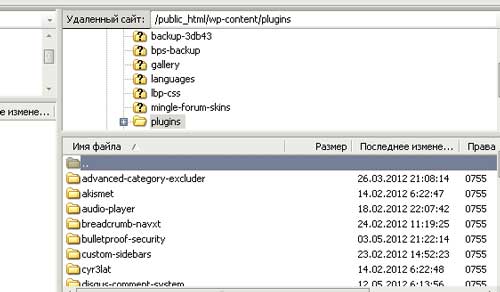
Причем внутри папки с именем плагина должны быть исполняющие файлы.
То есть часто бывает, например разархивировали и закачали плагин – допустим папка Akismet плагина Akismet на FTP-сервер, а внутри этой папки опять лежит папку с именем Akismet, внутри которой и лежат исполняющие файлы данного плагина – это неправильно и плагин не установиться и работать не будет.
Возможные проблемы при подключении к FTP – серверу через FileZilla.
1. Это Брандмауер Windows не дает вашей FileZilla подключиться к FTP-серверу.
Как это проверить?
Отключите Брандмауер Windows, для этого зайдите в “Пуск” – “Панель управления” – “Брандмауер Windows”, выберите в открывшемся окошке “Выключить” и нажмите кнопку “Ок”.
Попробуйте соединится с FTP-сервером через программу FileZilla. Если соединение прошло и появилась корневая папка вашего сайта, то проблема была в Брандмауер Windows.
Для устранения данной проблемы вам нужно добавить Исключение в Брандмауер Windows для программы FileZilla. Для этого зайдите в Брандмауер Windows, выберите закладку “Исключения” и нажмите на кнопку “Добавить программу”, выберите из списка FileZilla, далее нажмите кнопку “Ок”. Все готово. Не забудьте включить ваш Брандмауер Windows.
2. Возможно проблема в настройках самой FileZilla, чтобы исправить данную проблему прочитайте статью по следующей ссылке: http://hosting.reg.ru/hosting/documentation/isp/ftp_manual
Альтернатива использования FileZilla.
На хостингах часто стоят встроенные Менеджеры загрузок (Файловые менеджеры) – с помощью них вы тоже можете закачать любые файлы с вашего компьютера на FTP-сервер вашего хостинга.
На примере бесплатного хостинга hostinger.ru.
Заходите на свой аккаунт на хостинге hostinger.ru находите окошко “Файлы” и выбираем ярлык “Файловый менеджер”. На данном хостинге таких менеджеров 2, выбираем любой из них.
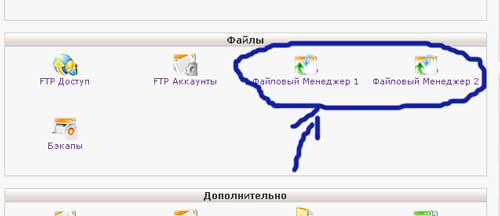
На данном хостинге мне показался более удобный “Файловый менеджер 2”.
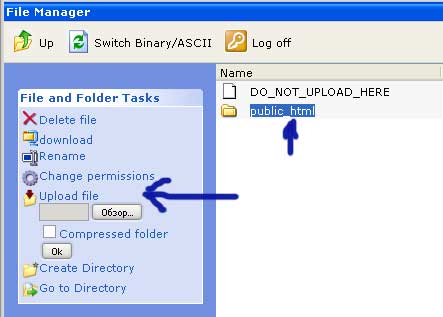
Слева находится ссылка Upload file – нажимаете на нее, открывается поле для загрузки файла, выбираете нужный вам файл, папку на своем компьютере и загружаете ее на FTP-сервер, папки которого показаны справа (маленькая стрелочка), только не забудьте войти в нужную вам папку на сервере, в которую вы и хотите закачать необходимые файлы.
Похожие записи:
Запись обновлена Май 5, 2013 и опубликована в рубрике Инструментарий теги записи хостинг by Константин .
FileZilla: инструкция, руководство пользователя : 5 комментариев
- АМай 20, 2012 в 19:36 Пользовался, но почему-то так и не оценил до конца. На мой взгляд Total Commander более удобный, (если не прав, то поправьте). Думаю, я что-то недопонимаю в FileZilla. За статью спасибо.
- КонстантинМай 21, 2012 в 10:16 FileZilla в отличие от Total Commander обладает большим функционалом как FTP менеджер, потому что создавался именно для этого, тем более он абсолютно бесплатный, более подробно написано в статье по ссылке:
“blog-kota.ru/kakoy-ftp-menedzher-vyibrat.html”