
Рабочая область программы Adobe Photoshop включает командные меню в верхней части экрана и различные инструменты и палитры для редактирования и добавления элементов в изображение. В меню можно добавлять команды и фильтры, устанавливая сменные модули независимых производителей (иногда и п модули называют «плагинами»).
Программа Photoshop работает с растровой цифровой графикой, т.е. с тоновыми изображениями, преобразованными в серию маленьких квадратиков, или пикселов
(от английского «picture elements» — элементы картинок). Программа Photoshop позволяет работать и с векторной графикой. Векторные изображения -это рисунки, образованные гладкими линиями, сохраняющими свою четкость при масштабировании. В программе Photoshop можно создавать как собственные оригинальные иллюстрации, так и импортировать изображения в программу из различных источников, таких как:
• Фотографии с цифровой камеры.
• Коммерческие компакт-диски с цифровыми изображениями.
• Отсканированные фотографии, диапозитивы, негативы, графика и другие документы.
• Иллюстрации, созданные в графических редакторах.
Более полную информацию о типах файлов, с которыми позволяет работать программа Adobe Photoshop CS3, можно найти в теме «About file formats» («О форматах файлов») интерактивной справки программы Photoshop.
Запуск Photoshop и открытие файла
Для начала работы запустите программу Adobe Photoshop и восстановите предпочтения, установленные по умолчанию.
При самостоятельной работе не надо каждый раз восстанавливать предпочтения по умолчанию. Однако при работе с книгой восстанавливайте их каждый раз, чтобы то, что отображается на вашем экране, соответствовало описаниям урока. Подробности можно найти во введении, в разделе, посвященном восстановлению стандартных настроек программы Photoshop CS3.
1 Дважды щелкните мышью на значке программы Adobe Photoshop на рабочем столе компьютера, чтобы запустить программу, а затем сразу же нажмите комбинацию клавиш CTRL+ALT+SHIFT (Windows) или Command+Qption+SHIFT (Mac OS) для восстановления стандартных настроек программы.
Если на вашем рабочем столе нет значка программы Photoshop, выберите команду меню Пуск ♦ Все программы ♦ Adobe Photoshop CS3 (Start ♦ All Programs ♦ Adobe Photoshop CS3), либо посмотрите в папке Applications (Приложения) или в доке (Mac OS).
2 Когда будет предложено, щелкните на конепке YES, чтобы подтвердить намерение удалить файл настроек, а потом щелкните мышью на кнопке Close (Закрыть), чтобы закрыть диалог Welcome Screen (Начальный экран).
Рабочая область программы Photoshop появляется в таком виде, как это показано на рисунке ниже.
Иллюстрация показывает окно программы Photoshop при работе в Windows. В Mac OS расположение рабочей области такое же, отличаться могут лишь некоторые стили операционной системы.

А. Строка меню; в. Панель параметров инструмента; с. Панель инструментов; d. Кнопка вызова программы Adobe Bridge; е. Хранилище палитр; f. Плавающие палитры
Рабочая область, открываемая по умолчанию в программе Photoshop, состоит из строки меню в верхней части окна программы, панели параметров инструмента под строкой меню, плавающей панели инструментов в левой части окна, плавающих палитр и одного или нескольких окон изображений, открываемых отдельно. Аналогичный интерфейс применяется в программах Adobe Illustrator®, Adobe InDesign® и Flash® — поэтому, если вы научитесь работать с инструментами и палитрами в одном приложении, вы без труда сможете работать с ними и в других приложениях.
С помощью программы QuickTime просмотрите ролик New UI, чтобы получить общее представление о новом интерфейсе, применяемом в линейке продуктов CS3. Этот ролик находится в папке Movies на прилагаемом к книге «Adobe Photoshop CS3. Официальный учебный курс» компакт-диске и называется New Ul.mov. Чтобы открыть файл ролика, дважды щелкните на нем; после этого щелкните на кнопке Play (Воспроизведение).
3 Выберите команду меню File ♦ Open (Файл ♦ Открыть) и перейдите к папке Lessons/LessonO1, скопированной на винчестер с компакт-диска к книге «Adobe Photoshop CS3. Официальный учебный курс».
4 Выделите файл 01A_End.psd и щелкните мышью на кнопке Open (Открыть).

Файл 01A End.psd откроется в своем собственном окне, которое называют окном изображения. Файлы со словом End (end — конец (англ.)) в имени показывают конечный результат выполнения проектов, к которому нужно стремиться при выполнении заданий. В открытом файле 01 AEnd.psd коллаж из старых купюр и монет изменен таким образом, что одна из монет освещена, а остальная часть изображения выглядит затененной.
5 Выберите команду меню File ♦ Close (Файл ♦ Закрыть) или щелкните мышью на кнопке закрытия окна изображения, которая находится в строке заголовка документа, открытого в окне. (Не щелкайте мышью на кнопке закрытия программы Photoshop.)
Источник: studfile.net
Начать изучать Photoshop
На этой странице собраны уроки, которые представляют из себя бесплатный курс по фотошопу. От легких уроков, до тяжелых. От обработки фотографии, до веб-дизайна! Видео и текстовые уроки, только авторские, и только самые интересные!
Мои уроки, возможно, ничем не лучше тех что Вы найдете в интернете. Но я стараюсь понятным языком донести суть урока до читателей. Ведь я сам был таким же как и Вы 🙂
Давайте же изучать Photoshop вместе? 😉

Так же Вы можете подписаться на мои уроки, и получать их на свой email!
Уроки буду стараться сортировать по сложности, а не дате релиза.
1. Основы фотошопа
- Как создать слой | Сложность: Легкая
- Выбираем тип файла | Сложность: Легкая
- Работа со слоями | Сложность: Легкая
- Меняем размер изображения | Сложность: Легкая
- Как сменить цвет кисти | Сложность: Легкая
- Как закруглить углы | Сложность: Легкая
- Как включить линейку | Сложность: Легкая
- Как сделать узор в фотошопе | Сложность: Легкая
- Меняем цвет прозрачности в фотошопе | Сложность: Легкая
- Делаем анимацию в фотошопе | Сложность: Легкая
- Экшены в фотошопе | Сложность: Легкая
- Водяной знак в фотошопе (защищаем свои работы) | Сложность: Легкая
2. Обработка фотографий в фотошопе
- Как сделать черно-бело фото | Сложность: Легкая
- Выравниваем горизонт | Сложность: Легкая
- Делаем фотографию более насыщенной (нестандартный способ) | Сложность: Легкая
- Эффект мозаики | Сложность: Легкая
- Убираем прыщи на фотографии | Сложность: Легкая
- Размытие заднего фона | Сложность: Легкая
- Убираем людей на фотографии | Сложность: Легкая
- Фото в ретро стиле | Сложность: Легкая
- Делаем часть фотографии черно-белой | Сложность: Легкая
- Эффект tilt-shift | Сложность: Легкая
- Тонирование фотографии | Сложность: Легкая
- Глобальное осветление | Сложность: Легкая
- Винтажный эффект | Сложность: Легкая
- Как пригладить волосы | Сложность: Легкая
- Создаем рамку для фото | Сложность: Легкая
- Делаем яркие и выразительные глаза | Сложность: Легкая
3. Уроки по веб-дизайну
- Делаем логотип в стиле WEB 2.0 | Сложность: Легкая
- Делаем простой логотип в пару шагов | Сложность: Легкая
- Делаем форму входа в фотошопе | Сложность: Легкая
- Матовый фон в фотошопе | Сложность: Легкая
4. Работа с текстом
- Как сделать карамельный текст в фотошопе | Сложность: Легкая
5. Прочие уроки
- Новогодние обои для рабочего стола в фотошопе | Сложность: Легкая
Источник: adobe-master.ru
10 полезных фишек Adobe Photoshop: что умеет популярный фоторедактор

Adobe Photoshop считается стандартом среди программ для ретуши и графического дизайна. Приложение включает в себя множество функций, которые пригодятся для пользователей, которые работают с графикой. Разбираемся, что же умеет делать эта программа.
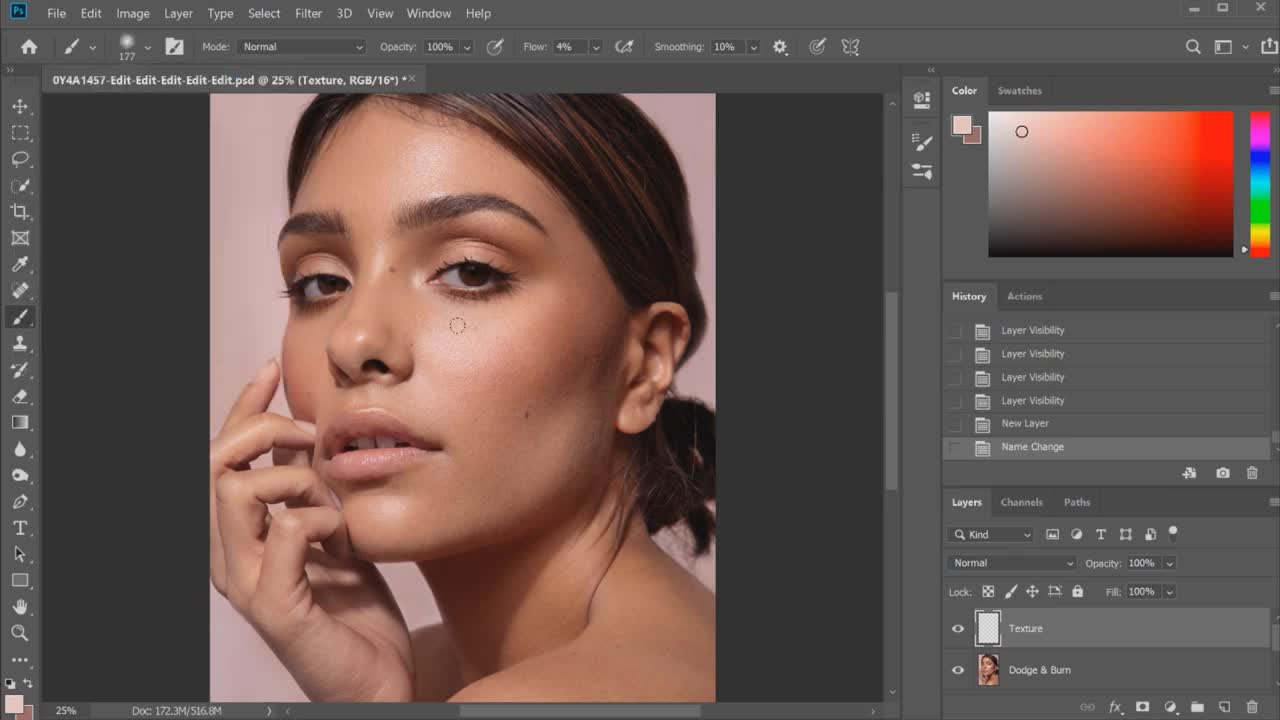
1. Ретушь
Photoshop предлагает большое количество инструментов для разного типа ретуши: от простого скрытия маленьких прыщиков до продвинутого выравнивания кожи с разложением на слои. И хотя новичкам работа в этой программе покажется сложной, профессиональные ретушеры предпочитают именно Photoshop.
2. Коррекция
Можно быстро исправить завалившийся горизонт, убрать дефекты линзы («рыбий глаз», например), искажение перспективы, неудачное освещение. Можно даже убрать крупные объекты из кадра, при этом в последних релизах была значительно улучшена работа со сложным фоном.

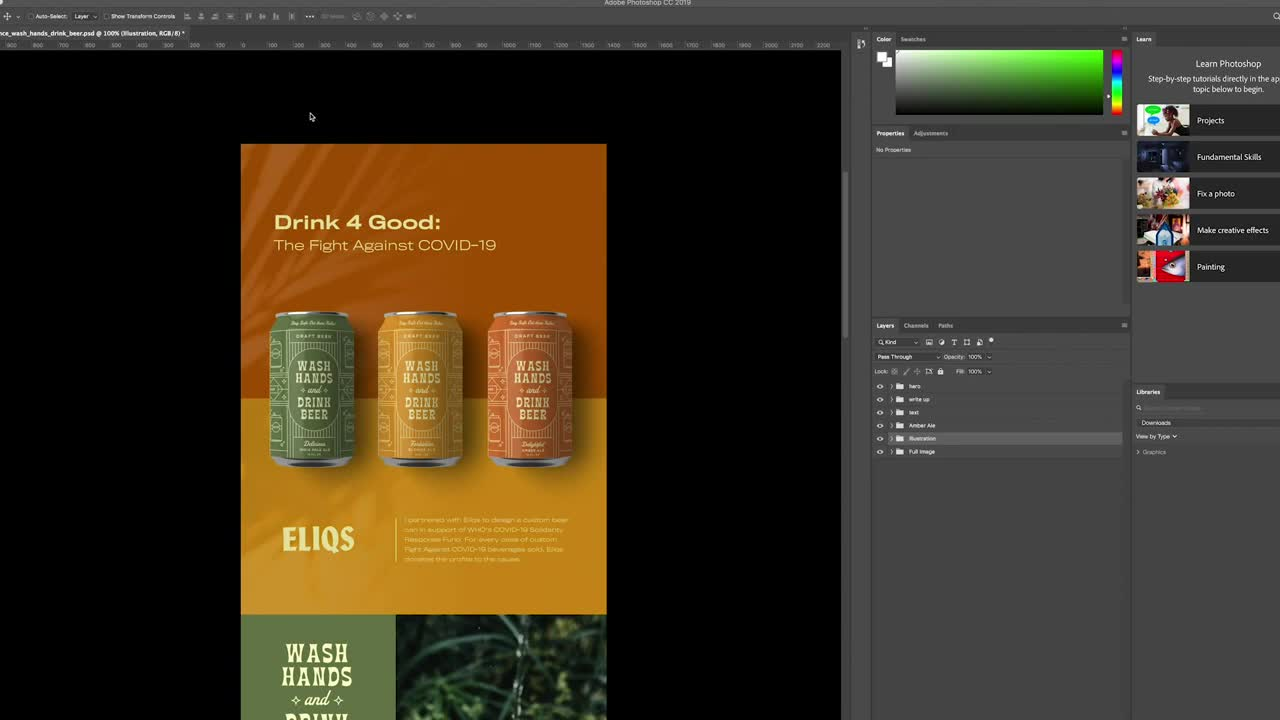
3. Графический дизайн
Поддержка неограниченного количества слоев дает полную свободу действий, когда дело касается графического дизайна. В программе возможно создавать баннеры, флаеры, листовки, промо-материалы любого типа сложности для печати или интернета.
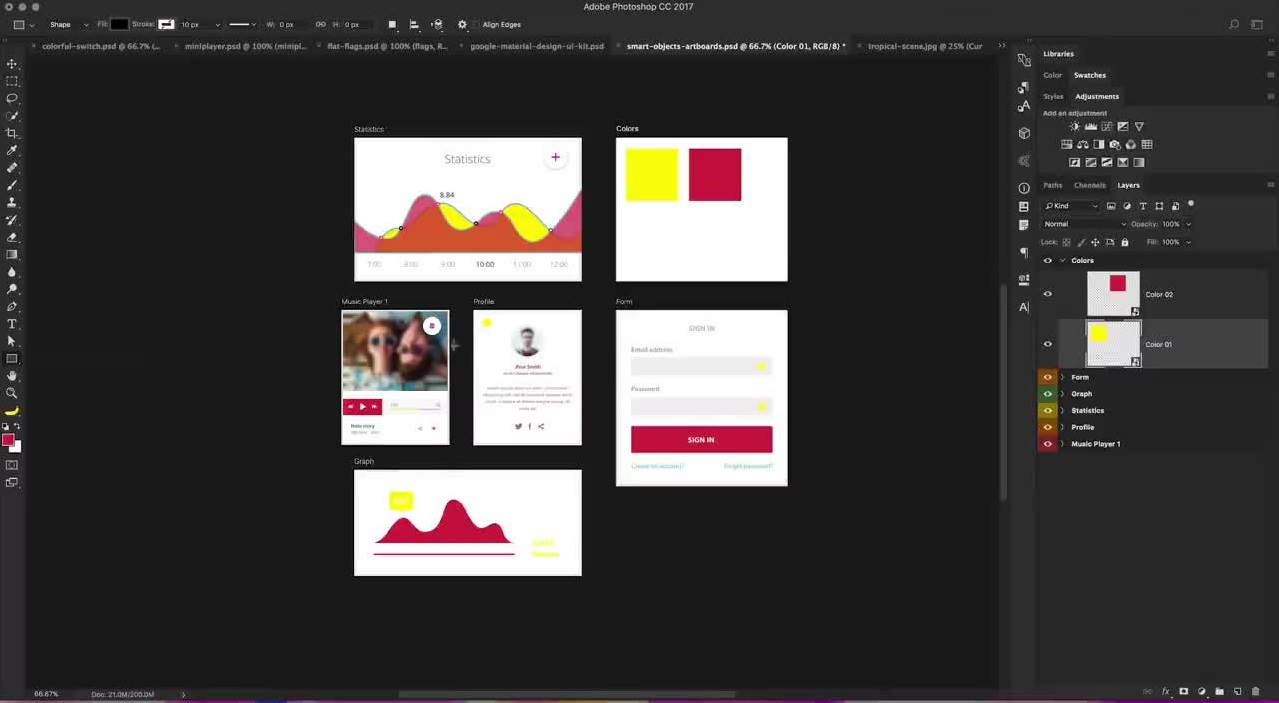
4. Веб-дизайн
Начинаете осваивать веб-дизайн? Photoshop поможет и в этом. В версии CC 2019 была добавлена возможность создавать многостраничные макеты, что отлично подходит для создания веб-прототипов. Можно отрисовывать целые шаблоны или отдельные UI-элементы.
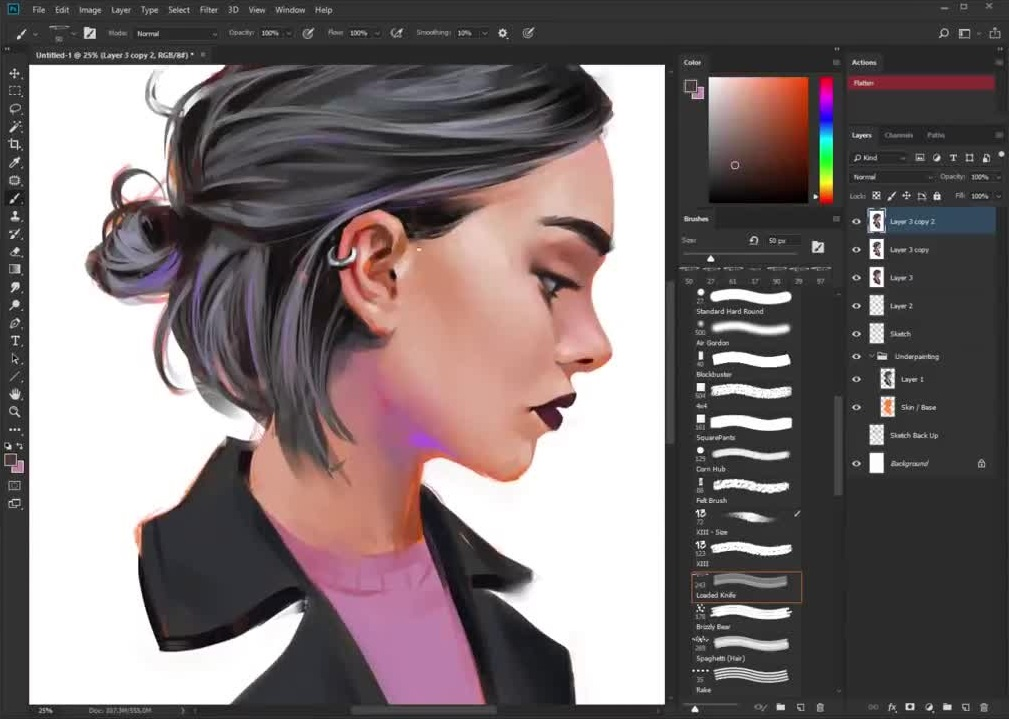
5. Цифровой арт
Adobe Photoshop завоевал любовь цифровых художников из-за огромного количества художественных кистей и возможности подключения графического планшета. Программа позволяет рисовать картины с нуля или использовать трафарет и обводить картинку. Софт поддерживает подключение сторонних кистей, а если немного потратить время, можно создавать свои личные наборы.
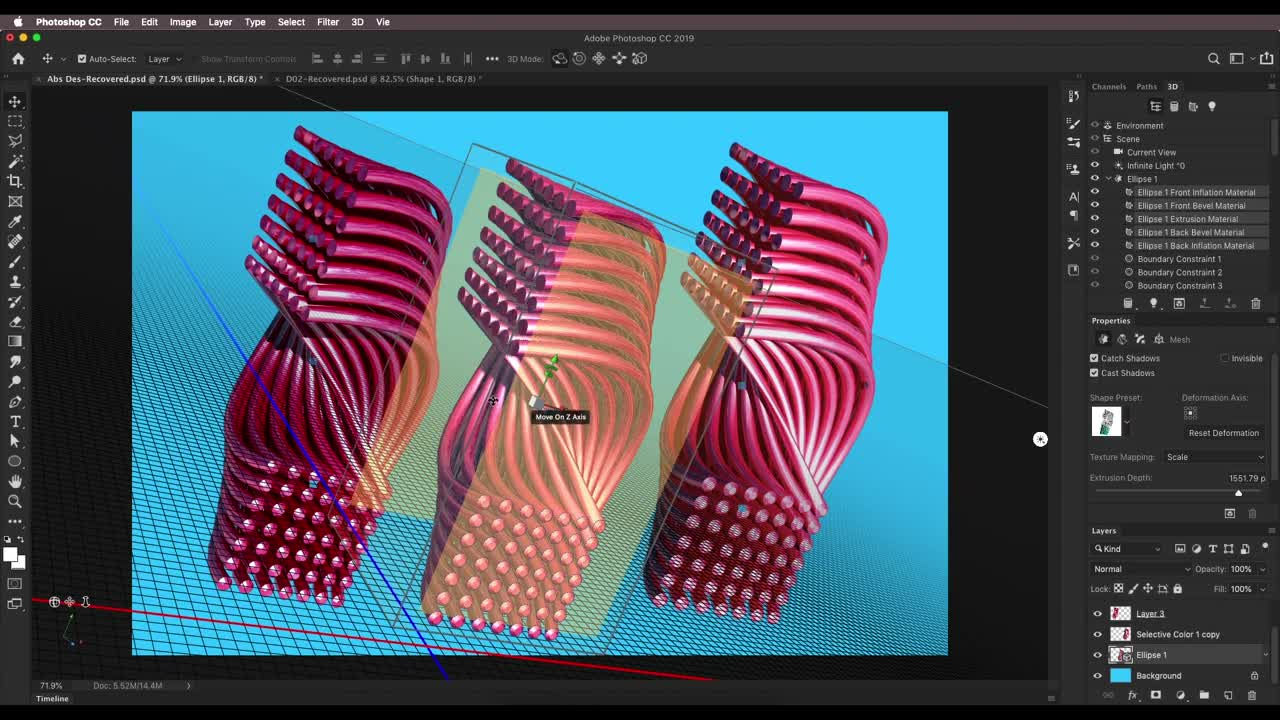
6. 3D-модели
Можно просто повернуть фото на любой угол так, чтобы создать трехмерный объем или вручную отрисовать 3D-модель. Можно выбирать углы скосов, освещение, текстуры. Поддерживается импорт моделей, созданных в других приложениях.
7. Коллажи, фотомонтаж и фотоманипуляция
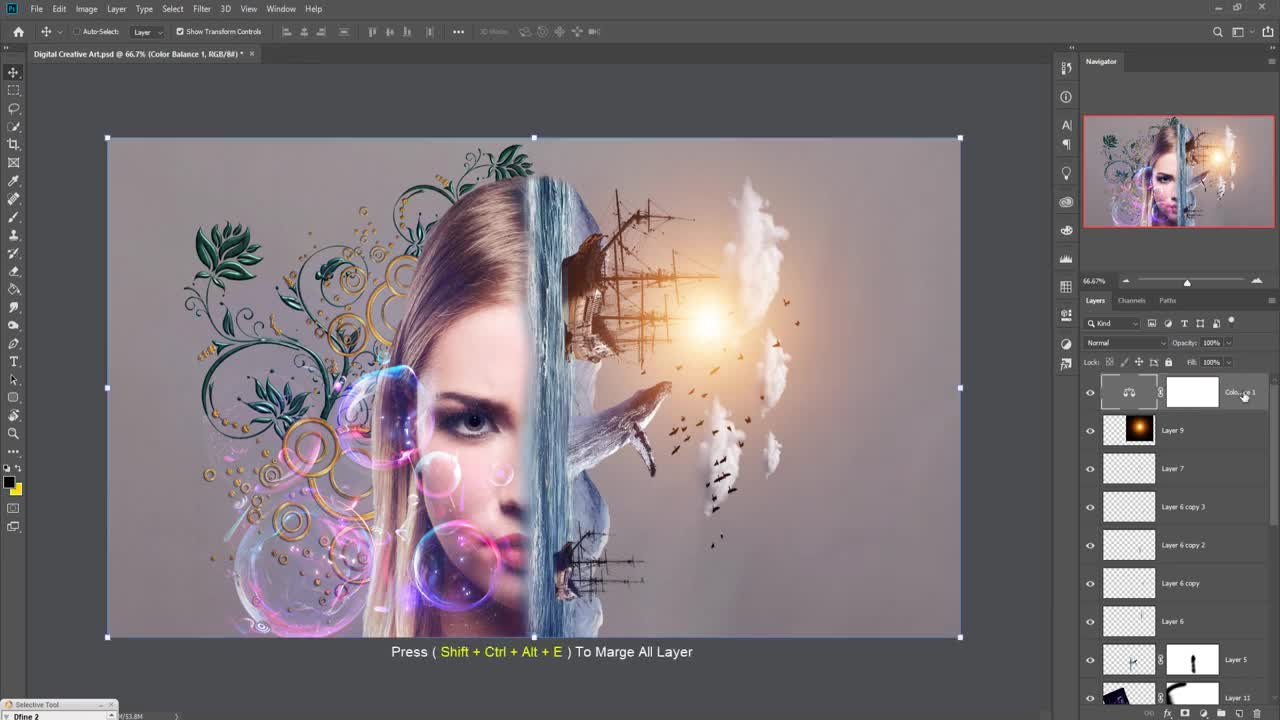
Photoshop умеет делать фотоколлажи в автоматическом режиме, а благодаря инструментам выделения, вырезания и перемещения можно провести фотомонтаж, то есть бесшовно объединить несколько фото. Цифровые артисты используют PS для фотоманипуляций — сложных цифровых картин, состоящих из объектов, вырезанных из других фотографий.
8. Мокапы
Мокап — это презентация, которая показывает, как созданный дизайн будет смотреться на товаре. Таким образом можно примерить на бутылку газировки нарисованную этикетку или посмотреть, как логотип выглядит на визитках. Для создания мокапов используется технология 3D, хотя можно также загрузить готовые модели.

9. Анимация
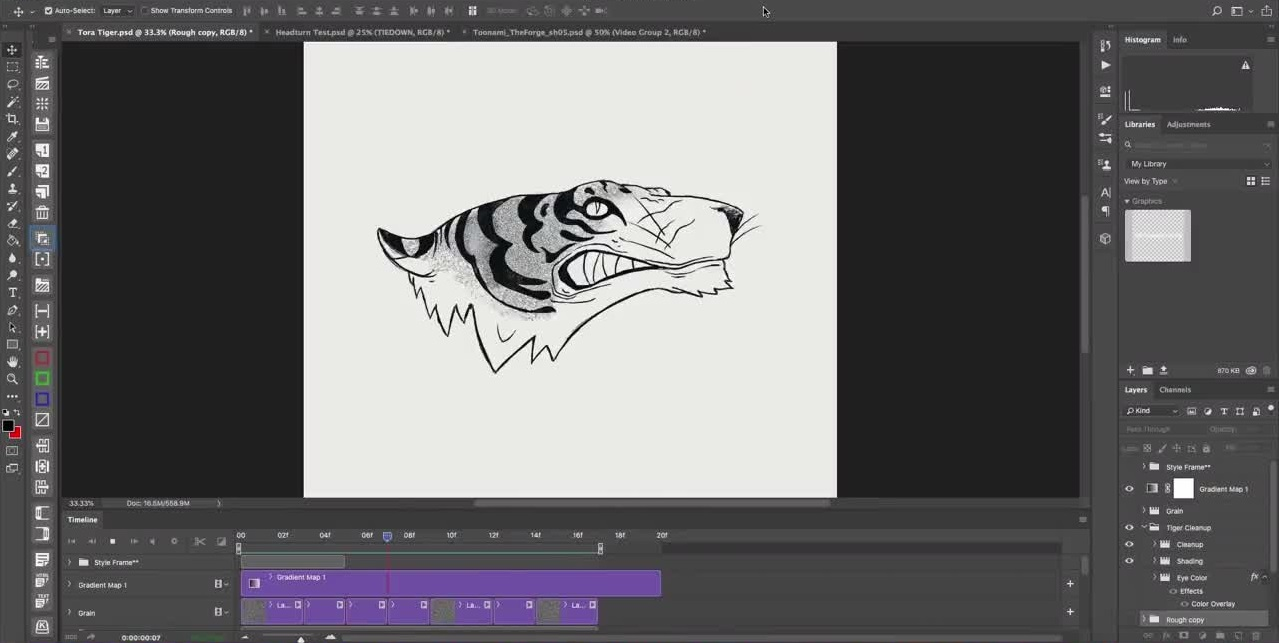
В Фотошоп можно создать покадровую анимацию, например, небольшой мультик или гифку для поста в социальной сети. Сложные проекты здесь собрать нельзя, но если вы не собираетесь профессионально продвигаться в моушн-дизайне, возможностей PS вполне хватит.
10. Типография и верстка
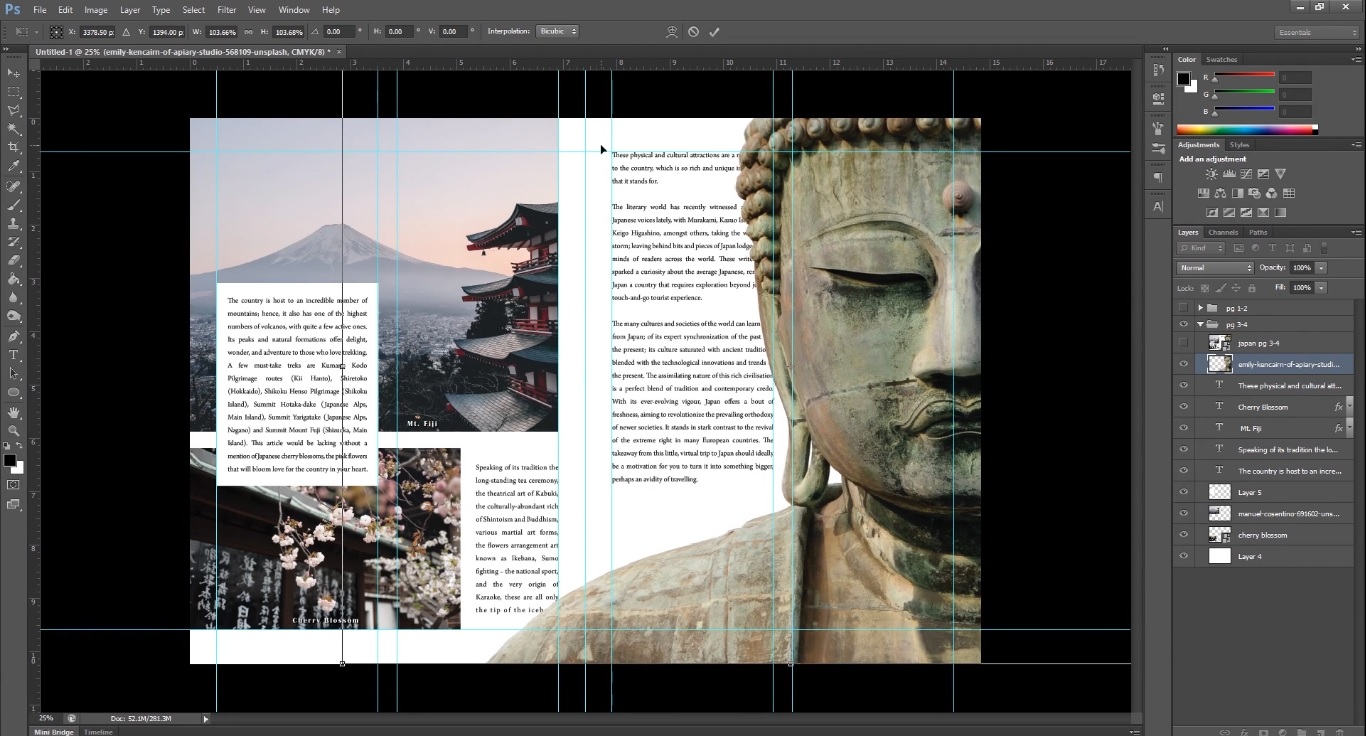
Для журнальной верстки больше подходит InDesign, но если вы хотите сделать обложку для книги или сверстать одну-две странички, Фотошоп вполне сгодится. В программе достаточно много возможностей работы с текстом, можно подключать свои шрифты, выравнивать текстовые элементы и располагать вокруг иллюстраций.
Если вы профессионально работаете с графикой, советуем вам скачать фотошоп, так как это универсальное средство почти для всех задач. Однако пользователям, которые только начинают осваивать редактирование, лучше отдать предпочтение программам, более дружелюбным по отношению к новичкам. Например, ФотоМАСТЕР включает в себя большое количество автоматических функций, которые помогут быстро и качественно отретушировать портрет, создать коллаж, заменить фон и многое другое.
Источник: pixelbox.ru