Нет ничего проще и полезнее, чем приложение и сайт Плей Маркет, для тех, кто в качестве своего «карманного спутника жизни» избрал гаджет с платформой Андроид. Ведь практически все программы, которыми мы пользуемся на наших смартфонах и планшетах, попадают к нам именно с помощью приложения с таким веселым и многообещающим названием.
Плей маркет – это магазин мобильных приложений, разработанный специально для операционной системы Андроид. Он позволяет находить и устанавливать игры, электронные книги, словари, музыкальные и видеоплееры, скачивать карты, фильмы, музыку, разнообразные приложения вроде календарей, калькуляторов, новостей, погоды и прочее, и прочее. В общем, все нужные и не очень нужные примочки, которыми так любят баловаться современные пользователи.
Что Делать Если Не Работает Плей Маркет Google Play на Андроид Телефоне Почему Гугл Плей не Работает
Раньше весь этот «игровой рыночек» назывался AndroidMarket. Помните, у вас был такой ярлык с зеленым роботом? Теперь это иконка с белой сумкой для покупок, на которой нарисован треугольный значок «play». Суть осталась та же, просто называется это приложение теперь Play Маркет.
Функции и преимущества Google Play
Проверенное программное обеспечение. В «Плей Маркет» ко всем приложениям можно оставлять комментарии. Благодаря им разработчики могут исправлять ошибки, возникшие при использовании программы, а пользователи, прочитав отзывы, понимают, нужно ли устанавливать данное ПО. Специалисты «корпорации добра» тщательно следят за размещенным контентом, поэтому вероятность заполучить откровенный вирус на свой гаджет крайне мала. Для обеспечении безопасности был создан сервис Google Play Защита.
Регулярные обновления. После установки приложений Google Play предлагает их обновить. Некоторые пользователи в целях экономии интернет-трафика и места в памяти смартфона отключают автообновления. Делать это нежелательно, так как данный процесс ликвидируют недоработки и позволяет поддерживать игры и программы в актуальном состоянии.

Популярность предлагаемого контента. Регулярно снимаются новые фильмы, выпускаются новые газеты и интересные программы, а неизвестные ранее приложения стремительно начинают пользоваться успехом. Владелец смартфона на Android может быть уверен, что предлагаемые в Google Play продукты отвечают принципам востребованности, современности и популярности.
Google Play: как устроен магазин приложений?


Где взять программы для компьютера и смартфона
Здравствуйте друзья! Где взять программы для компьютера и смартфона? Конечно, из Плей маркета. С помощью него Вы сможете найти необходимые Вам приложения. Он ищет их довольно быстро, и имеет способность устанавливать за несколько секунд.
Обычно он заранее установлен на телефоне, так что Вам не придётся, долго возится с установкой данной программы. Достаточно лишь в поиске этого приложения прописать название нужных программ, и Вы с лёгкостью их найдёте. А вот, как пользоваться программой Плей маркет онлайн мы рассмотрим далее.
Безопасность и разрешения
Большинство отдает предпочтение бесплатным или условно-бесплатным продуктам, ведь желание сэкономить вполне естественно. Условно-бесплатные программы устанавливаются бесплатно, но имеют ограниченный функционал, который можно расширить за дополнительную плату. В полностью бесплатных приложениях нужно быть готовым к постоянно включаемой рекламе.

Важно быть внимательным со списком разрешений того или иного продукта. Разрешения приложений — это возможность их доступа к основным функциям телефона. Некоторые из них вполне обоснованы, например, органайзер с голосовым созданием заметок однозначно потребует доступ к микрофону.
Но если видеоплеер просит возможность управления контактами или камерой, то это должно насторожить. Маловероятно, что за вами таким образом следят секретные агенты — чаще это связано с созданием контекстной рекламы. К счастью, в последних версиях Android существует возможность отключать подозрительные разрешения.
«Гугл Плей» не является единственным источником для поиска приложений. Установочный файл какой-либо программы может быть получен владельцем гаджета и на сторонних сайтах, но придется потратить время на поиск и «ручную» установку APK. При таком способе существует риск получить опасное программное обеспечение в виде вируса, в то время как Google Play предлагает отличные подборки программных продуктов, автоматически устанавливает их в смартфоны и следит за безопасностью.
(5 оценок, среднее: 5,00 из 5)
Поводы использования без аккаунта
Существует множество причин, из-за которых создание учетной записи является проблематичным. Самыми основными из них являются:
- утеря пароля, вследствие чего невозможно получить доступ к аккаунту;
- действия разработчика, из-за которых доступ к учетной записи стал ограниченным;
- технические проблемы (сбои в работе приложения, ошибка системы и т.д.);
- недостаточно памяти на мобильном устройстве;
- на смартфоне отсутствует подключение к интернету;
- телефон не поддерживает Play Market (интернет-каталог приложений, игр, фильмов и музыки изначально разрабатывался для платформы андроид).
Как оплачивать покупки в магазинах
- Если сумма превышает 1 000 рублей, разблокируйте экран смартфона. Если нет, просто включите подсветку.
- Поднесите мобильное устройство задней панелью к терминалу и дождитесь дальнейших инструкций. Запускать приложение Google Pay для этого не нужно.
- Следуйте подсказкам на экране смартфона. Скорее всего, приложение просто попросит ввести PIN-код от карты.
- Если вы подключили к сервису несколько карт и хотите оплатить покупку через карту, которая не указана в качестве основной в Google Pay, перед покупкой запустите приложение. Откройте раздел «Карты», выберите нужную и поднесите смартфон к терминалу.
Что такое Google Pay и как он работает
Google Pay — ранее известный как Android Pay — это сервис, который позволяет оплачивать покупки в магазинах, на сайтах и в приложениях через смартфон.
Google Pay можно использовать в любых магазинах и других местах, где установлены терминалы для бесконтактной оплаты. Вы наверняка уже видели подобные устройства на кассах и подносили к ним банковские карты для списывания средств.
Для оплаты через Google Pay достаточно поднести смартфон к такому терминалу вместо карты. Это удобнее, так как гаджет всегда под рукой и воспользоваться им быстрее, чем достать нужную карту или наличные из кошелька. Тем более к смартфону можно подключить несколько карт. Интернет для оплаты не нужен.
Что касается онлайн-покупок: сайты и приложения, которые принимают деньги через Google Pay, отображают на экране оплаты кнопку с логотипом этого сервиса. Если увидите такую, нужно нажать на неё и следовать дальнейшим подсказкам на дисплее смартфона.
Такой способ избавляет от необходимости каждый раз вводить данные карты и тем самым значительно ускоряет процесс.
Зачем нужен Play Market
Для чего необходим этот сервис? Это официальный каталог (магазин) различных приложений, который был разработан для операционной системы Android. С помощью этого приложения можно находить и устанавливать различные приложения и игры. Их выбор здесь просто огромный. Самый большой из всех существующих онлайн магазинов приложений для Android устрйоств.
Некоторые приложения могут быть платными. Однако и среди бесплатных можно найти все необходимое для комфортной работы со своим Android-смартфоном.
Как установить плей маркет на андроид
Именно поэтому гораздо проще сразу после приобретения смартфона либо планшета во избежание вышеперечисленных проблем установить Play Market. Дальше мы рассмотрим процесс его установки пошагово.
Разрешаем установку приложений из неизвестных источников
Необходимо разрешить операционной системе установку приложений из неизвестных источников.
- Заходим в Настройки своего устройства.
- Здесь нам нужен раздел Безопасность.
- Выбираем Неизвестные источники и ставим галочку напротив этой функции.
Таким образом включается поддержка неизвестных источников.
Скачать плей маркет на андроид
Теперь необходимо скачать файл установки Play Market, или apk-файл, как его иначе называют. Скачать его можно на любом сайте, который распространяет приложения в виде apk файлов. Но как уже писали выше есть риск получить внутри этого файла вредоностное программное обеспечение.
Поэтому для того чтобы безопасно скачать плей маркет на андроид стоит пользоваться только проверенными и надежными сайтами. Один из таких сайтов — APKMirror, на нем и совутую качать PlayMarket. Скачать последнюю версию можно по этой ссылке.
После скачивания копируем этот файл в память вашего устройства. Либо, если скачивание происходило сразу на него, этот шаг пропускаем.
Завершение установки плеймаркет
Завершаем установку, запустив скачанный нами файл. apk-файл уже находится в памяти вашего устройства, и теперь можно открыть любой файловый менеджер. С его помощью вы можете запустить файл установки. Далее операционная система Android предложит вам установить Play Market.
Итак, Play Market успешно установлен. Теперь вы можете скачивать необходимые вам приложения и игры. Но для начала работы нужно будет создать и зарегистрировать аккаунт Google. Это можно сделать на вашем устройстве Android. Либо просто ввести логин и пароль, если аккаунт у вас уже есть.
Искать приложения внутри этого сервиса очень легко – это нужно делать через строку поиска, которая находится наверху. В ней достаточно начать вводить название приложения либо игры, которую вы ищите, и подсказки Google быстро помогут вам найти необходимые программы.
Какой-либо особой настройки это приложение не требует, и пользоваться им достаточно легко.
Подписывайтесь на наш канал в Яндекс.Дзен – там вы найдете еще больше интересных и полезных материалов
Личные настройки Play маркет
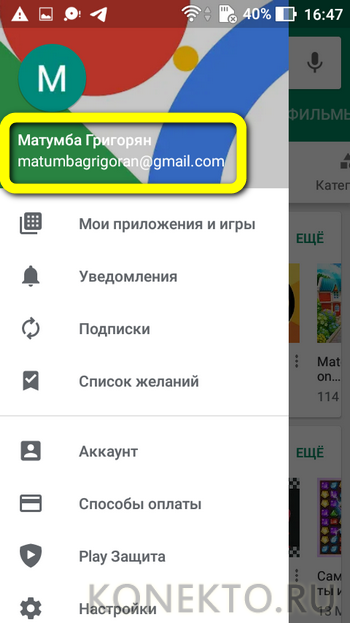
Нажав на «три палочки» слева от поиска в маркете, пользователь видит меню для личных настроек.
- Мои приложения и игры – позволяет управлять установленными приложениями.
- Обновления – нажав кнопку «обновить», приложение обновляется до последней версии. Нажав «Обновить все», по очереди обновятся все приложения. В настройках есть возможность включить автообновление приложений через Wi-Fi или любую сеть.
- Установленные – позволяет сортировать установленные приложения на данном устройстве и управлять ими.

- Библиотека – показывает все приложения, скачанные через данный аккаунт google на любых устройствах. По умолчанию сортируется по времени установки.

- Уведомления – показывает последние уведомления от маркета.
- Подписки – показывает подписки (как правило платные) в различных приложениях. Некоторые приложения могут предложить какое любо преимущество за подписку, нужно внимательно читать условия, когда и сколько денег будет снято с карты, прежде чем подтверждать подписку. Зачастую платная подписка продляется автоматически (деньги автоматом снимаются каждый месяц с карты), будьте внимательны.

- Список желаний – если в данный момент нет возможности скачать или купить приложение, можно добавить его в список желаний, чтобы вернуться к нему позднее.
- Аккаунт – управление контактным email, бонусами и просмотр истории заказов.
- Способы оплаты – возможность добавить карту или счет для оплаты приложений и других функций через Play маркет. Для того, чтобы добавить счет/карту, нужно нажать на соответствующую кнопку и ввести свой номер счета/карты и подтвердить по sms или другому доступному способу.
- Play защита – проводит проверку на устройстве всех приложений на наличие небезопасных, вирусов. Если он обнаружит, по его мнению, небезопасное приложение, то заблокирует его работу.
- Настройки – все остальные настройки Play маркета. Настройка уведомлений, выбор сети для скачивания приложений, настройка автообновлений приложений и другое.
Какие устройства и банки поддерживают Google Pay
С Google Pay совместимы все смартфоны, которые работают на Android 4.4 и выше. Кроме того, чтобы вы могли расплачиваться через терминалы, ваш телефон должен поддерживать технологию беспроводной передачи данных NFC.
Узнать версию операционной системы можно в настройках аппарата, нажав «Система» → «О телефоне».
Чтобы проверить поддержку NFC, поищите соответствующий пункт в настройках. Если он есть, смартфон поддерживает NFC. Если не найдёте такой функции самостоятельно, уточните её наличие в устройстве на сайте производителя.
Если вы получили на смартфоне права суперпользователя, то есть рут, Google Pay может отказаться работать.
Количество банков, поддерживающих Google Pay, постоянно расширяется. На сайте сервиса можно посмотреть актуальные списки для России, Украины и других стран. Рядом с названием каждого банка вы увидите типы его карт — будь то дебетовые или кредитные, Visa или MasterCard, — которые можно подключать к Google Pay.
Список банков совместимые с системой Google Pay
На данный момент, такая система сотрудничает только с современными картами МастерКард (MasterCard) и Виза (Visa). Сейчас с Google Pay сотрудничает только 15 банков РФ, но этот список постоянно пополняется и увеличивается.

Среди кредитно-финансовых учреждений представлены следующие:
- Промсвязьбанк;
- Сбербанк;
- МТС-Банк;
- Русский стандарт;
- Россельхозбанк;
- Яндекс.Деньги;
- Ак Барс Банк;
- Альфа-Банк;
- Райффайзенбанк;
- ВТБ24;
- Бинбанк;
- Открытие;
- Тинькофф Банк;
- Точка;
- Рокетбанк.
Источник: market-mobi.ru
Как на «Андроиде» установить «Плей Маркет» и пользоваться им

Google Pay — платежная система, позволяющая расплачиваться за услуги и товары при помощи телефона, без использования банковской карточки. Достаточно просто привязать ее к смартфону, а после подносить гаджет к считывающему устройству за несколько сантиметров. Не обязательно носить с собой кошелек, главное иметь с собой заряженный телефон.
Изначально система называлась Android Pay, со временем ее переименовали в Google Pay.


Бесконтактная технология оплаты
При помощи Google Pay любой пользователь может платить за товары и услуги посредством современной опции бесконтактных платежей. Чтобы произвести оплату таким образом, достаточно сделать 3 простых шага:
- Подтвердить операцию при помощи графического кода или пароля.
- Поднести свой смартфон к терминалу оплаты.
- После того, как оплата будет проведена, смартфон известит об этом своего владельца при помощи звукового сигнала, а на экране появится подтверждающий знак выполненной операции.
Что потребуется для установки
Чтобы Google Pay работала, нужно убедиться, что у вас подходящий смартфон. Гаджет должен иметь:
- операционную систему андроид (4.4 и более);
- Near Field Communication (NFC) — встроенный модуль.

Если в устройстве присутствует чип NFC, то телефон поддерживает бесконтактную оплату. Если такового нет, то воспользоваться услугой будет невозможно.
Также важно, чтобы банк, в котором открыта карта, поддерживал Гугл Пей. Если это так, то следует уточнить у консультанта финансового учреждения, можно ли подключить конкретную карту к бесконтактной оплате.
Какие банки и карты поддерживают платежную систему Google Pay
С каждым днем к Гугл Пей присоединяется все больше банков. Списки пополняются не только по России, но и по зарубежным странам. Просмотреть детальную информацию можно на официальном https://pay.google.com/intl/uk_ua/about/banks/.
На сайте представлен немаленький список российских банков, среди них:
- Альфа Банк;
- Русский стандарт;
- Промсвязьбанк;
- Сбербанк;
- Россельхозбанк;
- МТС;
- Открытие;
- ВТБ;
- Тинькофф;
- Райфайзен;
- Рокетбанк и др.
Там же есть информация и по картам.

Обычно поддерживаются кредитные, дебетовые, предоплаченные (Visa, MasterCard). Также можно добавить:
- скидочные;
- бизнес-карты;
- подарочные;
- дисконтные;
- корпоративные;
- интернет-карты.
У каждого банка свой список.
Где скачать Гугл Пей?

Чтобы воспользоваться Google Pay, нужно скачать соответствующее приложение. Его несложно найти в Гугл-магазине. Достаточно просто ввести название в поисковике, после чего нужное высветится со значком GPay.
Как войти в Плей Маркет на Андроиде?
После приобретения нового телефона пользователю нужно зарегистрироваться в Плей Маркете. Выполнение этой процедуры откроет доступ к миллионам приложений. Конечно, многие продавцы тут же предложат свою помощь в осуществлении регистрации и входа в Google Play, однако создать собственный аккаунт и войти в приложение можно и самостоятельно.
Если есть аккаунт в Гугле
Наличие почтового ящика Gmail открывает доступ к другим сервисам от Google (облачное хранилище, работа с онлайн-документами и т.д.). Позволяет оно и войти в Плей Маркет. Алгоритм действий:
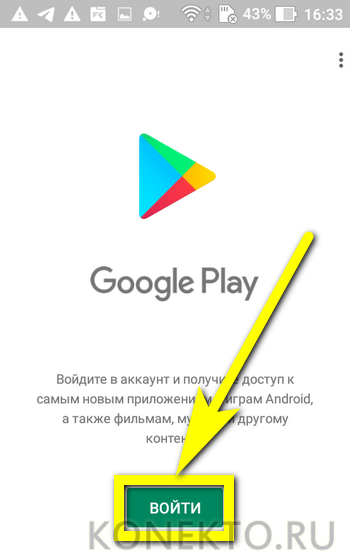
- Открыть Google Play Market и нажать на кнопку «Войти».
- Ввести логин от своего аккаунта (адрес электронной почты или привязанный номер телефона) и тапнуть по кнопке «Далее».
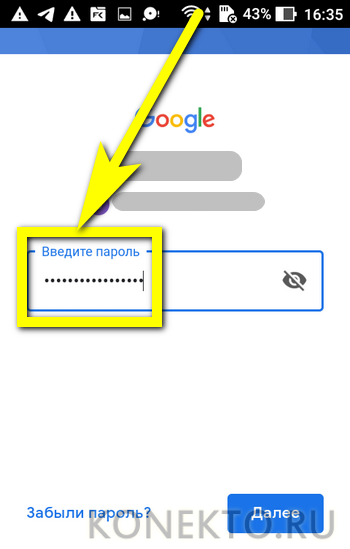
- В следующем окне — ввести пароль и подтвердить действие, воспользовавшись кнопкой с тем же названием.
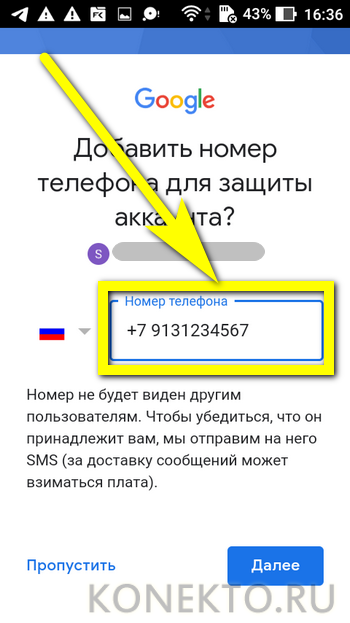
- При желании — обеспечить дополнительную защиту аккаунта, добавив сотовый номер.
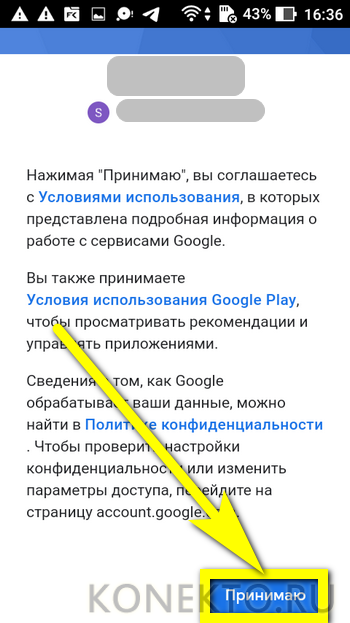
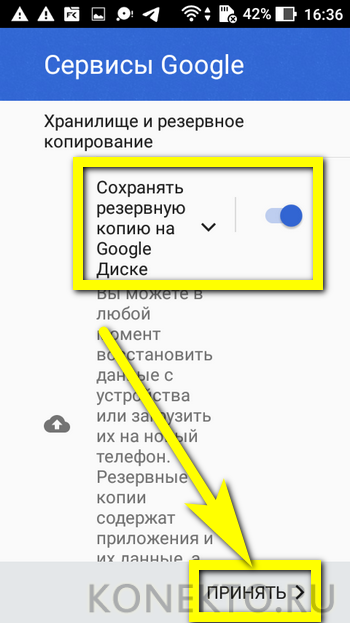
- Принять правила пользования сервисами Гугла.
- И настроить параметры резервного копирования данных.
- Теперь можно скачивать и устанавливать на телефон разные необходимые приложения.
Внимание: интерфейс Google Play Market может меняться в зависимости от модели телефона и поколения операционной системы Андроид. В целом же все действия, перечисленные выше, остаются неизменными.
Если нет аккаунта в Гугле
Многих пользователей интересует вопрос, что делать, если не включается телефон, или как отключить оптимизацию приложений при включении Андроида. Однако большинство сталкивается с другой проблемой. Люди просто не знают, как войти в Плей Маркет, если нет аккаунта в Гугле. Выполнить это без учетной записи невозможно. Сначала её требуется создать:
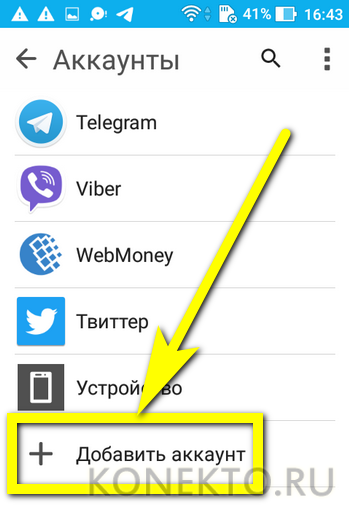
- Перейти в раздел «Аккаунты» системных настроек.
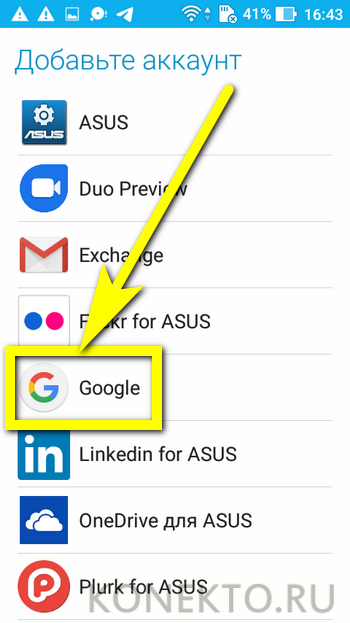
- Тапнув по кнопке «Добавить аккаунт», выбрать в списке Google.
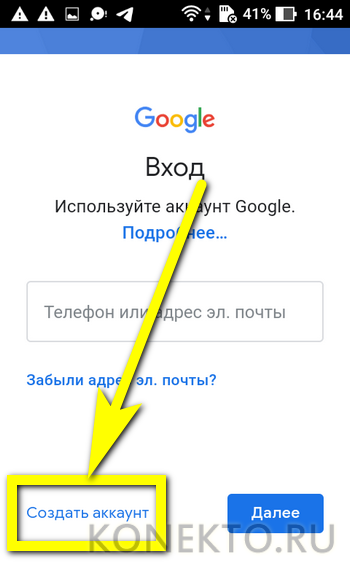
- На странице авторизации выбрать опцию «Создать аккаунт».
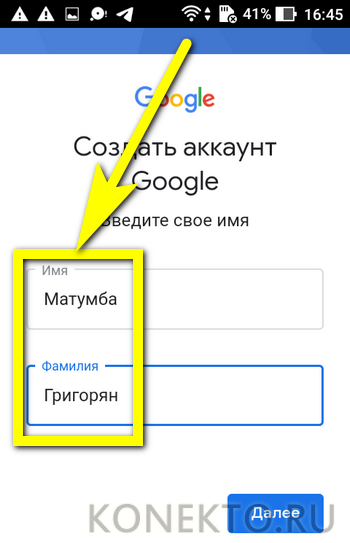
- Ввести свои имя и фамилию, после чего нажать на кнопку «Далее».
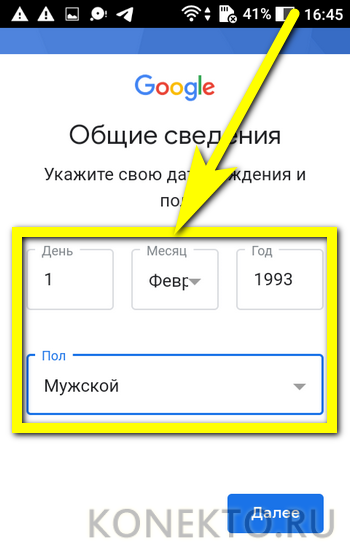
- Далее — указать пол и дату рождения.
- Выбрать, какой адрес электронной почты будет присвоен новому аккаунту.
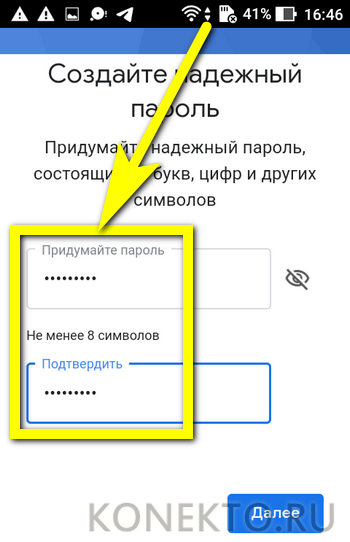
- Придумать и подтвердить пароль, включающий хотя бы восемь символов.
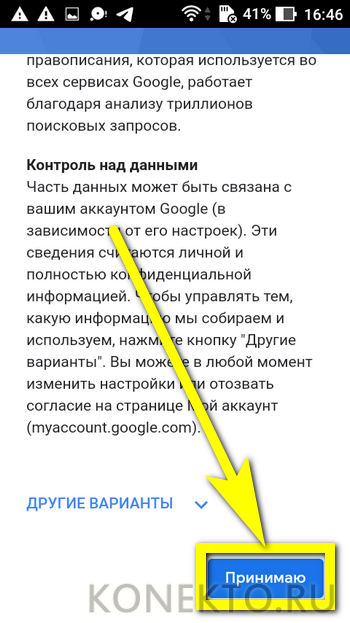
- Принять условия пользования сервисами Гугла.
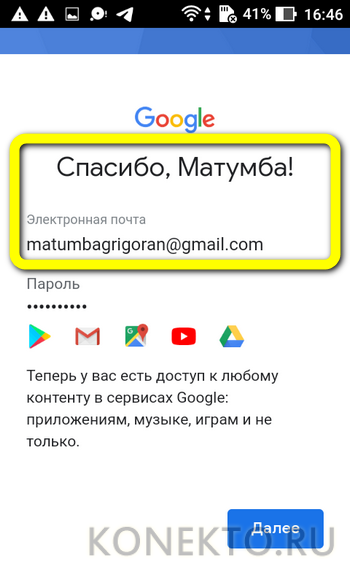
- Подождать, пока система завершит регистрацию и покажет приветственную надпись.
- Авторизация в Плей Маркете и других приложениях от Google происходит автоматически после входа в аккаунт или создания нового профиля; никаких дополнительных действий предпринимать не придётся.
- Учётная запись создана; теперь можно пользоваться всеми возможностями ОС Андроид — как видно, создать новый аккаунт Play Market не сложнее, чем понять, почему не работает Плей Маркет.
Подводим итоги
Ежегодно в Google Play добавляются тысячи новых программ, и некоторые из них становятся настоящими хитами. Без учётной записи скачать и установить приложения через Плей Маркет не получится. Пользователь должен или авторизоваться в приложении, введя свои логин и пароль, или создать новую учётную запись — это не отнимет много времени.
Смотрите также
- Как проверить телефон на прослушку?
- Как узнать музыку из видео на Ютубе?
- Тарифы Мегафон 2021 года
Источник: konekto.ru