
Если вы маркетолог, который всё делает сам События — это действия пользователей, которые можно отслеживать: клики по объявлениям, заполнение формы, пролистывание страницы. Когда пользователь совершает желаемое действие, отправляется событие в Гугл Аналитику или Яндекс.Метрику. В итоге мы получаем отчёт о поведении пользователей на конкретной странице сайта.
События помогают тестировать гипотезы и постоянно дорабатывать страницы. Например, мы были уверены, что кнопка «Отправить заявку» возле калькулятора увеличивает конверсию. События же показали, что ею никто не пользуется. Мы убрали кнопку и сделали блок с калькулятором более компактным. Если события установлены некорректно, отчёт о поведении пользователей будет недостоверным.
Так что каждое событие мы тестируем, чтобы убедиться, что всё работает как надо. В агентстве этим занимаются тестировщики. Но вы можете протестировать события самостоятельно — это несложно.
Составить список событий
Перед установкой событий на страницу джедаи составляют список событий. Это таблица, в которой прописаны все возможные события, в каких частях страницы они стоят, при каких условиях и на каких устройствах они срабатывают и в какую систему аналитики уходит оповещение о срабатывании. Например, если пользователь заполняет форму калькулятора вклада, информация об этом должна уйти в Гугл Аналитику и Яндекс.Метрику. Затем джедаи самостоятельно устанавливают события на сайт или передают эту задачу разработчикам.
Как проверить работу Яндекс.Метрики на сайте
Когда все события установлены, надо убедиться, что они работают правильно — протестировать их.
Настроить консоль для отслеживания событий
Сначала настройте консоль, чтобы сразу видеть, какие события срабатывают, а какие — нет. Чтобы отслеживать события из Гугл Аналитики, установите расширение Google Analytics Debugger. Чтобы отслеживать события из Яндекс.Метрики, вставьте параметр «site.ru/?_ym_debug=1» в браузерную строку. Пока параметр в браузерной строке, вы будете видеть события Яндекс.Метрики в консоли.
Если закроете и снова откроете страницу, вам придётся заново вставлять параметр. Когда вы установили расширение и дописали параметр, нужно перезагрузить страницу, чтобы они начали работать.

Если расширения работают нормально, при тестировании вы будете видеть прямо в консоли, какое событие отправилось и отправилось ли вообще.
Вызвать консоль в Гугл Хроме В Windows: F12 В macOS: ⌘ + Option + i


Скрипт отладки Google Analytics запущен

Когда мы установили расширение, дописали параметр и перезагрузили страницу, консоль сообщит, что скрипты отладки работают
Когда консоль настроена, приступите к основной части тестирования.
Скрипт отладки Яндекс.Метрики запущен
Протестировать события
События для компьютеров и мобильных устройств могут отличаться, поэтому их нужно тестировать и там, и там. Рассмотрим, как это сделать, на примере события «60 секунд». На компьютере:
Как проверить правильность настройки события в Яндекс Метрике
Если список событий составляли не вы, посмотрите, что нужно сделать, чтобы событие сработало. В нашем случае: скроллить и кликать по странице в течение минуты.
Сделайте то, что нужно для срабатывания события.
Если событие работает нормально, в консоли появится сообщение, что событие отправилось.

В скобках указаны параметры события, такие же должны быть в списке событий
Проверьте, что параметры события из списка событий совпадают с параметрами в консоли.
Протестируйте собственные события по этой схеме.
Теперь протестируем то же событие на мобильном телефоне. Для этого мы используем сервис Browserstack:
Войдите в аккаунт.
Выберите устройство.
Откройте нужный сайт и вкладку Devtools в панели инструментов. Чтобы отслеживать события для Яндекс.Метрики, вставьте в браузерную строку параметр «site.ru/?_ym_debug=1».
Чтобы отслеживать события для Google Analytics, откройте вкладку Network в консоли и следите, какие запросы уходят к www..com/collect.


Параметры события
Проверьте, что параметры события из списка событий совпадают с параметрами в консоли.
Протестируйте собственные события по этой схеме.
- передвинуть ползунок;
- кликнуть на полосу, по которой двигается ползунок;
- ввести значение с клавиатуры, а затем снять или не снять фокус с поля;
- скопировать значение в поле . После этого пользователь также может снять или не снять фокус с поля.

Калькулятор на сайте
Так что рекомендую заранее продумать все способы взаимодействия пользователя со страницей и установить на них события. Если этого не сделать, некоторые действия не всегда будут фиксироваться и отчёт о поведении пользователей будет неполным. Затем обязательно протестируйте каждое событие.
Заполнить список событий
Чтобы ничего не забыть, после проверки каждого события отмечайте в списке событий, работает оно или нет:
Если событие работает исправно, поставьте статус «Работает». Если не работает, работает неправильно или не установлено, поставьте «Не работает».
Работа закончена, если все события работают исправно. не работает, попросите разработчика его исправить или исправьте сами. Затем протестируйте исправленное.
Источник: www.it-agency.ru
Как узнать, насколько конкурентоспособен ваш сайт? Новая функция Яндекс Метрики
Недавно Яндекс анонсировал новый отчет в Метрике, который поможет сравнить динамику трафика сайта со средними значениями по отрасли. Не секрет, что отечественный поисковик собирает и накапливает в своей базе огромное количество данных со множества сайтов в интернете. Частью этих данных он делится с владельцами сайтов, позволяя выявлять сильные и слабые стороны ресурса.
В новый отчет, который стал доступен вебмастерам после 30 апреля 2022 года, вошли данные не только по динамике трафика рассматриваемого сайта, но и неких усредненных значений того же параметра для автоматически сформированной алгоритмом Яндекса выборки сайтов того же региона, той же тематики и близких по посещаемости.
Эти средние значения (бенчмарки) будут полностью обезличены, из них нельзя будет узнать ни сами сайты, попавшие в выборку, ни даже их количество. Тем не менее, данный отчет позволит оценить несколько важных моментов:
— насколько динамика трафика сайта лучше (или хуже) средней по отрасли,
— вызван ли рост (или падение) трафика на сайте общеотраслевыми причинами — увеличением (или уменьшением) спроса по всей отрасли, сезонностью и т.д.

То есть, если ваш сайт растет быстрее бенчмарка — поздравляем, вы все делаете правильно! Если же бенчмарк существенно обгоняет ваш сайт, то стоит проанализировать ситуацию более тщательно и выяснить, что именно упускаете из вида вы, но чем пользуются ваши конкуренты.
Найти отчет можно в аккаунте Яндекс.Метрики, раздел «Отчеты» — «Экспериментальные» — «Бенчмарки: динамика трафика».
Для того, чтобы отчет был доступен, необходимо проверить наличие включенной опции «Получать доступ к отчетам по рынку» в настройках счетчика Яндекс.Метрики (подраздел «Дополнительные настройки»). Эта включенная опция также означает и то, что вы разрешаете Яндексу учитывать статистику вашего сайта для расчета бенчмарков.
Если же эту опцию отключить, то статистика вашего сайта при построении бенчмарков использоваться не будет. Но тогда и вы лишитесь возможности получать данный отчет.
Лично мы не видим особых выгод в отключении данной опции, поскольку чем больше сайтов разрешат использовать их данные, тем точнее будет бенчмарк. К тому же, повторное включение этой опции не приведет к моментальному построению отчета «Бенчмарки: динамика трафика». Необходимо будет подождать, пока накопится статистика за полный месяц.
Заинтересованы, чтобы вашим сайтом занимались профессионалы? Оставляйте заявку на сайте SEO-отдела
Источник: megagroup.ru
Как подключить сервис Яндекс.Метрика
Перейдите в панель управления сервиса Яндекс.Метрика, раздел “Мои счетчики”. Номер счетчика – это набор цифр, расположенный рядом с доменом сайта.
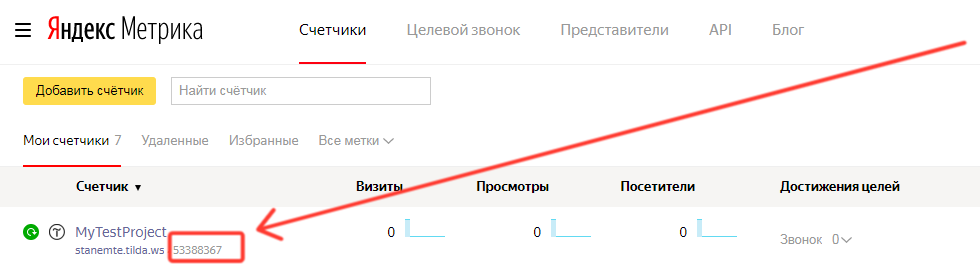
Шаг 2. Пропишите номер счетчика и домен в разделе “Интеграции с сервисами” UTMSTAT
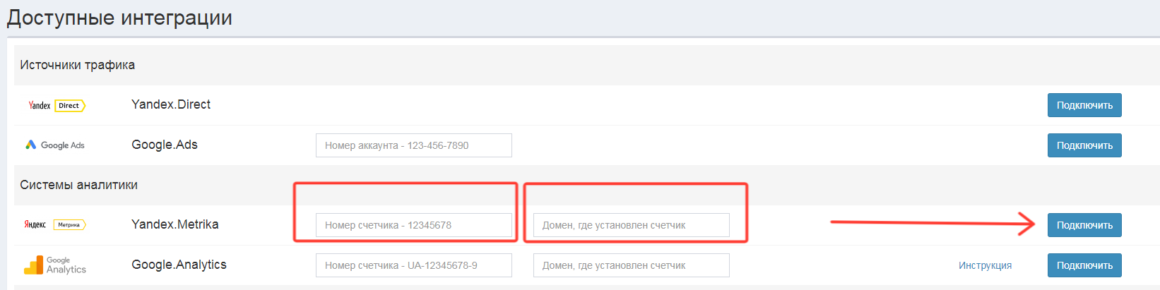
Перейдите на страницу “Интеграции с сервисами” UTMSTAT. Пролистайте страницу до раздела “Доступные интеграции”. В подразделе “Системы аналитики” введите номер счетчика Яндекс.Метрики и соответствующий ему домен в поля формы интеграции Yandex.Metrika. Нажмите кнопку “Подключить”.
Результат
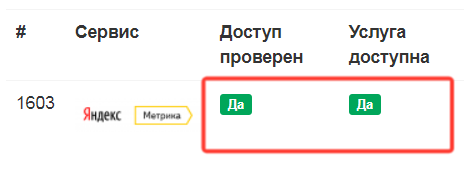
При успешном подключении сервиса Яндекс.Метрика на странице “Интеграции с сервисами” отображаются зелёные индикаторы “Доступ подключен” и “Услуга доступна”.
Проблемы и решения
Проблема 1. Цели и конверсии настроены, но не отображаются в отчетах.
Отражение достигнутых целей в отчетах может происходить с задержкой по времени. Если вы уверены, что все цели настроены корректно – подождите некоторое время (как правило, не более суток с момента подключения).
Проблема 2. Индикатор подключения “Доступ проверен” – красный.
Если при подключении Яндекс.Метрики на странице “Интеграции с сервисами” индикатор “Доступ проверен” (1) горит красным, нажмите ссылку “посмотреть” (2) для определения ошибки.
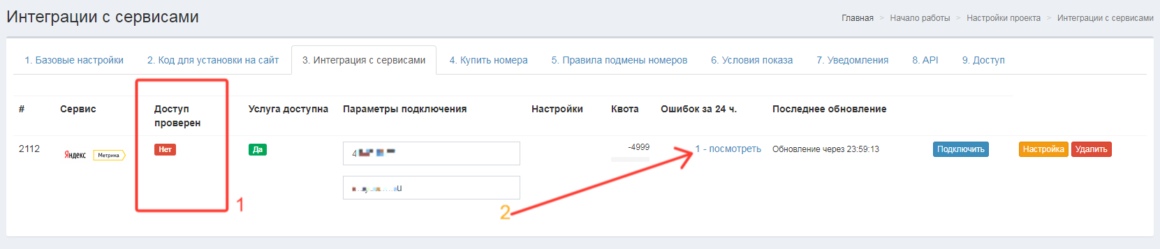
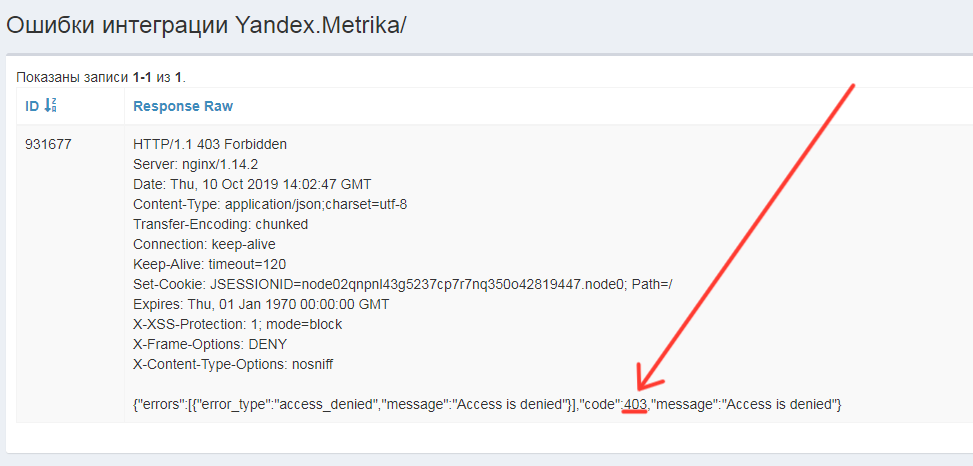
Код ошибки – 403: в подключаемом аккаунте нет прав на и редактирование счетчика.
Проверьте наличие доступа на редактирование для подключаемого аккаунта Яндекс.Метрики. Добавьте доступ на редактирование в случае, если его нет.
После добавления прав для подключаемого аккаунта перейдите на страницу “Интеграции с сервисами” и нажмите кнопку “Подключить”.

Проблема 3. Как проверить наличие доступа на редактирование для аккаунта Яндекс.Метрики?
Авторизуйтесь в сервисе Яндекс.Метрика. В списке счетчиков щелкните по нужному счетчику и перейдите в раздел настроек.
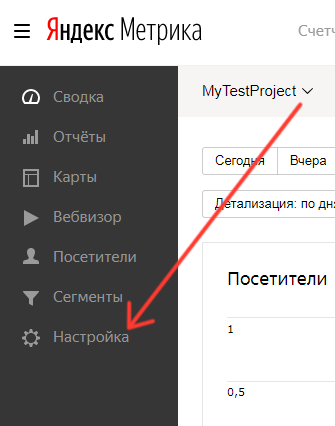
Перейдите в раздел “Доступы” (1). Учетная запись должна иметь права на редактирование (2).
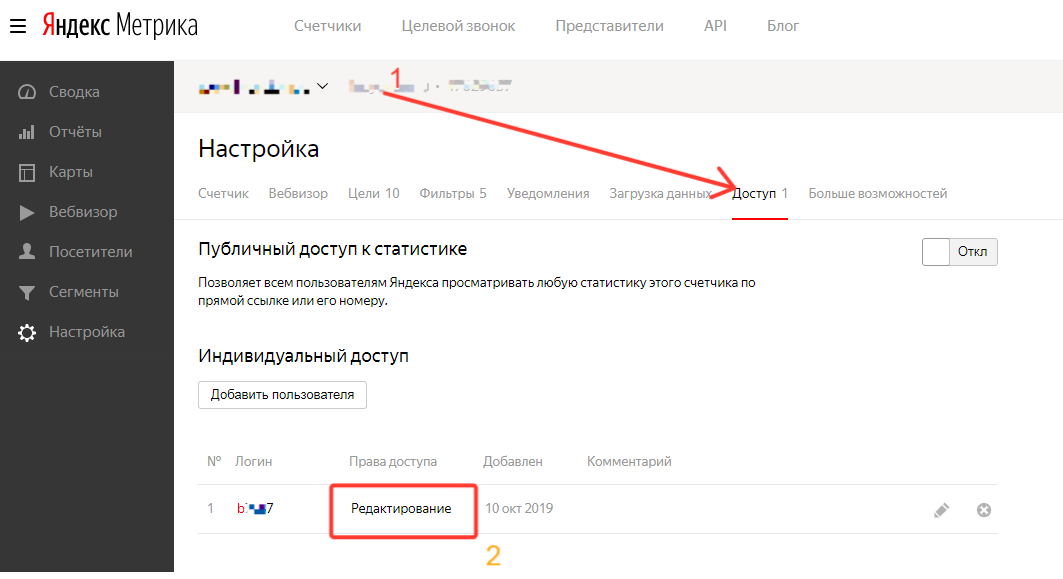
Проблема 4. Как убедиться, что учетная запись в сервисе Яндекс.Метрика имеет права на создание целей?
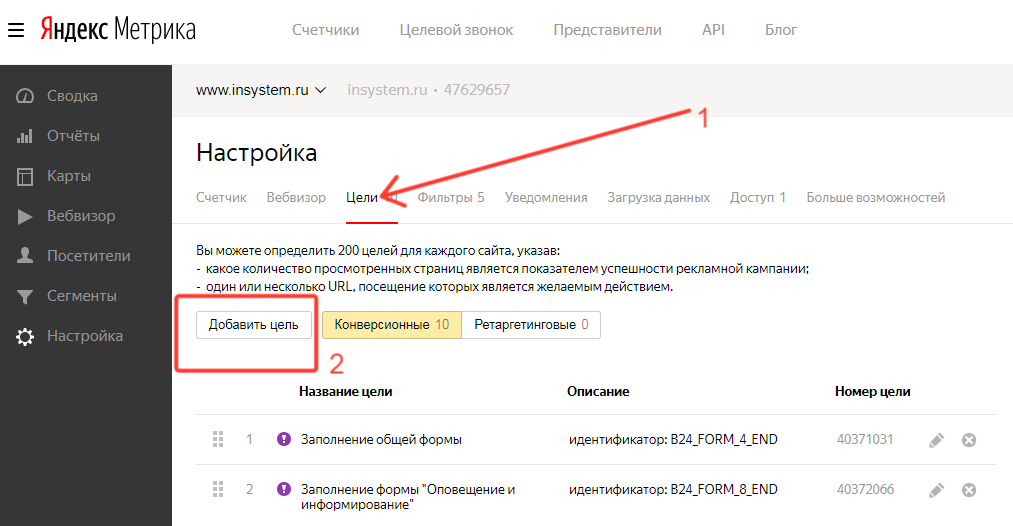
Учетная запись в Яндекс.Метрике имеет права на создание целей в случае наличия доступа на редактирование. Уровень доступа на просмотр не даёт прав на создание целей.
Чтобы убедиться в том, что аккаунт имеет необходимые права, перейдите в раздел “Цели” (1). Кнопка “Добавить цель” (2) должна быть активна (не серая).
Проблема 5. Непонятно отправлен звонок в метрику или нет
2. Откройте заявку и перейдите в историю отправки в Яндекс Метрику

3. Там будет информация о том, что ушло в метрику. Если горит зеленым – все хорошо.
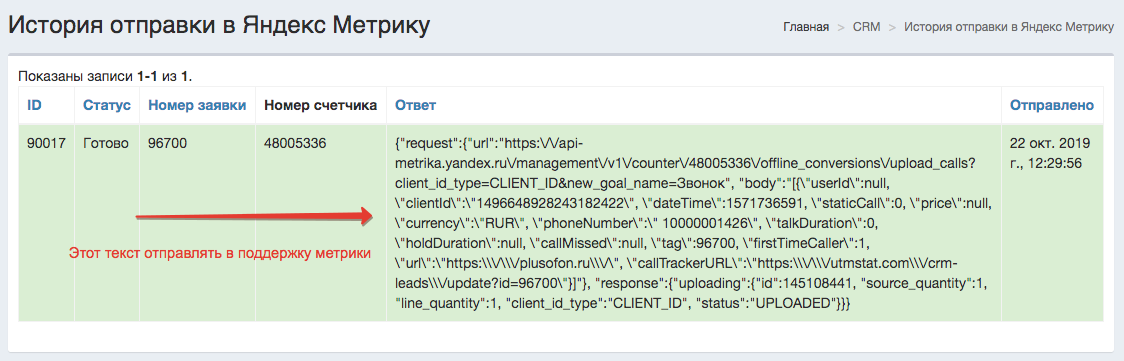
Информация в метрике может появится через несколько дней, поэтому смотрите статистику с задержкой в 3 дня.
Если запрос вообще не отправлен, возможно у вас включен режим – Не отправлять дубли. Снова откройте CRM, заявку и посмотри внизу комментарии. Там мы пишем причину почему заявка не отправлена во внешний сервис.
Источник: utmstat.com