

Бесплатная программа для просмотра содержимого файлов куки. CookieSpy показывает и позволяет изменять значения cookies, поддерживает работу с большинством популярных интернет-браузеров. Утилитой предусмотрен поиск, удаление, сортировка куки и копирование значений cookie в буфер обмена, информация по файлам куки представлена в виде таблицы.

WebCookiesSniffer программа для просмотра cookies
Программа для просмотра файлов cookies WebCookiesSniffer умеет захватывать куки посещаемых в браузере сайтов в режиме реального времени. Алгоритм программы реализован с использованием драйвера WinPcap и позволяет получить всю информацию о куках, переданных от браузера до веб сервера (сайта). Утилита собирает все cookies в таблицу, в которой хранятся адреса хостов со строкой запроса, информация о длине кука, данные о количестве переменных в файле cookies и сами значения переменных. Накопленные приложением сведения о файлах cookies можно представить в удобном HTML-отчете или просто сохранить в текстовый файл. Для того, чтобы просмотреть cookies, просто скачайте бесплатную программу WebCookiesSniffer.
Источник: www.loadboard.ru
Как посмотреть куки в Google Chrome
Для упрощения работы пользователя система использует временные файлы, куда сгружает настройки посещенных ранее страниц. Это ускоряет их последующий запуск, позволяет комфортнее взаимодействовать с функционалом. Поэтому сегодня мы поговорим о том, как посмотреть куки в Google Chrome, также рассмотрим наиболее простой способ достижения желаемого.
Инструкция
Вы и так слышали хвалебные оды и ведра с помоями, которые выливались на миленькие головки временных хранилищ. Поэтому разу разберемся, как же просмотреть их перечень.
- Открываем Гугл Хром и кликаем ЛКМ по системной кнопке в правом верхнем углу экрана.
- Переходим в настройки.
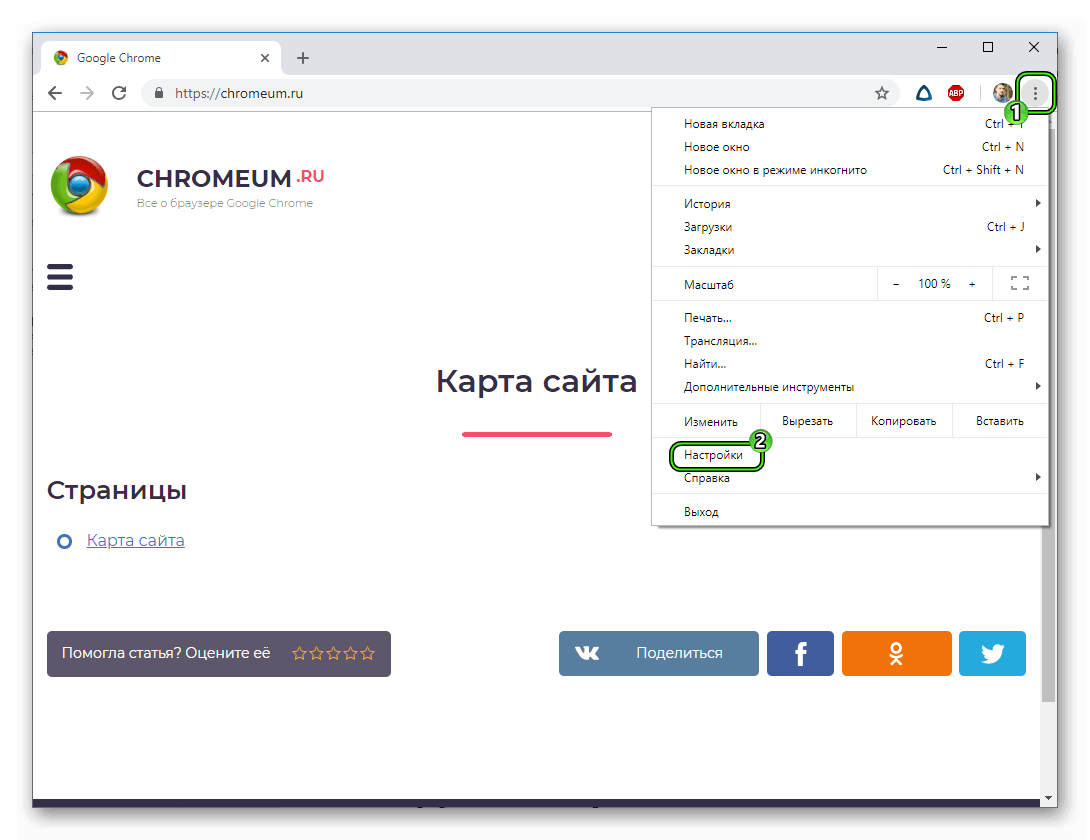
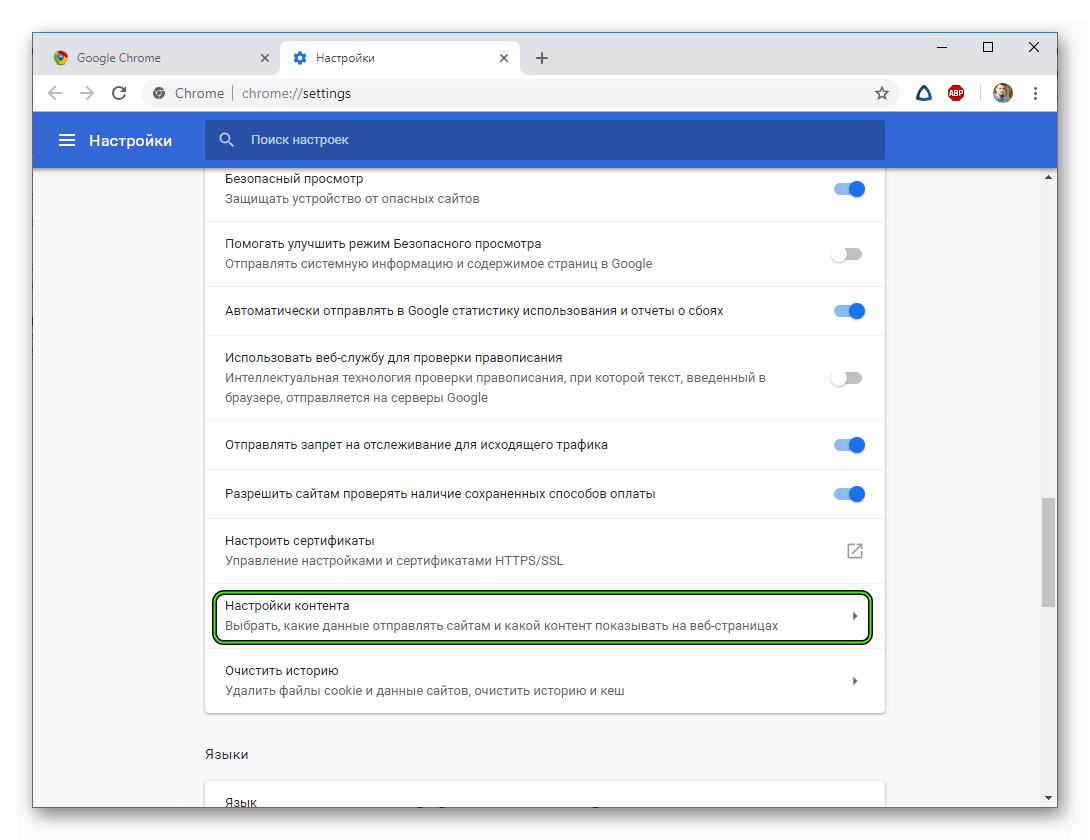
- Теперь прокручиваем страницу «до упора».
- Кликаем на пункт «Дополнительные».
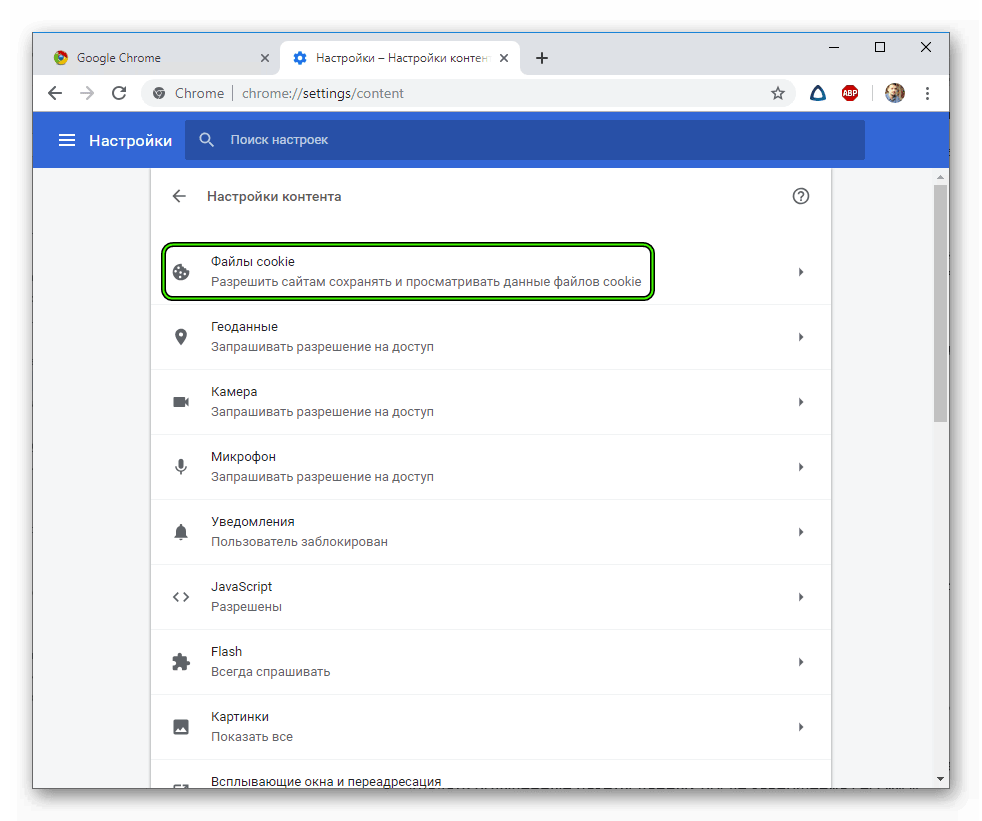
- Находим вкладку «Настройки контента».
- В новом окне выбираем «Файлы cookie».
- Обращаем внимание на блок «Все файлы…».
- Выбираем его и перед нами перечень хранимых объектов.
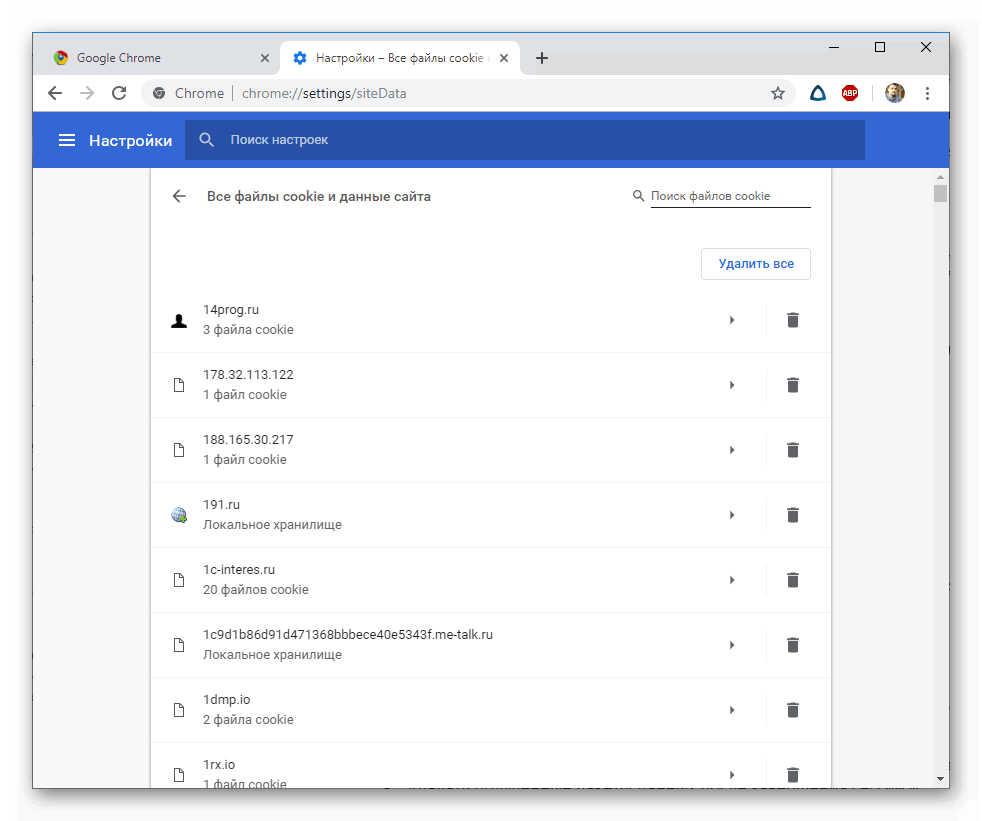
Сформированный перечень можно удалять, проводить выборочную чистку.
Примечательно: можно просмотреть подробную информацию о каждом объекте, просто кликнув по нему левой кнопкой мыши. Здесь и время создания, наименование, домен и настройки отправки. Формат куков в Гугл Хром выглядит примерно так. А в отдельных файлах на компьютере их искать не рекомендуется.
Управление
Cookies, как и другие типы информации, легко поддаются управлению. На том же экране можно:
- разрешить сайтам сохранять и использовать временные хранилища;
- удалять полученные пакеты данных после завершения сессии;
- настроить блокировку куков для определенных сайтов.
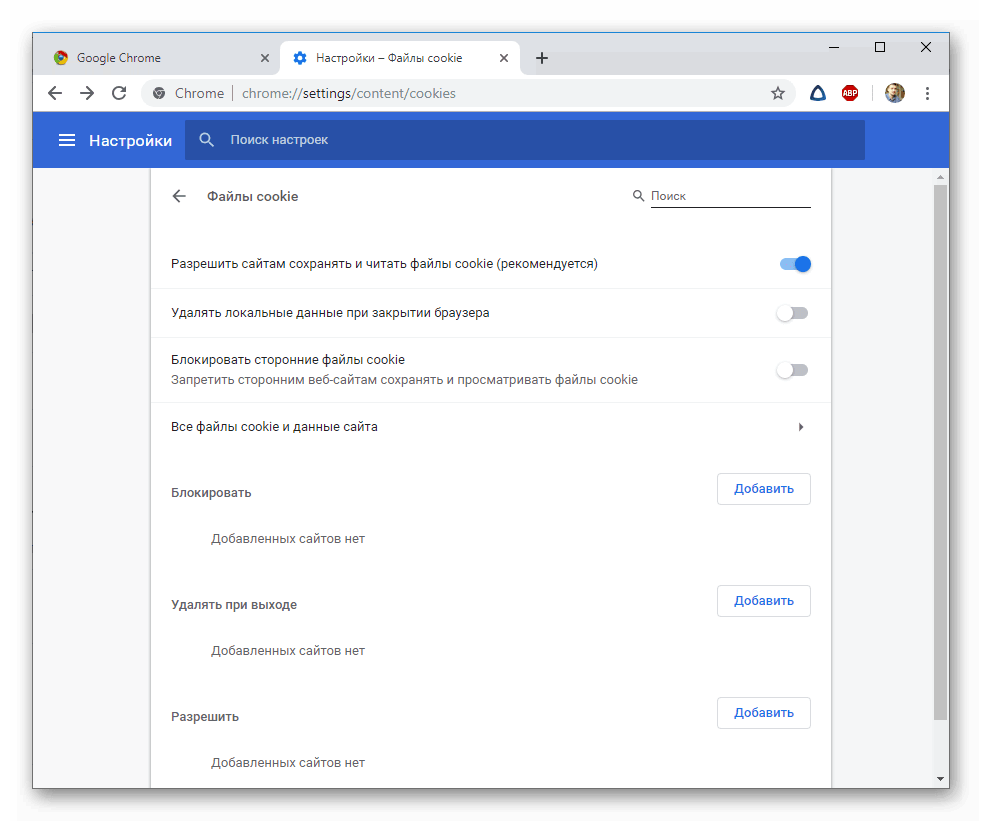
Пользователь по своему усмотрению определяет «белый» и «черный» списки площадок.
Завершение
Cookies упрощают работу в Интернете, за что им честь и хвала. Но часто мошенники их используют для воровства персональной информации, «разоблачения» истории посещений. Поэтому к этим файликам нужно относиться с опаской, но ценить их вклад в комфортный серфинг.
Источник: chromeum.ru