
В конце весны 2022 года российские пользователи самого популярного в мире мобильного маркета заметили, что более не могут расплачиваться за новые приложения и игры. И перед ними встала дилемма: использовать пиратский контент или же искать информацию о том, как оплатить подписку Google Play.
Озвученная проблема не только не дает совершать платежи за новый контент, юзеры из РФ также не могут покупать обновления для уже купленного программного обеспечения, теряя возможность получать все преимущества платного ПО. Но не все так печально, как кажется на первый взгляд. Существует несколько способов обойти блокировку. И сегодня мы разберем на примере, как оплатить Google Play в России в 2023 году.
Кстати, отличный способ обходить блокировки любимых сервисов – использовать зарубежные виртуальные номера «Grizzly Sms». С их помощью вы гарантированно получите верификационное смс от нужной площадки и получите возможность создать на 100% работоспособный аккаунт из России и любой другой страны мира. Используйте надежный смс-активатор и получите безграничный доступ к сервисам Гугл, Вконтакте, Яндекс, Вайбер, Тиндер и другим популярным соцсетям и мессенджерам на лучших в Сети условиях!
Как оплатить google play в России 2023, Как оплачивать покупки в google play в 2023 году
Как оплачивать покупки в Google Play: способы
Итак, первый вопрос, который возникает в связи с ограничительным мерами по отношению к гражданам РФ – а вообще можно ли оплатить Google Play в России? В зависимости от того, что вы хотите приобрести в обмен на ваш платеж, может быть два варианта плана действий:
1. Изменить настройки вашего аккаунта, сменив в нем платежный профиль (на профиль, например, Турции). Данный способ лучше всего подходит для ситуаций, когда необходимо купить обновления для уже оплаченного ранее контента (например, приложений или игр);
2. А как оплачивать в Google Play в России в обход всех ограничений? При помощи зарубежного аккаунта. Тогда можно будет свободно покупать новое ПО, книги, музыку и другой контент. Но для этого понадобится зарубежная платежная карта, виртуальным номер другой страны, а также VPN для маскировки вашего местоположения.
Рассмотрим подробнее оба способа.
Источник: vc.ru
Google Pay: что это такое, для чего нужен этот сервис и как им пользоваться
20 февраля 2018 года начался процесс окончательного слияния сервисов Google Wallet и Android Pay. Их преемник получил и новое название – Google Pay.
Постараемся разобраться, что это такое, с чем его едят и что с этого могут поиметь простые пользователи. Мы с вами.
Немного истории
Идея превращения смартфона в универсальный платежный инструмент витала в воздухе уже давно. Однако необходимая для этого технология бесконтактных платежей NFC оказалась редкостным долгостроем.
Многие и вовсе уже прочили ей место на свалке истории. А ее аналоги типа ANT+ имели несколько иную специфику, и в качестве альтернативы даже не рассматривались.
Однако к 2011 году парк мобильных устройств с поддержкой NFC достиг такого количества, что Google, наконец, запустила 26 мая собственную электронную платежную систему Google Wallet.
Ничего общего с цифровой валютой типа, скажем, WebMoney и тем более BitCoin, она не имела.


Принцип оплаты был иным – в специальной защищенной области памяти мобильного устройства хранятся данные банковской карты, которые и передаются в процессе совершения платежа в зашифрованном виде на терминал.
В 2015 году был представлен новый сервис под названием Android Pay, принявший на себя большую часть функций прежнего, однако кое-где, например, в магазине приложений Google Play, или при транзакциях внутри Gmail, Google Wallet все еще работал.
А в 2018 году «корпорация добра» решила в очередной раз «укрупнить» свои сервисы, а заодно – произвести ребрендинг, поскольку возможности платежной системы расширились и более не ограничивались платформой Android.
Зачем нужен Google Pay
Если вкратце перечислить все те возможности, которые предоставляет сервис своим пользователям, то получится следующий набор:
- Бесконтактная оплата через терминалы, поддерживающие технологию NFC, с использованием мобильных устройств на платформе Android, в свою очередь, обладающих данным интерфейсом.
- Оплата проезда в общественном транспорте.
- Оплата покупок через интернет на сайтах и в приложениях, используя Android-смартфон или браузер Chrome.
- Возможность совершать платежи без авторизации в сервисах Google, при использовании некоторых платформ.
В этом случае процесс оплаты становится еще более удобным, позволяя вообще обходиться без смартфона. Однако на данный момент поддержка этой возможности доступна далеко не во всех странах.
Но Россия в число этих немногих счастливчиков, для разнообразия, все же входит.
Как подключить

Процесс подключения платежной системы предельно прост, поскольку ради этого хорошо потрудились разработчики.
Для этого требуется следующая последовательность действий:
- Включить в настройках смартфона NFC (если она отключена).
- Установить из магазина Google Play бесплатное приложение.
- Задать способ блокировки дисплея устройства из доступных для данной модели.
- Запустить приложение, после чего согласно инструкции привязать одну или несколько банковских карт.
В России при совершении платежа без разблокирования смартфона можно оплатить покупку стоимостью не более 1 000 рублей. Для других стран установлены собственные лимиты в национальных валютах.
Как оплатить покупку
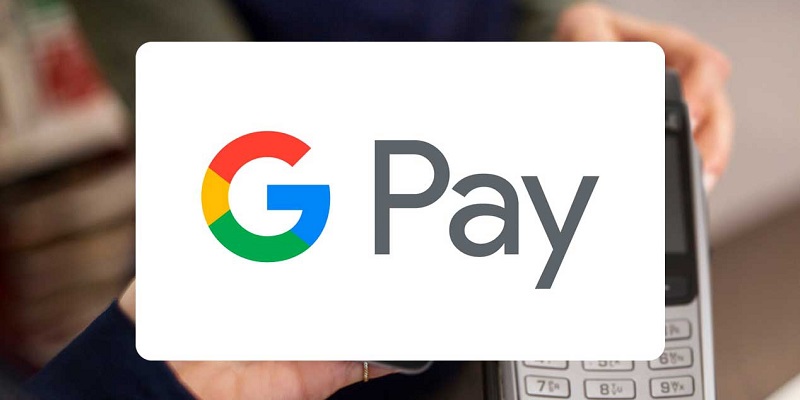
Возможность использовать Google Pay в данной конкретной торговой точке можно определить по наличию специального значка:

Чтобы совершить платеж, необходимо выполнить следующие действия:
- Вывести смартфон из спящего режима и при необходимости покупки свыше лимита разблокировать его.
- Поднести аппарат к терминалу так, чтобы задняя панель была направлена на него. В некоторых случаях этого достаточно.
- В остальных случаях следует ввести пин-код, поставить подпись или выбрать способ оплаты.
Там, где доступна эта платежная система, обязательно будет кнопка примерно такого вида:
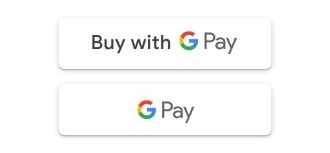
Вот на нее и нужно нажать, при необходимости заполнить соответствующие поля формы (например, адрес доставки или номер мобильного), после чего подтвердить заказ.
Если используется браузер Chrome, то можно подключить автозаполнение, которое позволит экономить время и предотвратить ошибки при совершении регулярных платежей.
Данные для заполнения полей при этом берутся из аккаунта Google, поэтому для использования автозаполнения требуется залогиниться.
Какие устройства можно использовать для платежей
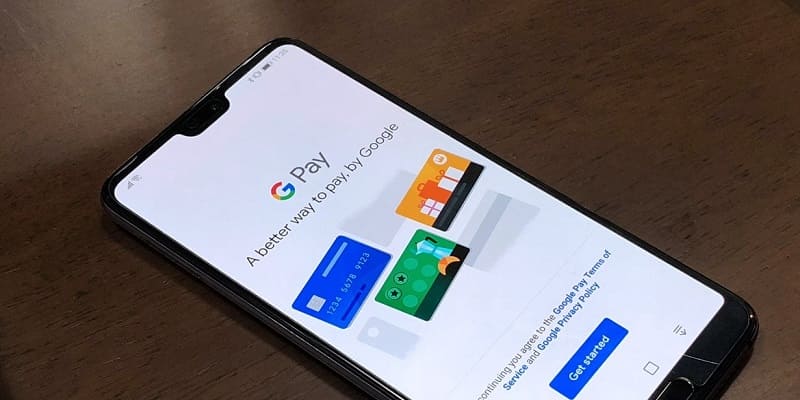
Большинство современных моделей смартфонов на платформе Android имеют поддержку NFC.
Нет ее только в ультрабюджетных девайсах (да и то в некоторых ее все же устанавливают), да в популярных бюджетных моделях, изначально ориентированных на китайский рынок.
Обычно этим грешит Xiaomi в младшей из своих бюджетных линеек Redmi, а также Realme, суббренд OPPO, в свою очередь, принадлежащей материнской компании BBK Electronics.
А вот в устройствах трех-четырехлетней давности уже необходимо проверять спецификации.
Например, у той же Xiaomi в бюджетном сегменте поддержка данной технологии появляется только в модели Redmi Note 8 Pro, анонсированной в 2019 году. Даже у ее более дешевой сверстницы Redmi Note 8 NFC нет.
Понятно, что совершать оплату через интернет можно через любые устройства. Но в этом случае потребуется подтвердить транзакцию, например, вводом пин-кода или сканированием отпечатка пальца.
Безопасно ли это?
На сегодняшний день бесконтактные платежи как таковые куда безопаснее, чем непосредственное использование банковских карт. Причин тому несколько, но основная – та, что данные карты, хранящиеся в защищенном сегменте памяти, никуда не передаются.
Вместо этого на их основании формируется специальный одноразовый токен, расшифровать с помощью которого информацию невозможно, даже если каким-то образом его удастся перехватить.
Провести скрытое сканирование смартфона, как это пытались делать злоумышленники с бесконтактными картами, невозможно – в заблокированном аппарате NFC автоматически отключается.
Источник: mob-mobile.ru
Как пользоваться Гугл пай с телефона Андроид

Крупнейшие IT-компании, расширяя свой арсенал, а также зону влияния и вовлечённости в экономику, создают информационные продукты для всех существующих сфер деятельности, и электронные платежи не исключение.
Что такое Гугл Пэй
Google Pay – это система быстрых онлайн платежей, ориентированная на мобильные гаджеты, включая смарт-часы, управляемые Wear OS. В 2017 система G Pay сместила ранние платёжные сервисы компании – Android Pay и Google Wallet. В России сервис стал доступен 7 марта того же года, благодаря интеграции с CloudPayments.
Плюсы и минусы Google Pay
Плюсы и минусы
Подтверждение оплаты биометрическими данными
Используются данные не самой карты, а сложный зашифрованный набор чисел. Данные нельзя перехватить
Легко добавить новую карту в приложение
Для оплаты сумм до 1000 рублей следует лишь разблокировать телефон и поднести к кассовому аппарату
Поддерживает не все страны и не все платёжные системы
Пользователям смартфонов, не поддерживающих NFC, доступна лишь оплата в интернет-магазинах
Устаревшие терминалы оплаты не поддерживают бесконтактную оплату
Заряд аккумулятора смартфона не вечен, и выключенный гаджет не позволит расплатиться в терминале
Как работает Google Pay на Android
G Pay использует Near Field Communication – NFC для передачи платежных данных, сохранённых на устройстве. Смартфон с функцией NFC имитирует излучение магнитной полосы пластиковой карты, устанавливает беспроводное соединение с бесконтактным терминалом и совершает аутентификацию пользователю заданными им средствами защиты, будь то биометрия или PIN-код.
Какие банки и карты поддерживает
Сервис доступен в 28 странах по всему миру и поддерживает большинство популярных платёжных систем, таких как:
- Visa
- MasterCard
- Яндекс.Деньги
- American Express
- Discover Card
- Diners Club
- JCB
На данный момент недоступными для подключения к Google Pay в России являются карты «Мир», Visa Electron, Maestro, а также специальные корпоративные карты. Более подробную информацию о списке банков и поддерживаемых для каждого из них платёжных систем можно найти по ссылке или обратиться в справочную службу нужного банка.
Требования для установки
Google Pay работает с кредитными и дебетовыми картами, участвующими в партнёрской программе, на любом Android-смартфоне, поддерживающим технологию NFC и работающим под управлением ОС Android 4.4 или выше для осуществления покупок внутри приложений. Также пользователи могут использовать смартфоны без технологии NFC и совершать покупки посредством Google Pay в интернет-магазинах.
Где скачать Google Pay
Приложение доступно для скачивания на официальной площадке Google Play Market из одноимённого приложения, предустановленного на любом Android устройстве. Стоит лишь набрать название приложения в поисковой строке, выбрать первый предложенный вариант и нажать «Установить».
Как настроить оплату
Интерфейсы популярных пользовательских приложений становятся всё проще и удобнее. Пользуясь сервисом от такого гиганта как Гугл, можно быть уверенным в удобстве разработанного пользовательского интерфейса. Рассмотрим начало работы с приложением Google Pay, добавление и удаление карт, а также установку пароля и биометрической аутентификации.
Как добавить карту
После скачивания, установки и открытия пользователем, приложение откроет интро-страницу с предложением «Начать» работу. Следует нажать на кнопку начала работы и оказаться на главной странице, выдав запрашиваемые разрешения, если такие окошки всплывут. В нижнем меню перейти во вкладку «Оплата», находящуюся справа от вкладки «Главная», и нажать «+ Способ оплаты».
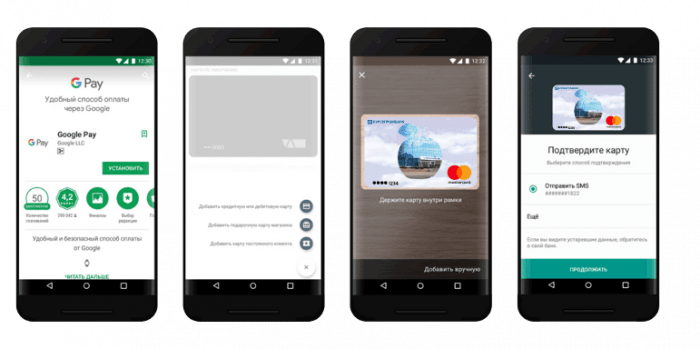
Откроется окно добавления карты, по центру которого размещён дисплей фотокамеры смартфона. Достаточно лишь навести камеру на дебетовую или кредитную карту так, чтобы она полностью попала в рамки дисплея, и нажать на экран устройства в этом месте. Приложение автоматически считает данные.
- При возникновении проблем с камерой, есть возможность ввести данные вручную по ссылке чуть ниже отображаемого дисплея фотокамеры.
- После подтверждения данных и прочтения пользовательского соглашения, Google Pay свяжется с банком для получения согласия на обработку данных.
- Затем следует выбрать метод для верификации пользователя банковской карты. Как правило, это получение СМС с шестизначным кодом подтверждения на номер, привязанный к этой карте.
- После ввода кода, будет также получено СМС с информированием о подключении карты (четыре последних цифры номера) к платёжной системе Google Pay.
- Нажав на карту в разделе «Оплата», необходимо установить флажок «Стандартный способ оплаты», если все оплаты в бесконтактных терминалах будут осуществляться с этого счёта.
Точно таким же образом возможно сохранить на телефоне данные карт лояльности, накопительных и скидочных карт. Для этого следует перейти во вкладку «Карты» в нижнем меню слева, нажать «Добавить карту» и осуществить действия, приведённые выше для добавления способов оплаты. Теперь нет необходимости носить 20 пластиковых карточек в своём бумажнике.
Как удалить карту
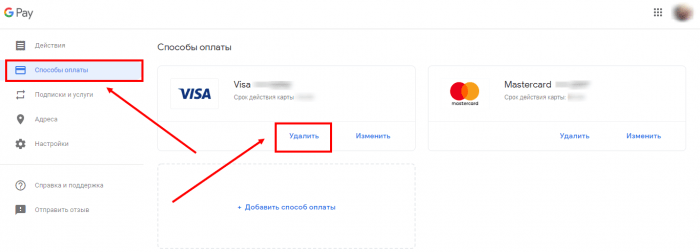
Для удаления добавленной карты следует перейти во вкладку «Оплата», выбрать желаемую к удалению карту из списка, в открывшейся странице кликнуть по кнопке с иконкой из трёх вертикально расположенных точек, находящуюся в правом верхнем углу, и выбрать пункт «Удалить способ оплаты».
При желании деактивировать карту в данном приложении, а не удалить насовсем, нужно выбрать пункт «Отключить бесконтактную оплату».
Поставить пароль и отпечаток
Для осуществления покупки сверх беспарольной суммы, устанавливаемой каждым банком(как правило составляет 1000 рублей для РФ), необходимо разблокировать телефон перед поднесением к терминалу бесконтактной оплаты. В данном случае, система блокировки смартфона варьируется от пользователя к пользователю, но зачастую представляет собой графический ключ или сканер отпечатка пальца.
Для установки пароля необходимо открыть Настройки телефона-> «Безопасность» -> «Блокировка экрана» -> Выбор способа блокировки. Затем остаётся просто следовать инструкциям системы. В случае, если пароль уже установлен, нужно ввести имеющийся пароль для внесения изменений.
Сканер отпечатка пальцев и сетчатки глаза являются более эффективным решением, так как пароль, ПИН-код или графический ключ может подсмотреть злоумышленник, которым может оказаться даже человек из близкого окружения.
Дополнительным инструментом безопасности смартфона будет служить функция автоблокировки. Для того, чтобы настроить автоматическую блокировку экрана, следует открыть Настройки устройства-> «Экран блокировки и безопасность» -> «Настройки блокировки экрана» -> «Блокировать автоматически». Опционально выбрать промежуток без обращений к дисплею, после которого тот будет блокироваться.
Как пользоваться Google Pay с телефона Android
После добавления способа оплаты, приложение предложит включить функцию NFC на устройстве при следующем открытии. Это можно сделать нажав на кнопку по центру большого синего баннера на главной странице. Если такого предложения не поступило, значит технология NFC активна на смартфоне в текущий момент.
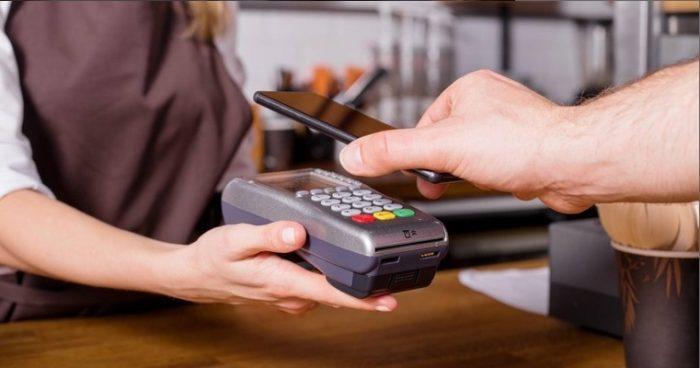
На кассе перед непосредственной оплатой необходимо разблокировать экран смартфона и поднести его вплотную к терминалу бесконтактной оплаты, держать телефон вблизи аппарата до появления уведомления об успешной оплате. Уведомление отобразится по центру экрана гаджета большой галочкой на фоне зелёного круга. В случае, если сумма оплаты незначительна, нет необходимости даже разблокировать телефон.
Последнее напрямую зависит банка, в котором зарегистрирована карта, выбранная в Google Pay стандартным методом оплаты. Возможно, придётся вводить пароль разблокировки экрана при каждой оплате, даже на сумму 20р. при оплате проезда в транспорте.
Самым удобным в оплате через Google Pay является то, что не нужно даже открывать одноимённое приложение – оно сработает в фоновом режиме, считав активность низкочастотного магнитного поля вблизи устройства.
Можно ли оплачивать покупки через смарт-часы
В ряде стран также доступна оплата через смарт-часы, управляемые операционной системой Wear OS, и в их число входит Российская Федерация. Если в такие часы встроен чип с NFC-модулем, следует лишь поднести их к терминалу и, при необходимости, ввести ПИН-код карты, указанной в приложении как стандартный способ оплаты. С этой точки зрения смарт-часы не представляют собой гаджет, более удобный для бесконтактной оплаты, чем смартфон.
Для осуществления оплаты посредством смарт-часов необходимо выполнить следующие требования:
- Смарт-часы подключены к смартфону по Bluetooth
- Со смартфона произведён вход в Google аккаунт
- Установлено платёжное приложение(например, Google Pay)
- В платёжное приложение добавлен способ оплаты
- На добавленной в приложение карте есть средства, необходимые для оплаты.
Где принимается оплата Google Pay
Осуществление оплаты через сервис Google Pay доступно во всем магазинах и лавках, где установлен терминал бесконтактной оплаты со значком:
Найти такие магазины поможет само приложение Google Pay. Для этого нужно открыть приложение, выбрать значок «Бургер»(Три параллельные друг другу, горизонтально расположенные линии) в левом верхнем углу, затем «Настройки»-> «Основные» -> «Где можно оплатить»
После установки флажка в активное положение, смартфон будет сигнализировать push-уведомлениями о том, что поблизости есть магазин, в котором принимают G Pay.
Также оплачивать с помощью G Pay можно на сайтах и в приложениях, где доступна такая оплата через кнопки:
Можно ли через Google Pay расплатиться в интернете
Если на сайте интернет-магазина или на странице оплаты в мобильном приложении присутствует кнопка G Pay, нужно просто нажать на неё и это вызовет приложение Google Pay, которое и произведёт оплату. Зачастую, понадобится повторно подтвердить код-пароль разблокировки. Это необходимо для предотвращения случайных, нежелательных покупок. Также после добавления способа оплаты в Google Pay, все покупки в Play Market будут совершаться с указанной в сервисе банковской карты.
Безопасность платежей
При добавлении нового способа оплаты, приложение генерирует виртуальный счёт вместо реального номера карты, что можно заметить по последним 4 цифрам номера на самой карте и в приложении Google Play в разделе этой карты.
Таким образом, при поднесении устройства к терминалу устанавливается соединение через антенну NFC, модуль HCE отправляет терминалу зашифрованный набор данных, терминал продавца связывается с сервером гугл, предоставляя виртуальный номер карты, сервер сравнивает виртуальный номер с реальным по таблице и отправляет банку запрос на перевод денежных средств со счёта покупателя на счёт продавца.
Таким образом для продавца изменяется получатель, которому отправляется запрос на совершение транзакции, а для покупателя изменяется набор данных, «гуляющий» по открытой сети. Хотя эти данные зашифрованы так же надёжны, как были бы зашифрованы реальные данные, система G Pay создаёт дополнительный слой защиты, уберегающий пользователей от злоумышленников, способных перехватить интернет-трафик.
Проблемы с оплатой
Рассмотрим основные проблемы, возникающие у пользователей при бесконтактной оплате.
Несколько лет работал в салонах сотовой связи двух крупных операторов. Хорошо разбираюсь в тарифах и вижу все подводные камни. Люблю гаджеты, особенно на Android.
Источник: tarifkin.ru