
В рамках современного мира коммуникаций часто возникает необходимость подключить мобильный банк на другой номер телефона. И как это сделать не до конца понятно. Ведь подробных инструкций банк часто не дает заранее. Но стоит отметить, что вы имеет на это право. Просто ознакомьтесь со всеми доступными способами и совершите необходимую процедуру, не забыв разобраться с тонкостями и нюансами.
Как легко пере подключить мобильный банк на другой номер?
- ФИО;
- Данные по паспорту;
- Номер карты (или нескольких карточек), к которым подключена услуга;
- Дату и подпись.
Меняем номер мобильного банка по телефону
Чтобы решить ситуацию можно позвонить по горячей линии своего банка. Там вас попросят назвать все паспортные данные, номер карты и ответить на контрольный вопрос.
Платежный стикер на ключах ️
После чего, вы сможете изменить номер мобильного, который привязан к такой услуге.
Но стоит отметить, что такие опции предлагают не все банки и не для всех карточек. Так, например Сбербанк дает возможность лишь по некоторым картам производить подобные операции. А в большинстве случаев, он просит клиентов посетить офис, как было сказано выше.
Можно ли сменить номер через Сбербанк онлайн?
Многие клиенты хотят подключить мобильный банк на другой номер через Сбербанк онлайн. Но к сожалению сегодня это сделать нельзя.
Дело в том, что подобный сервис открывает доступ к деньгам на вашей карте. И если смену номеров произведет мошенник, то он легко получит и ваши средства.
Так что в интернет банкинге Сбербанка можно лишь посмотреть параметры такой услуги, но не более того.
При этом вы можете сменить номер в офисе или по телефону, а в интернете лишь проверить, произошли ли указанные перемены или же нет.
Не забывайте, что мобильный банк сегодня – это важный финансовый инструмент. Поэтому относитесь к нему серьезно. Иначе есть риск остаться без своих кровных, электронных сбережений.
В дополнение темы:
Почему заблокирован мобильный бакн Сбербанка?
Как отключить мобильный банк Уралсиб?
Как получить логин и пароль для «Сбербанк онлайн»?
Задать вопрос о кредитах нашим специалистам!

В качестве бонуса, вы можете прямо сейчас:
ВЗЯТЬ ДЕНЬГИ В ДОЛГ БЕЗ ПРОЦЕНТОВ
Кредиты с минимальной ставкой в 2021 году
Узнать кредитную историю по фамилии онлайн
- Какие банки переводят деньги на Украину?
- Курс злотого на сегодня в Калининграде в Энерготрансбанке
- Почему сегодня очереди в Сбербанке?
Источник: jcredit-online.ru
Как отвязать номер телефона от карты Сбербанка
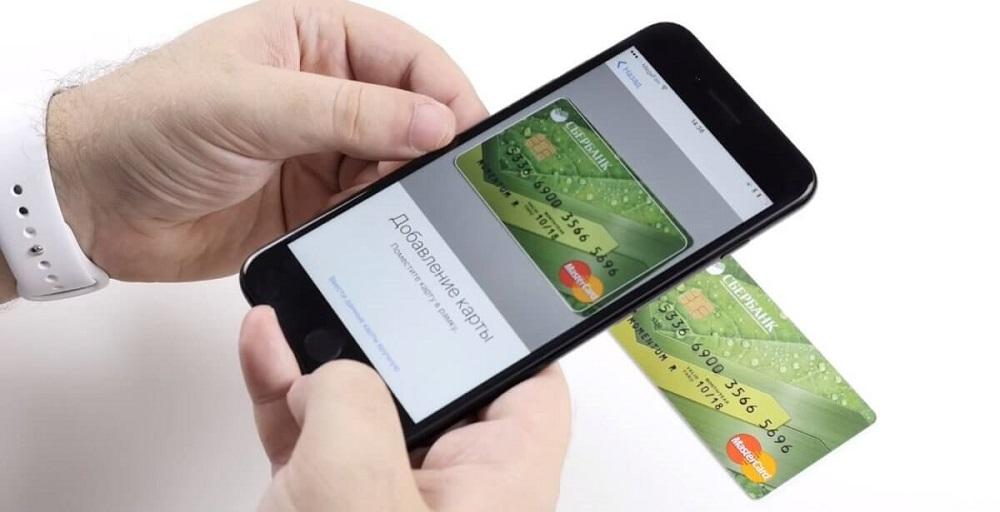
Современные люди практически полностью перешли с наличных денег на безналичные. В магазине сейчас можно легко расплатиться в банковской картой, а носить с собой бумажки и монеты нет серьезной необходимости.
Зачем отвязывать карту от телефона
Когда человек оформляет банковскую карту, одним из главных условий является указать свой телефон. Данное требование создано для того, чтобы клиент мог своевременно получать уведомления, а также без труда проходить авторизацию на фирменных сервисах Сбербанка.
Номер мобильного телефона – явление не постоянное. Поэтому со временем любой человек может столкнуться с необходимостью отвязать от карты Сбербанка свой телефон.
- Смена номера – основная причина, которая заставляет людей выполнять данную операцию. Ведь если не зарегистрировать новый телефон, все уведомления будут приходить на старый.
- Также люди отвязывают карту в случае, когда теряется телефон. Конечно, в такой ситуации можно порекомендовать просто заблокировать, а затем снова восстановить SIM-карту. Но вариант с привязкой нового телефона не стоит исключать.
- Кроме того, клиент Сбербанка может заметить, что с его номера были осуществлены мошеннические действия. Например, деньги списались при помощи телефона. А еще некоторые люди просто не хотят получать уведомления от банка. Во всех приведенных примерах отвязка карты полностью решает проблему.
- Если вы собираетесь отдать карту на время близкому человеку, то можно выполнить временную отвязку.
Как временно отвязать номер телефона от карты Сбербанка
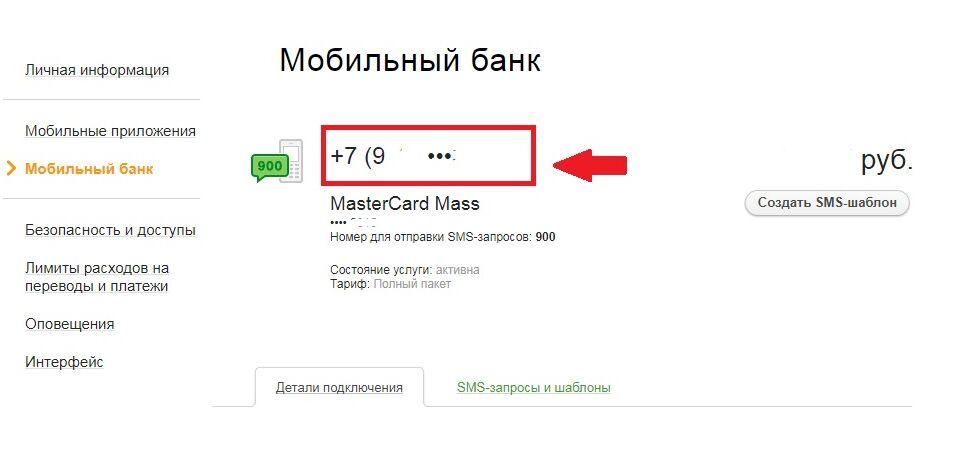
Сначала рассмотрим вариант, когда человек хочет отвязать телефон временно. Такая необходимость может появиться в нескольких случаях:
- Клиент потерял телефон и пытается восстановить SIM-карту.
- Банковская карточка на время передается другому человеку, который хочет следить за действиями по счету со своего номера.
Временное отключение можно выполнить несколькими способами:
- Через терминал.
- В клиентском офисе.
- Через службу поддержки.
- Отправкой СМС.
В первом случае клиенту потребуется:
- Найти ближайший банкомат.
- Вставить свою карточку.
- Подтвердить PIN-код.
- Открыть раздел «Мобильный банк».
- Нажать кнопку «Отключить».
Деактивация мобильного банка приводит к тому, что человек перестает получать уведомления от Сбербанка, а с карты перестанут списываться деньги за ежемесячное обслуживания. Годовые списания при этом останутся неизменными.
Также выполнить операцию можно при личном присутствии в офисе банка. Посетив ближайшее представительство Sberbank, нужно обратиться к свободному сотруднику или занять место в онлайн-очереди, указав причину обращения. Работник организации постарается в кратчайшие сроки решить проблему и временно отвязать номер телефона.
При личном обращении в банк не забудьте взять с собой паспорт.
Если клиент находится дома, и у него нет свободного времени на посещение офиса Сбербанка, можно выполнить операцию другими способами. Например, позвонив по номеру службы поддержки 8-800-555-55-50. Кроме того, можно просто отправить сообщение с текстом «БЛОКИРОВКАУСЛУГ» на номер 900.
Как отключить номер телефона от карты Сбербанка полностью
Чаще всего человеку требуется отвязать карту от телефона не на определенный промежуток времени, а навсегда. В таком случае клиент может прибегнуть сразу к нескольким вариантам отключения, в числе которых:
- Отправка СМС.
- USSD-команда.
- Сайт банка.
- Терминал.
- Звонок в техподдержку.
- Личное посещение офиса.
- Переход на другой тарифный план.
Вы можете выбрать 1 из предложенных способов, чтобы раз и навсегда отвязать номер от карты. Но мы рекомендуем ознакомиться со всеми вариантами. Так вам удастся понять, какой вариант будет наиболее удобным и правильным.
Временное отключение номера и отключение навсегда – один и тот же процесс. Таким образом, клиент в любое время может вернуть привязку к старому телефону.
SMS-команда
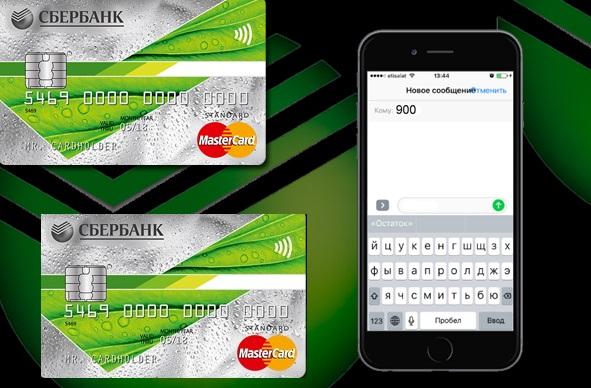
Пожалуй, самый простой способ, который не отнимет много времени. Все, что потребуется клиенту – отправить сообщение с текстом «BLOCKSERVICE» на номер 900. При необходимости можно напечатать текст кириллицей, как в случае с временным отключением. После выполнения операции номер будет отвязан, и появится возможность оформить другой телефон для банковской карты.
USSD-команда
Когда нет желания набирать текст сообщения, рекомендуется для отвязки номера использовать USSD-запрос. Чтобы отключить действующий номер телефона, нужно:
- Открыть номеронабиратель.
- Ввести команду *900*4#.
- Нажать кнопку вызова.
После выполнения этих действий услуга мобильного банка отключится. В случае утери телефона злоумышленник не сможет списать денежные средства с вашего счета.
Сбербанк Онлайн
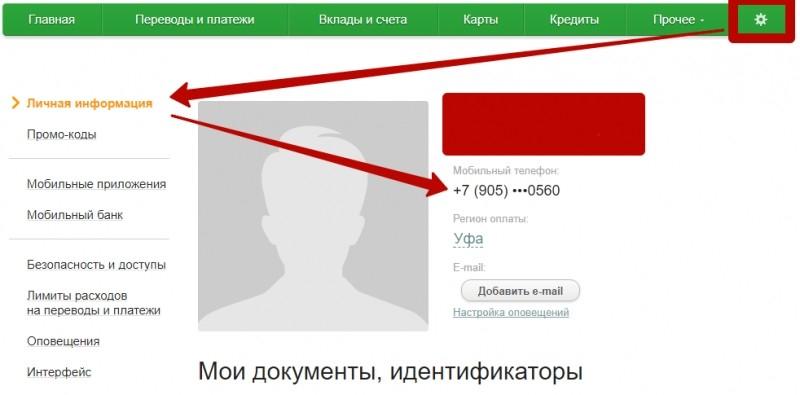
У крупнейшего российского банка Sberbank, разумеется, есть свой сайт и мобильное приложение. Эти сервисы позволяют клиентам с удобством управлять услугами, не выходя из дома.
Рассмотрим отвязку номера на примере посещения сайта:
- Открываем страницу online.sberbank.ru.
- Вводим привязанный номер телефона и пароль от личного кабинета.
- Если ранее ЛК не создавался, потребуется зарегистрироваться (займет 1-2 минуты).
- Перейти в настройки личного кабинета.
- Выбрать пункт «Отключение SIM» и подтвердить выполнение операции.
Тот же алгоритм будет актуален для людей, которые используют мобильное приложение Sberbank.
Если вы создавали учетную запись только на сайте, проходить повторную регистрацию в приложении не потребуется.
Банкомат или терминал
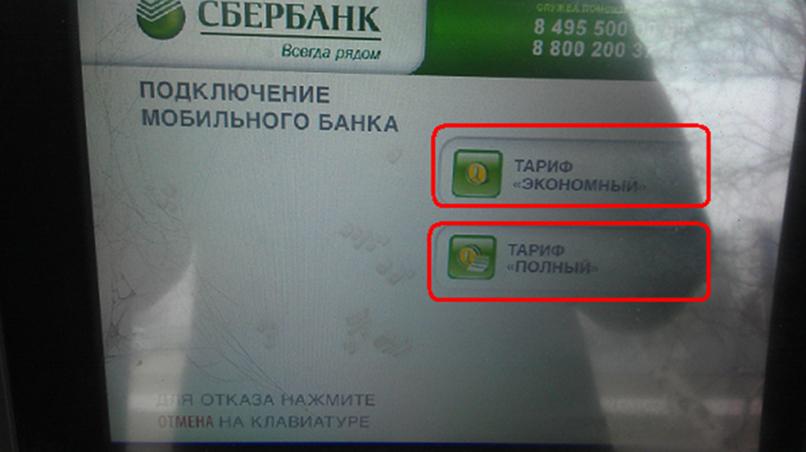
У Сбербанка есть собственные терминалы в большинстве крупных населенных пунктов страны. Банкомат можно использовать не только для снятия наличных, но и для управления услугами. Так, для отвязки номера потребуется:
- Вставить карту.
- Подтвердить PIN-код.
- Перейти в раздел мобильного банка.
- Нажать кнопку отключения.
Как видите, выполнение операции не занимает много времени. Даже если за вами в очереди к банкомату стоит человек, вы не заставите его долго ждать. Отвязка номера осуществляется за 1-2 минуты.
Звонок на горячую линию
Этот вариант подойдет людям, которые хотят выполнить операцию дома, но при этом не имеют возможности посетить интернет-ресурсы банка или отправиться SMS-сообщение.
Служба поддержки Сбербанки круглосуточно принимает обращения клиентов. В числе прочего через сотрудника организации можно отвязать действующий номер телефона от карточки. Для этого создан выделенный номер 8-800-555-55-50.
При совершении звонка клиент сначала услышит голос автоответчика. Для связи с оператором колл-центра нужно нажать соответствующую кнопку, после чего с клиентом свяжутся в течение нескольких секунд или пары минут. Возможно, сотрудник организации попросит ответить на контрольный вопрос для выполнения данной операции с банковской картой. Поэтому перед совершением звонка рекомендуется перечитать договор и вспомнить все пароли, которые имеют отношение к лицевому счету.
При нахождении за рубежом следует пользоваться другим номером – +7-495-500-55-50.
Посещение офиса банка
Как бы то ни было, именно личное посещение офиса Sberbank в большинстве случаев является самым лучшим вариантом для отвязки телефона от карты. Объясняется это очень просто, ведь при личном общении с живым сотрудником можно получить ответы на любые интересующие вопросы. Работник организации всегда подскажет, как лучше поступить в той или иной ситуации.
Как правило, большинство офисов Сбербанка работают по системе онлайн-очереди. Это значит, что клиент, посещая в банк, должен подойти к специальному терминалу, выбрать тему обращения и получить свой талон. Однако решение такого простого вопроса зачастую не требует официального обращения. Если вы хотите, чтобы сотрудник лишь подсказал, как правильно выполнить операцию, можно подойти к любому свободному работнику со своим вопросом.
Однако, если вы рассчитываете на решение вопроса усилиями сотрудника Сбербанка, следует обращаться официально через онлайн-очередь. Когда окно освободиться, в офисе будет объявлен ваш номер талона, и вы сможете попросить отключить карту от номера телефона. При необходимости сотрудник может помочь сразу же привязать другой номер или проконсультировать по другому вопросу.
Переход на другой тарифный план
Зачастую люди отвязывают карту от номера телефона просто из-за того, чтобы с баланса не списывались деньги за использование мобильного банка. Но выйти из подобной ситуации можно гораздо рациональнее, просто перейдя на эконом-тариф.
Для выполнения операции требуется лишь отправить СМС с текстом «ЭКОНОМХХХХ», где вместо XXXX используются последние 4 цифры карты, на номер 900. Затем на телефон клиента приходит сообщение, требующее подтвердить выполнение операции. После этого мобильный банк отключается, и деньги перестают списываться с лицевого счета.
Можно ли снова привязать номер после отключения
Иногда клиенты Сбербанка меняют свое решение относительно отвязки телефона от карты. Тогда потребуется снова подключить старый номер. Возможно, кто-то думает, что операцию не получится повторить. Но здесь нужно вспомнить то, о чем мы говорили в начале материала. Клиент не отключает телефон раз и навсегда.
В любом случае отвязка происходит на время, и в любой момент человек может снова привязать старый номер.
Операция выполняется одним из следующих способов:
- Через терминал.
- При помощи Сбербанк Онлайн.
- В офисе организации.
- Звонком на горячую линию.
Рассмотрим повторное подключение на примере терминала Sberbank:
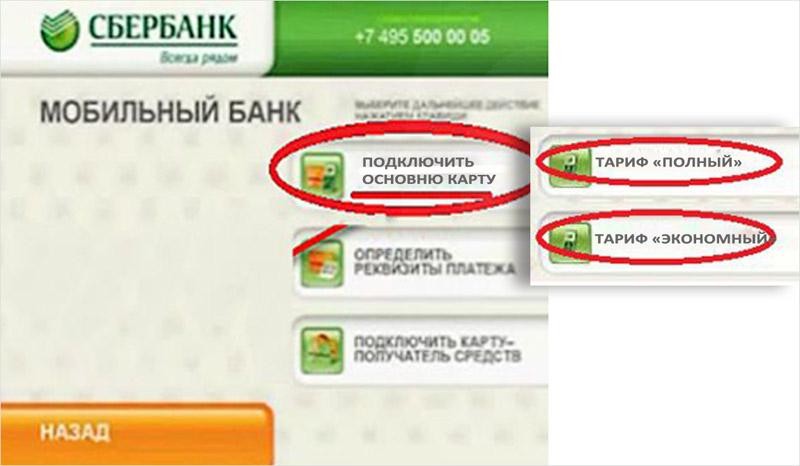
- Ищем ближайший банкомат.
- Вставляем карту.
- Вводим ПИН-код.
- Переходим в раздел «Мобильный банк».
- В качестве тарифа выбираем «Полный».
- Подтверждаем выполнение операции.
С этого момента номер, указанный при первичном оформлении карты, вновь оказывается привязан к банковским реквизитам. Но стоит помнить, что полный тариф Сбербанка предполагает плату за ежемесячное обслуживание.
Как привязать другой номер к карте Сбербанка
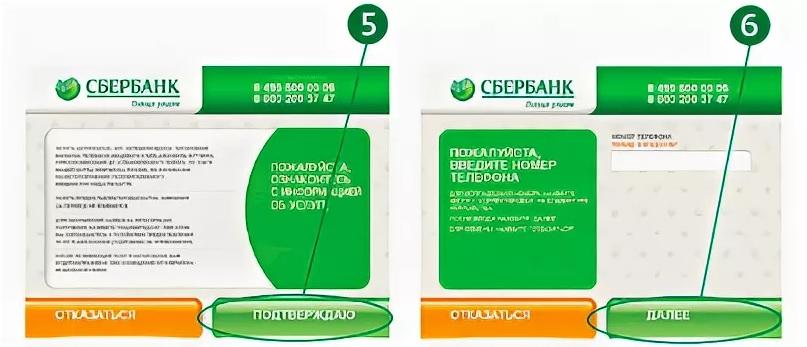
Чаще всего клиенты Sberbank отвязывают номер по причине того, что не хотят получать уведомления от мобильного банка и, соответственно, платить за это деньги. Но также после отключения карты от телефона человек наверняка может захотеть подключить другой номер. Эта операция вполне осуществима, но в отличие от простой отвязки, она имеет ряд нюансов. С ними нужно обязательно ознакомиться, чтобы в итоге удалось зарегистрировать другой телефон.
Эксперт в области цифровых технологий и деятельности мобильных операторов. Занимаюсь постоянным мониторингом изменений отрасли в России и за рубежом.
Задать вопрос
Вопрос эксперту
Как лучше всего привязать новый номер?
Идеальный вариант – лично посетить офис банка со своим паспортом. В таком случае вы не только имеете возможность совершить операцию, но и получить дополнительную консультацию у сотрудника Sberbank.
Если в моем городе нет офиса Сбербанка?
В таком случае есть смысл выполнить операцию через банкомат. Вставьте карточку, подтвердите PIN-код, перейдите в раздел мобильного банка и укажите номер для подключения нового номера. Помните, что действовать нужно только после отключения предыдущего телефона.
Как привязать номер в домашних условиях?
Этот вариант тоже можно рассматривать. Например, данный вопрос решается через горячую линию банка 8-800-555-55-50. При общении с сотрудником колл-центра нужно заявить о необходимости привязать новый номер, а затем следовать инструкциям.
Есть ли альтернатива привязке нового номера?
Если вы решили сменить номер из-за того, что потеряли телефон, есть смысл обратиться в салон связи своего оператора и заблокировать симку. Там же можно получить новую SIM-карту, но со старым номером. В таком случае вам не придется выполнять манипуляции, связанные с банковскими реквизитами.
Источник: tarifkin.ru
Запись брелков StarLine

07.02.2017
Инструкция как прописать брелок
Эта инструкция подойдет для StarLine: B9, E60, E90, A61, A91, E93, E63, A94, A64, E60, A63, A93
Возникли вопросы , задайте их специалисту по телефону 8(926)427-77-19
Настройка брелка старлайн
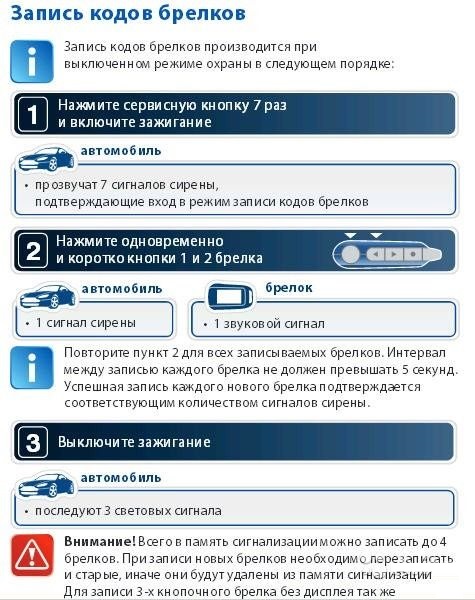
Запись брелков в память автосигнализации производится при выключенном режиме охраны в следующем порядке:
• прозвучит 7 сигналов сирены, подтверждающих вход в режим записи брелков радиоуправления;
1 нажмите сервисную кнопку 7 раз и включите зажигание: автомобиль
• 1 сигнал сирены;
автомобиль 2 нажмите одновременно коротко кнопки 1 и 2 брелка:
• прозвучит 1 сигнал;
брелок
Повторите пункт 2 для всех записываемых брелков. Для записи дополнительного брелка также используется комбинация кнопок 1 и 2. Интервал между записью не должен превышать 5 секунд. Успешная запись следующего брелка подтверждается соответствующим количеством сигналов сирены и брелка. 3 Выключите зажигание:
• последует 3 световых сигнала.
автомобиль
Внимание! При записи брелков в автосигнализацию все ранее записанные брелки удаляются из памяти системы, поэтому все необходимые брелки должны быть записаны в одном цикле программирования (см. пункт 2). Всего в память автосигнализации можно записать до 4 брелков.
Цена на такую услугу зависит от сложности системы. Средняя стоимость перепрограммирования — 500 рублей. Однако подобная работа проста, и, следуя инструкции, пользователь может выполнить ее сам.
Смотрите как прописать брелок к сигнализации
Регистрация брелоков, брелоков-меток BLE и смартфонов
Для регистрации новых брелоков, брелоков-меток BLE и смартфонов используйте режим «Регистрации устройств».
Для исключения несанкционированного добавления новых компонентов переход в режим регистрации устройств осуществляется только из режима «Снято с охраны».
Если активирована функция «Запрет поездки» или режим «Опасная парковка», то перед начало регистрации устройств введите код авторизации владельца для полного снятия комплекса с охраны.
Брелоки-метки BLE и смартфоны должны быть зарегистрированы за один цикл. При регистрации новых брелоков-меток BLE и смартфонов все предыдущие брелоки-метки BLE и смартфоны будут удалены из памяти. Их необходимо зарегистрировать заново. Всего в комплексе может быть зарегистрировано до 5 устройств.
При регистрации новых основных и дополнительных брелоков все предыдущие брелоки будут удалены из памяти. Их необходимо зарегистрировать заново. Всего в комплексе может быть зарегистрировано до 4 брелоков.
Вход в режим регистрации устройств
Все пункты регистрации устройств должны быть выполнены без длительных пауз между ними.
- Снимите комплекс с охраны.
- Выключите зажигание (если оно было включено).
- Нажмите сервисную кнопку 7 раз.
- Включите зажигание. Последуют 7 сигналов светодиода на сервисной кнопке и 7 сигналов сирены.
- Вход в режим регистрации будет подтвержден 2 сигналами светодиода и сирены.
Регистрация основных и дополнительных брелоков
- Нажмите коротко кнопки 1 и 2 брелока.
- Через 3 секунды успешная регистрация будет подтверждена коротким звуковым сигналом брелока, 2 сигналами светодиода и сирены. Если брелок не зарегистрировался, то последуют 4 звуковых сигнала брелока.
- Выполните пп.1, 2 для каждого брелока.
Регистрация брелоков-меток BLE
- Извлеките из метки элемент питания.
- Удерживайте кнопку метки и установите элемент питания. Светодиод метки загорится красным цветом.
- Отпустите кнопку и проконтролируйте наличие серии вспышек красного цвета в течение 10 секунд.
- Успешная регистрация будет подтверждена вспышкой зеленого цвета, 2 сигналами светодиода и сирены. Если метка не зарегистрировалась, светодиод загорится красным цветом.
- Повторите пп.1-3 для остальных меток.
Регистрация смартфона
Скачайте мобильное приложение StarLine Ключ из магазина Google Play или App Store.
Зарегистрируйте смартфон с помощью мобильного приложения StarLine Ключ:
- включите Bluetooth в настройках смартфона;
- нажмите кнопку «Начать поиск»;
- для смартфонов на платформе Android введите код «000000», на платформе iOS — нажмите кнопку «Создать пару» (код вводить не требуется).
В случае нахождения в зоне видимости одновременно нескольких зарегистрированных смартфонов, комплекс будет работать только с тем, который первый к нему подключится.
Удаление смартфона из памяти охранного комплекса
Записанный ранее смартфон в память комплекса автоматически будет удален после регистрации нового смартфона или метки.
Обязательно удалите комплекс из списка сопряженных Bluetooth-устройства вашего смартфона.
Выход из режима регистрации устройств
Выход из режима регистрации устройств осуществляется автоматически через 5 минут или при выключении зажигания.
Выход из режима «Регистрация устройств» будет подтвержден сигналами сирены и светодиода: 2 раза и количеством сигналов, соответствующих общему числу зарегистрированных брелоков, брелоков-меток BLE и смартфонов.
После завершения регистрации на телефон владельца придет SMS-сообщение с перечнем зарегистрированных устройств.
Смотрите как прописать брелок к сигнализации
Совместимость брелоков.
Совместимость брелоков
| Модель брелока (пациент) | Модель брелока (донор) | Примечание |
| E60.1, E90.1, E61.1, E91.1, E63, E93 | AX3 | Можно прописать в донора и наоборот, но только к этим пациентам |
| Е60, B64, D64 | Е60, B64, D64 | Взаимозаменяемые между собой |
| Е90, B94, D94 | Е90, B94, D94 | Взаимозаменяемые между собой |
| A2 | A4 | Можно прописать в донора и наоборот, но только к этим пациентам |
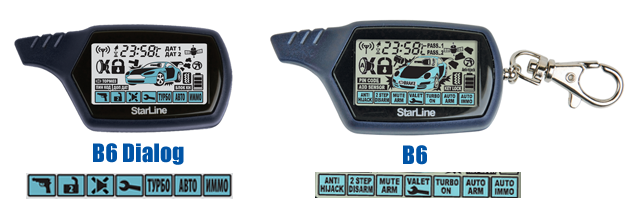
| B6 | B9 | Можно прописать в донора и наоборот, но только односторонние брелоки! |
| Старые версии серии В (черный ЖК брелок и блок) | Новые версии (синий ЖК брелок и блок) | Можно прописать в донора и наоборот |
| В6 Dialog | А61 | Можно прописать в донора и наоборот, но только к этим пациентам |
| B9 Dialog | А91 | Можно прописать в донора и наоборот, но только к этим пациентам |
Приёмопередатчик с кнопкой вызова
Фирма Старлайн, как видим, в четвёртом поколении перешла к использованию однотипных приёмопередатчиков.
Они могут внешне выглядеть по-разному, но совместимость от этого не страдает. Жаль, что подобные принципы не были актуальны раньше. Тогда, с выбором оборудования проблем бы не существовало.
Совместимыми бывают и приёмопередатчики
Приёмопередатчик – это небольшая коробочка с антенной, которую подключают к блоку сигналки. Без «антенны», разумеется, ничего не работает. Взаимозаменяемостью обладают следующие «антенны» Starline:
- A4, A2 и 24V (если на корпусе нет кнопки вызова);
- A9, A6, A8, B9, B6;
- C4, C9, C6;
- B6 Dialog, B9 Dialog и здесь же – A61, A91;
- A62, A92, B62, B92;
- Всё четвёртое поколение (E90, E60, A64, … D94).
Совместимость старых брелоков Старлайн
В настоящее время возможна запись брелоков:
— взаимозаменяемы брелоки Е60, B64, D64 (между собой)
— взаимозаменяемы брелоки Е90, B94, D94 (между собой)
— StarLine A2 в StarLine A4 и наоборот (односторонние и двусторонние брелоки). StarLine A2, A4 и 24V (односторонние брелоки!)
— StarLine B6 в StarLine B9 и наоборот (только односторонние брелоки!)
— Односторонние брелоки старых версий серии В (черный ЖК брелок и блок) в новые версии (синий ЖК брелок и блок) и наоборот.
— Брелоки StarLine В6 Dialog в StarLine А61 и наоборот, StarLine B9 Dialog в StarLine А91 и наоборот.
Внимание. B6 Dialog и В9 Dialog имеет главное отличие от B6 и В9 — это русифицированные иконки на брелоке, а серийный номер SN имеет вид В91 W123456189 или B61 W123456189. Если эти признаки к Вам не относятся, то заменить брелок B6 на A61 или B9 на А91 не получится.
Запись брелков в память сигнализации 300р
Программирования брелков Pandora
Программирование брелока пандора осуществляется при выключенной системе зажигания.
Перед тем, как привязать брелок, необходимо:
- Проверить, что брелок включен и работоспособен. Брелок выключен, если на экране монитора при нажатии кнопки с открытым замком загораются цифры. В таком случае его необходимо включить зажатием клавиши F до третьего «пищащего» звукового сигнала.
- Если при нажатии на кнопку брелока с изображением открытого замка на дисплее появляется значок антенны, значит, брелок включен и работает.
- Ввести секретный ПИН-код и дождаться подтверждающего зелено-красного сигнала. ПИН-код состоит из четырех цифр. Чтобы ввести каждую цифру, необходимо нажимать на сервисную кнопку Valet количество раз, соответствующее каждой цифре ПИН-кода, и дожидаться красного светового сигнала.
Программирование брелка Pandora
Введите при помощи служебной кнопки «Valet» секртный ПИН номер.
— Нажмите на кнопку валет соличество раз соответствующее первой цифре ПИН кода. Светодиод должен подтвердить ввод первой цифры красным светом. Точно таким же образом введите вторую, третью и четвертую цифры. После второй и третьей вводимой цифры вы должны увидеть вспышку светодиода красным цветом, после ввода четвертой цифры светодеод должен моргнуть Зелено-Красным светом, что будет обозначать правильный ввод ПИН кода.
Программирование брелков
На программирование каждого брелка Pandora дается 20 секунд. Если временной интервал между брелками продлится дольше, придется начинать все сначала.
— Нажмите кнопку Валет 1 раз. Сирена должна пикнуть 1 раз.
— Если это брелок с ЖК-дисплеем: Одновременно нажмите все 3 кнопки брелка, и держите пока брелок не пикнет 1 раз. Сирена должна пикнуть один раз, подтверждая тем, что брелок принят.
— Если это брелок дополнительный брелок (без ЖК): Одновременно нажмите все 3 кнопки брелка, и держите до моргания светодиода. Сирена должна пикнуть один раз, подтверждая тем, что брелок принят.
После того как все брелки записаны нажмите кнопку сервисную кнопку Valet один раз. Подтверждая окончания записи, и давая понять системе что эти данные необходимо сохранить.
Включите и выключит зажигание
Проверьте работу брелоков
Программирование считается успешно завершенным, когда сирена пандоры «пикнула» один раз. Всю процедуру необходимо провести за 20 секунд, иначе кодирование не будет принято, и операцию придется начать заново. По окончанию программирования всех брелоков снова нажмите на сервисную кнопку Валет, чтобы подтвердить правильность записанных данных.
Источник: realzvuk.ru