
Для бесконтактных платежей смартфоном держателю пластика надо скачать приложение и подключить пластик к нему. Операция возможна, только при активации технологии на стороне кредитной организации – эмитента. А если у вас еще есть вопросы, задавайте их мне!
Как добавить карту в Самсунг Пей и что делать если она не добавляется
Несмотря на высокую безопасность MIR PAY использование его для оплаты не отменяет для держателя необходимости соблюдать элементарные правила безопасности. Например, устройство не следует передавать третьим лицам.
- Нажмите «Скан.карты», чтобы отсканировать данные со своей карты – номер, дату окончания действия, и введите имя и фамилию владельца карты. Если, вдруг что-то не получается – Вы можете ввести все данные вручную. Укажите трёхзначный CVC-код с обратной стороны карты и нажмите «Далее».
- Примите пользовательское соглашение, предварительно с ним ознакомившись.
- На Ваше устройство будет отправлен от банка код проверки, который необходимо ввести на открывшейся странице.
- Далее необходимо расписаться. Это может понадобиться, если продавец попросит Вас продемонстрировать свою подпись, чтобы удостовериться в том, что Вы являетесь держателем карты. Нажмите на кнопку «Сохранить».
- Готово! Вы привязали свою карту к Samsung Pay.

В свою очередь, добавить в «Самсунг Пей» можно большинство карт с платежными системами VISA и MasterCard. С недавнего времени Samsung Pay работает и на картах «МИР».
Часто задаваемые вопросы о картах с Samsung Pay
Samsung Pay обеспечивает одинаковый уровень безопасности для совершения покупки по NFC и MST благодаря встроенной системе безопасности смартфона Samsung Knox.
Мнение эксперта
Николаева Лилия Васильевна, эксперт по банковским продуктам
Задать вопрос эксперту
Возврат покупок происходит так же, как и с обычными покупками по банковской карте — в соответствии с законами РФ и правилами магазина. Для возврата покупки необходимо обращаться в магазин. А если у вас еще есть вопросы, задавайте их мне!
Бесконтактная оплата картой МИР с телефона — как настроить и платить через приложение на смартфоне
- не называть защитный пароль, обеспечивающий вход в платежное приложение, даже если перед вами родственники или работник банка;
- создать сложный код и запомнить его. В случае, если он забыт, восстановление без отпечатка папиллярного узора пальца не получится;
- не оставлять мобильное устройство без присмотра, не передавать его посторонним лицам;
- в случае утери телефона или его хищения, блокировать гаджет через сервис Самсунг Find My Mobile, уведомлять финансовое учреждение о случившемся, чтобы счет был заблокирован;
- заподозрив взлом, сообщить об этом банковским работникам;
- сдавая мобильный телефон в сервисный центр либо продавая его, удалять личные данные, полностью сбрасывать настройки;
- своевременно обновлять приложение Самсунг Пэй;
- уточнять остаток суммы перед очередной транзакцией;
- не блокировать функции, обеспечивающие безопасность платежной системы.
Если при оплате требуется ввести последние 4 цифры номера карты, то необходимо ввести последние 4 цифры «токена». Они указаны под изображением карты в Samsung Pay с примечанием «Последние 4 цифры для кассира».
Мнение эксперта
Николаева Лилия Васильевна, эксперт по банковским продуктам
Задать вопрос эксперту
Если ваш смартфон не оборудован таким модулем, то Google Pay работать не будет (впрочем, как и другие подобные сервисы от Apple и Samsung), соответственно вы не сможете привязать банковскую карту и совершать платежи, используя свой гаджет. А если у вас еще есть вопросы, задавайте их мне!
Google Pay или Samsung Pay?.
- Загрузить и установить приложение. Скачать Mir Pay можно в Google Play. Для поиска программы можно воспользоваться поисковой строкой или ссылкой на сайте платежной системы. На карточке продукта достаточно нажать кнопку «Установить».
- Запустить приложение. Иконка появится на рабочем столе, в списке приложений, а также для первого запуска можно нажать на кнопку «Открыть» в Google Play.
- Добавить карту МИР в телефон. В приложении можно ввести ее номер вручную или отсканировать карточку с помощью камеры смартфона.
- Активировать карточку. Для этого достаточно следовать подсказкам на экране устройства.
В зависимости от модели смартфона и версии Android порядок действий и расположения элементов меню может отличаться, поэтому посмотрите ещё, нет ли в настройках таких разделов как «Беспроводные сети» или «Подключения» – настройки NFC могут быть там.
Промокоды на Займер на скидки
Займы для физических лиц под низкий процент

- Сумма: от 2 000 до 30 000 рублей
- Срок: от 7 до 30 дней
- Первый заём для новых клиентов — 0%, повторный — скидка 500 руб
Настройка Самсунг Пэй — как добавить карту
Перед началом использования приложения лучше проверить, совместимо ли оно с данным устройством. Samsung Pay подходит для следующих моделей:
Мнение эксперта
Николаева Лилия Васильевна, эксперт по банковским продуктам
Задать вопрос эксперту
Косвенным подтверждением этого стало то, что компания Samsung перестала оснащать модели среднего уровня поддержкой этой технологии. А если у вас еще есть вопросы, задавайте их мне!
Samsung Pay в России — подробный обзор и ответы на популярные вопросы
В настройках устройства должен быть соответствующий пункт. В качестве примера рассмотрим, как определить наличие NFC в операционной системе Android 9.0 (Pie):
В отличие от SPay, платежная система от Google не располагает возможностью производить оплату на терминалах, на которых нет поддержки NFC, поэтому если в вашем любимом магазине терминалы старого образца, вы либо платите наличными, либо достаете карту.
Зато в GPay отсутствует ограничение на количество карт, которые можно добавить в один аккаунт. Сколько хотите, столько и добавляйте.

С одной стороны, это не так безопасно, как в SPay, с другой стороны, если кто-то разблокировал мой телефон, что мешает ему сделать то же самое с платежным приложением?
Мнение эксперта
Николаева Лилия Васильевна, эксперт по банковским продуктам
Задать вопрос эксперту
Однако на данный момент технология практически потеряла свою актуальность, так как многие торговые точки обновляют договоры эквайринга, а с ними и старые терминалы на новые, имеющие поддержку бесконтактных платежей. А если у вас еще есть вопросы, задавайте их мне!
Сбербанк: как подключить Google Pay и платить телефоном вместо карты
С одной стороны, это безопасно и добавляет спокойствия владельцу, с другой стороны, создает неудобства необходимостью дополнительных телодвижений.
Чтобы совершать покупки в магазинах, используя мобильный телефон вместо банковской карты, необходим смартфон со встроенным NFC-модулем.
Если ваш смартфон не оборудован таким модулем, то Google Pay работать не будет (впрочем, как и другие подобные сервисы от Apple и Samsung), соответственно вы не сможете привязать банковскую карту и совершать платежи, используя свой гаджет.
В настройках устройства должен быть соответствующий пункт. В качестве примера рассмотрим, как определить наличие NFC в операционной системе Android 9.0 (Pie):
В зависимости от модели смартфона и версии Android порядок действий и расположения элементов меню может отличаться, поэтому посмотрите ещё, нет ли в настройках таких разделов как «Беспроводные сети» или «Подключения» – настройки NFC могут быть там.
Если такого пункта в меню всё же нигде нет, то с большой долей вероятности это означает, что ваше мобильное устройство не поддерживает NFC.
Можно ещё попробовать поискать характеристики своего смартфона в Интернете. Как правило, в спецификации к той или иной модели всегда указывается есть ли там встроенный NFC-модуль.
Также следует знать и помнить о том, что если телефон не сертифицирован Play Защитой, на нём установлена сторонняя модифицированная прошивка или настроен root-доступ, то Google Pay не будет работать.
Какие устройства Samsung поддерживают Samsung Pay?
Мнение эксперта
Николаева Лилия Васильевна, эксперт по банковским продуктам
Задать вопрос эксперту
MST неоднократно выручала меня в самом начале использования бесконтактных платежей, когда во многих магазинах использовались старые терминалы. А если у вас еще есть вопросы, задавайте их мне!
Как платить картой МИР через смартфон
Переходим по ней, вводим свой номер, затем номер карты, на которую будут зачислены деньги, принимаем условия сервиса и получаем перевод.
Источник: alfa-karta.com
Поддерживает ли Samsung Pay карту мир и как привязать

По состоянию на 2020 год Samsung Pay и карта “Мир” полностью совместимы, а сама опция доступна на картах многих российских банков. Эта функция позволяет быстро расплачиваться в магазинах, где есть терминалы с технологией бесконтактной оплаты. Ниже мы рассмотрим тонкости взаимодействия Samsung Pay и “Мир”, предоставим инструкции по привязке карты и решению возникающих трудностей.
Поддерживает ли Самсунг Пей карту Мир
В конце 2018 года представители Samsung и оператора платежной системы “Мир” объявили о начале официального сотрудничества. Клиенты ряда банковских учреждений могут осуществлять бесконтактные платежи в торговых точках с помощью своих мобильных телефонов. На начальном этапе взаимодействие между Samsung Pay и картой “Мир” было налажено для МинБанка, Почта Банка, Альфа-Банка, МКБ и Алмазэргиэнбанка. Незадолго до этого бесконтактные платежи стали доступны в Газпромбанке, который провел пилотный проект этой услуги
В августе 2019 года в интернете распространилась новость о доступности Samsung Pay для карт “Мир” Сбербанка. Клиенты крупнейшего финансового учреждения могут оплачивать покупки с помощью своего телефона.
В 2020 году Samsung Pay работает на картах “Мир” следующих кредитных организаций – АТБ, Сбербанк, АК Барс Банк, Алмаергиенбанк, Альфа-Банк, Возрождение, ВТБ, Газпромбанк, Камкомбанк, Кредит Урал Банк, КС Банк, Левобережный, МИБ, МКБ, МТС Банк, Открытие, Почта Банк, Промсвязьбанк, Россельхозбанк и другие. Полный список можно найти на официальном сайте Samsung по адресу samsung.com/en/support/mobile-devices/what-cards-can-be-added-to-samsung-pay-in-russia/.
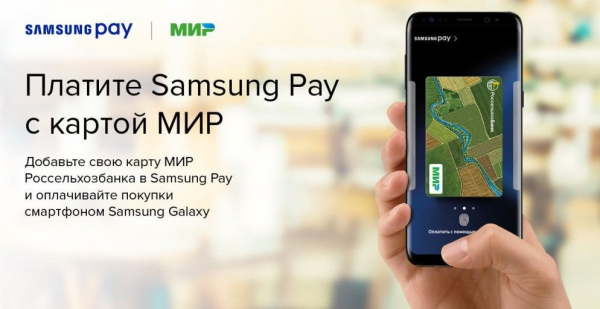
Во всех случаях действуют общие правила:
- Чтобы пользоваться Samsung Pay, платить не нужно.
- Оплата производится путем поднесения телефона с соответствующей картой “Мир” к терминалу или нажатием специальной кнопки.
- Для оплаты картой “Мир” с помощью Samsung Pay не нужен интернет.
- Опция Samsung Pay поддерживается на всех устройствах с NFC и MST.
- Оплата доступна во всех терминалах, где доступны бесконтактные платежи.
Более подробную информацию об услуге и совместимости можно найти по ссылке выше.
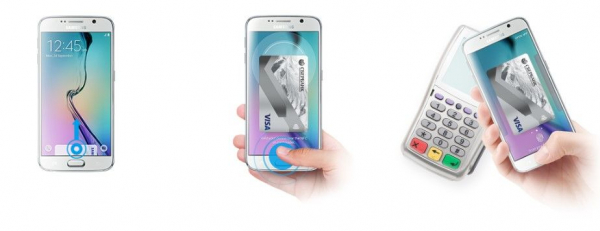
Инструкция по привязке карты
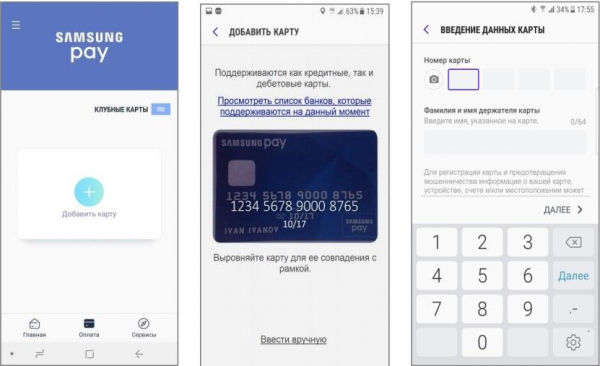
Следующий вопрос, который необходимо изучить, – как подключить карту “Мир” к Samsung Pay. Алгоритм работы следующий:
- Войдите в Google Play на своем телефоне и загрузите приложение Samsung Pay.
- Запустите приложение и в главном меню найдите изображение пластиковой карты.
- Нажмите на кнопку Добавить.
- Сфотографируйте свой “пластик” или введите его данные вручную. Введите здесь дату истечения срока действия, номер и CVV.
- Нажмите на кнопку Далее.
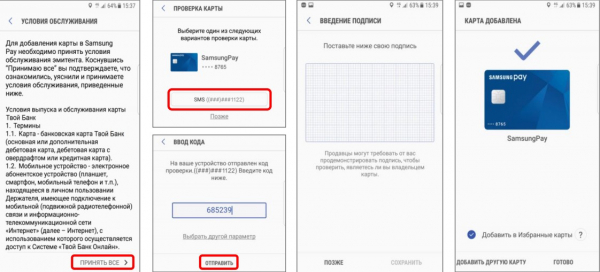
- Согласитесь с условиями Samsung и банка.
- Дождитесь появления кода на телефоне и введите его в специальное поле.
- Нажмите Отправить.
- Делайте надписи на экране пальцем или стилусом.
- Подтвердите, нажав кнопку Готово. Отнеситесь к своей подписи серьезно. Если во время оплаты товара/услуги возникнут подозрения, вас могут попросить подписать образец сравнения.
- Добавьте PIN-код или отпечаток пальца для обеспечения безопасности и защиты от несанкционированного использования телефона.
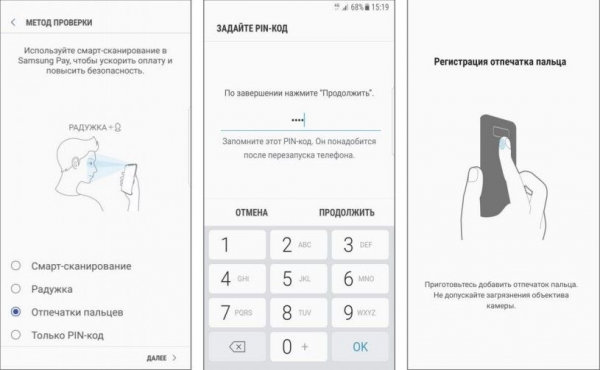
Выше мы проверили, поддерживает ли Samsung Pay карту “Мир” Сбербанка. Ответ на этот вопрос – да. На этом фоне многие спрашивают, можно ли привязать карту через Сбербанк Онлайн. Чтобы решить эту проблему, выполните следующие действия:
- Установите приложение “Сбербанк Онлайн”, если вы еще этого не сделали.
- Запустите приложение, найдите в меню нужный “пластик” и откройте его детали.
- Войдите в приложение и найдите нужную карту в главном меню. Откройте его и просмотрите информацию о нем.
- Найдите строку Добавить в Samsung Pay. Нажмите на него и следуйте инструкциям.
При желании можно привязать “пластик” Сбербанка через Samsung Pay. Выше мы уже рассмотрели, как подключить карту “Мир” к Samsung Pay, поэтому повторяться не будем.
Возможные проблемы и пути решения
Как уже отмечалось, сотрудничество между технологией “Мир” и Samsung Pay началось относительно недавно. Неудивительно, что пользователи иногда сталкиваются с трудностями при осуществлении платежей.
Вот несколько причин, почему карта “Мир” не работает в Samsung Pay и что делать.
Основные причины сбоев:
- Банк, выпустивший карту “Мир”, пока не работает с Samsung Pay. Перед установкой приложения проверьте список банковских учреждений, которые могут подключиться к Samsung Pay.
- NFC отключен на устройстве пользователя. Активируйте функцию через настройки. Обычно достаточно опустить верхнюю “шторку” и активировать значок NFC.
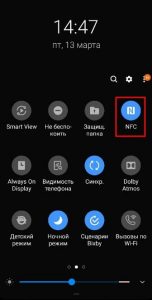
- Человек не подключил карту к приложению. Следуйте инструкциям, описанным выше.
- Неисправность денежного ящика. Попробуйте совершить платеж с помощью банковской карты и опции Pay Pass. Если платеж не проходит, это означает, что возникла проблема с терминалом.
Выше перечислены основные причины, по которым карта “Мир” с Samsung Pay не работает. Помните, что для правильной оплаты необходимо активировать NFC, привязать карту и убедиться, что на вашем счету есть деньги. Если вы выполнили все необходимые действия, но оплата не прошла, причина может быть в том, что кассовый аппарат поврежден или в нем отсутствует возможность бесконтактной оплаты.
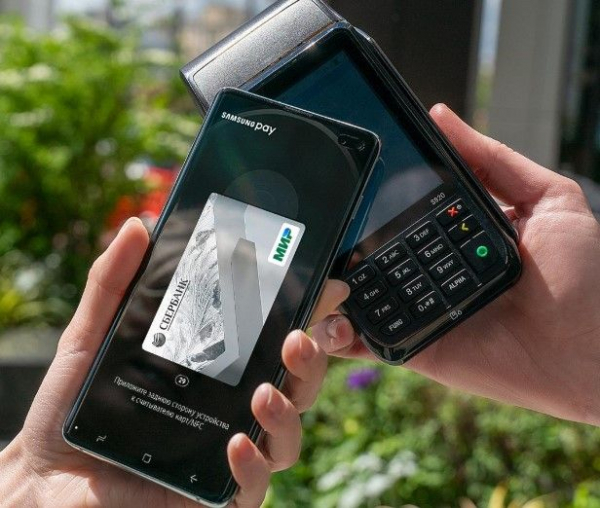
Итоги
Клиенты некоторых банковских структур часто спрашивают, почему карта “Мир” не поддерживает Samsung Pay. Действительно, по состоянию на 2020 год не все кредитные учреждения еще работают с Samsung Pay, но эта проблема постепенно решается. Число банков-партнеров растет с каждым годом, и скоро услуга будет доступна всем держателям пластиковых карт.
Источник: texnotips.ru
Как изменить samsung pay на mir pay в нижней части экрана
Будучи одним из ведущих производителей мобильных устройств, Samsung предлагает широкий спектр функций и сервисов для своих пользователей. Одним из таких сервисов является Samsung Pay, который позволяет совершать платежи, используя свои смартфоны. Однако, в некоторых случаях пользователи могут захотеть заменить Samsung Pay на Mir Pay в нижней части экрана. В этой статье мы рассмотрим, как это сделать.
Первым шагом для изменения Samsung Pay на Mir Pay в нижней части экрана является установка приложения Mir Pay на вашем смартфоне. Вы можете скачать его из официального магазина приложений для Android или iPhone, в зависимости от того, какая операционная система используется на вашем устройстве. Как только приложение установлено, вы можете продолжить к следующему шагу.
Следующим шагом является открытие приложения Mir Pay и настройка его в качестве основного сервиса для платежей на вашем устройстве. Чтобы это сделать, вам может потребоваться войти в свою учетную запись или зарегистрироваться, если вы еще этого не сделали. Как только вы вошли в свою учетную запись, вы можете найти опцию «Установить как основное приложение для платежей» и активировать ее.
После настройки Mir Pay в качестве основного приложения для платежей, вы можете заменить Samsung Pay на Mir Pay в нижней части экрана. Для этого откройте настройки своего устройства и найдите раздел «Экранный стиль» или «Настройки экрана блокировки». В этом разделе вы должны найти опцию «Изменить экранный стиль» или «Изменить стиль блокировки экрана». При выборе этой опции, вам будет предложено выбрать Mir Pay в качестве основного приложения для платежей в нижней части экрана.
Изменение Samsung Pay на Mir Pay
Samsung Pay — это платежная система, работающая на смартфонах Samsung и позволяющая осуществлять бесконтактные платежи при помощи NFC-технологии. Однако, если вы предпочитаете использовать другую платежную систему, такую как Mir Pay, вы можете изменить настройки и сделать ее основной в вашем устройстве.
Шаг 1: Установка Mir Pay
Первым делом необходимо убедиться, что приложение Mir Pay установлено на вашем смартфоне. Если его нет, вы можете скачать его из официального магазина приложений для Android или iOS. После установки приложения пройдите процесс регистрации и добавьте свои платежные данные, чтобы начать пользоваться Mir Pay.
Шаг 2: Изменение настроек Samsung Pay
Далее необходимо зайти в настройки Samsung Pay на вашем смартфоне. Для этого откройте приложение Samsung Pay и нажмите на значок меню в верхнем правом углу экрана. Затем выберите «Настройки».
В меню настроек найдите раздел «Платежные карты» или «Платежные системы». Возможно, этот раздел находится во вкладке «Счет», «Оплата» или «Безопасность». В этом разделе вы увидите список доступных платежных систем.
Шаг 3: Выбор Mir Pay как основной платежной системы
В списке доступных платежных систем найдите Mir Pay и выберите ее как основную. Обычно для этого нужно переключить соответствующий переключатель или нажать на кнопку «Установить по умолчанию» рядом с названием Mir Pay.
После этого Mir Pay станет основной платежной системой на вашем устройстве, а Samsung Pay будет использоваться только при необходимости.
Нижняя часть экрана
Как изменить Samsung Pay на Mir Pay в нижней части экрана
Для изменения настроек Samsung Pay и замены на Mir Pay в нижней части экрана вашего смартфона Samsung, вам понадобится выполнить несколько простых шагов.
Шаг 1: Открытие настроек Samsung Pay
В первую очередь, вам необходимо открыть настройки Samsung Pay на вашем смартфоне. Для этого просто проведите вниз по экрану и нажмите на значок «Настройки».
Шаг 2: Поиск опции «Кнопка Samsung Pay»
Далее, вам нужно найти опцию «Кнопка Samsung Pay» в разделе «Дополнительные настройки». Обычно она находится в самом низу списка.
Шаг 3: Изменение настройки на Mir Pay
Теперь вам нужно сменить настройку кнопки Samsung Pay на Mir Pay. Для этого просто нажмите на опцию «Кнопка Samsung Pay» и выберите «Mir Pay», если такая опция имеется в списке.
Шаг 4: Подтверждение изменений
После того, как вы выбрали Mir Pay в качестве настройки кнопки Samsung Pay, не забудьте нажать на кнопку «Готово» или «Применить» для подтверждения изменений. Возможно, вам придется перезагрузить смартфон, чтобы изменения вступили в силу.
Теперь, когда вы выполнили все необходимые шаги, Samsung Pay будет заменено на Mir Pay в нижней части экрана вашего смартфона Samsung. Вы можете использовать Mir Pay для осуществления платежей и других операций, которые ранее выполнялись с помощью Samsung Pay.
Почему выбрать mir pay
1. Удобство использования. Мир Пэй предоставляет удобный и простой способ осуществлять платежи с помощью смартфона или другого устройства. Для проведения транзакции необходимо всего лишь приложить устройство к терминалу и авторизовать платеж с помощью отпечатка пальца или пароля.
2. Безопасность. Mir Pay обеспечивает высокий уровень безопасности при проведении платежей. Все данные и информация о платежах шифруются и хранятся на защищенных серверах. Кроме того, для авторизации платежа требуется подтверждение отпечатком пальца или паролем.
3. Доступность. Mir Pay поддерживается большинством банков и платежных систем, что делает его использование доступным для множества пользователей. Также сервис работает во многих магазинах и заведениях, что позволяет проводить покупки без необходимости носить с собой наличные деньги или банковские карты.
4. Бонусы и акции. При использовании Mir Pay пользователи могут получать различные бонусы и участвовать в акциях, предоставляемых банками и магазинами. Такие привилегии могут включать скидки на покупки, накопительные программы или бесплатную доставку.
5. Возможность управления финансами. Mir Pay предоставляет удобные инструменты для управления финансами, такие как просмотр истории платежей, установка лимитов на использование карты и уведомления о проведенных операциях. Это помогает контролировать расходы и вести учет финансов.
6. Поддержка международных платежей. Mir Pay поддерживает проведение международных платежей, что упрощает процесс оплаты за товары и услуги в других странах. Это особенно удобно для людей, часто путешествующих или осуществляющих покупки в зарубежных интернет-магазинах.
Шаги по замене Samsung Pay
1. Проверьте поддержку Mir Pay на вашем устройстве
Перед тем, как заменить Samsung Pay на Mir Pay, удостоверьтесь, что ваше устройство поддерживает данную функцию. Обычно поддержка Mir Pay доступна на смартфонах Samsung, выпущенных после 2017 года.
2. Установите Mir Pay на ваше устройство
Для того чтобы использовать Mir Pay, необходимо установить соответствующее приложение на ваше устройство. Откройте Google Play Store или App Store и найдите приложение Mir Pay. Установите его на ваше устройство и следуйте инструкциям по настройке.
3. Зарегистрируйте карту в Mir Pay
После установки и настройки приложения Mir Pay, вам необходимо зарегистрировать вашу карту в приложении. Откройте Mir Pay и выберите опцию «Добавить карту». Следуйте инструкциям приложения для добавления вашей карты.
4. Удалите Samsung Pay с вашего устройства
После успешной регистрации вашей карты в Mir Pay, вам необходимо удалить Samsung Pay с вашего устройства. Найдите приложение Samsung Pay на вашем устройстве и выберите опцию «Удалить». Подтвердите удаление приложения и дождитесь окончания процесса.
5. Настройте Mir Pay по вашим предпочтениям
После удаления Samsung Pay и настройки Mir Pay, вам необходимо настроить приложение по вашим предпочтениям. Откройте Mir Pay и выберите опцию «Настройки». Внесите необходимые изменения в настройки приложения, такие как предпочтительный способ аутентификации и основную карту, если их требуется.
6. Начните использовать Mir Pay
После завершения настройки Mir Pay вы можете начать использовать приложение для проведения платежей. Откройте Mir Pay, выберите активную карту и проведите ваш платеж при помощи NFC-технологии или сканирования QR-кода.
Следуя этим шагам, вы сможете успешно заменить Samsung Pay на Mir Pay на вашем устройстве и продолжать использовать мобильные платежи с удобством и безопасностью.
Возможные трудности и их решение
1. Отсутствие опции Mir Pay в Samsung Pay
Если вы не видите опцию Mir Pay в нижней части экрана Samsung Pay, возможно, у вас установлена устаревшая версия приложения. Решение этой проблемы заключается в обновлении Samsung Pay до последней версии. Для этого откройте Google Play Store, найдите Samsung Pay и установите доступное обновление.
2. Недоступность Mir Pay для вашего региона
Если Mir Pay недоступен для вашего региона, возможно, в этом регионе не поддерживается использование Mir Pay. Решить эту проблему сложно, так как она связана с ограничениями, установленными в вашей стране или регионе. В этом случае рекомендуется обратиться к провайдеру услуг или поддержке Samsung для получения дополнительной информации о доступности Mir Pay в вашем регионе.
3. Проблемы с активацией Mir Pay
Если у вас возникли проблемы с активацией Mir Pay, вам следует проверить настройки своего смартфона. Убедитесь, что ваш телефон поддерживает Mir Pay и что у вас есть активная карта МИР. Также необходимо убедиться, что вы используете последнюю версию Samsung Pay и что ваше устройство подключено к интернету. Если проблема не устраняется, рекомендуется обратиться в поддержку Samsung или провайдера услуг для получения помощи в активации Mir Pay.
4. Отсутствие необходимой информации в приложении
Если в Samsung Pay отсутствует необходимая информация о Mir Pay, вам следует проверить настройки приложения. Убедитесь, что вы вошли в учетную запись Samsung и что ваше устройство подключено к интернету. Если проблема не решается, попробуйте перезапустить приложение или обновить его до последней версии. Если все еще отсутствует информация о Mir Pay, рекомендуется обратиться в поддержку Samsung для получения дополнительной помощи.
5. Проблемы с использованием Mir Pay
Если у вас возникли проблемы с использованием Mir Pay, вам следует проверить настройки своего смартфона. Убедитесь, что у вас достаточно средств на вашей Mir-карте, и что ваше устройство подключено к интернету. Также убедитесь, что ваш телефон поддерживает Near Field Communication (NFC) и что NFC включен в настройках вашего устройства. Если проблема не решается, рекомендуется обратиться в поддержку Samsung или провайдера услуг для получения дополнительной помощи в использовании Mir Pay.
Преимущества использования mir pay
1. Безопасность
Одним из главных преимуществ использования mir pay является высокий уровень безопасности. Платежи с помощью данной системы осуществляются с использованием специальных технологий шифрования, что гарантирует защиту ваших финансовых данных. Кроме того, mir pay предоставляет возможность установки дополнительных паролей и пин-кодов для защиты доступа к приложению и карте.
2. Возможность использования в любом месте
Вторым преимуществом mir pay является его широкая поддержка в различных учреждениях и сервисах. Вы можете использовать мобильное приложение mir pay для оплаты покупок как в розничных магазинах, так и в интернете. Оплата производится путем прикладывания смартфона с установленным mir pay к терминалу или ввода данных карты.
3. Простота использования
Еще одним преимуществом mir pay является его удобство в использовании. Приложение имеет интуитивно понятный интерфейс, который позволяет легко настроить и использовать систему. Вы можете привязать несколько банковских карт к приложению и выбрать нужную карту для оплаты. Кроме того, mir pay поддерживает возможность сохранения часто используемых карт, что позволяет ускорить процесс оплаты.
4. Удобное управление финансами
mir pay также предоставляет возможность управления финансами прямо из приложения. Вы можете видеть детальную информацию о своих платежах, проводить операции по пополнению баланса, а также получать уведомления о состоянии вашей карты и совершаемых операциях. Это упрощает контроль над финансовыми расходами и позволяет быстро реагировать на изменения.
5. Выгодные предложения и акции
Участие в программе mir pay может предоставить вам доступ к различным скидкам, акциям и специальным предложениям. Многие банки и партнеры мобильного приложения предлагают возможность получать бонусы, скидки или кэшбэк при использовании mir pay для оплаты. Это позволяет вам сэкономить деньги и получить дополнительные преимущества от использования данной системы.
Выводы
Итак, мы рассмотрели способы изменения Samsung Pay на Mir Pay в нижней части экрана.
Наиболее простой и доступный способ – это установка приложения Mir Pay из Google Play Маркет.
После установки вам потребуется зарегистрироваться в приложении, ввести свои персональные данные и привязать банковскую карту.
Однако, стоит отметить, что этот метод не гарантирует полноценную замену Samsung Pay на Mir Pay в нижней части экрана. Возможно, придется открывать приложение Mir Pay отдельно для совершения платежей.
Другой способ – это настройка системного приложения «Управление устройством».
Для этого вам потребуется перейти в меню настройки, выбрать «Приложения» или «Управление приложениями», найти в списке Samsung Pay и выбрать «Удалить данные».
После этого необходимо установить приложение Mir Pay и настроить его как основное приложение для оплаты.
Однако, пожалуйста, имейте в виду, что эта процедура может быть сложной и требовать определенных навыков в работе с системными настройками.
Наконец, стоит упомянуть о третьем способе – использование сторонних приложений, таких как «Payment Switch».
Эти приложения позволяют настроить отображение определенного приложения оплаты в нижней части экрана.
Однако, для использования таких приложений может потребоваться рут-доступ или определенные привилегии, что может быть затруднительно для обычных пользователей.
В целом, выбор способа изменения Samsung Pay на Mir Pay в нижней части экрана зависит от ваших предпочтений и возможностей вашего устройства.
Также стоит учитывать, что некоторые способы могут быть сложными или требовать дополнительных действий. Поэтому перед изменением приложения оплаты рекомендуется ознакомиться с инструкцией и подумать о возможных последствиях.
Источник: xn--b1agjajexqjau1m.xn--p1ai