
Привязка банковской карты к различным сервисам и системам позволяет осуществлять быстрые и удобные платежи, сохранять данные для будущих операций, и повышать уровень безопасности транзакций. Ниже представлена подробная инструкция по привязке карты к платежным системам, приложениям и онлайн-сервисам, с использованием уникальных тезисов и пошаговых инструкций.
- Как привязать карту к различным сервисам и системам
- 1. Как привязать карту к Сбербанк-онлайн
- 2. Как добавить карту в приложении Салют
- 3. Как самостоятельно привязать карту к номеру
- 4. Как привязать карту к телефону для оплаты
- 5. Как можно привязать карту к другому номеру
- Выводы и полезные советы
Как привязать карту к различным сервисам и системам
1. Как привязать карту к Сбербанк-онлайн
Для того чтобы привязать карту к Сбербанк-онлайн, необходимо выполнить следующие шаги:
- Зайти в список «Мои карты».
- Выбрать пункт «Карты».
- Нажать на кнопку «Добавить карту».
- В появившемся окошке вписать последние несколько цифр номера карты, наименование карты и порядковый номер.
2. Как добавить карту в приложении Салют
Для добавления карты в приложении Салют, нужно выполнить следующие действия:
- Перейти на экран Профиль в приложении Салют и нажать на кнопку Платежи.
- Нажать кнопку Добавить карту.
- Ввести данные карты, в том числе номер, месяц, год и CVC-код.
- Отправить код, полученный от банка, для подтверждения права владения картой.
3. Как самостоятельно привязать карту к номеру
Привязать карту к номеру можно самостоятельно, с помощью банкомата банка. Для того чтобы выполнить эту операцию, нужно выполнить следующие шаги:
- Вставить пластик в приемник банкомата и ввести пароль.
- После авторизации карты с помощью пин-кода, выбрать во вкладке «Все операции», пункт «Информация и сервисы» и далее — «Уведомления».
- Ввести номер мобильного телефона, к которому будет подключена карта.
4. Как привязать карту к телефону для оплаты
Чтобы привязать карту к телефону и осуществлять с его помощью оплату, нужно выполнить следующие шаги:
- Необходимо открыть приложение Google Кошелек.
- Нажать на кнопку «Добавить в кошелек», расположенную в нижней части экрана.
- Выбрать платежную карту, нажать на «Новая кредитная или дебетовая карта» и ввести данные карты.
- Ознакомиться с условиями эмитента и нажать на кнопку «Принять».
5. Как можно привязать карту к другому номеру
Для того чтобы привязать карту к другому номеру, можно воспользоваться банкоматом банка или приложением. Как это сделать:
В банкомате Сбербанка нужно выполнить следующие действия:
- Выбрать пункт меню «Все услуги».
- Затем — «Информация и сервисы», далее — «Уведомления».
- В разделе «СМС и Push-уведомления» выбрать «Изменить номер телефона».
Выводы и полезные советы
Привязка банковской карты к сервисам и системам позволяет совершать безопасные и быстрые платежи, легко и удобно осуществлять транзакции, а также сохранять данные для будущих операций. Однако, следует учитывать некоторые моменты, чтобы избежать проблем при использовании привязанной карты:
- При привязке карты следует указывать только достоверные данные, чтобы избежать возможных ошибок.
- Не следует сохранять пароли и PIN-коды в открытом виде, а лучше использовать для этого специальные программы и сервисы.
- При возникновении каких-либо проблем, следует обращаться в службу поддержки банка или сервиса, чтобы оперативно решить возникшие вопросы.
Следуя этим советам, вы сможете уверенно привязывать карты и использовать их в различных сервисах, платежных системах и приложениях, наслаждаясь быстротой и удобством проведения операций.
Как отключить SMS оповещение в Сберкидс
Для того чтобы отключить SMS-оповещение в приложении Сберкидс, если у вашего ребенка есть виртуальная карта, необходимо зайти в профиль приложения, найти раздел «СМС-уведомления» и передвинуть переключатель. Если речь идет о детской пластиковой СберКарте, то изменения может внести только родитель через офис банка. Это можно сделать несколькими способами: позвонив в банк, написав заявление в отделении или через интернет-банк. В каждом случае необходимо будет подтвердить свою личность и затем запросить изменение настроек карточки. Банк предлагает такую функцию для того, чтобы родителям было проще контролировать расходы детей и защищать их от мошенников.
Как скачать видео с Валберис
В данной статье рассказывается о том, как скачать видео с интернет-магазина Валберис. Для этого необходимо перейти в карточку товара, затем во вкладку видео и выбрать нужный файл. После этого нужно дождаться, пока видео загрузится в карточку товара, после чего его можно сохранить на свой компьютер. Этот метод является самым простым способом скачивания видео с Валберис, который позволяет увидеть загруженный контент сразу после загрузки. С помощью этого метода вы сможете сохранить на компьютере любую интересующую вас информацию для дальнейшего использования в любых целях, будь то личное потребление или использование в коммерческих целях.
Доставка товара
Доставка товара является важным этапом в процессе покупки. Клиенты ожидают быстрой и надежной доставки своих покупок, поэтому компании стремятся организовать максимально удобный сервис доставки. Существует несколько способов доставки товаров. Одним из наиболее популярных является доставка курьерской службой. Курьер доставляет товары прямо по указанному адресу клиента.
Покупатели также могут выбрать самовывоз из магазина или пункта выдачи. Это удобно для тех, кто не может ожидать доставку дома. Некоторые интернет-магазины также предлагают экспресс-доставку, которая позволяет получить товар в течение нескольких часов после оформления заказа. Важным аспектом доставки является отслеживание товара.
Клиенты хотят знать, где их покупка находится в данный момент и ожидать ее прибытия. Правильно организованная доставка играет значительную роль в удовлетворенности клиентов, поэтому компании стараются сделать ее процесс максимально эффективным и удобным для всех.
Что делать если взломали стим и продали вещи
Если взломали аккаунт Steam и продали вещи, то стоит попробовать вернуть его самостоятельно через сайт поддержки. Если не получается, следует связаться со службой поддержки Steam. В случае, если вернуть аккаунт самостоятельно не удалось, служба поддержки произведет проверку на подлинность владельца и вернет к нему доступ.
Важно также обратить внимание на то, что для защиты своего аккаунта необходимо использовать сложные пароли и двухфакторную аутентификацию. Также рекомендуется не передавать свою учетную запись другим лицам, не переходить по подозрительным ссылкам и не устанавливать неизвестные программы на компьютер. Бережное отношение к своим персональным данным поможет избежать потери важной информации и неприятных ситуаций.

Для того чтобы привязать вторую карту к Сбербанку-онлайн, нужно выполнить несколько простых шагов. Сначала необходимо зайти в список «Мои карты», затем выбрать пункт «Карты». После этого нужно нажать на кнопку «Добавить карту» и в появившемся окошке вписать последние несколько цифр номера карты, наименование и порядковый номер.
Также при привязке карты можно указать лимит трат и промежуток времени, в течение которого будет действительна данная карта. После успешной привязки второй карты в приложении Сбербанк-онлайн появится возможность быстро и удобно осуществлять платежи и переводы по обеим картам. Данный функционал особенно удобен для пользователей, у которых есть несколько карт от разных банков.
Источник: berryplaza.ru
Как добавить карту в сбербанк онлайн приложение андроид
Если вы купили телефон на базе Андроид недавно, то, скорее всего, у вас уже установлено приложение «Сбербанк онлайн». Его вы можете найти, зайдя в папку «меню» на главном экране.
Для удобства ярлычок приложения можно вывести на один из экранов. Для этого найти значок «Сбербанк» в меню, нажмите на него и удерживайте. Телефон сам перенаправит вас на главный экран. Просто отпустите ярлычок в нужном месте, и он там останется.

Если приложения нет
Если в вашем телефоне еще не установлено приложение «Сбербанк», скачайте его из « Play Market ». После автоматической загрузки значок будет как в меню, так и на главном экране.
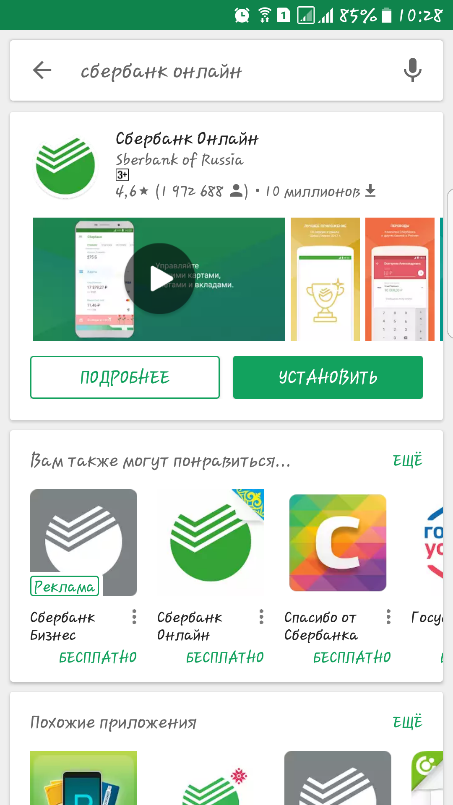
Ваши дальнейшие действия:
- Зайдя первый раз в приложение, вам потребуется подтвердить согласие с политикой конфиденциальности банка.

- После того как вы нажмете «принять», приложение запросит у вас доступ к данным телефона. Если вы выберете «отклонить», зарегистрироваться у вас не получится. Данные запросы созданы для того, что обезопасить вас в случае похищения карты, или если мошенники захотят ей воспользоваться через интернет. Нажимаем «разрешить».
- Далее пройдет проверка безопасности телефона. Здесь ничего делать не нужно, операция выполняется автоматически.

- Далее высветится окошко регистрации в системе. Здесь вам необходимо ввести свой логин, который вы используете для входа в «Сбербанк онлайн» с компьютера или использовали ранее на других мобильных устройствах.
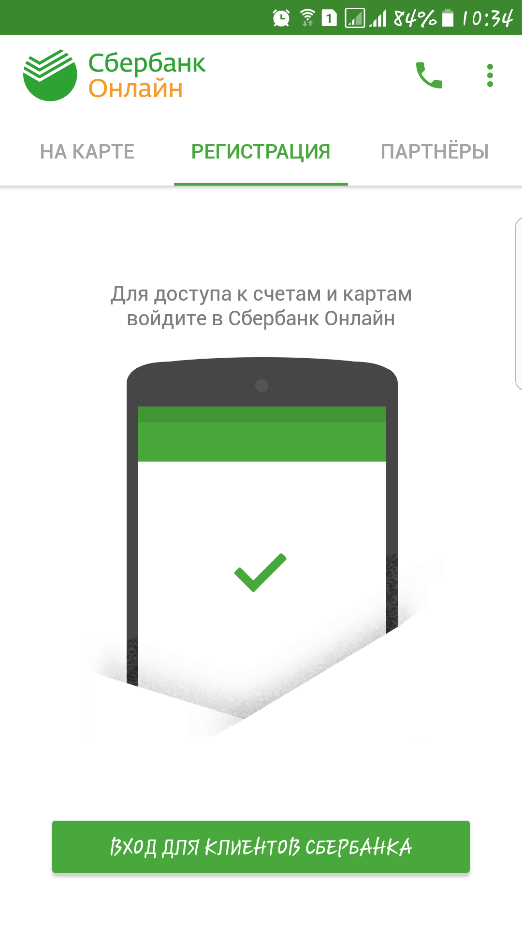
При удачном введении на телефон придет пароль, который нужно ввести.

- Затем необходимо ввести код, с помощью которого будет осуществляться вход в приложение. Операция выполняется 2 раза.

- Если ваше устройство поддерживает идентификацию по отпечатку пальца, то для удобства входа можно использовать и его.
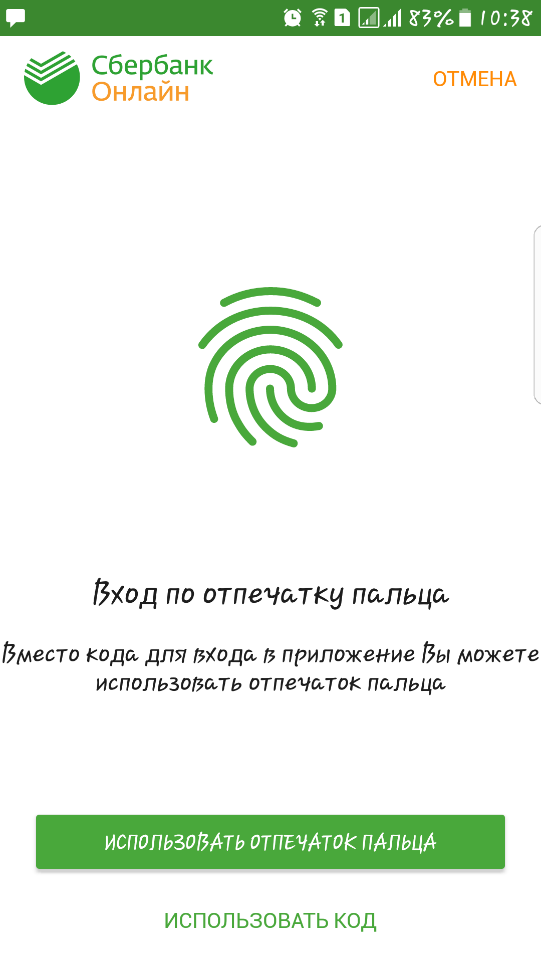
- Готово. Вы активировали приложение «Сбербанк онлайн» в своем телефоне на базе Андроид.

Главный экран приложения выглядит так:

Разворачивая каждую из вкладок «Мои финансы», «Карты», «Вклады и счета», вы будете видеть информацию о всех банковских продуктах, которые вы имеете.
Когда вы откроете вкладку «Карты», то увидите все свои действующие карты.

Добавление новой карты
Приложение «Сбербанк онлайн» устроено таким образом, что при регистрации в системе, когда пользователь создает личный кабинет, высвечиваются все его карты, в том числе кредитные, а также банковские счета и действующие кредиты.
Поэтому, приобретая дополнительную карту, нет необходимости добавлять ее отдельно: система автоматически добавит ее в список ваших карт.
Если вы только получили еще одну карту, и она не отображается в приложении, необходимо дождаться, когда пройдут сутки. Ведь даже при получении карты в отделении воспользоваться ей сразу не всегда представляется возможным.
Если спустя время карта так и не появилась, то вам стоит обратиться в службу поддержки банка или прийти в отделение, чтобы написать заявление о подключении карты. К сожалению, сбои в работе системы иногда случаются.
Если нет личного кабинета
Если у вас еще не было личного кабинета в приложении «Сбербанк онлайн» на вашем телефоне, то после установки приложения, выполните следующие шаги:
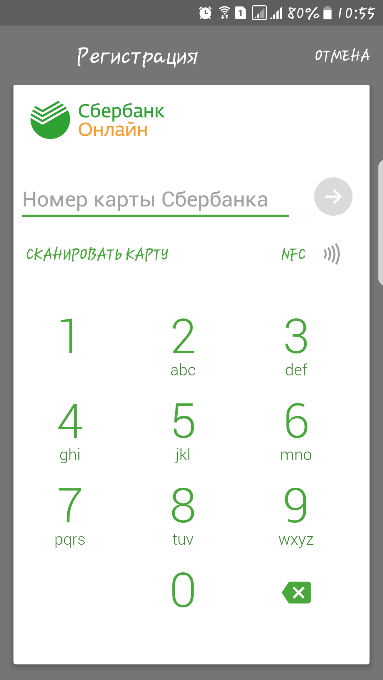
- В разделе «Регистрация» выбираете «Вход для клиентов», а затем «Зарегистрируйтесь».
- Затем вам будет необходимо ввести номер одной из ваших банковских карт и нажать загоревшуюся зеленым стрелочку «далее».
Также приложение дает возможность добавить карту без ручного ввода данных. Нажмите «Сканировать карту», поднесите ее к высвеченному окошку, а приложение самостоятельно считает данные.

- Далее на телефон придет смс с кодом, который нужно будет ввести.
- При удачно введённым коде, вас попросят придумать логин и пароль.
Здесь также нет необходимости дополнительно привязывать вторую и последующие карты, в приложении они появятся автоматически.
Вот такими несложными путями вы можете добавить свои карты в приложение «Сбербанк» на Андроиде и пользоваться мобильным банком в любое время и в любом месте.
Источник: sbankami.com
Как добавить карту в Яндекс Маркете: инструкция
Яндекс Маркет – это один из самых крупных онлайн-маркетов в России, предоставляющий возможность покупать огромное количество товаров с доставкой на дом. Для удобства пользователей предусмотрена система оплаты заказов по пластику, однако многие пользователи не знают, как добавить карту в Яндекс Маркете или привязать новую. В этой статье мы расскажем, как привязать карту в Яндекс Маркете и добавить новую кредитку в приложении.
Как привязать карту к Яндекс Маркету
Перед тем, как приступить к процедуре, необходимо убедиться, что у вас есть Яндекс-кошелек, связанный с вашим аккаунтом. Если он отсутствует, его можно создать бесплатно в личном кабинете Яндекса. Следующим шагом будет привязка карты. Рекомендуем прочитать инструкцию о том, как изменить карту в Яндекс Маркет.
- Зайдите в личный кабинет Яндекс и выберите раздел «Карты» .

- Нажмите на кнопку «Добавить …» .

- Введите данные своей карты в соответствующие поля и нажмите «Привязать»

Ситуация, когда пользователь хочет добавить новый пластик в Яндекс Маркете, может возникнуть по многим причинам, например, если вы хотите заменить старую на новую или используете несколько карт для разных целей. Но теперь вы знаете, как добавить новую карту в Яндекс Маркете, имея при этом активный Яндекс-кошелек.
Как привязать карту в приложении Яндекс Маркет
Если вы хотите привязать карту в приложении Яндекс Маркет, то процедура несколько отличается от добавления карты через браузер.
- Запустите приложение на своем мобильном устройстве.
- Перейдите в раздел «Карты» .

- Нажмите на кнопку «Добавить …» .

- Введите данные карты в соответствующие поля и нажмите «Привязать» .

- Если введенные данные корректны, система переведет вас на страницу, где нужно подтвердить привязку путем ввода CVV-кода.
Как в Яндекс Маркете привязать другую карту
Ситуация, когда нужно привязать к заказу другую карту, например, при совместном заказе товаров с друзьями или родственниками, решается очень просто. Ранее подробно рассказали для вас, как отменить заказ на Яндекс Маркете.
- Добавьте все товары в корзину и нажмите на нее.
- На странице оформления заказа выберите способ оплаты «Все способы «.

- Нажмите на кнопку «Новой картой» .

- Введите данные другой кредитки в соответствующие поля и нажмите «Привязать» .
Таким образом, привязать карту в Яндекс Маркете или добавить новую карту вообще не сложно, если знать все нюансы процедуры. Следуя данному инструктажу, вы можете легко добавить необходимые данные карты и быть уверенными в том, что все платежи проходят безопасно и быстро.
Источник: messenge.ru