


Алгоритм действий, как изменить способ оплаты в App Store , зависит от того, с какого мобильного устройства осуществляется внесение правок. Так, поменять платежные реквизиты возможно, как с мобильного устройства Айфон, так и с помощью компьютера. Кроме того, настройка Apple ID может проводиться с использованием функции «Общий доступ», которая подразумевает, что изменить способ выплат в App Store для определенной группы пользователей может только один человек, который значится организатором лиц общего доступа.
Доступные способы оплаты в App Store

Как оплатить iCloud и AppStore Visa Mastercard или МИР
Когда приобретается телефон или другое мобильное устройство компании Apple , необходимо первым делом настроить индивидуальный номер ID , который является обязательным условием осуществления покупок приложений и игр для своего гаджета. Процедура формирования личного идентифицирующего номера устройства подразумевает ряд обязательных шагов, среди которых и отображение варианта, как будет происходить оплата осуществленных покупок.
Все способы, которыми может быть погашен платеж, можно разделить на основные и дополнительные. Основные варианты являются универсальными и могут одинаково использоваться всеми владельцами гаджетов от компании Эппл. Факультативные представляют те варианты, которые действуют на отдельных территориях. Так, общая версия включает такие варианты:
- прикрепление банковских карт (но только кредитных с международными грифами Visa , MasterCard или Maestro );
- реализация финансов, которые были накоплены на личном счете абонента в магазине игр и приложений.
Что касается дополнительных способов, то на территории большинства можно добавить электронный кошелек международных платежных систем, или же используя номер оператора сотовой связи, то есть путем списания финансов с мобильного счета пользователя.
Важно! Недействительная онлайн-оплата может возникнуть по двум возможным причинам. Первое — это формирование долга за предыдущие покупки. И второе – ошибка при использовании того или иного способа выплаты.
Если какой-либо из ранее использованных способов оказался недействительным, то нужно выбрать новый вариант перевода финансов за сделанные покупки.
Пошаговые инструкции, как изменить способ оплаты
При возникновении ошибок при оплате покупок мобильных игр и приложений необходимо добавить новый способ платежа. И, как уже было сказано выше, инструкция, как сменить платежные реквизиты, зависит от используемого гаджета.
На устройствах iPhone , iPad

Заменить финансовые данные в таком случае можно в меню настроек. Для этого нужно осуществить следующие шаги:

- на личном устройстве осуществляется переход в меню «Настройки», а далее к пункту «Оплата и доставка», который открывается исключительно после отображения имени пользователя;
- в открывшемся меню « Payment details » отображаются новые реквизиты, а именно, имя и фамилия пользователя, а также реквизиты нового платежного терминала;
- клик по клавише «Далее» переводит в следующее подменю, где предстоит отобразить дополнительные персональные данные.

После этого информация отправляется в обработку, на что может уйти до 48 часов. С целью повышения безопасности использования личного профиля и финансов, предусмотрено обязательное условие блокировки небольшой доли денег с личного счета новой банковской карты. После прохождения проверки деньги будут разморожены.
При использовании этого способа может возникнуть одно ограничение, которое связано с активной функцией общего доступа, то есть, обновить сведения сможет только учредитель семейной группы устройств. Кроме того, если предстоит убрать информацию о ранее используемом источнике выплат, то нужно проследовать к меню « Cancel », которое открывает доступ к удалению устаревших данных.
На компьютере Mac или PC

Поскольку прямого доступа к настройкам устройства в такой способ нет, то предстоит использование вспомогательных программ, а именно, iTunes . Для этого необходимо пройти по такому маршруту:
- авторизация на пользовательской странице приложения;
- в верхней части экрана расположена строка задач, где необходимо отметить мышкой пункт «Учетная запись» и в открывшемся подменю нужно проследовать к кнопке «Просмотреть»;
- система запросит повторное отображение пароля, после чего пользователь окажется на основной странице своего аккаунта;
- на экране нужно найти ссылку «Правка», которая дает возможность не только внести изменения в способы оплаты, но и отключить устаревшие источники денег;

- в открывшемся меню вводится корректная информация по тому же алгоритму, что и в меню настроек телефона.

Есть и другие инструкции, которые предлагают более сложный алгоритм мероприятий. Например, использование тематических интернет-порталов или же системных настроек через приложение iCloud . Все они действуют по схожему алгоритму и являются бесплатными. А также не нужно забывать о временной блокировке личных средств.
Источник: platezhy.com
Инструкции: как сейчас платить за сервисы Apple
пополнение счета Apple ID через мобильные номера МегаФона и Yota больше не работают.
Рабочий способ пополнить баланс Apple ID в России — с помощью привязки мобильного телефона, на балансе которого должна быть достаточная сумма для оплаты.
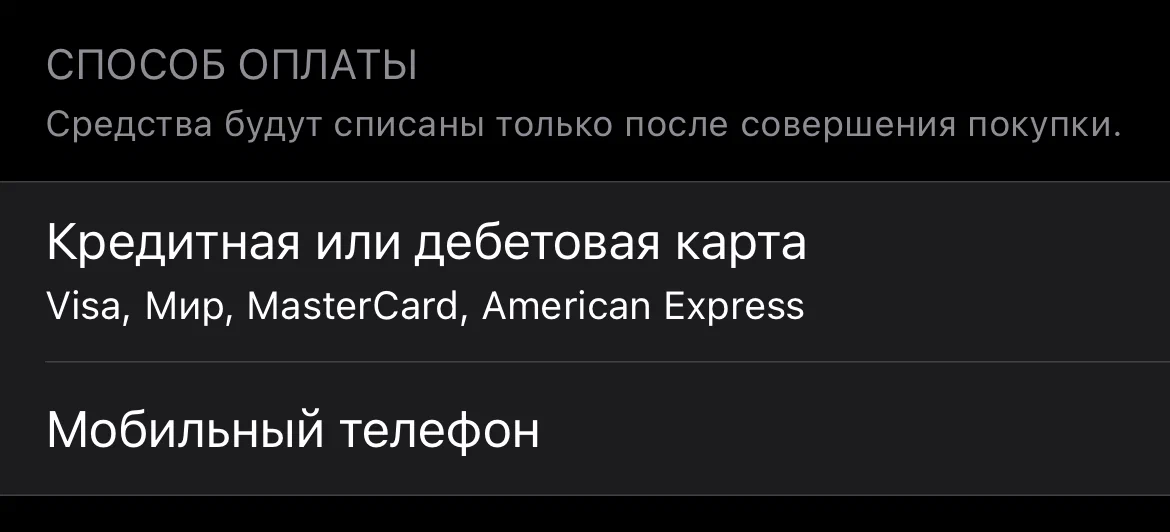
Заходим в Настройки iPhone, переходим в верхней части экрана в Apple ID, iCloud, контент и покупки . Заходим в Оплата и доставка и жмем на Добавить способ оплаты .
Далее выбираем Мобильный телефон , вводим номер своего мобильного и подтверждаем его по СМС-коду. Важно, чтобы на балансе мобильного телефона была достаточная сумма для оплаты. Если на балансе денег нет, то мобильный телефон не будет привязан к Apple ID как новый способ оплаты.
Проверено , что способ оплаты через мобильный телефон работает для сотовых операторов МТС и Билайн.
Со счёта мобильного телефона
Для абонентов «Билайна» и МТС.
- Открыть настройки айфона, нажать на верхнее поле: Apple ID, iCloud, контент и покупки.
- Зайти в раздел «Оплата и доставка».
- Выбрать «Добавить способ оплаты» → «Мобильный телефон».
- Если хотите использовать номер телефона, к которому привязан Apple ID, выбрать «Использовать этот номер мобильного телефона».
- Можно оплачивать и с другого телефона — тогда выбрать «Использовать другой номер мобильного телефона», ввести номер и подтвердить его с помощью проверочного кода по СМС.
- В разделе «Оплата и доставка» нажать на «Изменить» → перетащить пункт «Мобильный телефон» наверх → нажать «Готово».
Так мобильный счёт станет основным для оплаты. С него будут списываться деньги за подписки на платные приложения и сервисы Apple — например, iCloud или Apple Music. Не забудьте держать на счёте достаточную сумму.
Совет
Абоненты «Мегафона», Tele2 и других операторов могут привязать для оплаты номер своих друзей или родственников, если среди них есть абоненты «Билайна» или МТС.
Для удобства подсчитайте, сколько денег вам требуется для оплаты своих сервисов и приложений на айфоне, и настройте автоплатёж на счёт этого мобильного телефона. Так можно сделать в приложении или личном кабинете банка.
Со счёта Apple ID
Для абонентов «Билайна» и МТС, а также их знакомых.
У Apple ID есть свой виртуальный кошелёк. На него можно «закинуть» нужную для оплаты всех сервисов сумму и не переживать, что на счёте мобильного телефона вдруг не окажется денег.
Также можно пополнить Apple ID с телефона вашего знакомого абонента «Билайна» или МТС на большую сумму — и затем отвязать его номер от своего счёта.
- Открыть настройки айфона, нажать на верхнее поле: Apple ID, iCloud, контент и покупки.
- Зайти в раздел «Оплата и доставка».
- Выбрать «Добавить способ оплаты» → «Мобильный телефон».
- Если хотите использовать номер телефона, к которому привязан Apple ID, выбрать «Использовать этот номер мобильного телефона».
- Если с телефона знакомого — тогда выбрать «Использовать другой номер мобильного телефона» и ввести номер.
- В меню «Оплата и доставка» выбрать пункт «Apple ID» → «Пополнить счёт» → выбрать сумму. Там же можно настроить автопополнение Apple ID: по расписанию или при низком балансе.
Теперь деньги будут списываться с кошелька Apple ID, пока не закончатся — затем перейдут к телефону, если он останется привязан ко счёту.
Как пополнить свой Apple ID с привязанного счёта мобильного телефона (по шагам)
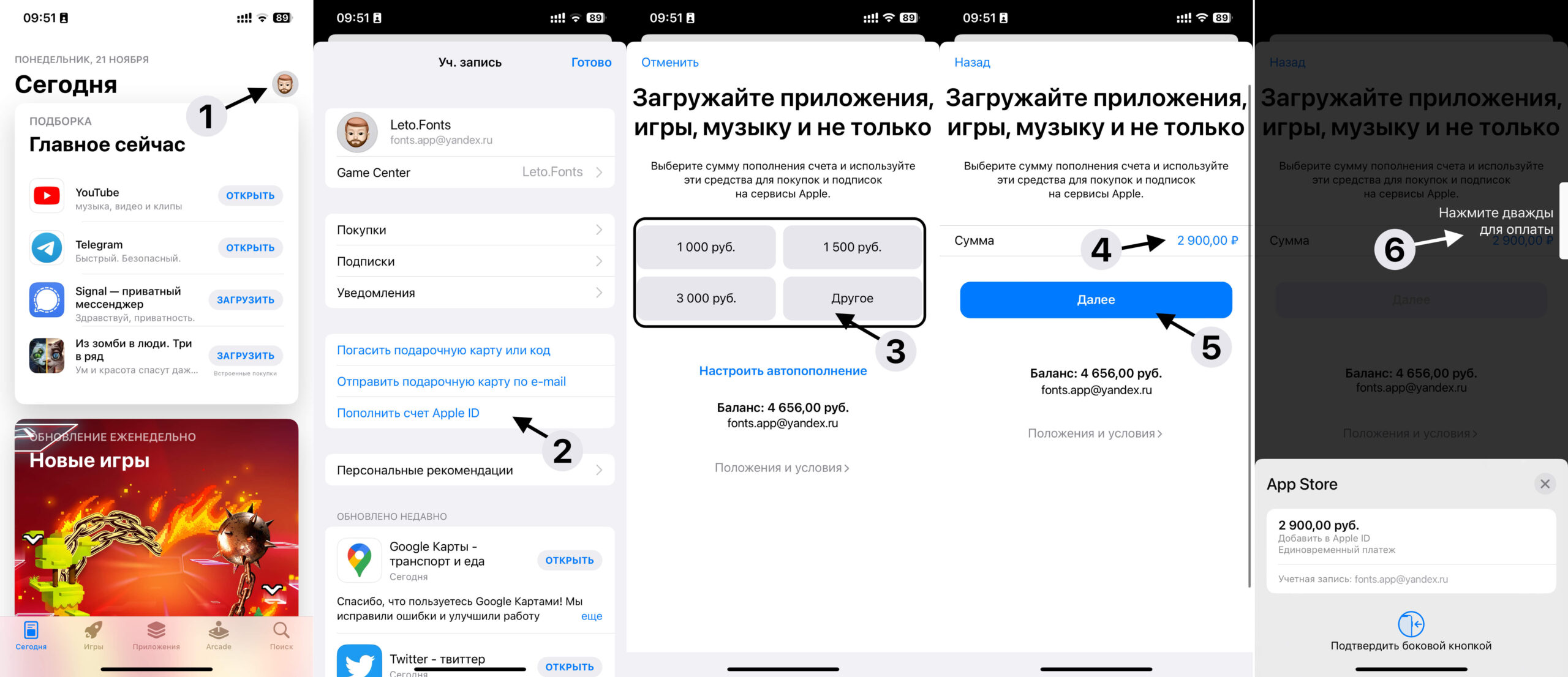
С подарочной карты
Для тех, у кого есть знакомые абоненты «Билайна» и МТС.
Попросите знакомых пополнить свой кошелёк Apple ID на нужную вам сумму. Затем они смогут перевести деньги на ваш Apple ID с помощью подарочной карты от Apple. Вот как это сделать:
- На айфоне, с которого будут переводиться средства, открыть App Store и нажать на аватар в правом верхнем углу — откроются настройки учётной записи.
- В меню выбрать пункт «Отправить подарочную карту по e-mail».
- В поле «Кому» указать e-mail — желательно тот, что привязан к вашему Apple ID. Затем выбрать сумму перевода, нажать «Далее».
- Выбрать любой дизайн подарка, проверить данные, нажать «Купить».
На указанный e-mail придёт подарочный код, который нужно активировать.
- Если e-mail привязан к Apple ID, то в письме будет кнопка «Использовать сейчас». Деньги будут зачислены на ваш счёт Apple ID.
- Если адрес не был привязан, то нужно скопировать указанный в письме код. Затем зайти в App Store → кликнуть на аватар в правом верхнем углу → выбрать пункт «Погасить подарочную карту или код» → ввести код из письма → нажать «Активировать».
Источник: letofonts.com