
Блог — это тот же сайт, но с некоторыми особенностями. Прежде всего, эта особенность заключается в том, что на блоге каждая статья называется постом, у которой есть автор и дата публикации.
По сути блог является постоянно обновляемым сайтом с лентой новостей. Ее чаще всего называют RSS-лента. Раньше многие пользовались ей, сейчас это тема уже малопопулярна.

Что означает слово «блог»?
Блог образовано из английских слов «web log» в переводе означает «записи в сетевом журнале». На данный момент блог скорее ассоциируется с обычным сайтом, у которого записи имеют дату создания.
Что лучше — сайт или блог?
Невозможно дать точно определение, что лучше. Все зависит от задачи сайта. Если необходим сайт-визитка, то создавать его на основе блога не имеет смысла. Блог нужен тому, кто хочет регулярно делиться новостями, событиями с другими пользователями.
Чем сайт отличается от блога?
Главное, чем выделяется блог от сайта — это наличием лента новостей, а точнее постов. Блог состоит из постов, которые публикуются одна за другой. Старые записи уходят в прошлое. У каждой записи есть свой автор (как правило). Есть возможность комментировать записи (как правило).
Что можно написать в блог?
В блоге обычно пишут о текущих делах, событиях. Поэтому информация может быстро терять свою значимость. В этом и есть главная проблема блогов. На сайте, как правило, пишутся статьи, которые будут актуальны, если не вечно, то долго. На блоге то же можно писать такие статьи, но это будет выглядеть так, как будто Вы описываете в 10ый раз какой-то предмет/мысль.
Интерес к блогосферу в 2012-2016 году сильно упал. Мало кто читает блоги, а поэтому мало кто их ведет.
Виды блогов
1. Личный
Самый простой вид блога — личный. Когда Вы пишите обо всем, что вас интересует. Такие блоги пользуются малой популярностью и заработать на них практически нереально. Такая деятельность скорее схожа с развлечением и желанием перед кем-то выговориться, услышать другое мнение, прославиться хоть как-то.
С развитием социальных сетей личные блоги вообще стали редкостью. Ведь куда проще выкладывать все новости и мысли в сеть (к себе на стену).
2. Профессиональный
На профессиональных блогах обычно публикуются строго тематические статьи. Например, про фотографии. Какой-то фотограф учит как это делать, делится своим опытом с другими участниками.
Такие блоги привлекают и трафик и внимание. Особенно, если человек, который пишет дельную информацию и отвечает на комментарии к постам. На таких блогах можно зарабатывать деньги, но обычно небольшие. В зависимости от тематики блога и его популярности.
3. Брендовый
Брендовый блог это пик мод, особенно для компаний занимающихся интернет-услугами и продажами в интернете. Создаются тематические статьи для привлечения трафика. Как правило, статьи очень даже неплохого качества, написанные с душой. Обычно редко обновляются, но бывают и исключения.
4. Микроблог
Микроблог — это блог в Твиттере. Напомню, что твиттер по сути является социальной сетью с возможностью публиковать заметки (твиты) длинною не более 140 символов. Обычно это какая-то ссылка на событие или мнение какого-то человека.
Как создать блог
Создать блог можно несколькими способами. Во-первых это можно сделать бесплатно с использованием популярных платформ типо WordPress, LiveInternet, LiveJournal. Либо зарегистрировать домен, оплатить хостинг, скачать движок (например, WordPress), выбрать шаблон и начать заполнять блог. Во втором варианте необходимы знания html и начальное понимания вообще что и как.
Это большая отдельная тема для разговора. Более подробно про создание блога я написал большую отдельную статью: как создать блог
Источник: zarabotat-na-sajte.ru
Как создать блог на сайте?

Рассмотрим создание блога на примере пользователя нашего сайта Галины Сергеевны Ивановой.
Вначале Вам надо оставить заявку на открытие блога здесь и дождаться подтверждения заявки.
Для создания блога вам необходимо на своей личной страничке нажать кнопку Создать блог.
У вас откроется страничка создания блога:
Вам необходимо ввести Название блога. Автоматически будет создано название, состоящее из слова Блог и ваших Фамилии Имени Отчества. Название блога должно состоять из слова Блог и ваших Фамилии Имени Отчества в родительном падеже . Вам достаточно просто исправить свои ФИО, чтобы они стояли в родительном падеже в строке Название блога. Если вы этого не сделаете, то ваш блог будет выглядеть некрасиво, а все читатели вашего блога будут видеть, что вы не владеете элементарными навыками работы с текстом. Нажмите кнопку Создать блог и блог будет создан. На экране вы увидите вот такую страничку:
Вы можете приступить к заполнению блога сразу после его создания.
Обязательно создайте Рубрики вашего блога. Это вам позволит разместить свои материалы в удобном виде.
Для создания рубрики необходимо нажать на ссылку Новая рубрика и, в появившейся строке, ввести название рубрики
Вводим название рубрики, например, Сценарии праздников,и нажимаем кнопку Сохранить рубрику. Рубрика будет создана.
Создадим еще две рубрики аналогичным образом: Поделки на Новый год и Конспекты уроков. В дальнейшем вы всегда сможете изменить название рубрики или добавить новую рубрику.
Чтобы изменить название рубрики вам надо щелкнуть по названию этой рубрики, а затем – щелкнуть на ссылку Переименовать рубрику.
Когда все рубрики будут созданы, можно приступать к заполнению вашего блога. Чтобы добавить в блог новую запись вам надо щелкнуть по ссылке Новая запись.
Обязательно правильно заполните поле ФИО педагога для документов — здесь должна быть только ваша Фамилия Имя Отчество в именительном падеже. И больше ничего не должно быть! Эти данные будут размещены в документе.
В поле Должность, место работы, город (село) должны быть указаны в такой последовательности ваши: должность, место работы, город или село, где находится ваше учебное заведение. Эти данные будут размещены в документе. Отнеситесь очень ответственно к заполнению этих полей. Они выделены красным цветом.
Обратите внимание, что число символов в этом поле не должно быть более 255. Применяйте сокращенное название вашего учебного заведения. Как будет выглядеть эта строка при печати вы сможете увидеть при повторном редактировании записи.
Вы можете выбрать Рубрику, в которой она будет находиться, и ввести теги. Теги – это слова, введенные через запятую, которые наиболее полно отображают содержимое вашей записи. Рекомендуем здесь вводить другие названия вашей работы, тематику материала. После этого вводите текст вашего сообщения.
Обязательно укажите в начале работы ваши ФИО, должность и место работы. Эти данные будут видеть читатели вашего блога. Сделайте краткое описание вашей работы. Читатель с первых строк должен понять о чем идет речь в вашей работе.
Вашу запись в блоге необходимо красиво оформить. Для этого в редакторе записи блога имеются специальные кнопки. Если выделить фрагмент текста и нажать на кнопку с надписью B, то в начале и в конце выделенного фрагмента текста появляются два кода [b]выделенный текст[/b]. При просмотре вашего сообщения весь текст, заключенный между этими кодами, будет выглядеть жирным. И так, чтобы сделать слово жирным, вам надо выделить это слово и нажать на кнопку B в панели инструментов редактора. Используйте кнопки выделения очень осторожно, не вставляйте лишние символы, удалите то, что ввели лишнего. Например, если у вас есть открытый код [b], то обязательно должен стоять и закрытый [/b] (закрытый код имеет такое же название, но начинается символом косая черта «/»).
Если не поставить закрытый код, то весь текст, расположенный за открытым кодом, будет выделен жирным. Внимательно следите за оформлением текста. Имейте в виду, что вашу работу увидят несколько тысяч читателей и ваших коллег. Оформите ее так, чтобы вам не было стыдно за плохо представленную работу. Плохо оформленная запись не будет рассматриваться.
Назначение кнопок редактора записи блог:
B – жирный
I – наклонный
U – подчеркнутый
S – перечеркнутый
H1 – самый большой заголовок
H2 – средний заголовок
H3 – маленький заголовок
Посмотрите, как будет выглядеть текст в редакторе записи и при просмотре вашего сообщения
В окне редактора:
А так будет выглядеть это сообщение при просмотре:
Не злоупотребляйте заголовками. В вашей работе должен быть только один Большой заголовок, стоящий в самом начале работы. Средним и маленьким заголовком следует выделять только подзаголовки вашей работы. В остальных случаях используйте выделение только жирным. Работы, в которых будут использованы заголовки не по назначению, плохо воспринимаются читателями и рассматриваться нами не будут.
Размещение изображения
Вы можете разместить в своем сообщении фотографию или рисунок. Обращаем ваше внимание, что изображение должно быть в графических формате jpg .
Перед размещением изображений рекомендуем вам их уменьшить в любом графическом редакторе до 800 точек по ширине . Это ускорит загрузку изображений на сайт, а в случае плохого интернета, позволит избежать ситуации, когда изображения не загружаются.
Нельзя использовать фотографии из личных альбомов для оформления своих работ в блоге.
Чтобы вставить изображение в текст вам надо установить курсор в то место текста, где должно находиться изображение и нажать на кнопку Загрузить и вставить фото.
После этого надо нажать на кнопку Выберите файл, выбрать файл графического формата на своем компьютере и нажать на кнопку Вставить.
Через некоторое время ваше изображение загрузится и на экране появится сообщение с просьбой подтвердить действия на сайте. Вам необходимо нажать на кнопку OK. В некоторых браузерах изображение загружается без такого подтверждения.
Когда изображение загрузится, в тексте появится фрагмент, заключенный между знаками [IMG].
Ничего внутри этого фрагмента изменять нельзя, иначе вы не увидите свое изображение. При просмотре вашей записи на этом месте будет выводиться ваше фото или рисунок.
Для сохранения своего сообщения нажимайте кнопку Сохранить запись. Кнопка Сохранить запись не появится, если вы ввели слишком маленький текст или не выполняли редактирование текста после его вставки. Обязательно выполните редактирование текста (удалите лишние пробелы, удалите пустые строки, после каждого изображения нажмите на клавишу Ввод). Только после этого кнопка Сохранить запись появится и вы сможете сохранить свою работу. Для редактирования записи нажимайте только кнопку Редактировать, расположенную под вашей работой.
Внимание!
Время на удаление записи из блога — 1 час
Время на редактирование записи в блоге — 3 часа
Возможные проблемы
1. Не загружается изображение (фото). Что делать?
Если вы все сделали правильно, а изображение не загружается, возможно, вы используете старый браузер. Скачайте и установите хороший быстрый браузер Chrome. Это бесплатно.
2. Не появляется кнопка «Сохранить запись». Что делать?
Если у Вас не появилась кнопка «Сохранить», значит Вы неверно оформили запись. Вы её не отредактировали, не убрали лишние пробелы. Не выровняли текст. Не отделили абзацы один от другого. Исправляйте и кнопка у Вас сразу же появится.
Источник: kladraz.ru
Как создать свой блог в интернете
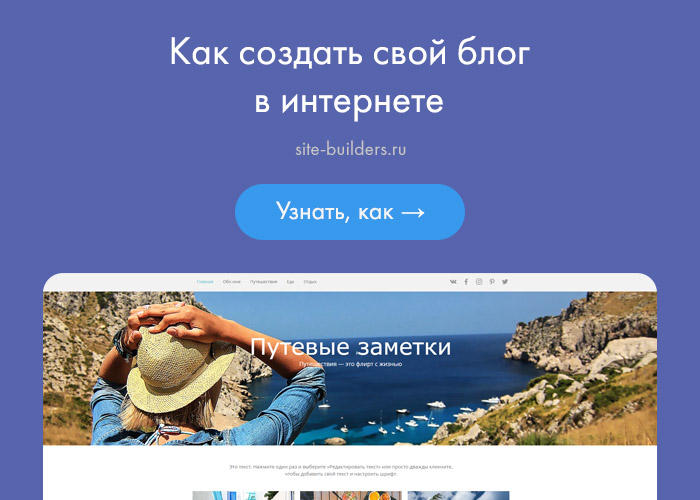
Система управления контентом WordPress – самая популярная в мире. Сейчас не ее основе создаются сотни тысяч сайтов разного типа. Изначально она задумывалась как блоговая, поэтому именно на ней данный вид веб-сайта стоит создавать, если решились на это. Функционал, предлагаемый CMS, порадует, а если еще и правильно подобрать хостинг, то не возникнет никаких вопросов в плане быстродействия и доступности. Мы покажем, как создать блог на WordPress при использовании хостинга Hostgator.
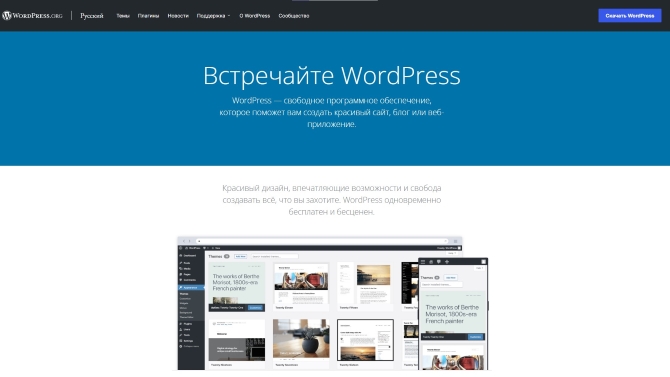
Преимущества использования WordPress
WordPress является самым популярным блоговым движком в мире, который имеет много преимуществ, основные из них:
- Простота использования и интуитивно понятный интерфейс. Создание и управление блогом не вызывает никаких сложностей. Удобная работа и настройка главного раздела, редактора панели. За счет этого, даже не имея опыта, будете чувствовать себя, как самостоятельный редактор.
- Гибкость и настройка, много тем и плагинов, при помощи которых удастся настроить дизайн и функционал блога под ваши потребности.
- Наличие необходимых инструментов оптимизации для поисковых систем. Это поможет проектам занимать высокие позиции в результатах поиска и привлекать больше трафика. Посетитель попадет на блоги благодаря запросам, которые он сам вводит.
- Обширное сообщество и поддержка, также доступно много ресурсов, способных помочь в работе с платформой.
- Доступна монетизация и разнообразные инструменты получения заработка на блоге, например, за счет размещения рекламы, партнерских программ и продажи собственных товаров и услуг.
- Обновления и безопасность. Движок регулярно обновляется, что обеспечивает устранение уязвимостей и ошибок и делает его надежным вариантом для размещения блога.
- Оптимизации под мобильные устройства, подходят под экраны разных размеров.
- Экономичность. Система управления контентом WordPress бесплатная и открытая, поэтому создавать на ее базе блог можно без значительных затрат.
- Масштабируемость. Сможете расширять свой блог, в том числе наполнять его дополнительными функциями. Это дает возможность расширить количество страниц и сделать блог еще интересней для пользователей, что способно увеличить аудиторию.
То есть использование WordPress в качестве блоговой платформы дает гибкий и мощный инструмент, который поможет достичь поставленных целей и расти платформе.
Инструкция по созданию блога в WordPress
ВордПресс в буквальном смысле слова создан для ведения блога, в том числе и для работы с большим количеством контента. Настройка простая, и далее мы расскажем все тонкости и ключевые нюансы.
Настройка хостинга и доменного имени
Первое, что следует сделать – это приобрести доменное имя и обзавестись хостингом. Без этого даже начать работать с блогом не сможете, по крайней мере, таким, который будет полноценно работать в интернете и иметь свой адрес.
Обратите внимание, доменное имя должно быть максимально простым и понятным для вашего потенциального читателя. Плюс учитывайте, что именно его пользователи будут вводить в поисковую строку браузера.
Хостинг – это место, где хранятся файлы вашего сайта. При поиске доменного имени блога в адресной строке настраивается связь с сервером и демонстрируются файлы вашего сайта. В нашем случае – блога на WordPress.
При покупке тарифа веб-хостинга на год или более продолжительный период Hostgator предлагает доменное имя бесплатно на первый год.
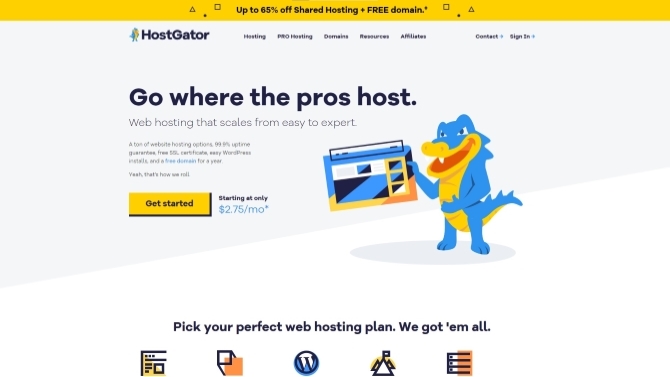
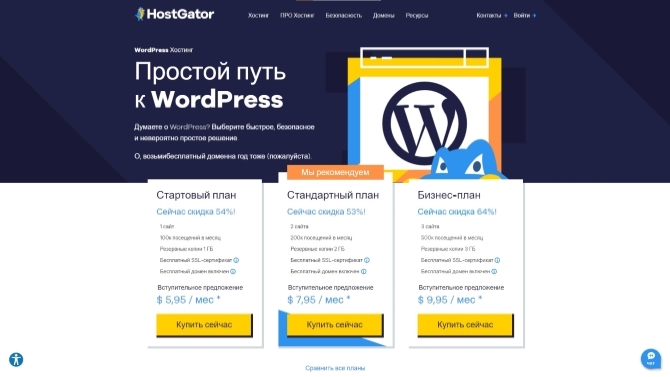
Пакеты, предложенные провайдером, способны удовлетворить потребности даже достаточно крупного блога. Есть оптимизированное решение для ВордПресс, однако одним из самых распространенных решений является тариф «Стандарт» или «Бизнес», в них доступно добавление дополнительных доменов в учетную запись хостинга, также в них есть немало продвинутых функций.
После того, как определились с подходящим тарифом, нужно его приобрести. В странице регистрации сразу же есть функция поиска домена, поэтому получите доступные варианты и сможете из них выбрать. После этого вводится платежная информация – это завершит покупку и официально ее зарегистрирует.
Далее на электронную почту будет отправлено письмо от провайдера, со ссылкой на административную панель. Она в дальнейшем используется для установки движка. Прежде, чем переходить к следующему этапу, нужно дождаться письма.
Установка WordPress на хостинг
Существует удобный способ установки движка на хостинг Хостгатор. Вот, как это сделать:
- Кликнуть ссылку полученную в письме.
- Авторизоваться с логином и паролем.
- Кликнуть на значок Softaculous Apps Installer.
- Далее выбрать на странице ВордПресс и кликнуть «установить».
- В разделе «настройки программного обеспечения» заполните раздел «выбор URL-адреса для установки». Тут потребуется выбрать протокол, по умолчанию это https://. Он гарантирует безопасность блога. Далее выберите домен. Раздел «в каталоге» остается пустым.
- Выберите версию WP. Рекомендуется использовать последнюю версию движка, она будет максимально безопасной и не возникнет проблем с совместимость тем и плагинов.
- Раздел «настройки сайта»: здесь нужно ввести имя сайта, его описание. Не особенно важно, что именно укажите, ведь в дальнейшем данные можно изменить.
- Заполните учетное имя администратора. Нужно указать имя, желательно не просто admin, ведь это будет угрозой безопасности. Впишите пароль и электронную почту, на нее будут приходить уведомления.
- Выберите язык по умолчанию для вашего сайта.
- Раздел «выбор плагинов» дает возможность определить, какие именно будут использоваться на вашем сайте.
- Раздел «дополнительные параметры» не нужно менять, ведь здесь содержится имя базы данных, префикс таблицы, отключение уведомления и прочее.
- Выбрать тему или оставить ее по умолчанию, с ней будете детально работать уже непосредственно в движке.
Останется кликнуть «установить» и дождаться пока процесс завершится. Индикатор показывает, сколько времени осталось. Не закрывайте браузер. Теперь блог WordPress готов к настройке.
Выбор и настройка темы
Имея основу, можно двигаться дальше. Следующим этапом будет выбор и настройка темы. То есть, нужно определиться с инструментом, который дает будущему блогу дополнительные функции. Порядок действий следующий:
- Войти в панель управления ВордПресс. Для этого нужно вписать в поисковую строку домен своего сайта и дописать /wp-admin. В открывшемся окне нужно ввести свои логин и пароль. Это приведет в панель управления, она и будет базой для настройки сайта.
- Выбор темы. По умолчанию будет установлена стандартная, она, как правило, ежегодно обновляется, но достаточно общая, стандартная и для блога не подходит. Чтобы установить новую, нужно перейти в раздел «внешний вид» и «темы». Слева увидите кнопку «добавить новую». Следующий экран предоставит возможность выбора. Каталог состоит из тысяч бесплатных тем, также есть премиум (платные). Можно их отсортировать по дате, использовать разнообразные фильтры, исходя из необходимых функций. Чтобы убедиться, что тема подходит, можно запустить предварительный просмотр – это даст представление о том, как блог может выглядеть.
- Установка. Если нашли подходящую тему, нужно только кликнуть «установить», все действия произойдут автоматически. После завершения процесса нажмите на кнопку: «активировать».
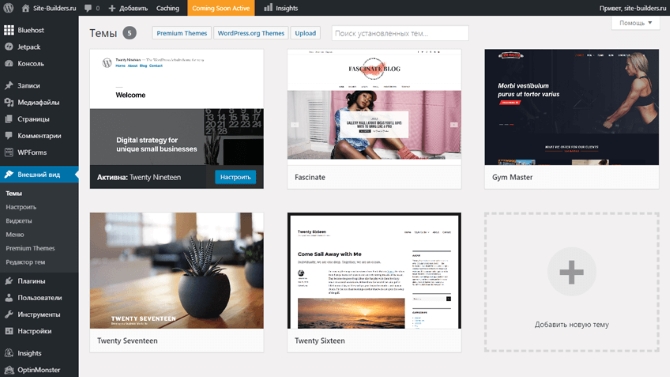
Теперь есть новая тема, с которой предстоит работать дальше. Следующий шаг – настройка. Нужно перейти во «внешний вид» – «настройка». Здесь будет доступен ряд параметров, таких как цветовая схема, фоновое изображение, логотип и др.
Все представленные элементы можно изменить по собственному усмотрению, исходя из доступных инструментов. Это уже зависит от темы, которую выбрали. Работа с настойками может занять достаточно много времени, однако его нужно потратить, если хотите достичь хорошего результата.
Создание меню сайта для блога
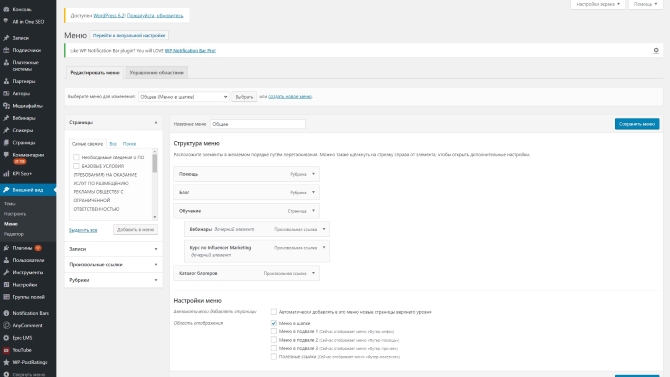
Важный этап разработки блога – создание удобной навигации. Для этого нужно сделать соответствующее меню. В зависимости от темы, оно уже может быть, правда, в базовом исполнении. Если меню нет, то приступайте к работе, а именно: переходите в разделы «внешний вид»-«меню». Откроется новый экран.
В нем сможете создавать пункты меню или же выбирать из представленных и назначать им места расположения.
Добавление новых страниц
ВордПресс обрабатывает страницы так же, как сообщения. В случае с блогом будут присутствовать страницы с информацией, контактами и многим другим. Они нужны на каждом сайте. Если предварительное создание не производилось, то нужно с ними поработать именно сейчас.
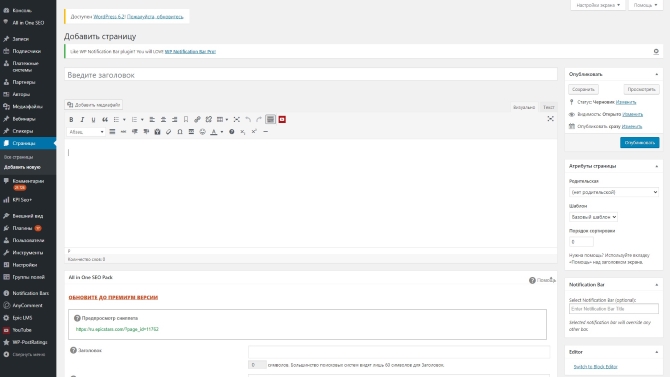
Порядок: страницы – добавить новую. Когда сделаете все необходимые изменения, внесете всю информацию можно публиковать.
Для управления страницами и просмотра созданных нужно перейти в «страницы» – «все страницы». Вся информация будет показана в виде списка. Обратите внимание, если есть дубли страниц, то их нужно сразу же удалить.
Настройка боковой панели
Практически финальный элемент, который следует настроить – это боковая панель. Она размещена по правую сторону от вашего текста и есть во многих популярных блогах. Тут, как правило, показаны последние сообщения, можно разместить поле для подписки по электронной почте, включить рекламу и прочее.
Настройка этой области осуществляется при помощи виджетов. Данные элементы кода перетаскиваемые, их применение дает возможность добавлять новые функции на боковую панель.
Нужно перейти в «внешний вид» – «виджеты». Увидите новый экран. Далее в раздел «основная боковая панель» удастся перетаскивать интересующие вас виджеты. Рекомендуем добавить: галереи изображений, последние сообщения, панель поиска, пользовательский текст и другие по вашему усмотрению.
В этом же разделе можно настроить и другие виджеты темы. Например, нижний колонтитул, отдельные пункты домашней страницы и пр.
Обратите внимание, иногда при установке плагинов ВордПресс в эту область автоматически добавляются виджеты.
Добавление новых функций блога с использованием плагинов
Следует также позаботиться о наделении блога важными функциями. С этим отлично справляются плагины. Они достаточно разнообразны и подбирать следует, исходя из того функционала, который хотите получить.
Для добавления плагинов перейдите в раздел «плагины» и «добавить новый». Можно остановиться на популярных или задать поиск по ключевому слову или же установить из списка рекомендуемых.
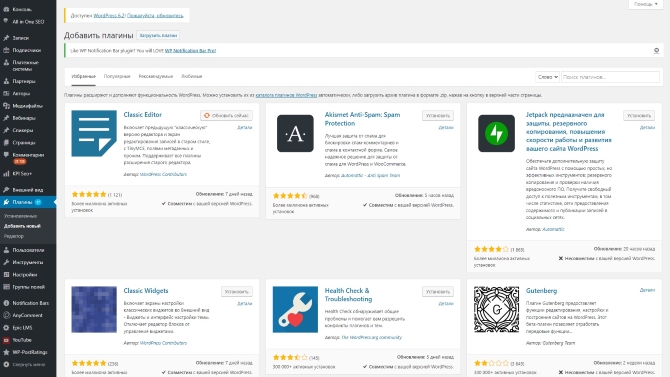
Топ плагинов WordPress для блогов:
- Newsletter. Плагин, с помощью которого можно создавать списки и отправлять электронные письма. Установив его, удастся сформировать информационные бюллетени методом перетаскивания – это очень просто, особенно для новичков. Создавать списки адресов следует сразу же после запуска блога. Такое взаимодействие помогает фиксировать адрес электронной почты.
- Wordfence – плагин безопасности. Как показывает статистика, 43% кибератак совершается против малого бизнеса. Одна из причин – отсутствие инфраструктуры безопасности. Данный плагин станет такой себе системой сигнализации для блога. Работает брандмауэр и сканер вредоносных программ. Инструменты плагина способны идентифицировать и блокировать вредоносный трафик, проверять основные файлы на наличие вредоносных программ, неправильных URL и SEO-спама. Получаете доступ к панели инструментов с обзором безопасности сайта, в том числе уведомлений и общего количества заблокированных атак. Также плагин препятствует посещению сайтов ботами за счет двухфакторной аутентификации и каптчи.
- WPDiscuz. Раздел с комментариями очень важен, ведь читатели смогут высказать свое мнение напрямую автору, возможно поспорить о чем-то. Комментирование с использованием данного плагина дает возможность работать с интерактивным полем. Записи подписчиков можно будет принимать или отклонять, сортировать от новых к старым, включать голосование и совершать многие другие действия.
- Панель инструментов для Google Analytics. При помощи данного плагина удастся наблюдать за своим трафиком по мере его поступления. Все функции отслеживания удастся настроить самостоятельно, не нанимая специалиста, для этого есть детальные инструкции. Статистику будете отслеживать в режиме реального времени. Узнаете, откуда смотрят блог, как они нашли сайт и как долго на нем остаются и т.д.
- Кнопки и значки «Поделиться в социальных сетях». Это крайне важно для блога, ведь станет дополнительным каналом для распространения контента и привлечения новых читателей в блог. При помощи этого плагина удастся сделать значки социальных сетей статическим или динамическими. Собственно, действие «поделиться» простое, подписчики смогут распространить ваш пост в социальных сетях буквально в один клик.
Обратите внимание, перегрузка блога плагинами приведет к тому, что сайт станет медленно загружаться – это очень нежелательное явление в такой конкурентной среде, как блоггинг. Поэтому будьте умеренны и подбирайте только действительно необходимые.
Установка осуществляется так: наведите курсор на «установить сейчас», а потом «активировать».
Создание и публикация постов
Когда все работы по настройке совершены, пришло время создать свой первый и последующие посты. Происходит это по достаточно простой схеме. Для старта блога желательно наличие как минимум 10 записей с регулярным пополнением.
Добавление нового поста
Перейдите в раздел «записи» и «добавить новую», это проведет к новому экрану, где, собственно, и будете писать. Также можно скопировать в это поле уже готовый текст. Это решение предпочтительней.
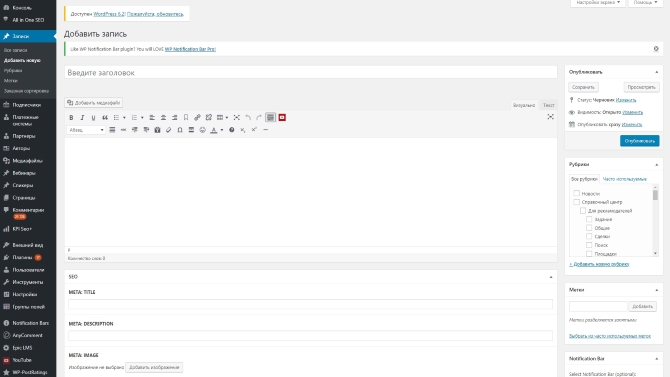
Создание и добавление контента
Основной интерес читателей к блогу формирует увлекательный и/или полезный контент, содержащийся в нем. Чтобы посты хотелось читать и рекомендовать другим людям, следует соблюдать ряд моментов:
- Исследование ключевых слов. Это поможет понять, какие именно темы интересуют аудиторию и предложить им именно то, что они хотят.
- Читабельность. Текст должен привлечь, легко читаться и удержать посетителей в блоге. Для этого следует писать короткими предложениями и небольшими абзацами, избегать пассивного диалога, очень важна грамотность.
- Активно используйте изображения, примерно через каждые 75-100 слов. Визуальный контент должен быть уместным. Такие статьи из блога распространяют в социальных сетях в 40 раз чаще.
- Работайте с темой, в которой разбираетесь. Это даст ощущение экспертности.
При работе с контентом непосредственно в ВордПресс, следует соблюдать ряд важных рекомендаций. Первая – регулярно сохраняйте свою работу, даже при том, что прогресс запоминается и фиксируется автоматически. Ведь если оборвется связь с интернетом, вы рискуете все потерять. Кликайте периодически на кнопку «сохранить черновик». Она размещена в правом верхнем углу.
Если у вас есть готовый текст, скопируйте его и вставьте в поле редактора. Он блочный. То есть абзацы будут отдельными блоками, так же, как и изображения и заголовки.
Удобней всего в поле редактора работать с уже имеющимся текстом – форматировать его и вносить незначительное корректировки, чем писать с нуля. Есть возможность выделить заголовки, вставить цитату, ссылку, оформить список и много других опций.
Загрузка изображения
Картинки, особенно авторские, способны сделать блоговый контент более привлекательным. Чтобы добавить изображение, следует кликнуть на кнопку «+» в верхнем левом углу и выбрать соответствующий блок. Загрузите картинку из медиатеки или же из собственного компьютера. Также доступна вставка с URL-адресов с сайта. Рекомендуется сразу же добавить alt, тогда она тоже будет доступна для поисковой оптимизации.
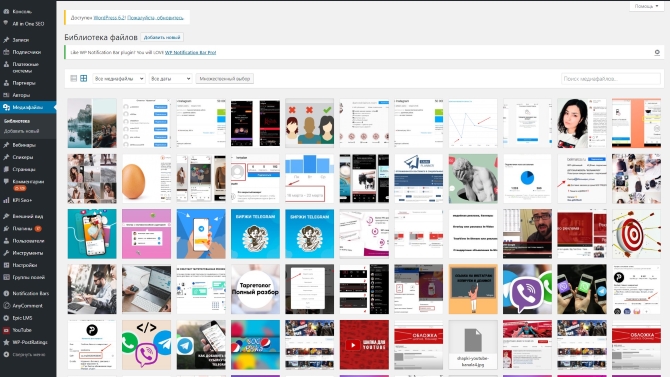
Кроме картинок, стоит использовать инфографику, если это уместно для вашего поста. Информация в таком формате проще воспринимается.
Добавление ссылок
Внутренние и внешние ссылки добавляют странице веса и повышают качество блога. Также якорный текст очень важен для будущего поискового продвижения, ведь он указывает сканерам сайта, о чем страница, на которую идет ссылка. Важно равномерно распределять ссылки по постам – их должно быть приблизительно поровну.
Добавление гиперссылки происходит просто. Нужно выделить текст, во всплывающем меню выбрать значок ссылки (он выделен синим цветом) и добавить URL в появившееся поле.
Форматирование поста
Очень важна структура. Чем она лучше, тем приятней и легче аудитории будет читать. Не используйте слишком большие блоки, читатели это не любят. А вот то, что стоит использовать, так это:
- Заголовки. Они сообщают читателю и поисковым системам, что будет на странице. Читатели знают о чем будет материал, и найти его через поисковые системы будет легче. Заголовки разных уровней работают по-разному. Так Н1 – он самый главный в иерархии всегда только один. Н2 – подзаголовки, их может быть несколько и они ниже по иерархии, то же касается Н3 и Н4 и следующих. Заголовки форматируются через соответствующее меню.
- Изображения. Их важность уже понятна, но имеет значение не только фактическое присутствие картинок, но и их подача. Нужно кликнуть на изображение, что вызовет плавающее меню, нажать кнопку формата (это 3 горизонтальные линии). Далее выровняйте картинку, лучше по центру и для всех постов одинаково.
Предварительный просмотр
Когда все эти действия совершены, необходимо оценить результат. Для этого есть режим предпросмотра. Найти соответствующую кнопку можно в правом верхнем углу экрана. Можно просмотреть отдельно версии для ПК, смартфона, планшета. Лучше все проверить, так как блог будут читать с разных устройств.
Осталось кликнуть на «предварительный просмотр в новой вкладке».
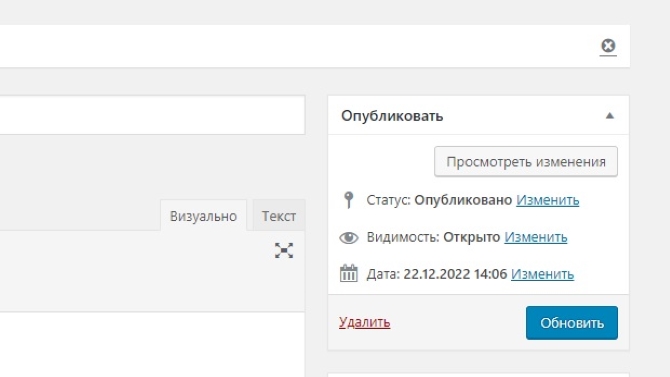
Проверьте на то, как в целом выглядит пост, нет ли ошибок. Если нашли то, что не устраивает, обязательно внесите изменения, вернувшись в режим редактора.
Важность «предварительного просмотра» сложно переоценить, ведь его применение дает возможность увидеть проблемы с содержимым и все исправить до того, как пост увидят читатели.
Публикация поста
Это действие максимально простое – выберите в верхнем правом углу «Опубликовать». Будет представлено несколько вариантов размещения. Если хотите, чтобы пост был виден всем, выбирайте «общедоступный».
Установка расписания публикаций также доступна. Можно выбрать немедленное или отложенное размещение. Причем во втором случае можно указать точную дату и даже время. В заданный срок публикация появится в блоге автоматически.
Поисковое продвижение блога
Оптимизация блога на ВордПресс начинается еще с выбора темы. Если нет пометки SEO Friendly, то обращайте внимание на наличие адаптированной версии для смартфонов и планшетов – это будет стартовой точкой.
- Скорость загрузки. Это важно не только для алгоритмов ранжирования поисковых систем, но и для пользователей. Если блог долго загружается, посетители не будут ждать. На скорость загрузки влияет количество используемых плагинов и в принципе особенности темы. Смотрите на наличие тяжелой графики, текстур и других элементов, способных затормозить загрузку.
- Удалите лишние блоки. Даже в оптимизированных под блог темах, они могут присутствовать.
- Подходящие ключевые слова и аккуратное их использование.
Следующий важный этап оптимизации – включение индексации сайта поисковиками. В ВордПресс есть опция отключения индексации, она особенно полезна, если блог еще в разработке и вы не хотите, чтобы его видели «сырым». Очень важно перед запуском это ограничение снять. Для этого перейдите в «настройки» – «чтение» и проверьте, стоит или нет галочка в пункте «попросить поисковые системы не индексировать сайт».
Следующий этап – работа над внутренней оптимизацией. По этому направлению нужно выполнить несколько действий:
- Формирование ЧПУ. По умолчанию в движке не отображается адрес страниц в виде ЧПУ, вместо этого используется ID поста. С этим нужно поработать. Для этого, перейдите в раздел «настройки» и далее в «постоянные ссылки». Оптимальный вариант выбрать «произвольно» — это даст полный контроль над структурой ссылки и вложенностью, которая нужна. Для блога лучше перейти «настройки чтения» и указать количество записей, которые будут отражаться в ленте. Чтобы уменьшить ручную работу, можно использовать плагин, который будет формировать ЧПУ автоматически.
- Удаление дублей страниц из разделов архивов и авторов. ВордПресс часто создает дубли, которые при поисковом продвижении становятся огромной проблемой. Можно делать это вручную или же использовать подходящий плагин.
- Создание карты сайта и файлов robot.txt. С этим также лучше всего справится плагин.
Ко всем записям отдельно, категориям и сайту в целом, нужно прописать заголовки, тайтл и дескрипшены.
Так как много действий выполняется через плагины, следует подобрать тот, который будет минимально нагружать блог, не влияя на скорость загрузки значительно. Одни из самых популярных Yoast SEO и All in One SEO. Функционал Yoast SEO:
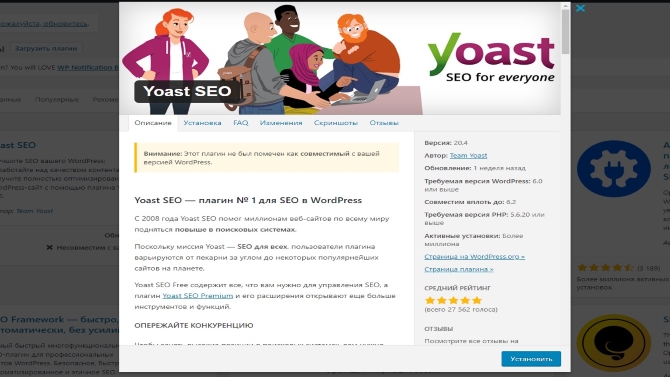
- канонические URL-адреса и метатеги;
- расширение карты сайта, для того, чтобы Google мог лучше понять структуру блога;
- шаблоны заголовков и метатегов для улучшения брендинга;
- полный контроль над хлебными крошками – это дает посетителям понимание, в каком месте сайта они находятся;
- ускоренная загрузка блога за счет инновационного способа управления данными;
- SEO-анализ, полная языковая поддержка, инновационные блоки Schema для редактора блоков.
Что касается All in One SEO, то с помощью этого плагина вы решаете не одну проблему поискового продвижения, а практически все. Он оптимизирован для популярных поисковых систем, так как разработан и усовершенствован с учетом современных стандартов и передовых методов SEO. Функционал:
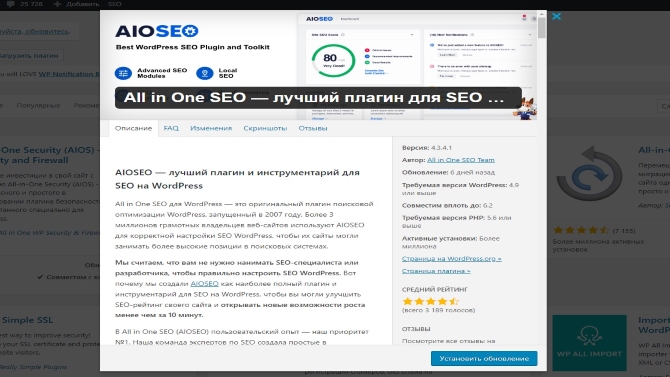
- Генерация ключевых слов и перезапись основных метаданных;
- Автоисключение устаревших разделов, рубрик, архивов на всех страницах;
- Редактирование страниц при помощи модулей коррекции;
- Блокировка ботов, спама, опасного программного обеспечения при помощи защитного модуля;
- Автоматическое определение карты сайта и языка разметки XML;
- Возможность подключения профилей к популярным платформам;
- Гибкая настройка операций по перемещению данных – архивации, индексированию, импорту и экспорту;
- Регулирование лимита памяти для оптимизации загрузки содержимого страниц.
Есть также и другие плагины, которые можно использовать для поисковой оптимизации, плюс регулярно появляются новые.
Выводы
Разработка качественного, интересного и удобного блога на WordPress – задача точно не нескольких часов. Будьте готовы к тому, что работать придется много. Однако после того, как проведете все первичные настройки и выйдете на базовый режим работы, каждый пост удастся создать за считанные минуты, конечно, это без учета времени на создание контента.
В целом работать с уже настроенным блогом и его развивать не так и сложно. Главное – регулярно обновляйте движок, добавляйте новые записи и активно коммуницируйте с читателями.
Источник: site-builders.ru