
В этой части вы найдете советы и рекомендации, охватывающие некоторые из основополагающих моментов использования Excel, такие как выбор клетки, перемещение между листами книги, скрытие строк и столбцов, а также работа с панелью быстрого доступа и изменение цвета схемы в Excel.
11 полезных приемов для опытных пользователей Excel
Знание этих функций — от сводных таблиц до Power View — поможет вам влиться в ряды специалистов по электронным таблицам. Пользователи Microsoft Excel делятся на две категории: представителям первой кое-как удается справляться с маленькими табличками, а те, кто относятся ко второй, поражают коллег сложными диаграммами, мощным анализом данных и волшебством эффективного применения формул и макросов. […]
Каким способом открыть файл Excel
Основными операциями при работе с любыми файлами документов являются операции открытия существующего файла, сохранения отредактированного доку-мента и закрытия файла. В этом разделе мы рассмотрим особенности работы с файлами рабочих книг.
Шаг #1. Excel для Начинающих
Как в Excel использовать представление Backstage
Возможно, одной из наиболее значимых новых функций в Excel 2010 стало представление Backstage. Это название применяется для окна, которое открывается при щелчке на вкладке Файл.
Как в Excel создать «очень скрытый» лист
Вы, вероятно, уже знаете, как скрыть лист: просто щелкните правой кнопкой мыши на вкладке листа и в контекстном меню выберите Скрыть. И, конечно, так же просто можно снова отобразить лист: щелкните правой кнопкой мыши на вкладке любого листа и в контекстном меню выберите Показать (при этом вы увидите список всех скрытых листов).
Как правильно пользоваться справкой в Excel
В Office 2007 появился новый тип справочной системы. Новая система (официально известная как Справка: Excel) является частью и Office 2010 и 2013. Один из компонентов справочной системы — функция подсказки. При подведении указателя мыши к команде на ленте вы увидите ее описание (рис. 26.1).
Источник: excelexpert.ru
Электронные таблицы. Организация расчетов и построение диаграмм

В этом уроке мы познакомимся с основами создания электронных таблиц на примере использования программы Excel. Мы научимся редактировать таблицы, изменять значения ячеек как вручную, так и путем ввода формул, использующих встроенные функции Excel, разберемся с понятиями абсолютной и относительной ссылки, сможем строить диаграммы и графики функций.


Создание таблицы в Excel простыми словами / Урок excel для начинающих
План урока:
Понятие и назначение электронных таблиц
Электронной таблицей (табличным процессором) называют программное обеспечение, основными задачами которого являются создание, изменение, сохранение и визуализация данных, представленных в табличной форме.
Современные электронные таблицы выпускаются и поддерживаются разными коммерческими производителями, а также открытыми сообществами разработчиков, но основные функциональные возможности этих продуктов, представленные на первом рисунке, схожи.

Рисунок 1 – Основные функции электронных таблиц
Как правило, электронные таблицы предназначены для решения следующих задач:
— хранение разнородных данных в электронном виде в табличной форме;
— организация вычислений, выполняемых в автоматическом режиме;
— статистический анализ данных и поиск управленческих решений;
— построение графиков и диаграмм для наглядного представления данных;
— создание отчетов в форматах, удобных для последующей печати или распространения в сети.
Рабочий лист и книга, ячейка и ее адрес, диапазон ячеек
Электронные таблицы представляют собой строгую иерархическую конструкцию из книг, содержащих листы, каждый из которых разделен на пронумерованные строки и столбцы, по аналогии с архивными записями или бухгалтерскими книгами прошлого века, для замены которых была придумана этап программа. Далее работу с электронными таблицами мы будем рассматривать на примере Microsoft Excel.
Книгой в среде Excel называют файл, содержащий один или несколько листов с данными, часто объединенных по какому-то признаку, например, расписания занятий на каждый день недели.
Рабочий лист электронной таблицы – это базовый элемент Excel, представляющий собой отдельную таблицу, имеющую свое имя (заголовок), и свою внутреннюю адресацию. Именно на листах хранятся и редактируются данные, задаются формулы для расчетов и выводятся графики.
Адресация рабочего листа Excel задается в двумерной системе координат, где первой координатой является столбец листа, а второй – строка.
Ячейка Excel – это хранилище одного элемента данных таблицы, доступ к которому осуществляется по адресу ячейки – номерам столбца и строки, на пересечении которых находится ячейка. Например, ячейка, расположенная в столбце «B» строки «6», будет иметь адрес «B6».
Диапазоном ячеек называют прямоугольную область, охватывающую стразу несколько строк и/или столбцов. Такие области имеют составную адресацию. Например, диапазон, охватывающий столбцы от «A» до «E» и строки от «4» до «9» включительно, будет иметь адрес «A4:E9».
Интерфейс MS Excel: строка заголовка, строка меню, панель инструментов
Интерфейс электронной таблицы Excel видоизменяется с каждым выпуском, следуя общему стилю и функциональности всего пакета MS Office. Тем не менее некоторые ключевые элементы, такие как строка заголовка, меню и панель инструментов присутствуют в каждой версии.
Строка заголовка, помимо стандартных кнопок сворачивания/разворачивания/закрытия, присущих большинству программных окон, содержит название текущей открытой книги, что позволяет идентифицировать ее среди множества других открытых книг.

Рисунок 2 – Строка заголовка Excel
Под строкой заголовка располагается меню, в состав которого в стандартном режиме работы входят следующие разделы:

Рисунок 3 – Строка меню
При выполнении определенных задач состав меню может динамически видоизменяться, дополняясь новыми пунктами. Например, при редактировании диаграмм добавляются «Конструктор диаграмм» и «Формат».

Рисунок 4 – Динамически добавляемые пункты меню
На панели инструментов Excel, находящейся непосредственно под строкой меню, размещаются элементы управления, относящиеся к данному разделу. Пример содержимого панели приведен на рисунке.

Рисунок 5 – Фрагмент панели инструментов для пункта меню «Главная»
Типы данных в Excel
Самоучитель работы Excel (Эксель) с примерами для чайников

Работа с Экселем: самоучитель. Excel (Эксель) — одна из базовых программ пакета Microsoft Office. Это незаменимый помощник при работе с накладными, отчетами, таблицами.
Excel (эксель) позволяет:
• программировать, хранить огромные объёмы информации
• Строить графики и анализировать результаты
• Быстро делать расчеты
Эта программа является отличным выбором для офисной работы.
Начало работы с Excel (эксель)
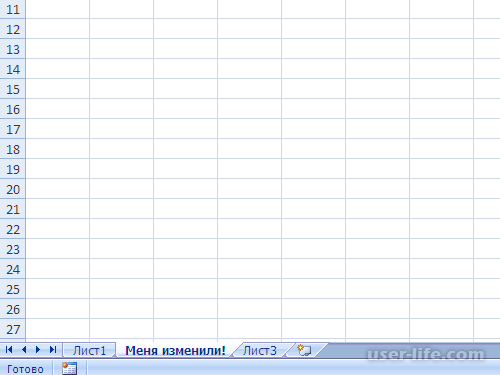
1. Два раза щёлкнув по названию листа, входим в режим редактирования. В этой панели можно добавить в книгу новый лист, удалить ненужный. Сделать это легко — нужно нажать правой кнопкой мыши и выбрать строку «Удалить».
[/img]
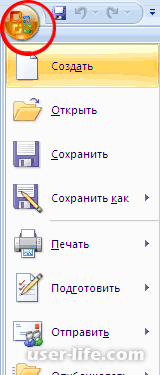
2. Создать еще одну книгу просто — выбираем в Меню «Файл» строку «Создать». Новая книга расположится поверх старой, а на панели задач появится дополнительная вкладка.
Работа с таблицами и формулами
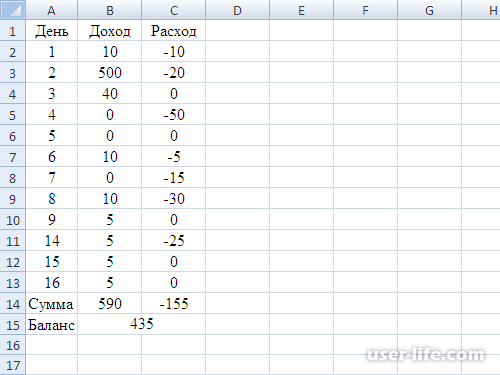
3. Важная функция Excel (эксель)– удобная работа с таблицами.
[/center]
Благодаря табличной форме представления данных, таблицы автоматически превращаются в базу данных. Таблицы принято форматировать, для этого выделяем ячейки и задаём им отдельные свойства и формат.
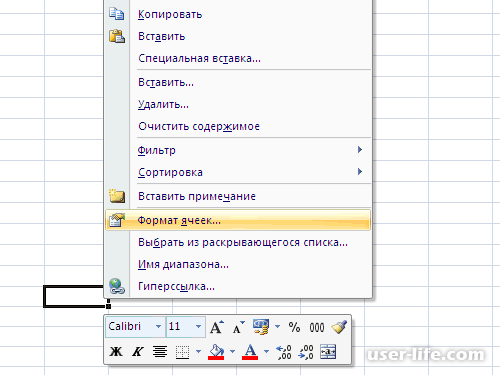
В этом же окне можно произвести выравнивание в ячейке, это делает вкладка «Выравнивание».
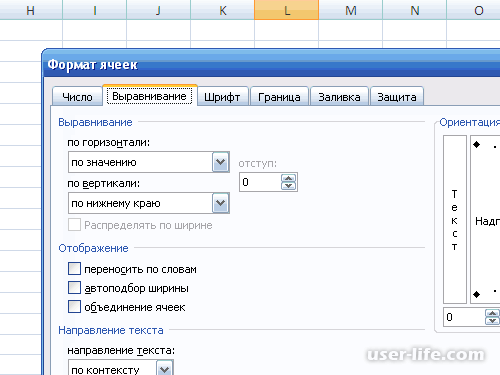
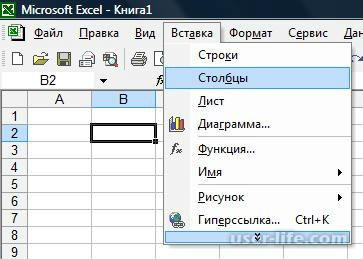
Во вкладке Шрифт есть опция изменения шрифта текста в ячейке, а в Меню «Вставка» можно добавлять и удалять столбцы, строки и многое другое.
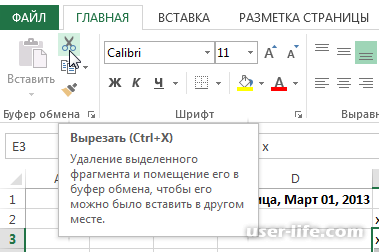
Перемещать ячейки легко – в этом поможет иконка «Вырезать» на вкладке Главная
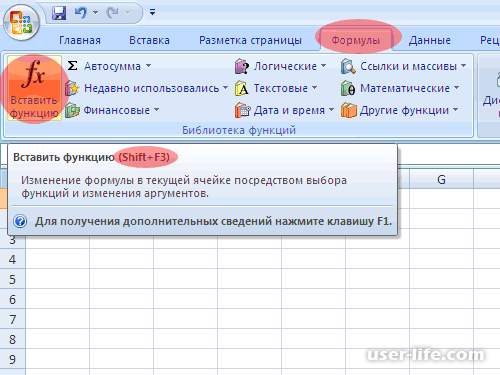
4. Не менее важным, чем умение работать с таблицами, является навык создания формул и функций в Excel.
[/center]
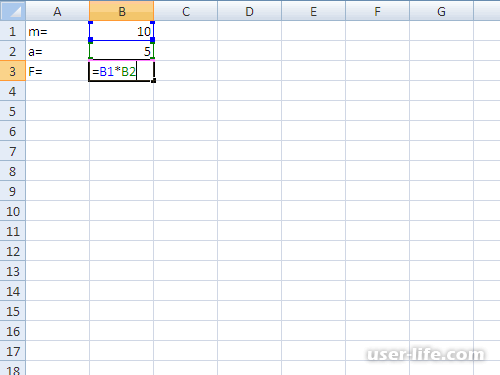
Простая F=ma – это формула, сила равна произведению массы и ускорения.
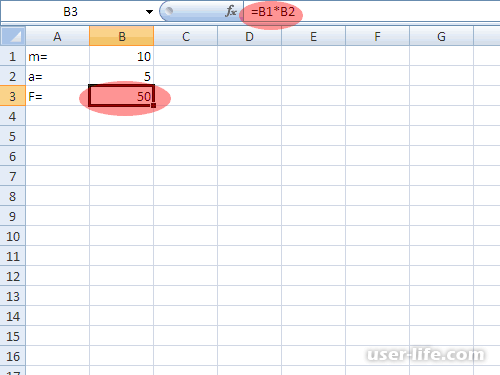
Чтобы записать такую формулу в Excel (эксель) необходимо начать со знака «=».
Печать документа
5. И главный этап после выполненной работы – распечатка документов.
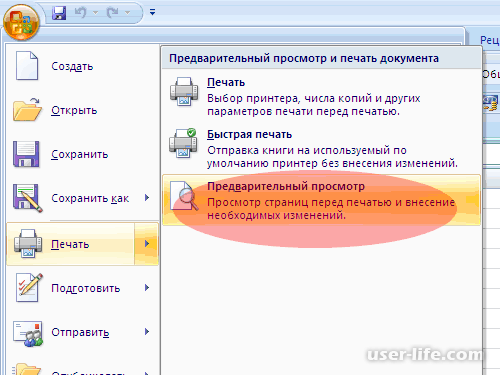
Это очень просто. Поможет в этом Меню «Печать» или блиц-команда Ctrl+F2. Выбираем принтер и ориентацию страницы в меню «Свойства»:
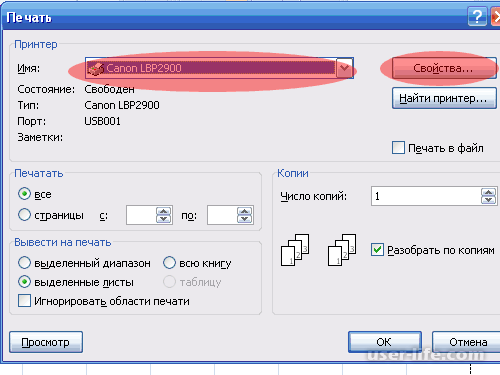
И после этого документ можно смело отправлять в печать. Знания основ Excel (эксель) помогут вам работать продуктивно и быстро.
Источник: user-life.com