
Наверняка вам приходилось что-то искать в интернете с помощью поисковиков. Иногда найти что-то специфическое бывает муторно и утомительно. Чтобы поиск облегчить и ускорить, расскажу вам, как пользоваться поиском правильно. Эти «фишки» в поиске способны полностью изменить выдачу поисковой машины по вашим требованиям, что значительно облегчит вам задачу и сократит время на нахождение нужного ответа на ваш вопрос.
Да, Сеть интернета на сегодняшний день является самой обширной базой данных и знаний всего человечества, которая накопилась за всю историю и загрузилась в неё за последние несколько десятилетий, о чем я уже писал в . А поисковая машина любого поисковика является самым знающим механизмом, способная ответить на практически любой вопрос, нужно лишь этот вопрос правильно задать.
Как пользоваться поиском правильно.
Итак, приступим к рассмотрению примеров уточнения поискового запроса. Эти хаки поисковиков работают в обеих поисковых машинах почти всегда, но иногда комбинации подходят только для Гугла, у Яндекса она может отличаться или не работать. Вот основные секреты поиска, которые уточняют запрос и ускоряют находку нужного.
1. Ключ («», «!») – уточнение запроса на точное совпадение искомой фразы. Нужно заключить искомую фразу в кавычки и тогда будет вестись поиск по точному совпадению без изменённых падежей и родов слов фразы. Если перед каждым словом поставить восклицательный знак, то тогда будет учитываться регистр букв у каждого слова фразы. Например: «поисковая фраза» или «!поисковая!Фраза» – будут результаты по поисковая фраза и вариантам написания, а во втором случае только по поисковая Фраза.
2. Ключ OR – выбор по искомому слову через оператор «или». Если искомая фраза состоит из двух слов, то машина будет показывать все, где содержатся оба этих слова. Можно задать результаты или по одному варианту, или по другому. Например: красивые автомобили OR девушки – будут результаты или по автомобилям или по девушкам, собранные в одной выдаче.
3. Ключ (+) – задача приоритетного слова: перед искомым словом поставить знак + и тогда будут результаты только с приоритетным словом. Например: автомобиль +отечественный и будут результаты только по отечественным авто.
4. Ключ (-) — исключение из поиска ненужного слова. Перед исключаемым словом нужно поставить знак минуса и в выдаче будет всё, кроме этого слова. Например: автомобиль -отечественный и результаты будут все, кроме отечественных авто – они будут исключены в выдаче.
5. Ключ (~) – нахождение результатов по синонимам. Перед словом, которому задается синоним нужно поставить знак «~» и выдача будет по синонимам к этому слову. Например: автомобиль ~хороший и выдача будет с синонимами слова хороший.
6. Ключ (*) –искать без точного определения – используется, когда вы точно не знаете, что ищете. Например: лучший фильм * года. Выдача будет с результатами по всем лучшим фильмам всех известных годов.
7. Ключ (|) – искать по вариантам слов. Например: отпуск турция | египет. Выдача будет с обоими вариантами и по Турции и по Египту.
8. Ключ (..) – пригодится при работе с числами, когда нужно уточнить диапазон искомых результатов. Например: 1917..1980 – если нужно найти все документы с датами за период от 1917 до 1980 года.
9. Ключ «site:» – поиск по конкретному сайту. Поможет найти документ только на искомом сайте. Либо может пригодиться при проверке индексации сайта и определении количества его страниц в индексе. Перед фразой нужно поставить site:домен сайта искомая фраза. Например site:сайт видеоурок покажет страницы с видеоуроками моего сайта.
Или другой пример: site:google.com выдает 5 миллиардов (!) страниц в индексе.
10. Ключи «link:» и «links:» – нахождение обратных ссылок на сайт. Например link:сайт.ру. В гугле почему-то работает неправильно, приходится использовать links, так что экспериментируйте.
11. Ключ «info:» – выдает информацию о странице или сайте, известную Гуглу. Уже оттуда можно наверняка получить полный набор с обратными ссылками на сайт, страницы, упоминающие сайт и кэш сайта, о которых речь пойдет ниже.
12. Ключ «related:» – искать все похожие страницы на заданный оригинал, поиск конкурентов. Может пригодиться при . Хорошо, если ничего не будет найдено. Например: related:сайт.ру
13. Ключ «cache:» – кэшированная копия сайта или страницы с сервера Гугла. В Яндексе ключ не работает. Может пригодиться при анализе конкурентов по продвижению либо при отсутствии сайта в Сети по техническим причинам. Ищет все кэшированные записи по какому-то запросу.
Используется также, как приведенные выше ключи. Например: cache:сайт.ру – кэш сайта, или cache:валенки – кэш всех старниц, содержащих запрос валенки.
14. Ключ «define:» – толковый словарь поисковика. Выдает значение слова, которое написано после этого ключа. Например: define:синхрофазотрон.
15. Ключ «filetype:» – поиск по типу файла. Будут выдаваться только результаты, в которых присутствует указанный перед ключом тип файла. Например: filetype:pdf авторевю.

А еще, как вариант пользования поиском можно добавить, что поисковые машину умеют считать, выполнять сложные математические вычисления, конвертировать всё и вся во всё и вся, знают время, погоду и курсы валют, о чем поговорим далее.
16. Калькулятор – в строке поиска Гугла пишем математическое действие и в ответ получаем результат со ссылкой на калькулятор гугла. Например: sqrt 9/2*4 даст ответ 6, что правильно, ибо квадратный корень из 9, делённый на 2 и умноженный на 4 и правда будет 6. Но если вы попробуете написать sin 30, что по всем жанрам математики должно быть?, то гугл вам выдаст sin(30) = -0.988031624. Потому при точных расчетах будьте внимательны!
17. Конвертер величин – написать в поисковой строке что, куда хотите перевести, можно на русском языке.
Например: 1 фунт в килограмм. После запроса в Гугле появится результат и ссылка на его ну очень умный калькулятор.
18. Время по городу, стране. Если вас интересует время на другой стороне Земли или в другом часовом поясе, то просто напишите, например, время Владивосток.
19. Погода по городу. Если вам лень оторвать пятую точку и подойти к окну, то это очень пригодится для определения погоды в оффлайновом мире за пределами монитора – шутка Просто напишите в строке поиска погода Москва, например. Очень пригодится, если вы собираетесь в поездку в другую климатическую зону и забыли адреса погодных сервисов.
20. Поисковики-лингвисты. Оба поисковика умеют переводить тексты с разных языков в любом направлении и сочетании. Интереснее всего пользоваться переводчиком от Гугла, так как там есть распознавание голоса и возможность прослушивания готового текста. На Яндексе такой переводчик появился совсем недавно и сейчас находится в стадии бета-тестирования.
21. Курсы валют. Просто напишите количество и валюту. Например: 10 долларов в евро. Но учтите, что курсы валют там информационные, неточные.
Вот такие секреты поиска и работы с поисковыми машинами. Думаю, они вам пригодятся. Конечно, это не все способы облегчить нахождение информации, ключей гораздо больше, но приведенный список вы уже сможете дополнить самостоятельно. Кстати все ключи можно использовать в любой комбинации друг с другом и по отдельности.
Теперь вы наверняка будете знать, как пользоваться поиском правильно и быстро. Если остались вопросы, пишите!
И да, чуть не забыл – не пропустите новых статей блога. там будет ещё много интересного и полезного!
А это просто для общего развития – про город мастеров Косов и его гончарный завод – как вручную делают посуду, взгляните!
Пройдись по кнопочкам, расскажи о статье друзьям — это к деньгам!
2 марта 10:00
Миндубаев Рамазан Рубрика: Комментариев нет
Как точно, правильно и быстро искать информацию в Яндексе
Здравствуйте, уважаемые читатели блога сайт. Сегодня мы обсудим тему поиска информации, товаров и услуг в интернете посредством поисковой системы Яндекс .
По привычке Я пользуюсь поиском Яндекса каждый день, используя у Google лишь некоторые сервисы, а так же если Яндекс не находит ответа на мой запрос.
Рассмотрим поиск более подробно, Я думаю Вы уже умеете использовать поисковую систему, поэтому сначала лишь напомню основные функции, а далее рассмотрим подробнее поддерживаемые операторы и различные дополнительные функции.

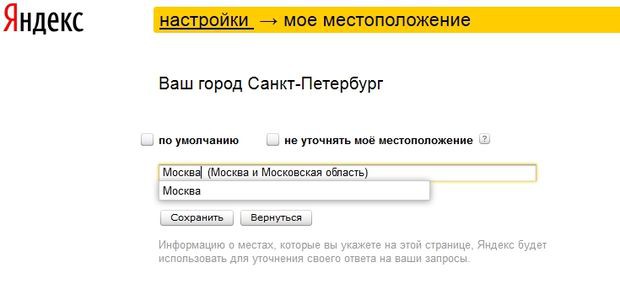
Как Вы уже заметили на скриншоте, для существует отдельная настройка. Яндекс умеет определять в каком регионе находится каждый пользователь по его IP адресу.
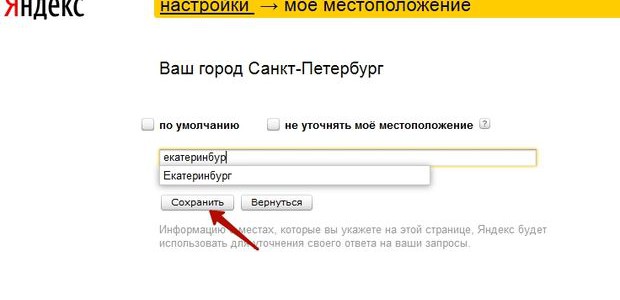
Путем данной настройки мы можем управлять нашим регионом и изменять его, это будет полезно в том случае, если Вы хотите посмотреть поисковую выдачу в другом регионе. Так же существует альтернативный способ смены региона, но он имеет свои изъяны, о них Я расскажу ниже.
Рассмотрим подробнее настройки Яндекса, для этого перейдем в соответствующий раздел.
Перед нами открывается страница со следующим перечнем:
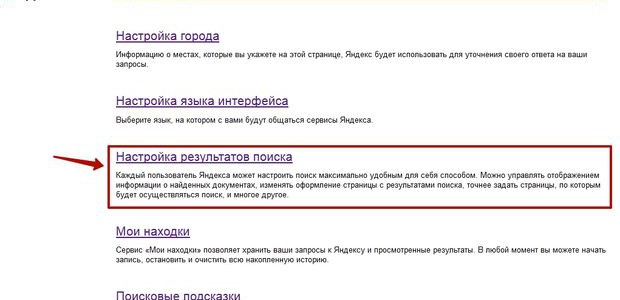
Нам интересно рассмотреть «Настройки результатов поиска».
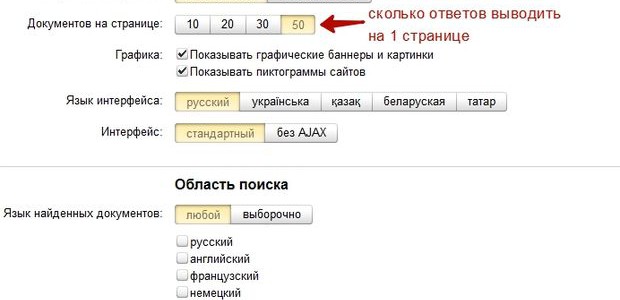
Я предпочитаю выставлять 50 ответов на 1 странице (по умолчанию стоит 10), т.к. в процессе работы встает частая необходимость просматривать ТОП100 ответов в Яндексе в поисках той или иной позиции сайта по разным запросам.
Так же можно включить или отключить показ пиктограмм сайтов, иначе это называется favicon, это маленькие изображения расположенные в результатах выдачи напротив каждого сайта.
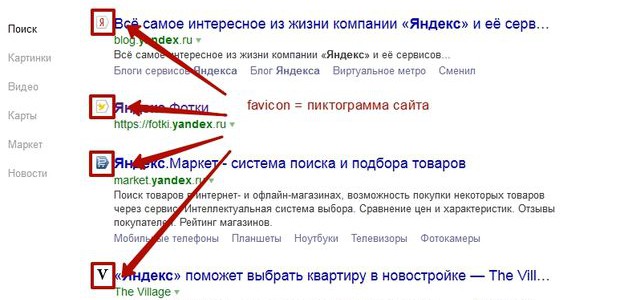
Фавикон позволяет визуально отыскать сайты знакомые вам быстрее, нежели прочитать текст т.к. человеческий глаз быстрее анализирует картинки.
Пункт «Фильтрация страниц» предназначен для людей, желающий оградить себя и своих близких, детей от интернет страниц содержащий информацию предназначенную для лиц 18+.
Яндекс предоставляет 3 режима фильтрации страниц:
- Без ограничений — т.е. без защиты, режим в данном случае отключен и вам будет предоставлен весь интернет, знакомый Яндексу;
- Умеренный фильтр — из результатов поиска вычищаются запросы связанные с сайтами для «взрослых», если только сам запрос не на целен на получение такой информации (данный режим включен и всех пользователей по умолчанию);
- Семейный фильтр — накладывает ограничение на все страницы и сайты содержащие мат и порнографию, пример выдачи по ключу «любовь для взрослых» =).
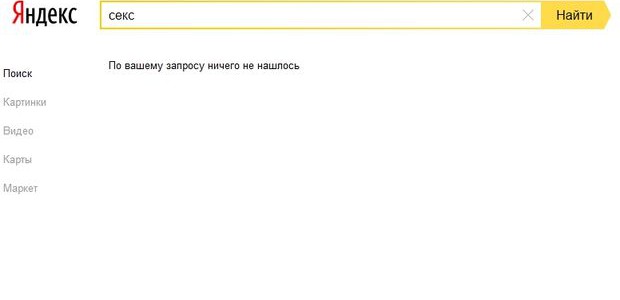
Данным поиском можно так же воспользоваться зайдя напрямую по адресу family.yandex.ru , если Вы хотите чтобы ваши близкие пользовались Яндексом с включенным «Семейным» фильтром и не могли изменить его, можно установить данную страницу в своем браузере «по умолчанию».
Ну что же, давайте перейдем к результатам поиска. В первую очередь при наборе запроса перед нами появляются поисковые подсказки.
Поисковые подсказки Яндекса
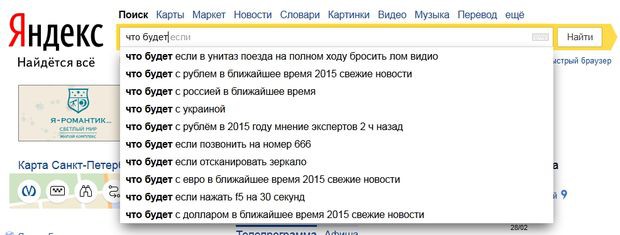
Поисковые подсказки — это наиболее популярные запросы пользователей, которые начинаются с тех же букв, слов что и ваш запрос.
Поисковые подсказки можно разделить на несколько типов:
- персональные подсказки
- ссылки на сайты
- ответы в подсказках
Разберем каждый тип подробнее.
Начинают работать в том случае, если вы часто пользуетесь Яндексом и авторизированны . Яндекс начинает учитывать ваши интересы на основе предыдущих запросов и вашего местоположения, предлагаю ответы подходящие именно вам.
Пример для пользователей с разными интересами:
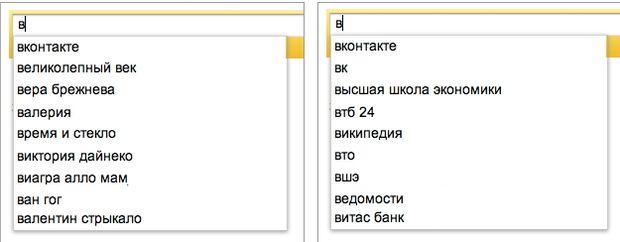
Персонализированный поиск работает как с подсказками так и с результатами выдачи.
Включить и отключить подсказки можно все там же в настройках поисковой системы.

А так же в настройке подсказок по адресу http://tune.yandex.ru/suggest/.
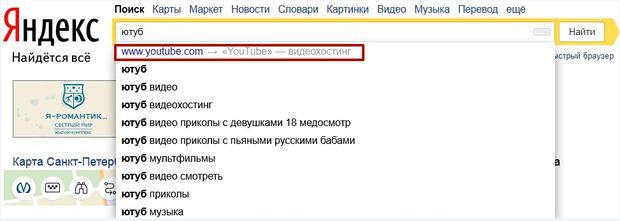
Ссылки на сайты
Показываются в том случае, если поисковик посчитает, что сайт окажется подходящим ответом на ваш запрос. Из поисковой подсказки вы можете перейти на сайт, без перехода на страницу выдачи всех ответов.
Ответы в подсказках
Яндекс может давать ответы прямо в поисковых подсказках, без поиска по сайтам.
- глубина морей, океанов
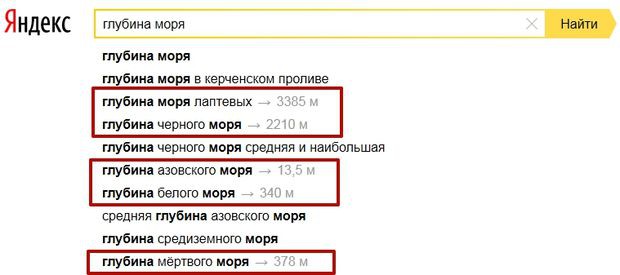
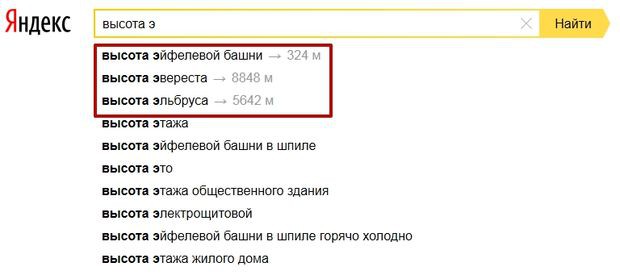
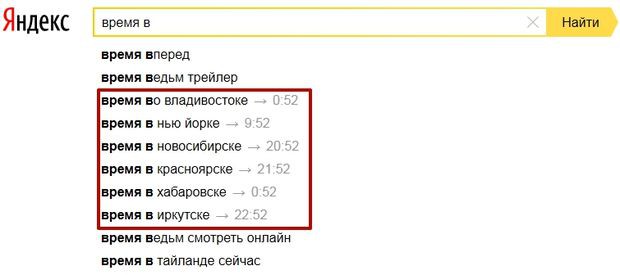
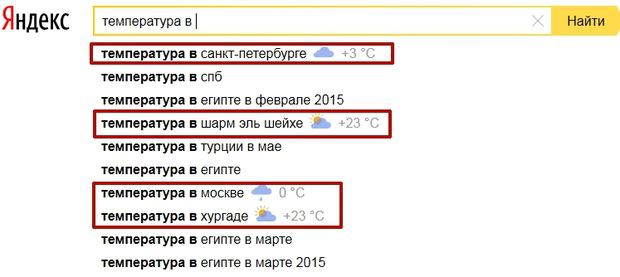
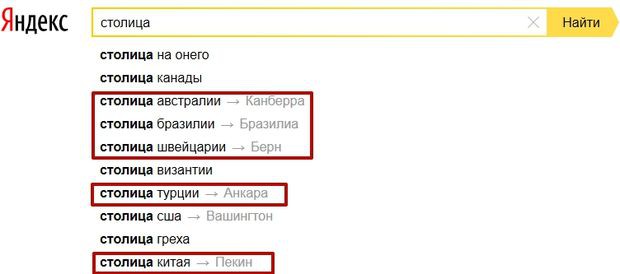
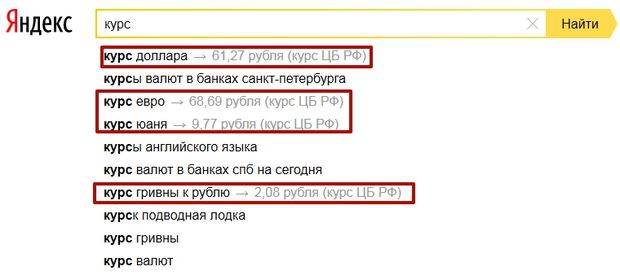
Как видите из поиска можно получить много информации введя еще только пару букв, плюс не нужно переходить на другие сайты и тратить дополнительное время.
Как правильно искать в Яндексе или «расширенный поиск»
До ввода нового дизайна в 2014 году, мы могли воспользоваться «расширенным поиском » Яндекса (см. скриншот).
В новом дизайне на данную страницу больше зайти нельзя, т.к. интерфейс упростили и оставили самое нужное.
В расширенный поиск можно зайти следующим образом.
Перед нами открываются фильтры:
- режим поиска (семейный, умеренный, без защиты);
- результаты за какой период времени (от суток до года, либо сортировка по времени);
- язык поиска;
- формат требующегося файла;
- поиск по сайту;
- поиск по региону.
Думаю пояснение как использовать данные фильтры не требуется. Тем более режим поиска мы рассматривали выше. Поэтому рассмотрим подробнее только поиск и по сайту, региону и дате.
Для того, чтобы воспользоваться поиском по сайту, требуется «забить» в поле «на сайте» требуемый сайт. В качестве примера будем искать на сайте Википедии все что связанно со словом «интернет», для этого установим фильтр следующим образом.
После жмем «Найти» и получаем всю выдачу по данному сайту.
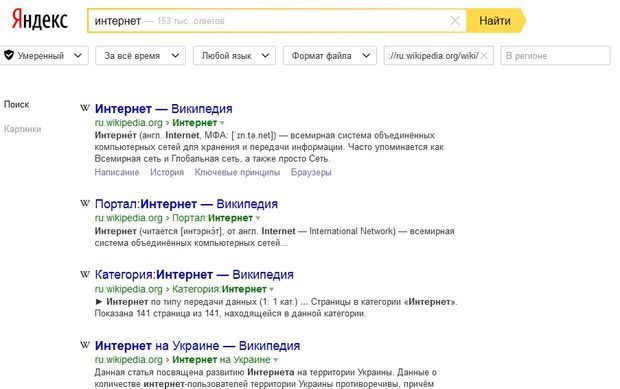
При этом поисковая система фильтруем все ответы по релевантности ответов, т.е. наиболее отвечающая страница на данный запрос с точки зрения поисковой системы будет находиться первая и снижаться по убывающей.
Для того, чтобы воспользоваться поиском по региону, требуется «забить» в поле «В регионе» требуемый регион, под регионом в Яндексе подразумевается город . В качестве примера будем искать в Москве фирмы предлагающие «установку окон «, для этого установим фильтр следующим образом.
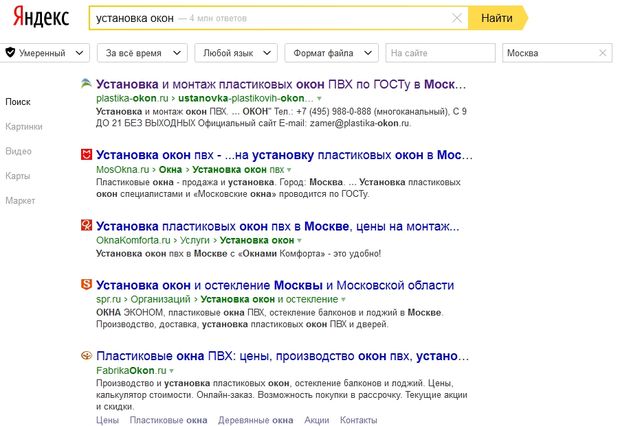
Получаем результаты сайтов с привязкой к Москве, но тут есть один очень значительный нюанс . Если мы выставляем регион вручную через настройки региональности о которой говорили выше, то видим, что при вводе Москвы дополнительно устанавливается так же Московская область, т.е. фактический мы устанавливаем 2 региона Москва + Московская область.
При вводе точно такого же запроса получаем совершенно другую выдачу.
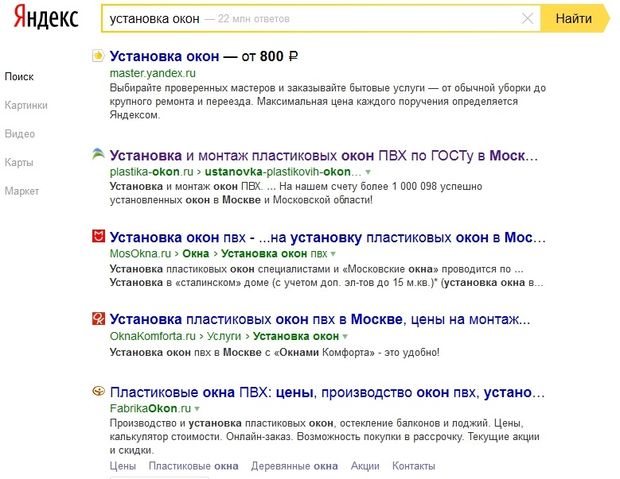
Видим, что подключился «колдунщик» (о них можно почитать ) + у поменялись позиции в ТОП 5 этого не заметно, а вот на 5-10 местах очень даже.

Такая разница появилась из-за дополнительного Московской области, которую мы не можем установить через «расширенный поиск», а можем выставить лишь вручную через настройки.
В итоге, если Вы хотите увидеть как действительно выглядит выдача в том или ином регионе, рекомендую устанавливать региональность вручную через соответствующие настройки .
Поиск по дате
Для того, чтобы воспользоваться поиском по дате, требуется «забить» в поле «По времени» требуемые параметры. В качестве примера будем искать «Новости России» за последние сутки.
Выставляем параметры следующим образом.

Таким образом, мы запрашиваем у поисковика все сайты о которых он узнал за сутки с фразой новости России, а так же просим отсортировать по времени для удобства просмотра.
В итоге Яндекс показывает нам следующие результаты.
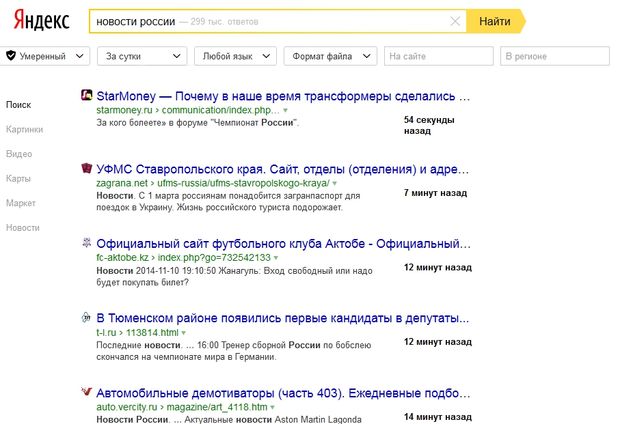
Причем справа как вы видите указывается время попадания станицы в индекс поисковой системы, другими словами Яндекс 54 секунды назад узнал о 1 странице, 7 минут назад о 2 странице и т.д. Хотя первая страница сайта StartMoney была создана 28.02.2015 в 22:04 минуты, она попала в индекс спустя 1 час 50 минут(время снятия скриншота 23ч 54мин.)
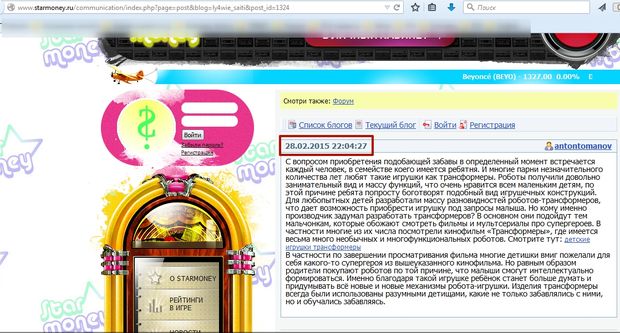
Это говорит о том, что сайт посетил Быстро робот Яндекса, «скушал» страницу отдав страницу сразу в поисковую выдачу. О том как Яндекс узнает о новых сайтах и сканирует интернет мы поговорим в отдельной статье.
Если вы хотите задать временный интервал и искать именно в конкретный период времени, тогда вас следует воспользоваться «старым» расширенным поиском . Для примера поищем «новости России» в интервале 1.10.2014-1.11.2014, для этого выставлю настройки вот так.

Яндекс в свою очередь предоставит отсортированные ответы согласно нашим фильтрам.
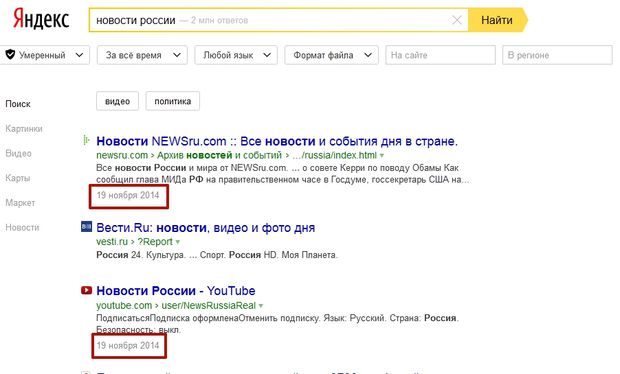
В рамках указано когда Яндекс узнал о данных страницах. К сожалению данный оператор работает не «жестко», так же он подмешивает свежий материал в выдачу.
Как точно искать в Яндексе или поисковые операторы
У Яндекса существуют различные поисковые операторы позволяющие искать более точно и находить именно то, что нам нужно.
Данные операторы можно разделить на 3 типа:
- Поисковой контекст
- Морфология
- Документные операторы
В данной статье мы рассмотрим только первые два типа, 3 тип относиться больше к технической стороне и будет интересен seo специалистам, поэтому мы рассмотрим это в отдельной статье.
Поисковый контекст
Вы можете сделать свой запрос более конкретным используя специальные операторы, уточняющие расположение и присутствие слов на странице сайта.
- Оператор обязательного присутствия слова в запросе +
Например Вы хотите купить синхрофазотрон в Казани , Яндекс показывает вот такую выдачу.
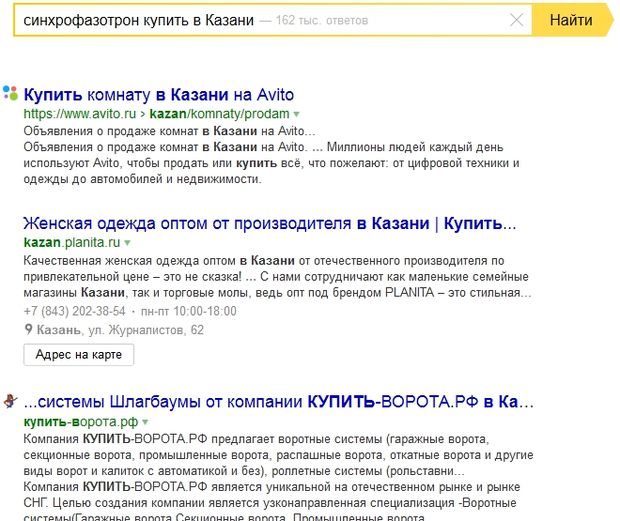
Видим, что поисковик совсем игнорирует слово синхрофазотрон, для того, чтобы он использовал данное слово обязательно нужно забить запрос так +синхрофазотрон купить в Казани .

В итоге видим, что теперь поисковик учитывает данное слово и выдача отличается коренным образом, хотя все же не отвечает на наш запрос, видимо ни кто не продает =(.
- Оператор исключения — или ~~
Действует ровно наоборот оператора +, предположим вы хотите найти зоопарк находясь в Санкт-Петербурге, но хотите исключить из выдачи Ленинградский. Тогда запрос должен выглядеть так, «зоопарк -ленинградский «.
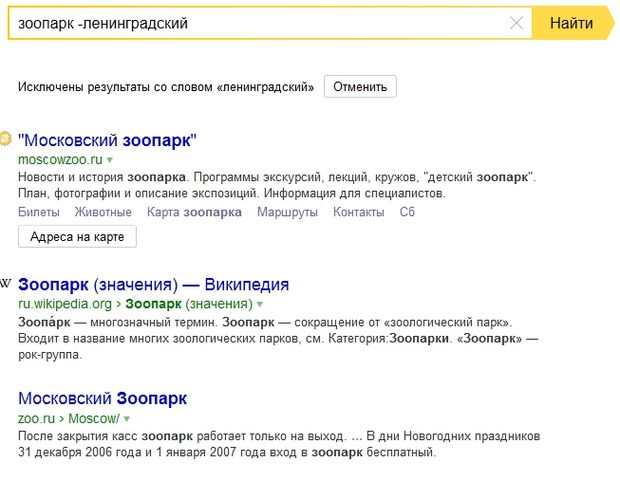
В результате Яндекс исключает данное слово и показывает все зоопарки кроме Ленинградского. Думаю тут все понятно.
- Оператор поиска цитат «»
Иногда бывает необходимо найти точную фразу, например вы запомнили какую-либо фразу из песни, книги и хотите найти название, тогда вам как раз поможет данный оператор.
Запрос должен выглядеть так «мороз и солнце день чудесный» поисковик выдаст все результаты страниц где будет найдена именно такая фраза именно в этом порядке слов.
- Поиск по цитате с пропущенным словом * (данный оператор используется только совместно с «»)
Бывает что вы забыли слово в цитате в данном случае запрос будет выглядеть так «мороз и * день чудесный» в результате выдачи будут сайты в которых есть точное вхождение слов в данном порядке, но вместо * поисковик может учесть любое слово. Например может встретиться вот такие фразы.

Как пользоваться поисковыми системами
В информации нуждаются все, начиная от домашних хозяек, заканчивая представителями государственных структур. Интернет предоставляет неограниченные возможности в поиске необходимых сведений, но нужно уметь правильно пользоваться поисковыми системами, которых на сегодняшний день насчитывается достаточное количество.

Статьи по теме:
- Как пользоваться поисковыми системами
- Как правильно делать запросы в поисковых системах
- Принцип работы поисковых систем в интернете
Инструкция
Наиболее популярные поисковые системы, предпочитаемые российскими интернет-пользователями — Google, Yandex, Bing, Ramble. Каждая система имеет свои особенности и выделить более приемлемую можно только основываясь на личном опыте. Пользователь самостоятельно настраивает домашнюю страницу поисковика, или он установлен по умолчанию одновременно с поисковой системой. В любом случае, выбор оптимальной поисковой системы остается за пользователем, причем можно один и тот же запрос пробить по нескольким поисковым системам – результаты будут частично соответствовать, но будет выдана и дополнительная информация.
Алгоритм поиска во всех системах примерно одинаковый. В каждой системе имеется программа web spider, которая проверяет страницы интернета на предмет поиска материалов, соответствующих поисковому запросу, индексатор – программа, обрабатывающая результаты поиска «паука» и формирующая базу, включая адреса релевантных страниц. Ответ на запрос пользователя называется поисковая выдача.
В информационном поиске главное условие релевантной выдачи результата – правильно сформированный запрос. Запрос водится в поисковую строку системы. Обычно поисковики регистрозависимы, поэтому, если нужно найти имя собственное, то его пишут с заглавной буквы, в противном случае на запрос о группе «Черный кофе» выпадет все информация о напитке. Запрос не следует вводить при включенной клавише Caps Lock, так как в этом случае в выдачу в первую очередь будут добавлены заголовки, если они где-то есть.
Запросы можно конкретизировать, для этого существуют специальные поисковые языки, которые хорошо бы запомнить, если поиск информации является частью деятельности. Они позволяют сократить время поиска, отсеивая ненужные результаты. Знаки «+» и «-» дадут понять поисковику, запрос с плюсом нужно найти обязательно, а то что помечено минусом, следует игнорировать.
Вертикальный слеш «|» покажет поисковику, что на выдачу нужны любые из заявленных слов. По запросу в виде — репка|дедка|бабка|внучка|жучка|кошка|мышка, будут выданы не только страницы со сказкой репка, но и все сайты где упоминается хоть одно из перечисленных слов. Знак «!» отсечет все словоформы запроса, запрос в кавычках выдаст сайты, где есть только точное, неразбавленное словосочетание.
Источник: www.kakprosto.ru
Всё о поисковых подсказках: виды, зачем нужны и как пользоваться правильно?

Сергей Ломакин
Поисковые подсказки — это вариативные запросы, которые строятся на истории поиска других пользователей:
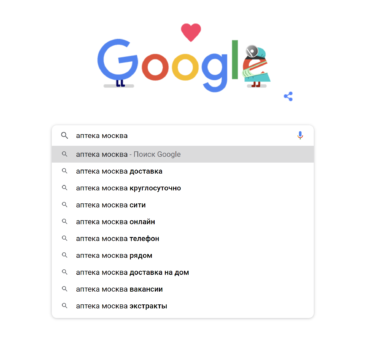
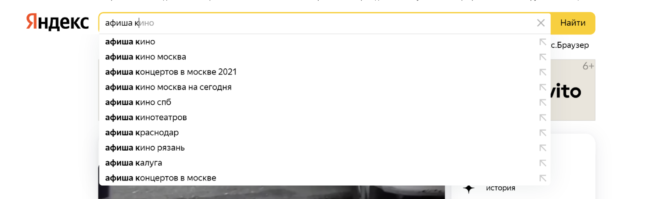
Поисковые подсказки ценны как для самого пользователя, так и для вебмастера. Разберем преимущества таких запросов.
Достоинства поисковых подсказок для пользователя Google и «Яндекс»
- Мгновенное обнаружение навигационной страницы;
- Не обязательно вводить запрос целиком, так как поисковик сам предлагает автозаполнение на основе уже введенного слова / фразы;
- Быстрый ответ прямо в подсказке (если запрос предусматривает такую возможность).

Какие типы поисковых подсказок бывают
Все поисковые подсказки можно разделить на пять видов: рекламные, навигационные, персонализированные, мобильные, фактоиды и полные. Рассмотрим эти типы подсказок подробнее.
Рекламные
Этот вид поисковых подсказок распространен в «Яндексе». По своей сути это не подсказка, а просто «баннер над подсказками». Если вы продвигаетесь на площадках «Яндекса» и готовы платить деньги, то получить его не составит труда. Выглядит он так:
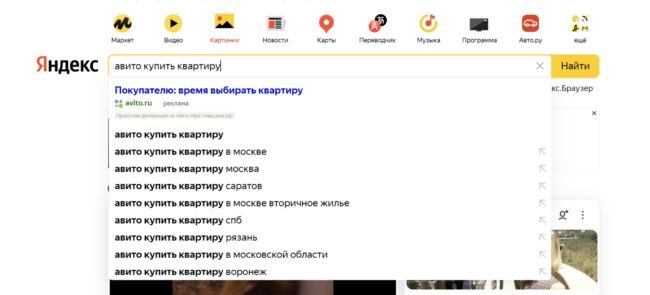
Непосредственно в «Директе» поисковые подсказки, как место для размещения рекламы, выбрать нельзя. Алгоритм оценивает запросы на релевантность и размещает над подсказками самые подходящие.Объявление попадает туда автоматически, если оно имеет наилучшие показатели: кликабельность, коэффициент качества, ставки за клик и т.д. Согласно статистике баннер для показа должен иметь CTR около 16%.
Навигационные подсказки
Навигационные подсказки появляются в случаях, когда алгоритмы поисковой системы на 100% «уверены» в том, что пользователь ищет конкретную компании или конкретный сайт.
Например, навигационная подсказка появляется при вводе следующего запроса:
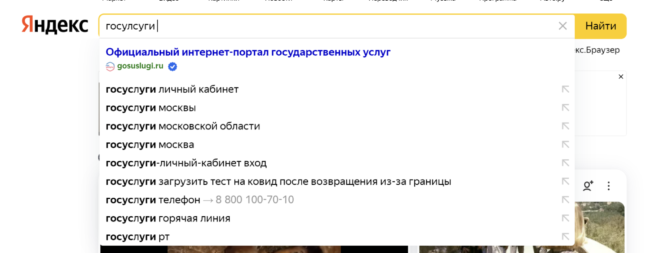
Обратите внимание: в навигационной подсказке присутствует доменное имя сайта и указывается значок навигационного ответа.
Персонализированные
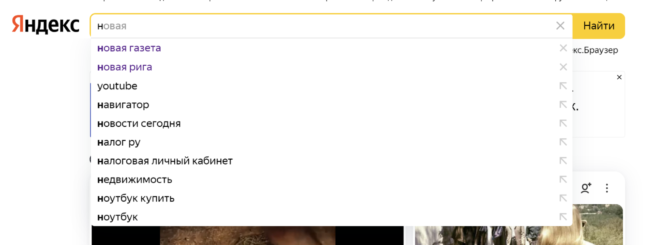
Персонализированные подсказки основаны на ваших действиях как пользователя поиска (в аккаунтах Google и «Яндекс»). Персонализированные подсказки формируются с учетом истории просмотра веб-страниц, истории использования поиска и приложений:
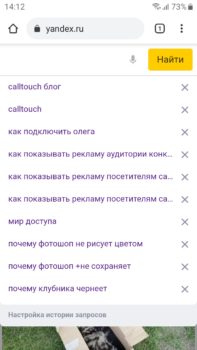
А так выглядит история подсказок в мобильной версии «Яндекса»:
Теперь о Google. История подсказок у него также есть. Обратите внимание на значок циферблата у первой подсказки:
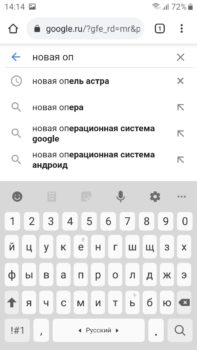
Первыми выводятся запросы именно с этим значком, так как вы уже вводили их ранее.
Мобильные
Этот вид поисковых подсказок отображается при использовании поиска Google и «Яндекс» с мобильных устройств. Мы вводим первое слово и… сразу появляется автозаполнение:
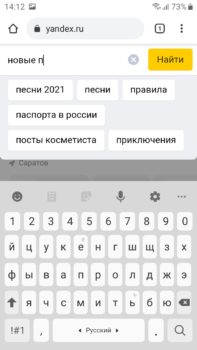
Мобильные подсказки Google устроены аналогичным образом:
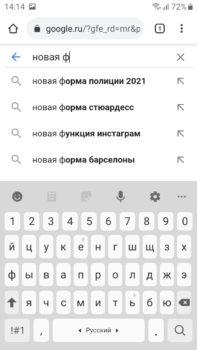
Формирование подсказок по отдельным словам (как в примере выше) связано с особенностями экранов мобильных устройств.
Полные
Полнотекстовые подсказки отображаются на экранах десктопных устройств. При вводе первого слова — сразу предлагается несколько вариантов полных поисковых фраз:
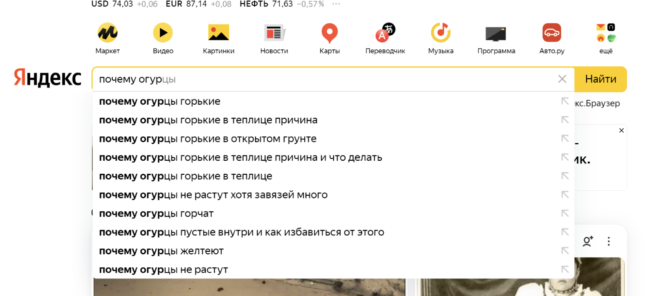
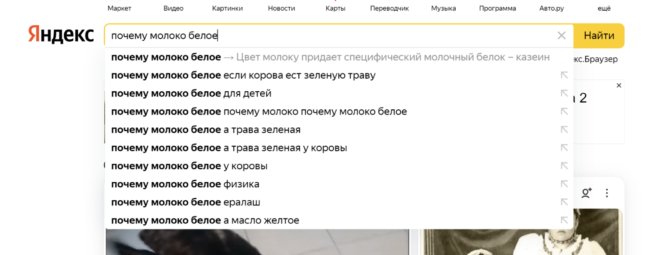
Преимущество полнотекстовых подсказок Google и «Яндекс» для пользователя в том, что они могут включать в себя и краткий ответ на поисковый запрос, например:
Мобильные «фактоиды»
Фактоиды отображаются только на мобильных устройствах. Выводятся они в тех случаях, когда пользователь интересуется распространенным сценарием. Например, известным фактом, прогнозом погоды или курсом валюты:
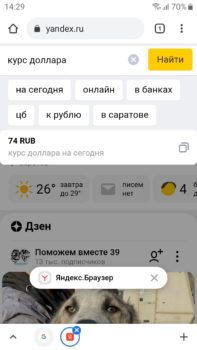
А так подсказка-фактоид выглядит в мобильной версии Google:
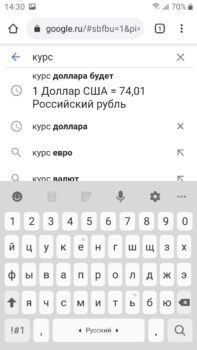
При этом не стоит забывать о том, что ответы на вводимые запросы отображаются и в полнотекстовых подсказках. Просто там они имеют несколько иное воплощение, как мы уже убедились в разделе «Полные».
Таким образом, поисковые подсказки могут иметь совершенно различное воплощение, в зависимости от типа устройства и других факторов
Теперь о факторах влияющих на вид подсказки.
Топ-10 факторов, влияющих на то, как именно выглядит поисковая подсказка Google и «Яндекс» у конкретного пользователя
Google и «Яндекс» учитывают разные факторы при формировании подсказки для каждого пользователя. Но есть у двух поисковых систем и много общего.
Представляем топ-7 факторов, влияющих на внешний вид подсказки (в порядке убывания важности):
- Релевантность вводимой поисковой фразы;
- Интент вводимой поисковой фразы;
- Предшествующие поисковые фразы, которые пользователь вводил ранее;
- История просмотра веб-страниц;
- История приложений (для Google);
- Популярные запросы;
- Иные категории запросов, которые вводили другие пользователи, интересующиеся вводимой поисковой фразой.
Бывает и такое, что подсказка просто не отображается по введенному слову / фразе. Почему так происходит?
Поисковая подсказка не отображается: причины
Если пользователь указывает поисковую фразу, но ему не предлагаются подсказки, значит он столкнулся с одним из трёх сценариев:
- Фраза относится к запрещенным тематикам. Например, для Google — это «сексуальные» темы, обсценная лексика, харассмент, жестокость, ненависть, насилие, терроризм. Кроме этого Google может запрещать автозаполнение в случаях, когда запрос связан с оскорблениями, агитацией / выборами, медицинскими темами.
- Слово или словосочетание относится к низкочастотным фразам.
- Фраза была удалена из вариантов автозаполнения в связи с большим количеством жалоб.
Статья по теме
Комплексное SEO-продвижение: как обогнать конкурентов в 2023
Почему мой сайт отсутствует в поисковых подсказках Google или «Яндекса»
Всё просто. Значит на вашем сайте нет достаточно релевантных страниц, которые отвечают на конкретную поисковую фразу.
В таком случае, как я могу собрать фразы для поисковых подсказок, чтобы сделать для них новые страницы?
Во-первых: вам нужно убедиться, что страницы вашего сайта полностью релевантны своим заголовкам. Интент заголовка и контента страницы фраз также невероятно важны для попадания в подсказки.
Во вторых: для сбора поисковых подсказок существуют специальные сервисы.
Как собрать поисковые подсказки вручную
Для этого просто укажите главный запрос в поисковой строке Google или Yandex. Вы получите лист самых популярных поисковых подсказок по введенной фразе. У Google — 10 вариантов:
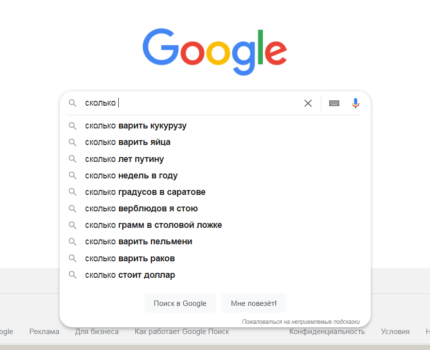
… и столько же у «Яндекс»:
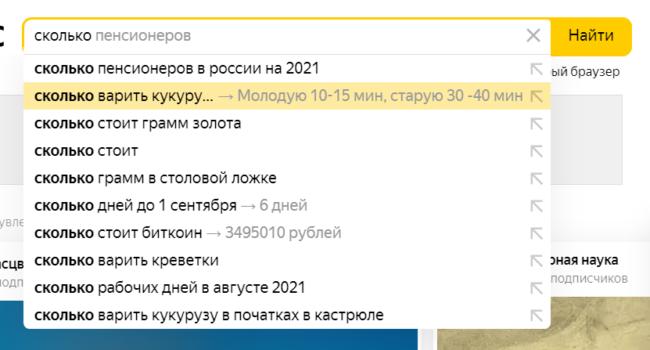
Полученные подсказки можно копировать в excel-таблицу и вернуться к ней по мере необходимости.
Узнать поисковые подсказки можно и при помощи «Подбора слов». Открываем сервис, указываем главный ключ и смотрим в правую колонку:
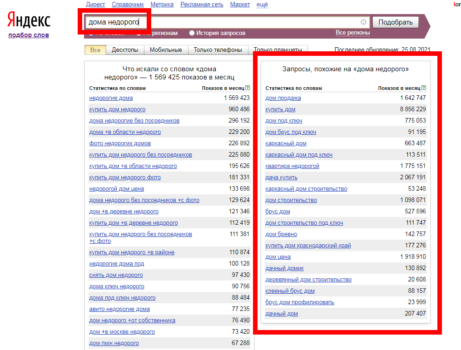
Эти слова можно использовать для составления полноценных поисковых подсказок, так как они сформированы на основе самых популярных запросов по отношению к введенной фразе.
Гораздо эффективнее можно собирать поисковые подсказки при помощи автоматизированных сервисов. Самые удобные из них: PromoPult, Arsenkin Tools и Magentо. Принцип работы у них практически одинаковый.
PromoPult
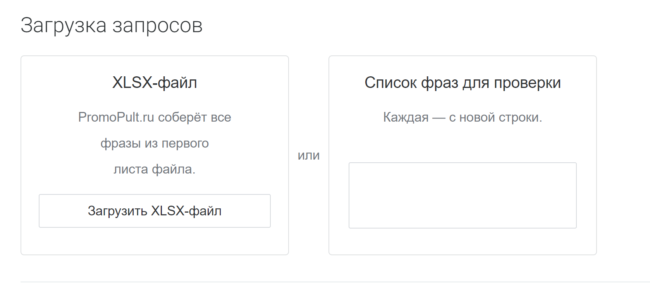
Первым делом открываем инструмент и добавляем задачу. Запросы можно указать вручную или загрузить XLSX-файлом. Выбирайте, что удобнее:
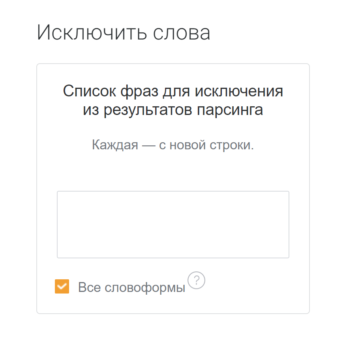
При необходимости — исключаем ненужные слова:
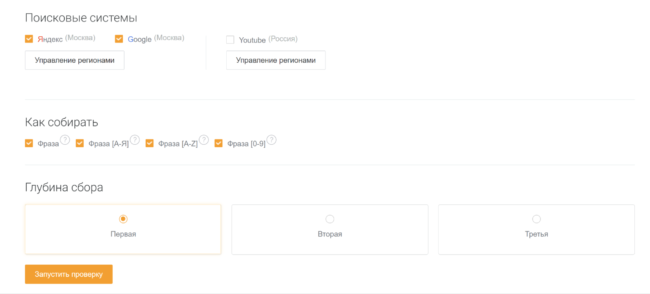
Здесь же нужно указать поисковую систему (из неё будет происходить парсинг подсказок), выбрать — что именно будем парсить (только фразы, фразы и английский алфавит, фразы и русский алфавит, фразы и цифры) и глубину парсинга:
Список готов, можно пользоваться.
Majento
Тут ещё проще. Открываем инструмент. Просто указываем фразы и выбираем поисковую систему:
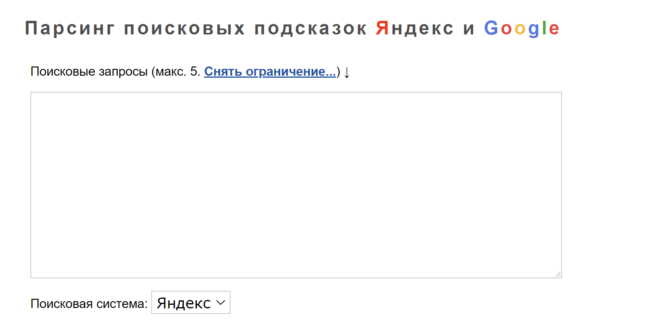
Ненужные фразы минусим и вводим капчу:
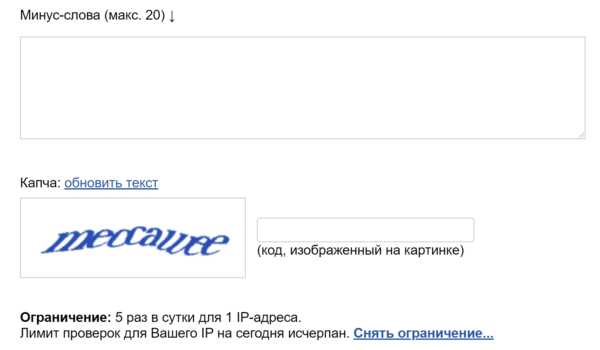
Отправляем парсинг в работу и забираем результат.
Arsenkin Tools
Хороший парсер с дополнительными настройками для опытных вебмастеров и оптимизаторов. Чтобы добыть подсказки открываем соответствующий инструмент:
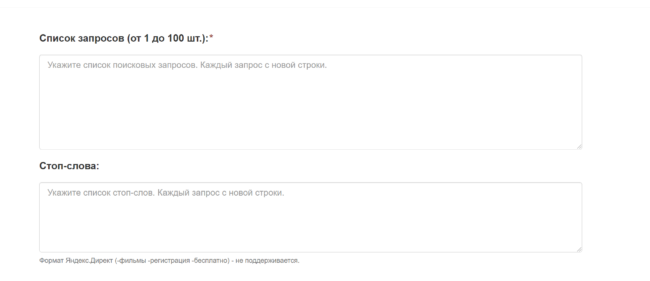
По аналогии с PromoPult указываем, что именно будем собирать (только фразы, фразы с пробелом, фразы с латиницей и так далее):
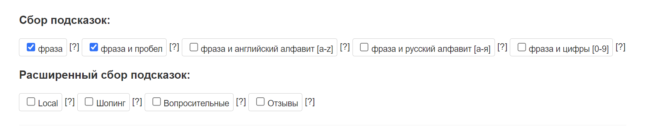
Не забудьте указать предпочтительную глубину парсинга ниже:

… и выбрать поисковую систему откуда вам нужны подсказки:
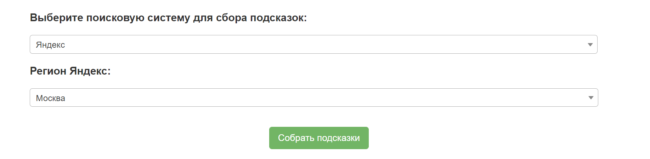
Нажимаем «Собрать подсказки» и ждём завершения парсинга.
Как удалить негативные поисковые подсказки
Когда пользователь вводит брендовый запрос, могут появиться негативные поисковые подсказки. Они могут указывать на низкое качество товара или услуги, либо невыполнение обязательств по гарантии и т.д. Не всегда это может быть объективно, в результате пользователь делает выводы, не ознакомившись с предложением подробнее.

Есть несколько способов удалить негативные поисковые подсказки:
- Обратиться в техподдержку Яндекса.Нужно предоставить доказательство, что информация недостоверна или нарушает закон. Решение суда, подтверждающее необходимость удаления подсказок, упростит процедуру.
- Создавать и размещать на разных площадках положительный контент о компании.Создание и оптимизация позитивного контента помогает «вытеснить» негатив.
- Мотивировать клиентов оставлять позитивную обратную связь на отзовиках.
- Мотивировать пользователей активно искать информацию о бренде.Например, проводить мероприятия, которые будут привлекать внимание пользователей в положительном ключе.
Способы накрутки подсказок
Накрутка подсказок относится к «черным» методам SEO-продвижения, за которые сайт может навлечь на себя санкции поисковых систем. Возможны два варианта реализации:
- Программная — с помощью программного обеспечения, прокси с арсеналом IP-адресов и ботов, имитирующих пользователей, вводящих запросы в строку поиска.
- Ручная — через биржи фрилансеров. Механика следующая: продвигаемые ключевые слова в поисковике в различных вариантах вводят несколько десятков человек.
В чём подвох
- Яндекс ежедневно вносит обновления в список подсказок на основе пользовательского спроса и других показателей. Поэтому эффект от накрутки будет временным: пока запрос вводят — он попадает в подсказки, как только перестают — нужный запрос/ваш бренд пропадает оттуда.
- Поисковые системы могут заметить работу скриптов или фрилансеров, что приведет к штрафным санкциям.
Теперь о том, как подобрать LSI-слова для любого запроса.
Резюме
Поисковые подсказки стали привычным делом для всех, кто пользуется поиском в интернете. Но это не просто автозаполнение, а реальный инструмент поисковой оптимизации который должен использовать каждый вебмастер / оптимизатор. Используя поисковые подсказки можно рассчитывать на:
- Расширение семантики сайта — за счет нахождения низкочастотных вариантов главной поисковой фразы;
- Получение актуальных данных по интересующей фразе — уже с учетом самых последний изменений (например, за последний день);
- Нахождение поисковых фраз с учетом персонализации других пользователей;
- Нахождение поисковых фраз с учётом ГЕО.
Хотите получить предложение от нас?
Начать сотрудничество
Смотрите также
Чем отличается баннерная реклама в Яндексе и Google
Комплексное SEO для завода с сетью дилеров. Кейс
Ошибки в SEO, которые допускают почти все компании
Источник: blog.completo.ru