
Команда LESL.RU занимается профессиональным созданием презентаций в PowerPoint и подготовила несколько советов для тех, кто задается вопросом, как создать презентацию компании в этой программе.
Перед тем, как приступить к работе, убедитесь, что на вашем компьютере установлена последняя версия программы, потому что это облегчит Ваш труд и сократит время. Связано это с тем, что с каждым обновлением, как и любая другая программа, PowerPoint расширяется новым функционалом и совершенствуется.
Итак, вот несколько простых и в тоже время дельных советов на тему, как создать презентацию PowerPoint самостоятельно так, чтобы достичь нужного результата
НАПОЛНЕНИЕ
№01
Текст сокращайте
Чем меньшим количеством букв удается донести мысль, тем больше шансов на успех. Это касается не только презентаций, но и других бизнес-решений. Навряд ли эта мысль стала для вас открытием, поэтому переходите к следующему пункту, где рассказывается, как именно можно сократить текст.
Как провести презентацию. 6 советов для эффективного выступления
 |
 |
 |
№02
Инфографику добавляйте
Стройте предложения так, чтобы его можно было:
- Оформить списком. Как правило, списки позволяют удалить все повторения и сформировать мысль максимально лаконично. Плюс самые ленивые прочтут хотя бы название пунктов. Возможно, вы сейчас именно так и сделали.
- Разбить на заголовки. Помогает зрителю быстрее ориентироваться на странице и возвращаться к нужному месту при необходимости.
- Оформить в таблицу. Конечно, таблицы больше подходят для бизнес-презентаций и оформления технической информации, но не стоит о них забывать.
Весь вводный и «водный» текст в презентации размещать не нужно. Его лучше использовать в качестве аудио сопровождения при личной встрече или выступлении на конференции.
 |
 |
 |
№03
Не более трех вариантов размера шрифта используйте
Здесь всё просто:
Надеемся, разъяснений по этому совету не нужно. Просто следуйте ему. Очень строго. Серьёзно. Прям, очень-очень строго.
 |
 |
 |
№04
Не более двух разных шрифтов применяйте
Например, для заголовка – один, для основного текста – второй. Если презентация менее официальная, то можно разрядить обстановку разными начертаниями шрифта: жирностью и курсивом.
 |
 |
 |
ОФОРМЛЕНИЕ
№01
Заранее выберите цветовую палитру
Самое простое правило:
- Первый цвет – для основного фона: светлый или темный, проще – от белого до черного
- Второй цвет – для акцента на заголовках или других важных элементов – насыщенный (красный, синий, зеленый, желтый…)
- Третий – для акцентов второго уровня – противоположный насыщенному по треугольнику цветов

№02
Миксуйте «плотные» по дизайну слайды с «просторными»
Такой приём добавляет разнообразия и также помогает расставлять акценты

№03
Оставляйте поля по краям слайдов
Следите за тем, чтобы текст не выходил за поля. И чтобы поля были фиксированными. Идеально использовать отступы не менее 1,5 см с каждого края. По этому простому правилу очень просто вычислить новичка в разработке презентаций.

№04
Используйте картинки и иконки в одном стиле
Звучит просто. На деле же нужно выбирать картинки одного разрешения, одной яркости и насыщенности. Функционал PowerPoint позволяет ретушировать изображения прямо в программе.
По этому правилу также просто спалиться на непрофессионализме. Поэтому вставляйте иконки с одного набора. В PowerPoint, например, есть свой набор, но даже в нем иконки выполнены не в идеально одном стиле.

Стоит ли пытаться создать презентацию самостоятельно?
№01
вариант

Вполне вероятно, что кто-то захочет попробовать сделать это самостоятельно. Для этого наша команда и подготовила этот список советов.
Также у нас на сайте есть и образцы некоторых презентаций, которые могут служить примером удачного дизайна или продуманной структуры, стиля или общей идеи.
Однако при необходимости разработки качественной презентации и, как говорится» бьющей прямо в цель, всё же стоит задуматься о помощи профессионального дизайнера и автора текста. Если на кону стоит большой контракт или другая перспектива выгодного сотрудничества для компании, то необходимо просчитать возможные риски.
Команда LESL.RU никогда не использует шаблоны. Даже если заказчик просит создать «точно такую» презентацию, это значит, что именно она оказалась наиболее близкой по наполнению, теме оформления, идеи, впечатлению, которое остаётся после просмотра. Именно это и только это учитывается. Пример используется как база, но презентация для вашей компании создаётся полностью с нуля. Двух одинаковых презентаций не бывает, как и двух одинаковых людей.
№02
вариант

Можно назвать множество причин: например, непревзойдённое сочетание качество/цена. Но, возможно, для кого-то цена не имеет существенного значения. Экономия времени и собственных усилий по сравнению с самостоятельным изготовлением – более весомый аргумент. Одно изучение техники создания, дизайнерского искусства и прочих фишек займёт гораздо больше времени, которое потребуется LESL.RU, чтобы полностью создать презентацию.
Профессиональная презентация всегда отличается от любительской. Это не значит, что презентация, созданная не профессионалом, хуже. Это значит, что она не профессиональная. Значит, и компания, представленная презентацией, тоже ассоциируется как непрофессиональная.
Есть два способа стать профессионалом. Первый – это изучить предмет самому и практиковаться, пока не появятся нужные умения. Второй – это использовать для выполнения текущих задач профессионалов. Основной секрет успешности любого бизнеса заключается в использовании обоих методов. Конечно, для каждой задачи должен использоваться свой.
Елена, ваш дизайнер презентаций
Опыт работы
в разработке презентаций
с 2006 года
КАК ЗАКАЗАТЬ РАЗРАБОТКУ ПРЕЗЕНТАЦИИ
Меня зовут Елена, в команде LESL.RU я являюсь ведущим специалистом по разработке презентаций.
Если у Вас остались вопросы или Вы хотите заказать презентацию компании, свяжитесь со мной прямо сейчас! Я с радостью отвечу на Ваши вопросы и помогу оформить заказ.
Источник: lesl.ru
PowerPoint для детей. Как создать хорошую презентацию?
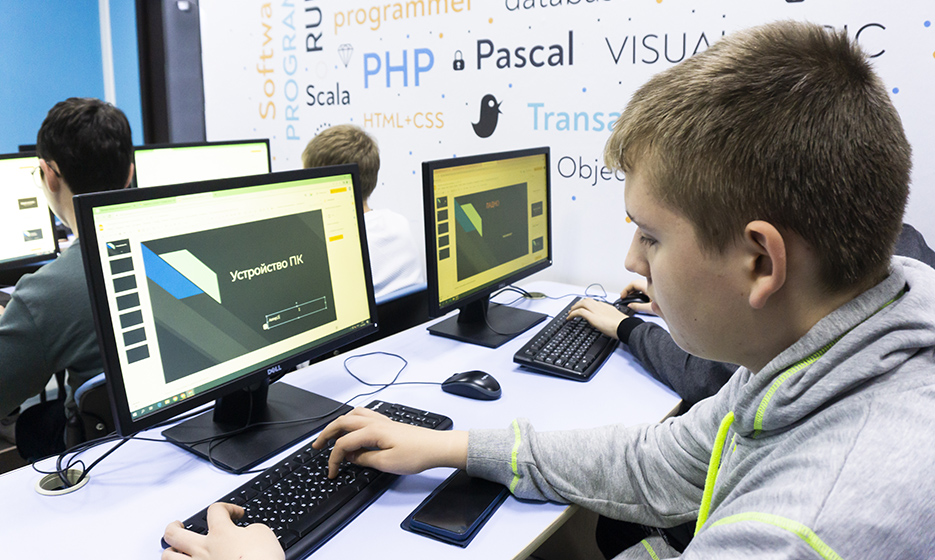
Школьникам часто задают подготовить доклад и сделать презентацию. Создание презентаций — это процесс, требующий определенных знаний и навыков, поэтому далеко не каждый самостоятельно справится с этой задачей, так как этому не учат в школе.
В данной статье мы расскажем о правилах создания хорошей презентации шаг за шагом в программе PowerPoint и раскроем секреты успешных публичных выступлений.
- Несколько правил создания хорошей презентации
- Что такое PowerPoint и как работает программа?
- Как создать качественную презентацию в PowerPoint? Пошаговая инструкция для школьников
- Секреты успешного публичного выступления
- Где можно научиться создавать презентации в PowerPoint?
Несколько правил создания хорошей презентации
Хорошая презентация должна быть максимально емкой и понятной аудитории. Эффективная презентация — залог успешного контакта с аудиторией, гарантия того, что поймут и поддержат вашу идею.
- Обозначьте цель и определите результат. Ответьте себе на вопросы: «Зачем я создаю презентацию? Какой результат хочу получить?».
- Разработайте план презентации. Обязательные разделы презентации — это
— Титульный слайд с названием и авторством
— Введение
— Основная часть
— Заключение - Один слайд – одна мысль. В этом случае вас наверняка услышат и поймут, и ваша презентация запомнится слушателям.
- Не начинайте работу над презентацией с выбора изображений. Картинки — это вспомогательные элементы, призванные облегчить восприятие текста. Их следует подбирать строго после того, как вы определились с текстовой частью.
- Лучше, чтобы количество слайдов не превышало 10, а время на демонстрацию каждого слайда составляло не более 1 минуты.
- Минимализм и единообразие в дизайне. Дизайн — важнейшая часть презентации. Искусство оформления подразумевает
— обдуманный выбор шрифтов,
— подходящее сочетание цветов,
— гармонию текстовой и графической информации,
— использование инфографики, диаграмм, таблиц,
— единообразие стиля всех слайдов.
Что такое PowerPoint и как работает программа?
PowerPoint — самая распространенная бесплатная программа для создания, просмотра и демонстрации презентаций. Она доступна всем пользователям операционной системы Windows и обладает достаточно понятным интерфейсом.
Функционал программы дает возможность создать презентацию с нуля или работать с уже готовыми шаблонами слайдов.
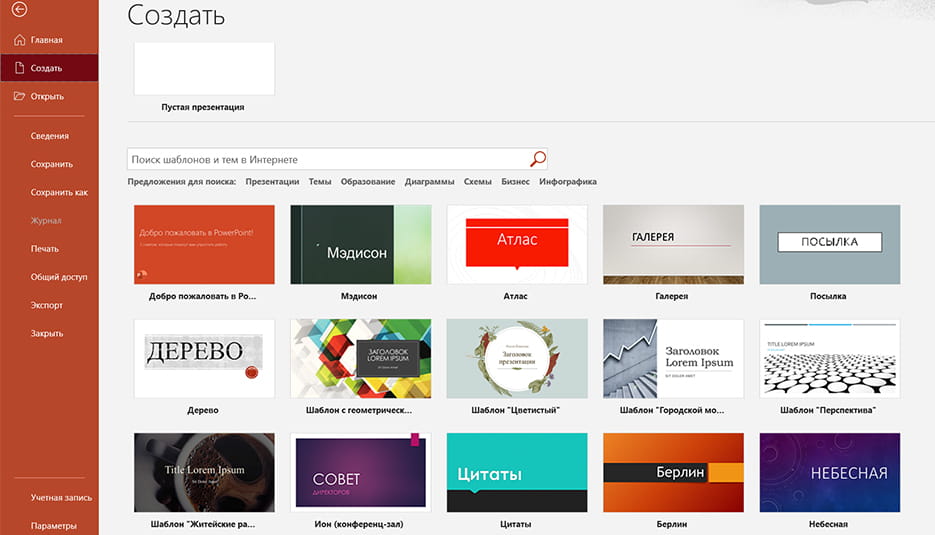
Работа с текстовой частью напоминает программу Microsoft Word и не вызывает трудностей. Можно заранее создать текст в Microsoft Word и потом поместить его в блоки на слайды.
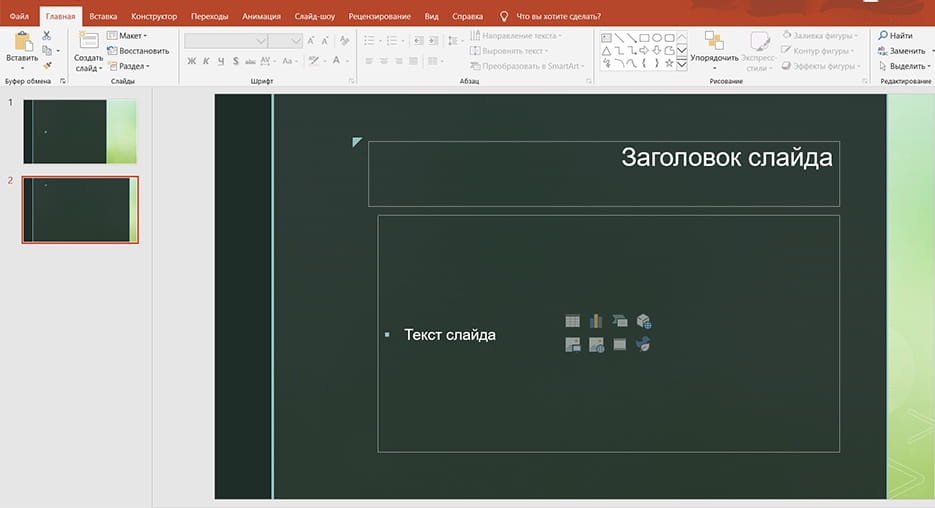
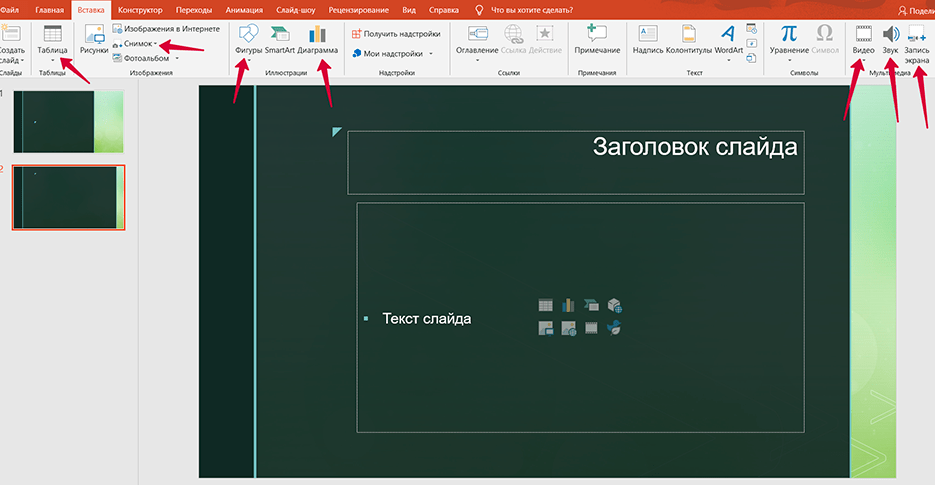
Кроме того, в PowerPoint можно создать мультимедийную презентацию, наполненную анимацией, диаграммами, 3D-объектами, видеофрагментами и т.д. Эти элементы находятся в разделе Вставка.
Также в PowerPoint можно создавать объекты и анимировать их.
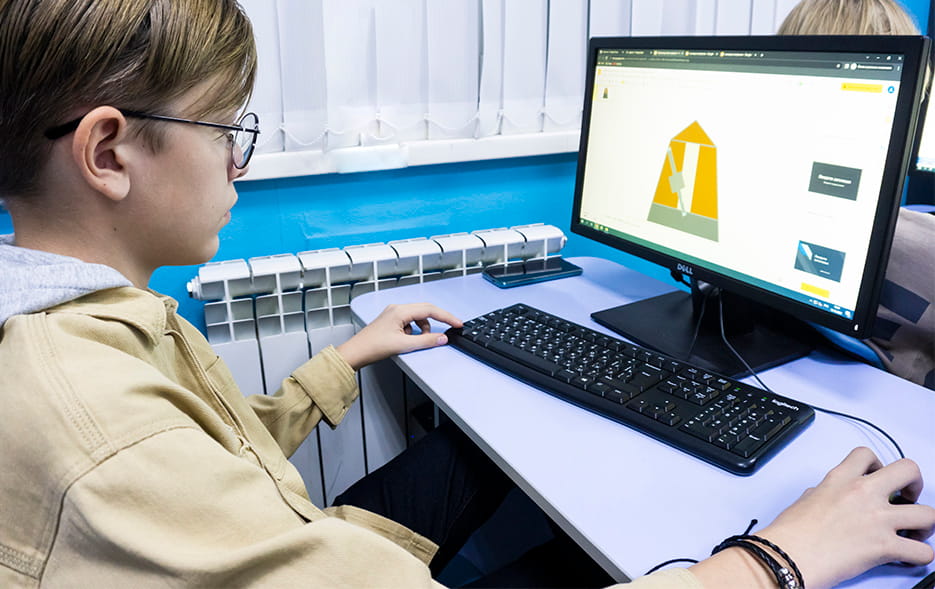
Как создать качественную презентацию в PowerPoint? Пошаговая инструкция для школьников
Если ребенок самостоятельно создает презентацию, то поделитесь с ним полезными советами. Помогайте, но не делайте всю работу за него. В противном случае каждый раз ему будет требоваться ваша помощь.
На уроках по дизайну студенты Академии РУБИКОН учатся не просто создавать презентации, но и делать в них анимацию и даже целые мультфильмы
Секреты успешного публичного выступления
Чаще всего презентация сопровождается устным докладом. Школьнику будет гораздо проще выступить перед аудиторией со своей презентацией, если он будет знать несколько простых и важных моментов:
- Обязательно учитывайте аудиторию, для которой готовите доклад. И доклад, и презентация должны быть доступны для понимания и вызывать интерес у конкретных слушателей.
- Помните, что доклад — это не воспроизведение текста на слайдах, что является распространенной ошибкой докладчиков. Цель слайдов — дополнить речь выступающего и визуализировать важную информацию для лучшего восприятия.
- Уделите особое внимание началу и заключению, ведь именно их слушатели запоминают лучше всего. Во введении вы должны озвучить название и цель вашей презентации, а в заключении нужно подвести итоги, перечислить результаты — словом, подвести некую черту под сказанным.
- Успех выступления часто напрямую зависит от репетиции. Попросите ребенка потренироваться на вас, а еще лучше, если это будут ваши родственники или знакомые. Это поможет побороть страх публики и неуверенность в себе, учесть ошибки и определить время выступления. Также полезно выступление порепетировать перед зеркалом. Так ребенок сможет увидеть себя со стороны, поработать над жестами, мимикой и интонацией.
- Не забывайте про технические моменты. Проверьте вместе с ребенком готовность презентации, сохраните ее на носителе. Если есть такая возможность, то попробуйте запустить презентацию на другом устройстве.
- Рефлексия. Обязательно обсудите с ребенком его выступление. Поинтересуйтесь, были ли вопросы, как отреагировали преподаватель и одноклассники. Спросите, что он сам думает по поводу своего доклада? В данном случае со стороны родителей не должно быть негатива и осуждения. Вы должны вместе разобрать ошибки и учесть их при подготовке следующего доклада.
Где можно научиться создавать презентации в PowerPoint?
Здорово, если ребенок сможет учесть все нюансы, о которых сказано выше, и создать классную презентацию в программе PowerPoint самостоятельно, а еще и написать речь выступления. Но это скорее идеальная ситуация, потому что вот незадача — в общеобразовательной школе не существует предмета, на котором обучают созданию презентаций. В результате мама с папой просиживают до утра в попытке создать шедевр, а ребенок с трудом понимает, что в презентации и как с ней работать.
Изучить возможности программы можно самостоятельно, воспользовавшись ресурсами сети Интернет. Но это займет немало времени, к тому же ребенок должен быть достаточно дисциплинированным и организованным.
Следующий вариант — специальные курсы, в том числе онлайн. Курсов много, они варьируются по целям обучения и стоимости.
В Академии РУБИКОН студенты учатся создавать презентации в PowerPoint и google-презентациях
В Компьютерной Академии РУБИКОН обучение IT неразрывно связано с обучением навыкам создания запоминающихся мультимедийных презентаций. Все презентации ребята демонстрируют публике, таким образом прокачивая навыки публичных выступлений.
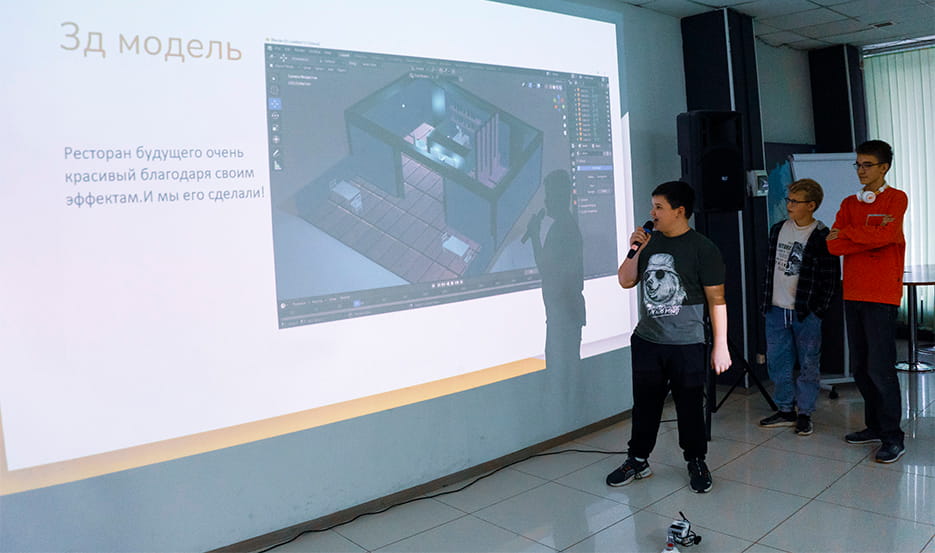
- как правильно контактировать с аудиторией и удерживать ее внимание,
- как понятно и интересно излагать свои мысли,
- как использовать жесты и мимику, чтобы сделать речь более выразительной.
На соревнованиях и хакатонах учащиеся разрабатывают IT-проекты, которые представляют своим однокурсникам с помощью презентации. Успех проекта во многом зависит от того, насколько интересной, убедительной и запоминающейся была презентация участника или команды.
Умение создавать крутые презентации и выступать с ними перед аудиторией пригодится и детям, и взрослым.
— В процессе вы перерабатываете разную информацию, узнавая новое.
— Учитесь структурировать текст и находить тезисы, вычленять главное и второстепенное.
— Прокачиваете творческое мышление, работая над визуалом.
— Узнаёте, как строить графики, таблицы, диаграммы.
— Учитесь работать с фото и видео, а также анимировать объекты и др.
Похожие статьи:
На что родителям стоит обратить внимание
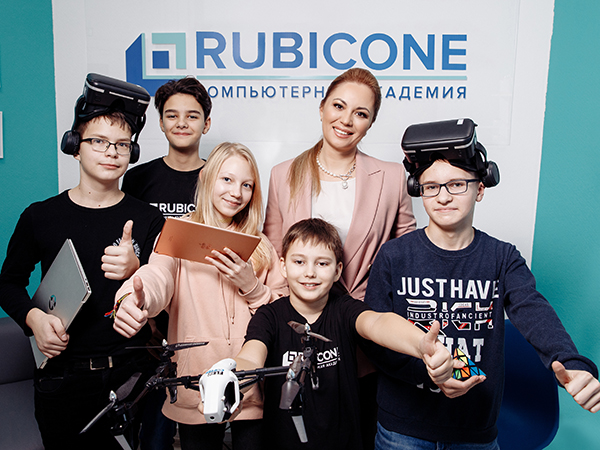
Обучение IT формирует навыки, которые позволят стать востребованным специалистом в будущем
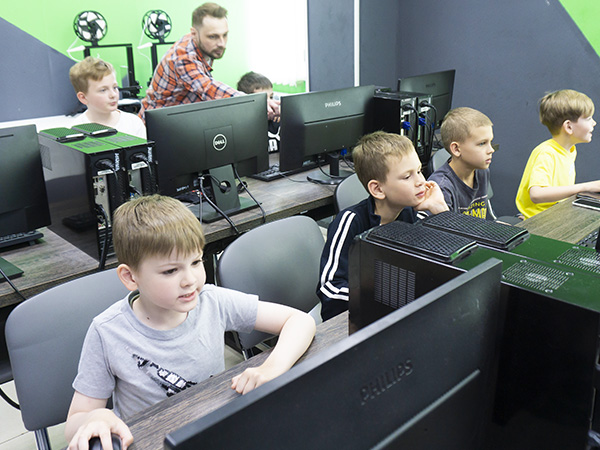
Компьютерная грамотность послужит дополнительным инструментарием в обучении и поможет детям стать более продвинутыми
О чем стоит знать в начале пути

Как зависимость превратить во благо?
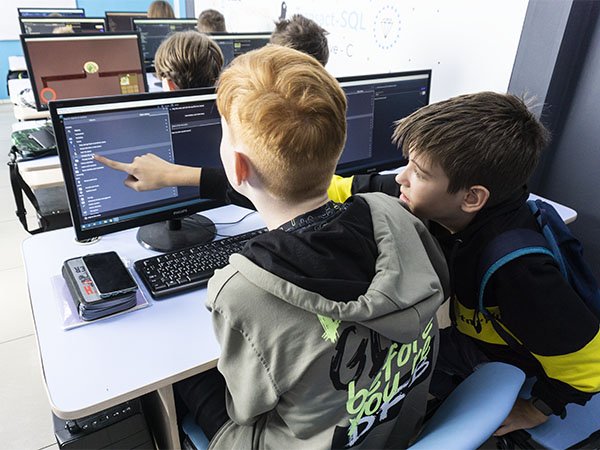
Студенты группы Senior (13-16 лет)
События и новости
5 советов, как сделать крутую презентацию в Power Point (и не только)
Сопровождать рассказ слайдами ― это стильно, модно, молодёжно. И пригодится как для школьного доклада, так и для презентации перед партнёрами по бизнесу. В общем, навык для жизни полезный. Разберём несколько лайфхаков, как сделать презентацию красивой и информативной.


Задача презентации ― иллюстрировать ваш рассказ и фиксировать самую важную информацию, чтобы слушателям было её проще воспринимать и запоминать. Хорошие презентации хочется пересматривать как иллюстрированные энциклопедии. Так что первое правило хороших слайдов: вы должны разобраться в том, о чём будете рассказывать. Тут пригодятся советы, как делать удобные и понятные конспекты.
Как сделать слайды полезными и запоминающимися
Соблюдайте баланс между текстом и картинками
Не перепечатывайте весь текст вашего выстеплению в презентацию. Слушатели его не будут читать
Лучше вынести на слайды «выжимку»:
- Маркированный список;
- Цитату и её автора;
- Фрагмент текста, если идёт его разбор (например, во время доклада на уроке литературы или иностранного языка);
- Определения терминов;
- Цифры, краткое перечисление фактов;
- Схемы.


Добавляйте картинки или инфографику
Не в каждой презентации уместны мемы или фото котиков, но старайтесь разбавлять свой текст иллюстрациями.
Вот несколько советов, как обращаться с картинками с презентациях:
- Добавляйте качественные изображения. Размытое фото портит впечатление. В этом помогут фотобанки вроде Unsplash,Pexels,Shutterstock .
- Подписывайте иллюстрации. Выглядит информативнее, и вы точно не забудете, о чём была речь.
- Не переусердствуйте с картинками. Если это, например, проект на курсах по истории искусства или дизайну ― там наверняка заранее расскажут про специфику задания. А по умолчанию ― не надо. Чередуйте с текстом.


Ориентируйтесь на аудиторию и общую атмосферу вашего рассказа. Например, в школьном докладе уместно включить много информации по предмету, интересные факты и иллюстрации. Можно пошутить, но не стоит вставлять на слайды очень локальные мемы.
Соблюдайте базовые правила типографики
Типографика ― это оформление текста. Графические дизайнеры долго учатся, чтобы красиво сочетать цвета и шрифты, но кое-что и рядовой пользователь Power Point может у них позаимствовать.
- Выделяйте заголовки и основной текст , делая шрифт разным по размеру. Так проще для восприятия. В Power Point заготовки слайдов настроены по умолчанию, но вы можете добавить структуру внутри слайда. ❗️ Не переусердствуйте с разными заголовками! Зритель запутается.
- Делите текст на абзацы. Читать проще блоками.
- Оптимально использовать 1–3 шрифта . Необычный шрифт может быть в заголовке, а в тексте лучше «скучный», но читаемый.
- Используйте ограниченное количество цветов . В Power Point есть встроенные стили, но, если вы не хотите их использовать, ― можно подобрать цвета отдельно. Например, на сайте для подбора цветовых схем.


Используйте возможности программы, но не переусердствуйте со спецэффектами
В PowerPoint можно делать интересные переходы между слайдами, добавлять на фон фигуры, настраивать последовательность появления картинок и менять стили заголовков.
Но если делать новый переход после каждого слайда и бесконечно «играть шрифтами» ― потеряется смысл, презентация будет выглядеть перегруженной. Эффекты хороши в меру.


В новых версиях программы есть функция «идеи для оформления». Вам предложат варианты оформления слайда, расположения картинок и текста, подгрузят значки по содержанию слов на слайде. Удобная штука, советуем.
Подготовьтесь к выступлению
Когда докладчик читает с бумажки ― это всегда заметно! Даже если читает выразительно. Постарайтесь говорить своими словами и не очень долго.
Что сделать, чтобы настроить свою речь?
- Засеките время заранее;
- Запишите речь на диктофон, послушайте, откорректируйте;
- Выпишите план и тезисы на бумагу или в заметки телефона;
- Если вам проще импровизировать ― импровизируйте, только следите за временем.
Какие есть альтернативы у Power Point?
- Онлайн-платформа Canva со множеством встроенных функций. На ней можно создавать презентации и постеры. Подходит для командной работы, так как есть возможность всем вместе редактировать файл онлайн.
- Adobe InDisign — рофессиональная программа для вёрстки. Требует времени для освоения, но зато в ней можно делать настоящие книги, блокноты и журналы для печати.
Хорошая презентация ― ваш помощник для контакта с аудиторией и работы с информацией. А ещё её будет приятно пересмотреть позже, освежить знания и порадоваться проделанной работе.
Источник: bez-smenki.ru