
У вас наверняка возникала когда-нибудь экстренная личная ситуация, в которой вам нужен был совет близкого человека, когда вам просто необходимо было пообщаться со своим близким другом, который живет в соседнем доме, в другом городе или стране. И не просто пообщаться виртуально, переписываясь в чате или по электронной почте, а увидеть родное лицо, услышать родные интонации, родной успокаивающий голос, дающий верный совет. Или если вы — начальник и хотите проконтролировать подчиненного или просто посоветоваться с ним с глазу на глаз, и при этом видеть своего советчика и слышать его голос. Или если вы — мама, работаете, хотите услышать голос родного сына, но звонок по сотовому телефону слишком дорогой по цене, а через сеть интернет было бы дешевле.
Сегодня это не фантазия автора, а реальность, и вы действительно можете разговаривать и видеть собеседника, при этом информация будет передаваться через Интернет. Для этого достаточно иметь наушники, веб-камеру и специальную программу Скайп (или Skype). Сегодня мы с вами разберемся, что такое Скайп и как им пользоваться.
Как пользоваться Skype. Как позвонить со Skype
Что такое Скайп?
Скайп (или Skype) — это программа, позволяющая общаться через сеть интернет со своими коллегами, друзьями, родственниками по всему миру. Программа разработана компанией Skype Limited. Программа позволяет:
- Вести индивидуальную переписку, обмениваться сообщениями с коллегой по работе, так же как и в других программах вида ICQ, QIP или Jabber.
- Если у вас есть микрофон и наушники, вы можете дозвониться до друга из соседнего города и просто разговаривать, как будто вы общаетесь по телефону.
- Если у вас есть веб-камера, микрофон и наушники, то вы можете проводить видеоконференцию, видеть собеседника, слышать его и отвечать. Можно сказать, это видеотелефон, но на самом деле информация передается через интернет, и вы платите не за минуты, а за количество отправленных и полученных мегабайт.
Программа Skype (Скайп) позволяет звонить вашему партнеру на мобильный телефон, стационарный телефон, отправлять смс-сообщения на мобильный телефон. При этом вы не встаете из-за компьютера, выбираете выгодный для вас тариф и платите меньше. С помощью скайпа вы можете дозвониться в любую точку планеты, при этом звонки со Skype на Skype будут совершенно бесплатны. В случае, если у вас срочная командировка и нет возможности открыть программу Скайп, вы можете переадресовать звонки и текстовые сообщения.
 |
Отличие Скайпа от других программ (те же ICQ, QIP или Jabber) состоит в том, что вы можете разговаривать в чате как с одним человеком, так и сразу с несколькими десятками людей, которых вы пригласите в свой чат.
Так же, как и в других программах, Skype позволяет пересылать файлы, вести записную книжку, получать новости, заходить на другие конференции, тема которых вам интересна, также позволяет осуществлять поиск информации, не закрывая программы, с помощью панели инструментов Google (панель инструментов настраивается при установке программы).
Разработчики программы Skype позаботились о большинстве пользователей. Программа работает на самых известных платформах: Windows, Linux, Mac OS X, Pocket PC.
Как пользоваться Скайп?
Сначала вам необходимо скачать программу для вашей платформы с сайта производителя программы (http://www.skype.com/intl/ru/). Запустить файл установки skypesetup.exe, далее выбираете ваш язык, ставите галочку, что «принимаете условия лицензионного соглашения».
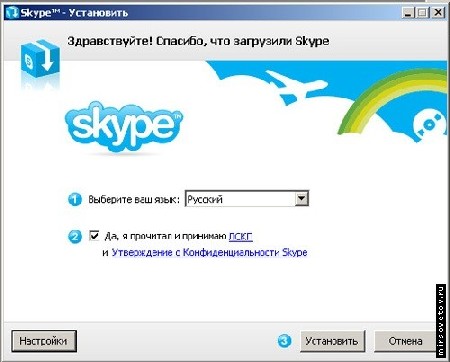 |
Находясь в том же окне, щелкните на кнопке «Настройки». Здесь вы можете посмотреть директорию, в которую будет устанавливаться программа, и указать, запускать ли программу при каждом запуске операционной системы (т.е. выполнять автозагрузку или нет).
 |
Далее, щелкнув на кнопке «Установить», выбираете — устанавливать или не устанавливать панели инструментов Google (для поиска информации).
 |
И после нажатия кнопки «Дальше» идет установка программы.
 |
На рабочем столе появился значок Skype. Перед началом работы с программой проверьте, установлен ли у вас микрофон, веб-камера, и есть ли наушники. Предположим, у вас есть наушники и микрофон — этого достаточно, чтобы начать работу. Запускаете программу, дважды щелкнув на значке Skype, регистрируетесь, выбираете себе ник, устанавливаете фотографию, вносите те личные данные, которые вы бы хотели, чтобы были доступны для прочтения всем.
 |
 |
Регистрация закончилась, открылось основное окно.
Панель главного меню имеет вид: «Файл», «Счет», «Позвонить», «Чаты», «Вид», «Инструменты», «Помощь». Первоначально все настройки программы стоят «по умолчанию», поэтому мы рекомендуем сразу заняться ее настройкой. Конечно же, необходимо настроить микрофон и веб-камеру. Для этого вы заходите в раздел «Инструменты», затем выбираете «Настройки», в открывшемся окне в подразделе «Настройки звука» устанавливаете ваше аудиоустройство: назначаете инструмент для аудиовхода, аудиовыхода, звонка, далее выбираете клавишу «Сохранить».
 |
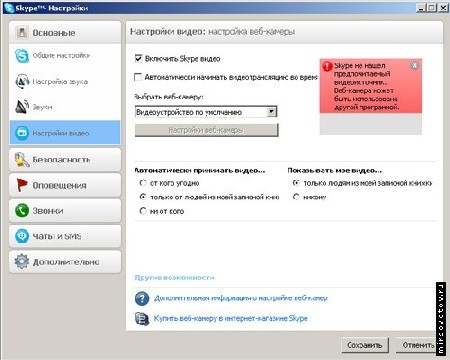
Аналогично в разделе «Настройки видео» устанавливаете вашу веб-камеру, проведите тест веб-камеры (посмотрите, как работает ваша веб-камера), далее не забудьте сохранить настройки, нажмите клавишу «Сохранить».
 |
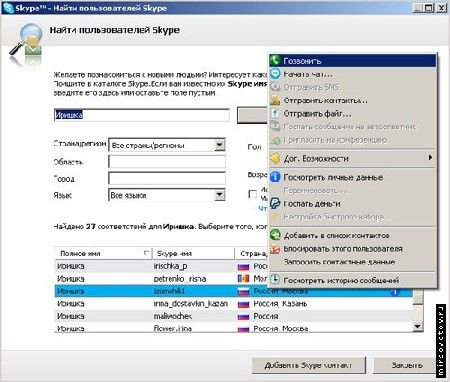
Чтобы найти друзей, заходите в раздел меню «Контакты», выбираете «Поиск абонентов Skype», вводите имя, электронную почту или ник и ищете. Вы нашли человека, которого искали, и теперь, не закрывая окна, вы можете ему позвонить. Для этого щелкните правой клавишей мыши на нике найденного человека, выберите «Позвонить» и ждите ответа.
 |
Или выберите ник найденного человека, и нажмите клавишу «Добавить Skype контакт». Всё. Этот человек у вас в списке контактов, и вы можете ему позвонить, нажав зеленую клавишу, или начать переписываться в чате.
 |
Если вам нужно позвонить на сотовый телефон или стационарный, то выбираете вкладку «Набрать номер», где нужно выбрать страну и ввести номер (без кода страны). Затем нажимаете зеленую клавишу и ждете ответа — и вы обязательно дозвонитесь! Чтобы отправить смс для человека из списка «Контакты», нажимаете правую клавишу мыши и выбираете «Отправить sms».
 |
Оплатить услуги Skype можно либо через саму программу Skype (в системе главного меню «Счет», «Внести аванс на счет Skype»), либо через сайт (http://www.skype.com/intl/ru/products/waystopay/?country=RU).
 |
Среди доступных способов оплаты:
- Платежная система Яндекс-деньги:
http://money.yandex.ru/shop.xml?scid=1214 - Кредитные карты Diners, MasterCard или Visa:
http://skype.com/intl/ru/products/waystopay/credit_card.html?country=RU - Система Moneybookers с помощью кредитной карточки, дебетной карточки или банковского счета:
http://skype.com/intl/ru/products/waystopay/moneybookers.html?country=RU - Обычный банковский перевод.
Все новые функциональные возможности, обновления, справки, тарифы программы Skype вы можете найти на сайте производителя http://www.skype.com.
Желаем вам удачного общения! Теперь вы сможете всегда быть на связи со своими партнерами по работе, близкими друзьями, родными.
Комментарии
2010-06-14 10:31:16 — Сергей
нехорошо копировать чужие статьи
2010-08-11 20:55:59 — софья
а если есть только наушники?
2010-09-21 19:58:40 — microb
софья. Будите только слушать 🙂
2010-10-05 12:25:11 — Веричева екатерина Максимовна
Как установить Скайп?
2010-10-08 07:00:37 — таня
сколько стоит в рублях
2010-10-20 20:52:47 — Калян
Сколько стоит Скайп и его услуги?
2010-10-20 23:51:19 — Олежик
Ладно, обязательно че нибудь придумают.
2010-10-27 08:04:40 — Алина Калашникова
2010-10-28 13:25:04 — Шестак Олег
Подскажите пожалуйста можно ли общаться по скайпу сразу с несколькими абонентами,если можно то каким образом? заранее благодарин за ответ.
2010-12-09 10:04:09 — Керов владимир генадьевич
Можно этот скайп установить На могильный телефон?
2010-12-09 23:40:21 — san4oz993
программа скайп бесплатно , а услуги да платные .
2010-12-19 23:10:23 — Екатерина
можно ли сделать так? чтобы он открывался через некоторое время после включения, если можно, то как? заранее благодарна:)
2011-01-03 18:03:08 — Сергей Ахарович Пирюлякин
Вы тормозы все там
2011-01-05 23:23:21 — Александр
найти друга по Ф,И город,год рождения.
2011-01-12 20:34:26 — Екатерина
можно общаться по скайпу, если я сижу с компьютера, а человек с телефона?
2011-01-15 20:19:23 — Николай
это тоже самое, что и маил ру только название скайп.
2011-02-04 13:28:55 — Людмила
Я так ничего и не поняла. если скайп у меня 9наушники, микрофон, камера) и скайп у собеседника что делать7 Как звонить, регистрироваться, и узнать что тебе звонят?
2011-02-12 17:25:50 — Пичугин
Спомощью скайп не могу найти Vladimin 10 2 1963 с роботом связываюсь подтверждает правильность настроек на счету есть в чём дело не пойму?
2011-02-25 00:39:12 — Камилла
Знаю не по теме,но подскажите,а как подключить веб камеру на ноутбуке?пожалуйста.
2011-02-27 16:23:01 — Филин Кирилл Анатольевич
2011-03-10 15:29:30 — Юра Белин
Люди о чем вы говорите. Какой нафиг Скайп! (Маил),вот это вещь,никогда не подводит. берегите деньги.. ха:)
2011-03-29 16:16:23 —
Керов Владимир, зачем Вам скайп на моГильном телефоне. )))))Скорее всего, там Вам он вряд ли понадобится..
2011-04-24 00:14:45 — михаил китайчик
Немогу вспомнить свой пароль чтобы войти в SKYPE
2011-04-25 00:05:32 — ВАЛЕРИЯ
ДАВАЩЕ ФИГНЯ! СВЯЗЫВАЮСЬ С СОБЕСЕДНИКОМ,А В КАМЕРЕ ВИЖУ ТОЛЬКО СЕБЯ! НЕ НУ ЭТ НОРМАЛЬНО?!
2011-04-26 18:01:18 — Алексашка.
Ну,ребята вы даёте.Майл,даже в подмётки СКАЙПу не годится,по пересылке больших файлов.
2011-05-12 12:45:15 — курашова виктория дмитриевна
2011-05-14 16:44:33 — Виктор Стадник
Классная тема, СКАЙП. Крым,Донбасс,Хабаровск,Париж, видео звонки,без проблем и это бесплатно,я доволен. Спасибо СКАЙПу.
2011-05-27 16:09:15 — Федя пупкин
Интересна, а пчиму на мабилу нельзя скайп для звонков зделать? Или апсосы проплатили чтоб не разорица? )
2011-06-13 21:27:49 — Елена
Спасибо за доступную(для не очень граммотных) информацию!
2011-06-14 09:22:11 — Фурман Тетяна Юривна
не можем воспользоваться скайпом
2011-06-20 08:28:14 — Балуда Анри Петрович
А если ВЭБ камера с микрофоном и динамик с джеком 3,5 мм
2011-08-04 09:05:09 — Котёнок
Скайп — хорошая штука. Я давно в игре (он-лайн), мы с ребятами решили — что скайп будет нашей связью (многое лучше не писать в игровых чатах, т. к. приваты и клановые всё равно читают). В скайпе мы сидим в групповом чате (нас 7). У меня знакомая сидит с мобильника в скайпе. Мне сказала вторая знакомая что устоновила скайп на телефоне. Но деньги как сквозь пальцы проваливаются.
Скажите как его на телефон установить? Все равно хочу попробовать! А вот в майле, — забываю свой пароль и логин, я даже не помню когда я туда заходила в последний раз. Если есть у кого идеи (или всё же знаете как его установить на мобилке) то ищите меня в скайпе под Логином Skype: — kitten222223 (а если хотите со мной пообщатся — тоже пишите, я люблю поболтать!).
2011-09-11 04:27:36 — Лида
Я всё поняла,кроме стоимости)
2011-09-12 20:12:51 — shashki35ru
На звонки на мобильные и стационарные нужно платить
2011-09-19 14:21:05 — Валюшка
а если есть микр и не наушники а как бэ одно «ухо» , которое ещё на телефоне используют , то общаться получиться х) ?
2011-09-23 21:04:34 — игорь
2011-10-09 17:11:06 — серж
А сколько примерно Мегабайтов в минуте разговора по Скайпу
2011-11-12 08:57:04 — МАКИНА АЛИНА АНДРЕЕВНА
А ПОЧЕМУ Я НЕ МОГУ ПОГОВОРИТЬ В ИГРЕ КОНТЕР СТРАЙК
2011-11-24 18:13:39 — Ванёк Макаров
Нажимаете на плюс (при звонке,в середине)и выбираете «добавить собеседника»
2011-12-07 22:24:19 — ольга
кто занимался с репититором по скайпу скажите учеба впрок или лучше воочию видеть и слышать учителя спасибо
2012-01-05 19:20:39 — Шарманашвили тея(Карчава)
как установить скайп на могильный телефон?
2012-01-08 17:25:20 — Грачёв Алексей Сергеевич
можно пользоватся скайпом без веб камепы на компе! и где платит за услуги скайпа
2012-01-18 16:31:50 —
а если звонить с компьютера на компьтер по всей России сколько это будет стоить.?
2012-02-19 18:30:42 — елена
без веб камеры можно а платить в любом терменале которые в магазинах и на улицах стоят!
2012-03-04 10:05:21 — нина
Спасибо всем! Думала,что я одна такая тупица..
2012-03-10 11:53:41 — сергей
люди потскажите можно ли через веб камеру разговаривать в контр страйке
2012-03-22 15:20:28 — Крикун
Что-то одни вопросы, а где ответы?
2012-04-20 13:57:00 — настя
2012-05-21 05:08:11 — швецова алёна владимировна
кака установить скайп исколько это будет стоить в рублях
2013-05-07 23:36:55.319102 — минякин константин евгенивить
как звонить поскайпу
2014-05-06 20:30:51.947109 —
2015-03-07 14:09:44.449982 — Азноров Михаил Азнорович
Все задают вопросы, и никто не отвечает на вопрос. Как в такой манере можно освоить Skure?
Оставить комментарий
Ваш комментарий будет опубликован после модерации.
Пишите нам:
Звоните нам по тел. . Мы работаем круглосуточно. Прямо сейчас на все Ваши вопросы готова ответить наша служба поддержки:
Круглосуточная трансляция из офиса «ЭргоСОЛО»
Все права на материалы, находящиеся на сайте ergosolo.ru, охраняются в соответствии с законодательством РФ, в том числе, об авторском праве и смежных правах.
Использование материалов сайта без разрешения ООО «ЭргоСоло» ЗАПРЕЩЕНО!
Источник: ergosolo.ru
Skype — что это такое, как его установить, создать аккаунт и начать пользоваться Скайпом
Человеку невозможно полностью отказаться от общения с окружающими людьми. Возможно, кто-то предпочитает как можно меньше контактировать с людьми, кто-то же, наоборот, как можно больше, даже на значительном расстоянии от них.

И специально для того, чтобы можно было поддерживать постоянный контакт со своими родными, близкими, друзьями или деловыми партнерами, создана такая программа как Скайп (по сути, это мессенджер).
Что такое Скайп и как его установить
Что такое Skype? По утверждениям самих разработчиков, это бесплатное программное обеспечение, которое обеспечивает голосовую, текстовую и видеосвязь по Интернету между компьютерами, мобильными устройствами и даже игровыми консолями. По состоянию на конец 2010 года в Скайпе зарегистрировано более 660 миллионов пользователей.
Кратко рассмотрим некоторые возможности данной программы:
- Совершение конференц-звонков. Функция предусматривает наличие до 25 абонентов, включая самого инициатора звонка.
- Видеосвязь. Скайп делает доступным как обычное общение между двумя пользователями, так и видеоконференцию с возможностью подключения до 10 соединений.
- Передача текстовых сообщений. По сути представляет собой обычный чат.
- Передача различных файлов. Объем передаваемых файлов может быть любой, начиная от нескольких килобайт и заканчивая гигабайтами информации.
- Передача изображения с экрана монитора на монитор одного из абонентов.
На сегодняшний день программное обеспечение Skype можно найти на MacOS, Windows, Android, WindowsPhone, PSP, Xbox 360, PS 3,4 и на других платформах. Учитывая многофункциональность, доступность, простоту в использовании и другие преимущества, Скайп на сегодняшний день является мировым лидером голосовых звонков.
И если вы еще не успели оценить все преимущества использования данной бесплатной программы, то сегодня именно для вас мы рассмотрим все нюансы, которые касаются установки и использования. Прежде всего рассмотрим, как правильно установить Скайп.
Как установить Skype на компьютер
Рассмотрев, что представляет собой эта программа, мы вплотную приблизились к вопросу о том, как установить Скайп. Делается это все достаточно просто. Опишем установку в несколько шагов:
- Существует два варианта установки данной программы. Первый — это скачивание и установка со стороннего ресурса. Второй — установка Skype с официального сайта. Мы рассмотрим второй вариант, как наиболее безопасный и надежный. В адресной строке вашего браузера или поисковой системы прописывайте skype.com и переходите по адресу. Как правило, страница сразу же откроется на русском языке, но если этого не произошло, то можно поменять язык в ее нижней части. В дальнейшем вам будет предоставлена возможность создать Скайп на русском языке на все последующие этапы.

- После того, как вы определились с языком, необходимо нажать на кнопку «Загрузка», которая находится в верхней части страницы.

- После клика вы попадаете на следующую страницу, где вам предлагается выбрать тип устройства, на которое нужно установить Skype. Сайт автоматически определяет, чем вы пользуетесь, а затем может предложить установить программу именно для вашей операционной системы. Вы можете выбрать Скайп для Windows, Linux, MacOS и для других систем, в том числе для игровых консолей.

- Следующим шагом вам нужно выбрать, куда именно будет устанавливаться Скайп (в нашем случае это компьютер), после чего нужно нажать на зеленую кнопку с надписью «Skype для рабочего стола Windows». После этого страница обновится и начнется автоматическая загрузка приложения.

Сразу же после того, как приложение загрузится, пользователю будет предложено зарегистрироваться в системе. Здесь нужно ввести данные, которые необходимы для дальнейшего пользования программой.
Как создать учетную запись в Skype
Когда пользователь разобрался, как установить Скайп на компьютер, необходимо понять, как его использовать в дальнейшем. Перед использованием нужно пройти процедуру регистрации, которая, по большому счету, стандартна и не представляет никаких сложностей.
Если у вас автоматически не появилась регистрационная форма, то в правой верхней части экрана находится кнопка «Регистрация». Перед вами появится окно, в котором необходимо ввести некоторые данные. Сюда относятся:
- Фамилия и имя. Желательно вводить свои настоящие данные, чтобы в дальнейшем можно было идентифицировать вас в сети Скайп.
- Адрес электронной почты. Стоит заметить, что необходимо использовать только тот адрес, который еще не использовался при создании других учетных записей в Skype.
- Личные данные. Сюда относится пол, язык, дата рождения и место проживания.
- Мобильный телефон. Указывать не обязательно, однако можно его использовать для полноты заполнения формы и он сможет вам помочь быстро восстановить пароль в случае его утери.
- Логин и пароль. Необходимы для того, чтобы вы в дальнейшем могли выполнять вход на свою страницу. Советую воспользоваться советами по их выбору приведенными по ссылке.
- Последний шаг — это введение данных для подтверждения того, что регистрация проводится человеком, а не роботом.

После того, как вы заполнили все (или только некоторые) данные, нужно нажать на кнопку «Я согласен — Далее». Вы зарегистрированы в системе и можете использовать его для общения. Это все действия, необходимые для того, чтобы создать учетную запись в Скайпе.
Как пользоваться Скайпом
У каждого человека, который впервые использует специальную программу, всегда возникают вопросы касательно некоторых нюансов использования. И Скайп не является исключением, поскольку помимо того, что надо создать аккаунт (что это такое?), необходимо провести некоторые настройки для дальнейшего общения с пользователями.
Итак, вы зарегистрировались, ввели свои логин и пароль и оказались на главной странице своего аккаунта. Что теперь нужно сделать и как пользоваться Скайпом?
- Все настройки Skype всегда выставлены по умолчанию. Именно поэтому возможна ситуация, когда у нового пользователя не получается откорректировать изображение или звук при общении. Для корректировки необходимо зайти в раздел «Настройки», где можно произвести настройку микрофона и веб-камеры. Чтобы настроить микрофон, нужно зайти в подраздел «Настройки звука» и выбрать свое аудиоустройство, которое используется на вашем компьютере. После этого нужно нажать кнопку «Сохранить».
- Аналогично с предыдущим проводится и настройка веб-камеры. В подразделе настроек выбирается пункт «Настройка видео». После установки своего видеоустройства можно сразу же проверить его работу.
- Следующим шагом необходимо выбрать людей, с которыми вы собираетесь общаться. В разделе «Контакты» нужно перейти в раздел «Поиск абонентов Skype» и в появившемся окне ввести ник, имя или электронную почту человека, которого вы хотите добавить. После того, как поисковая система нашла необходимый контакт, его можно добавить к себе.
- Для совершения голосового звонка нужно выбрать кнопку «Позвонить», а для звонка с видеосвязью — кнопку, находящуюся рядом и называющуюся «Видеозвонок». Следует заметить, что звонки возможны только тогда, когда собеседник находится онлайн. В оффлайн-режиме можно только отправлять текстовые сообщения.
Выполняя все эти пункты, регистрация и использование Скайпа не составит для вас никаких сложностей. Тем не менее, лучше один раз увидеть, чем сто раз услышать, поэтому я предлагаю вам посмотреть видеоурок по тому, как пользоваться этой замечательной программой:
Удачи вам! До скорых встреч на страницах блога KtoNaNovenkogo.ru
Не помогла статья разобраться со скайпом. Учетную запись сделала, а что дальше? Статья, наверное, немного устарела. Сейчас в настройках только «редактировать личные данные», «изменить пароль» и «настройки счета». Где «настройки звука», которые Вы упоминаете в статье?
Не могли бы Вы добавить скриншот экрана, где показать все кнопки, которые в статье упоминаются, пожалуйста.
Скайп то установил, а что с ним дальше делать вообще неясно. Нет ни кнопок кликабельных, ничего. Одна реклама лезет со всех щелей, а собственно где он? Убожество.
Пользуюсь Скайпом уже лет 12, а может и больше — самый первый видеомессенжер. Конечно, сейчас его во многом перекрывают Ватсап и Вайбер, но раньше-то их не было. Причем так, с самого начала у меня без проблем получилось и скачать программу, и зарегистрироваться.
Никаких затупов не обнаружил. И самый первый аккуант — он же стал и окончательным, пользуюсь до сих пор по нескольку раз в неделю.
А я сейчас больше ватсапом пользуюсь, тем более, что смартфон более для меня актуален, чем компьютер, правда Skype, как я понял, на смартфон тоже установить можно, но пусть он лучше останется только на ПК.
Ваш комментарий или отзыв
Источник: ktonanovenkogo.ru
Как звонить по Скайпу бесплатно
Современные операторы мобильной связи пользуются своим привилегированный положением и не стыдятся повышать абонентскую плату с завидным постоянством. В противовес «монополии» рынок ПО представил мессенджера – программы, позволяющие общаться в сети и за ее пределами абсолютно бесплатно. Сегодня мы поговорим о том, как звонить по Скайпу, рассмотрим варианты и характерные особенности процедуры.
Среднестатистическому пользователю будет сложно освоить объемный материал, но для удобства восприятия мы разобьем дальнейшее повествование на несколько логических блоков.
Как позвонить по Скайпу на компьютер, планшет или телефон
- Выберите нужного собеседника из списка контактов (обязательно обратите внимание на индикатор возле его имени, он должен быть зеленого цвета). Кликните на логин и в окошке справа появится зеленая кнопка «Позвонить». Жмите на нее и ждите пока сервис соединит вас с собеседником.
- Кликнув правой кнопкой мышки на любом пользователе из списка, вы откроете контекстное меню, где среди перечисленных команд также сможете найти пункт «Позвонить».
- Звонить по Скайпу можно не только на ПК или планшеты. Связываться можно и с теми пользователями, кто установил себе приложение на телефон. Если же вы хотите набрать мобильный номер абонента, то для начала следует подключить услугу Skypeln — подписка, которая оформляется на официальном сайте приложения и позволяет совершать вызовы на разные номера по низким тарифам.
- Когда кто-то из друзей звонит — на экране появляются три команды «Ответить», «Отказаться» или «Включить видео». Последняя кнопка будет отсутствовать в случае если вы забыли подключить вебкамеру.
Такие же действия потребуется выполнить, если вам необходимо звонить по Скайпу с планшета или с телефона.

Как звонить по Скайпу на телефон
Skype предоставляет возможность не только бесплатных звонков другим пользователям программы, но и вызовов на номера фиксированной и мобильной связи по выгодным тарифам.
Звонки через Скайп на телефон могут осуществляться как с поминутной тарификацией, так и по одному из планов подписки.
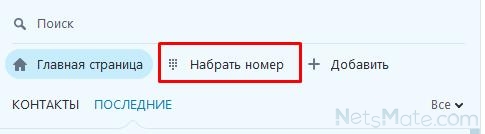
Чтобы позвонить на телефон, выберите на главной странице приложения вкладку «Набрать номер»:

Переходим во вкладку
Отсюда вы перейдете к странице набора номера и пополнения счета:

Переходим к странице
Можно ли звонить на мобильный? Да. Как звонить по Скайпу на мобильный? Вы можете сделать вызов на сотовый или стационарный номер любой страны мира. Для этого достаточно выбрать страну из выпадающего списка и получить международный код; далее, используя диспетчер звонка, добавить остальные цифры номера:

Пообщаться в пределах страны будет дешевле, международные звонки по Скайпу будут стоить дороже. Звонки Skype на мобильный также тарифицируются выше, чем на стационарный телефон. И так как сделать звонок в большинстве случае с нулевым счетом будет невозможно, не забудьте внести на него деньги.
Вы можете платить банковской картой или со средств на банковском счете или электронных кошельках:


Варианты из списка
Другой вопрос – как позвонить по Скайпу бесплатно на сотовый. В целом, бесплатные звонки через Скайп возможны только между абонентами. Но есть способ, как звонить по Скайпу на телефон бесплатно – правда, только один месяц — при тестировании подписки по плану «Мир»:

Но ответ на вопрос, как позвонить по Скайпу бесплатно на сотовый в рамках этого тарифа в течение первого льготного месяца имеет существенные ограничения (в список входят всего лишь 8 стран: и, хотя в нем есть США, популярная Украина отсутствует):

Зато бесплатные разговоры и звонки через Skype в первый льготный месяц возможны на номера фиксированной связи большего числа стран:

При этом обещание сделать Skype бесплатным в рамках пробного месяца не имеет ограничений:

План после первого месяца будет платным, если вы решите продолжать им пользоваться, но можно на него не переходить даже после целого месяца бесплатных разговоров.
Конечно, эта акция может закончиться, но всегда стоит поискать какие-либо другие. Например, описанную ниже.
Еще одна опция для пользователей пакета Office 365: им предоставлена возможно звонить 60 минут бесплатно ежемесячно в более чем 60 стран/регионов по всему миру. Правда, вопрос, платный или бесплатный Skype в таком случае, весьма спорный: пакет Office 365 приобретается по платной подписке:

В остальных же случаях решение того, как общаться по Скайпу бесплатно, имеет одно решение: говорить только с абонентами Skype. Правда, время от времени вы можете участвовать в розыгрышах и конкурсах и получать бесплатные минуты:

Немного другой вопрос — как звонить с мобильного на Скайп. Для этого у абонента Skype должен быть номер Skype (он не только теперь платный, но и всегда предоставлялся за определенную плату), и звонящий ему просто должен набрать номер в привычном формате: код страны / региона / города / индивидуальный номер. Любой звонок с телефона на Скайп будет тарифицироваться по ставкам провайдера услуг связи. То есть в этом случае звонки на Скайп бесплатно практически исключены.
Сколько надо платить за телефонные звонки Skype Out (SkypeOut, SkypeIn — так иногда называют Skype для звонков на номера фиксированной или мобильной связи)? Это зависит от выбранной страны и характера вызываемых номеров. Звонки со Скайпа на мобильный обходятся, как правило, дороже. С тарифами можно ознакомиться на официальной странице: skype.com/ru/calling-rates/
А теперь ответы на вопросы для тех, кто беспокоится стоимостью использования самой популярной программы IP-телефонии в мире и волнуется, платный ли Скайп.
- Можно ли разговаривать по Скайпу бесплатно или нет? Скайп платный или нет? Да, звонки между абонентами Skype всегда бесплатны.
- Почему Скайп стал платным? Skype по-прежнему не взимает денег за звонки между своими абонентами. Скачать программу или использовать «виртуальный» Скайп (версия для браузера) вы также можете бесплатно. Однако он предоставляет и платные услуги, и так было всегда.
- Почему видеозвонки стали платными? Это платно или бесплатно? Абоненты Skype пользуются преимуществами отличной видеосвязи, и это бесплатно.
- Выгодно ли звонить по Скайпу? Да, это одно из самых распространенных приложений IP-телефонии с одними из самых конкурентоспособных расценок.
- Бесплатен ли Скайп? Почему Скайп бесплатный? Skype предоставляет как бесплатные, так и платные услуги. Их выбор обусловлен бизнес-стратегий провайдера и реалиями рынка.
Видео:
Особенности приложения Skype
Используйте приложение Skype на своем мобильном телефоне для отправки и получения бесплатных сообщений, а также голосовых или видеозвонков и звонков по Skype. Особенности зависят от модели телефона, но большинство устройств поддерживают:
- Бесплатные голосовые звонки всем, кто имеет Skype на любом устройстве
- Недорогие звонки на стационарные телефоны, мобильные телефоны и международные адреса
- Переадресация вызова
- Обмен мгновенными сообщениями
- Видеоконференции лицом к лицу
- Групповые звуковые вызовы до 25 человек. Количество видеопотоков, разрешенных в видеовызове, зависит от устройства.
- Голосовые сообщения
- Бесплатный обмен сообщениями для индивидуальных чатов или групповых чатов
- SMS-обмен сообщениями
- смайлов
- Делитесь фотографиями, видео и документами до 300 МБ на файл.
Приложение Skype подключается через Wi-Fi или сотовый тарифный план. Для пользователей без Wi-Fi рекомендуется неограниченный план данных. IPod Touch и планшеты без сотовой учетной записи подключаются только через Wi-Fi.
Технические требования
Чтобы разговаривать по Скайпу, кроме самой программы и компьютера (ноутбука, смартфона, планшета), необходимо присутствие микрофона и колонок (или другого источника звука). Можно использовать гарнитуру. Это специальное устройство, которое объединяет микрофон и наушники. Также подойдет беспроводная Bluetooth гарнитура, которую Skype распознает без проблем.
Невозможно организовать видеозвонок и без веб-камеры. Она может быть уже встроенной, как в ноутбуках или телефонах, или ее нужно покупать отдельно и подключать к компьютеру.
На заметку:
Для организации качественной видеосвязи необходимо позаботиться о бесперебойном доступе к интернету. Для работы с аудио потребуется канал от 128 кбит/сек, для видео – от 512 кбит/сек.
Как позвонить через Skype бесплатно?
- Запустите программу и авторизируйтесь под своим логином и паролем. Выберите кому хотите позвонить из списка друзей. Чтобы совершить звонок нажмите один из вариантов показанных на картинке ниже:
- Открывается меню звонки, здесь выбираем необходимый контакт и нажимаем на трубочку.
- В открытом чате нажимаем на трубочку и совершаем звонок.
- Нажав на имя пользователя открывается дополнительное меню, откуда можно начать звонок.
- Откроется окно соединения. Пойдут гудки и ожидайте пока возьмут трубку.
- Когда ваш собеседник ответит, вы можете начинать общаться. Во время общения вы можете делать на вашем компьютере все что угодно — писать сообщения, просматривать страницы в интернете и т.п. Это никак не повлияет на ваш разговор. Также можно включить видеосвязь если у вас есть веб-камера, также демонстрируйте свой экран.
- Чтобы завершить разговор нажмите на красную кнопку, как на рисунке. Также стоит отметить что можно создавать конференцию — звонки с несколькими людьми одновременно.
Для того чтобы совершать звонки на мобильные и стационарные телефоны необходимо иметь денежные средства на счету. Пополнить его можно очень легко:
- В программе нажмите на свой профиль в левом верхнем углу. Здесь можно регулировать все настройки в программе, а также проверить и пополнить подписки для звонков на стационарные и мобильные номера. Нажмите пункт «Подписки и деньги на счете в Скайпе»
- Тарифы на звонки отличаются от того в какую страну вы хотите позвонить. Чтобы посмотреть полный список доступных подписок нажмите «Добавить подписку» или просто пополните счет, в браузере откроется автоматически окно где можно посмотреть все варианты оплаты.
- Выбираем страну в какую мы хотим совершать звонки и нам предлагают доступные пакеты, или нажмите «использовать деньги на счете в Скайпе чтобы звонить куда угодно». Пополнить счет можно минимально на 5$.
Чтобы проверить стоимость звонков перейдите по ссылке, где указаны все пакеты и стоимость минуты разговора для необходимой вам страны.
Источник: fobosworld.ru