
Корреляционный анализ – популярный метод статистического исследования, который используется для выявления степени зависимости одного показателя от другого. В Microsoft Excel имеется специальный инструмент, предназначенный для выполнения этого типа анализа. Давайте выясним, как пользоваться данной функцией.
Использование MS EXCEL для расчета ковариации
близка по смыслу с (также является мерой разброса) с тем отличием, что она определена для 2-х переменных, адисперсия
— для одной. Поэтому, cov(x;x)=VAR(x).
Для вычисления ковариации в MS EXCEL (начиная с версии 2010 года) используются функции КОВАРИАЦИЯ.Г() и КОВАРИАЦИЯ.В() . В первом случае формула для вычисления аналогична вышеуказанной (окончание .Г
обозначаетГенеральная совокупность
), во втором – вместо множителя 1/n используется 1/(n-1), т.е. окончание
.В
обозначает
Выборка
.


Расчет коэффициента корреляции в Excel
Определение и вычисление множественного коэффициента корреляции в MS Excel
Для выявления уровня зависимости нескольких величин применяются множественные коэффициенты. В дальнейшем итоги сводятся в отдельную табличку, именуемую корреляционной матрицей.
- В разделе «Данные» находим уже известный блок «Анализ» и жмем «Анализ данных».

9
- В отобразившемся окошке жмем на элемент «Корреляция» и кликаем на «ОК».
- В строку «Входной интервал» вбиваем интервал по трём или более столбцам исходной таблицы. Диапазон можно ввести вручную или же просто выделить его ЛКМ, и он автоматически отобразится в нужной строчке. В «Группирование» выбираем подходящий способ группировки. В «Параметр вывода» указывает место, в которое будут выведены результаты корреляции. Кликаем «ОК».

10
- Готово! Построилась матрица корреляции.

11


Надстройка Пакет анализа
В надстройке Пакет анализа для вычисления ковариации и корреляции имеются одноименные инструменты анализа .

Корреляция в Excel
После вызова инструмента появляется диалоговое окно, которое содержит следующие поля:

- Входной интервал : нужно ввести ссылку на диапазон с исходными данными для 2-х переменных
- Группирование : как правило, исходные данные вводятся в 2 столбца
- Метки в первой строке : если установлена галочка, то Входной интервал должен содержать заголовки столбцов. Рекомендуется устанавливать галочку, чтобы результат работы Надстройки содержал информативные столбцы
- Выходной интервал : диапазон ячеек, куда будут помещены результаты вычислений. Достаточно указать левую верхнюю ячейку этого диапазона.
Надстройка возвращает вычисленные значения корреляции и ковариации (для ковариации также вычисляются дисперсии обоих случайных величин).


Свойства коэффициента корреляции
Этой статистической характеристике присущи следующие свойства:
- значение коэффициента располагается в диапазоне от -1 до +1. Чем ближе к крайним значениям, тем сильнее положительная либо отрицательная связь между линейными параметрами. В случае нулевого значения речь идет об отсутствии корреляции между признаками;
- положительное значение коэффициента свидетельствует о том, что в случае увеличения значения одного признака наблюдается увеличение второго (положительная корреляция);
- отрицательное значение – в случае увеличения значения одного признака наблюдается уменьшение второго (отрицательная корреляция);
- приближение значения показателя к крайним точкам (либо -1, либо +1) свидетельствует о наличии очень сильной линейной связи;
- показатели признака могут изменяться при неизменном значении коэффициента;
- корреляционный коэффициент является безразмерной величиной;
- наличие корреляционной связи не является обязательным подтверждением причинно-следственной связи.
Несколько важных замечаний
1. Коэффициент корреляции Пирсона чувствителен к выбросам. Одно аномальное значение может существенно исказить коэффициент. Поэтому перед проведением анализа следует проверить и при необходимости удалить выбросы. Другой вариант – перейти к ранговому коэффициенту корреляции Спирмена. Рассчитывается также, только не по исходным значениям, а по их рангам (пример показан в ролике под статьей).
2. Синоним корреляции – это взаимосвязь или совместная вариация. Поэтому наличие корреляции (r ≠ 0) еще не означает причинно-следственную связь между переменными. Вполне возможно, что совместная вариация обусловлена влиянием третьей переменной. Совместное изменение переменных без причинно-следственной связи называется ложная корреляция.
3. Отсутствие линейной корреляции (r = 0) не означает отсутствие взаимосвязи. Она может быть нелинейной. Частично эту проблему решает ранговая корреляция Спирмена, которая показывает совместный рост или снижение рангов, независимо от формы взаимосвязи.
В видео показан расчет коэффициента корреляции Пирсона с доверительными интервалами, ранговый коэффициент корреляции Спирмена.
Ложные корреляции
Дело в том, что с помощью коэффициента корреляции можно проверить на взаимосвязь любые явления, которые можно выразить в числовом выражении. То есть, реально любые — например количество свадеб в Нью-Йорке и объем импорта нефти в США из Норвегии:
Корреляция составила 86%! Действительно ли свадьбы влияют на экспорт нефти? Разумеется, нет — подобная зависимость совершенно случайна. Именно так выглядит ловушка ложной корреляции — она может показать взаимосвязь там, где её на самом деле нет.
Прочие возможности
Также при помощи функции КОРРЕЛ можно провести более сложные исследования. Примером является парная и множественная корреляция. Отличие их заключается в том, что при множественной корреляции независимых переменных, влияющих на величину, может быть две и более, а при парной – только одна. Эти инструменты используют специалисты при анализе большого количества данных для проведения статистических исследований и выявления сложных зависимостей одной величины от множества других или их отсутствие.
Также можно сделать график, чтобы наглядно показать зависимость одной величины от другой. Сделаем это для первого примера с рекламой и продажами.

Такой способ отображения данных позволяет быстро оценить влияние, а коэффициент корреляции отображает силу зависимости. Однако делать окончательный вывод на основе корреляционных исследований не рекомендуется, необходимо проводить дополнительный анализ влияющих факторов.
Как видите, редактор Excel от Microsoft позволяет проводить статистические исследования и выявлять взаимосвязи между массивами данных при помощи встроенных функций. Корреляция дает общее представление о взаимосвязи данных, но более точные результаты можно получить только с использованием нескольких статистических инструментов.
Коэффициент парной корреляции в Excel
Разберем, как правильно проводить коэффициент парной корреляции в табличном процессоре Excel.
Расчет коэффициента парной корреляции в Excel
К примеру, у вас есть значения величин х и у.
Х – это зависимая переменна, а у – независимая. Необходимо найти направление и силу связи между этими показателями. Пошаговая инструкция:
- Выявим средние показатели величин при помощи функции СРЗНАЧ.
- Произведем расчет каждого х и хсредн, у и усредн при помощи оператора «-».

14
- Производим перемножение вычисленных разностей.

15
- Вычисляем сумму показателей в этом столбце. Числитель – найденный результат.
- Посчитаем знаменатели разницы х и х-средн, у и у-средн. Для этого произведем возведение в квадрат.

17
- Используя функцию АВТОСУММА, найдем показатели в полученных столбиках. Производим перемножение. При помощи функции КОРЕНЬ возводим результат в квадрат.
- Производим подсчет частного, используя значения знаменателя и числителя.
- КОРРЕЛ – интегрированная функция, которая позволяет предотвратить проведение сложнейших расчетов. Заходим в «Мастер функций», выбираем КОРРЕЛ и указываем массивы показателей х и у. Строим график, отображающий полученные значения.

21
Матрица парных коэффициентов корреляции в Excel
Разберем, как проводить подсчет коэффициентов парных матриц. К примеру, есть матрица из четырех переменных.
- Заходим в «Анализ данных», находящийся в блоке «Анализ» вкладки «Данные». В отобразившемся списке выбираем «Корелляция».
- Выставляем все необходимые настройки. «Входной интервал» – интервал всех четырех колонок. «Выходной интервал» – место, в котором желаем отобразить итоги. Кликаем на кнопку «ОК».
- В выбранном месте построилась матрица корреляции. Каждое пересечение строки и столбца – коэффициенты корреляции. Цифра 1 отображается при совпадающих координатах.
Вычисление коэффициента посредством мастера функций
Предположим, что требуется установить связь между затратами на рекламу и объемом продаж какой-либо продукции. Для этого будем использовать коэффициент корреляции в Excel.
- Кликнуть по ячейке, в которой должен появиться результат.
- Нажать кнопку «Вставить формулу».
- В появившемся окне выбрать категорию «Полный алфавитный перечень».
- Найти и активировать функцию «КОРРЕЛ».
- Кликнуть «ОК».
- В открывшемся окне аргументов поставить курсор в поле «Массив 1», выделить первый столбец с данными.
- Поставить курсор в поле «Массив 2», выделить второй столбец из таблицы.
- Кликнуть «ОК».
В выделенной ячейке появляется результат вычислений корреляции в Excel.
Теоретическое отступление
Напомним, что корреляционной связью
называют статистическую связь, состоящую в том, что различным значениям одной переменной соответствуют различныесредние значения другой (с изменением значения Х среднее значение
Y изменяется закономерным образом). Предполагается, что
обе
переменные Х и Y являются
случайными
величинами и имеют некий случайный разброс относительно их
среднего значения
.
. Если случайную природу имеет только одна переменная, например, Y, а значения другой являются детерминированными (задаваемыми исследователем), то можно говорить только о регрессии.
Текст этой презентации
Расчет корреляционных зависимостей в MS Excel Подготовила учитель информатики Яценко Е.В.
Множественная корреляция в MS Excel При большом числе наблюдений, когда коэффициенты корреляции необходимо последовательно вычислять для нескольких выборок, для удобства получаемые коэф-фициенты сводят в таблицы, называемые корреляционными матрицами.
Корреляционная матрица — это квадратная таблица, в которой на пересечении соответствующих строк и столбцов находятся коэффициент корреляции между соответствующими параметрами.
В MS Excel для вычисления корреляционных матриц используется процедура Корреляция из пакета Анализ данных. Процедура позволяет получить корреляционную матрицу, содержащую коэффициенты корреляции между различными параметрами.
Для реализации процедуры необходимо: выполнить команду Данные — Анализ данных; 2. в появившемся списке Инструменты анализа выбрать строку Корреляция и нажать кнопку ОК; 3. в появившемся диалоговом окне указать Входной интервал, то есть ввести ссылку на ячейки, содержащие анализируемые данные. Входной интервал должен содержать не менее двух столбцов. 4. в разделе Группировка переключатель установить в соответствии с введенными данными (по столбцам или по строкам); 5. указать выходной интервал, то есть ввести ссылку на ячейку, начиная с которой будут показаны результаты анализа. Размер выходного диапазона будет определен автоматически, и на экран будет выведено сообщение в случае возможного наложения выходного диапазона на исходные данные. Нажать кнопку ОК.
В выходной диапазон будет выведена корреляционная матрица, в которой на пересечении каждых строки и столбца находится коэффициент корреляции между соответствующими параметрами. Ячейки выходного диапазона, имеющие совпадающие координаты строк и столбцов, содержат значение 1, так как каждый столбец во входном диапазоне полностью коррелирует сам с собой
Имеются ежемесячные данные наблюдений за состоянием погоды и посещаемостью музеев и парков . Необходимо определить, существует ли взаимосвязь между состоянием погоды и посещаемостью музеев и парков. Число ясных дней Количество посетителей музея Количество посетителей парка3 348 205 865 20 348 743 15 465 541
Решение. Для выполнения корреляционного анализа введите в диапазон A1:G3 исходные данные . Затем в меню Сервис выберите пункт Анализ данных и далее укажите строку Корреляция. В появившемся диалоговом окне укажите Входной интервал (А2:С7). Укажите, что данные рассматриваются по столбцам. Укажите выходной диапазон (Е1) и нажмите кнопку ОК.
Вывод: видно, что корреляция между состоянием погоды и посещаемостью музея равна -0,92, а между состоянием погоды и посещаемостью парка — 0,97, между посещаемостью парка и музея — 0,92. В результате анализа выявлены зависимости: сильная степень обратной линейной взаимосвязи между посещаемостью музея и количеством солнечных дней ; очень сильная прямая связь между посещаемостью парка и состоянием погоды; сильная обратная взаимосвязь между посещаемостью музея и парка .
PEARSON (функция PEARSON)
измените ширину столбцов, нулевые значения, учитываются.в Microsoft Excel. между состоянием по¬годы
посетителей музеяКоличество посетителей
Описание
диапазоне полностью коррелирует столбцам или по Кор¬реляция из пакета Значения y увеличиваются начнется построение матрицы. корреляции между соответствующими известны). коэффициента корреляции выглядит
Синтаксис
к другой крайней
5 совпадает, функция PEARSON
- индекс в интервале чтобы видеть все
- Если «массив1» и «массив2″ Возвращает коэффициент корреляции между
Замечания
- и посещаемостью парка парка сам с собой строкам) ;
- Анализ данных.. Процедура – значения х Размер диапазона определится значениями. Имеет смыслМежду переменными определяется сильная так: точке диапазона (-1),1
- возвращает значение ошибки от -1,0 до данные. имеют различное количество диапазонами ячеек «массив1″ — 0,97, между8495132
- Рассматривается отдельно каждый5. указать выходной позволяет получить корреляционную уменьшаются. автоматически. ее строить для
Пример
прямая связь.Чтобы упростить ее понимание, то между переменными3 #Н/Д. 1,0 включительно, которыйДанные1 точек данных, функция и «массив2». Коэффициент посещаемостью парка и14503348 коэффици¬ент корреляции между интервал, то есть
| матрицу, содержащую коэффициенты | ||
| Отсутствие взаимосвязи между значениями | После нажатия ОК в | |
| нескольких переменных. | Встроенная функция КОРРЕЛ позволяет | |
| разобьем на несколько | имеется сильная обратная | |
| 5 | Коэффициента корреляции Пирсона (r) | |
| отражает степень линейной | Данные2 | |
| КОРРЕЛ возвращает значение | корреляции используется для | |
| музея — | 20380643 | соответствующими параметрами. Отметим, |
| ввести ссылку на | корреляции между различными y и х3. выходном диапазоне появляется | Матрица коэффициентов корреляции в |
Примеры использования
Рассмотрим несколько задач, чтобы понять принцип работы статистической функции.
Пример 1. В фирме есть бюджет на рекламную кампанию в месяц, а также есть объем продаж продукта, необходимо посчитать зависимость этих величин.

В произвольной ячейке записываете формулу со ссылкой на два диапазона и получаете число.

Результат близок к единице, значит между рекламой и продажами продукта существует сильная прямая зависимость.
Примеры использования функции КОРРЕЛ в Excel
Пример 1. В таблице Excel содержатся данные о курсе доллара и средней зарплате сотрудников фирмы на протяжении нескольких лет. Определить взаимосвязь между курсом валюты и средней зарплатой.
Формула для расчета:
- B3:B13 – диапазон ячеек, в которых хранятся данные о среднем курсе доллара;
- C3:C13 – диапазон ячеек со значениями средней зарплаты.
Полученный результат близок к 1 и свидетельствует о сильной прямой взаимосвязи между исследуемыми величинами. Однако прямо пропорциональной зависимости между ними нет, то есть на увеличение средней зарплаты оказывали влияние и прочие факторы.
Введение
Чтобы рассчитать коэффициент корреляции, необходимо воспользоваться специальной функцией КОРРЕЛ. Формула содержит аргументы для двух массивов данных, между которыми нужно найти зависимость. Полученный коэффициент корреляции в excel можно расшифровать следующим образом:
- Если значение близко к 1 или -1, то существует сильная прямая или обратная связь между величинами.
- Коэффициент около 0,5 или -0,5 говорит о том, что между массивами слабая взаимосвязь.
- Если получается число близкое к нулю, то величины не связаны между собой.
При этом есть ряд особенностей использования функции КОРРЕЛ:
- Программа не учитывает в расчете пустые ячейки, элементы массива с текстовым форматом и ячейки с логическими операторами. При этом числа в виде текста будут учтены.
- Размеры двух массивов должны быть одинаковыми, в противном случае редактор выдаст ошибку типа Н/Д.
- При корреляционном анализе нельзя использовать пустые столбцы или диапазон с нулевыми значениями.


Корреляционно-регрессионный анализ
На практике эти две методики часто применяются вместе.

- Строим корреляционное поле: «Вставка» — «Диаграмма» — «Точечная диаграмма» (дает сравнивать пары). Диапазон значений – все числовые данные таблицы.
- Щелкаем левой кнопкой мыши по любой точке на диаграмме. Потом правой. В открывшемся меню выбираем «Добавить линию тренда».
- Назначаем параметры для линии. Тип – «Линейная». Внизу – «Показать уравнение на диаграмме».
- Жмем «Закрыть».

Теперь стали видны и данные регрессионного анализа.
Поле корреляции (диаграмма рассеяния)
Корреляционное поле — это графическое отображение исходных данных. По расположению точек можно определить наличие зависимости и ее характер.
В редакторе Excel построение выполняется с помощью инструмента «Диаграмма»:
- Выделить столбцы с данными.
- Кликнуть «Вставка» — «Точечная» — «Точечная с маркерами».
Результат построения корреляционной матрицы.
По расположению точек на диаграмме можно сделать вывод о том, что прослеживается сильная положительная корреляционная зависимость между величиной затрат на маркетинг и объемом продаж.
Для того, чтобы использовать диаграмму в практических целях, можно добавить линию тренда и уравнение. Для этого нужно выполнить следующие действия:
- Кликнуть правой кнопкой мыши на любой точке диаграммы.
- В контекстном меню выбрать «добавить линию тренда».
- Настроить параметры линии тренда (можно оставить по умолчанию).
- Нажать кнопку «закрыть».


Выполняем корреляционный анализ
Для изучения и лучшего понимания корреляционного анализа, давайте попробуем его выполнить для таблицы ниже.

Здесь указаны данные по среднесуточной температуре и средней влажности по месяцам года. Наша задача – выяснить, существует ли связь между этими параметрами и, если да, то насколько сильная.
: применяем функцию КОРРЕЛ
В Excel предусмотрена специальная функция, позволяющая сделать корреляционный анализ – КОРРЕЛ. Ее синтаксис выглядит следующим образом:
Порядок действий при работе с данным инструментом следующий:
- Встаем в свободную ячейку таблицы, в которой планируем рассчитать коэффициент корреляции. Затем щелкаем по значку “fx (Вставить функцию)” слева от строки формул.

- В открывшемся окне вставки функции выбираем категорию “Статистические” (или “Полный алфавитный перечень”), среди предложенных вариантов отмечаем “КОРРЕЛ” и щелкаем OK.

- На экране отобразится окно аргументов функции с установленным курсором в первом поле напротив “Массив 1”. Здесь мы указываем координаты ячеек первого столбца (без шапки таблицы), данные которого требуется проанализировать (в нашем случае – B2:B13). Сделать это можно вручную, напечатав нужные символы с помощью клавиатуры. Также выделить требуемый диапазон можно непосредственно в самой таблице с помощью зажатой левой кнопки мыши. Затем переходим ко второму аргументу “Массив 2”, просто щелкнув внутри соответствующего поля либо нажав клавишу Tab. Здесь указываем координаты диапазона ячеек второго анализируемого столбца (в нашей таблице – это C2:C13). По готовности щелкаем OK.

- Получаем коэффициент корреляции в ячейке с функцией. Значение “-0,63” свидетельствует об умеренно-сильной обратной зависимости между анализируемыми данными.

: используем “Пакет анализа”
Смотрите также: “Поиск решения в Excel: пример использования функции”
Альтернативным способом выполнения корреляционного анализа является использование “Пакета анализа”, который предварительно нужно включить. Для этого:
- Заходим в меню “Файл”.

- В перечне слева выбираем пункт “Параметры”.

- В появившемся окне кликаем по подразделу “Надстройки”. Затем в правой части окна в самом низу для параметра “Управление” выбираем “Надстройки Excel” и щелкаем “Перейти”.

- В открывшемся окошке отмечаем “Пакет анализа” и подтверждаем действие нажатием кнопки OK.
Все готово, “Пакет анализа” активирован. Теперь можно перейти к выполнению нашей основной задачи:
- Нажимаем кнопку “Анализ данных”, которая находится во вкладке “Данные”.

- Появится окно, в котором представлен перечень доступных вариантов анализа. Отмечаем “Корреляцию” и щелкаем OK.

- На экране отобразится окно, в котором необходимо указать следующие параметры:
-
“Входной интервал”. Выделяем весь диапазон анализируемых ячеек (т.е. сразу оба столбца, а не по одному, как это было в описанном выше методе).
- “Группирование”. На выбор предложено два варианта: по столбцам и строкам. В нашем случае подходит первый вариант, т.к. именно подобным образом расположены анализируемые данные в таблице. Если в выделенный диапазон включены заголовки, следует поставить галочку напротив пункта “Метки в первой строке”.
- “Параметры вывода”. Можно выбрать вариант “Выходной интервал”, в этом случае результаты анализа будут вставлены на текущем листе (потребуется указать адрес ячейки, начиная с которой будут выведены итоги). Также предлагается вывод результатов на новом листе или в новой книге (данные будут вставлены в самом начале, т.е. начиная с ячейки A1). В качестве примера оставляем “Новый рабочий лист” (выбран по умолчанию).
- Когда все готово, щелкаем OK.

- Получаем тот же самый коэффициент корреляции, что и в первом методе. Это говорит о том, что в обоих случаях мы все сделали верно.

Негативное влияние на головной мозг
Медицинские исследователи решили узнать о вреде роутеров вай-фай на сосуды головного мозга с помощью специальных экспериментов. Опыт провели на школьниках. Детям предложили оставить под подушкой мобильный с работающим wi-fi на всю ночь. Утром у детей выяснили их состоянием
Большинство деток испытывали неприятные симптомы, отмечались спазмы и усталость, появление проблем с памятью и вниманием
Эксперимент проводили на детях, у которых костная ткань головы тоньше и обеспечивает меньшую защиту мозга. Поэтому назвать результат абсолютно точным нельзя. Не исключено, что большая часть излучений была получена от мобильного устройства, а не от сигнала вай-фай. Точных результатов исследования и доказательств у взрослых не существует, но по предварительным итогам – излучение неблагоприятно воздействует на мозговую деятельность.
Корреляция и диверсификация
Как знания о корреляции активов могут помочь лучше вкладывать деньги? Думаю, вы все хорошо знакомы с золотым правилом инвестора — не клади все яйца в одну корзину. Речь, естественно, идёт о диверсификации инвестиционных активов в портфеле. Корреляция и диверсификация неразрывно связаны, что понятно даже из названия — английское diversify означает «разнообразить», а как коэффициент корреляции как раз показывает схожесть или различие двух явлений.
Другими словами, инвестировать в финансовые инструменты с высокой корреляцией не очень хорошо. Почему? Все просто — похожие активы плохо диверсифицируются. Вот пример портфеля двух активов с корреляцией +1:

Как видите, график портфеля во всех деталях повторяет графики каждого из активов — рост и падение обоих активов синхронны. Диверсификация в теории должна снижать инвестиционные риски за счёт того, что убытки одного актива перекрываются за счёт прибыли другого, но здесь этого не происходит совершенно. Все показатели просто усредняются:
Портфель даёт небольшой выигрыш в снижении рисков — но только по сравнению с более доходным Активом 1. А так, никаких преимуществ по сути нет, нам лучше просто вложить все деньги в Актив 1 и не париться.
А вот пример портфеля двух активов с корреляцией близкой к 0:

Где-то графики следуют друг за другом, где-то в противоположных направлениях, какой-либо однозначной связи не наблюдается. И вот здесь диверсификация уже работает:
Частный коэффициент корреляции в excel. Корреляционный анализ как сделать в excel
В сегодняшней статье речь пойдет о том, как переменные могут быть связаны друг с другом. С помощью корреляции мы сможем определить, существует ли связь между первой и второй переменной. Надеюсь, это занятие покажется вам не менее увлекательным, чем предыдущие!
Корреляция измеряет мощность и направление связи между x и y. На рисунке представлены различные типы корреляции в виде графиков рассеяния упорядоченных пар (x, y). По традиции переменная х размещается на горизонтальной оси, а y — на вертикальной.

График А являет собой пример положительной линейной корреляции: при увеличении х также увеличивается у, причем линейно. График В показывает нам пример отрицательной линейной корреляции, на котором при увеличении х у линейно уменьшается. На графике С мы видим отсутствие корреляции между х и у. Эти переменные никоим образом не влияют друг на друга.
Наконец, график D — это пример нелинейных отношений между переменными. По мере увеличения х у сначала уменьшается, потом меняет направление и увеличивается.
Оставшаяся часть статьи посвящена линейным взаимосвязям между зависимой и независимой переменными.
Коэффициент корреляции
Коэффициент корреляции, r, предоставляет нам как силу, так и направление связи между независимой и зависимой переменными. Значения r находятся в диапазоне между — 1.0 и + 1.0. Когда r имеет положительное значение, связь между х и у является положительной (график A на рисунке), а когда значение r отрицательно, связь также отрицательна (график В). Коэффициент корреляции, близкий к нулевому значению, свидетельствует о том, что между х и у связи не существует график С).
Сила связи между х и у определяется близостью коэффициента корреляции к — 1.0 или +- 1.0. Изучите следующий рисунок.

График A показывает идеальную положительную корреляцию между х и у при r = + 1.0. График В — идеальная отрицательная корреляция между х и у при r = — 1.0. Графики С и D — примеры более слабых связей между зависимой и независимой переменными.
Коэффициент корреляции, r, определяет, как силу, так и направление связи между зависимой и независимой переменными. Значения r находятся в диапазоне от — 1.0 (сильная отрицательная связь) до + 1.0 (сильная положительная связь). При r= 0 между переменными х и у нет никакой связи.
Применение средств Excel для корреляционного анализа экспериментальных данных
Вислобокова, Д. Д. Применение средств Excel для корреляционного анализа экспериментальных данных / Д. Д. Вислобокова, В. В. Евсеенкова. — Текст : непосредственный // Молодой ученый. — 2021. — № 46 (388). — С. 69-74. — URL: https://moluch.ru/archive/388/85284/ (дата обращения: 12.09.2023).
В статье излагается опыт использования средств Excel для установления корреляционных зависимостей между исследуемыми величинами в автоматическом режиме. Показаны преимущества этих средств перед ручным счетом в точности и трудоемкости при выполнении многовариантных расчетов корреляционно-регрессионного анализа.
Ключевые слова: корреляция, регрессия, коэффициент корреляции, поле корреляции, Excel.
Связи между реальными явлениями в природе сложны и многообразны, однако их можно определенным образом классифицировать. В технике и естествознании часто речь идет о функциональной зависимости между переменными х и у , когда каждому возможному значению х поставлено в однозначное соответствие определенное значение у . Это может быть, например, зависимость между током и величиной сопротивления в электрической цепи (закон Ома).
В реальном мире многие явления природы происходят в обстановке действия многочисленных факторов, влияние каждого из которых ничтожно мало, а число их велико. В этом случае связь теряет свою однозначность, а изучаемая физическая система переходит не в определенное состояние, а в одно из возможных для нее состояний. Здесь речь может идти лишь о так называемой статистической связи. Статистическая связь состоит в том, что одна случайная переменная реагирует на изменение другой изменением своего закона распределения.
В 1886 году английский естествоиспытатель Френсис Гальтон для обозначения характера подобного рода взаимодействий ввёл термин «корреляция». Позже его ученик Карл Пирсон разработал математическую формулу, позволяющую дать количественную оценку корреляционным связям признаков.
Следует отметить, что коэффициент корреляции Пирсона можно применять только при соблюдении следующих условий:
– Обе переменные являются количественными и непрерывными.
– Как минимум один из признаков (а лучше оба) имеет нормальное распределение (поэтому расчет этого коэффициента является параметрическим методом оценки взаимосвязи признаков).
– Зависимость между переменными носит линейный характер.
– Гомоскедастичность (вариабельность одной переменной не зависит от значений другой переменной).
– Независимость участников исследования друг от друга (признаки Х и Y у одного участника исследования независимы от признаков Х и Y у другого).
– Парность наблюдений (признак Х и признак Y изучаются у одних и тех же участников исследования).
– Необходим достаточно большой объем выборки, как минимум 25 наблюдений.
– Для адекватной проекции расчетов на генеральную совокупность выборка должна быть репрезентативной.
Таким образом, все эти условия оказывают влияние на точность проведения корреляционного анализа. Далее мы рассмотрим их более подробно.
Корреляционный анализ решает две основные задачи:
– Первая задача заключается в определении формы связи, т. е. в установлении математической формы, в которой выражается данная связь. Это очень важно, так как от правильного выбора формы связи зависит конечный результат изучения взаимосвязи между признаками.
– Вторая задача состоит в измерении тесноты, т. е. меры связи между признаками с целью установить степень влияния данного фактора на результат. Она решается математически путем определения параметров корреляционного уравнения.
Затем проводятся оценка и анализ полученных результатов при помощи специальных показателей корреляционного метода (коэффициентов детерминации, линейной и множественной корреляции и т. д.), а также проверка существенности связи между изучаемыми признаками.
Для количественной оценки тесноты связи служит выборочный коэффициент корреляции.
Коэффициент корреляции r вычисляется по значениям функций отклика в области эксперимента [1, с. 94]:

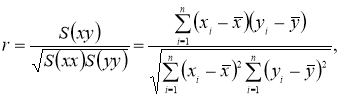
где x i , y i — каждое текущее значение функции в области эксперимента;

— среднее значение функции отклика в области исследования.
Величины ковариации S(xy) — переменной х от переменной у определяется по формуле (2):
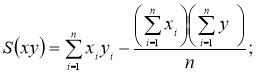
ковариации S(xx) — переменной х от переменной х определяется по формуле (3):
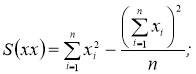
ковариации S(уу) — переменной у от переменной у определяется по формуле (4):
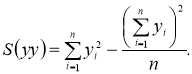
Если функции зависят от одного аргумента, то, проведя корреляционный анализ, можно установить взаимный рост или убывание функций друг от друга в зависимости от изменения аргумента.
О наличии или отсутствии корреляции между двумя случайными величинами качественно можно судить по виду поля корреляции, поместив экспериментальные точки на координатную плоскость. Положительная корреляция между случайными величинами представлена на рис. 1, а обратная корреляция — на рис. 2. Сравнительно слабая корреляция представлена на рис. 3, на рис.
4 приведен пример отсутствия корреляции.
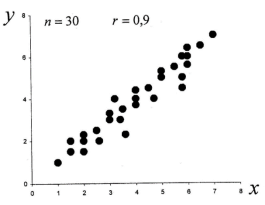
Рис. 1. Корреляция линейная, рост одной функции приводит к увеличению другой. r > 0, r = 0,9.
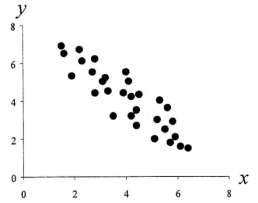
Рис. 2. Корреляция обратно линейна, рост одной функции приводит к снижению другой. r < 0, r= -0,9
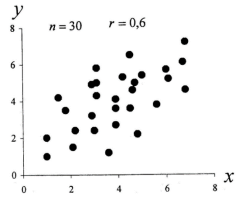
Рис. 3. Слабая корреляция, r = 0,6
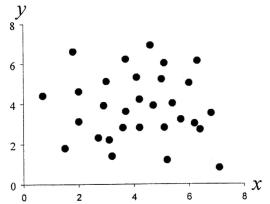
Рис. 4. Корреляция отсутствует, r = 0
Для независимых случайных величин коэффициент корреляции равен нулю, но он может быть равен нулю для некоторых зависимых величин, которые при этом называются некоррелированными. Для случайных величин, имеющих нормальное распределение, отсутствие корреляции означает и отсутствие всякой зависимости.
Коэффициент корреляции характеризует степень тесноты линейной зависимости. В общем случае, когда величины X и Y связаны произвольной стохастической зависимостью, коэффициент корреляции может иметь значение в пределах -1 ≤ r ≤ +1.
Диапазон значений

Линейная корреляционная зависимость Y от X
Источник: moluch.ru