Как установить Яндекс Метрику и Google Analytics на Тильду
На сегодняшний день один из наиболее популярных конструкторов сайтов является Тильда. С помощью данного конструктора можно создавать лендинги (одностраничники), небольшие сайты-визитки и, даже, интернет магазины. Причем для создания сайта не требуется никаких навыков программирования.
В этой статье я предлагаю наглядно посмотреть как устанавливаются счетчики Яндекс Метрики и Google Analytics на Тильду. Для того, чтобы показать весь процесс я возьму действующий небольшой интернет магазин одного из моих клиентов (он разрешил), который собран на Тильде. Надеюсь ничего не сломаем (шутка). Предполагается, что вы уже создали счетчики Метрики и Аналитикса и у вас есть к ним доступ.
Как установить Яндекс Метрику на Тильду
Процесс установки счетчика Яндекс Метрики на Тильду очень прост. Главное найти в кулуарах Тильды необходимый пункт меню.
План действий таков:
Важный момент! После того, как счетчик подключен, необходимо переопубликовать все страницы сайта.
Установить Яндекс метрику на Тильда (Tilda метрика и цели).
Для того, чтобы переопубликовать все страницы в Тильде не обязательно заходить на каждую страничку и жать на «ПУБЛИКОВАТЬ». Гораздо проще сделать это в одно нажатие. Для этого идем на страницу проекта и в верху находим пункт меню «ОПУБЛИКОВАТЬ ВСЕ СТРАНИЦЫ». Нажимаем. Готово!
Как установить Google Analytics на Тильду
Google Analytics подключается к сайту на Тильде аналогично Яндекс Метрике. Главное отличие — в пункте 5 мы пролистываем до подраздела «GOOGLE ANALYTICS».
Далее так же жмем «Подключить» и разрешаем доступ к нашему счетчику Google Analytics.
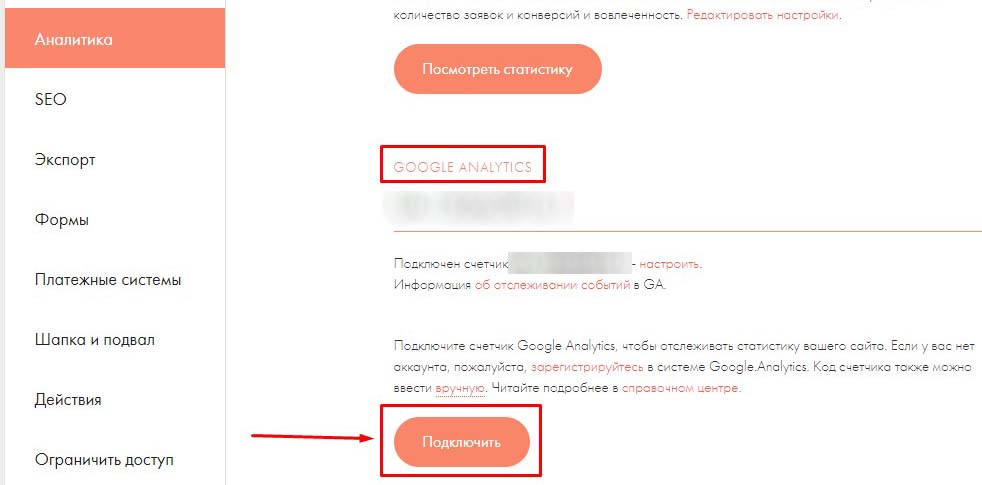
После подключения счетчика Гугл Аналитикс к Тильде, так же как в случае с Яндекс Метрикой, нужно переопубликовать все страницы.
На этом, собственно, все. Подключение систем аналитики к конструктору сайтов Тильда завершено. Надеюсь моя статья вам помогла. Если остались вопросы пишите!
Как установить счетчики веб-статистики на сайт в Tilda

Создать простой сайт или лендинг сегодня довольно просто. Справиться с этим может практически каждый, даже не имея опыта в этом деле. Для этого существует большое количество сервисов, одним из самых популярных среди которых сегодня является Tilda. Обычно после создания сайта необходимо сделать так, чтобы сайт увидели. Для этого используют такие инструменты интернет-маркетинга, как SEO, таргетированная реклама, контекстная реклама.
Однако получить трафик – дело одно, необходимо еще понять, что это за трафик, приходит ли на сайт целевая аудитория, совершает ли те действия, которые вы планировали. Сегодня я подробно расскажу, как установить счетчики на сайт, но не напрямую в самой Тильде, а через GTM, чтобы у нас с вами сохранилась возможность глубоких интересных настроек счетчиков. Для этих целей я буквально на коленке создала тестовый сайт в Tilda, включила в нем тестовый период, что дало мне возможность подключить счетчик.
Как установить (подключить) счётчик Яндекс Метрика? | Тильда Конструктор для Создания Сайтов
Установка GTM на сайте на платформе конструктора Tilda
Самое простое, что мы можем сделать – это установить на наш сайт Google Tag Manager. GTM – это специальный контейнер для работы с кодами. Он необходим для того, чтобы сократить вмешательство в код сайта. С его помощью легко настраивать разнообразные «фишки» веб-аналитики: настройка целей, пользовательских параметров и показателей, и многое другое.
Для начала создадим аккаунт GTM. Заходим на сайт и нажимаем «Создать аккаунт»:
Далее заполняем все необходимые поля, нажимаем кнопку создать и принимаем пользовательское соглашение:
Далее перед нами появляется окно с кодом. В нормальной ситуации, если бы это был обычный сайт, не на Тильде, то мы бы скопировали 2 куска кода и установили бы их на сайт. С Тильдой ситуация немного проще, поэтому нам понадобится только идентификатор счетчика. Посмотреть его можно в нескольких местах:
Копируем наш идентификатор. Далее нам необходимо зайти на наш сайт в админке Тильды. Нажимаем «Настройка сайта»:
В меню слева выбираем «Аналитика» и в блоке для GTM указываем наш идентификатор GTM:
Теперь необходимо установить счетчики веб-аналитики Яндекс.Метрика и Google Analytics в GTM. Если у Вас нет счетчиков, то Вам необходимо предварительно создать их. О том, как создать счетчики и предварительно их настроить я расскажу в следующих выпусках.
Установка счетчика Google Analytics на сайт
Итак, мы подошли к самому главному – установке счетчиков веб-статистики на сайт. Начнем с Google Analytics. Прежде всего, нужно отметить, что в интерфейсе самой Тильды есть возможность добавить номер счетчика Гугл Аналитикс:
Однако мы так делать не будет, потому что в этом случае мы лишимся дополнительных возможностей работы с GTM, а наша задача полноценно настроить аналитику и использовать весь ее функционал. В виду того, что мы добавляем Google Analytics через GTM, прописывать номер счетчика в Tilda не нужно, иначе на сайте 1 счетчик будет стоять дважды, что приведет к некорректному сбору данных. Если вам интересно, как правильно установить 2 счетчика на сайт, чтобы при этом данные собирались правильно – пишите об этом в комментариях.
Переходим в GTM. Для начала нам необходимо создать переменную конфигурации Google Analytics. Для этого идем в раздел переменные, нажимаем кнопку «Создать», в самой конфигурации нажимаем на карандаш и справа выбираем тип переменной «Конфигурация Google Analytics».
Теперь необходимо настроить нашу переменную. Для этого указываем название, номер счетчика Google Analytics, а также, ввиду того, что мы планируем запуск рекламы, в дополнительных настройках находим блок «Реклама» и ставим галочку в чекбоксе «Включить функции контекстно-медийной сети». Это поможет нам получать расширенную статистику в счетчик. Сохраняем.
Полный гайд по «Яндекс.Метрике» для начинающих
«Яндекс.Метрика» — это веб-аналитика «Яндекса», которая используется для анализа трафика, изучения поведенческих факторов аудитории, суммарной оценки посещаемости сайта. Сервис был запущен еще в 2008 году, но и в 2023 году он остается одним из самых востребованных в своей нише.
«Яндекс.Метрика» устанавливается на сайт при помощи встраивания в шаблон небольшого фрагмента кода (обычный JavaScript). Функционирует сервис как стандартный счетчик посещаемости сайта.
Как установить «Яндекс.Метрику» на сайт
Сперва нам необходимо создать счетчик. Проходим авторизацию на «Яндексе» и добавляем новый счетчик:
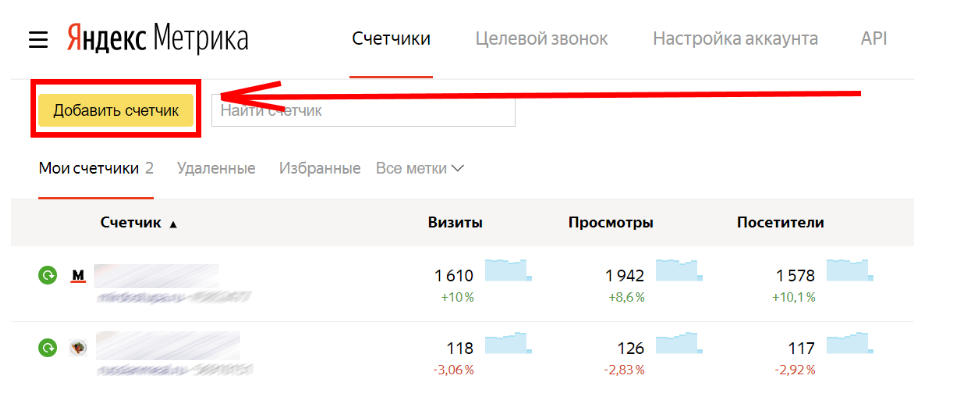
Появится новое окно, где нужно будет указать главные настройки:
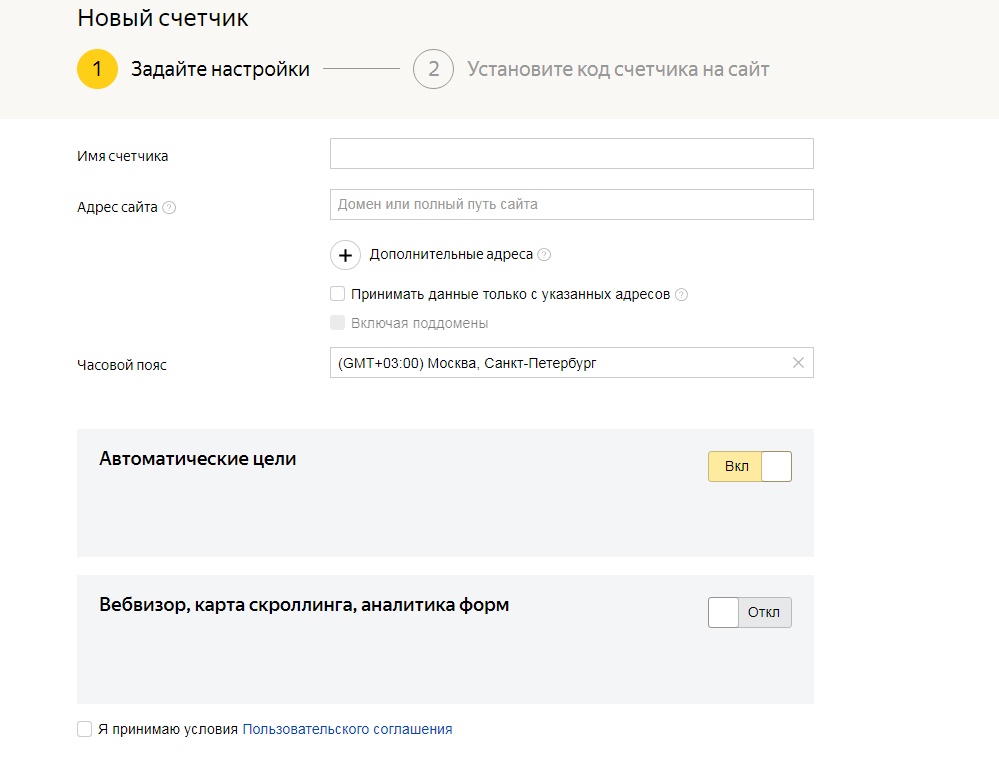
- Автоматические цели. Метрика будет автоматически создавать цели на некоторые важные события на сайте — например, на клики по номеру телефона или email.
- Вебвизор, карта скроллинга, аналитика форм. Подробные записи действий посетителей на сайте: движения мышью, прокручивание страницы и клики.
Имя счетчика указываем вообще любое (это только для нашего удобства). Адрес сайта — вписываем доменное имя своего сайта, префиксы не указываем. Отмечаем чекбокс, что нам нужен вебвизор, карты, аналитика форм и соглашаемся с условиями ПС. И выбираем пункт создать счетчик:
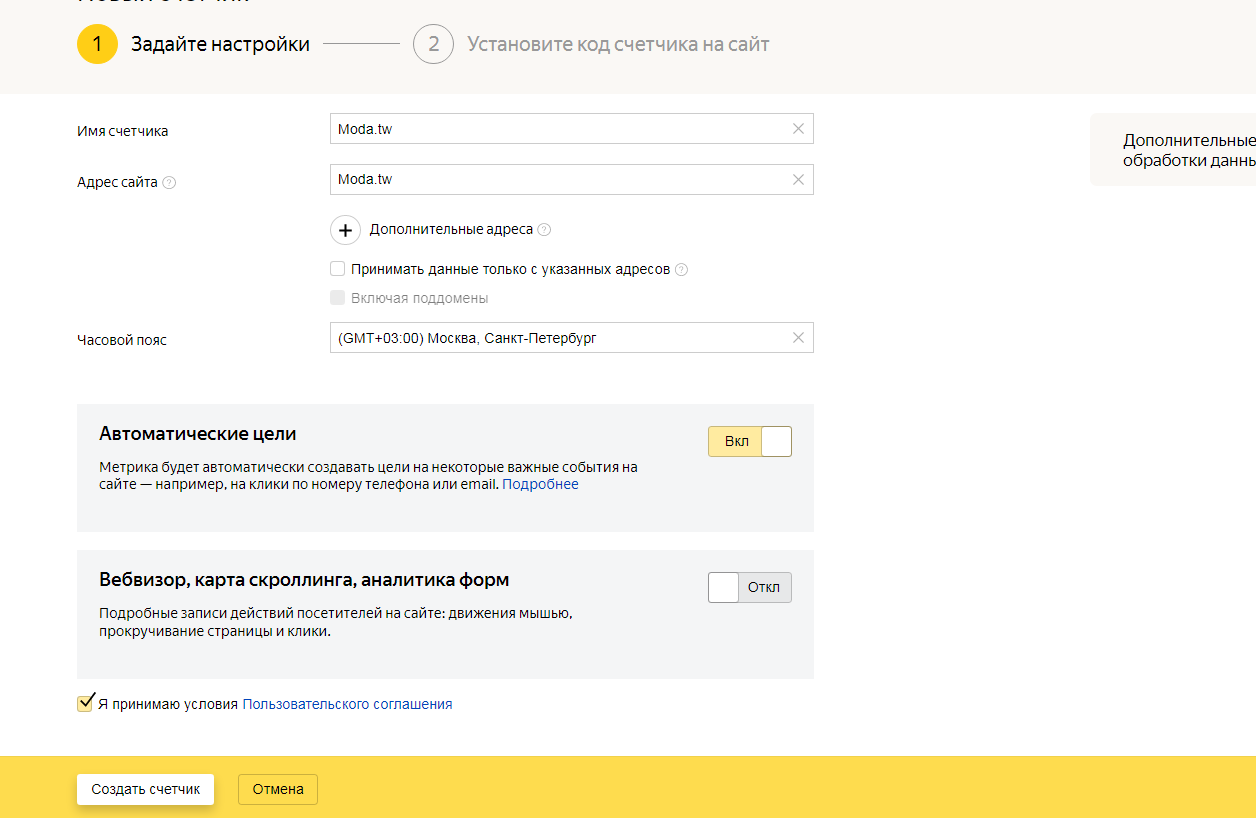
Также здесь есть два чекбокса:
- Дополнительные адреса (имеется в виду сайта). Используются для мониторинга доступности сайта, фильтрации посторонних данных из отчетов и сбора статистики по внутренним переходам.
- Принимать данные только с указанных адресов. Эта опция не позволит владельцам сторонних сайтов случайно или умышленно отправлять ненужные данные в ваши отчеты.
Далее сервис предложит четыре сценария установки:
- HTML.
- CMS и конструкторы типа Tilda.
- Системы управления тегами.
- SPA-сайт.
HTML
Если ваш сайт работает на самописном движке, то выбираем HTML:
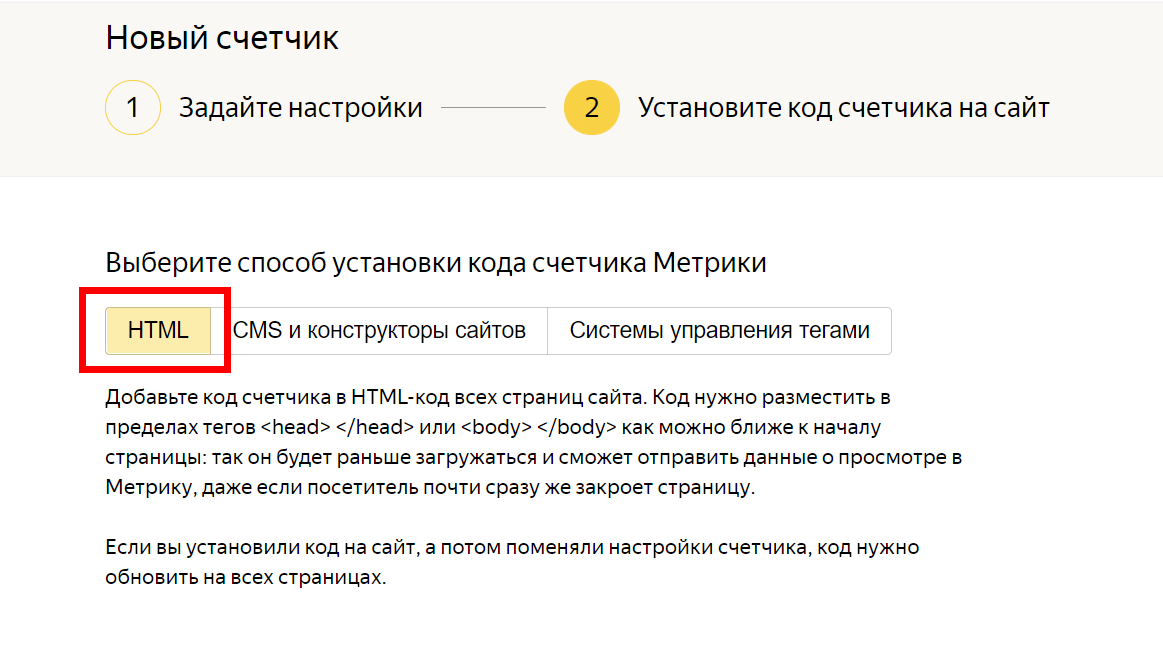
В этом случае в разделе «Код счетчика» просто копируем предложенный сервисом код и добавляем его на все страницы сайта:
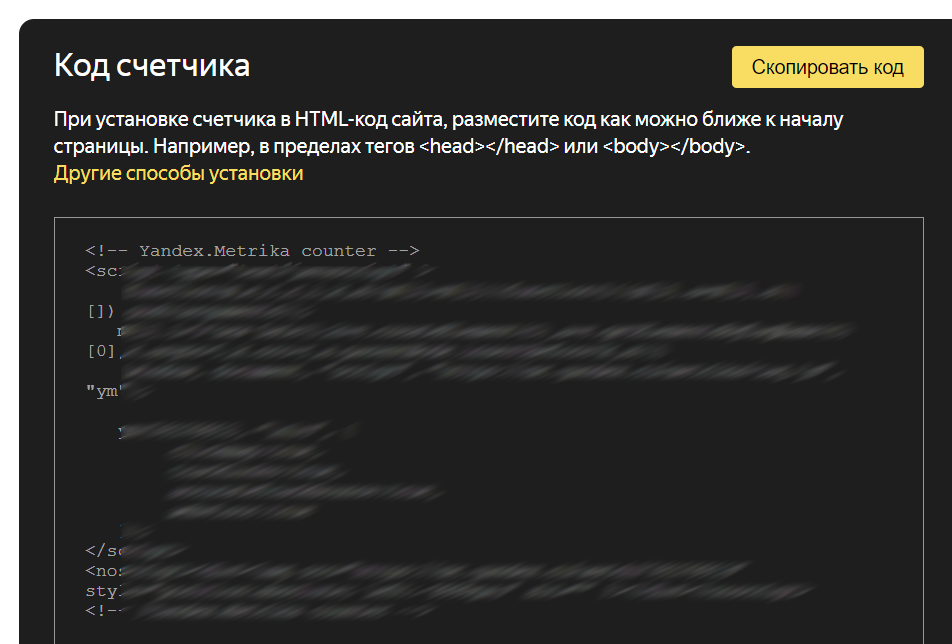
Если у вас самописный сайт и вы не знаете, как установить код — обратитесь к разработчику.
CMS
Если ваш сайт работает на готовой CMS — выбираем пункт «Установка счетчика на сайт с CMS».
CMS — это система управления контентом. С ее помощью можно изменять контент сайта, не имея навыков программирования.
Независимо от того, какую систему управления контентом вы используете, принцип одинаковый: копируем участок кода и вставляем его в хедер сайта (если в вашей CMS генерация заголовка осуществляется именно через хедер).
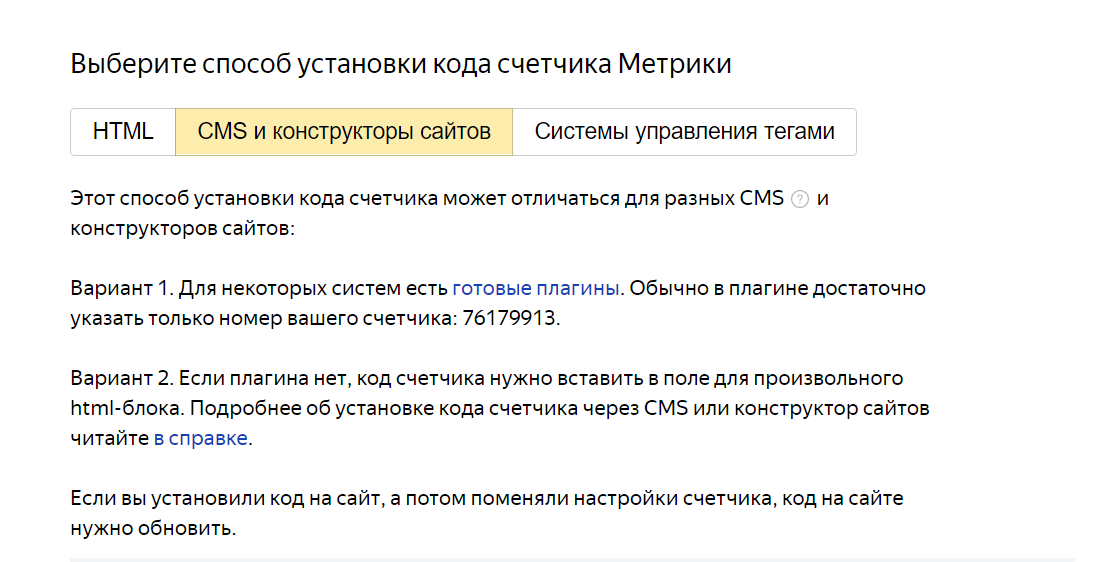
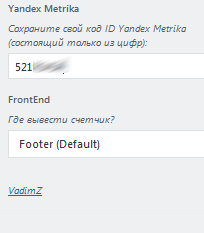
Если этот способ установки вызывает у вас затруднения, то я рекомендую воспользоваться готовым плагином для вашей CMS. Например, для WordPress можно использовать плагин «Яндекс.Метрика». Устанавливаем его на свой сайт через административную панель WP, а затем просто вставляем свой код счетчика в это поле:
Система управления тегами
Третий способ установки — при помощи системы управления тегами, например Google Tag Manager. Вот описание такого способа установки в самой «Яндекс.Метрики»:
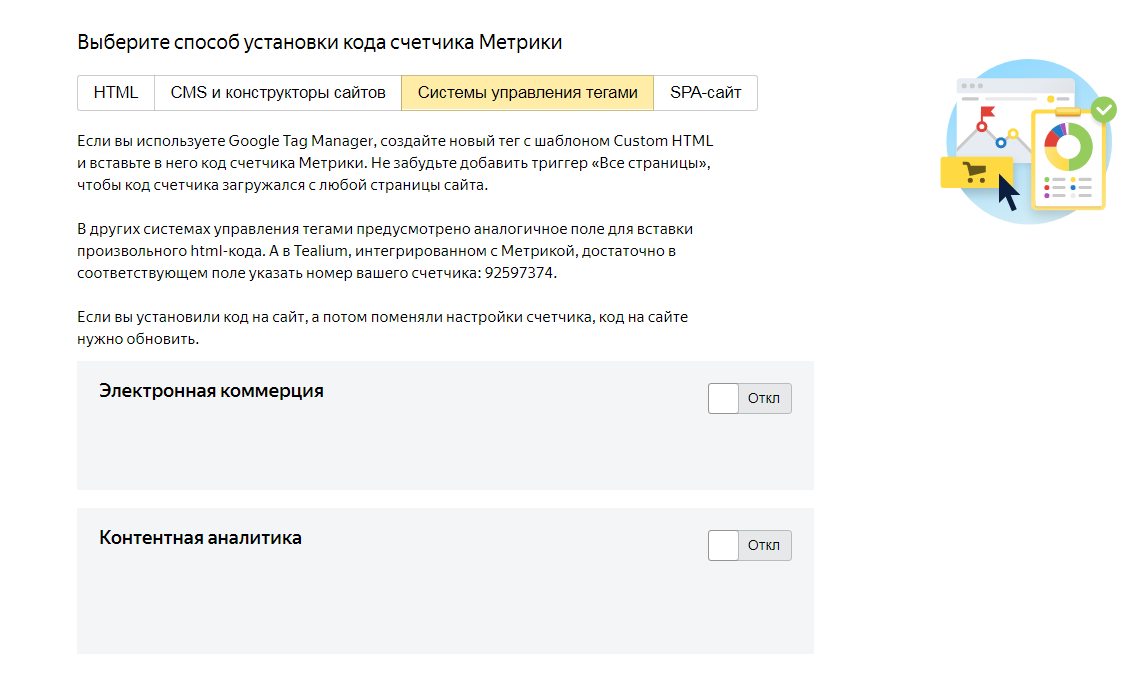
Обратите внимание на два тумблера ниже:
- Электронная коммерция. Опция позволяет отслеживать взаимодействие посетителей с товарами сайта. Чтобы статистика начала собираться, настройте на сайте передачу данных.
- Контентная аналитика.Отчеты по текстовым материалам сайта. Помогают понять, какой контент нравится посетителям больше и какие источники приводят самую вовлеченную аудиторию. Подробнее. Чтобы статистика начала собираться, добавьте на сайт разметку.
Нажмите «Дополнительные настройки», чтобы задать параметры валюты аккаунта, таймаута и настройки кода счетчика. Разберем их подробнее.
- Валюта. Валюта, которая по умолчанию используется для задания ценности цели, а также для данных по доходу Директа и электронной коммерции.
- Тайм-аут визита в минутах. Время бездействия посетителя на сайте, после которого визит считается завершенным. Действия посетителя на сайте по истечении установленного времени будут считаться в рамках нового визита.
- Отслеживание хеша в адресной строке браузера. Опция применима для AJAX-сайтов.
- Для XML сайтов. Элемент noscript не должен использоваться в XML-документах (Content‑Type:application/xhtml+xml).
- Альтернативный CDN. Позволяет корректно учитывать посещения из регионов, в которых ограничен доступ к ресурсам Яндекса. Использование этой опции может снизить скорость загрузки кода счетчика.
- Устаревший код счетчика. Стоит устанавливать на сайт только при условии, что вы хотите использовать предыдущую версию Вебвизора. Актуальная версия кода счетчика поддерживает только Вебвизор 2.0.
Еще несколько настроек в разделе безопасности и использования данных на этой же странице:
- Получать доступ к отчетам по рынку. Разрешать использовать агрегированные обезличенные данные счетчика для построения отчетов по аналитике рынка.
- Включить режим Инкогнито. Режим позволяет держать в секрете посещения пользователем страниц сайтов.
- Дополнительные настройки отслеживания. Разрешать использовать введенные контактные данные с сайта для улучшения работы рекламных алгоритмов и более точного анализа поведения посетителей сайта.

Что такое web-аналитика, зачем она нужна, сервисы аналитики
SPA-сайт
В коде сайта инициализируйте отправку просмотров тех страниц сайта, на которых требуется собирать статистику. Другими словами, нужно будет добавить hit-функцию в код сайта везде, где нужно что-то отслеживать. В итоге hit будет инициализироваться каждый раз, когда со страницей происходят какие либо изменения. Ниже мы раскроем, как это сделать.
Вот пошаговый алгоритм:
- Создайте и установите код счетчика на сайт любым способом, которые мы описали выше.
- При инициализации счетчика для defer пропишите true.
- Для записей каждого показа страницы нужно будет применить hit.
Пример инициализации счетчика:
ym(XXXXXX, ‘init’, defer: true,
clickmap:true,
trackLinks:true,
accurateTrackBounce:true
>)
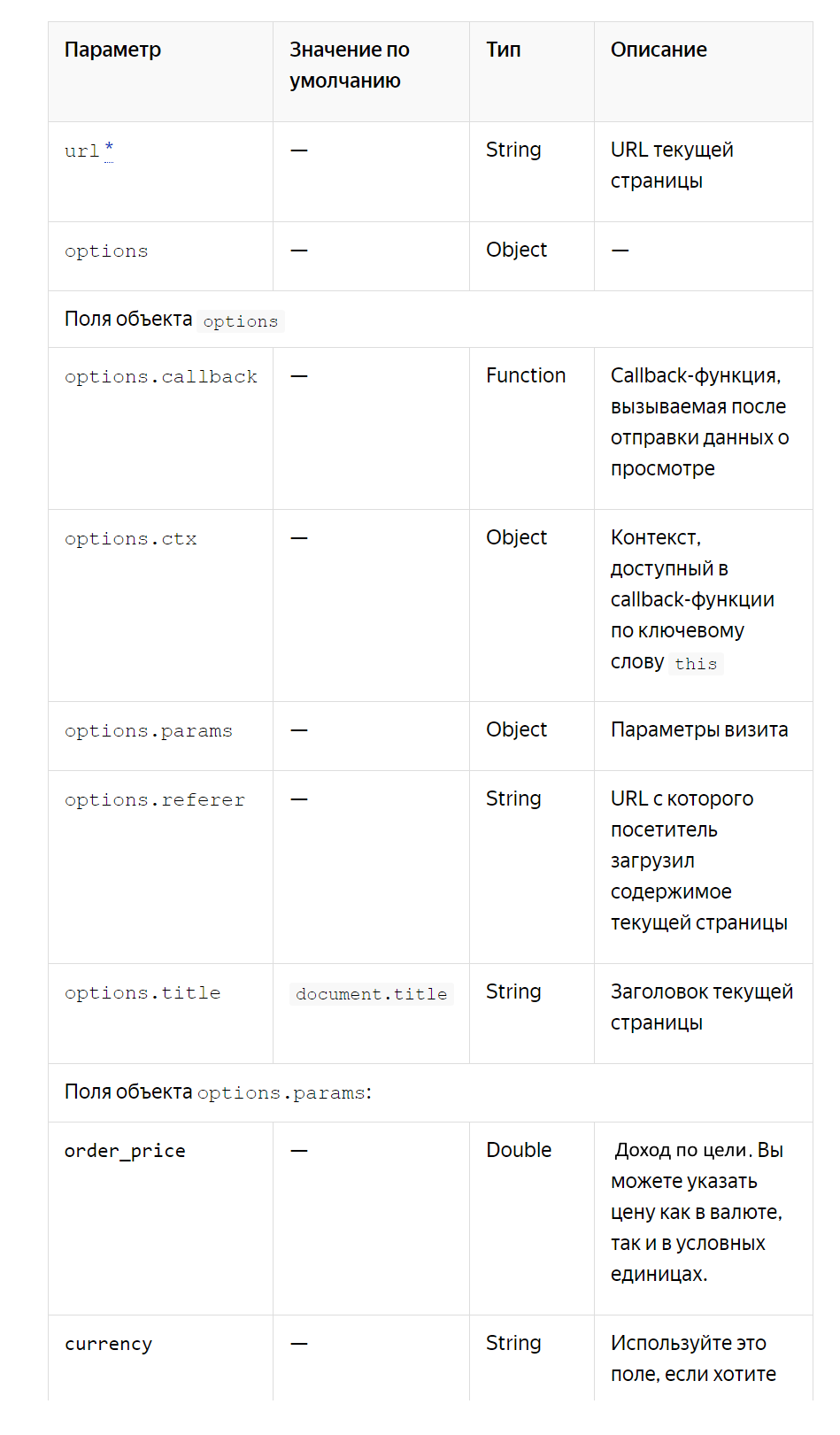
ym(XXXXXX, ‘hit’, url[, options]);
И сразу рассмотрим пример вызова такой функции:
ym(XXXXXX, ‘init’, <>);
//.
ym(XXXXXX, ‘hit’, ‘#contacts’, title: ‘О компании’,
referer: ‘http://test.ru/#main’
>>);
По hit вы можете передавать разнообразные параметры. Вот самые популярные:
Как проверить правильность установки кода счетчика
После того как счетчик установлен на сайт, необходимо подождать около 30 минут, чтобы данные начали загружаться в систему. В разделе «Мои счетчики» прямо напротив установленного счетчика вы увидите статус. Если счетчик установлен на сайт правильно, то статус будет таким:
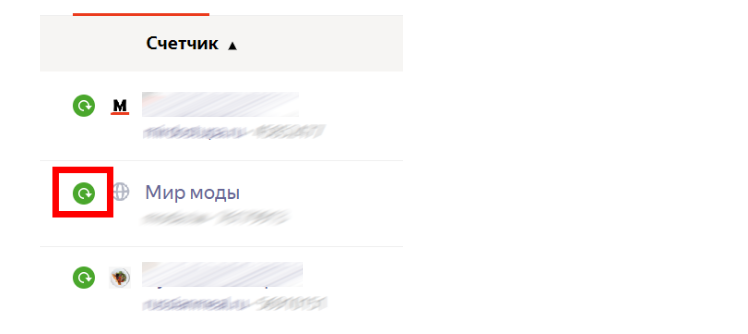
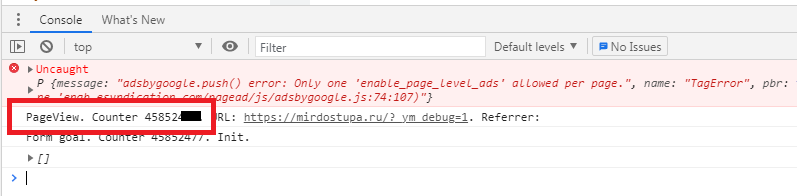
Но не во всех случаях зеленый свет свидетельствует о том, что счетчик функционирует корректно. Чтобы убедиться в 100 % работоспособности счетчика, необходимо добавить к URL параметр:
?_ym_debug=1
После открытия ссылки с параметром debug открываем консоль разработчика (в используемом браузере) и смотрим строку PageView. Если счетчик был установлен корректно, то в строке Page View будет отображаться слово Counter и номер вашего счетчика:
Цели, настройка целей
При помощи целей «Яндекс.Метрики» вы можете следить за всеми действиями посетителей, которые больше всего вас интересуют. В качестве таких действий могут выступать:
- Количество просмотров определенных страницы.
- Добавление товара в корзину.
- Клики на телефон или e-mail.
- Сложные цели.
- Посещение страницы.
- Использование поиска.
- Отправка формы.
- Скачивание файлов.
Алгоритм настройки каждой цели практически одинаковый.
Как настроить цель
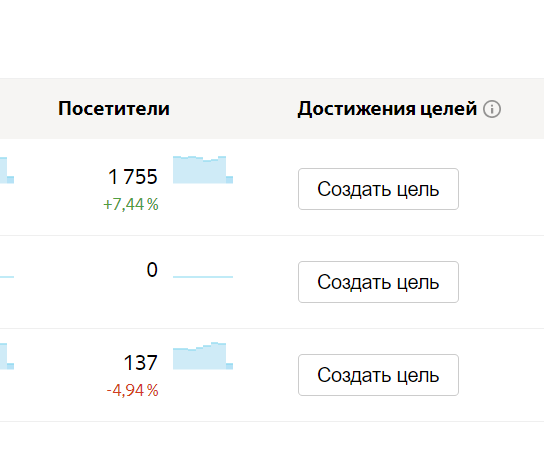
Для примера — попробуем настроить цель «Отследить клик на телефон». Открываем «Яндекс.Метрику» и в разделе «Достижения целей», выбираем пункт «Создать цель»:
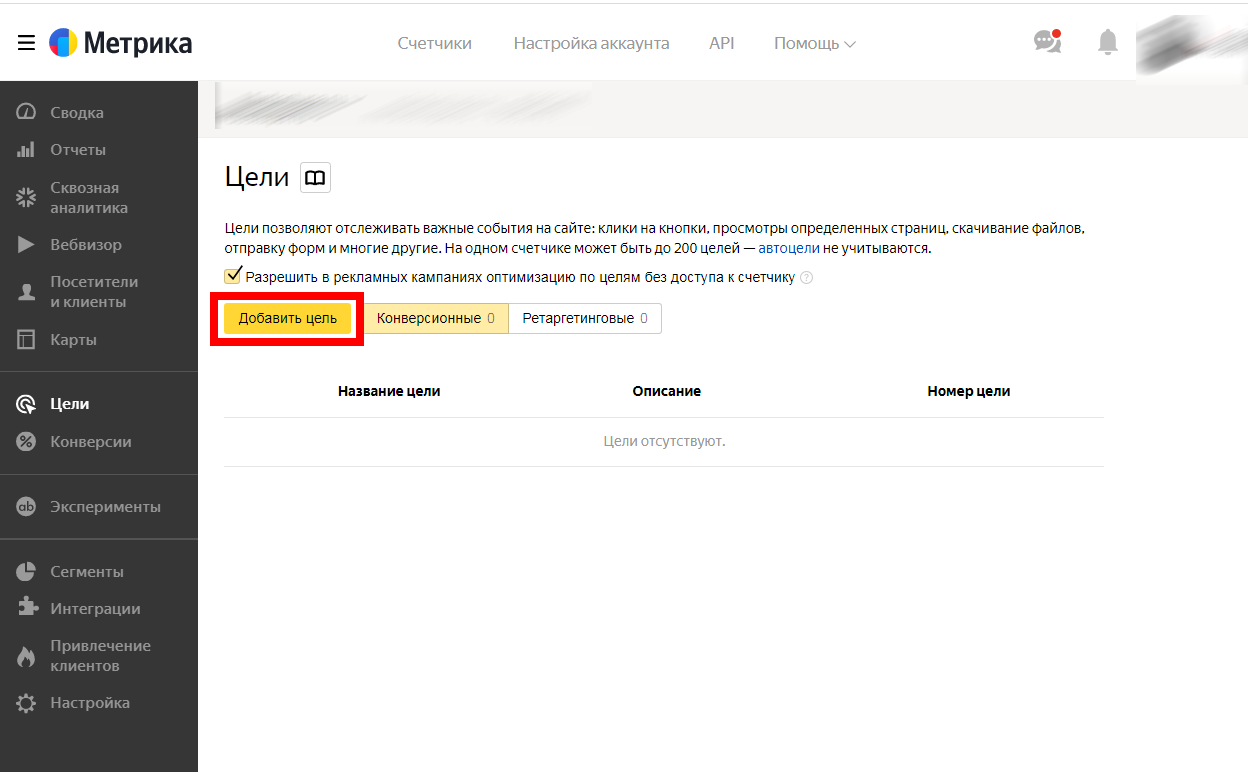
Откроется новое окно. Добавляем цель:
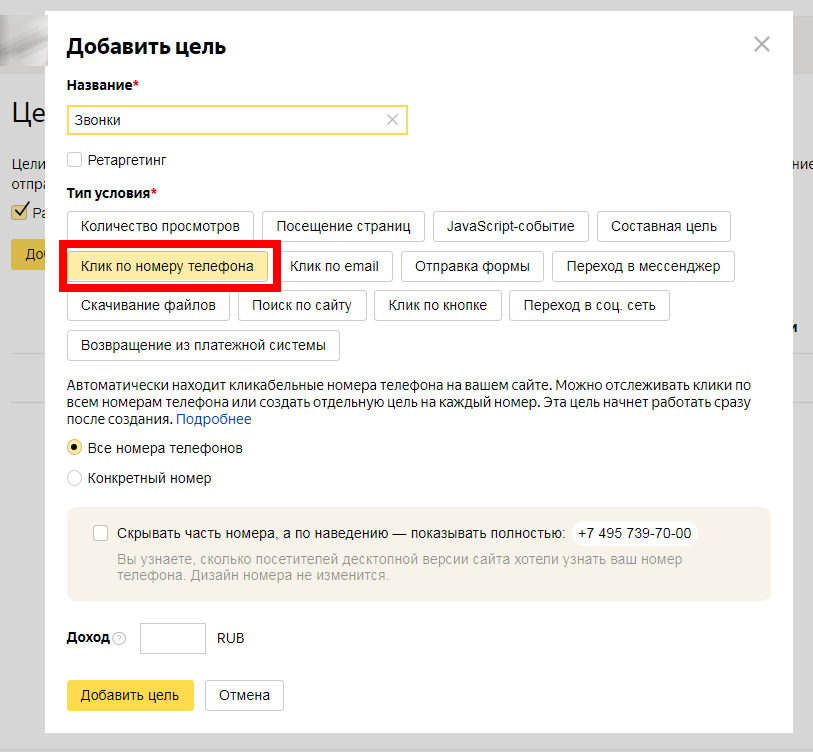
Появится окно добавления цели, которое выглядит так:
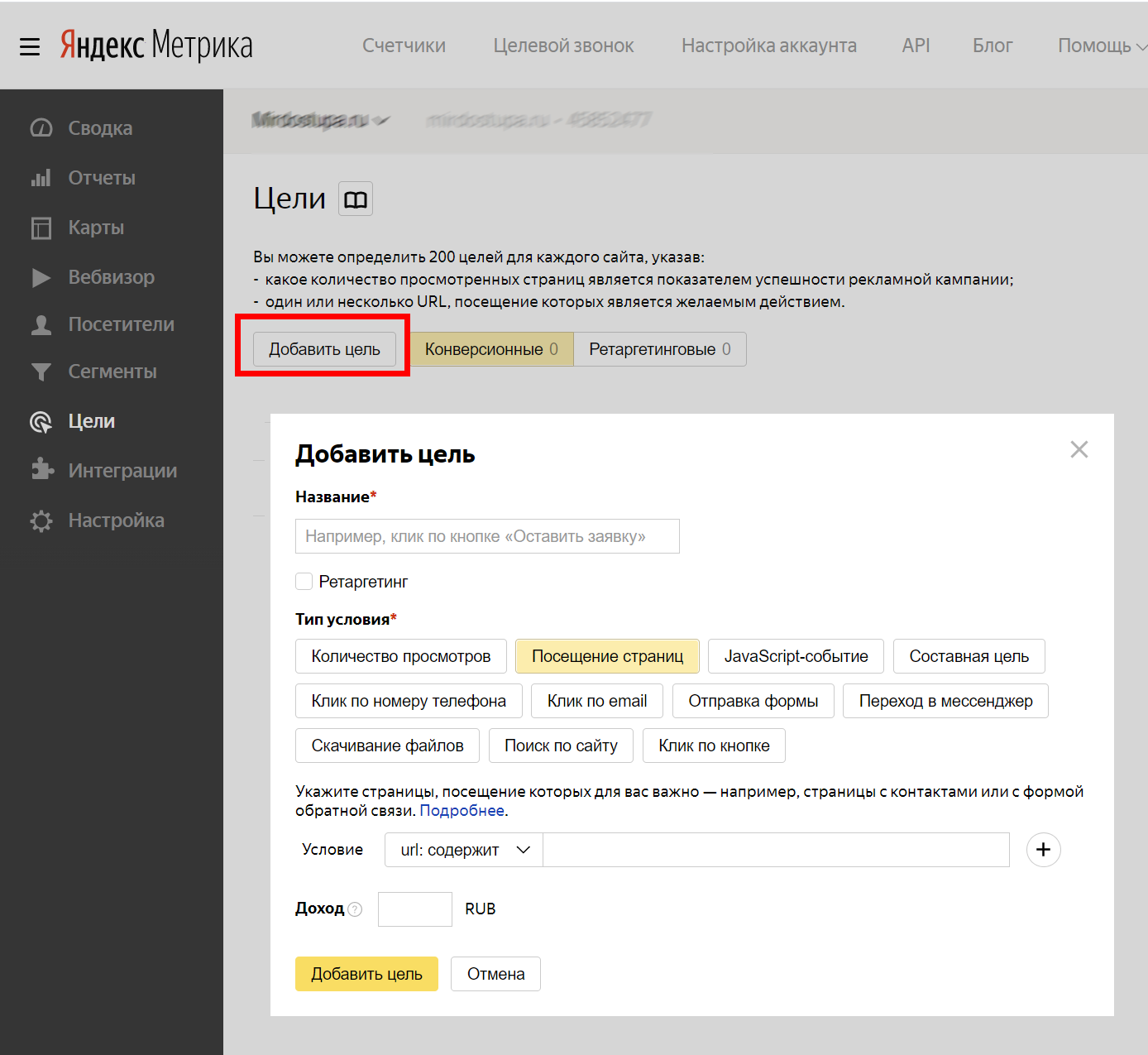
Указываем имя новый цели и выбираем ее тип условия. Мы хотим отследить клик по номеру телефона, поэтому выбираем одноименный вариант:
Теперь нам необходимо указать номер телефона. Выбираем конкретный номер:
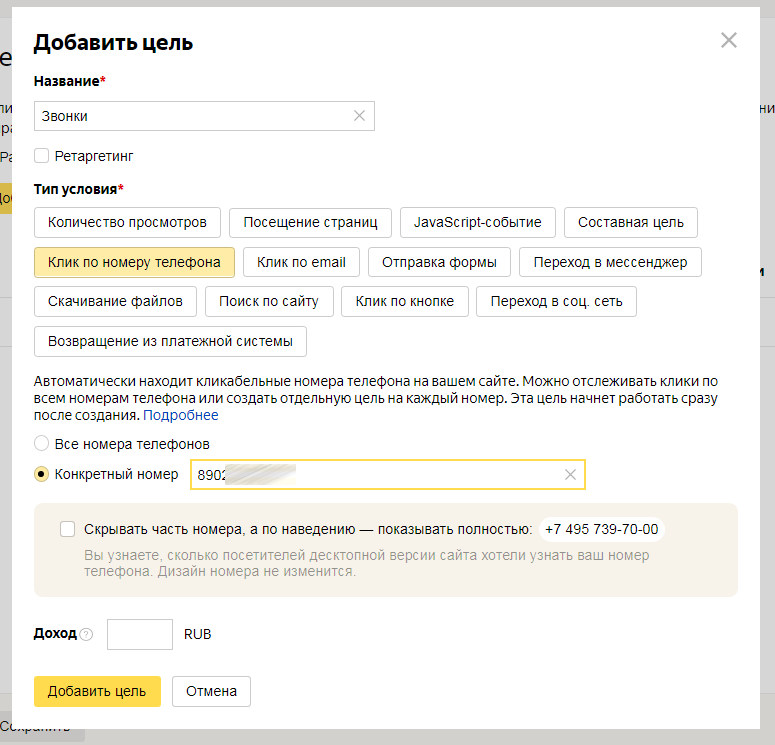
Обратите внимание на возможность указания дохода. Он считается в валюте, которая задана в настройках счетчика. Всем достижениям этой цели присваивается заданный доход, если с конкретным достижением не пришло другое значение.
Обязательно убедитесь, что телефонный номер на странице вашего сайта полностью идентичен тому, который вы указываете в параметрах цели.
После добавления номера телефона выбираем пункт «Добавить цель». Готово!
Как проверить, работает ли цель
Проверить можно, сформировав отчет по конверсиям.
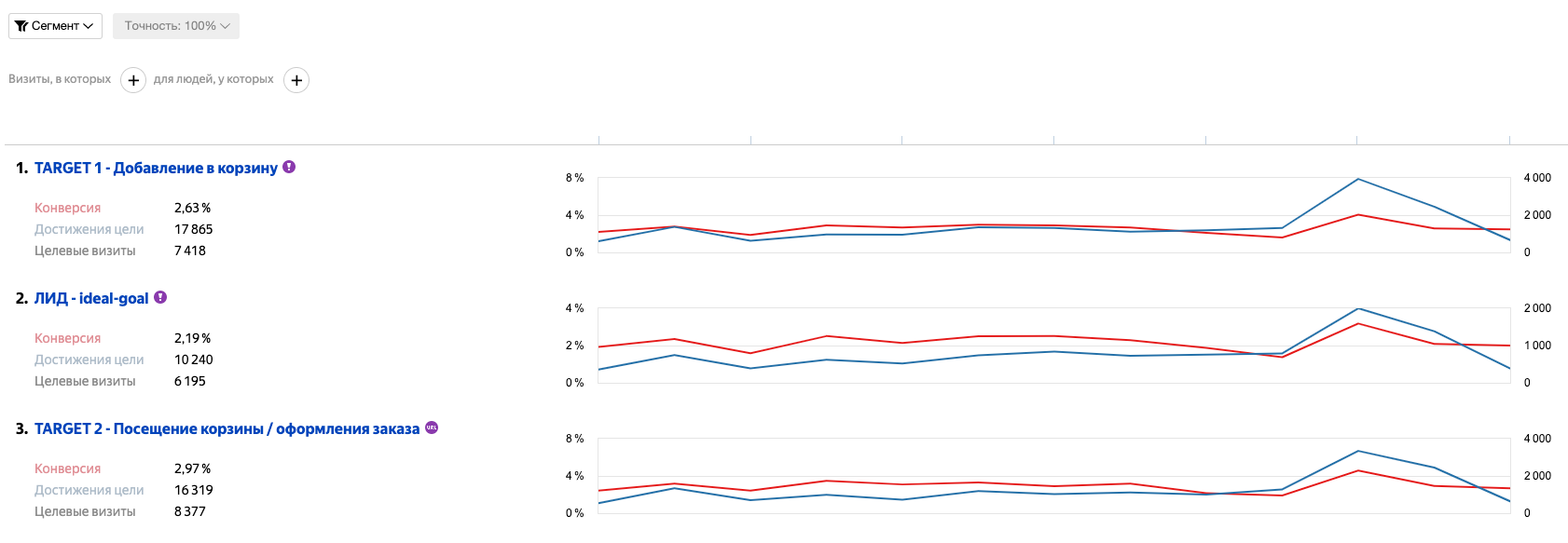
Типы целей «Яндекс.Метрики»
Внимание: на одном счетчике не может быть более двухсот целей. Кроме этого, автоматические цели не учитываются как самостоятельные.

Присоединяйтесь к нашему Telegram-каналу!
- Теперь Вы можете читать последние новости из мира интернет-маркетинга в мессенджере Telegram на своём мобильном телефоне.
- Для этого вам необходимо подписаться на наш канал.
Как настроить сводку данных
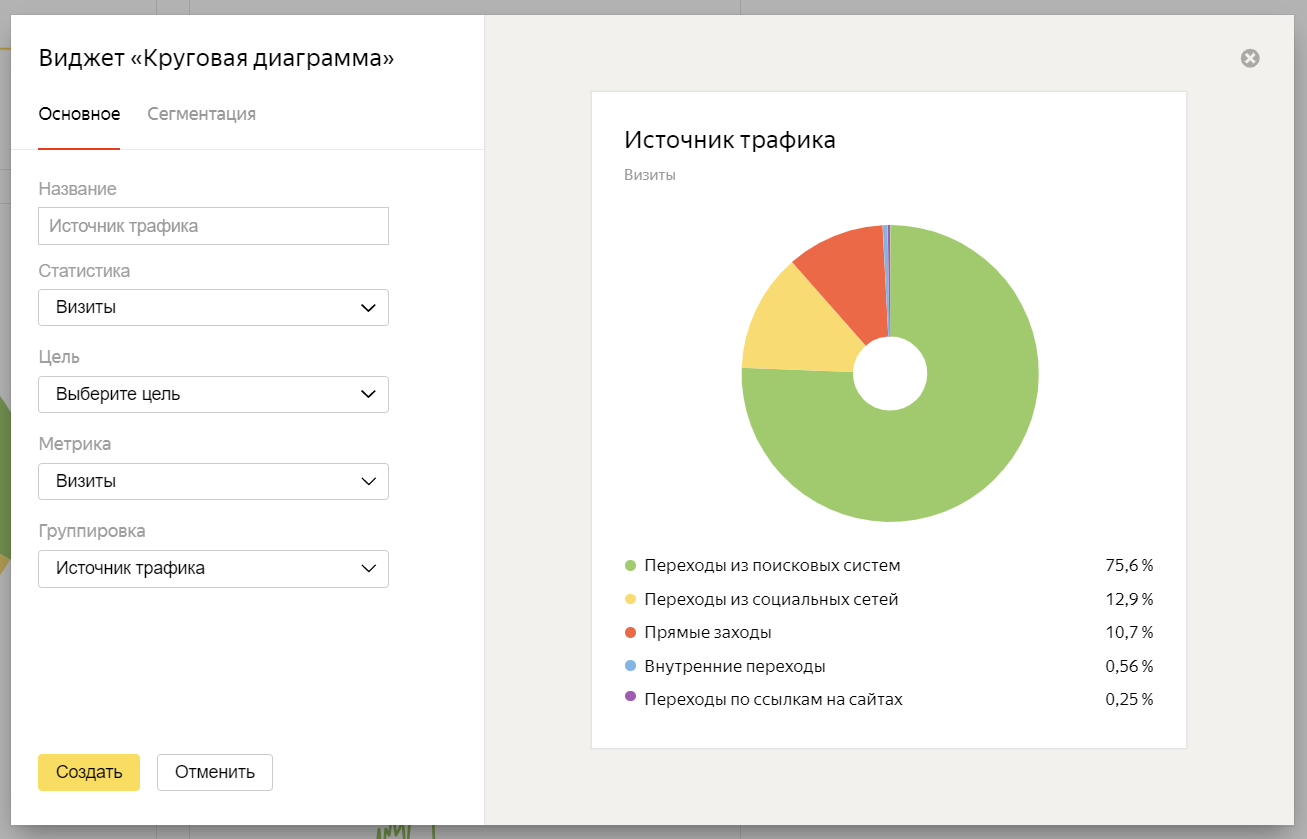
Сводка данных — это важнейший инструмент «Яндекс.Метрики», который демонстрирует суммарную статистику по трафику вашего сайта. Все данные выводятся при помощью настраиваемых виджетов:
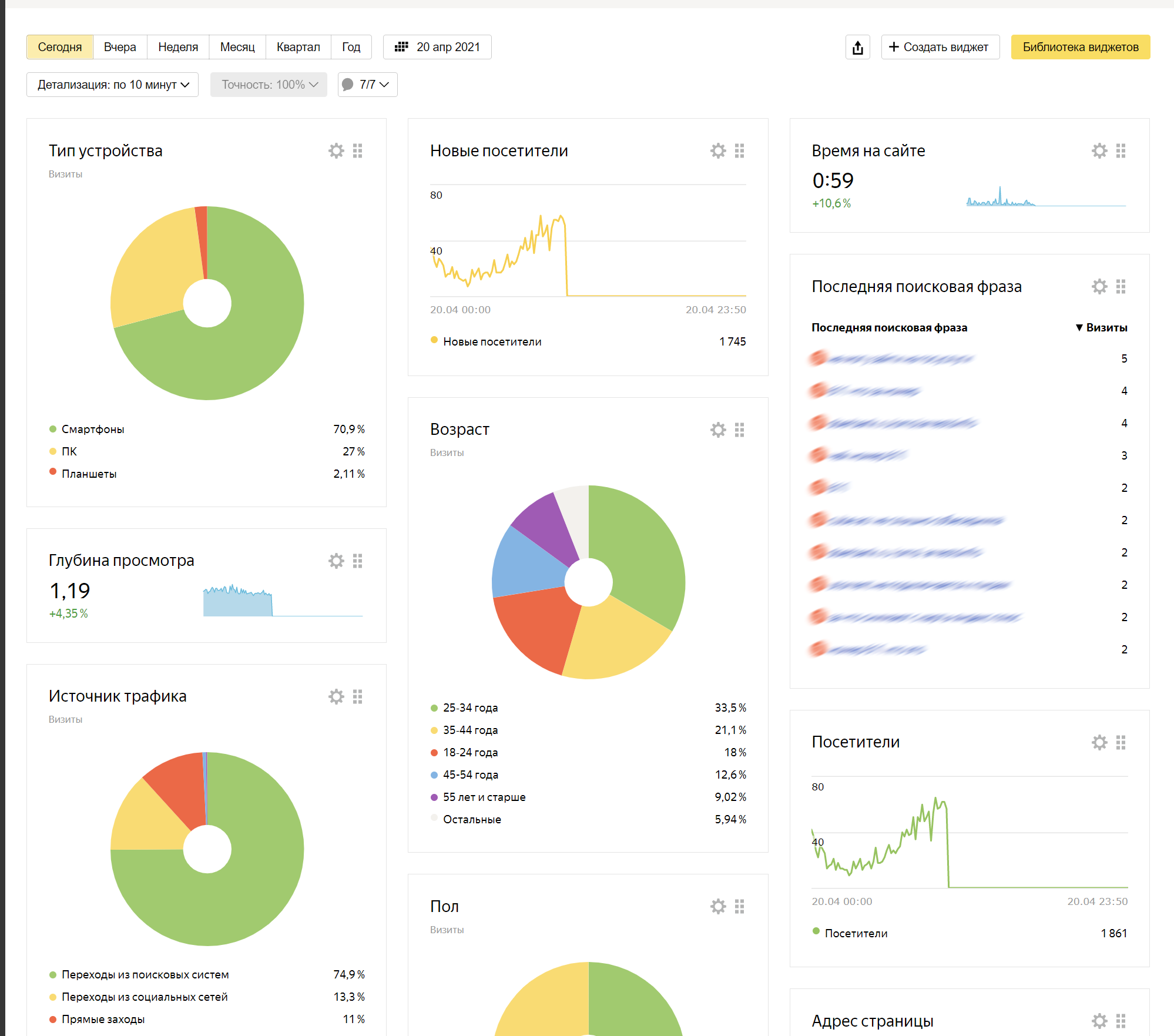
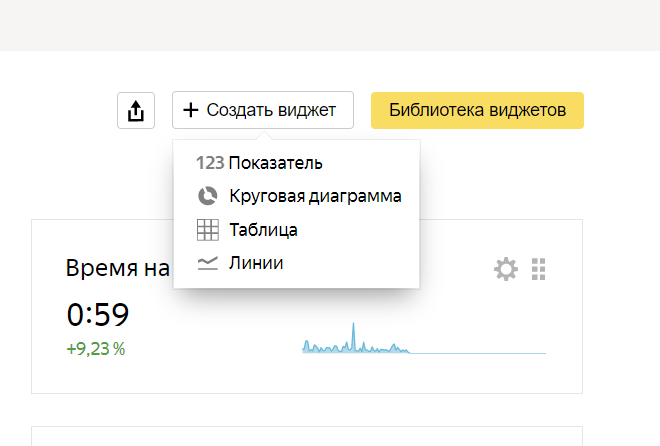
Вы можете кастомизировать не только контент виджета, но и его визуализацию (круговая диаграмма, линии, таблица, показатель). Новичкам я рекомендую воспользоваться готовой библиотекой виджетов. В ней собраны самые частые сценарии использования веб-аналитики:
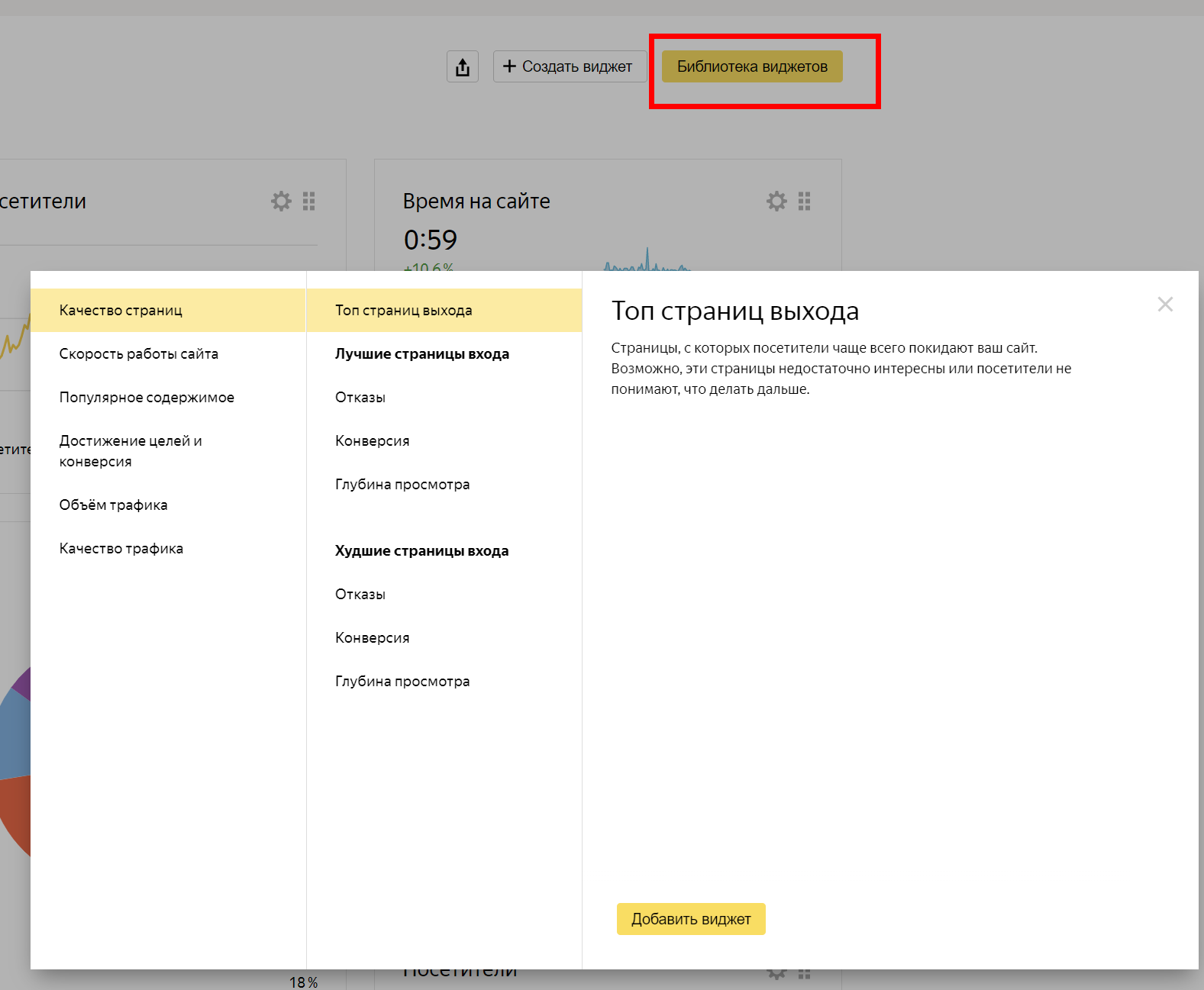
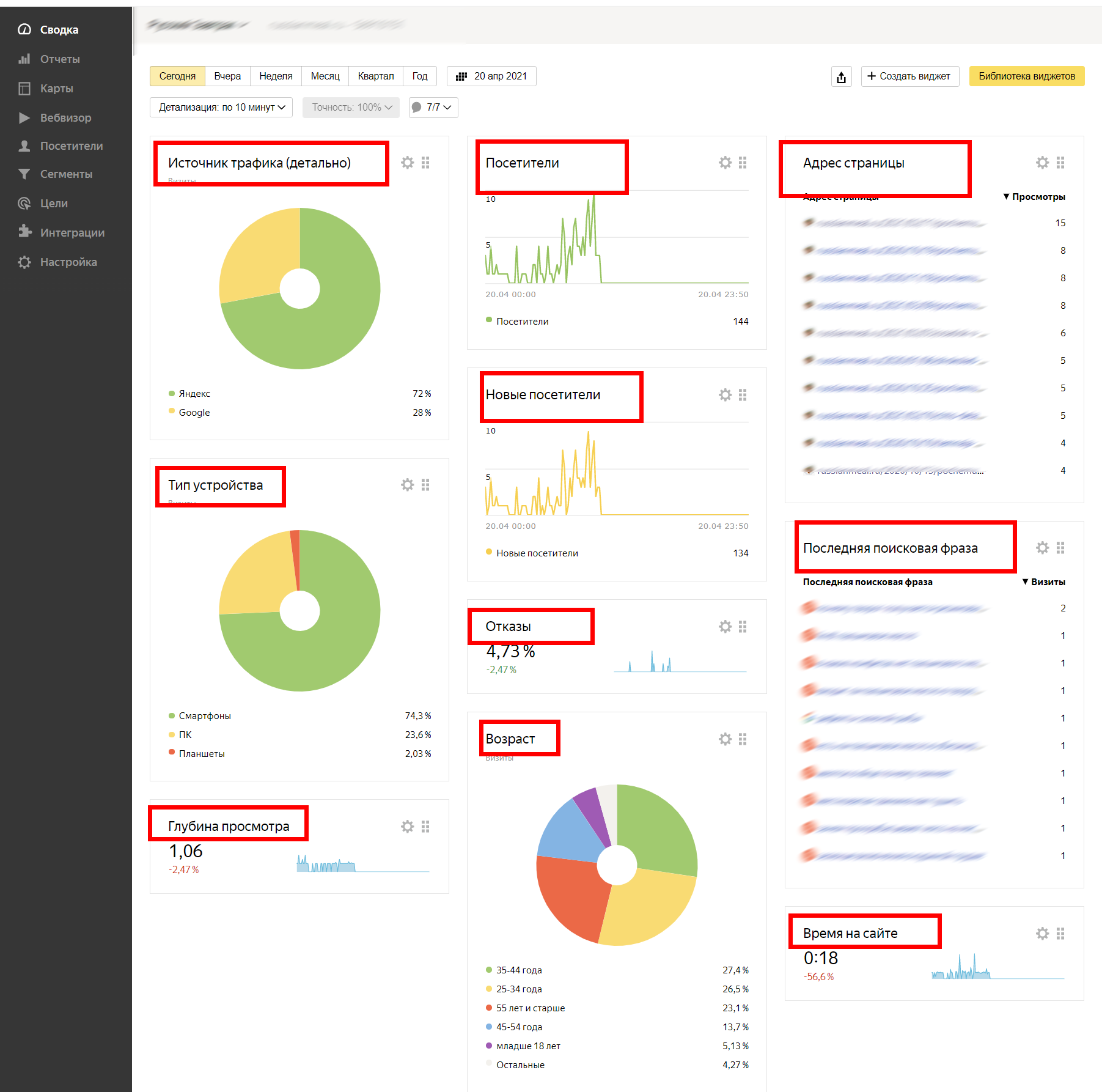
Вообще настраивать сводку данных новичку совсем необязательно — «Яндекс.Метрика» по умолчанию содержит популярные типы виджетов. Среди них:
- Источники трафика.
- Посетители.
- Адреса страниц.
- Типы устройства.
- Глубина просмотра.
- Возраст.
- Отказы.
- Время на сайте.
- Последняя поисковая фраза.
Настроить сводку данных, вы можете добавив новую цель или выделив новый сегмент.
Попробуем создать новый виджет. Выберите пункт «Создать виджет» и его тип:
Для примера поработаем с круговой диаграммой: