
Узнаем как добавить в черный список в «ВКонтакте» нежелательных пользователей?
Социальная сеть «ВКонтакте» предлагает своим пользователям помимо основных функций и дополнительные, позволяющие максимально комфортно настроить свою страничку. «Черный список» — одна из них. При помощи него вы сможете избавиться от общества надоедливого пользователя и ограничить ему доступ к вашей страничке. Порой эта возможность бывает очень даже полезной. Наверняка вы сталкивались с надоедливыми персонажами, которые утомляли или раздражали, и вы задавались вопросом, как добавить в «Черный список» в «ВКонтакте»? В данной статье мы поможем вам найти ответ, и расскажем более подробно, как оградить себя и свой профиль от нежелательных пользователей.
Где «ВКонтакте» «Черный список»?
Итак, для того чтобы попасть в раздел, где можно навсегда избавиться от надоедливой личности, необходимо зайти в пункт «Мои настройки» и далее выбрать вкладку «Черный список». Перед вами откроется окно, в котором вам предоставится возможность добавить нового пользователя и список уже «удаленных» (если конечно таковые имеются).
Как Добавить в Черный Список Вконтакте с Телефона
Как добавить в «Черный список» в «ВКонтакте»?
Для того чтобы запретить доступ к вашей страничке некоторых пользователей, вам будет необходимо осуществить следующие действия:
- Зайти на страницу, которую вы хотите заблокировать, и скопировать ее адрес (в адресной строке).
- Зайти в «Мои настройки», затем переместиться в раздел «Черный список» и вставить ссылку в пустое поле, нажав после этого клавишу «Enter» на клавиатуре или кнопку«Добавить в черный список» «Вконтакте». Не копируя ссылку на страничку недоброжелателя, можно в поле написать его фамилию и имя – система распознает, о ком идет речь. Как только человек окажется в блэклисте, он тут же потеряет право смотреть ваш профайл, писать личные сообщения, комментировать фото, посты, другими словами, производить любые действия в ваш адрес ему будет запрещено. При попытке посетить ваш аккаунт, у него будет выводиться сообщение: «Пользователь (имя) ограничил доступ к своей странице».
Как удалить из «Черного списка»?

Разблокировать пользователя так же просто, как добавить в «Черный список» в «ВКонтакте». Для этого выбираем все тот же пункт меню «Мои настройки» и в указанном списке нажимаем кнопку, распложенную напротив ссылки «убрать из черного списка». Сразу после этих действий недавно заблокированный пользователь вновь сможет посещать вашу страничку, просматривать фотографии, комментировать их и писать сообщения.
Как ограничить доступ на страницу?

Как найти ЧС?

Как заблокировать человека в ВК в 2022 году? Как добавить в черный список друга ВКонтакте?
Для того, чтобы открыть черный список, следует перейти в настройки. Обычная версия требует нажать на свое имя, после чего нужно нажать кнопку настроек. Перейдя в настройки, перед пользователем откроются несколько вкладок. Следует перейти в раздел – «Черный список». После чего откроются все пользователи, которых человек заблокировал.
Занесенный в список пользователь останется там до тех пор, пока человек не захочет его разблокировать.
Для мобильной версии сайта – приложения ВК, следует выполнить следующие шаги:
- перейти в «Профиль»;
- после чего зайти в «Настройки», где также откроется пункт «Черный список».
Чтобы разблокировать человека на телефоне, следует из списка выбрать нужного пользователя, подвести к его никнейму курсор, после чего нажать на красный крестик.
Произойдет разблокировка пользователя, и он пропадет из списка заблокированных друзей. Бывает, что черный крестик в некоторых браузерах не отображается. Вместо этого, выходит контекстное меню, в котором следует выбрать пункт «Разблокировать», также предварительно подведя курсор к никнейму пользователя.
Как написать человеку, если он тебя заблокировал
Как правило, если вас заблокировали в одной из соцсетей, то можно «постучаться» в мессенджере. Опять же, если понимаете, что с вами поступили незаслуженно, то это лучший способ — практика показывает, что блокируют обычно в одном приложении, но не во всех сразу, оставляя определенную лазейку. Зачастую это происходит в моменте, на эмоциях.

Для связи можно использовать другой телефон или аккаунт в соцсетях
Предварительно, конечно, лучше дать время остыть, чтобы не усугублять ситуацию. Кроме того, многие из нас имеют запасной «левый» аккаунт для работы или других вещей — можно написать через него. Правда, будьте готовы к тому, что попадете под горячую руку и его тоже отправят в черный список.
Если не можете дозвониться до человека, то лучший способ — набрать его с другого номера. Бывает и так, что блокируют везде подряд — это насколько нужно взбесить собеседника, чтобы такое произошло! Думаю, лучший выход — это попросту не тревожить человека, чтобы не наговорить лишнего.
Как добавить в черный список участника группы

Если вы хотите добавить в черный список группы любого из участников, то это можно сделать двумя способами.
Удалить любое его сообщение, после чего появится возможность удалить все его сообщения за две недели, пожаловаться на спам и заблокировать. Выберите «Заблокировать».
Выберите в меню группы «Управления страницей» и нажмите на вкладку «Черный список». Теперь вы можете написать имя любого из участников вашего сообщества и добавить его в черный список.
Как разблокировать пользователя в группе
Вернитесь к просмотру черного списка. Найдите здесь нужного пользователя. Наведите на него курсор мыши. В правом углу появится две кнопки. Щелчок на значок в виде крестика, позволит сразу разблокировать пользователя.

Вы также можете отредактировать срок и причину блокировки. Для этого перейдите к настройкам, щелкнув на значок в виде шестеренки. И внесите необходимые изменения.
Как узнать, что человека заблокировали (добавили в ЧС)?
Если человек переходит на страничку пользователя, а она не открывается, и вместо информации о нем, выходит надпись: «Пользователь ограничил доступ к странице», скорее всего это означает, что он автор ленты внес человека в черный список. Об этом может свидетельствовать и тот факт, что раньше информация о пользователе выходила полностью, было видно фотографии и другие данные. Сейчас же, доступ ограничен.
Если такое произошло, то для человека никаких последствий в пользовании сайтом не будет. Просто он не сможет видеть данные заблокировавшего его пользователя. Все также можно пользоваться сообществами, просматривать страницы других людей, слушать музыку, и делать все остальное. Интересным фактом является то, что друзей добавлять в черный список нельзя. И именно поэтому перед тем, как добавить человека в черный список, пользователь должен удалить его из друзей.
Как добавить пользователя ВКонтакте в чёрный список
Нажмите на свой аватар и далее кликните «Настройки».
Найдите «Чёрный список». Кликните.
Теперь выберите «Добавить в чёрный список».
В строку поиска вставьте ссылку на аккаунт нужного пользователя или, если он есть в списке, выберите его. Далее нажмите на кнопку «Заблокировать».
В случае, если вы не находите нужного вам пользователя
, возможно, он числится как ваш друг, значит его нужно убрать из этого списка и уже далее пройти вышеуказанные этапы.
Как удалить пользователя из списка друзей в ВКонтакте
1. Сначала нужно зайти на его личную страницу.
2. Под его аватаром найдите кнопку «У вас в друзьях», кликните и выберите «Удалить из друзей».
Как связаться с пользователем после добавления в ЧС
Решение отправить в ЧС и заблокировать доступ для человека, у пользователя может быть вызвано рядом субъективных причин. Если человек не понимает причины блокировки, и ничего странного в общении с пользователем у него не происходило, следует попытаться связаться с ним иными способами, и выяснить причину занесения в черный список.
Можно позвонить пользователю, написать по электронной почте и так далее. Некоторые люди, которых заблокировали не предпринимают никаких мер в попытке выяснить причину блокировки. Ведь, решение кинуть в ЧС – это сигнал, который говорит, что пользователь не желает, чтобы конкретный человек видел его данные. Возможно, спустя какое-то время он передумает, и эта мера является временной.
Бывает так, что данное сообщение о том, что «Пользователь ограничил доступ к странице», действует для всех пользователей ВК, не находящихся у него в друзьях. Проверить это можно, выйдя из своего профиля, и зайдя в режиме анонимного неавторизованного пользователя к интересующему субъекту на страницу. Если сообщение пропало, значит пользователь ограничил доступ для конкретного человека. Если осталось, значит просматривать страницу пользователя могут только его друзья.
Понравилась статья? Поделиться с друзьями:
Как можно заблокировать страницу в ВКонтакте
Если вы считаете, что человек нарушает правила социальной сети, вы можете пожаловаться на его страницу.
В случае если модераторы примут решение, что пользователь действительно нарушает правила, его страница будет навсегда заблокирована.
1. Зайдите в профиль пользователя.
2. Найдите под его основной фотографией или аватаром три точки. Кликните на них и в меню найдите кнопку «Пожаловаться на страницу».
В приложении ВК для смартфона, это можно найти в правом верхнем меню.
3. Укажите причину.
В поле «Комментарий модератору» детально опишите причину, по которой вы решили, что аккаунт пользователя нужно заблокировать.
Если этот пользователь не находится в вашем чёрном списке, выберите «Закрыть доступ к моей странице».
Спам
Любая реклама своих сообществ, групп и магазинов на других ресурсах без согласования с администрацией не приветствуется. За спам могут заблокировать на какое-то время или навсегда, если реклама откровенна и слишком навязчива.
Также в сообществах очень не любят пользователей, которые просят проголосовать за них или их детей в каком-то конкурсе, перейти по ссылке, купить что-то, подписаться на новости магазина — за подобные действия администраторы часто банят пользователей.
Почему могут заблокировать группу в контакте?
Обычно блокируют
только за тот софт, который связан с накруткой лайков, друзей, подписчиков или спамом: рассылки личных сообщений, инвайт. При этом программы могут предназначаться не только для
ВК
, но и для других соцсетей, мессенджеров или сайтов.
Что является правоустанавливающим документом на землю? Что является предметом финансового права? Что является предметом изучения в философии? Что является представительскими расходами? Что является реагентом? Что импортирует и экспортирует США? Что импортируется в Китай?
Что интересненького посмотреть из фильмов? Что интересное можно посмотреть из фильмов? Что испечь из дрожжевого слоеного теста?
Как понять что тебя заблокировали в группе в ВК?
Как узнать, что меня заблокировали в группе? Заходя на страницу группы, ты будешь видеть такое: «Вы добавлены в чёрный список этого сообщества». К этому может быть добавлен комментарий администратора группы — прочти его, чтобы понять, почему тебя заблокировали.
Кто придумал заклинание Авада Кедавра? Кто придумал завязывать галстук? Кто придумал жигули? Кто прилетает раньше скворцы и грачи? Кто принял Хлестакова за ревизора? Кто принял нэп?
Кто принимает бюджет муниципального образования? Кто принимает государственные экзамены? Кто пришел к власти в 1991? Кто продает волшебные палочки?
Флуд
Тематические группы созданы для общения на определенные темы. Если засорять ветку комментариев сообщениями не по теме, то сами сообщения могут удалить, а отправителя временно заблокировать. Это может быть высказывание о политической ситуации в стране под постом о воспитании детей, разговор о любимых футболистах, вклинившийся в тему рыбалки.
Особенно не приветствуется администраторами соцсетей, когда кто-то из подписчиков начинает активно провоцировать других участников группы на конфликт — за такие действия банят навсегда.
Почему я не могу заблокировать страницу?
Причин, по которым у вас не получится выполнить сие действие, есть несколько.
- Убедитесь, что вы модератор в команде. Это можно посмотреть в странице руководителей сообщества. Только модераторы и администраторы могут управлять бан-листом.
- Проверьте, не добавили ли этого человека ранее.
- Также стоит помнить, что заблокированного пользователя нельзя добавить в ЧС.

Как заблокировать и разблокировать человека в Facebook?
Удаляем контакт в Телеграме: пошаговая инструкция

Когда друг оказался вдруг… или Как заблокировать пользователя в ОК?
Как найти нужного человека в Телеграме?

Возможности для общения пользователей: чат в группе ВК
Автор публикации
не в сети 4 года
Нецензурная лексика
Во всех соцсетях нецензурная лексика запрещена, так как публичное сквернословие попадает под административное правонарушение. За мат в переписке от одного участника могут серьезно оштрафовать само сообщество.
Чтобы обезопасить себя и не подвергать стрессу сообщество, большинство администраторов соцсетей устанавливают себе программы, которые автоматически удаляют из переписок сообщения с нецензурной лексикой, а самого написавшего отправляют в бан.
Если сквернословие было замаскировано и робот его не распознал, живой администратор удалит из сообщества сообщение вместе с его отправителем.
Источник: river-haze.ru
Как добавить в черный список в ВК
Социальная сеть «Вконтакте» предоставляет замечательную возможность ограничить себя от общения с неугодными нам пользователями. Для этого на сайте реализован так называемый «Черный список» или сокращенно, ЧС. По функционированию он напоминает список добавленных в бан номеров на телефоне, то есть, тот человек, которого вы заблокировали в vk, не сможет ни писать вам личные сообщения/комментарии, ни просматривать обновления профиля или личную информацию. Все, что он сможет видеть, заходя на вашу страницу — аватарка в миниатюре, увеличить которую нельзя, а также надпись справа от фотографии «Пользователь ограничил доступ к своей странице». Каким образом вносить человека в ЧС в ВК, как удалить его оттуда, а также, как посмотреть, у кого мы в черном списке — об этом пойдет речь в статье.
Итак, процедура добавления человека в черный список ВКонтакте осуществляется двумя различными способами.
Способ 1. Как добавить пользователя в черный список ВКонтакте
Заходим на страницу человека, которого собираемся заблокировать и проделываем следующее:
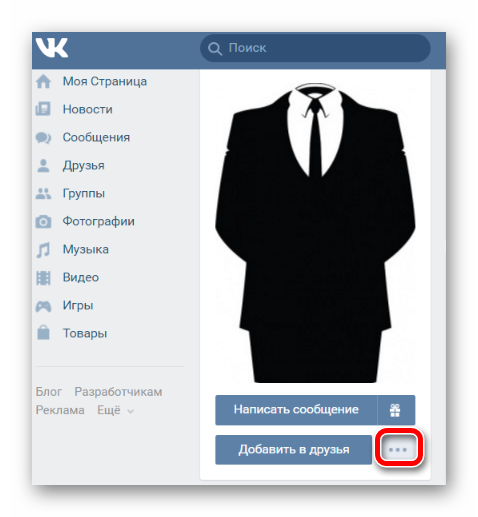
- Нажимаем на значок в виде «многоточия», расположенный под аватаркой пользователя;
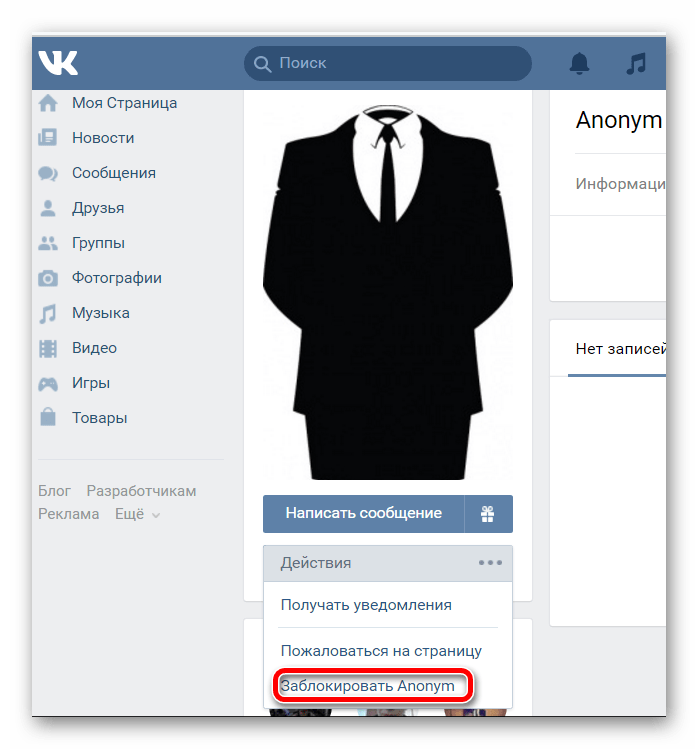
- В открывшемся списке выбираем пункт «Заблокировать ********», где ******** — имя владельца профиля, вносимого в ЧС.
Рекомендую: Как узнать важных друзей в ВК у друга.
Способ 2. Блокируем вход на вашу страницу от неугодных в VK
Подходит для тех, кто знает адрес страницы нежелательного пользователя, но ввиду плохого соединения или по другим подобным причинам не может посетить его профиль:
- Набираем в адресной строке браузера «vk.com/settings»;
- Справа мы видим панель инструментов, используемых для редактирования профиля, выбираем блок «Черный список»;
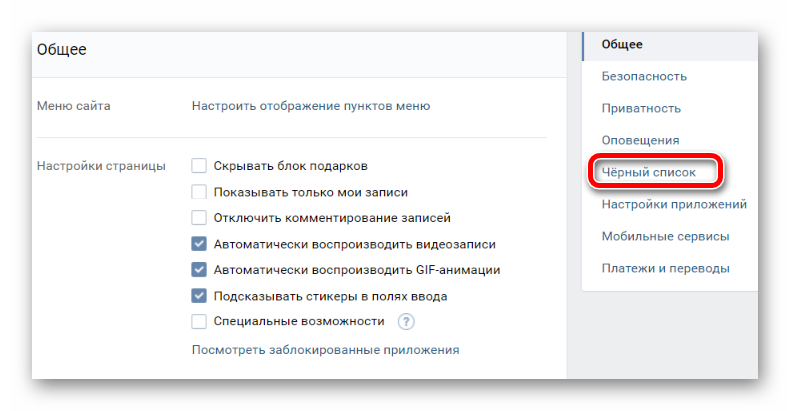
- В появившемся окне находим пункт «Добавить в черный список», расположенный слева от вкладки «Общее» и левой кнопкой мыши открываем его;
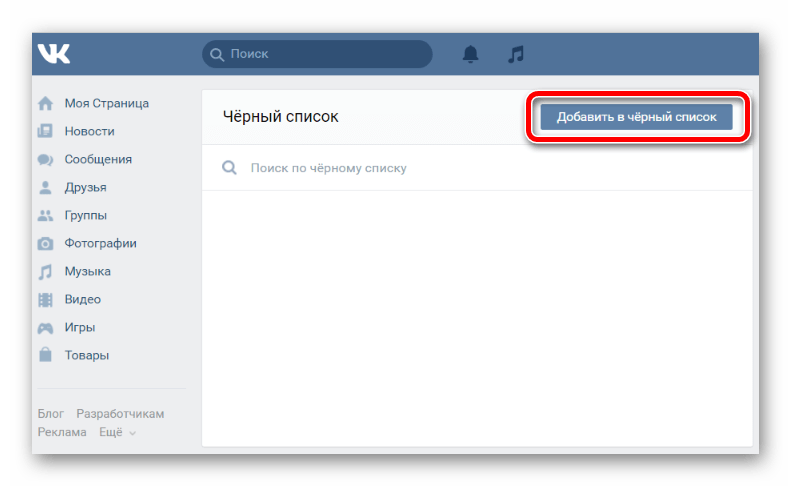
- Вводим полный адрес страницы человека, которого собираемся заблокировать — выглядит он так «http://vk.com/id*********», где место звездочек прописан идентификатор пользователя, добавляемого в ЧС;
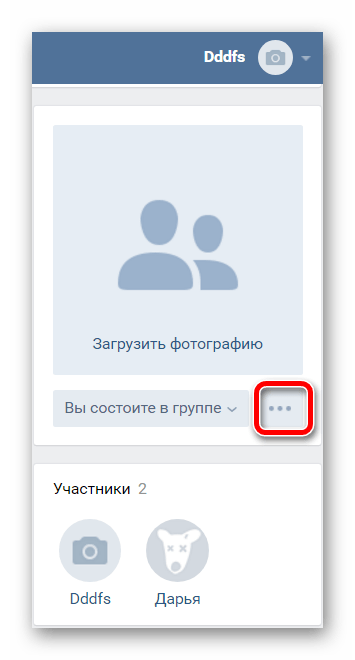
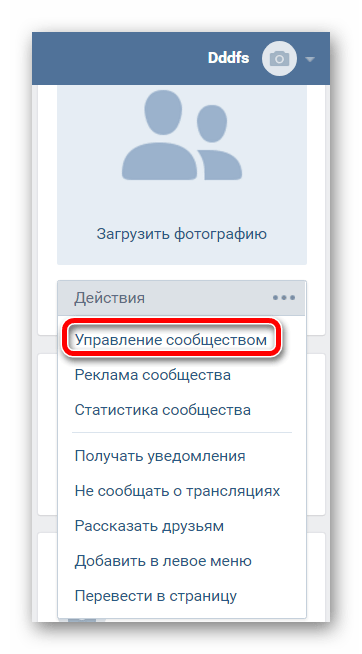
- В выпадающем списке выбрать пункт «Управление сообществом»;
- Открывается страница, в которой нам нужно кликнуть на вкладку «Участники», расположенную справа;
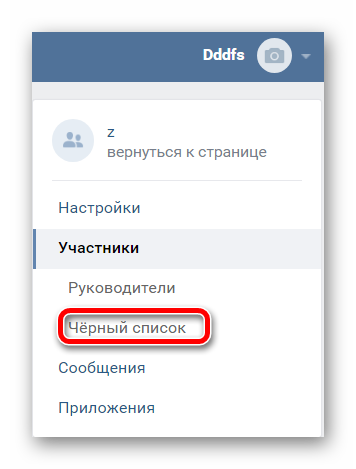
- Появляется страница, в правой верхней области которой есть вкладка «Добавить в черный список» , нажимаем на нее левой кнопкой мыши, с помощью строки поиска находим неугодного подписчика и выбираем пункт «Заблокировать».
Как убрать пользователя из черного списка vk.com
Сделать это так же просто, как и внести кого-либо в ЧС. Данное действие в ВК осуществляется двумя разными способами.
Способ 1. Через ссылку vk.com/settings
- Набираем в адресной строке браузера «vk.com/settings» и нажимаем клавишу «Enter»;
- Справа видим знакомые разделы страницы, доступные для редактирования, выбираем пункт «Черный список»;
- Открывается список заблокированных пользователей ВКонтакте, справа от их имени находится функция «Удалить из списка», активируем ее нажатием левой кнопки мыши.
Интересно: Как восстановить удаленные сообщения в ВК.
Способ 2. С помощью троеточия под авой
- Заходим на страницу человека, которого собираемся убрать из ЧС;
- Под аватаркой данного пользователя расположен значок в виде «многоточия», нажимаем на него;
- В открывшемся списке выбираем пункт «Разблокировать *******», где ******* — имя удаляемого из черного списка человека.
Как посмотреть, у кого мы в черном списке
Иногда становится любопытно узнать, у кого мы находимся в перечне заблокированных пользователей. Для этого существует бесплатный и эффективный сервис 220vk. Итак, чтобы узнать, у кого мы в ЧС, делаем следующее:
- Переходим на сайт https://220vk.com/bl;
- В левом вертикальном меню расположена вкладка «Черный список», переходим по ней;
- Под коротким описанием функции расположена сама кнопка «Искать, у кого я в черном списке», нажимаем на нее;
- Начинается сканирование, по окончании которого будет предоставлен список людей, добавивших вас в черный список;
Кроме того, если вы подозреваете в блокировке определенного человека, то можно проверить данное предположение. Для этого:
- Кликните левой кнопкой мыши по «шестеренке», расположенной справа от пункта «Искать, у кого я в черном списке»;
- Выпадает форма, в которой нужно прописать идентификатор подозреваемого в блокировке вашей страницы пользователя (Внимание — писать без vk.com, просто id человека!);
- Вновь нажимаем на кнопку «Искать, у кого я в черном списке».
Теперь мы научились добавлять людей в черный список, удалять из него в ВК, а также проверять, кто ограничил нам доступ к своей странице. Надеюсь, статья помогла вам разобраться в этом.
Other Posts
- Related Articles
- More from Author
Источник: www.web-comp-pro.ru