
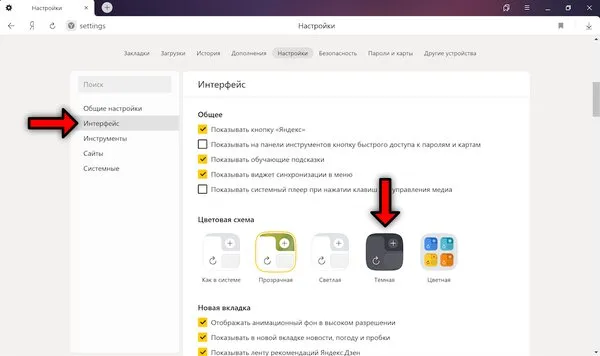
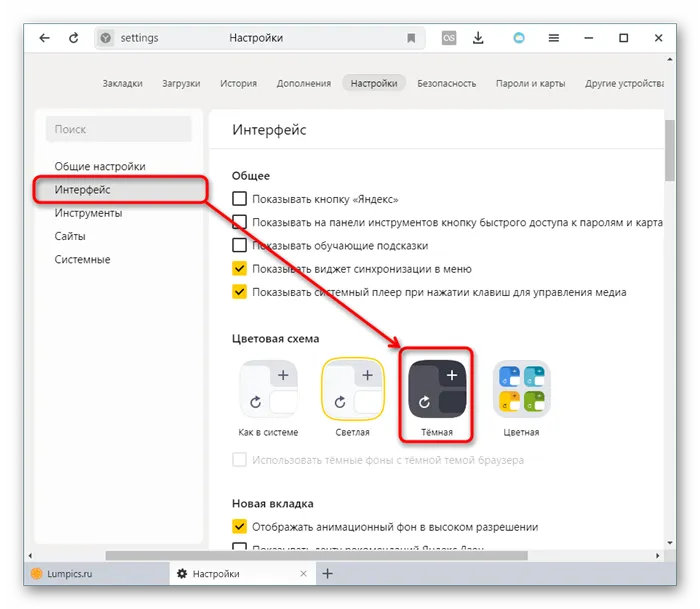
В настройках выберите раздел «Интерфейс» и найдите среди цветов темный цвет. Обратите внимание, что в разделе «Темы» также есть строка «Использовать темный фон с темными темами браузера». Установите этот флажок, и домашняя страница браузера автоматически изменится на изображение с темным фоном.
Как включить темную тему в браузере Яндекс
Для тех, кто хочет изменить внешний вид своего веб-обозревателя, в браузере Яндекс есть темная тема. Альтернативный дизайн помогает сосредоточиться на содержании страницы и не вмешиваться в интерфейс. Бас особенно полезен, если вы проводите много времени за компьютером или работаете перед экраном в ночное время.
Темную тему можно включить в Яндекс.Браузере на любом компьютере или ноутбуке с любой операционной системой, включая Windows и MacOS.
Через настройки браузера
Самый простой способ активировать темную тему в Яндекс.Браузере — изменить режим оформления через настройки.
Недостатком этого метода является то, что затемняется только интерфейс браузера (окна, всплывающие окна и вкладки). Заполнение страниц сайта остается базовым.
Как Сделать Темную Тему в Яндекс Браузере на Компьютере / Как Включить Тёмный Фон в Яндексе на ПК
Как изменить светлые цвета на темные в Яндекс браузере:.
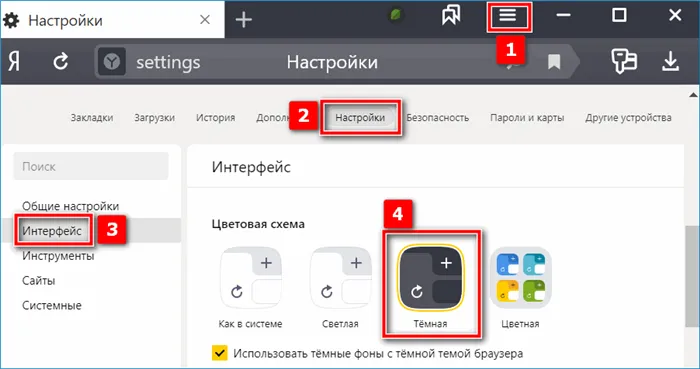
- Перейдите в настройки – кнопка в верхней части в виде трех параллельных черточек.
- Откройте раздел «Интерфейс» .
- Кликните на иконку «Темная» в блоке «Цветовая схема» .
Установите флажок Использовать темные фоны с темными темами. Чтобы автоматически затемнять изображения на домашней странице браузера: активируйте флажок Использовать темную тему с темным фоном.
Описанный процесс активации черной темы работает в Яндекс.Браузере начиная с версии 19.6. В старых версиях необходимо установить флажок напротив пункта Темная тема в настройках интерфейса. Новые настройки автоматически применяются к отображению страницы.
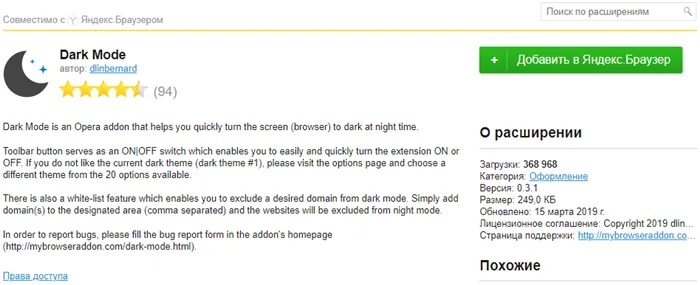
Dark Mode — темный режим
Темный фон сайта Яндекс.Браузера недоступен в основных настройках. Вам необходимо добавить инструмент в браузер.
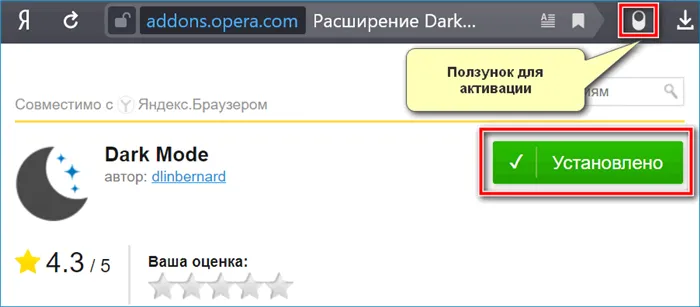
- Перейдите в расширение Dark Mode по ссылке для Яндекс.Браузера.
- Нажмите на кнопку «Добавить» .
- Подтвердите установку в открывшемся окне.
- Кликните на появившийся ползунок в верхней части экрана для переключения на темную тему.
Для загрузки файла вам потребуется 252,5 Кб свободного места на диске.
Расширениями можно управлять из раздела Добавить в настройках браузера. Вы также можете изменить опцию использования функции «инкогнито» при открытии файлов различных форматов.
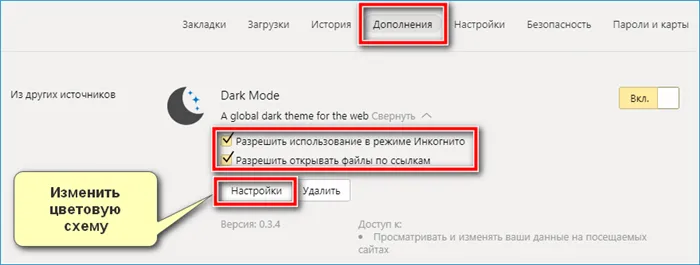
Вы также можете изменить цвета темного режима с помощью настроек дополнения. В открывшейся вкладке вы увидите колонку цветовых вариантов. Например, к черной теме ВКонтакте можно добавить оранжевые рамки и кнопки.
Проблемы с установкой расширений могут быть вызваны вирусом, заразившим ваш компьютер. Используйте антивирус или специальную утилиту для проверки на наличие вредоносных файлов.
Варианты черной темы
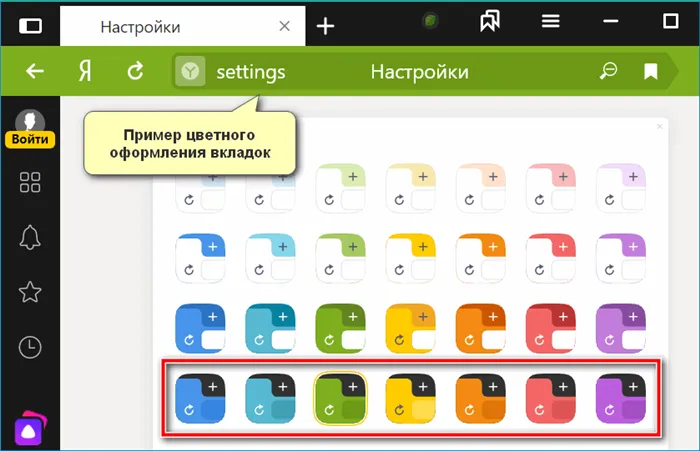
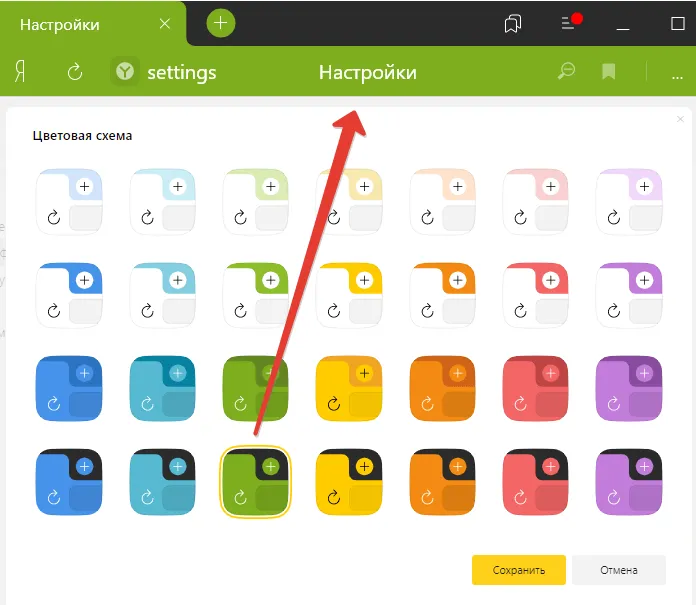
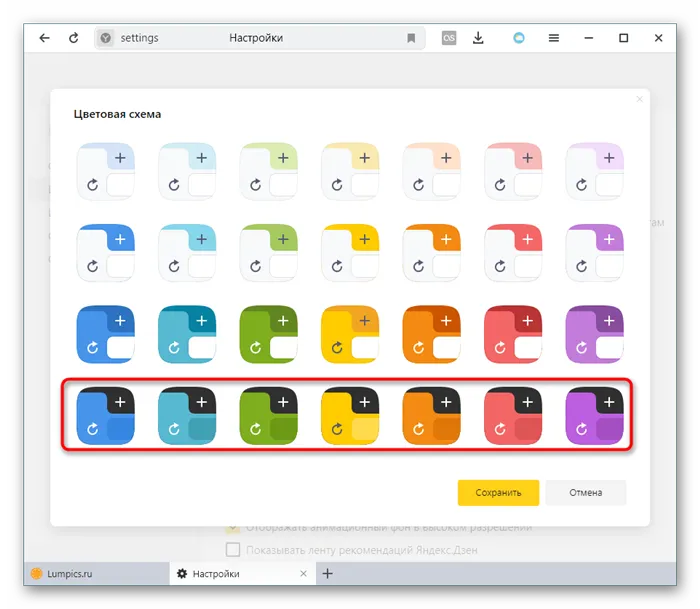
В последней версии Яндекс.Браузера вы можете выделить черный дизайн с цветными вкладками через настройки. Для этого в настройках интерфейса выберите тему «Цвет». В открывшемся окне вы увидите доступные варианты.
Вариант с темным интерфейсом можно найти в последнем ряду. Теперь доступны семь цветов вкладок. После того, как вы сделали свой выбор, нажмите кнопку Сохранить. Примените свою любимую цветовую гамму.
Вы также можете изменить формат вкладок с помощью «Настройки отображения вкладок». Вы можете выбрать округлые или квадратные формы, а также изменить цвета и расположение.
Как видите, после перехода в черный режим изменилось только расположение верхней панели браузера и других пунктов меню. Сама страница остается пустой. Чтобы исправить эту ситуацию, необходимо выполнить несколько дополнительных действий.
Темная тема Яндекс Браузера на компьютере
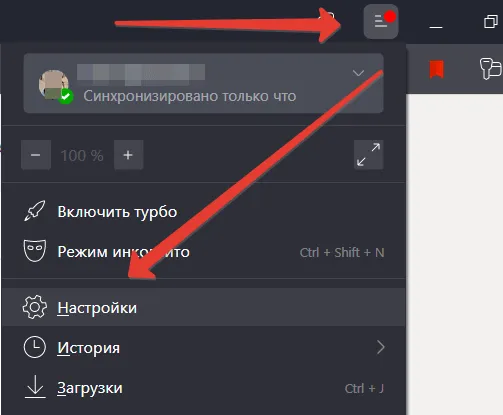
Установите стандартную темную тему и начните преобразовывать свой Яндекс браузер. Для этого нажмите на кнопку с тремя полосками в правом верхнем углу, чтобы открыть выпадающее меню, и перейдите в раздел Настройки.
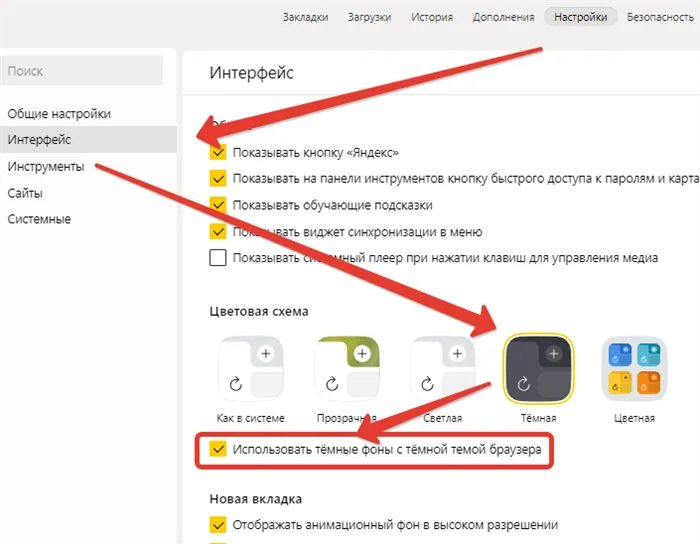
В настройках выберите раздел «Интерфейс» и найдите среди цветов темный цвет. Обратите внимание, что в разделе «Темы» также есть строка «Использовать темный фон с темными темами браузера». Установите этот флажок, и домашняя страница браузера автоматически изменится на изображение с темным фоном.
Также есть выбор цветов, которые можно сочетать с темной темой. Щелкните по папке Colour Design ‘Colours’, чтобы отобразить ее. Нажмите на него для предварительного просмотра темы.
После организации рабочего пространства перейдите к странице.
Темный цвет фона на страницах сайтов
Браузерные темы затрагивают только одну небольшую часть рабочего места и не меняют макет сайта, который может быть очень тяжелым для глаз. Ниже приведены два способа создания темных страниц сайта.
Затемнение в режиме чтения
В браузере Yandex есть функция чтения, которая позволяет создать страницу несколькими щелчками мыши. Особенность этой функции в том, что при ее использовании на странице остается только текст и изображение текста, а остальные элементы полностью скрываются. Еще одним недостатком является то, что операция доступна не на всех сайтах.
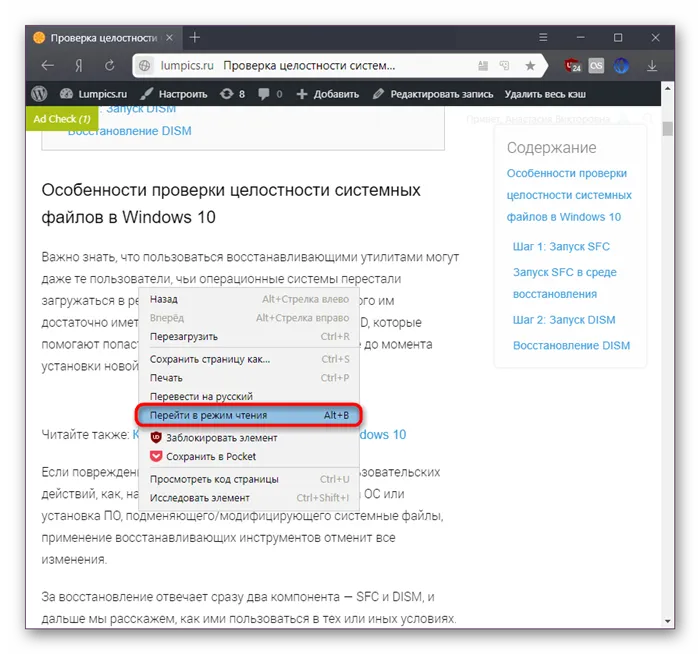
Для активации режима чтения в строке смарт-браузера справа от адреса сайта найдите кнопку как на скриншоте ниже и нажмите на нее, если кнопки нет, то эта функция недоступна на данной странице. Второй способ активации — щелкнуть на нужном — пустом поле и выбрать соответствующую операцию из выпадающего меню.
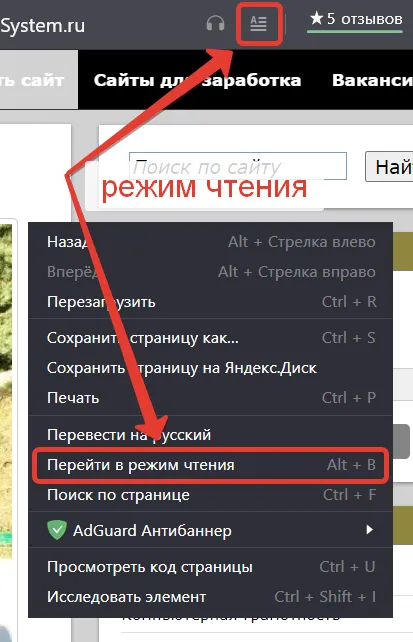
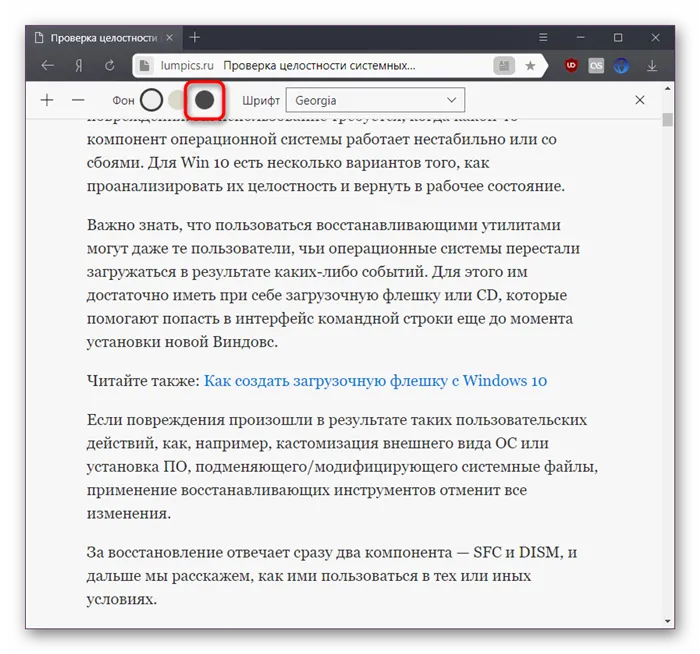
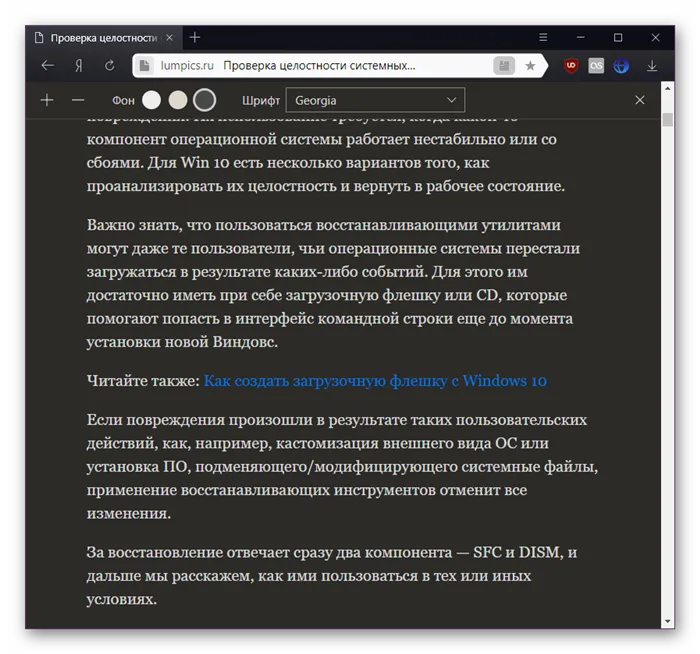
После активации режима чтения в верхней части страницы появляется меню настроек. Это позволяет изменять размер шрифта с помощью символов ‘+’ и ‘-‘. Далее есть три варианта фона. Создавая темную тему, была выбрана последняя. Снимок показывает внешний вид текста. Также есть возможность изменить шрифт.
Эти настройки автоматически используются на других страницах.
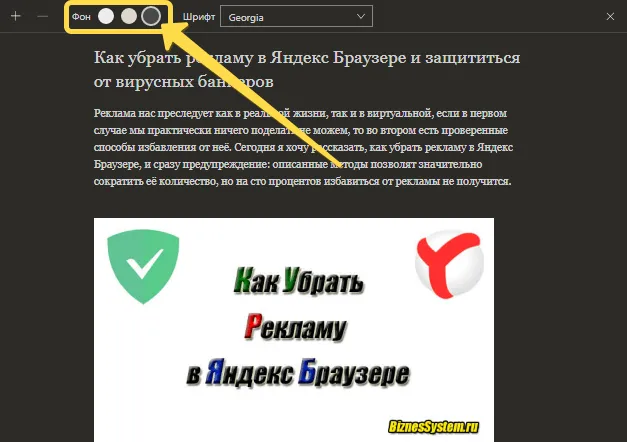
Чтобы выйти из режима чтения, нажмите на соответствующий значок на интеллектуальной строке или на перекрестке в правой части таблицы оперативных настроек. Прикрепите домашнюю страницу из примера выше, чтобы вы могли увидеть разницу.

Затемнение с помощью плагинов
Второй способ создать темный сайт — установить специальное расширение, которое работает с любым сайтом.
Вы можете загрузить Add -On из Интернет-магазина Chrome. Ссылка — Chrome.google.com/webstore.
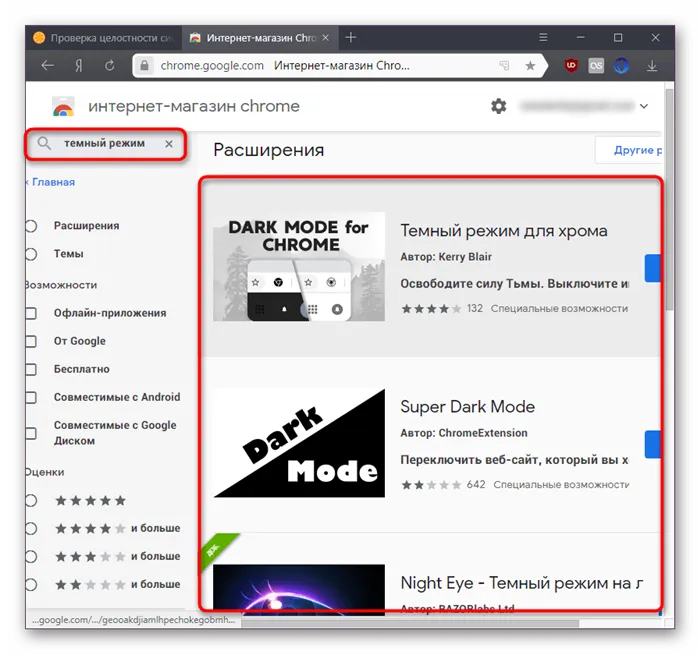
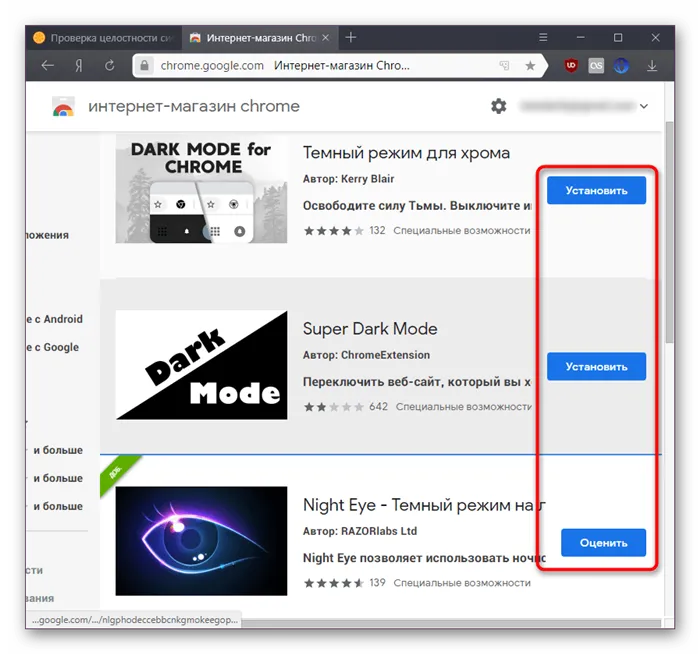
Зайдите в магазин и введите в поиске «темный режим».
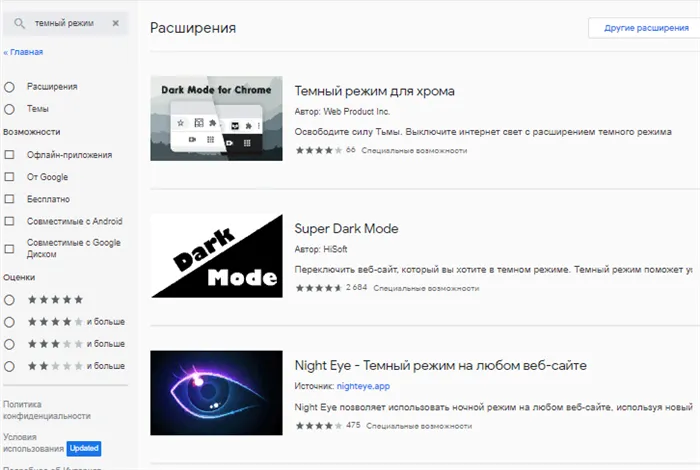
В результатах вы увидите три расширения, все из которых мы уже опробовали.
- Темный режим для хрома – самый простой плагин, в его настройках можно добавить сайты исключения, устанавливаете и включаете или выключаете одним нажатием на иконку в правом верхнем углу;
- Super Dark Mode – если распределять места среди плагинов, то этот займет последнее. После установки открылось около трех дополнительных страниц и крайне неудачно оформлена страница с настройками, невозможно читать. Со своей функцией справляется, но два других плагина более приятны в использовании;
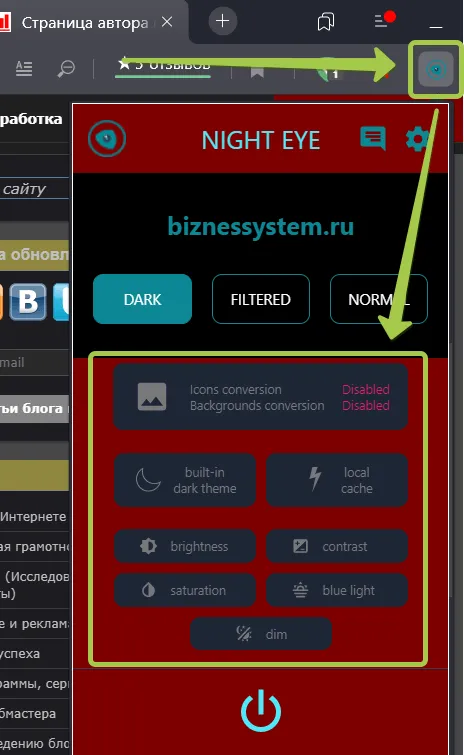
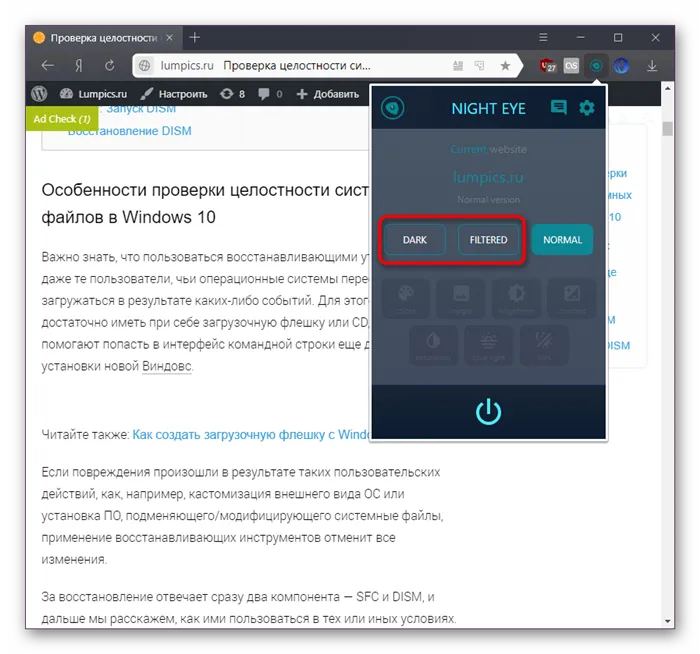
- Night Eye – Темный режим на любом веб-сайте. Это расширение оказалось наиболее функциональным и удобным в использовании, оформление можно настроить, не покидая рабочую страницу, достаточно нажать на значок программы в правом верхнем углу браузера и в появившемся окошке выполнить необходимые действия.
Как сделать темную тему в Яндексе на Андроиде
Чтобы создать тему в браузере Яндекса на мобильном телефоне, необходимо выполнить два шага.
- Включить режим затемнения в самом браузере, он повлияет только на оболочку приложения;
- Подключить дополнение для затемнения фона на страницах сайтов.
Для начала. Запустите приложение и нажмите на три точки в строке поиска.
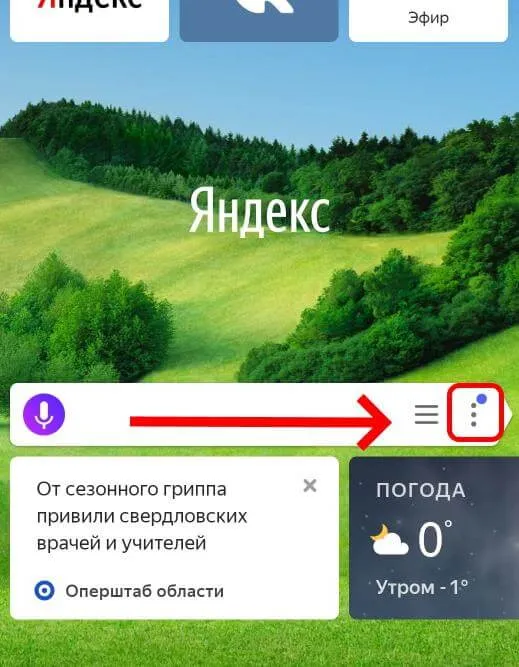
Откроется меню, в котором нажмите на значок «темная тема».
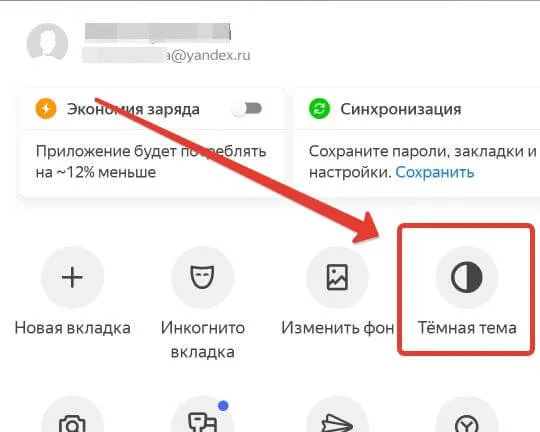
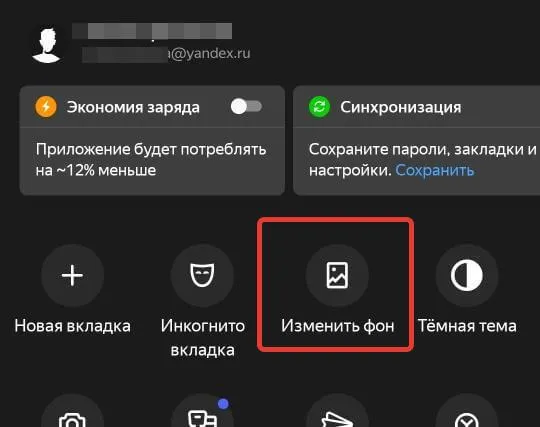
На следующем снимке экрана показан выбор темной темы. При необходимости вы можете изменить фон домашней страницы браузера, нажав кнопку «Изменить фредер» и выбрав подходящее изображение.
Затемнение страниц сайтов в мобильном браузере
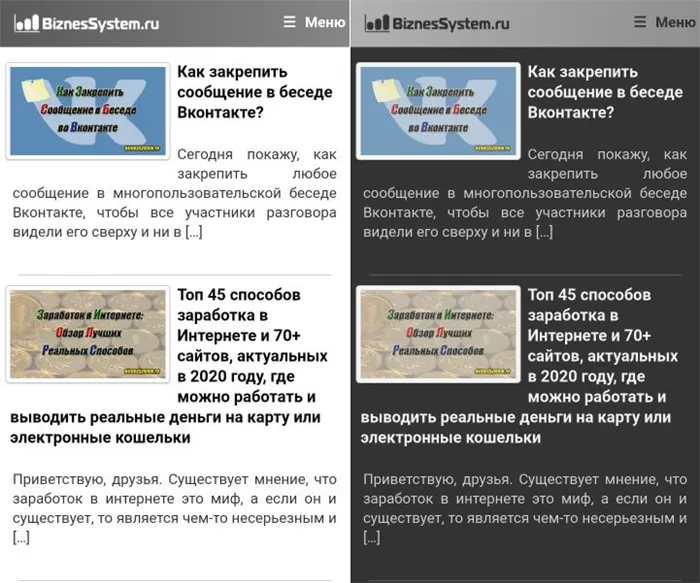
К сожалению, как и в случае с персональными компьютерами, изменение самого веб-сайта требует установки сторонней программы, такой как расширение Care Your Eyes.
- Откройте Яндекс Браузер на телефоне;
- Перейдите по ссылке — chrome.google.com/webstore/detail/care-your-eyes/fidmpnedniahpnkeomejhnepmbdamlhl/related

- Установите дополнение (оно встанет именно на мобильный браузер);
- Если потребуется отключить или изменить режим, перейдите в меню браузера и откройте раздел дополнения.
После установки все открываемые вами страницы будут иметь черный фон и белый или цветной текст.
Теперь вы знаете, как создать темную тему в браузере Яндекс на мобильном телефоне и компьютере, которая поможет вам сохранить здоровье, снизив напряжение в глазах.
К сожалению, долгое время глядя на экраны с белым фоном, люди стали скучать, и в результате их зрение ухудшилось. Устройства TT могут решить эту проблему. Он меняет местами черное и белое. В результате фон будет черным, а текст — белым.
Как включить тёмную тему в Яндекс.Браузере на компьютере
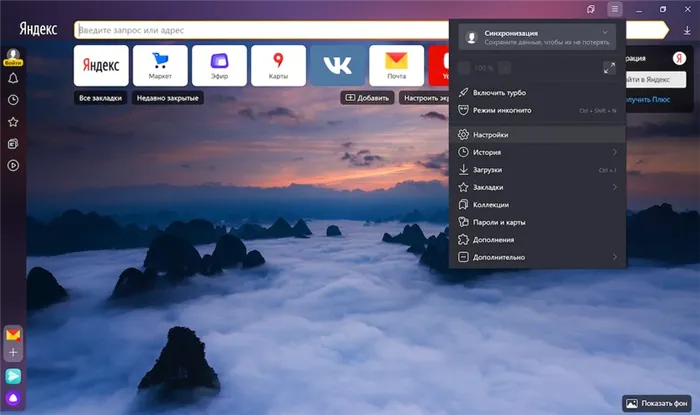
Как и на мобильном телефоне, темная тема Яндекс.Браузера на компьютере перерисовывает только некоторые элементы интерфейса, но не все.

Как включить принудительную тёмную тему на всех сайтах в Яндекс.Браузере
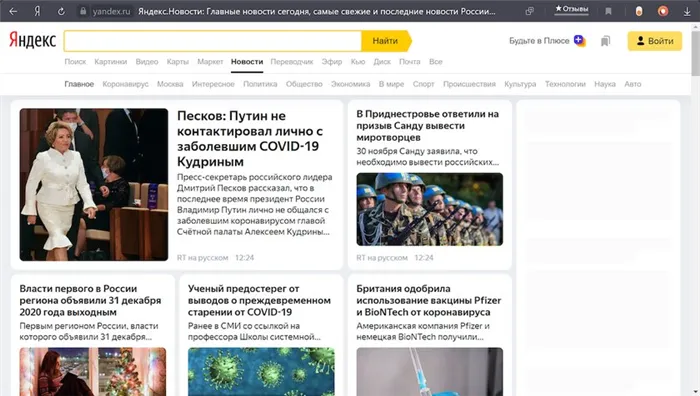
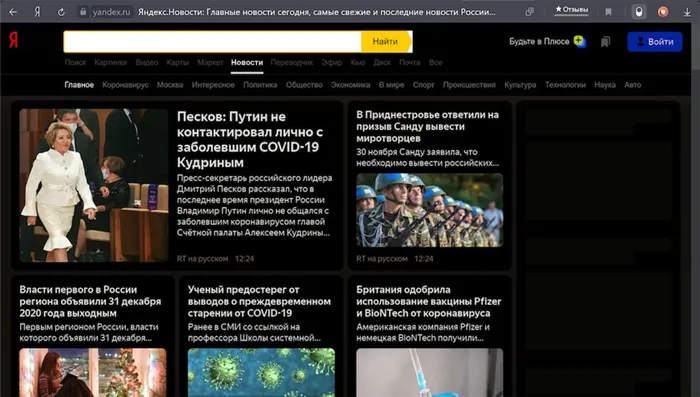
Темная тема Яндекс.Браузера окрашивает только элементы управления самого приложения и совсем не меняет местоположение. Если приложение по умолчанию имеет светлые цвета, они останутся измененными. Однако можно установить одно из расширений, которое при активации автоматически и интенсивно окрашивает светлые места в темные цвета. Разработчики Яндекс.Браузера рекомендуют использовать расширение под названием Dark Mode, но вы можете установить любое из них.


Чтобы установить Темный режим, перейдите по ссылке и нажмите Добавить в Яндекс.Браузер, затем Установить. Расширение доступно в магазине Opera Store и также совместимо с Яндекс.Браузером. После установки в правом верхнем углу появится значок темного режима. Просто нажмите на него, чтобы включить или выключить темный режим.
Обратите внимание, что если вы активируете темный режим с помощью расширения, элементы веб-страницы могут отображаться некорректно в некоторых местах. Это связано с принципом работы Dark Mode и его аналогов, которые интенсивно «перерисовывают» сайт.
На следующем снимке экрана показан выбор темной темы. При необходимости вы можете изменить фон домашней страницы браузера, нажав кнопку «Изменить фредер» и выбрав подходящее изображение.
Делаем Яндекс.Браузер темнее

Одна из относительно новых функций Яндекс.Браузера — темная тема оформления. В этом режиме пользователям удобнее пользоваться веб-браузером в темное время суток. В качестве альтернативы веб-браузер должен быть включен в общий дизайн Windows. К сожалению, функциональность этой темы очень ограничена, поэтому убедитесь, что вы знаете, как затемнить интерфейс браузера.
Делаем Яндекс.Браузер темным
Настройки по умолчанию позволяют изменять цвет только небольших областей интерфейса. Это не оказывает существенного влияния на удобство пользования и не снижает нагрузку на глаза. Однако если этого недостаточно, вам придется прибегнуть к альтернативным вариантам, также описанным в данном документе.
Как упоминалось выше, Яндекс.Браузер можно использовать для затемнения определенных частей рабочего стола следующими способами
-
Открываем меню и заходим в «Настройки».
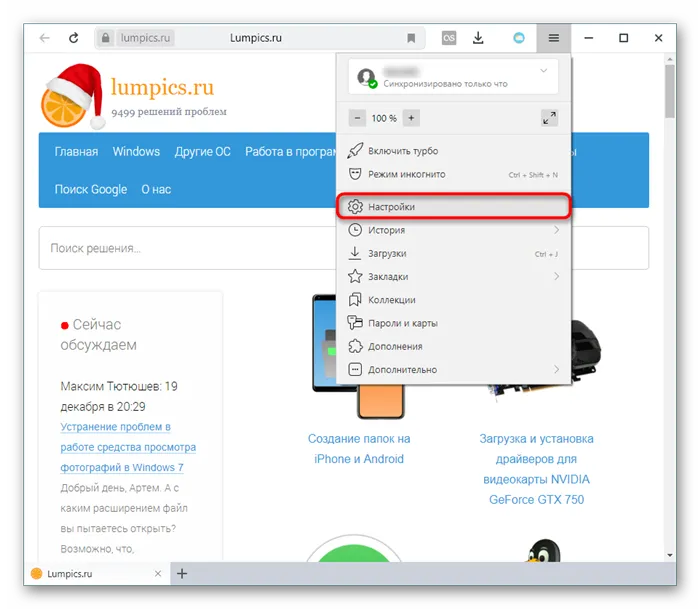
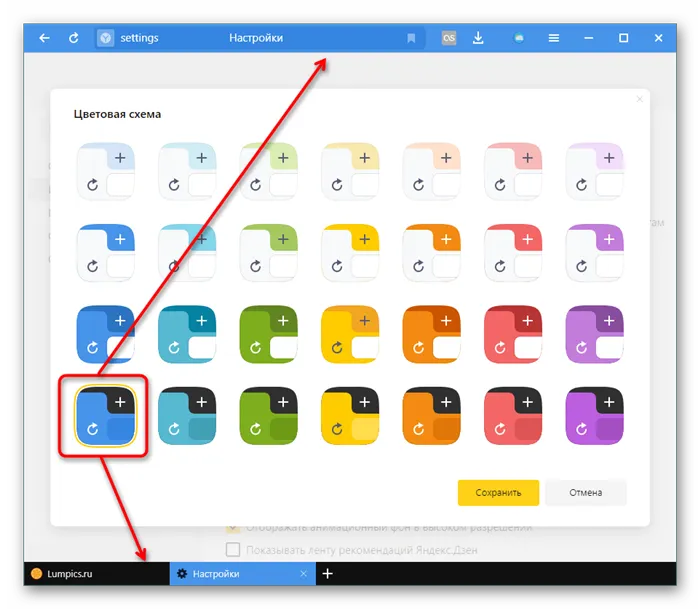
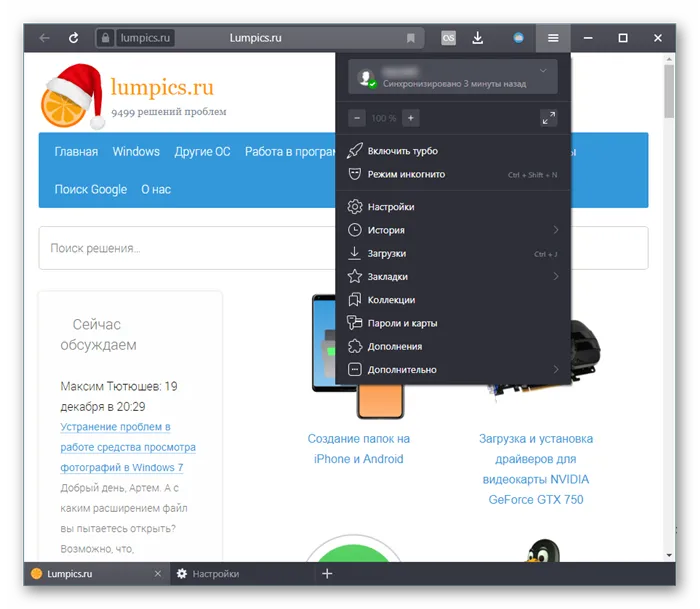
К сожалению, несмотря на то, что ‘Tabloids’ и верхнее поле браузера были изменены, все остальные элементы остаются открытыми. Это относится к внутренним разделам, включая настройки, дополнения и закладки. Страницы сайта, имеющие по умолчанию белый или светлый фон, остаются без изменений. Однако если вы хотите настроить и это, вы можете воспользоваться решениями сторонних производителей.
Способ 2: Настройка темного фона страниц
Многие пользователи работают с браузерами ночью, и белый фон часто сильно раздражает глаз. В стандартных настройках изменяется лишь небольшая часть интерфейса и страница табло. Однако если вы хотите настроить темный фон страницы, вам нужно сделать кое-что еще.
Переключите страницу в режим чтения
Если вы читаете большой документ или книгу, вы можете перевести страницу в режим чтения и изменить цвет фона.

Это расширение позволяет затемнить цвет фона всех страниц, но пользователь может вручную отключить его там, где это не требуется.
-
Откройте вышеуказанную ссылку и в поисковое поле впишите запрос «темный режим». Будут предложены 3 лучших варианта, из которых выберите то, которое по функциональности вам подходит больше всего.
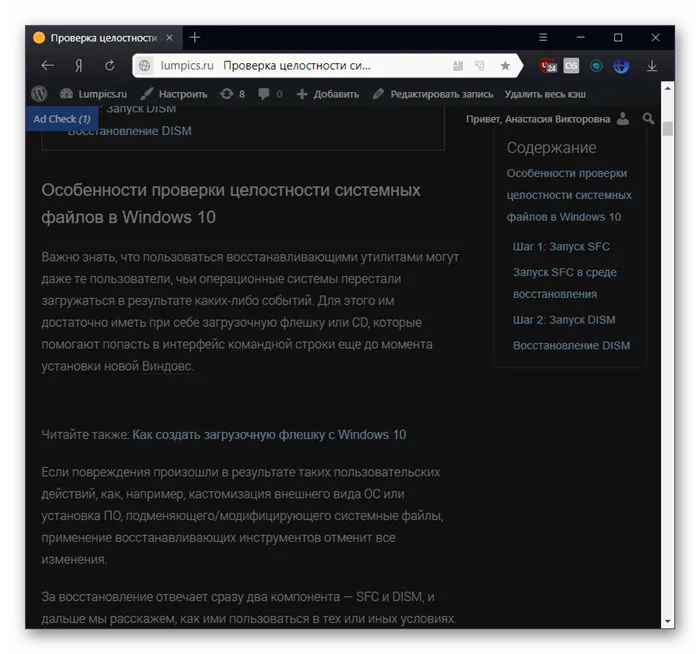
При каждом изменении цвета фона страница перезагружается. Обратите внимание на это при изменении расширения на страницах с несохраненными данными (например, в полях ввода текста).
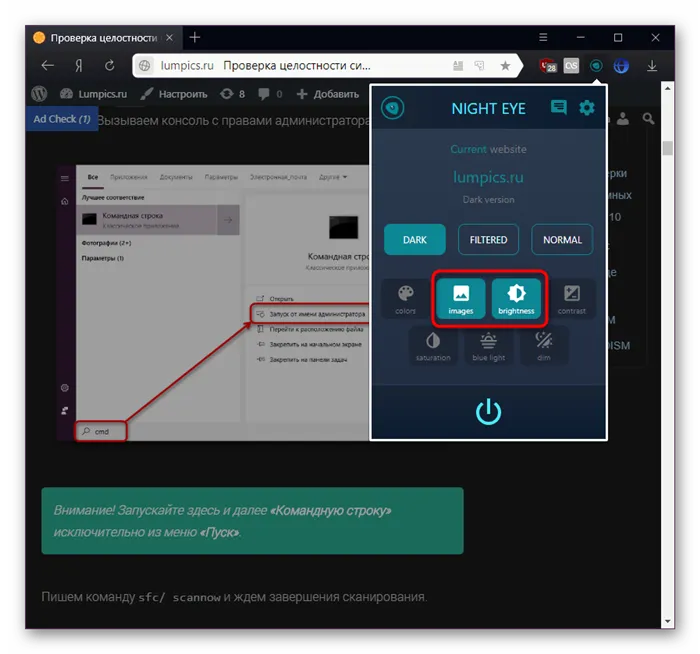
- «images» — переключатель, который при активации делает изображения на сайтах темнее. Как написано в описании, работа этой опции может тормозить работу на малопроизводительных ПК и ноутбуках;
- «brightness» — полоска с регулятором уровня яркости. Здесь вы настраиваете, насколько будет яркой и светлой страница.
Вариант с темным интерфейсом можно найти в последнем ряду. Теперь доступны семь цветов вкладок. После того, как вы сделали свой выбор, нажмите кнопку Сохранить. Примените свою любимую цветовую гамму.
Настройка вкладок
Кроме того, Яндекс предоставил пользователям больше возможностей для персонализации своего браузера. Теперь вы можете выбрать форму обертки открытки.
- Нажмите на кнопку «Внешний вид вкладок» здесь же, или перейдите по адресу browser://settings/tabsView.
- Выберите любую из шести представленных форм (прямоугольные, округлые, с окрашиванием в цвет сайта).
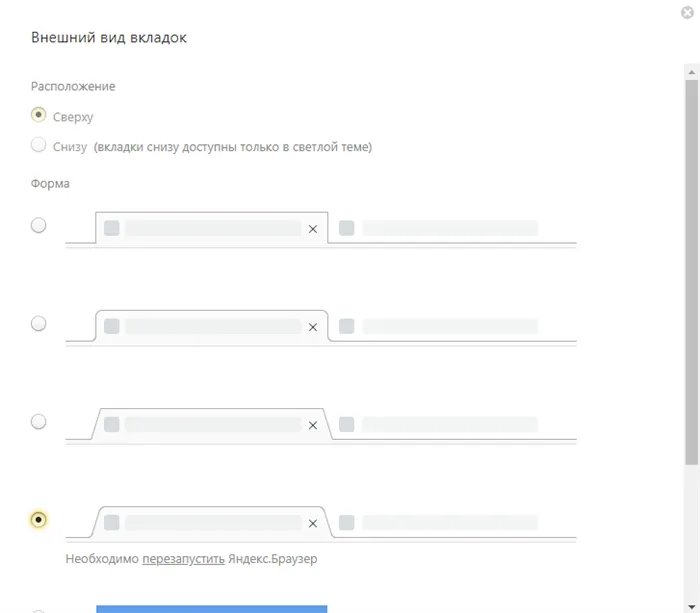
Фигуры доступны в светлых и темных темах, в то время как макет карты внизу доступен только в светлых цветах.
Как сделать темными страницы сайта?
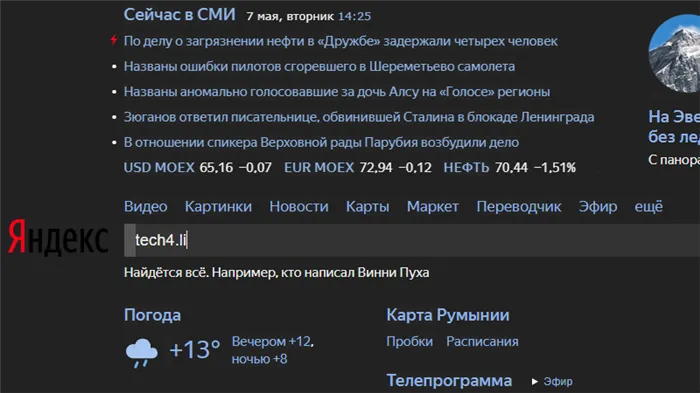
Качественную работу по редизайну, выравниванию и шлифовке всех деталей сайта может выполнить только менеджер (владелец) сайта. Но пока менеджер спит, Smarts пытается автоматизировать сам процесс. Некоторые получаются очень красивыми. Например, автор этого расширения Dark Mode. Чтобы увидеть, как выглядит сайт в черном цвете:.
-
Перейдите по ссылке и нажмите «Добавить в Яндекс.Браузер».
Ночная тема на Android
Чтобы активировать темную тему Яндекс.Браузера на Android, необходимо установить еще одно расширение. Если вы с аппетитом читаете тройку новостей перед сном на своем смартфоне, это действительно спасет ваши глаза ночью. Чтобы активировать его:.
-
Находясь в Яндекс.Браузере, перейдите по ссылке Care your Eyes со смартфона.
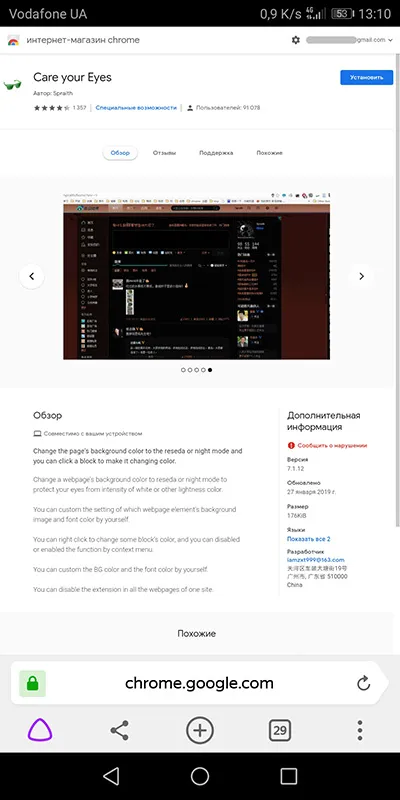
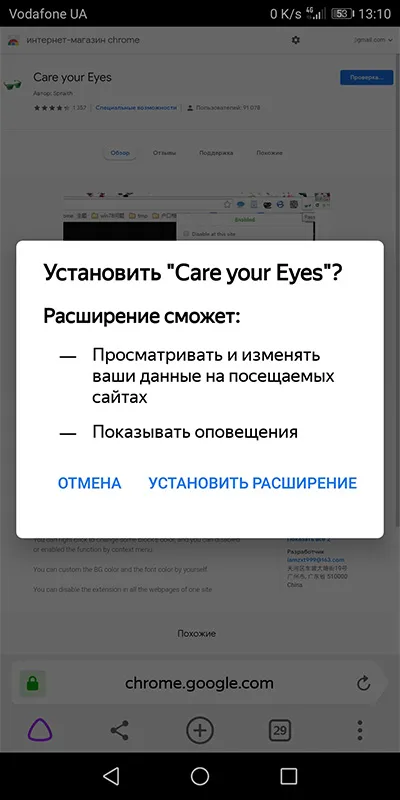
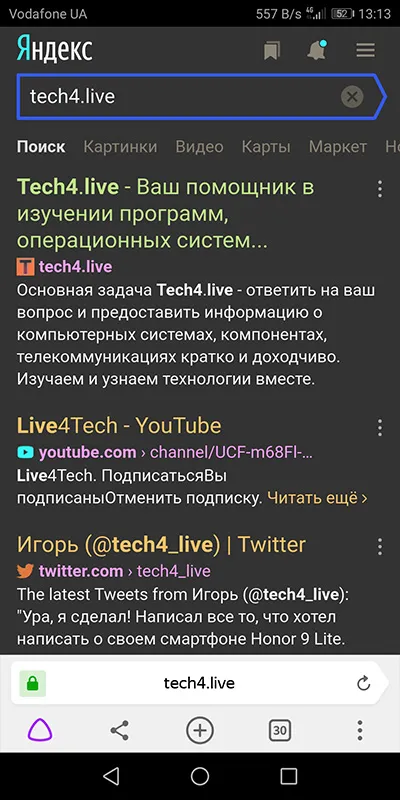
Чтобы отключить расширение, перейдите в каталог дополнений в настройках и выключите глаз.
В Яндекс.Браузере для телефона темная тема охватывает не все элементы интерфейса, а только меню, смарт-линии, список карточек, историю и другие разделы. К ним не относятся, например, настройки приложения.
Какие еще бывают темы Яндекс. Поиска
Они не являются единственным решением для разработки браузера Яндекс. Открыв настройки и выбрав раздел «Интерфейс», пользователь должен выбрать цветовую тему при планировании дизайна. Затем они открывают меню с огромным количеством вариантов на любой вкус.
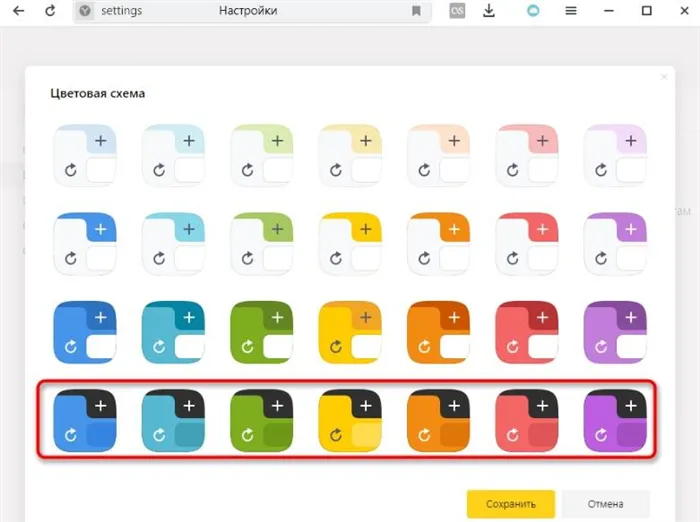
Человек имеет право выбрать тот вариант, который ему больше нравится, и сохранить свои изменения. Теперь пользователю Яндекс браузера представляется дизайн в том виде, в котором он его любит.
Проблемы в оформлении браузера
Есть две основные проблемы, связанные с дизайном браузера Яндекс.
В первом случае программист браузера рекомендует обновить драйверы видеокарты и перезагрузить браузер Tandex. Если это не помогает, рекомендуется внимательно изучить поведенческие расширения и отключить те, которые предотвращают перемещение изображений.
Если фон не меняется на экране пользователя, рекомендуется открыть командную строку. Введите «%userprofile% appdata yandexbrowser yandexbrowser yandexbrowser yandexbrowser user date default . ‘. Этот вопрос необходимо решить.
Как оформить Премиум подписку на Спотифай в России? Подробная инструкция. Спотифай как оформить подписку
Источник: gbiznesblog.ru
Как поменять тему в Яндекс Браузере: делаем веб-сёрфер ярче и привлекательней


К сожалению, при длительном взгляде на экран с белым фоном у человека устают в глаза и, как следствие, ухудшается зрение. Эту проблему способна решить установка ТТ. Она меняет белый и черный цвет местами. В итоге получается, что фон становится черным, а текст – белым.

Это далеко не единственная причина, заставляющая людей использовать темную тему. Вместе с тем выделяют целый список поводов, из-за которых пользователи обращаются к подобному оформлению интерфейса:
- снижение усталости глаз;
- экономия электроэнергии;
- освежение внешнего вида.
Экономия электроэнергии с включенной темной темой актуальна только для устройств с OLED-экранами.
Как бы то ни было, в основной массе люди включают темную тему только из-за того, что она освежает внешний вид интерфейса. Это позволяет получить новые эмоции от потребления контента и, конечно же, снизить нагрузку на глаза.
Поскольку пользователи ПК проводят много времени в браузере, читая сайты или просматривая YouTube, каждому человеку важно знать, как включить темную тему в Yandex Browser. Об этом и пойдет речь в сегодняшнем материале.
Преимущества темной темы Яндекса
Перед подробным описанием того, как включить темную тему в Яндекс Браузере, предлагается ознакомиться со всеми плюсами и минусами подобного типа оформления. Возможно, для кого-то активация специфического режима станет негативной. Поэтому обязательно нужно взвесить все за» и «против» прежде чем включать инверсию цветов.
Снижение нагрузки глаз
Освежение внешнего облика браузера
Меньшее потребление энергии в случае с OLED-экранами
Работа ТТ на большинстве сайтов
Довольно сложно настроить, не зная, где именно в меню располагается кнопка активации режима
Пользователям бывает сложно сразу же привыкнуть к новому оформлению
Таким образом, выделенные плюсы касаются тех причин, которые заставляют людей обращаться к помощи темной темы. Это и снижение усталости глаз, и просто освежение дизайна Яндекс Браузера. В то же время существуют недостатки, касающиеся сложности настройки. Темную тему нельзя активировать одним нажатием. Пользователям нередко приходится перебрать все меню, чтобы найти необходимую кнопку.
Наконец, для работы черной темой важна привычка. Если ранее человек все время читал текст с белого фона, то перестроиться будет крайне нелегко. Но на все нужна привычка, поэтому через некоторое время пользователи начинают даже удивляться, почему они не использовали ТТ ранее.


Проблемы с оформлением браузера
Не работает анимация фона
Анимация фона может не работать по следующим причинам:
Анимация поставлена на паузу
- Откройте новую вкладку.
- Под Табло справа нажмите значок и включите опцию Анимация фона.
Устарел драйвер видеокарты
Обновите драйвер для каждой установленной в компьютере видеокарты:
- Нажмите Пуск → Панель управления → Диспетчер устройств.
- Откройте Видеоадаптеры. Появится список видеокарт.
- Правой кнопкой мыши нажмите название вашей видеокарты.
- В контекстном меню выберите пункт Обновить драйверы.
Влияет аппаратное ускорение
Попробуйте включить или отключить аппаратное ускорение:
- Нажмите → Настройки.
- Откройте Системные.
- Перейдите в блок Производительность. Если опция Использовать аппаратное ускорение, если возможно включена, отключите ее. Если опция Использовать аппаратное ускорение, если возможно отключена, включите ее.
- Перезапустите браузер, чтобы изменения вступили в силу.
Анимация блокируется расширением
- Отключите на время все расширения: → Дополнения.
- Если анимация появилась, методом перебора найдите расширение, которое ее блокирует.
- Отключите расширение. Вы можете также написать его разработчикам о проблеме.
- Очистите кэш-память, чтобы в браузер не подгружалась ранее сохраненная копия с блокированной анимацией.
Если рекомендации не помогли, напишите в службу поддержки через форму обратной связи. Как можно подробнее опишите ситуацию, по возможности приложите скриншот.
Не меняется фон на странице с Табло
Попробуйте удалить папку File System в каталоге профиля браузера и проверить, возникает ли проблема после этого. Чтобы войти в каталог профиля браузера:
Windows 7, Windows 8, Windows 10
- Откройте поле поиска файлов в Windows.
- Скопируйте строку [%USERPROFILE%AppDataLocalYandexYandexBrowserUser DataDefault] (без квадратных скобок) и вставьте ее в поле поиска файлов.
- Нажмите клавишу Enter.
Примечание. Поддержка операционных систем Microsoft Windows XP и Vista с апреля 2021 года.
Как включить ночной режим в Яндекс.Браузере на компьютере? Этот вопрос задают многие. И практически никто не нашел адекватного ответа. Но мы попытаемся ответить на этот вопрос как можно подробнее.
Как сделать темную тему в Яндекс. браузере через настройки
Единственный способ включить темную тему в браузере от Яндекса – посетить настройки программы и выполнить определенные действия. Не зная точный алгоритм, разобраться с широким функционалом Yandex Browser достаточно сложно. Поэтому предлагаем ознакомиться с подробной инструкцией по включению черного оформления:
- Откройте любую страницу браузера.
- Нажмите кнопку с тремя полосками или точками, а затем перейдите в раздел «Настройки».

- Перейдите во вкладку «Интерфейс».

После выполнения этих несложных действий вы активируете темную тему в Яндекс Браузере и сможете пользоваться всеми ее преимуществами ровно то того момента, пока не захотите отключить ее.
Обратите внимание, что темная тема в Yandex Browser изменяет лишь оформление браузера, а не самих страниц в интернете.
Тема оформления
Примечание. Темы, загруженные из Каталога Chrome, с Яндекс.Браузером несовместимы.
По умолчанию элементы Яндекс.Браузера (вкладки, Умная строка и т. д.) отображаются на светлом фоне. Чтобы выбрать темную или цветную тему оформления:
- Нажмите → Настройки.
- Откройте Интерфейс.
- В блоке Цветовая схема выберите нужную.
Ограничение. Если вы выбрали темную тему и хотите, чтобы браузер подбирал только гармонирующие с ней фоны, включите опцию Использовать тёмные фоны с тёмной темой браузера.
Настройка темного фона страниц
Вместе с активацией темной темы в Яндекс Браузере сами страницы посещаемых сайтов не меняют цвета. Пользователь может заметить лишь изменения, касающиеся оформления самой программы для веб-серфинга. Менять оформление страниц нужно самостоятельно. Если этого не сделать, ваш любимый сайт в Yandex Browser будет выглядеть при мерно так.

Как видите, после перехода в черный режим изменилось лишь оформление верхней стройки и других пунктов меню браузера. Сама страница осталась белой. Чтобы исправить эту ситуацию, необходимо выполнить несколько дополнительных действий:
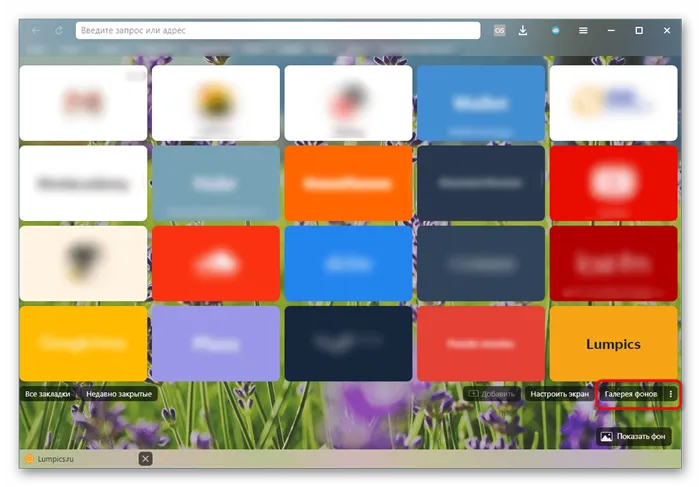
- Откройте главную страницу браузере.

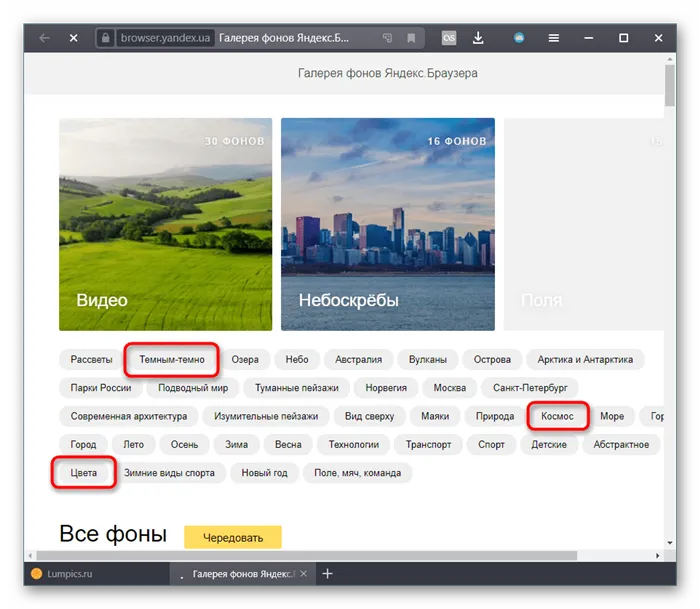
- Нажмите кнопку «Галерея фонов».
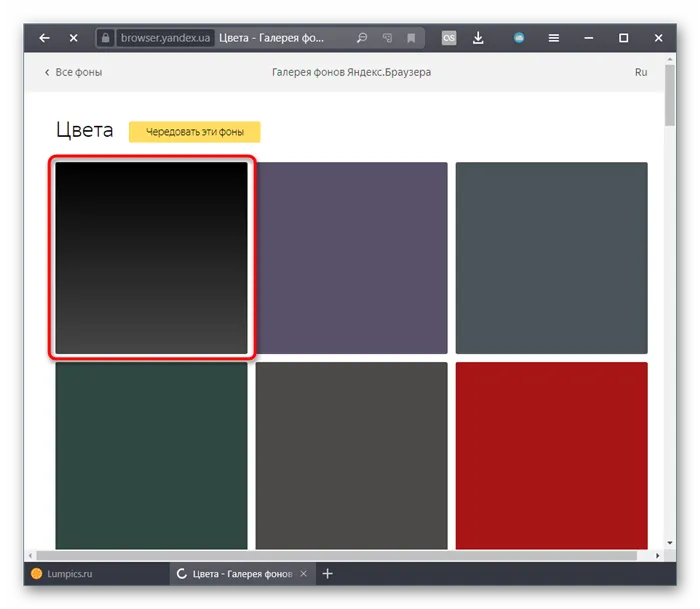
- В открывшемся меню понадобится найти категорию «Цвета» через теги.

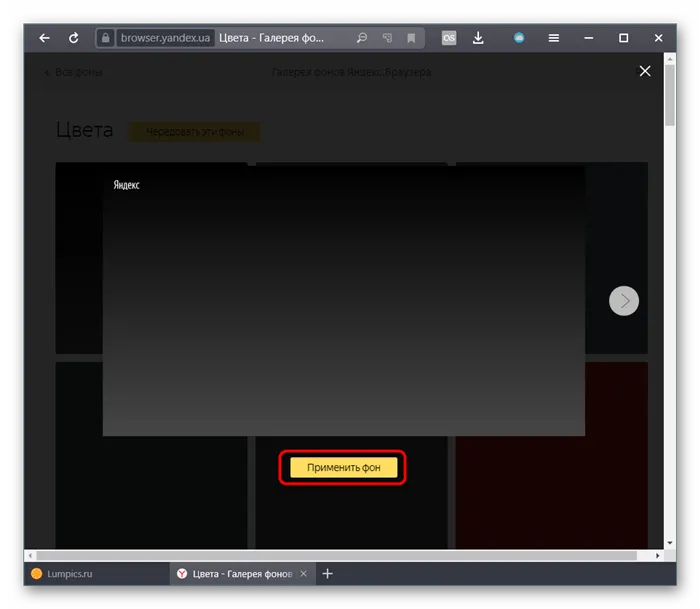
- Перейдя в раздел «Цвета», необходимо выбрать темный фон и нажать кнопку «Применить».

К сожалению, на последних версиях браузера это действие далеко не всегда приводит к инверсии цветов сразу же на всех сайтах, поэтому для каждого конкретного ресурса рекомендуется выполнить следующую операцию:
- Открыть интересующий сайт.
- Нажать правую кнопку мыши.

- Выбрать пункт «Перейти в режим чтения».
- В новом режиме изменить цвет фона на черный.

Теперь страница в Яндекс. Браузере будет выглядеть совершенно иначе. Вы можете самостоятельно посмотреть на полученный результат.
Помимо цвета фона в этом меню можно изменить тип шрифта, а также его размер нажатием кнопок «+» и «–».


Фон браузера
Используйте в качестве фона:
- фотографии из Галереи фонов, с вашего компьютера или с любого сайта;
- видео или динамические подборки фотографий из Галереи фонов.
Чтобы выбрать фон браузера:
Запуск и остановка анимации
Анимированный фон выглядит привлекательно, но расходует заряд батареи. Если вы хотите избежать этого:
- Откройте новую вкладку.
- Под Табло справа нажмите значок и отключите опцию Анимация фона.
При низком заряде батареи анимация фона отключается автоматически. Если вы хотите, чтобы анимация воспроизводилась при любом заряде батареи:
- Нажмите → Настройки.
- Откройте Инструменты.
- В блоке Режим энергосбережения выключите опцию Отключать анимацию видеофона при низком заряде батареи.
Анимация в высоком разрешении
Анимация воспроизводится по умолчанию в высоком разрешении. Если это замедляет работу Яндекс.Браузера:
- Нажмите → Настройки.
- Откройте Интерфейс.
- В блоке Новая вкладка отключите опцию Отображать анимационный фон в высоком разрешении.
Как отключить темную тему
В любой подходящий момент пользователь Яндекс Браузера может отключить темную тему. К примеру, если вы находитесь в режиме чтения с черным фоном, достаточно поменять цвет фона или нажать крестик в правом верхнем углу для выхода из режима.

А если речь идет именно об оформлении браузера, то необходимо перейти в настройки и в пункте «Интерфейс» выставить светлую тему.

Как поменять оформление браузера на телефоне
Темная тема для Яндекс Браузера, загруженного на смартфон, также устанавливается. Чтобы интерфейс стал черным, необходимо запустить меню, кликнув по трем точкам, перейти в настройки.

Отыщите параметры внешнего вида, остановитесь на использование черного оформления.

Мобильная версия также предусматривает использование черных тонов, которые пользователь может выбирать самостоятельно. Для установки наиболее подходящего фонового рисунка, кликните по «Подобрать фон».

Откроется каталог с картинками, кликните по понравившейся, нажмите на «Загрузить».
Если соответствующего изображения нет, выберите с фотографий на устройстве, нажав на «Загрузить с телефона».

Пользователи вправе самостоятельно решать, как будет выглядеть используемый браузер. Серферам разрешается менять светлые панели на затемненные тона и устанавливать соответствующие фоновые рисунки. Если подходящей картинки нет, скачайте ее с интернета и загрузите в альбом веб-проводника самостоятельно.
Похожие статьи
Как включить «Алису» в Яндексе на телефоне Как добавить фото в Яндекс Коллекции Как легко закрепить все вкладки в Яндекс.Браузере Как можно скачать музыку с ВК с помощью расширения Яндекса
- https://lumpics.ru/how-to-make-yandex-browser-darker/
- https://tech4.live/56-how-to-enable-dark-theme-yandex-browser.html
- https://yandex.kz/support/browser/personalization/background.html
- https://yanbrowser.ru/faq/how-to-turn-on-dark-theme-in-yandex-browser
- https://luchiy-brayzer.ru/yandeks-brauzer/kak-bystro-pomenyat-svetluyu-temu-na-temnuyu-v-yandeks-brauzere/
Предыдущая статьяАвтоответчик на Андроид
Следующая статьяКак включить и выключить фонарик на смартфоне Андроид (Samsung, Lenovo)
Какие еще бывают темы Яндекс. Поиска
Светлая и темная тема – это не единственные решения для оформления Yandex Browser. После открытия настроек и перехода в раздел «Интерфейс» пользователю необходимо среди схем оформления выбрать цветную. После этого откроется меню с огромным количеством вариантов на любой вкус.

Человек вправе выбрать любую понравившуюся и сохранить изменения. Теперь оформление будет таким, каким его задумал сам пользователь Яндекс браузера.
Источник: game36.ru
Яндекс темная тема в поисковике как отключить
Как и многие приложения и программы Яндекс Браузер в 2019 году тоже ввел у себя тёмную тему. Что это такое и для чего нужна, а также как включить её у себя на компьютере, планшете и смартфоне подробнее узнаете в этой статье.
О том, что такое тёмная тема и для чего она нужна
Тёмная тема программы — это не блажь и придумана разработчиками не для красоты, а для практического применения. Она снижает нагрузку на глаза, смотреть в монитор особенно в ночное время суток становится не так дискомфортно. Особенно она нужна тем, кто работает или учится, проводит много часов за компьютером.
Еще один плюс от применения ночной темы — это возможность сосредоточится на тексте и не отвлекаться на интерфейс и различные уведомления. Это уже немного субъективный положительный эффект, кто-то уже научился сосредотачиваться и без включения тёмной темы.
Как выглядит тёмная тема браузера
В этой теме в Яндекс.Браузере в темный цвет окрашены:
- главное меню,
- адресная строка,
- списки загрузок,
- профилей,
- другие элементы интерфейса.
А еще можно включить тёмный фон для открываемой новой вкладки.

Как включить и выключить тёмную тему в Яндекс.Браузере
Включить и выключить ночную тему совсем несложно. Достаточно сделать одно переключение туда и обратно и вы запомните где находится данная настройка.
Тёмная тема доступна в версии Яндекс.Браузера от 19.4.3 и выше. Возможно, для её включения вам будет необходимо обновиться.
Ночная тема доступна для операционных систем Windows и MacOS.
Для того, чтобы включить ее выполните это действия:
- Перейдите в «Настройки», нажав три полоски к правой верхней части экрана.
- Зайдите на вкладку «Интерфейс» и отметьте курсоров «Цветовая схема» — «Тёмная».
- Дополнительно можете поставить разрешение «Использовать тёмные фоны с тёмной темой браузера».
- В более старых версиях браузера тёмную тему можно включить щелкнув мышкой по значку шестеренка «Настройки».
- В «Теме интерфейса и вкладок» поставьте разрешение «Тёмная схема»

Перезагрузка при смене цветовой схемвы не потребуется, вы сразу увидите, что браузер «потемнел», останется только закрыть вкладку.
Чтобы вернуть всё обратно, необходимо также зайти в «Настройки» и выбрать «Светлая тема». Интерфейс сразу же поменяет цветовую гамму на светлую.
В Яндекс.Браузере еще один вариант цветовой схемы «Как в системе». Что это значит? Если выберите его, то будет соблюдаться настройка операционной системы. К примеру, если вы используете тёмную тему в Windows 10, то Яндекс.Браузер автоматически активирует тёмный режим. Аналогично, при переходе на светлую тему будет включена светлая цветовая схема.
Помимо компьютера, можно включить ночную тему и на смартфоне. Для этого понадобится установить приложение «Care Your Eyes». Как следует из названия она действительно щадит ваши глаза. Тёмная тема даст отдых глазам и позволит сделать серфинг в интернете с мобильного более комфортным.
А чтобы выключить его достаточно в «Настройках» перейти в раздел «Каталог дополнений» и удалить расширение «Care your Eyes».
Приглушенные тона ночной темы действительно щадят ваши глаза. Просто попробуйте и вы увидите разницу. Если вам понравится тёмный вид панели и вкладок Яндекс.Браузера, то можно их оставить так, либо включать время от времени, когда работаете в тёмное время суток или при слабом освещении перед экраном. Судя по откликам, тёмная тема пришлась по душе многим пользователям браузера, оцените её и вы.
Как в Яндекс.Браузере сделать темную тему

Несмотря на то что функция ночного режима в Chrome, Firefox, Opera появилась довольно давно, до Яндекс.Браузера она дошла только осенью 2018 года. До этого приходилось пользоваться сторонними приложениями и дополнениями, однако теперь данная возможность встроена в функционал программы, и включить темную тему в яндекс браузере можно буквально в пару кликов.
Как настроить цветовую схему
При включении тёмного режима стоит помнить, что это повлияет только на оформление самого браузера, но содержимое страниц веб-сайтов так и будет иметь стандартную белую цветовую схему. Но всё же это поможет уберечь зрение от излишнего напряжения особенно при работе за компьютером в ночное время суток.
Алгоритм включения тёмного режима:
-
Для начала необходимо зайти в меню, нажав на соответствующую кнопку в правом верхнем углу экрана.
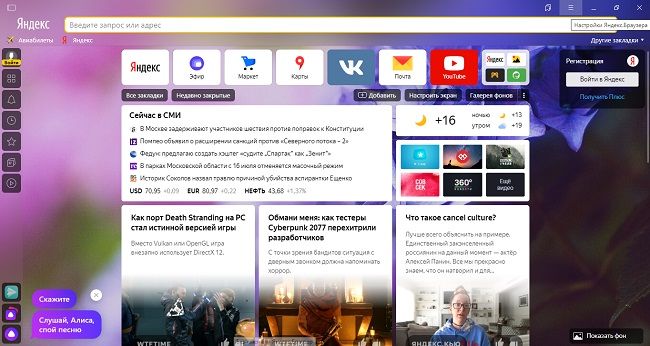
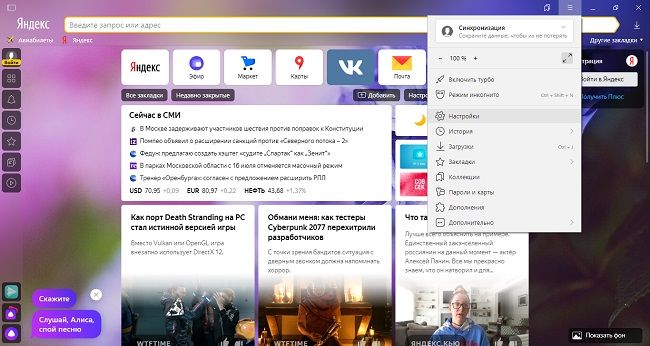
| Варианты цветовой схемы | ||||
| Синий | Светлый | С белой вкладкой | С цветной вкладкой | Тёмная тема с цветной вкладкой |
| Голубой | ||||
| Зелёный | ||||
| Жёлтый | ||||
| Оранжевый | ||||
| Красный | ||||
| Фиолетовый | ||||
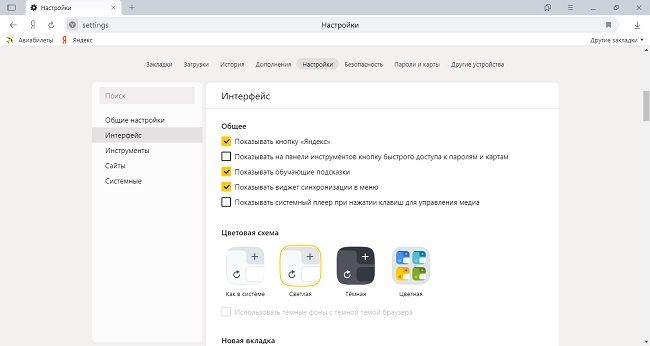
После включения ночного режима браузер будет открываться в тёмном формате – умная строка и верхняя панель будут отображаться в соответствующей цветовой схеме. Однако, на содержимое страниц это никак не повлияет. К тому же Яндекс будет автоматически подбирать изображение под выбранную цветовую схему, чтобы оно максимально гармонично сочеталось и не резало глаз.
Как включить тёмную тему при помощи дополнений
Этот способ использовался раньше, когда такой функционал ещё не был внедрён в сам браузер на ПК. Однако стоит знать о нём и сегодня. Для того чтобы включить Night Mode через дополнения необходимо снова открыть меню и там выбрать соответствующий пункт.
Далее нужно скачать из магазина дополнений одно из расширений для изменения фона браузера, например, «Dark Mode». Его необходимо загрузить в браузер, чтобы увидеть в списке других расширений. Затем при помощи меню нужно снова зайти в этот раздел и включить его вручную. Обычно после этого вверху, рядом с адресной строкой, появляется ярлык этого приложения, позволяющий его быстро включить или выключить.
Чаще всего такие расширения перекрашивают не только сам браузер, но и многие сайты, включая, например, Google или YouTube, но из-за этого могут быть проблемы с отображением информации, так как не каждый сайт настроен под работу в ночном режиме.
Режим чтения
Чтобы читать в темноте было ещё проще, Яндекс рекомендует включить специальный режим, позволяющий снизить нагрузку на глаза. Использование этой функции позволит скрыть мешающую рекламу, настроить газетное отображение, выбрать необходимый фон. Для этого следует в том же разделе «Интерфейс» в «Настройках» спуститься к разделу «Умная строка» и там выбрать пункт, отображающий кнопку, позволяющую включить или отключить режим чтения. После этого на любой открытой вкладке в строке поиска будет отображаться кнопка, нажав на которую пользователь увидит весь функционал данного сервиса.
Как сменить фон браузера
Чтобы установить автоматическую смену фона или выбрать своё изображение, необходимо сначала открыть новую вкладку в браузере. Затем под основными виджетами нажать на три вертикальные точки рядом с «Галерея фонов» и настроить браузер под себя. Можно сделать так, чтобы фон сменялся каждый день, найти его в галерее или выбрать загруженную из интернета картинку. Благодаря этому тёмная тема станет ещё более приятной и не настолько строго чёрной.
Как сменить тему на YouTube
Чтобы сменить тему YouTube, необходимо зайти на сам сайт. Даже несмотря на включение тёмной темы в самом браузере, на Ютубе будет всё та же светлая цветовая гамма. Чтобы это исправить необходимо в правом верхнем углу нажать на иконку, отображающую аккаунт Google. В выпадающем меню можно включить тёмную тему, после чего Ютуб станет намного приятнее смотреть в вечернее время. Там же её можно и убрать.
Как включить ночной режим в Яндекс.Браузере на Андроид
В мобильном приложении также есть функция включения ночного режима. Чтобы найти тёмную тему, необходимо:
- Войти в меню (три точки, расположенные по вертикали в правом нижнем углу).
- Выбрать пункт «Тёмная тема».
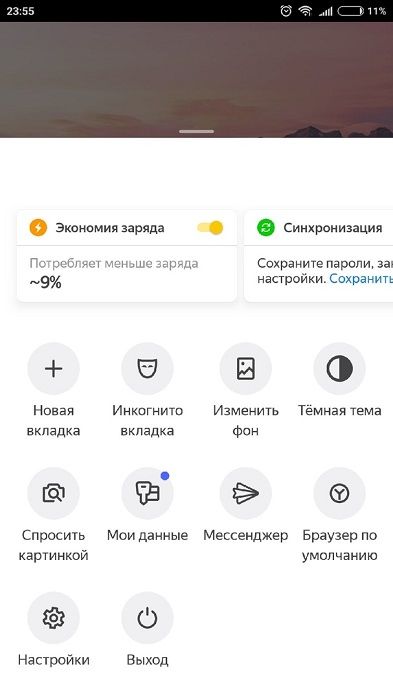
Так будет выглядеть браузер на Андроид после активации тёмной цветовой схемы:
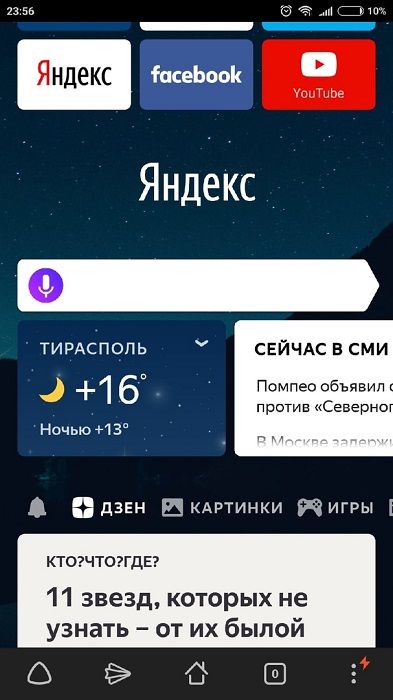
Фон не полностью чёрный, так как браузер на Android тоже автоматически подстраивает изображение под выбранную тему. Изменяется нижняя панель, иконки и вкладки. Оформление сайтов точно так же, как и в десктопной версии, остаётся прежним. Поэтому чтобы снизить нагрузку на зрение, необходимо уменьшить уровень яркости экрана.
Советы
Совет №1
Лучше не использовать расширения, так как из-за них информация на сайте может отображаться некорректно. Особенно это касается тех дополнений, что давно не обновлялись, то есть стали устаревшими.
Совет №2
Лучше не использовать тёмную тему в дневное время суток, так как из-за этого тоже будет напрягаться зрения, а глаза будут болеть.
Совет №3
Тёмная тема позволяет сэкономить заряд батареи на устройстве, поэтому можно пользоваться этой функцией, чтобы продлить время его работы без подзарядки.
Ответы на частые вопросы
Много ли фонов есть в коллекции браузера?
Яндекс.Браузер предлагает множество фонов, рассортированных по категориям. Они постоянно обновляются, сюда добавляются новые картинки, как статичные, так и динамические (GIF-изображения).
Можно ли открыть Галерею фонов через Алису?
К сожалению, такой возможности пока нет – необходимо всё делать вручную.
Что ещё может режим чтения?
Помимо предоставления сайта в более удобном для чтения формате, данная функция позволяет скрыть большинство баннеров и картинок, чтобы они не мешали читать.
Как включить и убрать темную тему в Яндекс Браузере
Доброго времени суток, дорогие читатели. Вы наверняка сталкивались с ситуациями, когда от долгой работы за компьютером, а в особенности от ярких заголовков и страниц браузера, начинают болеть глаза. Разработчики Яндекс Браузера учли этот момент и добавили в свое детище темную тему, которая хоть немного снижает нагрузку на зрение. И в этой статье мы расскажем вам, как ее включить.
Примечательно, что страницы поисковика, а также дизайны сайтов останутся по-прежнему светлыми, если они были таковыми и ранее. Изменится лишь оформление заглавной страницы и верхняя строка, на которой находятся открытые вкладки. Давайте посмотрим, как выглядит браузер со светлой темой:

Как видите, заглавная картинка будет в светлых тонах, а верхняя строка – либо соответствовать тону картинки, либо будет светлой. Чтобы изменить тему, нажмите на 3 полоски в правом верхнем углу браузера и выберите пункт «настройки». Далее, в левой части экрана, выберите подпункт «интерфейс».

Там, практически сразу, вы увидите пункт «цветовая схема». Это и будет темой оформления вашего браузера. Выберите темную, вернитесь на заглавную страницу браузера и посмотрите, что получилось.

Как видите, изменилось не только оформление браузера, но даже заглавная картинка, которая была до этого. На этом мы хотим закончить нашу статью, всем удачи и пока.
Похожие публикации:
- Как сделать загрузочную флешку с несколькими iso образами
- Как узнать чей либо ip адрес
- Почему краснеет значок оперы на панели задач
- Почему не все контакты синхронизируются в icloud
Источник: ifreeapps.ru