
Изменение пин-кода в приложении Тинькофф может быть полезным для обеспечения безопасности ваших финансовых средств и личных данных. В этой статье мы рассмотрим подробную инструкцию о том, как легко изменить пин-код в приложении Тинькофф.
Первым шагом является открытие приложения Тинькофф на вашем мобильном устройстве и вход в ваш аккаунт. Если у вас еще нет аккаунта, вы можете зарегистрироваться в приложении с помощью вашего мобильного номера телефона и других необходимых данных.
После входа вы увидите главный экран приложения Тинькофф. Чтобы изменить пин-код, вам нужно перейти в раздел «Настройки» или «Профиль». Обычно этот раздел находится в верхнем или нижнем меню приложения.
В разделе «Настройки» или «Профиль» вы найдете опцию «Изменить пин-код» или что-то подобное. Нажмите на эту опцию и вам будет предложено ввести текущий пин-код для подтверждения.
Вход в приложение
Для входа в приложение Тинькофф необходимо произвести следующие действия:
- Скачайте и установите приложение Тинькофф на свой мобильный телефон или планшет. Приложение доступно в App Store и Google Play.
- Запустите приложение Тинькофф на вашем устройстве.
- Введите свой логин и пароль в соответствующие поля.
- Нажмите на кнопку «Войти».
После успешной авторизации в приложении Тинькофф вы сможете управлять своими финансами, проводить платежи, узнавать текущую информацию о балансе и операциях.
Как установить ПИН-код на карту Тинькофф
Переход в «Настройки»
Для изменения пин-кода в приложении Тинькофф необходимо выполнить следующие шаги:
| Шаг 1 | Откройте приложение Тинькофф на вашем мобильном устройстве. |
| Шаг 2 | На главном экране приложения в правом нижнем углу найдите иконку «Настройки» и нажмите на нее. Иконка представляет собой зубчатое колесо или шестеренку. |
| Шаг 3 | После нажатия на иконку «Настройки» откроется новый экран с настройками приложения. |
| Шаг 4 | На новом экране найдите и выберите пункт меню «Безопасность» или «Настройки безопасности». Обычно он располагается в верхней части списка настроек. |
После выполнения этих шагов вы попадете на экран с настройками безопасности, где сможете изменить пин-код приложения Тинькофф.
Выбор раздела «Безопасность»
Чтобы изменить пин-код в приложении Тинькофф, вам понадобится зайти в раздел «Безопасность». Для этого выполните следующие шаги:
- Откройте приложение Тинькофф на своем устройстве.
- В правом нижнем углу экрана вы увидите значок «Профиль» — нажмите на него.
- В открывшемся меню выберите раздел «Безопасность».
Теперь вы находитесь в разделе «Безопасность», где можно менять пин-код и другие параметры безопасности вашего аккаунта. Далее вы сможете изменить пин-код, следуя указаниям приложения.
Ввод текущего пин-кода
Процедура изменения пин-кода в приложении Тинькофф начинается с ввода текущего пин-кода. Для этого необходимо:
Как изменить пин-код карты Тинькофф в приложении с телефона
- Открыть приложение Тинькофф на своем устройстве.
- Войти в свой аккаунт, используя логин и пароль.
- На главном экране приложения найти и нажать на иконку «Настройки» (обычно она представлена в виде шестеренки).
- В открывшемся меню выбрать раздел «Безопасность» или «Пин-код».
- На экране «Пин-код» найти следующую информацию: «Текущий пин-код» и поле для ввода нового пин-кода.
- Введите текущий пин-код в соответствующее поле.
- После ввода пин-кода нажмите на кнопку «Далее» или «Продолжить».
Если вы ввели правильный текущий пин-код, то вы будете перенаправлены на следующий шаг процедуры «Изменение пин-кода». Если же пин-код был введен неверно, вам будет предложено повторить попытку ввода.
Выбор «Изменить пин-код»
Чтобы изменить пин-код в приложении Тинькофф, следуйте инструкциям ниже:
- Откройте приложение Тинькофф на своем мобильном устройстве.
- Введите свои учетные данные (логин и пароль) для входа в приложение.
- На главной странице приложения, нажмите на значок меню в верхней левой части экрана.
- В меню выберите раздел «Настройки».
- В разделе «Настройки» прокрутите список вниз и найдите пункт «Безопасность».
- Нажмите на пункт «Безопасность».
- В разделе «Безопасность» выберите пункт «Сменить пин-код».
- Введите текущий пин-код для подтверждения.
- После успешного подтверждения текущего пин-кода, укажите новый пин-код.
- Повторите новый пин-код для подтверждения.
- Нажмите на кнопку «Сохранить», чтобы применить изменения.
Поздравляю! Вы успешно изменили свой пин-код в приложении Тинькофф. Теперь вы можете использовать новый пин-код для безопасного доступа к своему аккаунту.
Источник: idphotostudios.ru
Как установить пин код на карту тинькофф платинум — подробные видеоинструкции
Вы хотите освоить мир рукоделия и кулинарии, но не знаете, с чего начать? Ищете, как разнообразить свой садоводческий труд или освоить новые рецепты? Не знаете как настроить новый гаджет или исправить проблемы с домашней техникой? Если да, то наш сайт видеоуроков — идеальное решение для вас! Прямо на этой странице вы узнаете: Как установить пин код на карту тинькофф платинум, обратите внимание на неочевидные, но важные моменты.
Благодаря пошаговым инструкциям, достаточно простым даже для начинающих домохозяек, вы без труда приобретете навыки в области рукоделия и кулинарии. Смотрите самую полезную подборку на тему: Как установить пин код на карту тинькофф платинум. Так же, здесь вы найдете видеоматериалы по таким основам, как швейные проекты и кулинарные техники со всего мира. Кроме того, вы узнаете много секретов по различным темам садоводства.
Источник: gidmoskva.ru
Как установить пин код на карту Тинькофф без приложения
Установка пин кода на карту Тинькофф без использования мобильного приложения возможна несколькими способами. В данной статье мы рассмотрим основные пути для установки пин кода на карту, а также пошаговые инструкции по каждому из них.
- 1. Установка пин кода через раздел «Настройки карты»
- 2. Установка пин кода через службу поддержки
- Как узнать пин код карты Тинькофф без приложения
- Как активировать карту Тинькофф без приложения
- Как пользоваться Тинькофф без приложения
- Как установить пин код Тинькофф через сайт
- Полезные советы и рекомендации
- Выводы
1. Установка пин кода через раздел «Настройки карты»
Первый способ — установка пин кода через раздел «Настройки карты» в главном меню вашего аккаунта Тинькофф. Для этого необходимо выполнить следующие действия:
- Перейдите в раздел «Главная» вашего аккаунта.
- Выберите нужную карту, для которой вы хотите установить пин код.
- Затем перейдите в раздел «Настройки карты».
- Найдите в списке опций пункт «Изменить ПИН-код» и выберите его.
После выполнения этих действий вы сможете установить новый пин код для выбранной карты.
2. Установка пин кода через службу поддержки
Если вы предпочитаете установить пин код через службу поддержки Тинькофф, вам необходимо написать в чат или позвонить по номеру 8 800 555‑77‑78. Операторы с радостью помогут вам в этом вопросе.
Как узнать пин код карты Тинькофф без приложения
Однако, возможны ситуации, когда вы не знаете текущий пин код карты Тинькофф или хотите получить его без использования мобильного приложения. В таком случае вам понадобится обратиться в службу поддержки Тинькофф. Для этого есть несколько способов:
- Позвонить по номеру 8(800) 555-77-78 или 8(800) 555-25-50 и получить информацию от оператора.
- Обратиться в чат на официальном сайте Тинькофф (требуется доступ к личному кабинету).
- Позвонить в службу поддержки через онлайн-консультанта на сайте Тинькофф.
Операторы с радостью помогут вам узнать пин код вашей карты Тинькофф.
Как активировать карту Тинькофф без приложения
Если у вас возникла необходимость активировать карту Тинькофф, но вы не хотите использовать мобильное приложение, вы можете сделать это по телефону. Для активации карты выполните следующие действия:
- Позвоните в банк по номеру 8 800555-77-78.
- Ответьте на запрос автоответчика, скажите: «Активировать кредитную карту».
После завершения этих действий ваша карта будет активирована и готова к использованию.
Как пользоваться Тинькофф без приложения
Если у вас нет возможности использовать мобильное приложение Тинькофф, вы все равно сможете использовать его услуги через сайт или другие альтернативные методы. Один из способов производить операции без приложения — это использование QR-кода. Чтобы совершить платеж или осуществить другое действие с помощью QR-кода, выполните следующие действия:
- Откройте приложение Тинькофф или перейдите на сайт в раздел «Платежи».
- В меню «Действия» выберите «Оплатить по QR или фото».
- Отсканируйте QR-код на кассе, экране компьютера или на чеке. Для этого используйте камеру телефона, сканер кодов или приложение Тинькофф.
После сканирования кода вам будут доступны различные опции платежа и другие действия.
Как установить пин код Тинькофф через сайт
Если вам необходимо установить или изменить пин код карты Тинькофф и вы предпочитаете использовать сайт, вам потребуется выполнить следующие действия:
- Войдите в ваш личный кабинет Тинькофф.
- Перейдите на вкладку «Еще».
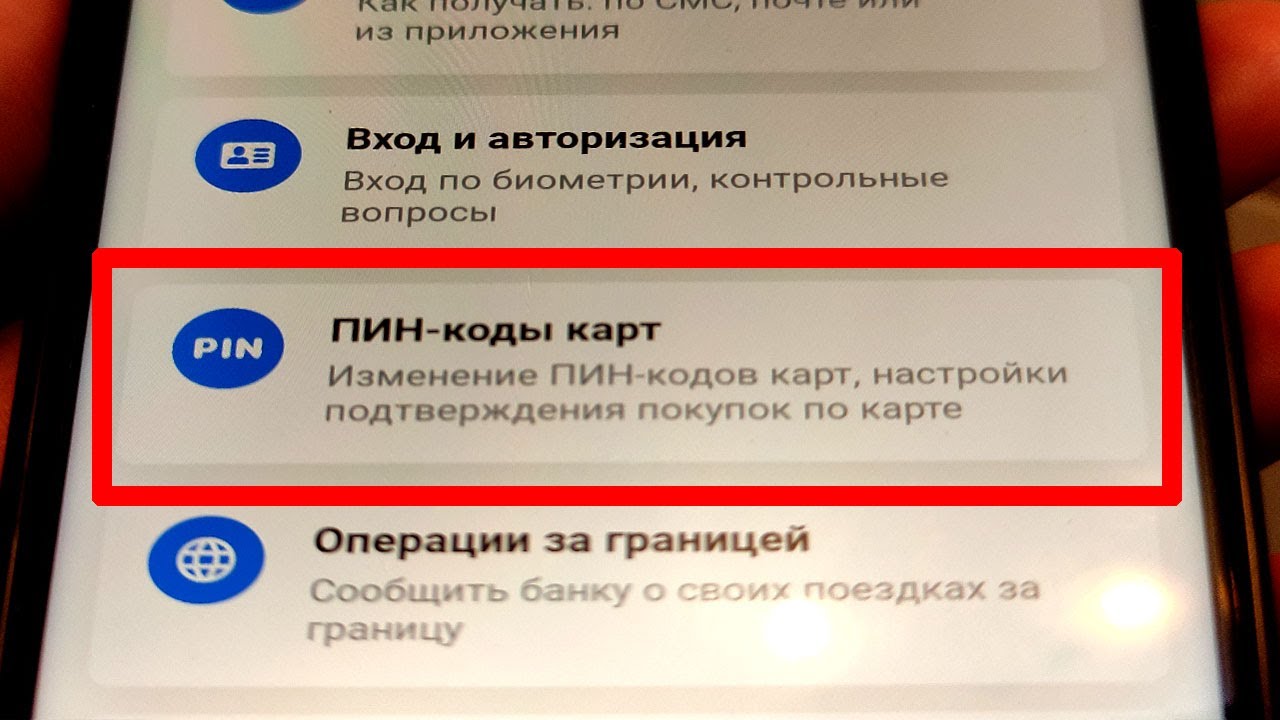
- В разделе «Настройки» найдите блок «ПИН-коды ваших карт».
- Выберите нужную карту и нажмите на опцию «Установить „ПИН-код».
После выполнения этих действий вы сможете установить новый пин код для выбранной карты.
Полезные советы и рекомендации
- Следите за безопасностью вашего пин кода и не раскрывайте его третьим лицам.
- Периодически меняйте пин код для обеспечения безопасности ваших финансовых операций.
- Если у вас возникают сложности или вопросы относительно установки пин кода на карту Тинькофф, рекомендуется обратиться в службу поддержки для получения помощи.
Выводы
В данной статье были рассмотрены различные способы установки пин кода на карту Тинькофф без использования мобильного приложения. Мы узнали, как установить пин код через раздел «Настройки карты», а также через службу поддержки Тинькофф. Кроме того, были представлены методы получения пин кода карты без приложения и инструкции по активации карты Тинькофф без использования мобильного приложения. Рекомендуется следовать указаниям и советам, представленным в статье, для обеспечения безопасности и комфорта в использовании карты Тинькофф.
Какой валютный счет указывать в реквизитах
При указании реквизитов в договоре, возникает вопрос о выборе валютного счета: транзитного или валютного. Однако, для получения валюты возможно указать оба варианта счета. Поступившие деньги, какое бы решение не было принято, сначала будут перечислены на транзитный счет, а затем, после прохождения проверки валютного контроля, переведены на валютный счет.
Таким образом, в обоих случаях средства окажутся на валютном счете. Важно учитывать, что процесс зачисления на валютный счет может занять некоторое время, связанное с выполнением необходимых проверок. Поэтому, при указании реквизитов в договоре, можно выбирать любой из предложенных вариантов счета, чтобы получить валюту.
Как добавить другие карты в Тинькофф
Для добавления других карт в Тинькофф вам необходимо выполнить следующие шаги. Войдите в свой личный кабинет и перейдите на главный экран. Затем нажмите на кнопку «Новый счет или продукт». Далее пролистайте экран вниз до блока «Больше возможностей» и выберите опцию «Оформить дополнительную карту».
Вам будет предложено выбрать тип карты — пластиковую или виртуальную, а также ее платежную систему и дизайн. После этого выберите владельца карты, то есть определите, будете ли вы владельцем карты или другой человек. Следуйте инструкциям на экране для завершения процесса. Таким образом, вы сможете добавить другие карты в свой аккаунт в Тинькофф.
Как добавить карту для оплаты в самсунг
Для того чтобы добавить карту для оплаты в Samsung, необходимо открыть приложение Galaxy Wearable на своем смартфоне. После этого перейти во вкладку «Главная» и выбрать пункт «Samsung Pay». Далее на экране появится кнопка «Добавить карту», которую необходимо нажать. Затем следует выбрать опцию «Добавить кредитную или дебетовую карту».
После этого приложение попросит ввести данные карты, такие как номер, срок действия и CVV-код. Необходимо внимательно заполнить все поля и нажать «Далее». Затем следует пройти процесс верификации карты, который может быть разным в зависимости от банка. После успешной верификации карта будет добавлена в Samsung Pay и готова к использованию для безконтактных платежей.
Как изменить валюту карты в Тинькофф
Для изменения валюты карты в Тинькофф у вас есть два способа.
Первый способ — через мобильное приложение. Находясь на вкладке «Главная», зажмите значок карты и перетащите ее под счет с желаемой валютой.
Второй способ — также находясь на вкладке «Главная», нажмите на значок карты, затем выберите вариант «Привязана к счету», после чего выберите пункт «Изменить» и выберите нужный вам валютный счет.
Таким образом, вы сможете быстро и удобно изменить валюту вашей карты в Тинькофф, чтобы совершать платежи в нужной вам валюте.
Чтобы установить пин-код на карту Тинькофф без приложения, вам необходимо перейти в раздел «Главная» и выбрать соответствующую карту. Затем перейдите в раздел «Настройки карты» и выберите опцию «Изменить ПИН-код». В этом разделе вы сможете ввести новый пин-код для вашей карты.
Если вы предпочитаете поменять пин-код через службу поддержки, у вас есть два варианта обратиться в банк:
- Напишите сообщение в чат на сайте банка.
- Позвоните по номеру 8 800 555-77-78 и обратитесь к сотрудникам банка для смены пин-кода.
Следуйте указаниям операторов и предоставьте необходимую информацию для подтверждения вашей личности. После успешной проверки, вам будет предложено установить новый пин-код для вашей карты Тинькофф.
Источник: aktziya.ru