


Приветствую всех читателей на данной странице блога! На связи Федор Лыков. Сегодня я хотел бы вам рассказать, как сделать гиперссылку в ворде.
Использование этих удобных ссылок позволяет намного быстрее и удобнее перемещаться как по документу, так и на сторонние ресурсы, которые упоминаются в статье или какой-либо другой публикации.
Как вставить гиперссылку в Word с помощью закладок. Быстрые подсказки
Грамотное их использование позволяет упростить читателям вашего текста усваивание информации. Даже вы, если не впервые читаете этот блок, наверняка замечали в статьях оставленные мной ссылки для вашего удобства. Да, именно о них мы поговорим и о том, как их создать. Желаю приятного чтения!
Применение гиперссылок
Данные объекты часто встречаются нам на интернет-сайтах и существует сугубо для того, чтобы упростить наше с вами путешествие по сети и сэкономить время. Представьте, ведь не будь в интернете ссылок, то вам приходилось бы вводить адрес сайта вручную.
В ворде гиперссылки применяются для нескольких целей:
- Указать источник на интернет-ресурс
- Запустить файл с компьютера
- Для быстрого перемещения по документу
- Для перехода на необходимую главу из оглавления.
Все это легко делается с помощью одного окна с инструментом добавления гиперссылки. Для того чтобы ссылаться на текст в этом же документе существуют инструменты закладок. Данные опции присутствуют на обеих версиях ворда: как на 2003, так и на более поздних. Окна настроек не отличаются во всех версиях офиса.
Предлагаю, для начала, рассмотреть способы перехода, как сделать гиперссылку в ворде к в каждой из версий, а после рассмотреть уже добавление гиперссылок для каждой цели в отдельности.


Окно параметров «Гиперссылка» и «Закладка» в ворде 2003
Есть несколько вариантов попасть в окно настройки «Гиперссылок» в Word 2003:
- Через верхнее меню
- Выделив нужный фрагмент
- Через сочетание клавиш
Давайте рассмотрим всё по порядку. Сразу скажу, что имеет смысл сперва выделить тот фрагмент, в который нам нужно встроить ссылку, а потом заходить в данные параметры.
Как сделать гиперссылку в Ворде. Гиперссылка Word.
В первом способе доступ в это окно настроек лежит через меню «Вставка», где соответственно нам необходимо выбрать пункт «Гиперссылка»

Второй способ подразумевает собой выделение необходимого фрагмента текста левой клавишей мыши. Дальше нужно кликнуть правой клавишей по нему и выбрать пункт из всплывающего меню «Гиперссылка».

Ну и третий, достаточно простой способ, который подходит ко всем версиям офиса. Это сочетание горячих клавиш, которое откроет нужное нам окно параметров. Просто нажмите Ctrl + K и оно откроется.
Окно «закладка» потребуется нам для того чтобы определенный кусок текста являлся для ворда цельным фрагментом, на который мы будем ссылаться. Это обязательное условие, поэтому рассмотрим, как это сделать.
Для этого нам потребуется снова перейти в верхнее меню и к пункту «вставка», где нужно выбрать «Закладки».
Сразу скажу, что здесь так же заранее нужно выделить нужный фрагмент, который и будет входить в нашу закладку.

Введите имя закладки и нажмите «Добавить». Всё, готово. Позже мы сможем сослаться на данный фрагмент.
А сейчас давайте посмотрим, как все это делать на современных версиях офиса.
Добавление ссылки в различных соцсетях
В соцсетях есть свои нюансы применения активных ссылок. В некоторых из них можно размещать ссылки, идущие только на внутренние страницы. Они будут перенаправлять пользователей на другие профили, сообщества.
Как сделать активную ссылку в Инстаграме
В Инстаграме все ссылки считаются активными. Чтобы сделать ее активной, применяется классический вариант HTML-кода:
Этот фрагмент вставляется только в комментарии. В постах сделать ссылки активными невозможно. Это предусмотрено разработчиками как способ борьбы со спамом.
В шапке профиля
Для размещения ссылки в шапке профиля, необходимо перейти в «Редактировать профиль». В появившемся окне в колонке «сайт» указывается адрес сайта. Это может быть адрес на профиль в другой социальной сети, адрес интернет-магазина, компании. Эта ссылка будет отображаться в разделе информации «О себе».
В сториз
Добавление активных ссылок в сториз происходит только при большой аудитории подписчиков – свыше 10К или при верифицированном аккаунте. Такие профили имеют сторис-редактор, который появляется автоматически. Если этого нет, то сделать внешнюю ссылку активной сложнее.
В Вконтакте
В соцсети Вконтакте анкорные ссылки бывают только внутренними. Они переносят пользователей между сообществами, пабликами, дают возможность попадать на другие профили. Чтобы сделать кликабельную ссылку, необходимо:
- в квадратных скобках указать ID страницы, на которую должна вести ссылка;
- анкор прописывается через вертикальную черту;
- закрыть квадратные скобки.
По этому же принципу вносятся ссылки на паблики, сообщества. Чтобы осуществлялся переход, указываются атрибуты club, public.
Пример оформления:
Есть человек, у которого ID60606060. Его имя Сидоров Иван. Чтобы пользователи могли напрямую перейти на его страничку, необходимо прописать следующий код:
При необходимости перенаправить пользователей на внешнюю ссылку, необходимо скопировать ее адрес из строки браузера, вставить в комментарий или в другое выбранное место, подождать подгрузки изображения со стороннего сайта. Такой вариант ссылки считается неактивным.
В Фэйсбук
Поделиться активной ссылкой в Фэсбуке, просто. Для этого на интересном ресурсе, рядом с понравившимся контентом, выбирается кнопка «Поделиться» или значок соцсети, который позволит поделиться интересной новостью с другими пользователями. Если таких значков нет, то можно просто скопировать адрес ссылки. Ее вставляют в пост и публикуют. При таком варианте подтягивает изображение со стороннего ресурса, привлекая внимание пользователей.
Окно параметров «Гиперссылка» и «Закладка» в современной версии ворда
Есть несколько вариантов попасть в окно настройки «Гиперссылок» в ворде 2007, 2010 и более поздние:
- Через вкладку «Вставка»
- Выделив нужный фрагмент
- Через сочетание клавиш
Рассмотрим их по порядку. Как и в предыдущем случае, для начала выделите тот текст или слово, в которое нам нужно встроить ссылку.
В первом способе нам потребуется в верхней части программы выбрать вкладку «Вставка» и нажать кнопку «ссылка».

Во втором способе мы делаем все то же самое, что и в более старой версии. Выделяем необходимый фрагмент левой кнопкой мыши. После этого кликаем правой клавишей по нему и выбираем пункт из всплывающего меню «Ссылка».

Ну и третий идентичен прошлому ворду. Просто нажимаем сочетание горячих клавиш, которое откроет нужное нам окно параметров. Просто нажмите Ctrl + K, и оно откроется.
Теперь так же рассмотрим возможность создание закладки. Окно «закладка» потребуется нам для того чтобы определенный кусок текста являлся для ворда цельным фрагментом, на который мы будем ссылаться. Выделите его заранее и выполняйте следующие после действия.
Нам потребуется та же вкладка «Вставка», где мы уже нажимаем на кнопку «Закладка».

Введите имя закладки и нажмите «Добавить». Теперь мы сможем сослаться на данный фрагмент.
Итак, теперь после полученных знаний мы можем уже рассматривать детально, как сделать гиперссылку в ворде.
Два интересных способа удалить одну или все ссылки из текста
Не намного сложнее избавиться от URL в ворде. Допустим, в моем тексте есть линк на мини-фотоаппарат с возможностью мгновенной печати. Вы просто выделяете нужный фрагмент и щелкаете по нему правой кнопкой. В меню есть функция «Удалить».

Если текст очень большой и ссылок много, то можно просто выделить весь текст и нажать Ctrl+Shift+F9. Этот способ также хорош, если вам нравится работать не отвлекаясь на мышь. Просто выделяете часть текста и зажимаете то же сочетание клавиш.

Ссылка на сайт
Первым делом рассмотрим способ добавления гиперссылки на интернет-ресурс. Это требуется достаточно часто. Допустим, вы можете вспомнить статьи данного сайта, где часто встречаются отсылки на предыдущие публикации для вашего же удобства.
Для начала определим, в какой фрагмент требуется встроить ссылку. После выделяем его и попадаем в окно настроек по любому из способов выше.

- Выбираем в левой части окна то, с чем нам необходимо связать фрагмент. В нашем случае это веб-страница, поэтому нажимаем на верхний пункт.
- После этого в строку «Адрес» вводим сайт, на который нам необходимо сослаться.
- Нажимаем ОК.
В результате выполнения этих действий наш текст станет синего цвета, но не переживайте это лишь электронное обозначение ссылки. Зажав кнопку CTRL на клавиатуре и левой кнопкой кликнув по этому фрагменту, вы попадете на тот ресурс, на который ссылались.
Вот мы и узнали, как сделать гиперссылку в ворде на сайт в интернете.
Как сделать активную ссылку в HTML
Чтобы сделать активную ссылку в HTML, необходимо прописать на перенаправляющей странице код. Он выглядит следующим образом:
слово, которое будет ссылкой или фраза
Между тегами заключается не только анкорная фраза или отдельное слово, но и может быть прописан URL.
Внутри веб-страницы
Для удобства пользователей, ссылки внутри веб-страниц размещаются таким образом, чтобы при клике они открывались в новом окне. Для этого используют специальный атрибут target. При его включении, код активной ссылки принимает вид:
анкорная фраза, адрес УРЛ
В таком варианте прописывания кода, атрибуту target приписывается значение blank. Оно говорит о необходимости открывать ссылку в новом окне (вкладке браузера). Этот вариант кода самый простой и популярный, но есть другие разновидности написания кода. Ими пользуются реже. Например:
[url=ссылка, которая ранее была скопирована из адресной строки браузера[/url]
При таком варианте тоже будет выполняться перенаправление на другую страницу, но этот тип редко используется из-за специфики открывания в некоторых браузерах – ссылка не везде будет активной. По этой причине данный вариант размещения активной ссылки не применяется.
На Ватсап
В WhatsApp предусмотрена функция прямой связи с человеком, номера которого нет в адресной книге телефона. Эту возможность открывает «прямая связь». Она же позволяет создавать активные ссылки для размещения их на сайтах. Они помогают перемещаться в мессенджер и напрямую общаться.
Чтобы создать активную ссылку, необходимо прописать код:
https://wa.me/, в котором – это номер телефона, записываемый в международном формате без дополнительных знаков («+»).
Если необходимо сделать текстовую ссылку на чат, то используют следующий вид кода:
https://api.whatsapp.com/send?phone=(указывается номер телефона в международном формате – 7ххххххххх)
Источник: zarabonline.ru
Как сделать гиперссылку в ворде
Зачастую при работе с текстом Word возникает необходимость в демонстрации сторонних документов или быстром переходе – отсылке – к определенной его части. Но не все пользователи знают, как сделать гиперссылку в ворде, представляющую собой исполнительный элемент HTML-кода. Она может быть как внутренней, отсылающей к определенной части текста, так и внешней, указывающей на независимые ресурсы, в том числе сетевые.
Оформление гиперссылок на фрагменты рабочего текста
Для отсылки к определенным частям текущего документа необходимо отметить в тексте нужное место, выделив область или зафиксировав курсор, а затем перейти к супинатору «Вставка». В развернувшемся списке выбрать опцию «Закладка» и присвоить имя новому элементу.
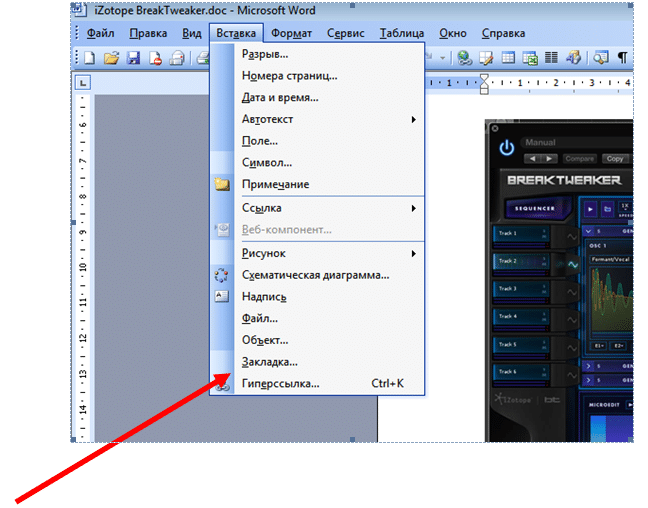
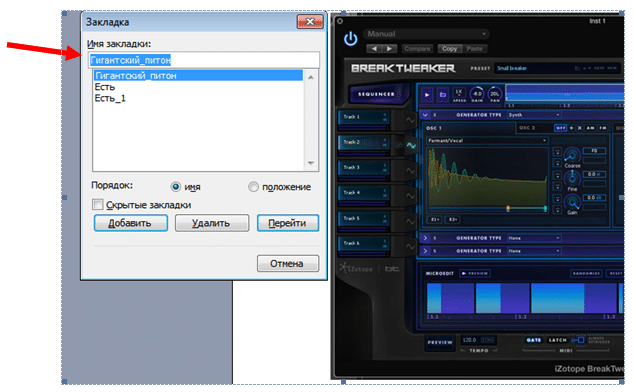
Далее отмечается текстовый фрагмент, кликается правая кнопка мышки. Из выпадающего списка выбирается подпункт «Гиперссылка». В открывшемся окне инициируется вкладка «Связать с местом в документе»: здесь выбирается – с дальнейшим подтверждением – наша озаглавленная закладка.
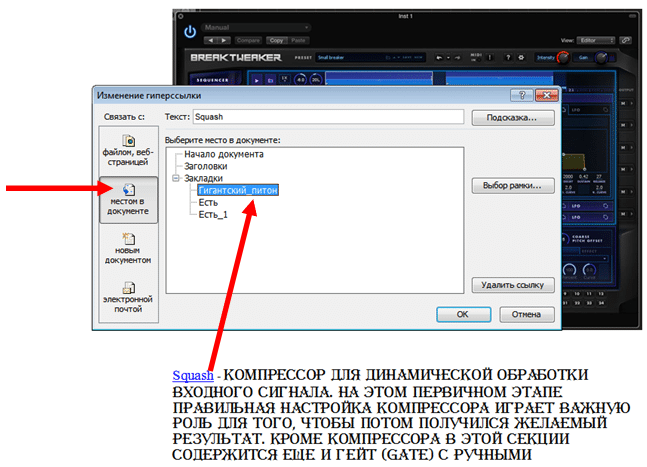
При активации полученного анкора (левый CTRL+левая кнопка мышки), который автоматически оформляется подчеркиванием и цветом, происходит мгновенный переход на отмеченную область в тексте или веб-документе.
Организация гиперссылок на файлы или интернет-ресурсы
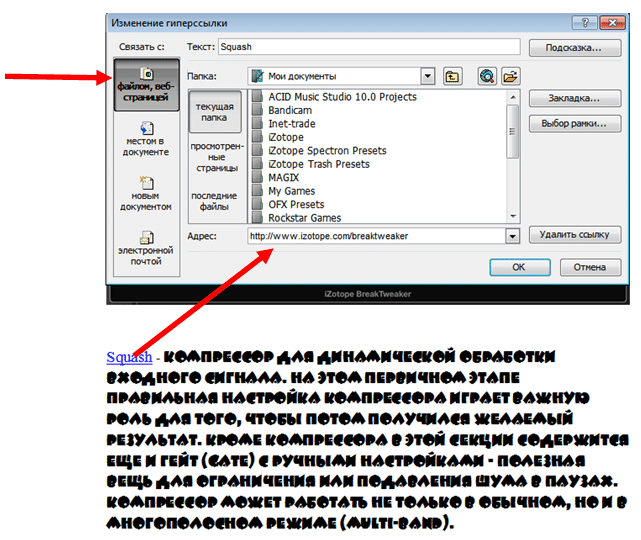
Возникает вопрос: как сделать гиперссылку в ворде на отдельный файл, хранящийся на компьютере, или переход на веб-сайт? Порядок манипуляций подобен вышеописанной схеме, но есть и отличия. Он таков: отмечается объект-инициатор в тексте (слово, рисунок или фото); вызывается опция «Гиперссылка»; отмечается переход «Связать с файлом, веб-страницей» и вводится адрес объекта.
Создание гиперссылок в режиме drag-and-drop
В Word предусмотрена возможность организации гиперссылок в одном файле на определенную область другого путем непосредственного перетаскивания объекта – части текста или картинок. При активации в целевом документе будет открыто конкретное место в документе-источнике.
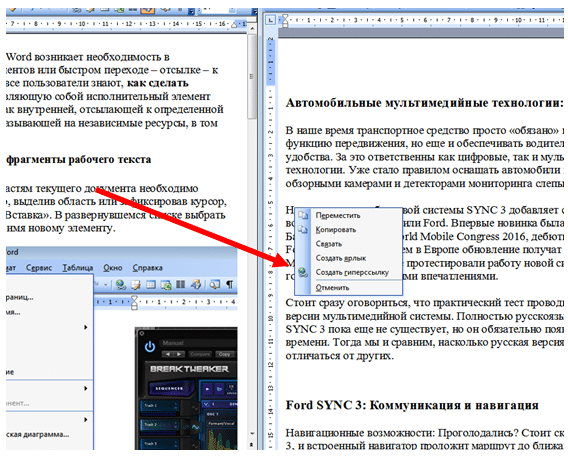
Делается это довольно просто. Открывается целевой файл, где будут созданы анкоры, и конечный текст, на который будут они ссылаться. В последнем выделяется требуемая область, зажимается правая кнопка мыши и отпускается уже в поле другого документа в конкретном месте, при этом появляется выпадающий список. Необходимо выбрать и активировать пункт «Гиперссылка». На этом собственно все.
Источник: windowsfree.ru
Как легко создать гиперссылку в ворде на текст в файле или внешний сайт?
Здравствуйте друзья! Гиперссылка в ворде – это переходная ссылка, с помощью которой открывается определённый сайт (блог), книга, статьи и так далее. В тексте, можно установить данную ссылку, и тогда Вы заметите, как слово, в котором была вставлена гиперссылка, открывается в новом окне браузера. То есть, оно становится кликабельным и у пользователей появляется возможность, переходить на другие ресурсы.
Благодаря гиперссылке можно сократить информацию в статьях, книгах, и перенаправить пользователя на подходящий ресурс. А вот как сделать гиперссылку в ворде, мы рассмотрим в следующей части статьи.


Изменение и удаление гиперссылок в Word
И последнее, научимся удалять гиперссылки, для этого выделим нашу ссылку, нажмем ctrl+K, Изменение гиперссылки, кнопка «Удалить ссылку», жмем ок, ссылка стала обычным текстом.
В этом видео показано создание и изменение гиперссылок в Word:
Рекомендуем смотреть видео в полноэкранном режиме, в настойках качества выбирайте 1080 HD, не забывайте подписываться на канал в YouTube, там Вы найдете много интересного видео, которое выходит достаточно часто. Приятного просмотра!
С уважением, авторы сайта Компьютерапия
Понравилась статья? Поделитесь ею с друзьями и напишите отзыв в комментариях!
Связанные статьи
- Создание и изменение гиперссылок в Word — (видео) — 09/04/2017 15:27
Новые статьи
- Коэффициент туманности текста и статистика удобочитаемости в Word — 02/06/2018 08:20
- Как поставить пароль на Word. Защита документов — 14/09/2017 16:49
- Одновременный просмотр двух частей документа Word — 12/09/2017 17:23
- Как сделать из Word PDF файл, в Open Office, онлайн конвертеры — 09/09/2017 14:27
- Изменение междустрочных интервалов в Word — 06/05/2017 15:44
- Фигуры WordArt в MS Word: добавление и оформление WordArt в ворде — 06/05/2017 14:51
- Как вставить SmartArt в MS Word, иерархии, циклы, рисунки, SmartArt с несколькими изображениями — 29/04/2017 16:05
Предыдущие статьи
- Подложка word, вставка рисунка в фон подложки — 21/03/2017 16:34
- Добавление номеров страниц в колонтитул в Word — 10/03/2017 20:06
- Форматирование и настройка оглавления в Word — 10/03/2017 19:45
- Печать документа в Word, параметры страницы — 14/02/2017 17:02
- Горячие клавиши в Microsoft Office Word — 04/06/2016 14:21
- Как убрать пробелы между словами в ворде — 02/06/2016 17:45
- Как сделать таблицу в ворде, три способа замены Excel — 04/02/2016 19:14
- Формулы в ворде, как использовать редактор формул — 07/01/2016 18:43
- Альбомный лист в ворде, как сделать страницу альбомной — 07/01/2016 10:05
- Помощь Word. Как начать работать в Ворде — 26/12/2015 15:48
Как сделать гиперссылку в ворде
Для создания гиперссылки, Вам потребуется программа Microsoft Word. Откройте её, и напишите в ней что-нибудь. Ведь, чтобы ссылка заработала нужно зашить её в текст. Как вставить ссылку в Ворде? Для этого необходимо левой кнопкой мыши выделить предложение и нажать правую кнопку. (Рисунок 1).

Как видно на рисунке, в меню, которое появилось, отображается функция гиперссылка. Нужно открыть её, чтобы добавить туда ссылку, которую Вы приготовили заранее. (Рисунок 2).

Ссылка, которую добавили, закрепилась в тексте. И теперь, можно проверить, работает ли гиперссылка. Переход на указанный сайт осуществляется просто. Наведите на слово, в котором зашита гиперссылка, и удерживайте клавишу CTRL, затем мышкой нажимайте на него, чтобы перейти. Если переход произошёл, значит, гиперссылка добавлена.
Итак, вот мы и решили вопрос, как сделать гиперссылку в ворде.
Как удалить все ссылки?
Бывает, что в тексте много гиперссылок, а сдать файл нужно без них. Удаление каждой позиции может занять часы в большом документе с сотнями страниц. Разработчики Word предусмотрели такую ситуацию, и упростили жизнь пользователям. Поэтому снять ссылки можно за секунды в несколько кликов. Это делают так:
- Выделяют весь текст. Чтобы не скролить документ от начала до конца, используют сочетание клавиш «Ctrl+A».
 Нажимаем одновременно сочетание клавиш «Ctrl+A», чтобы выделить весь текст
 - Жмут одновременно на три кнопки «Ctrl+Shift+F9».
 Нажимаем одновременно на три кнопки «Ctrl+Shift+F9»
На заметку! На ноутбуке вместе с сочетанием клавиш «Ctrl+Shift+F9» необходимо нажать клавишу «Fn».
Для удаления одной гиперссылки, делают следующее:

-
Отмечают в текстовом файле нужное место со ссылкой. Кликают по нему правой клавишей мыши. Отмечаем в текстовом файле нужное место со ссылкой, кликаем по нему правой клавишей мыши

Возможно вас заинтересует: Бесплатные графические редакторы
Выделенный текст приобретает обычный цвет, исчезает подчеркивание. При наведении на эту часть текста не возникает всплывающее окно с адресом файла.

Выделенный текст приобретает обычный цвет, исчезает подчеркивание и не всплывает окно с адресом файла
Формировать и удалять гиперссылки несложно. Нужно только зайти в Word, найти нужные функции меню. Через 5 минут даже новичок освоит этот навык и обязательно возьмет себе на вооружение.
Читайте полезную информацию с пошаговой инструкцией, как работать в ворде для чайников, в нашей новой статье.
Как убрать гиперссылку в ворде
Если Вам стала не нужна гиперссылка в ворде, удалить её не составит труда. В таком случае, опять выделяйте данный текст, в котором есть ссылка и нажимайте мышкой, чтобы удалить её. (Рисунок 3).

Этот способ простой, но существует ещё один. На клавиатуре, есть кнопка удаления, которая не только удаляет слова, но и в том числе гиперссылки. Перед словом, где Вы установили гиперссылку, наведите курсор, и затем нажмите на данную кнопку. Обычно она находится внизу после кнопки delete.
Создание и изменение гиперссылок — Office
Самый быстрый способ создать простейшую гиперссылку в документе Office — нажать клавишу ВВОД или ПРОБЕЛ после ввода адреса веб-страницы, такого как https://www.contoso.com . Office автоматически преобразует адрес в ссылку.
Помимо веб-страниц, можно создавать ссылки на существующие или новые файлы на компьютере, адреса электронной почты, а также определенные места в документе. Кроме того, вы можете изменить адрес, отображаемый текст и начертание или цвет шрифта гиперссылки.
Если вы хотите удалить ссылки и отключить автоматическое добавление гиперссылок в Office, см. статью Удаление и отключение гиперссылок.
Эта статья относится к классической версии Word, Excel, Outlook и PowerPoint. В Office Online предлагается упрощенный набор функций для работы с гиперссылками . Если у вас есть версия Office для настольных компьютеров, вы можете изменить документ для более сложных функций гиперссылок, а также попробовать или приобрести последнюю версию Office.
Выделите текст или рисунок, который должен представлять гиперссылку.
На вкладке Вставка
нажмите кнопку
Гиперссылка
.
Также можно щелкнуть текст или рисунок правой кнопкой мыши и в контекстном меню выбрать пункт Гиперссылка
В окне Вставка гиперссылки
введите или вставьте ссылку в поле
Адрес
.
Если вы не видите поле
Адрес
, убедитесь, что в разделе
Связать с
выбрано
файлом, веб-страницей
.
Вы также можете ввести другой текст для ссылки в поле Текст
Если вы не знаете адрес гиперссылки, нажмите кнопку
Интернети скопируйте URL-адрес страницы.
Необязательно.
Чтобы изменить подсказку, которая появляется при наведении указателя на гиперссылку, нажмите кнопку
Подсказка
в правом верхнем углу диалогового окна
Вставка гиперссылки
и введите текст.
Вы можете добавить гиперссылку на существующий файл или на файл, который вы хотите создать.
Выделите текст или рисунок, который должен представлять гиперссылку.
На вкладке Вставка
нажмите кнопку
Гиперссылка
.
В разделе Связать с
выполните одно из указанных ниже действий.
Чтобы связать ссылку с существующим файлом, в разделе Связать с
нажмите кнопку
файлом, веб-страницей
, а затем найдите нужный файл в раскрывающемся списке
Искать в
или списке
Текущая папка
.

Чтобы создать новый файл и добавить ссылку на него, в разделе Связать с
выберите
Новый документ
, введите имя нового файла в поле и используйте указанный
путь
или перейдите к другой папке, нажав кнопку
Изменить
. Вы также можете внести правку в новый документ
позже
или
сейчас
.

Необязательно.
Чтобы изменить подсказку, которая появляется при наведении указателя на гиперссылку, нажмите кнопку
Подсказка
в правом верхнем углу диалогового окна
Вставка гиперссылки
и введите текст.
Выделите текст или рисунок, который должен представлять гиперссылку.
На вкладке Вставка
нажмите кнопку
Гиперссылка.
Также можно щелкнуть текст или рисунок правой кнопкой мыши и в контекстном меню выбрать пункт Гиперссылка
В разделе Связать с
щелкните элемент
электронной почтой
.

Введите нужный адрес электронной почты в поле Адрес эл. почты
или выберите его из списка
Недавно использовавшиеся адреса электронной почты
.
В поле Тема
введите тему сообщения.
Некоторые веб-браузеры и почтовые программы не распознают строку темы.
Необязательно.
Чтобы изменить подсказку, которая появляется при наведении указателя на гиперссылку, нажмите кнопку
Подсказка
в правом верхнем углу диалогового окна
Вставка гиперссылки
и введите текст.
Можно также создать ссылку на пустое сообщение электронной почты, просто введя адрес в документе. Например, введите [email protected]
, и гиперссылка будет создана автоматически (если автоматическое форматирование гиперссылок не отключено).
Вы можете создавать гиперссылки для перехода в документ Word или письмо Outlook, которое содержит стили заголовков или закладки. Также можно добавлять ссылки на слайды и произвольные показы в презентациях PowerPoint и отдельные ячейки и листы Excel.
Чтобы добавить стиль заголовка, выделите его текст, откройте вкладку Главная
в Word или
Формат текста
в Outlook и выберите нужный вариант в группе
Стили
.
Создание гиперссылки на другое место в текущем документе
Выделите текст или рисунок, который должен представлять гиперссылку.
На вкладке Вставка
нажмите кнопку
Гиперссылка.
Также можно щелкнуть текст или рисунок правой кнопкой мыши и в контекстном меню выбрать пункт Гиперссылка
В разделе Связать с
выберите параметр
Место в документе
.

В списке выберите заголовок (только текущий документ), закладку, слайд, произвольный показ или ссылку на ячейку, на которую вы хотите добавить ссылку.
Необязательно.
Чтобы изменить подсказку, которая появляется при наведении указателя на гиперссылку, нажмите кнопку
Подсказка
в правом верхнем углу диалогового окна
Вставка гиперссылки
и введите текст.
Создание гиперссылки на место в другом документе
Выделите текст или рисунок, который должен представлять гиперссылку.
На вкладке Вставка
нажмите кнопку
Гиперссылка.
Также можно щелкнуть текст или рисунок правой кнопкой мыши и в контекстном меню выбрать пункт Гиперссылка
В группе Связать с
щелкните элемент
файлом, веб- страницей
.
В поле Искать в
щелкните стрелку вниз, а затем найдите и выберите файл, на который должна указывать ссылка.
Щелкните Ссылка
, выберите заголовок, закладку, слайд, произвольный показ или ссылку на ячейку, а затем нажмите кнопку
ОК
.
Необязательно.
Чтобы изменить подсказку, которая появляется при наведении указателя на гиперссылку, нажмите кнопку
Подсказка
в правом верхнем углу диалогового окна
Вставка гиперссылки
и введите текст.
Чтобы изменить адрес или отображаемый текст добавленной гиперссылки, щелкните ее правой кнопкой мыши и выберите Изменить гиперссылку

Чтобы изменить внешний вид гиперссылки, например начертание, размер или цвет шрифта, щелкните ее правой кнопкой мыши и выберите Шрифт
в контекстном меню или щелкните вариант стиля на появившейся мини-панели инструментов.

Чтобы изменить подсказку, которая появляется при наведении указателя на гиперссылку, щелкните ссылку правой кнопкой мыши, выберите Изменить гиперссылку
, нажмите кнопку
Подсказка
в правом верхнем углу диалогового окна и введите текст.
Создание гиперссылки в документе Word 2003
На этом примере мы будем создавать ссылку на место в документе Word. Сначала нужно будет выделить фрагмент текста, графический объект или символ, к которому будет привязана гиперссылка (на этом примере слово в документе — «Для»).
Во вкладке «Вставка», в контекстном меню необходимо будет выбрать пункт «Закладка…».
В окне «Закладка» нажимаете на кнопку «Добавить». Здесь можно будет ввести имя закладки (должно начинаться с буквы и не должно быть пробелов), по умолчанию имя вводится автоматически.
Теперь переходите к тексту (в нашем случае), который должен быть гиперссылкой. Выделяете этот текст (на этом примере слово «нажимаем»), а в контекстном меню нажимаете на пункт «Гиперссылка…».
В окне «Добавление гиперссылки» под выражением «Связать с:», нажимаете на кнопку «местом в документе», затем выбираете нужное место в документе и выделяете его. После этого нажимаете на кнопку «ОК».
Гиперссылка создана. Для перехода к определенному месту в документе, щелкаете по ссылке правой кнопкой мыши, в контекстном меню нажимаете на пункт «Открыть гиперссылку». После этого произойдет перемещение в определенное место в документе Word, на которое была создана ссылка.
Создание гиперссылки в документе Word 2010
В Word 2010 будем создавать гиперссылку на новый файл. Для этого, в окне открытого документа Word выделяете фрагмент текста, символ или графический объект, к которому будет привязана гиперссылка. Щелкаете правой кнопкой мыши по выделенному (на этом примере слово «документ»), затем в контекстном меню выбираете пункт «Гиперссылка…».
В окне «Добавление гиперссылки под выражением «Связать с:» нажимаете на кнопку «новым документом», выбираете место в документе и выделяете его. В поле «Текст:» будет отображено выделенное слово.
В поле «Имя нового документа» вы должны будете написать его имя. Вы можете изменить расположение нового документа. Потом нажимаете на кнопку «ОК». Гиперссылка создана.
Если активирован чекбокс в пункте «сейчас», то тогда сразу откроется новый документ Word. После окончания работы с новым документом, закрываете его.
Открываете первый документ, щелкаете правой кнопкой мыши по гиперссылке, в контекстном меню нажимаете на пункт «Открыть гиперссылку». После этого открывается второй документ, на который вы делали ссылку.
Описанные действия аналогичны для всех версий программы Word.
Для того, чтобы удалить гиперссылку, необходимо выделить гиперссылку, щелкнуть по ней правой кнопкой мыши, а в контекстном меню выбрать пункт «Удалить гиперссылку».
Источник: android-mob.ru