
Здравствуйте, уважаемые посетители zup1c. Сегодня мы продолжаем разбирать особенности учета в ЗУП 8.3 и в очередной публикации из серии статей с пошаговым описанием работы в ЗУП 3.1 (3.0) для начинающих (вся серия статей доступна здесь) мы поговорим об основах расчета зарплаты в программе и о подготовке данных для этого расчета. Рассмотрим на конкретных примерах, каким образом в документе «Начисление зарплаты и взносов» будет автоматически рассчитываться зарплата с учетом установленных плановых начислений, графиков работы, удержаний и отсутствий сотрудников. Также разберем особенности расчета отработанного времени и расчета зарплаты на основании формул, заданных в видах расчета.
- Часть 1: Начальные настройки 1С ЗУП 3 и Учетная политика
- Часть 2: Прием на работу нового сотрудника, настройки для нового сотрудника, Штатное расписание
- Часть 3: Расчет зарплаты. Регистрация невыходов, межрасчетные и плановые начисления (удержания)
- Часть 4: Выплата зарплаты
- Часть 5: Учет исчисленного, удержанного и перечисленного НДФЛ. Вычеты
- Часть 6: Расчет и уплата страховых взносов
- Часть 7: Отражение зарплаты в бухучете
Видеоверсия публикации:
Расчет среднего заработка для пособия в программе 1С ЗУП
Назначение графика и плановых начислений для сотрудника в ЗУП 3.1 (3.0)
✅ Мастер класс «3 шага к идеальному НДФЛ»
Схема учета для ежемесячного контроля НДФЛ: Узнать подробнее ->>
✅ ЧЕК-ЛИСТ по проверке расчета зарплаты в 1С ЗУП 3.1
ВИДЕО — ежемесячная самостоятельная проверка учета: Узнать подробнее ->>
✅ Начисление зарплаты в 1С ЗУП 3.1
Пошаговая инструкция для начинающих: Узнать подробнее ->>
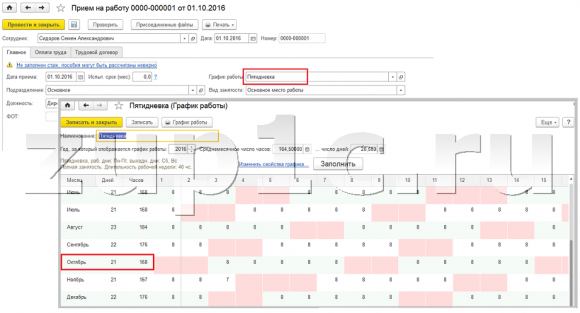
С 01.10.2016 примем на работу сотрудника – Сидорова С.А. В документе Прием на работу работнику необходимо указать график работы, по которому он будет трудиться, и назначить плановые начисления. Они будут автоматически ежемесячно (или с другой периодичностью) начисляться при расчете зарплаты в документе «Начисление зарплаты и взносов». В ЗУП 2.5 плановые начисления начислялись исключительно ежемесячно, а в программе ЗУП редакции 3, появилась возможность назначать плановые начисления, которые будут выплачиваться, например, раз в год или раз в квартал. Эта периодичность определяется в настройках конкретного начисления. Более подробно об отличиях ЗУП 2.5 и ЗУП 3.1 (3.0) я писал в серии статей: Отличия ЗУП 3 от ЗУП 2.5
Итак, в нашем примере на вкладке «Главное» установим сотруднику график работы –Пятидневка. Именно на основании графика при расчете зарплаты будет определяться норма времени и методом вытеснения фактически отработанное время. Норма времени в октябре по графику Пятидневка составляет – 21 день/ 168 часов.
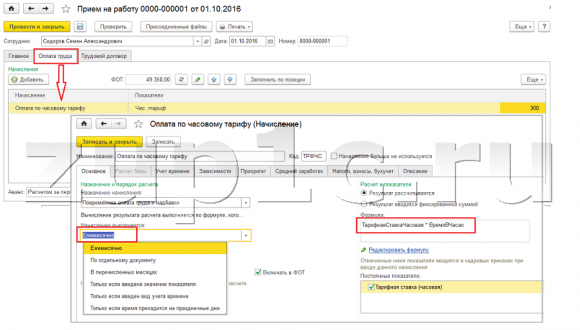
На вкладке «Оплата труда» назначим сотруднику плановое начисление – Оплата по часовому тарифу, и установим показатель часового тарифа – 300 руб. В настройках данного вида начисления (Оплата по часовому тарифу) указано, что данное начисление выполняется Ежемесячно и расчет будет производиться по следующей формуле: ТарифнаяСтавкаЧасовая*ВремяВЧасах. Часовую тарифную ставку сотруднику мы уже указали, а время в часах это фактически отработанное количество часов сотрудником за месяц. Их программа будет определять автоматически методом вытеснения в документе Начисление зарплаты и взносов при окончательном расчете, т.е. из нормы времени по графику работника исключаются часы его отсутствия (больничный лист, командировка, отпуск и т.п.).
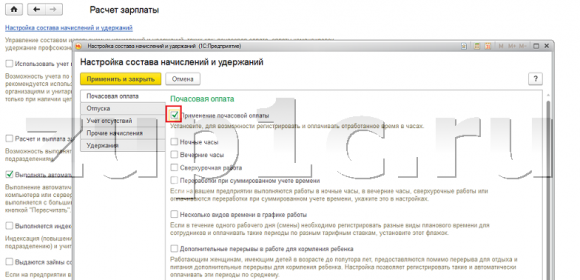
Для того чтобы в программе был доступен вид начисления Оплата по часовому тарифу необходимо в разделе Настройка – Расчет Зарплаты – ссылка Настройка состава начислений и удержаний установить флажок – Применение почасовой оплаты. Более подробно про все настройки этого раздела я рассказывал в статье Начальные настройки 1С ЗУП 3 и Учетная политика.
Про остальные поля документа Прием на работу, а также про данные о сотруднике и физическом лице, которые следует заполнить, я подробно писал в предыдущей части: Часть 2: Прием на работу нового сотрудника, настройки для нового сотрудника, Штатное расписание.
Одновременно 10.10.2016 в нашу организацию оформляются на работу еще два сотрудника. Зарегистрируем их прием одним документом Прием на работу списком (Раздел Кадры – журнал документов Приемы, переводы, увольнения). Теперь рассмотрим каждого сотрудника в отдельности, какие же настройки мы им установили при приеме на работу.
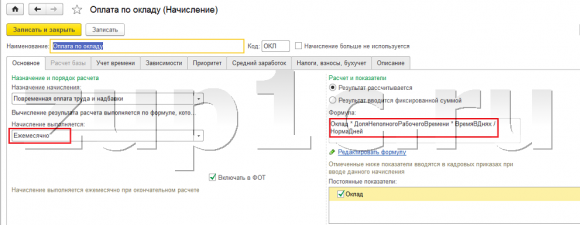
Сотруднику Иванову А.М. назначили также как и в предыдущем примере график работы – Пятидневка, а вот плановое начисление – Оплата по окладу в размере 30000 рублей в месяц.
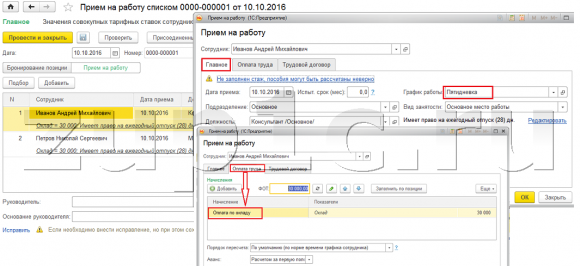
В настройках вида начисления «Оплата по окладу» установлено, что данный вид начисления выполняется Ежемесячно и будет рассчитываться по формуле Оклад*ДоляНеполногоРабочегоВремени*ВремяВДнях/НормаДней. Оклад мы указали, это сумма в 30000 рублей, доля неполного рабочего времени (количество ставок на которое устраивается сотрудник) равна 1, т.к. наш сотрудник принимается на полную ставку. Время в днях – это фактически отработанное количество дней за месяц (точно также определяется программой автоматически методом вытеснения, как в предыдущем примере, только в днях), норма дней определяется из графика работы сотрудника.
Второму сотруднику – Петрову Н.С. установили график работы Пятидневка, вид планового начисления – Оплата по окладу(по часам).
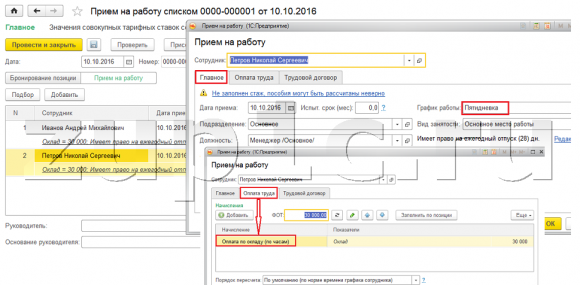
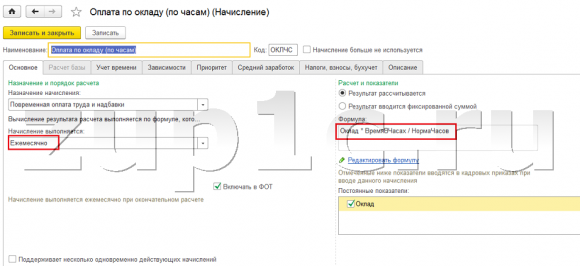
Откроем настройки вида начисления Оплата по окладу(по часам) — данное начисление будет выполняться Ежемесячно и рассчитываться по формуле Оклад*ВремяВЧасах/НормаЧасов. Отличие данного вида начисления от предыдущего, только лишь в том, что пропорция рассчитываются не в днях, а в часах.
Более подробный расчет в программе с применением формул по каждому сотруднику мы разберем чуть позже на конкретном примере при заполнении документа Начисление зарплаты и взносов за месяц, а пока продолжим вносить необходимую информацию для расчета зарплаты.
Какими документами в ЗУП 3.1 (3.0) вводятся плановые начисления для сотрудников?
✅ Мастер класс «3 шага к идеальному НДФЛ»
Схема учета для ежемесячного контроля НДФЛ: Узнать подробнее ->>
✅ ЧЕК-ЛИСТ по проверке расчета зарплаты в 1С ЗУП 3.1
ВИДЕО — ежемесячная самостоятельная проверка учета: Узнать подробнее ->>
✅ Начисление зарплаты в 1С ЗУП 3.1
Пошаговая инструкция для начинающих: Узнать подробнее ->>
По условию примера, сотруднику Сидорову С.А. с 17.10.2016 назначается еще один вид планового начисления – Премия процентом от его оклада. Каким же документом в программе ЗУП3.1(3.0) отразить данный факт? Есть несколько вариантов, разберем каждый из них и определимся какой же лучше применить в нашем случае. Все эти документы в программе доступны в разделе Зарплата – журнал документов Изменение оплаты сотрудников.
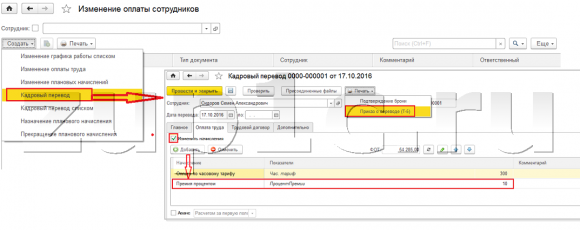
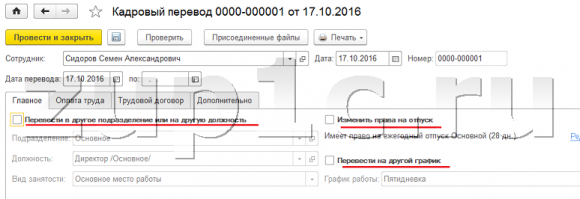
Итак,откроем журнал Изменение оплаты сотрудников и создадим документ Кадровый перевод. Выберем сотрудника из предложенного списка и укажем дату 17.10.2016 г., с которой назначается новое начисление. На вкладке «Оплата труда» устанавливаем флажок Изменить начисления, нажимаем кнопку «Добавить» и вводим новый вид начисления, в данном примере это Премия процентом (10 %).
В этом документе предусмотрены и другие возможности такие, как перевод сотрудника в другое подразделение или должность / штатную единицу, перевод на другой график работы, изменение права на отпуск, изменение способа расчета аванса. То есть он предусматривает достаточно большой функционал и использовать его только для ввода нового вида планового начисления не целесообразно. Воспользоваться этим документом можно в том случае, если нам необходима печатная форма Приказ о переводе (Т-5). В нашем примере документ Кадровый перевод использоваться не будет.
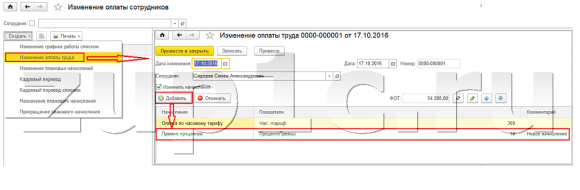
Рассмотрим ещё один вариант. Выберем из журнала Изменение оплаты сотрудников документ Изменение оплаты труда. Точно также укажем дату изменения 17.10.2016, выберем нашего сотрудника из предложенного списка, далее установим флажок Изменить начисления и нажав на кнопку «Добавить» введем новое начисление Премия процентом.
Начисление Оплата по часовому тарифу, назначенное документом Прием на работу, подгружается сюда автоматически после выбора сотрудника. С помощью кнопки «Отменить» можно отменить любое из назначенных начислений. (конкретно в нашем примере этого не требуется). Особенностью документа Изменение оплаты труда является то, что он предназначен для добавления или отмены плановых начислений только для одного сотрудника.
- Документ Изменение плановых начислений.
В программе ЗУП 3.1 (3.0) также доступен документ Изменение плановых начислений для ввода или отмены произвольного набора плановых начислений для произвольного количества сотрудников.
- Документ Назначение планового начисления.
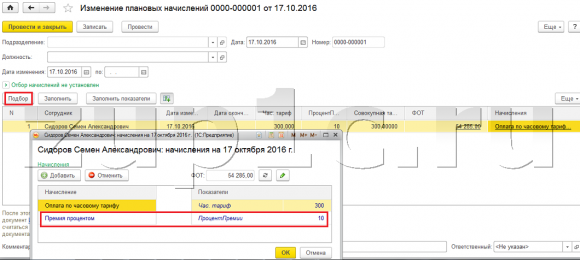
Этот документ предназначен для ввода только одного планового начисления, но для произвольного количества сотрудников. В поле «Начисление» указываем вид начисления, который необходимо назначить, Премия процентом, Дата назначения – 17.10.2016, далее нажимаем кнопку «Подбор» и выбираем Сидорова С.А. Особенностью документа Назначение планового начисления является то, что мы можем назначить Счет учета (способ отражения зарплаты в бухгалтерском учете) для данного планового начисления(Премия процентом)для данного сотрудника. В нашем примере эту возможность мы использовать не будем.
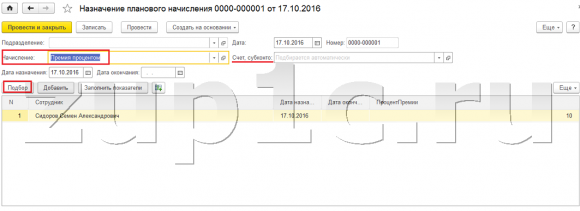
Итак, мы рассмотрели в программе несколько документов, с помощью которых сотруднику можно добавить новый вид планового начисления. В нашем примере логичнее всего воспользоваться документом Изменение оплаты труда, т.к. у нас только один сотрудник, одно новое плановое начисление и другие условия работы мы этому сотруднику не изменяем (график работы, должность, подразделение и т.д.).
Проведем документ Изменение оплаты труда.
Назначение плановых удержаний
✅ Мастер класс «3 шага к идеальному НДФЛ»
Схема учета для ежемесячного контроля НДФЛ: Узнать подробнее ->>
✅ ЧЕК-ЛИСТ по проверке расчета зарплаты в 1С ЗУП 3.1
ВИДЕО — ежемесячная самостоятельная проверка учета: Узнать подробнее ->>
✅ Начисление зарплаты в 1С ЗУП 3.1
Пошаговая инструкция для начинающих: Узнать подробнее ->>
Теперь рассмотрим какими документами в 1С ЗУП 3.1 (3.0) сотрудникам назначаются плановые удержания.Из раздела «Зарплата» – в журнале Алименты и другие удержания создадим документ Исполнительный лист. Удержание по исполнительному листу мы назначим Петрову Н.С. с 10.10.2016 г., выбрав его из предложенного списка работников. Укажем, что расчет будет производиться процентом (15%) от заработка сотрудника, «Получатель» — Петрова М.С. В настройках этого документа можно так же указать способ расчета фиксированной суммой или долей от заработка, указать учитывать больничные листы или нет для расчета базы, указать через какого платежного агента перечислять алименты.
Документ Исполнительный лист ничего не начисляет, а только регистрирует условия расчета удержания. Расчет назначенного удержания будет производиться ежемесячно при расчете зарплаты в документе Начисление зарплаты и взносов (на вкладке«Удержания»), и чуть позже мы его с Вами разберем.
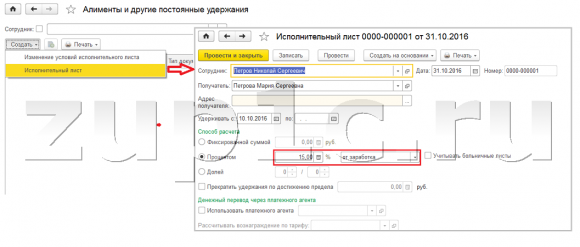
Документ Исполнительный лист доступен в программе только в том случае, если в настройках состава начислений и удержаний на вкладке «Удержания» (раздел Настройка – Расчет зарплаты) установлен флажок Удержания по исполнительным листам. Подробно о настройках программы я рассказывал здесь: Начальные настройки 1С ЗУП 3 и Учетная политика
Для оперативной работы в нашей организации используется сотовая связь, но на нее установлен определенный лимит расходов. С сотрудников, которые превышают данный лимит, необходимо удерживать из зарплаты определенную сумму. Для того чтобы в программе мы могли зарегистрировать это удержание откроем раздел «Настройка» и в журнале «Удержания» создадим новый вид удержания: Удержание за сотовую связь (сверх лимита). В настройках укажем «Назначение удержания» – Удержание в счет расчетов по прочим операция, «Удержание выполняется» – Ежемесячно, «Вид операции по зарплате» — Удержание по прочим операциям с работниками, показатель удержания – Результат вводится фиксированной суммой.
Стоит отметить, что вид Удержание по исполнительному документу,который мы назначали в предыдущем примере, в программе установлен по умолчанию, поэтому нам не пришлось его создавать.
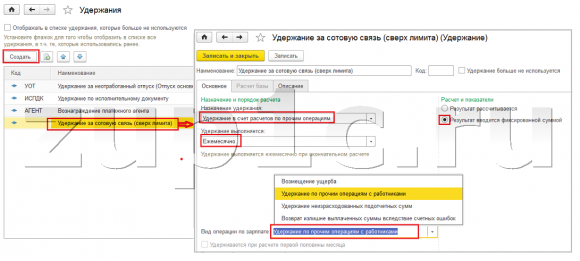
После того, как мы запишем (кнопка «Записать и закрыть») новый вид удержания, в журнале Алименты и другие постоянные удержания появится возможность создать документ Удержание по прочим операциям.Итак, создадим документ, выберем сотрудника, например, Иванов А.М., у которого с 10.10.2016 по 31.10.2016 г. необходимо удержать 200 рублей за использование сотовой связи сверх установленной нормы. Документ Удержание по прочим операциям ничего не рассчитывает, а только лишь регистрирует факт данного удержания. Само же удержание будет производиться в документе Начисление зарплаты и взносов при начислении заработной платы за октябрь.
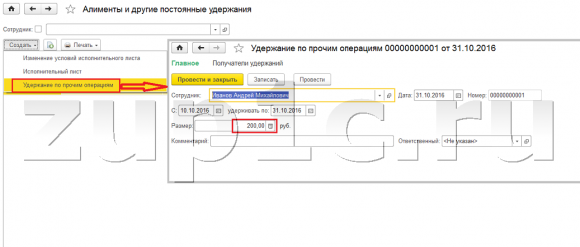
В наших примерах мы указали сотрудникам такие виды удержания, как Удержание по исполнительному документу и Удержание по прочим операциям. В программе 1С ЗУП 3.1 (3.0) есть возможность также назначать:
- Удержания в счет погашения займа,
- Удержание профсоюзных взносов,
- Удержание добровольных пенсионных взносов в государственный и не государственный пенсионный фонд,
- Удержания в пользу третьих лиц.
Сейчас мы не будем рассматривать все эти документы, я думаю это тема отдельной статьи (следите за публикациями, мы постараемся рассмотреть этот вопрос)
Регистрация межрасчетных документов в ЗУП 3.1 (3.0)
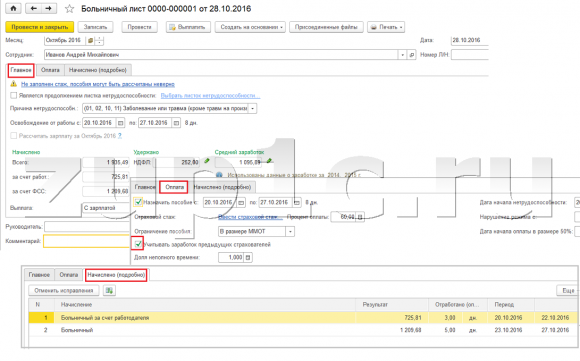
По условию примера, сотрудник Иванов А.М. заболел. Работник предоставил нам больничный лист 28.10.2016 г. Заполним межрасчетный документ Больничный лист (раздел «Кадры» или «Зарплата» — журнал Больничные листы), укажем месяц начисления Октябрь 2016,причину нетрудоспособности — (01,02,10,11)Заболевание или травма (кроме травм на производстве) и период освобождения от работы с 20.10. по 27.10.
Для определения процента оплаты так же необходимо ввести страховой стаж сотрудника. Подробно о том, как и в каких документах, вносить эти данные я рассказывал в этой статье
Документ Больничный лист является кадрово-расчетным, в нем сразу же рассчитывается НДФЛ и сумма к начислению за счет работодателя и ФСС. Проведем документ.
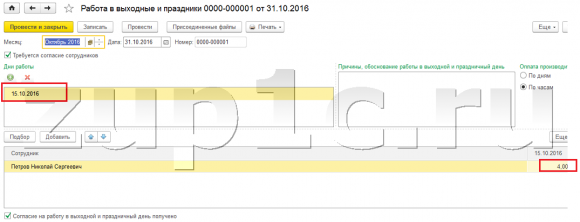
Заполним еще один документ – Работа в выходные и праздники (раздел Зарплата). Сотрудник Петров Н.С. отработал 15 октября 4 часа. По графику Пятидневка, назначенному сотруднику при приеме на работу, это выходной день, т.е. сотрудник, отработал сверх месячной нормы. Документом Работа в выходные и праздники регистрируется сам факт работы в выходной день, а расчет за дни/часы отработанные в выходной день будут производиться в документе Начисление зарплаты и взносов за октябрь.
Итоговый расчет зарплаты в документе «Начисление зарплаты и взносов»
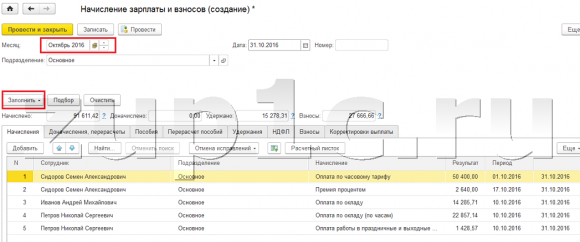
Итак, мы внесли все необходимые данные для расчета зарплаты. Откроем документ Начисление зарплаты и взносов (раздел Зарплата), укажем месяц начисления Октябрь, нажмем кнопку «Заполнить». Программа автоматически добавит всех сотрудников, принятых на работу, у которых есть отработанное время. Теперь посмотрим, как в программе 1С ЗУП 3.1 (3.0) рассчитаются начисления, удержания, взносы и НДФЛ с учетом введенных нами сведений кадрового учета и межрасчетных документов.
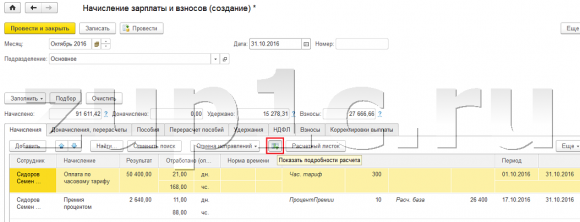
Разберем начисленную заработную плату каждого сотрудника в отдельности. Для того чтобы нам детально был виден расчет нажмем кнопку «Показать подробности расчета».
- Сидоров С.А.принят в организацию 01.10.2016, ему назначено плановое начисление Оплата по часовому тарифу, часовая тарифная ставка – 300 рублей. Отсутствий у работника в течение месяца не было, т.е. отработал он полностью 168 часов (в октябре норма времени по графику Пятидневка — 21 день/168 часов). В результате Оплата по часовому тарифу в октябре составила 50400 рублей (300*168 – по формуле ТарифнаяСтавкаЧасовая*ВремяВЧасах). Премия процентом назначена сотруднику не с начала месяца, а с 17.10.2016, т.е. в расчетную базу берется не вся сумма 50400 рублей, а только за отработанные 88 часов в период с 17.10 по 31.10. Расчет — 88*300 = 26400 рублей. Процент премии мы установили — 10 %, значит 26400*10/100 = 2640 рублей. Расчет верный.
- Иванов А.М. принят на работу 10.10.2016, ему назначен график работы Пятидневка и плановое начисление Оплата по окладу в сумме 30000 рублей. В октябре он отработал всего 10 дней, т.к. находился на больничном в период с 20.10 по 27.10.Расчет произведен по формуле Оклад*ДоляНеполногоРабочегоВремени*ВремяВДнях/НормаДней — 30000*1*10/21 = 14285,71 рублей. Также этому сотруднику было назначено удержание за сотовую связь (сверх лимита), на вкладке «Удержания» мы видим сумму в 200 рублей, которую указали в документе Удержание по прочим операциям.
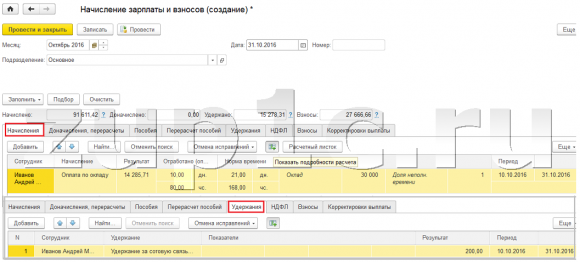
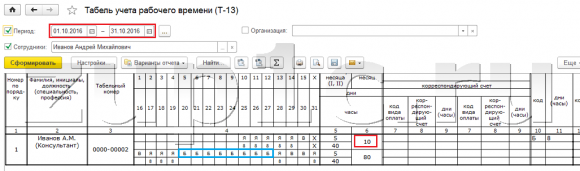
Для того чтобы убедиться в том сколько сотрудник фактически отработал времени сформируем отчет Табель. В разделе Кадры – Отчеты по зарплате – откроем Табель учета рабочего времени (Т-13), укажем необходимый период с 01.10 по 31.10, выберем Иванова А.М. и нажмем кнопку «Сформировать». Действительно мы видим в табеле время болезни – 8 дней и время Явки – 10 дней. Именно за эти 10 дней и выполнен расчет.
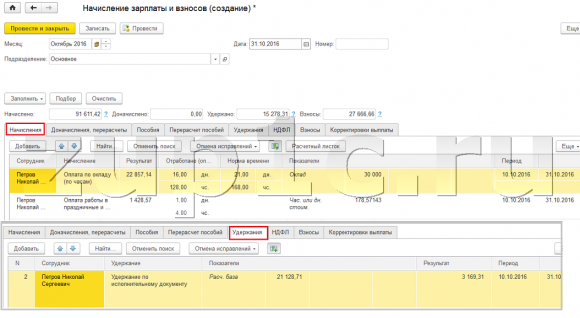
- Петрову Н.С. назначено плановое начисление Оплата по окладу (по часам) в сумме 30000 рублей. Сотрудник отработал в октябре всего 128 часов по графику Пятидневка, т.к. принят на работу с 10.10. Расчет произведен по формулеОклад*ВремяВЧасах/НормаЧасов – 30000*128/168 = 22857,14 рублей.
Также Петров Н.С.отработал 4 часа в свой выходной день, которые оплачиваются в двойном размере. Для того чтобы оплатить эти часы, программа автоматически определяет стоимость часа. В данном примере, стоимость часа рассчитывается так: 30000 (Оклад)/168(норма времени по графику сотрудника) = 178,57143 рублей.
Соответственно Оплата работы в выходной день — 178,57143 (стоимость часа) *4 (часа работы) *2 (оплата в двойном размере) = 1428,57 рублей.
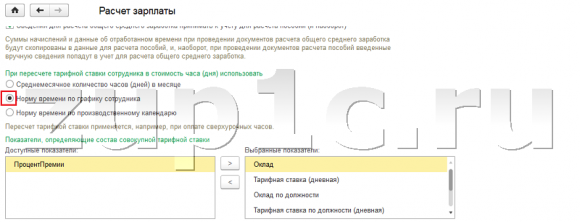
Стоит отметить, что способ пересчета тарифной ставки сотрудника в стоимость часа (дня) определяется настройками программы в разделе Настройка – Расчет зарплаты. Кроме «Нормы времени по графику сотрудника» также можно использовать «Среднемесячное количество часов (дней) в месяце» или «Норму времени по производственному календарю».
Также на вкладке «Удержания» программа по этому сотруднику рассчитала Удержание по исполнительному листу. Расчетная база определилась следующим образом – 22857,14 (оплата по окладу (по часам)) + 1428,57 (оплата работы в праздничные и выходные) — 3157,1423 (НДФЛ) = 21128,71 рублей.
Размер удержания из заработной платы исчисляется из суммы, оставшейся после удержания налогов (Федеральный закон от 02.10.2007 №229-ФЗ «Об исполнительном производстве»). В нашем примере, способ расчета в документе Исполнительный лист мы указали процентом(15%) от заработка. Итак, 21128,71*15/100 = 3169,31 рублей. Расчет верный.
В документе Начисление зарплаты и взносов на вкладке «НДФЛ» сразу же исчисляется налог на доходы физических лиц. Для сотрудника Иванова А.М. часть НДФЛ была рассчитана, как мы помним в документе Больничный лист. Также в программе ЗУП 3.1 (3.0) сразу же считаются взносы, которые мы можем увидеть на вкладке «Взносы», что является отличительной особенностью от программы ЗУП 2.5, там необходимо было вводить отдельный документ для расчета взносов. Подробно об отличиях программы ЗУП 3.1 (3.0) от ЗУП 2.5 я рассказывал в этой серии статей.
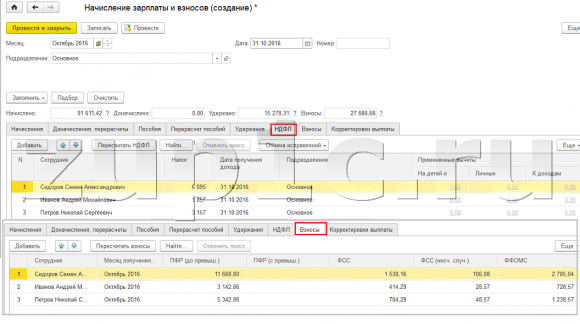
Таким образом, документ Начисление зарплаты и взносов является результирующим, он собирает все кадровые изменения, изменения плановых начислений/удержаний и плановых показателей, все отклонения от графиков работы, невыходы, все межрасчетные начисления и учитывает их при окончательном расчете. Поэтому это документ требуется вводить последним в цепочке расчетных документов в 1С ЗУП 3.1 (3.0).
- ВСЕ СТАТЬИ: Инструкция по 1C ЗУП редакции 3 для начинающих (пошаговое описание)
Чтобы узнать первыми о новых публикациях вступайте в группы в социальных сетях, где все материалы также регулярно публикуются:
Источник: www.zup1c.ru
Как задать шаблон справки о доходах и среднем заработке в ЗУП 3.1

Пользователи программы ЗУП 3.1 в своей работе часто используют свои уникальные шаблоны для формирования различных документов, которые отличаются от типовых макетов, предусмотренных разработчиками и встроенных в программу. Например, у сотрудников кадровой и расчетной служб это могут быть различные варианты оформления доверенностей, трудовых договоров, кадровых приказов, справок о доходах и среднем заработке и прочее.
Большинство пользователей применяют для создания документов и формирования их печатных форм шаблоны Word, Excel и др., не используя данные, которые уже есть в ЗУП 3.1. При этом они дублируют одну и ту же информацию по несколько раз, что приводит к появлению ошибок и существенно замедляет процесс работы. Хотя практически вся необходимая информация для формирования печатной формы документа уже есть в первоисточнике, то есть в программе ЗУП 3.1.
Чтобы оптимизировать работу в ЗУП 3.1 существует возможность применения нетиповых (уникальных) шаблонов для печати различных документов. Это можно реализовать, например, при помощи внешних печатных форм.
Внешние печатные формы создаются специалистом на основе предоставленного шаблона и подключаются в программе к нужному документу. Таким образом, пользователь сможет распечатать свой документ в нужном виде непосредственно из ЗУП 3.1, не прибегая к помощи прикладных программ.
Рассмотрим эту возможность на примере справки о доходах и среднем заработке. В ЗУП 3.1 реализована типовая печатная форма справки о доходах, которую можно получить из карточки сотрудника по кнопке «Печать».

Рис. 1 (нажмите, чтобы увеличить)
Типовая справка о доходах выглядит следующим образом:

Рис. 2 (нажмите, чтобы увеличить)
Но не всегда типовой вариант устраивает получателей в лице органов службы занятости, соцзащиты и пр. И тогда работодатели вынуждены формировать справки по заданным шаблонам в других программах. Для облегчения этой задачи можно создать внешнюю печатную форму и формировать другой вариант (или несколько вариантов) данной справки непосредственно в ЗУП 3.1. Разместить ее будет удобно аналогично типовой справке о доходах в карточке сотрудника.

Не хотите больше тратить время на рутинное заполнение документов? Закажите разработку внешней печатной формы.
В нашем примере сформирована внешняя печатная форма справки о среднем заработке в нескольких вариантах и теперь ее тоже можно сформировать из карточки сотрудника.

Рис. 3 (нажмите, чтобы увеличить)
В зависимости от необходимых данных справку можно сформировать в различных вариантах. Выбор вида справки определяется при формировании печатной формы. Ниже представлены несколько различных видов печатной формы.

Рис. 4 (нажмите, чтобы увеличить)

Рис. 5 (нажмите, чтобы увеличить)

Рис. 6 (нажмите, чтобы увеличить)

Рис. 7 (нажмите, чтобы увеличить)
Таким образом, мы получили возможность формировать справку о среднем заработке в соответствии с требованиями государственных органов прямо из программы 1С.
Вместе с этим читают:
- Внешняя печатная форма договора в 1С: экономьте время на заполнении документов
- Счет с QR-кодом из 1С: быстрые оплаты без лишних движений
Поделиться:
8488 просмотров
Линия консультаций
Доводим сложные вопросы по работе в программах 1С до полного решения
Array ( [ID] => 713 [TIMESTAMP_X] => 2018-06-29 13:24:25 [IBLOCK_ID] => 163 [NAME] => Линия консультаций [ACTIVE] => Y [SORT] => 500 [CODE] => SERVICE_OFFER [DEFAULT_VALUE] => [PROPERTY_TYPE] => E [ROW_COUNT] => 1 [COL_COUNT] => 30 [LIST_TYPE] => L [MULTIPLE] => N [XML_ID] => [FILE_TYPE] => [MULTIPLE_CNT] => 5 [TMP_ID] => [LINK_IBLOCK_ID] => 161 [WITH_DESCRIPTION] => N [SEARCHABLE] => N [FILTRABLE] => N [VERSION] => 1 [USER_TYPE] => [IS_REQUIRED] => N [USER_TYPE_SETTINGS] => [HINT] => [PROPERTY_VALUE_ID] => 10136978 [VALUE] => 2735887 [DESCRIPTION] => [VALUE_ENUM] => [VALUE_XML_ID] => [VALUE_SORT] => [~VALUE] => 2735887 [~DESCRIPTION] => [~NAME] => Блок [~DEFAULT_VALUE] => [PREVIEW_PICTURE] => /upload/iblock/81e/D0_BB_D0_B8_D0_BD_D0_B8_D1_8F_20_D0_BA_D0_BE_D0_BD_D1_81_D1_83_D0_BB_D1_8C_D1_82_D0_B0_D1_86_D0_B8_D0_B9_color.png [PREVIEW_TEXT] => Доводим сложные вопросы по работе в программах 1С до полного решения [DETAIL_PAGE_URL] => /consultation/ )
Источник: sopr1c.ru
Отчет Анализ зарплаты по сотрудникам ЗУП 3.1
В ЗУП отчет Анализ зарплаты по сотрудникам можно настроить не по физическому лицу и Подразделению на конец периода, а так, чтобы можно было отыскать пересортицу в выплатах по подразделениям и сотрудникам:
-
По кнопке Настройки выбрать вид Расширенный, на вкладке Структура открыть группировку Подразделение на конец периода
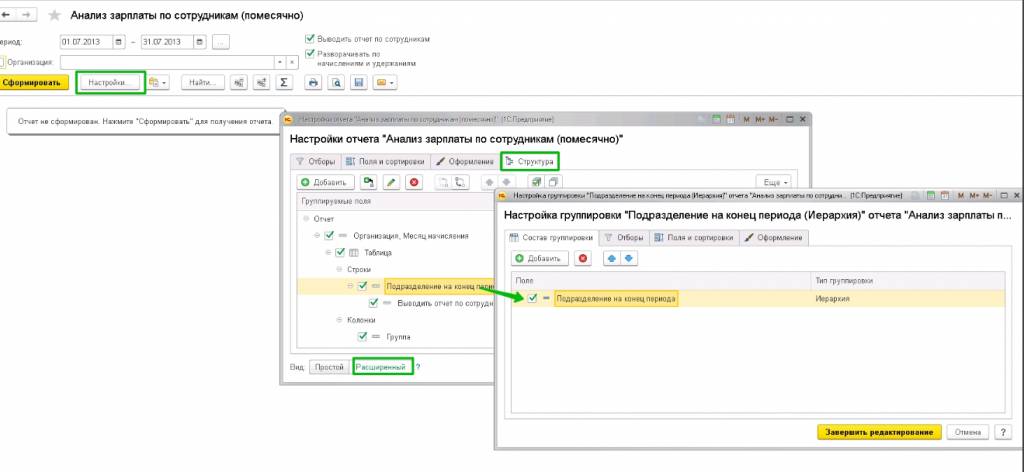
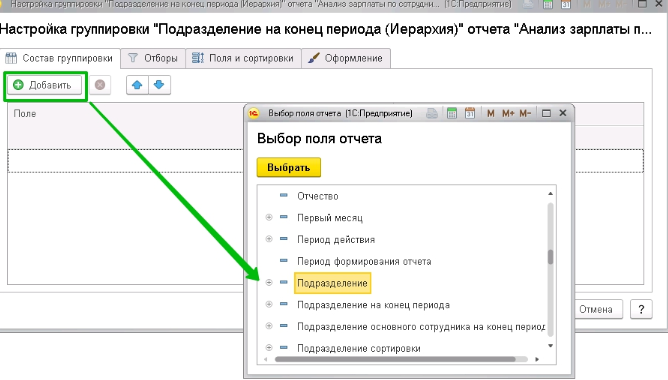
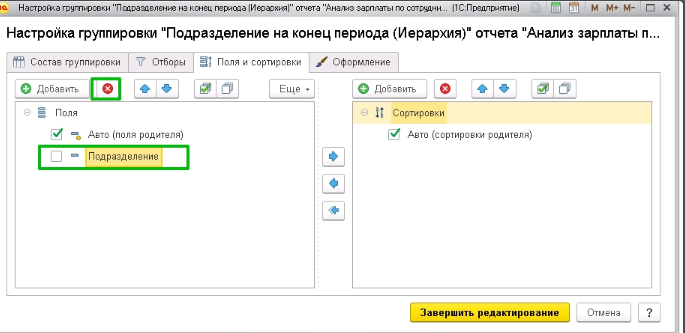
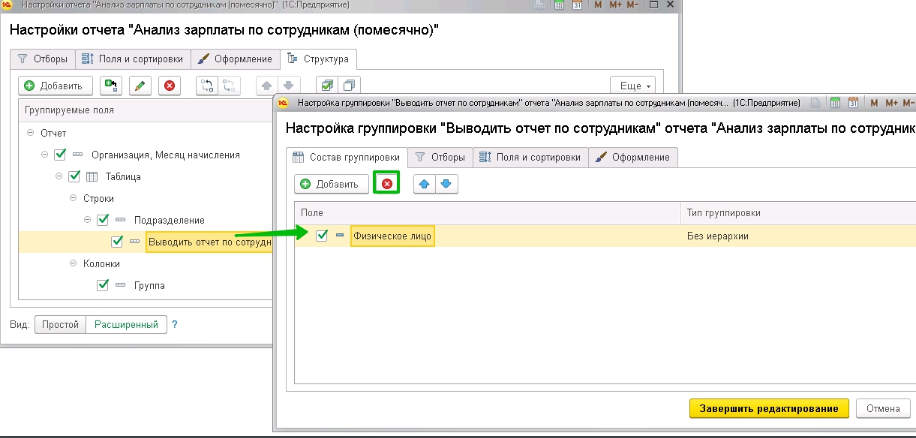
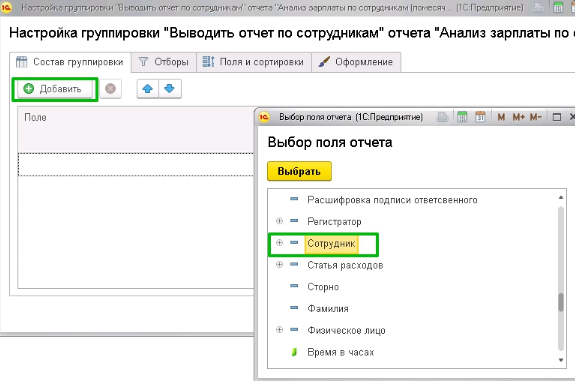
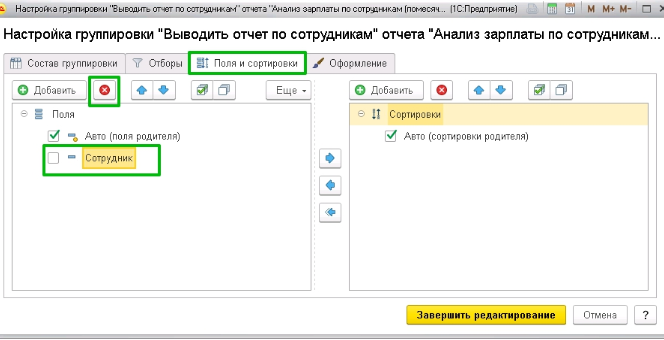
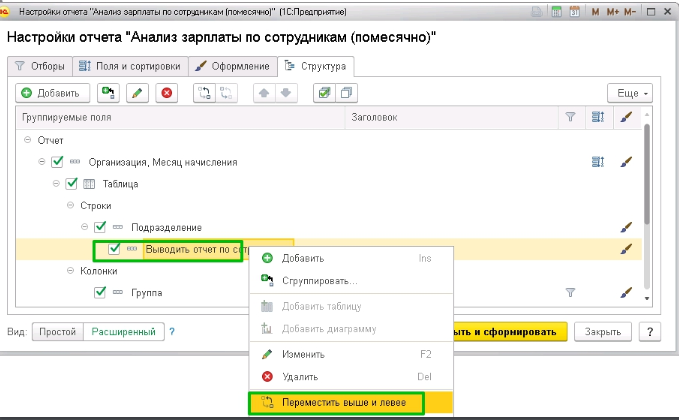
Выглядеть должно так:
Источник: scloud.ru
Анализ начислений: средняя зарплата по месяцам. ЗУП 3.1, ЗУП 3.1 КОРП


В программах 1С: ЗУП 3.1 и ЗУП 3.1 КОРП можно настраивать уже имеющиеся отчеты без изменения внутреннего кода программы. Для этого достаточно зайти в настройки и сконструировать отчет под себя, а затем сохранить настройки только для себя или для всех пользователей. Но иногда пользователю не хватает каких-либо данных, но некоторые из них все-таки можно получить на основании других, уже имеющихся. Данная настройка демонстрирует некоторые такие возможности, а именно рассчитать «среднюю зарплату» по сумме «выбранных» начислений, дней или часов, добавив «пользовательские поля». При этом достаточно полезна для анализа средней зарплаты сотрудников/подразделений помесячно в динамике.
Настройки отчета тестировались на ЗУП 3.1 (Начиная с 3.1.7.87 по 3.1.7.128), ЗУП 3.1 КОРП (Начиная с 3.1.7.87 по 3.1.7.128).
Для добавления настроек отчета необходимо:
1. Откр ыть отчет: «Зарплата — Отчеты по зарплате — Анализ зарплаты по сотрудникам»


2. Нажать справа на кнопку «ЕЩЁ» («ВСЕ ДЕЙСТВИЯ»), затем последовательно нажать на кнопки как показано на картинках, после чего можно нажать на кнопку «Сформировать»
В результате получаем отчет, с данными по среднему заработку.
Так же посмотрите:
Ссылка на публикацию
Скачать файлы
Анализ начислений: средняя зарплата по месяцам. ЗУП 3.1 ЗУП 3.1 КОРП:
.xml 46,67Kb
Специальные предложения


Комментарии
- Дата
- Дата
- Рейтинг всех уровней
- Рейтинг 1-го уровня
- Древо развёрнутое
- Древо свернутое
Свернуть все
1. Nadushka74 4 20.01.21 11:02 Сейчас в теме
Огромное спасибо, сама бы долго собирала подобный отчет
2. Vladisa 38 19.03.21 12:34 Сейчас в теме
Отлично! Помогу клиенту, как раз сегодня просили
3. popkovsf65 114 23.07.21 07:28 Сейчас в теме
Почему-то скачивается xml файл
4. dst 20 23.07.21 16:03 Сейчас в теме
(3) на картинках показано как этот xml загрузить в настройки отчета
5. user1488421 09.09.21 07:56 Сейчас в теме
Почему-то скачивается xml файл ? и он не устанавливается
6. user1488421 09.09.21 07:57 Сейчас в теме
Почему-то скачивается xml файл ?
7. user1312100 88 24.01.22 07:22 Сейчас в теме
Отчет врет.Данные не совпадают с теми, что выдает, например, документ отпуска. Ну учитываются праздничные, индексация.
8. HOLIV 27.01.22 07:22 Сейчас в теме
Добрый день, тут не отчет «врет» а просто подмена или непонимание автором используемых наименований, за саму разработку поставил +,эта настройка может показать не «среднюю» для отпуска и т.п, а среднедневную или среднечасовую зарплату. что иногда так же нужно.
9. swetoc 11.02.22 11:37 Сейчас в теме
На ЗикГУ 3.1 работать будет?
10. swetoc 11.02.22 17:32 Сейчас в теме
среднюю не считает, даже по скрину видно что делит начислено на количество отработанных дней, это средняя за день
11. natterru 14.06.22 09:49 Сейчас в теме
а по какому признаку начисления включаются в среднее? У нас одно начисление не попадает, гадаю почему.
12. serge_msk 157 23.06.22 16:29 Сейчас в теме
В моей конфигурации ЗУП 3.1.21.36, на платформе 8.3.19.1467 нет того пункта меню, что описал автор.
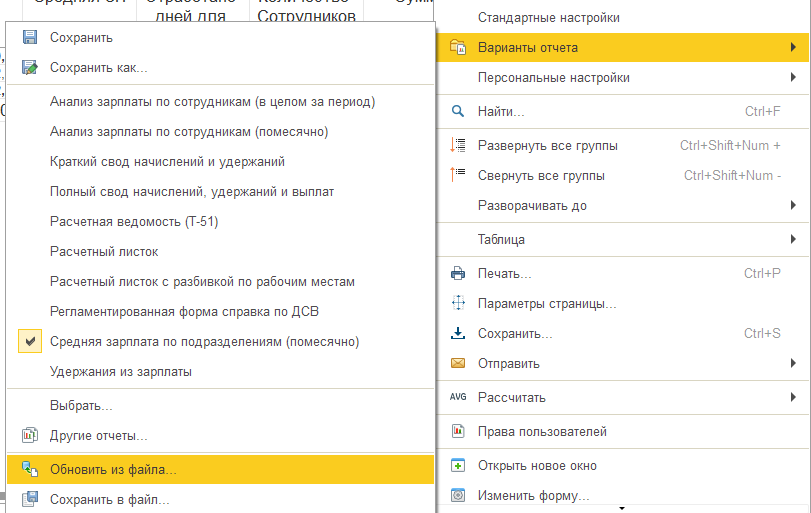
Зато в подменю Варианты отчета есть пункты Обновить из файла, Сохранить в файл, которые работают с архивами формата ZIP, состоящими из XML файла описания и файла настроек, как у автора.
Чтобы воспользоваться разработкой автора, я создал новый вариант отчёта, сохранил в файл настройку, заменил в архиве XML настроек и загрузил настройку обратно в отчёт.
При попытке изучить настройки отчёта, выяснилось что встроенный в отчёт редактор формул работает некорректно в случае, когда имена полей совпадают с встроенными функциями. В данном случае поле Сумма совпадает с агрегатной функцией СУММА. Так что редактировать пришлось XML в внешнем редакторе.
Добавил в отчёт колонку с нормальной средней зарплатой по формуле Сумма начислений/ количество сотрудников.
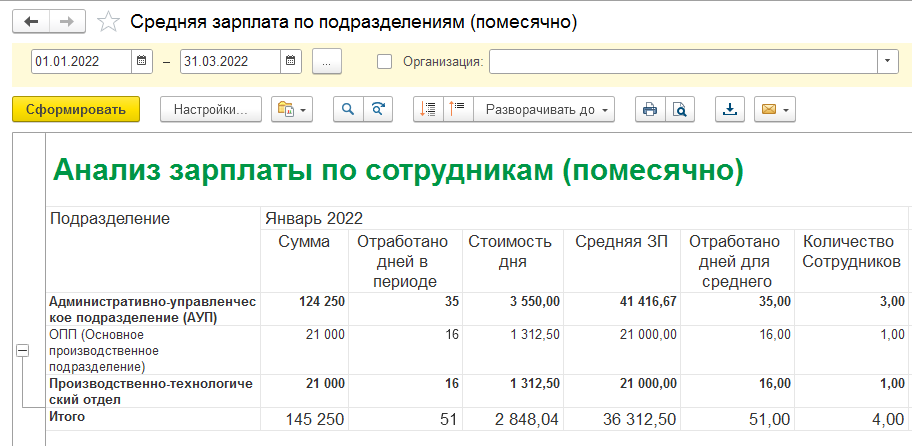
Статистика:
Просмотры 47295
Загрузки 322
Рейтинг 9
Создание 26.10.18 10:33
Обновление 27.02.19 18:04
№ Публикации 930946
Характеристики:
Рубрики Зарплата
Кому Бухгалтер
Тип файла Документ XML
Операционная система Не имеет значения
Доступ к файлу Абонемент ($m)
Код открыт Да

См. также
Трудовой договор, Дополнительное соглашение к трудовому договору, Лист ознакомления, Договор о материальной ответственности, Договор о коммерческой тайне, Согласие на обработку персональных данных для ЗУП 3.1 Промо
Комплект печатных форм для отдела кадров для документов Прием на работу и Кадровый перевод: Трудовой договор, Доп. соглашение к трудовому договору, Лист ознакомления с локальными нормативными актами, Договор о полной материальной ответственности, Договор о неразглашении коммерческой тайны, Согласие на обработку персональных данных.
2 стартмани
12.03.2019 57887 295 Asenka 85
Расчет обязательств по отпускам + фонды (остатки отпусков, средний заработок, суммы обязательств, суммы взносов)
Внешний отчет по расчету обязательств по основным отпускам, с учетом взносов. Пользоваться можно через Файл — Открыть или через подключение к конфигурации через Администрирование — Печатные формы, отчеты и обработки — Дополнительные отчеты и обработки — Добавить из файла. Указываете на странице «Команды» в «Размещение» расположение откуда будет открываться данный отчет.
10 стартмани
17.08.2021 7155 2 osa92 3
Обмен между 1С:ЗУП 3 и Промсвязьбанком (ПСБ) 2019
Обработка «Внешний обмен ПСБ» предназначена для обмена данными по заработной плате сотрудников с ПАО «ПРОМСВЯЗЬБАНК» в специальном формате. Для работы с 2019 года. С помощью данной обработки можно выполнять следующие операции: производить выгрузку данных по сотрудникам для открытия лицевых счетов; производить автоматическую загрузку открытых лицевых счетов сотрудников; производить выгрузку реестров на выплату заработной платы; производить выгрузку данных по уволенным сотрудникам.
1 стартмани
25.01.2019 10723 49 dst 16
1 стартмани
10.01.2019 40589 149 prime9 20
Расчетная ведомость + Анализ начисленных налогов и взносов Промо
Расчетная ведомость + Анализ начисленных налогов и взносов: Отчет выводит данные по сотрудникам, должностям и подразделениям. Объединяет в себе два отчета Расчетную ведомость и Анализ начисленных налогов и взносов.
1 стартмани
30.07.2012 16668 0 Dunga 6
Новый отчет о работниках в службу занятости с 1 октября. ЗУП 3.1, ЗУП 2.5
В соответствии с решением Правительства Россйской Федерации (п.3 раздела III протокола заседания Правительства РФ от 14.06.2018г №16), Министерства труда и социальной защиты РФ и письма Федеральной службы по труду и занятости от 25.07.2018г №858-ПР вводится с октября 2018 года новый отчет, поэтому необходимо ежеквартально до 1 числа месяца, следующего за отчетным периодом предоставлять информацию о численности работников, не являющихся пенсионерами, начиная с 01.10.2018г. Данный отчет позволяет получить необходимую информацию из программы 1С ЗУП 3.1, ЗУП 2.5.
1 стартмани
04.10.2018 12367 63 dst 4
Отчет-сверка по НДФЛ для ЗУП 3.1
Отчет для проверки правильности исчисления, удержания и перечисления НДФЛ в бюджет по сотрудникам и поиска причины расхождений.
2 стартмани
27.06.2018 33877 432 SanchoD 26
Проверка и корректировка данных по выплате зарплаты
Обработка показывает остатки и движения взаиморасчетов с сотрудниками. Также обработка может откорректировать сумму остатков. Конфигурации: «Зарплата и управление персоналом» , релиз не ниже 3.1.2.105 и «Зарплата и кадры государственного учреждения» , релиз не ниже 3.1.2.105.
2 стартмани
08.06.2018 45169 248 APTEM_SLV 19
Свод проводок ЗиКБУ 1.0 Промо
Свод начисленной, удержанной и выплаченной заработной платы + страховые взносы в разрезе статей финансирования, КОСГУ и физлиц.
2 стартмани
28.04.2015 26004 22 ixijixi 17
Настройки отчета «Анализ начислений и удержаний» для ЗУП/ЗГУ 3.1
Несколько полезных настроек отчета «Анализ начислений и удержаний» для зарплаты редакции 3.1. В состав входят настройки: Свод в разрезе налогообложения, Сводные данные для статистики, Реестр пособий, Расчетная ведомость по зарплате, Свод в разрезе финансирования, Отклонения от режима работы, Свод по зарплате в разрезе ИФНС, Начисления с детализацией отсутствий, Лицевые счета сотрудников, Распределение отпусков, Сводка затрат
2 стартмани
03.05.2018 62555 340 ixijixi 45
Трудовой договор, Дополнительное соглашение, Материальная ответственность, Коллективная материальная ответственность, Кадровый перевод, Индексация, Т-53 для ЗУП 3 внешние (7 печатных форм). Создание ведомостей по каждому сотруднику одной кнопкой
1. Комплект из 6 печатных форм для документов: Прием на работу, Индексация, Кадровый перевод, Кадровый перевод списком для ЗУП 3.1.11 и более ранних Трудовой договор, дополнительное соглашение, договор личной материальной ответственности, договор коллективной материальной ответственности, индексация, Ведомость Т-53 без лишних строк. Не требуется изменения конфигурации.
Подключается через стандартное подключение внешних обработок. 2. Обработка для создания ведемостей из начисления зарплаты. 3. Расширение конфигурации для ЗУП 3.1.11 и КА 2.4.6 для редактирования стажа как в ЗУП 2.5 (Из трудовой деятельности сотрудника. Если ввели строки трудовой деятельности, то стаж считается до даты приема сотрудника).
1 стартмани
26.01.2018 76396 530 p.ugrumov 98
Проверка данных после неполного («нового») переноса из ЗУП 2.5 в ЗУП 3.1
Описаны данные, которые необходимо проверить после неполного («нового») переноса из ЗУП 2.5 в ЗУП 3.1. Описано, на что необходимо обратить внимание, где найти перенесенные данные, что НЕ переносится, где найти настройки.
1 стартмани
17.01.2018 43387 156 utrumar 3
Анализ НДФЛ и сверка данных учета при подготовке 6-НДФЛ, 2-НДФЛ Промо
Два в одном. Наглядная информация об исчисленном налоге, и налоге, учтенном в справках, о суммах начислений по своду и о доходах, включенных в справки. Все это в разрезе физических лиц, так что станет очевидно, какой сотрудник не включен в справки, у кого недоучтен доход, кому неверно предоставлен вычет, а у кого неверно исчислен, удержан или перечислен налог. Для ЗИК 1.0, ЗУП 2.5, УПП 1.3, ЗГУ/ЗУП 3.1, ERP 2, КА 1/2, БП 3.
2 стартмани
28.01.2016 51814 193 ixijixi 12
Справка о заработной плате и других доходах (измененная форма №46)
Форма разработана для автоматизированного формирования справки по форме № 46. Внешний отчет с возможностью пользовательских настроек.
3 стартмани
24.11.2017 62048 57 agospodarin 15
Налоги и взносы (кратко) по подразделениям и сотрудникам. ЗУП 3
Отчет «Налоги и взносы (кратко)» в разрезе подразделений и сотрудников.
3 стартмани
13.11.2017 53349 188 tritonof 12
Реестр регламентированных отчетов 6-НДФЛ по всем организациям и обособленным подразделениям. Контроль удержанного НДФЛ. ЗУП 3.1
Отчет для проверки правильности данных во всех регламентированных отчетах 6-НДФЛ — по всем организациям и обособленным подразделениям. Анализируются: 1. Данные возвращенного налога в 6-НДФЛ должны быть равны возвращенному налогу из Регистра накопления «РасчетыНалогоплательщиковСБюджетомПоНДФЛ» с типом ВозвращеноНалоговымАгентом, за период отчета. (голубой цвет).
2. Удержанный налог из Регистра накопления «РасчетыНалогоплательщиковСБюджетомПоНДФЛ» с учетом возвратов и НДФЛ к уплате из Регистра накопления «РасчетыНалоговыхАгентовСБюджетомПоНДФЛ» — сомневаюсь — что это верно — может кто-нибудь прокомментирует? (зеленый цвет). 3. Удержанный налог в Разделе 1 (070) должен быть равен Удержанному налогу из Регистра накопления «РасчетыНалогоплательщиковСБюджетомПоНДФЛ» с типом Удержано (без учета возвращенного налога ). (золотой цвет). 4. Анализируется удержанный НДФЛ в отчете 6-НДФЛ Раздел 2 (140) и данные по удержанному налогу Регистра накопления «РасчетыНалогоплательщиковСБюджетомПоНДФЛ» с типом Удержано (без учета возвращенного налога ) по крайнему сроку уплаты. (бледно желтый цвет). 5. Контрольное соотношение 2.1: (070) — (090) д.б. — значит «недоплата» (ярко-розовый цвет), если > значит «переплата» (бледно-розовый цвет)).
2 стартмани
17.08.2017 37547 154 user_2010 51
Источник: 1s.obrabotki.com