
Необходимость заглянуть в исходный код страницы может возникнуть по разным причинам. К этой функции часто прибегают SEO-специалисты, дизайнеры, контент-менеджеры. Так, код страницы смотрят, чтобы проверить, корректно ли заполнены метаданные (если на ресурсе не установлен специальный плагин), чтобы определить код конкретного элемента, чтобы понять, почему какая-то часть страницы отображается неправильно и пр. Но, чтобы это выполнить, нужно знать, как именно действовать. Ведь в разных браузерах и на разных типах устройств (десктопе или смартфонах) код страницы выводится по-разному.
Если вы работаете на десктопе
Просмотреть исходный код страницы можно через любой браузер — эта опция есть у каждого из них. Используйте следующие способы.
Google Chrome
Собираетесь открыть код страницы через браузер Google Chrome? Вот 4 варианта, как это сделать:
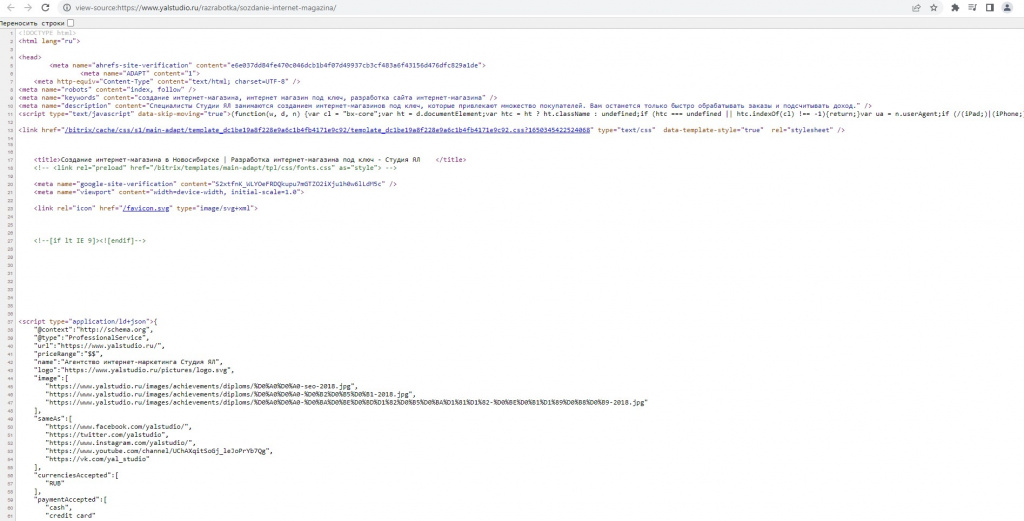
Находясь на нужной странице, зажмите одновременно Ctrl и U. Для ОС macOS действует другая комбинация. А именно COMMAND+OPTION+U. После того, как вы примените подходящее сочетание горячих клавиш, появится новая вкладка с HTML.Как видите, у источника цветная кодировка и четкая структура, что упрощает поиск нужных элементов. Чтобы найти требующееся значение ещё быстрее, можете задействовать клавиши Crtl+F. Обнаруженный фрагмент будет выделен ярким цветом.
QR код с WiFi как сделать
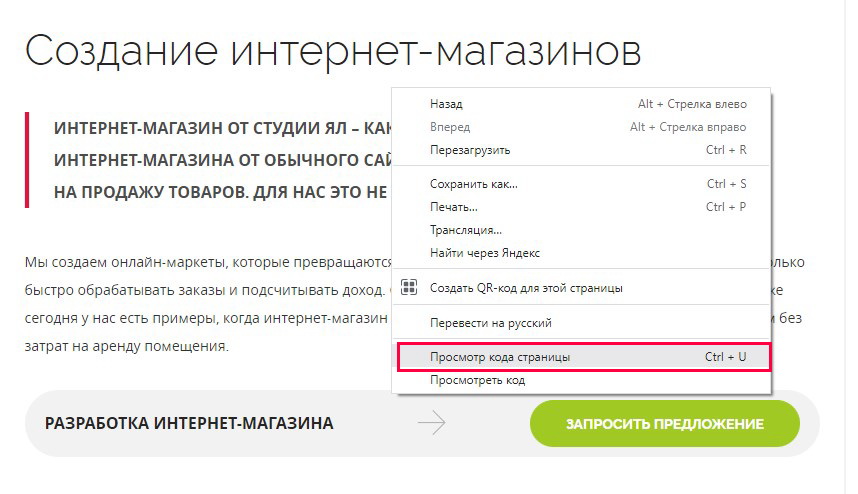
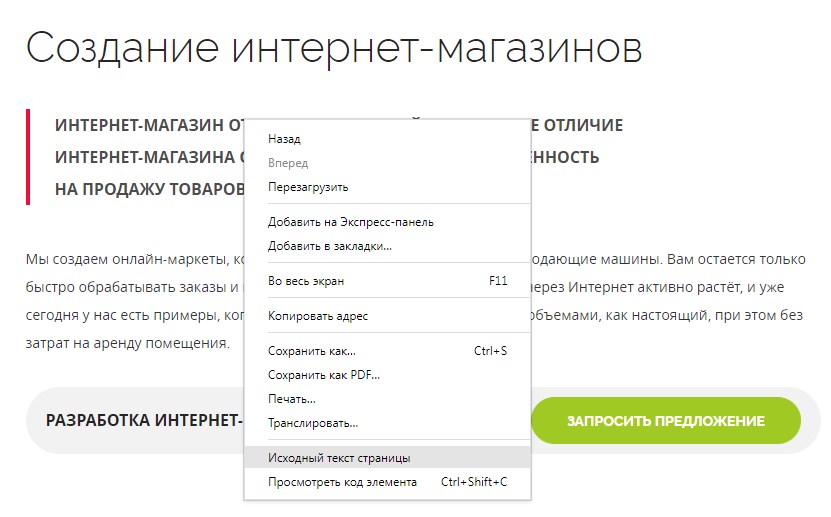
Второй способ просмотреть код страницы — через вызов контекстного меню. Достаточно нажать на правую кнопку мыши, и вы откроете контекстное меню, где вам нужно будет выбрать строку «Просмотр кода страницы».
Открыть исходный код страницы, можно забив в адресную строку «view-source:», а потом УРЛ самой страницы.

Требуется изучить код страницы более детально? Задействуйте инструменты разработчика Google Chrome.
- Для начала войдите в основное меню браузера. Для этого справа вверху найдите иконку, на которой изображены три вертикально расположенные точки.
- Затем выберите раздел «Дополнительные инструменты».
- Отобразится подменю, в котором находится требующийся вам пункт — «Инструменты разработчика».
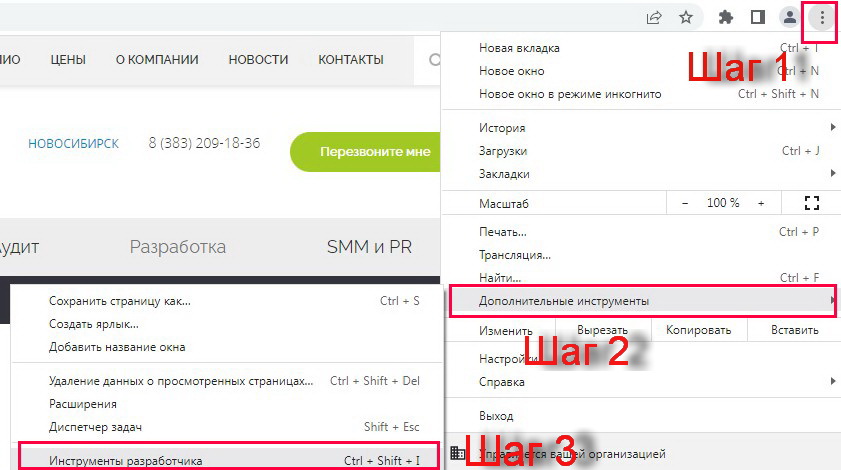
Этот же путь можно проделать просто нажав на клавиши быстрого доступа Ctrl+Shift+I. Если вы пользуетесь macOS, зажимайте COMMAND+OPTION+I.
Mozilla Firefox
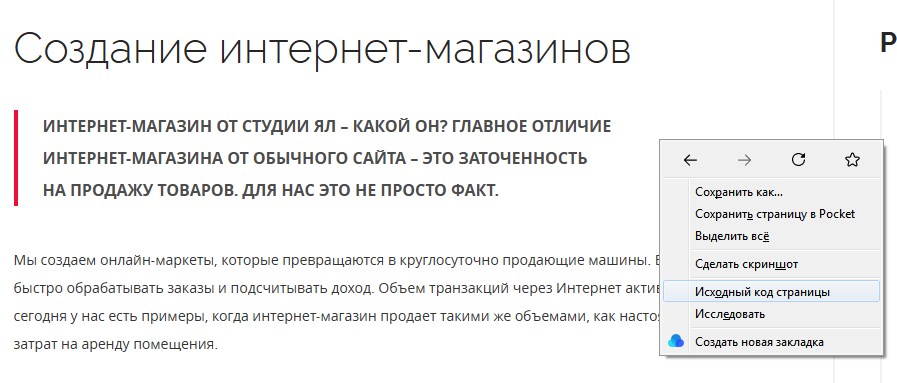
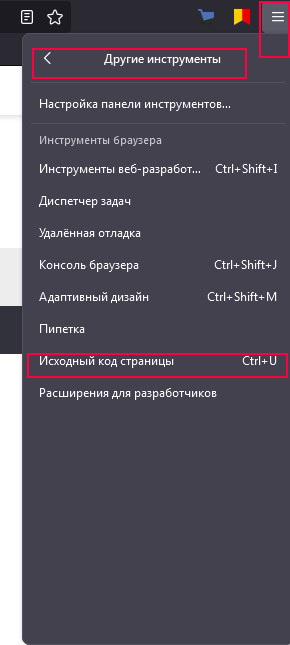
- Один из способов открыть исходный код страницы в Mozilla Firefox — вызвать контекстное меню, в котором содержится строчка «Исходный код страницы». Как и в случае с Google Ghrome, страница с кодом появится в отдельной вкладке.
как сделать qr код ссылку на сайт, qr ссылка сайта создать

Opera
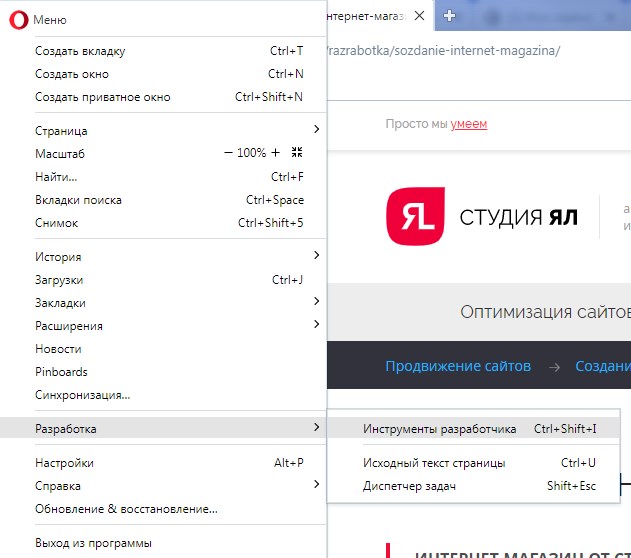
- Чтобы посмотреть исходный код страницы в этом браузере, вы также можете зажать Ctrl+U.
- Или указать перед УРЛом страницы «view-source:».
- Держа курсор в любом месте страницы, нажмите на правую кнопку мыши. В возникшем окне выберите строчку «Исходный код страницы».
Как открыть код конкретного элемента страницы
Перечисленные способы можно применять для просмотра кода не только всей страницы, но и кода отдельных элементов. Код элемента можно при необходимости скопировать и использовать в другом месте, а можно исправить.
Единственное «но» — определять местоположение нужного фрагмента приходится в ручном режиме. Поэтому крайне полезным оказывается специальный элемент, который мы предлагаем вам рассмотреть ниже.
Как открыть код элемента в Google Chrome
Для начала открываем панель с кодом страницы при помощи комбинации клавиш Ctrl+Shift+I. Консоль автоматически появится в правой части экрана. Если вам неудобен такой вариант, вы можете изменить положение панели.
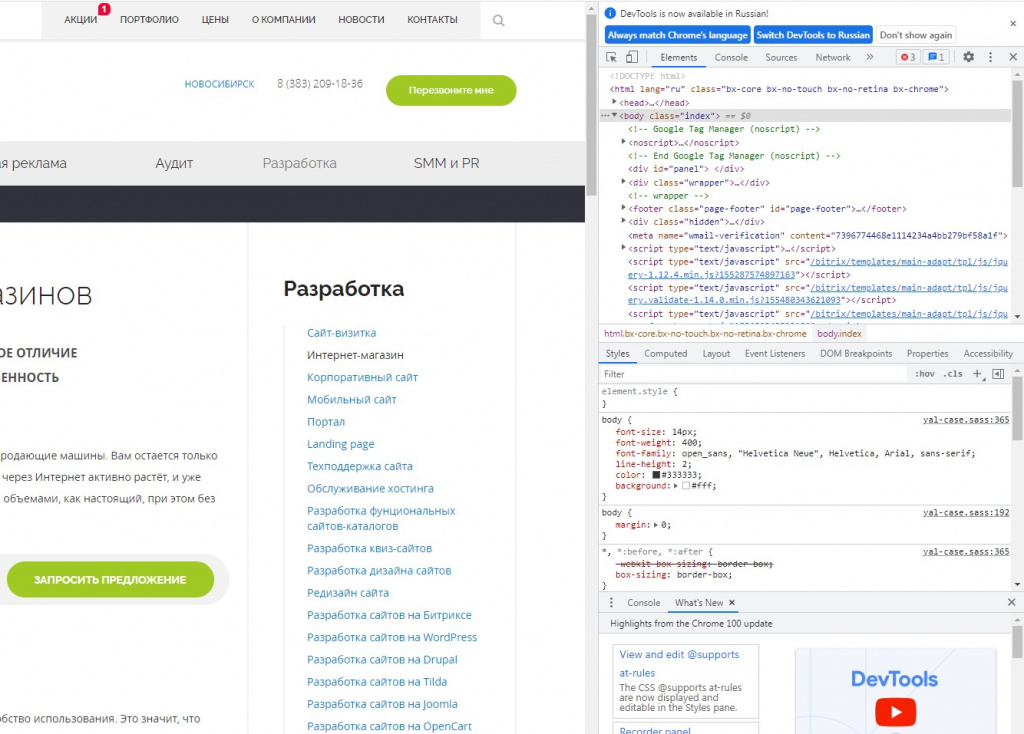
Для этого открываем меню панели и в разделе «Dock Side» выбираем, где будет находиться консоль (можно даже открыть её в отдельном окне).
Нас интересует первая вкладка «Elements», где и отображается код страницы. Код представлен в удобном виде — каждый элемент при необходимости раскрывается. Это позволяет оценить иерархию.
Представим, что мы оставили консоль на её первоначальном месте. Тогда CSS-код выбранного элемента будет отображаться под основной частью.
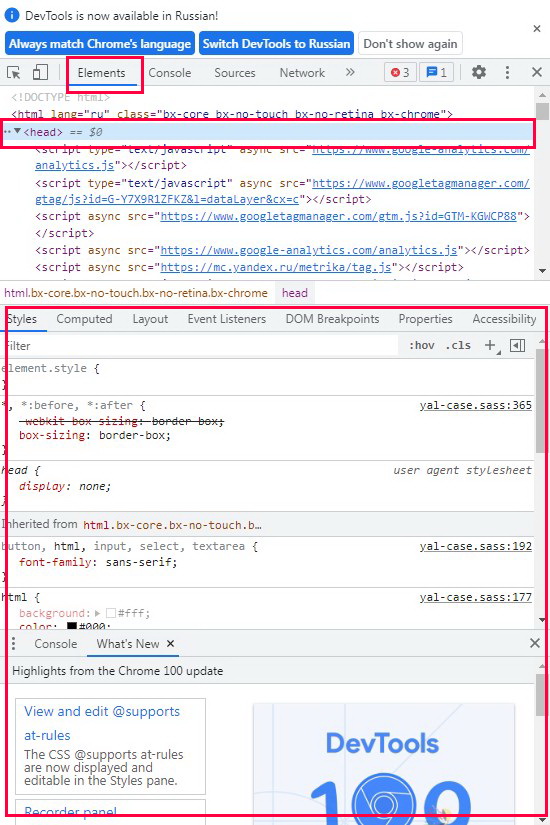
При желании в CSS-код конкретного элемента можно внести корректировки. Для этого требующий правки параметр выделяют через двойной щелчок мышки. Результат ваших действий будет виден при отображении элементов на странице.
Чтобы найти нужный элемент в исходном коде, сначала кликаем по значку стрелки в верхнем левом углу панели, а затем уже наводим курсор на интересующий вас элемент, располагающийся на странице. Код элемента отобразится на панели.
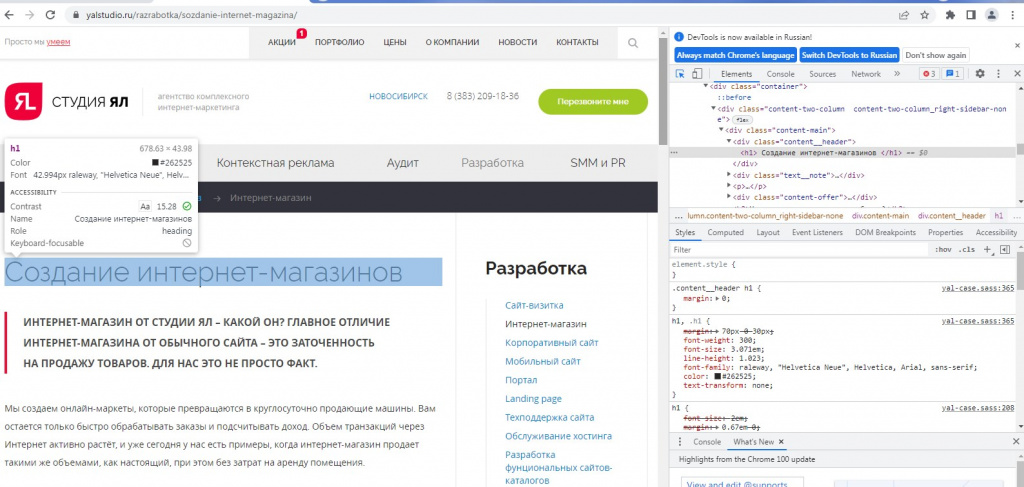
Если хотите просмотреть исходный код страницы сайта через смартфон?
Важное отличие мобильных версий браузеров от десктопных — более бедный функционал. Например, на компьютере вы можете использовать инспекторов кода. Для смартфонов эта опция не реализована. Но изучить исходный код страницы всё же можно.
- Пропишите перед УРЛом параметр «view-source:». Этот способ мы уже опробовали при работе с исходным кодом через десктопную версию браузеров.
- Вооружитесь специальными приложениями. Например, если у вас Android, вы можете задействовать приложение VT View Source. Запуская его, укажите ссылку на ту страницу, код которой хотите посмотреть. Приложение способно выполнять поиск по коду, проверку валидности, копирование фрагментов, сохранение кода в отдельный документ и пр. Важный нюанс — приложение англоязычное.
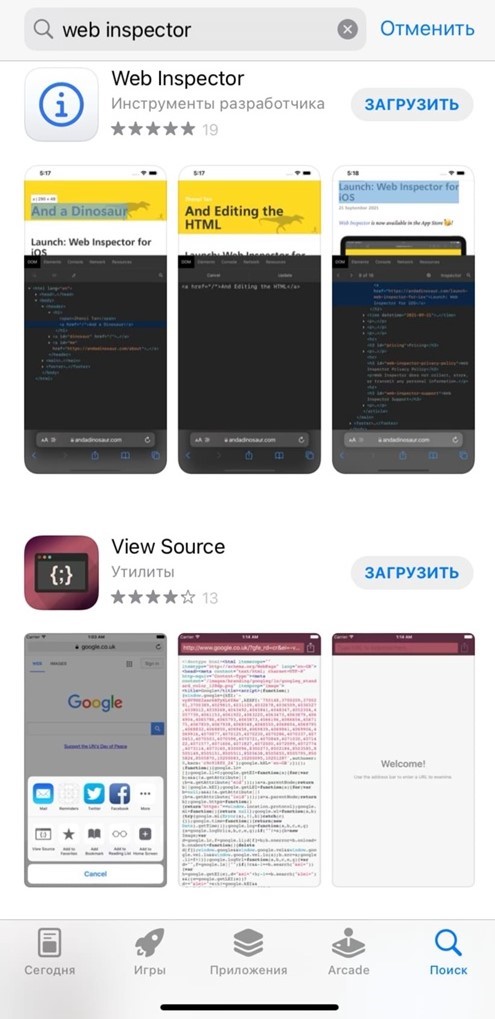
Специальные приложения разработаны, конечно, и для iOS. Например, Web Inspector, View Source, просмоторщик HTML и другие. Достаточно указать в AppStore название одного из этих приложений, и на экране появится целый список схожих по функционалу инструментов.
Ещё больше интересных и полезных статей ищите в новостном разделе на сайте Студии ЯЛ. Там мы регулярно публикуем материалы на разные темы: разработка сайтов, поисковое продвижение, контекстная реклама, SMM, SERM и др.
Источник: www.yalstudio.ru
Как отсканировать QR-код с экрана телефона: 3 способа
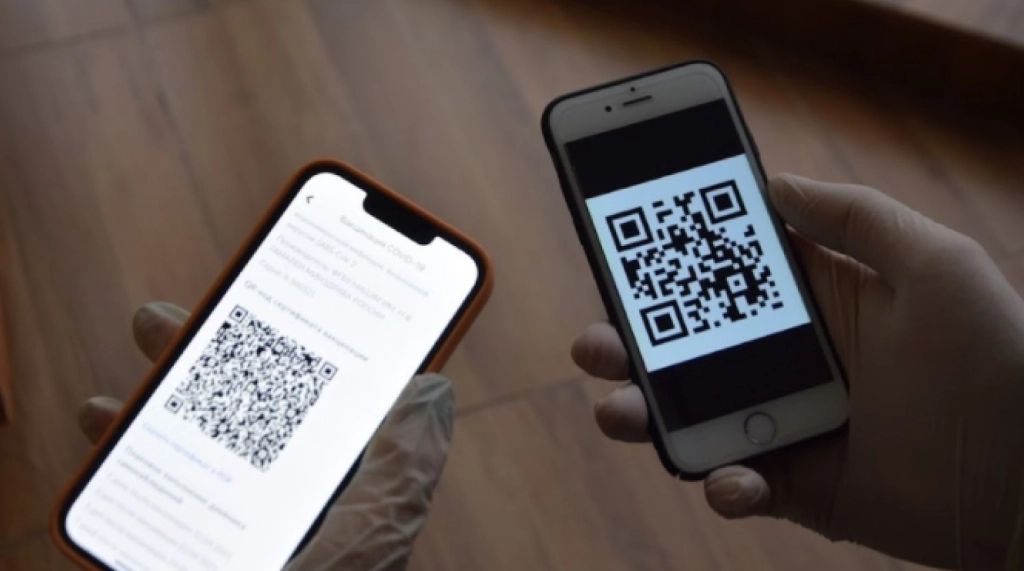
Дарья Завьялова Редакция «Текстерры»
11 марта РКН решил заблокировать Instagram и дал пользователям пару суток, чтобы они могли перетащить аудиторию в другие соцсети.
Самым популярным способом оказались QR-коды. Причем если в сторис можно с помощью стикера дать обычную ссылку на «ВКонтакте» или Telegram, то ссылки в постах некликабельны – там без QR уже не обойтись.

И такого было (и есть) довольно много…
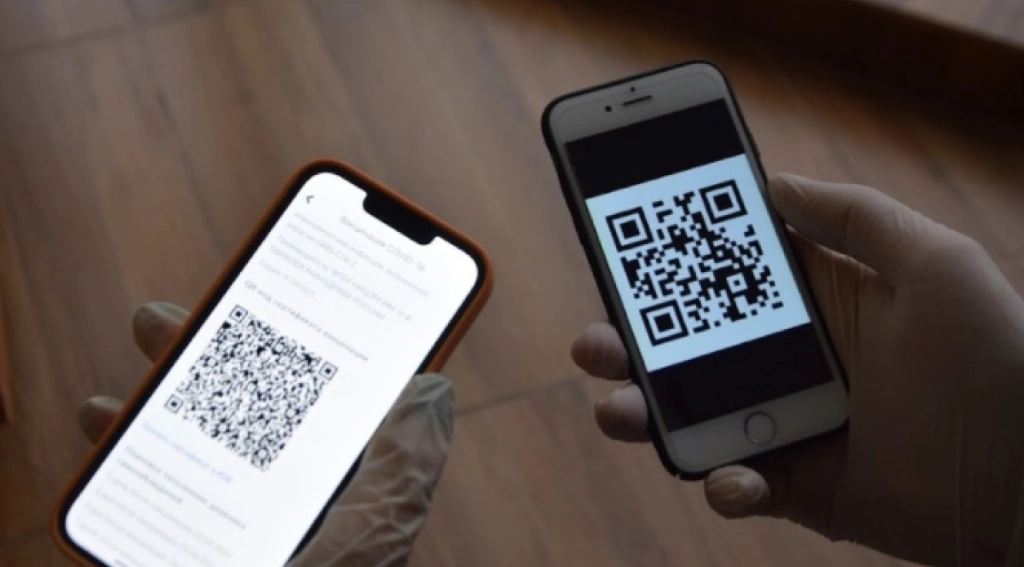
Админы этой группы оказались не одиноки. Я и вживую несколько раз слышала «Что за умники это придумали, как я отсканирую экран своего же телефона?!». Так вот, пользоваться зеркалами для этого, как советуют умельцы (!), вовсе не нужно – в смартфонах есть приложения, сканирующие экран.
Программа, которая уже есть в вашем смартфоне
На Android
Все давно придумано и встроено!
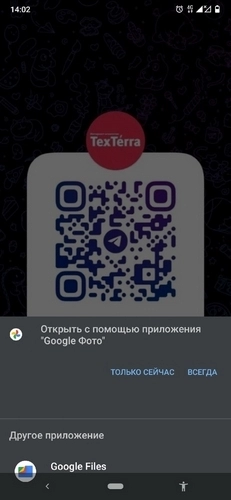
- Сохраняем изображение с QR.
- Открываем его с помощью «Google Фото».
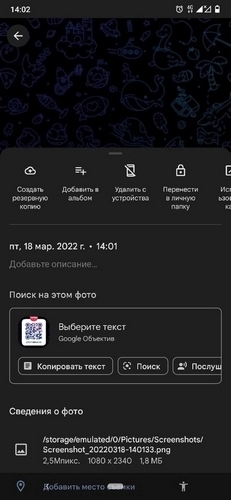
- Открываем «Настройки» (бургер вверху справа).
- Видим блок «Поиск на этом фото» и нажимаем «Поиск» (рядом нарисован значок QR, чтобы мы уже точно не запутались).
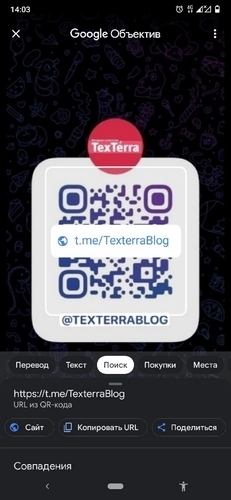
- Готово – внизу появляются три кнопки: «Сайт» (это значит – сразу перейти по ссылке), «Копировать URL» и «Поделиться».
Смотреть галерею
Так можно отсканировать QR-код с помощью встроенного приложения на Android
Ha iOS
- Сохраняем изображение с QR.
- Нажимаем «Поделиться» (кнопка слева внизу).
- Нажимаем «Найти через Google Объектив» (последний пункт в списке).
- Нажимаем «Посмотреть результаты».
- И точно так же, как и на Android, видим три кнопки: «Сайт» (то есть перейти по ссылке), «Копировать URL», «Поделиться».
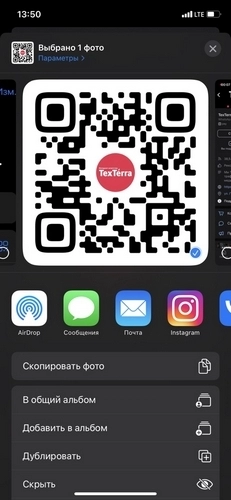
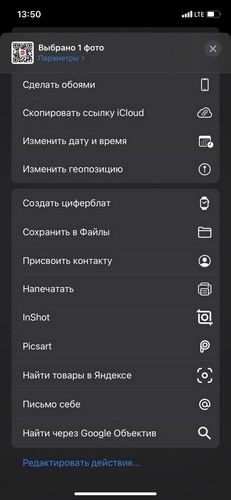
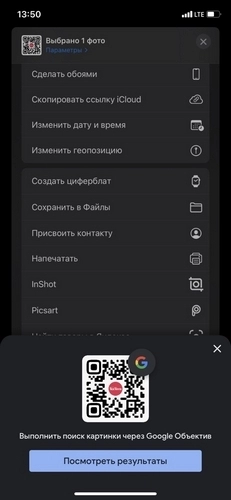
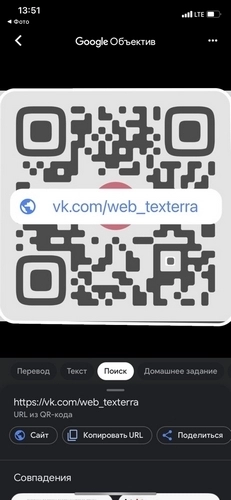
Смотреть галерею
Так можно отсканировать QR-код с помощью встроенного приложения на iOS
Продвинем ваш бизнес
В Google и «Яндексе», соцсетях, рассылках, на видеоплатформах, у блогеров
Встроенный сканер «ВКонтакте»
Если у вас на смартфоне есть приложение «ВКонтакте», все еще проще.
- Заходим в собственный профиль.
- Справа вверху видим значок QR и нажимаем на него.
- Попадаем в сканер. Наверху нужно переключиться с «QR моего профиля» на «QR-сканер» и нажать «Сканировать с фотографии».
- Нажимаем «Открыть ссылку».
Это обычный QR-сканер – вовсе не обязательно, чтобы QR-ссылка вела именно на страницу или группу «ВКонтакте»: он отсканирует любую.
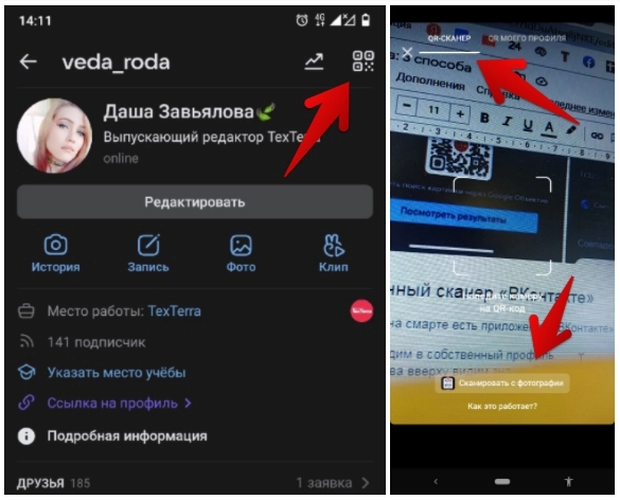
Так можно отсканировать QR-код с помощью встроенного сканера «ВКонтакте»
Отдельная программа сканирования
Здесь тоже все просто: скачиваете любую программу из Google Play или AppStore, а внутри выбираете сканирование не камерой, а с изображения.
Я скачала первое же приложение из списка и увидела, что оно предлагает мне это сделать:
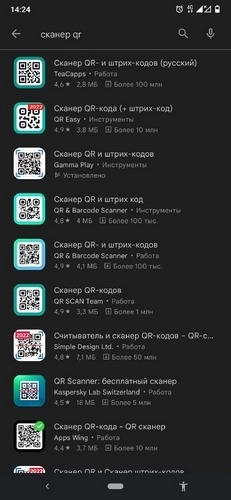
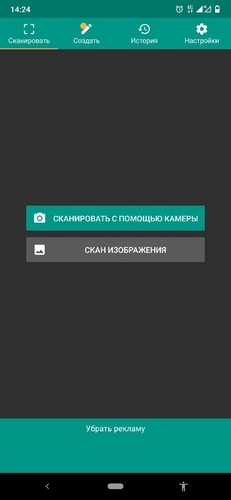
Выбирайте любое приложение – ими всеми просто пользоваться
Бонус: как отсканировать QR-код с экрана компьютера без смартфона
Если вдруг у вас есть только QR, а смартфона под рукой нет (такое бывает. ), то есть всякие программы и расширения – но как по мне, гораздо проще воспользоваться онлайн-сервисом, например, QR Reader.
Гайд будет состоять всего из трех пунктов:
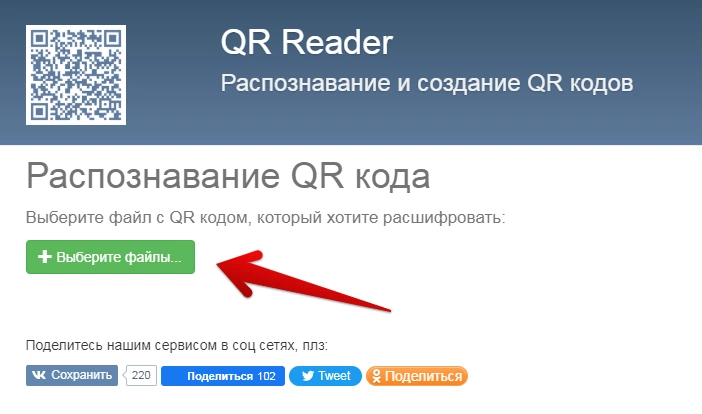
- Нажимаю на «Выберите файлы»:
Онлайн – тоже можно. Открываем сервис…
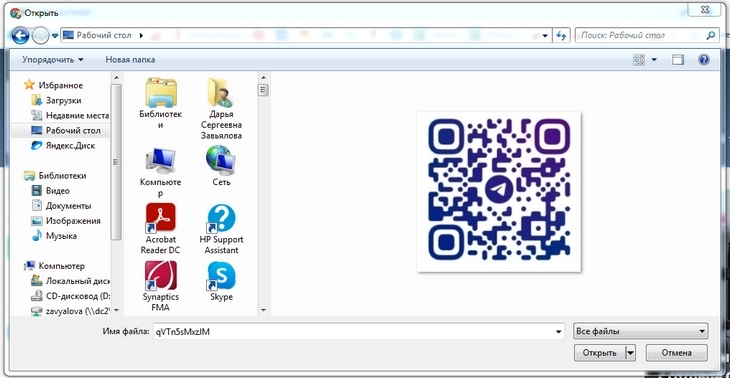
- Загружаю сохраненный обычной картинкой QR-код:
… выбираем нужное изображение
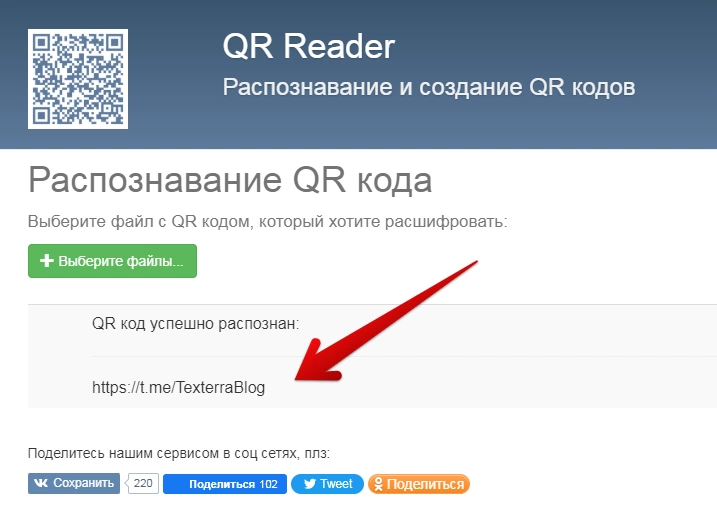
- Забираю ссылочку:
Источник: texterra.ru