
Каждый раз, когда мы отправляем или получаем деньги, нам необходимо убедиться, что операция была успешно выполнена. Проверка поступления денег на банковскую карту — это один из наиболее часто задаваемых вопросов среди пользователей финансовых инструментов. В этой статье мы рассмотрим подробно все шаги и способы проверки поступления денежных средств на банковскую карту.
Существует несколько способов проверки поступлений на карту. Один из самых простых и удобных способов является использование мобильного банкинга или онлайн-банкинга. Если вы пользуетесь мобильным приложением своего банка, вы можете проверить баланс карты и историю транзакций прямо на своем устройстве.
Если у вас нет возможности использовать мобильное приложение, можно воспользоваться SMS-уведомлениями. Некоторые банки предоставляют услугу автоматической отправки SMS-сообщений о зачислении денежных средств на карту.
Не забывайте, что проверку поступлений денег на карту лучше всего выполнять после того, как прошло некоторое время после зачисления средств. Обычно это занимает от нескольких минут до нескольких часов, в зависимости от типа источника зачисления.
Как проверить поступление денег на карту: пошаговая инструкция
Шаг 1. Откройте приложение или сайт вашего банка, зайдите в личный кабинет и выберите вкладку «История операций». В этом разделе вы сможете увидеть все операции, совершенные с вашей картой.
Как посмотреть поступления на карту Сбербанка
Шаг 2. Отфильтруйте список операций по типу «Поступление средств». Также вы можете указать интересующий период времени, например, за предыдущую неделю или месяц.
Шаг 3. Проверьте, была ли выполнена операция зачисления на вашу карту. Обычно это отмечается как «Пополнение средств» или «Перевод средств». Но у разных банков может быть своя формулировка.
Шаг 4. Если вы не нашли нужную операцию, попробуйте обновить страницу или проверить наличие средств на карте через мобильное приложение. Если деньги все еще не поступили, обратитесь в банк.
Шаг 5. Если операция зачисления на карту была выполнена успешно, убедитесь в том, что сумма соответствует ожиданиям.
Шаг 6. Если вы ждете перевод со стороны другого человека или компании, убедитесь, что вы указали им правильные данные вашей карты (номер, дата и имя на карте). Исправьте ошибки и свяжитесь с отправителем денег, если нужно.
Также можно использовать специальные приложения для мониторинга баланса и операций на карте, например, приложение вашего банка или сторонние программы.
Открытие мобильного приложения банка
Как открыть мобильное приложение банка на своем устройстве?
Для открытия мобильного приложения банка на вашем устройстве вам сначала нужно убедиться, что оно установлено на вашем смартфоне или планшете. Если приложение не установлено, скачайте его из официального магазина приложений (например, App Store для IOS или Google Play для Android).
После того как вы убедились, что приложение установлено, откройте его на вашем устройстве и введите логин и пароль от вашего банковского аккаунта. Если вы еще не зарегистрированы в приложении, следуйте инструкциям на экране, чтобы создать новый аккаунт.
Затем вы увидите главный экран приложения, где вы можете увидеть ваш баланс, сделать платежи, переводы и другие действия, связанные с вашим банковским счетом. Если ваши деньги успешно поступили на ваш счет, вы увидите обновленный баланс в вашем приложении.
Если вы столкнулись с какими-либо проблемами при открытии мобильного приложения банка или проверке поступления денег на вашу карту, свяжитесь со службой поддержки банка, которому принадлежит ваша карта.
Выбор счета на котором можно проверить поступление денег на карту
При проверке поступления денег на карту необходимо выбрать подходящий счет на котором эта карта зарегистрирована.
Если у вас есть несколько карт, которые привязаны к разным счетам, выберите тот счет, на который вы ждете поступления денег.
Если у вас только одна карта, то выберите тот счет, на котором эта карта зарегистрирована и где вы обычно храните свои деньги.
Если вы не знаете, на каком счете зарегистрирована ваша карта, проверьте информацию в вашем интернет-банкинге или обратитесь в банк за помощью.
Переход в раздел «Движение средств»
1. Зайдите в интернет-банк
Для проверки движения средств на вашей карте, необходимо зайти в личный кабинет интернет-банка. Введите логин и пароль.
Если вы впервые пользуетесь интернет-банком, зарегистрируйтесь на сайте банка, следуйте инструкции.
2. Перейдите в раздел «Движение средств»
На главной странице интернет-банка найдите раздел «Движение средств». Он может располагаться на главной странице или в боковом меню.
После того, как вы перейдете в раздел «Движение средств», выберите нужную карту, на которую ожидается поступление денег.
3. Проверьте информацию о движении средств
В разделе «Движение средств» указана информация о поступлениях и списаниях с карты, а также остаток на карте на текущую дату.
Если поступление денег на вашу карту было выполнено, то вы должны увидеть соответствующую запись в разделе «Движение средств». Если поступления не было, то записи об этом там нет.
Информация о движении средств обновляется ежедневно и может быть не мгновенно актуальной. Проверяйте данные через некоторое время, если поступление еще не отражено.
Выбор периода
Чтобы проверить поступление денег на вашу карту, необходимо выбрать период, за который вы хотите произвести проверку.
При выборе периода необходимо учитывать, что многие банки могут обрабатывать транзакции не мгновенно, а в течение нескольких рабочих дней. Поэтому, если вы ожидаете поступление денег в ближайшее время, не стоит выбирать период, превышающий текущую дату.
Обычно банки предоставляют возможность выбора периода за последние несколько месяцев. Но если вам необходимо произвести проверку за более длительный период, вам могут потребоваться дополнительные документы или согласование с банком.
Выбирая период, не забывайте учитывать все потенциальные источники поступления денег на вашу карту, такие как заработная плата, переводы от родственников или друзей, возвраты налогов и т.д. Также стоит проверить, были ли на вашей карте произведены какие-либо операции или списания за выбранный период.
Итак, при выборе периода для проверки поступления денег на карту необходимо учитывать текущую дату, время обработки транзакций и все потенциальные источники поступления и списания на вашу карту.
Поиск операции по описанию
Если вы хотите быстро найти операцию на своей карте, необходимо воспользоваться функцией поиска по описанию. Это позволит вам быстро найти нужную запись и проверить поступление денег на карту.
Для того чтобы воспользоваться поиском по описанию, необходимо зайти в свой интернет-банк или мобильное приложение и перейти на страницу со списком операций.
В поле поиска нужно ввести ключевое слово или фразу, соответствующую той операции, которую вы ищете. Например, если вы ожидаете перевод от своего друга, можно ввести его имя или номер телефона в качестве ключевого слова.
Система автоматически отфильтрует операции по введенному ключевому слову и покажет вам список операций, которые содержат это слово в описании. Вы сможете быстро найти нужную запись и убедиться в том, что деньги действительно поступили на вашу карту.
Проверка статуса операции
Чтобы узнать, была ли проведена операция по зачислению денег на карту, необходимо проверить ее статус. Это можно сделать несколькими способами:
- Проверить на сайте банка. В личном кабинете на сайте банка обычно есть раздел, где можно увидеть историю операций. Если операция уже проведена, то ее статус будет отображен соответствующим образом.
- Проверить в мобильном приложении. Если у вас установлено мобильное приложение вашего банка, можно также проверить статус операции в разделе «История операций».
- Позвонить в банк. Если остальные способы не помогли, можно позвонить в банк и узнать у оператора статус вашей операции.
Важно помнить, что зачисление денег на карту может занять разное количество времени, в зависимости от банка, способа перевода и других факторов. Если операция еще не проведена, статус ее не будет отображен в списке операций.
Проверка баланса карты: как узнать остаток средств на карте
1. Воспользуйтесь банкоматами
Один из самых простых способов узнать баланс карты — это воспользоваться банкоматом. Вставьте карту, введите PIN-код и выберите в меню «баланс».
Преимущества: быстро и удобно
Недостатки: возможно, понадобится плата за снятие наличных
2. Воспользуйтесь мобильным приложением банка
Если у вас есть мобильное приложение банка, то проверка баланса карты займет всего несколько кликов. Войдите в приложение, выберите свою карту и перейдите на страницу с балансом счета.
Преимущества: вы можете узнать баланс карты где угодно, в любое время
Недостатки: необходимо предварительно установить мобильное приложение и пройти процедуру регистрации
3. Воспользуйтесь Интернет-банком
Если вы зарегистрировались в Интернет-банке, то можете узнать баланс карты, пройдя по ссылке на страницу своего счета.
Преимущества: вы можете проверить остаток средств на карте из любой точки мира
Недостатки: необходимо иметь доступ к интернету и знать логин и пароль от Интернет-банка
Выберите подходящий для вас способ проверки баланса карты и следите за своими финансами!
Источник: yasoldat.ru
Графическая выписка Сбербанк Онлайн – посмотреть на телефоне о поступлении средств на карту
Графическая выписка для клиентов Сбербанка полезна тем, что позволяет отслеживать все перемещения денежных средств по карте за временной период от нескольких дней до 6 месяцев. Ознакомиться с выпиской можно с помощью десктопного браузера или мобильного приложения Сбербанк Онлайн.
Как просмотреть графическую выписку с помощью сайта Сбербанка
Для того, чтобы просмотреть графическую выписку, необходимо авторизоваться в личном кабинете на веб-сайте online.sberbank.ru. Тем, кто в первый раз пользуется Сбербанк Онлайн, потребуется выполнить активацию сервиса и получить пароль одним из следующих способов:
- Обратиться к работнику филиала Сбербанка.
- Позвонить в Call-центр Сбербанка: +7-495-500-555-0 или 900 (короткий номер для звонка с мобильных телефонов).
- Воспользоваться одноразовым паролем в банкомате.
После авторизации нужно зайти в личный кабинет, где будет доступна информация об активных картах, подключенных услугах и элементах управления. Получить выписку можно с помощью следующего пошагового алгоритма:
- Ввести пароль в соответствующее окно при входе в личный кабинет.
- В центральной части страницы отобразится полный перечень банковских продуктов, принадлежащих пользователю.
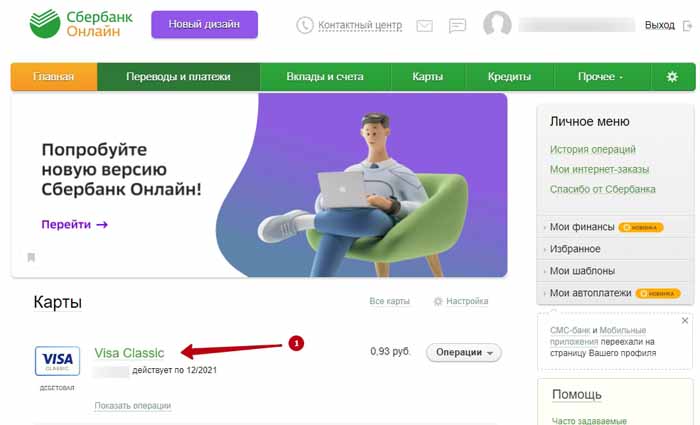
- Затем необходимо кликнуть по пункту «Графическая выписка», выбрав нужную банковскую карту. Определять требуемый временной диапазон придется вручную, установив значения в полях «С» и «По».

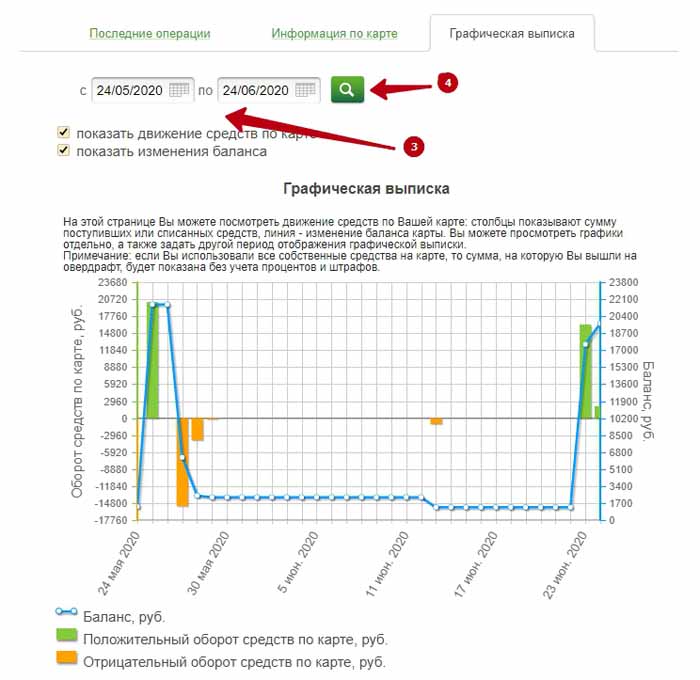
Если владелец карты Сбербанка заинтересован в графической выписке только по поступлениям средств на карту или передвижению средств по счету, ему необходимо предварительно настроить отображение выписки соответствующим образом.
Как ознакомиться с графической выпиской с помощью смартфона
Посмотреть на телефоне информацию о банковских операциях могут владельцы устройств, функционирующих под управлением IOS и Android.
Следует учесть, что в настоящее время в приложении Сбербанк Онлайн отсутствует функция «Графическая выписка», но выйти из положения можно воспользовавшись мобильным браузером. Для доступа к мобильному банку потребуется перейти по адресу: https://online.sberbank.ru, ввести логин и пароль, получить который можно любым из описанных выше способов. Алгоритм ознакомления с графическими выписками на смартфонах идентичен пошаговой последовательности действий, применимой для десктопного браузера.
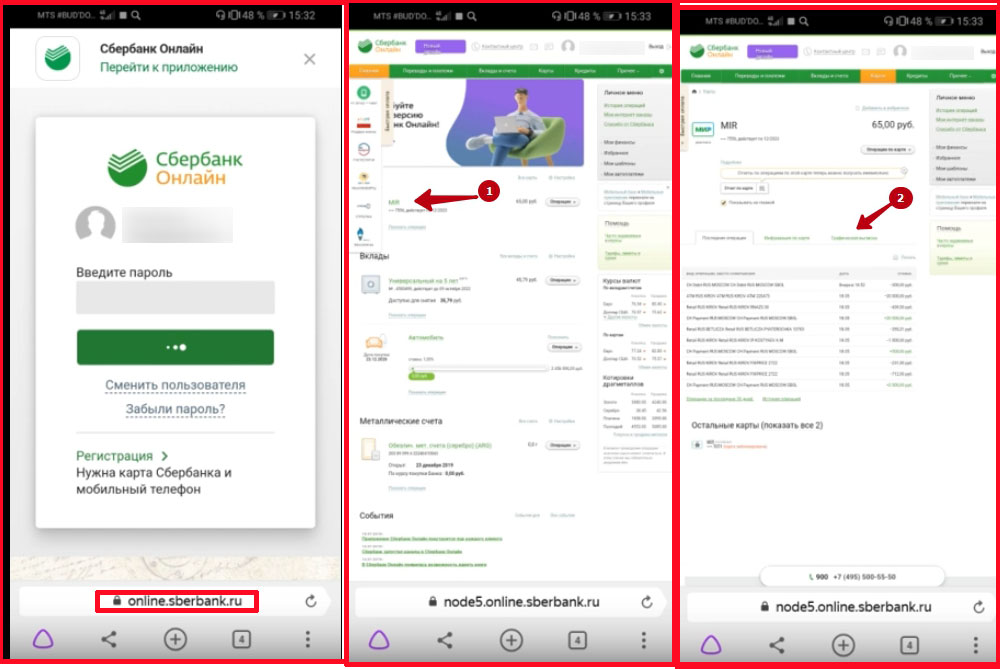
Графическая выписка может не отображать информацию о последних операциях, поскольку аналитический центр обрабатывает все поступающие данные до трех рабочих дней.
Какую информацию отражают графики
Благодаря графической выписке пользователь может получить точные данные о пополнениях, списаниях, переводах, детских пособиях и прочих передвижениях денежных средств на балансе. Визуальное восприятие графиков обладает рядом преимуществ в сравнении со сплошным текстом. График имеет две основных оси:
- горизонтальная отображает заданный промежуток, дату и время;
- вертикальная демонстрирует оборот передвижения денежных средств.
При нажатии на определенный столбец отобразится более детальная информация за конкретный период. График, отображающая оборот денежных средств, предоставляет пользователю развернутый отчет о размере пополнений и переводов, а также о сумме и времени снятий. Оранжевый столбец наглядно демонстрирует детали отрицательного оборота, зеленый символизирует положительный оборот. При наведении курсора на любой из столбцов на экране появляются сведения в виде цифр. По умолчанию график отображает оборот денег за текущий месяц, но пользователь может просматривать отчет об операциях за период до 6 месяцев.
Как запросить выписку с помощью номера 900
Для использования услуги «Мобильный банкинг» необходимо предварительно убедиться, к каким картам она подключена. Потребуется отослать SMS-сообщение на короткий номер 900, написав в тексте слово «СПРАВКА». Запросить выписку по остатку на балансе можно, отправив сообщение со словом «OSTATOK», «BALANCE», «ОСТАТОК» или «БАЛАНС», после которого нужно поставить пробел и вписать 4 последних цифры карты. Для того, чтобы получить выписку за определенный временной интервал, в СМС-сообщении нужно написать слово «ИСТОРИЯ» или «ВЫПИСКА». Допустимо набирать эти слова латинскими символами.
Почему недоступна выписка
Многие пользователи жалуются на отсутствие доступа к графическим выпискам в личном кабинете. Сотрудники службы поддержки Сбербанка сообщают, что подобные проблемы могут наблюдаться из-за технических сбоев, обновления системы или в связи с профилактическими работами.
В случае появления сообщения о том, что выписка недоступна, стоит обратиться на горячую линию Сбербанка.
Заключение
Визуальная информация многими людьми воспринимается проще, чем данные, выраженные в виде цифр. Графическая выписка позволяет получить подробный отчет о переводах, списаниях, пополнениях баланса и других финансовых передвижениях по определенной дебетовой или кредитной карте. Отслеживать расходы и зачисления можно через приложение для мобильных телефонов Сбербанк Онлайн либо с помощью десктопного браузера. Доступ к графическим выпискам предоставляется только после регистрации в системе и активации сервиса. Для этого потребуется персональный код, который выдается пользователю в любом филиале Сбербанка или по телефону горячей линии +7-495-500-555-0.
Источник: helpshub.ru
Посмотреть историю платежей в сбербанк онлайн

СБЕРБАНК Онлайн. История переводов
Система Сбербанк Онлайн развивается уже не первое десятилетие, и позволяет совершить почти все необходимые пользователю операции. Те операции, которые не позволяет выполнить система, быстро и качественно выполнять операционисты ближайшего отделения Сбербанка.
Одной из операций, которая постоянно необходима финансово грамотному человеку, является история действий, которые совершались им в программе. В программе есть возможность отследить платежи, переводы, полученные пользователем на все его карты и счета, погашение кредитов, начисление процентов по вкладам и множество прочих операций.
Сегодня речь пойдет о новом дизайне программы. На старый можно переключится, нажав кнопку «вернутся на старый дизайн» в левом нижнем углу основного экрана.
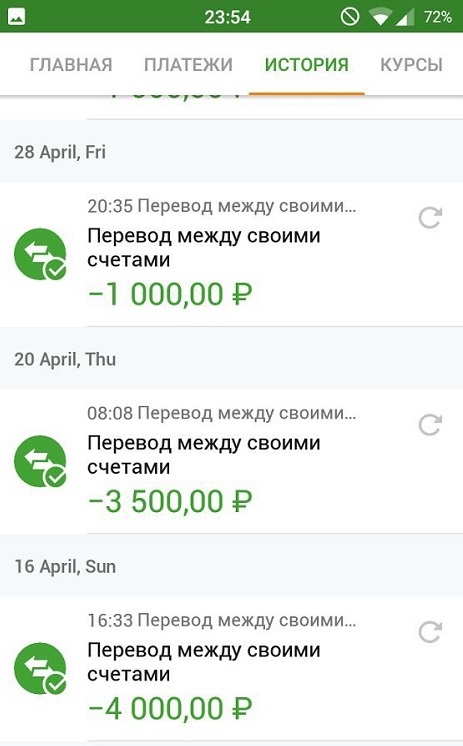
Для получения сведений, ниже приведен список действий, которые необходимо выполнить.
Для начала работы пользователь должен напрячь мозги, и вспомнить свой логин и пароль от системы. Правда если он не смог этого сделать, то же не произойдет ничего страшного. Просто необходимо будет вновь пройти простую процедуру регистрации.
Для того, чтобы получить пред свои очи историю операций, после входа, на основном экране, необходимо нажать на кнопку «История», как показано на рисунке ниже, и о чудо, юзер попадет в историю своих операций.
Счастливый пользователь оказывается на станице, на которой он наблюдает свои последние операции в программе. По умолчанию эти операции показываются за последние 30 дней.
В перечне отображаются следующие данные об операциях:
Направление операции, отражается цветом перевода. Зеленый – получение денежных средств, серый – их отправка.
Имя, отчество и первая буква фамилии получателя/отправителя перевода.
Наименование платежа.
При необходимости, каждая операция может быть развернута. Тогда предоставляются более полные сведения:
Тип операции.
Статус операции.
4 последних цифры счета зачисления.
4 последних цифры счета спасания.
Сумма операции.
Дата и времена операции.
Ее описание.
В меню истории операций есть возможность выбрать следующие фильтры:
Операция.
Здесь можно выбрать проводилась ли операция в программе Сбербанк Онлайн, или же это была оплата товаров и услуг. Третьим вариантом, может быть внесение/получение денег со счета.
Продукт.
Здесь пользователем выбираются карты или вклады, по которым проводились операции. Так же можно выбрать действующие кредиты.
Сумма.
В данном пункте фильтров, выбирается границы суммы, по которым необходимо предоставить информацию
Поиск.
Это наиболее значимый фильтр. В нем можно, задав часть названия контрагента, получить весь перечень операций, проведенных с ним в течении установленного периода.
Кликнув по нужной клиенту операции, он получает ее статус. Обычно, исполнение операции требует не более 5 минут, если контрагент так же является клиентом Сбербанка, и находится на территории то же страны, что и отправитель.
В общем же, операция может иметь следующие статусы:
«Прервано» — транзакция была прервана клиентом, или операционистом Банка по какой-либо причине.
«Черновик» — платеж не был завершен, но система его сохранила. При данном статусе, пользователь может из того же меню продолжить выполнение платежа в любой удобный для него момент.
«отклонено банком» — по какой-либо причине, платеж не будет произведен. Причиной в большинстве случаев служит недостаточность средств на счету у клиента, или неправильно указанные реквизиты получателя.
«Исполняется банком» — в данный момент времени, сотрудники банка усиленно трудятся над исполнением означенной операции.
Ну и наконец «Исполнено». Это наиболее частый статус, который предстает перед глазами пользователя. Именно он приведен на рисунке ниже.
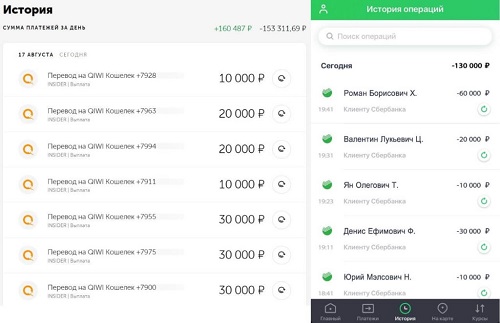
Так же для каждого из найденных пользователем платежа, можно его повторить кликнув на соответствующую кнопку, именно в этом разделе.
Именно здесь так же можно задать такой удобный для пользователя шаблон платежа. После его проверки банком, пользователю нет необходимости повторно вбивать все детали, он уже будет находится в шаблонах. Перейти к ним можно из вкладки платежи, но это будет разобрано подробно в одной из следующих статей. Здесь же можно задать даже автоплатеж, при котором труд изъять денежки клиента в пользу определенного получателя, берут на себя уже вычислительные мощности самого банка.
Еще одной архиудобной функцией, является напоминание об оплате. Держателю карты приходит в заданное им время напоминание не щелкать клювом, а срочно проводить необходимый ему платеж.
Эта же насыщенная огромным числом возможностей, страница позволяет клиенту отзывать платежи, если они еще имеют статус «исполняется банком», а так же удалять их, когда они находятся в статусе «завершен».
Далее подробно остановимся на получении чека операции. Для его получения, надо найти саму операцию в истории платежей, как говорилось ранее.

Нажав на кнопку, указанную на рисунке выше, пользователь получает возможность выбора каким из средств, доступных в его системе, можно распечатать искомый чек. Обычно для этого удобно использовать сохранение в формате pdf.
Если же человеку, использующему описываемый сервис, недостаточно информации, всегда есть возможность заказать полную выписку операций по карте, просто нажав на нее в левом столбце, и заказав выписку за ограниченный период времени.
Заканчивая статью, хотелось бы отметить удобство и простоту использования данного сервиса, а также обширные возможности получения помощи при его использовании. Напомним, что ее можно получить, позвонив на короткий номер 900, или допросив с пристрастием онлайн помощника, у которого есть ответы, на большинство запросов пользователей.
Источник: sberbank-history.ru