

Как найти подписки в телефоне Хонор? Для изучения платных услуг от Huawei войдите в настройки смартфона, перейдите в свой профиль, жмите на пункт Платежи и покупки, а там перейдите в нужный раздел. В нем можно посмотреть интересующую информацию, а по возможности отключить подписки на Honor. Другие сведения легко найти в Google Play или соответствующих приложениях (к примеру, YouTube). Подробнее на этом вопросе остановимся ниже.
Как посмотреть подписки на Хонор
В зависимости от типа услуги вопрос с получением информации также решается по-разному. Рассмотрим, как посмотреть платные подписки на Хоноре для разных случаев.
Для услуг Honor:
- Войдите в Настройки телефона.
- Перейдите в аккаунт Хуавей (как правило, верхняя строка). При необходимости, поменяйте аккаунт на актуальный.
- Зайдите в раздел Платежи и покупки.
- Перейдите в интересующий раздел.
После входа можно найти нужную информацию в виде списка, после чего можно принимать решение о дальнейших действиях на телефоне Хонор..
Для Плей Маркет:
- Войдите в приложение Google Play Market на телефоне или планшете.
- Авторизуйтесь в профиле, если это необходимо.
- Жмите на символ с тремя полосками и перейдите в интересующий раздел.
Часто задаются вопросы, где посмотреть подписки на Хонор в Андроид для отдельных приложений. Здесь инструкция может отличаться в зависимости от типа программы. К примеру, на Ютуб сделайте следующие шаги:
- Войдите в профиль Ютуб.
- Перейдите в Покупки и платные подписки.
Там можно найти сведения о действующих Ютуб сервисах и покупках на телефоне.
Как отключить
Не менее важный вопрос со стороны пользователей, как отменить подписку на Хоноре. Рассмотрим основные варианты.
Для услуг Honor:
- Войдите в настройки смартфона Хонор.
- Зайдите в аккаунт Huawei.
- Перейдите в раздел Платежи и покупки.
- Зайдите в раздел Подписки.
- Выберите нужный вариант и жмите на кнопку Отметить.
Выше мы рассмотрели, как найти платные услуги в Play Market, но при желании можно отменить подписку на Honor. Сделайте следующие шаги:
- Войдите в Гугл Плей и авторизуйтесь в профиле (если это не сделано ранее).
- Жмите на три полоски слева вверху.
- Кликните на интересующий пункт.
- Войдите в сервис, который необходимо отменить.
- Следуйте инструкциям на телефоне Хонор.
Для сторонних приложений (к примеру, YouTube):
- Войдите в программу.
- Жмите на изображение своего аватара справа вверху.
- Найдите раздел Покупки и платные …
- Жмите в нужный раздел.
- Кликните на кнопку Отменить.
Теперь вы знаете, как найти и отключить платные подписки на Хоноре. Но существует ряд альтернативных методов, позволяющих отказаться от лишней финансовой обузы:
- Через поддержку. В этом случае можно обратиться в сервис поддержки и попросить отключить какую-либо опцию. Как вариант, свяжитесь по телефону со специалистами Хонор 8800 7001677 или обратитесь в онлайн-чат по ссылке hihonor.com/ru/support. Специалисты помогут найти услугу и отказаться от нее в случае необходимости.

В случае с сервисами Гугл можно набрать телефон 8 800 500-91-20 и получить информацию по любым вопросам. В случае с сервисом YouTube можно перейти по ссылке support.google.com/youtube/contact/lws2 и отказаться от услуги.

- Через банк. Наиболее «жесткий» вариант, как удалить подписку на Хоноре — отвязать банковскую карточку, привязанную для оплаты. Для решения задачи проделайте рассмотренные выше шаги, а после найдите нужный раздел с платежным средством и удалите / измените данные.
Теперь вы знаете, как найти подписки в телефоне Хонор, и каким способом их отменить в случае необходимости. Наиболее удобный способ — сделать это напрямую с мобильного устройства, но в качестве альтернативной меры может помочь звонок в службу поддержки или отвязка банковской карты.
В комментариях расскажите, какие методы вы используйте для решения вопроса на телефоне Хонор, с какими трудностями приходилось столкнуться, и как их удалость устранить.
Источник: besprovodnik.ru
Как отменить подписку в Гугл Плей (Play Market)?
Многие сервисы предлагают подписку на мобильных устройствах через собственные приложения. В большинстве случаев подписка платная, правда, не всегда — зачастую имеется бесплатный тестовый период, по окончании которого начинают списываться деньги с карты. Отмена подписки предполагает отключение от платных услуг. Мы покажем, как отключить подписку в Play Market.
Подключаем интернет, заходим в Play Market.
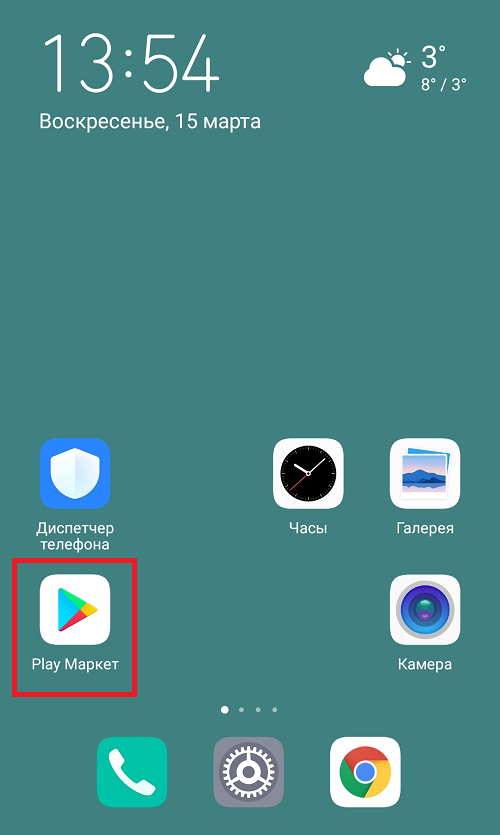
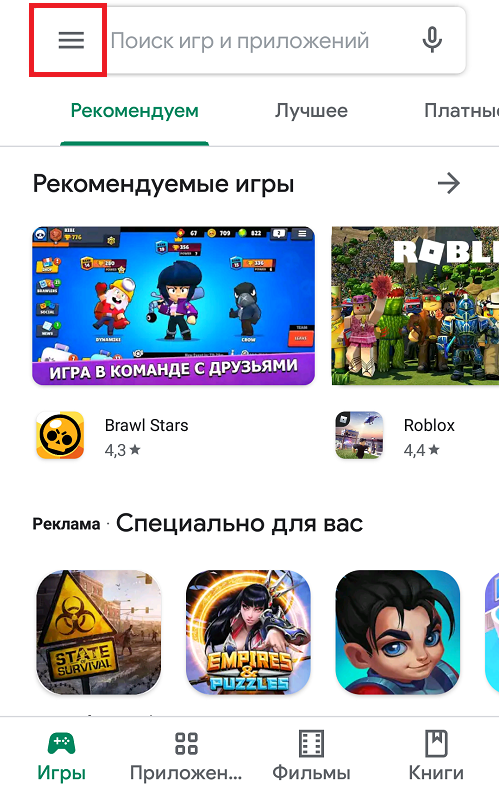
Далее нажимаем на кнопку «Меню».
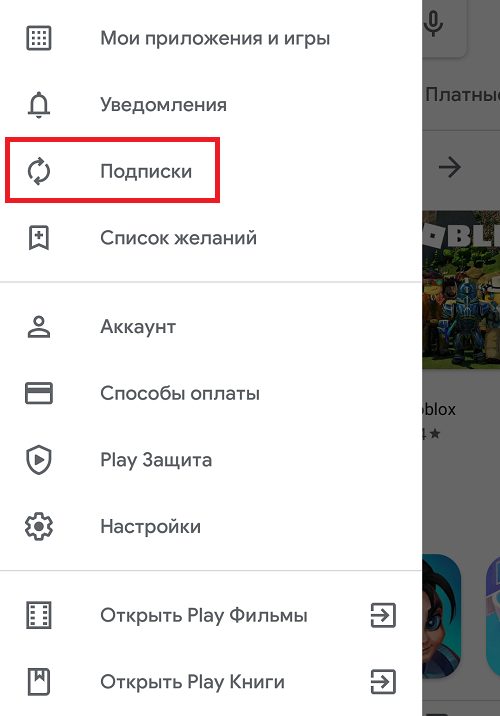
Находим строку «Подписки» и тапаем по ней.
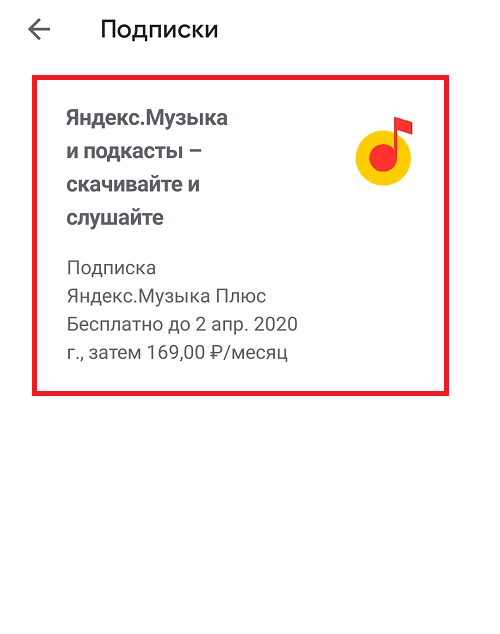
Видим текущие подписки. В нашем случае подписка одна. Нажимаем на подписку, которую желаем отменить.
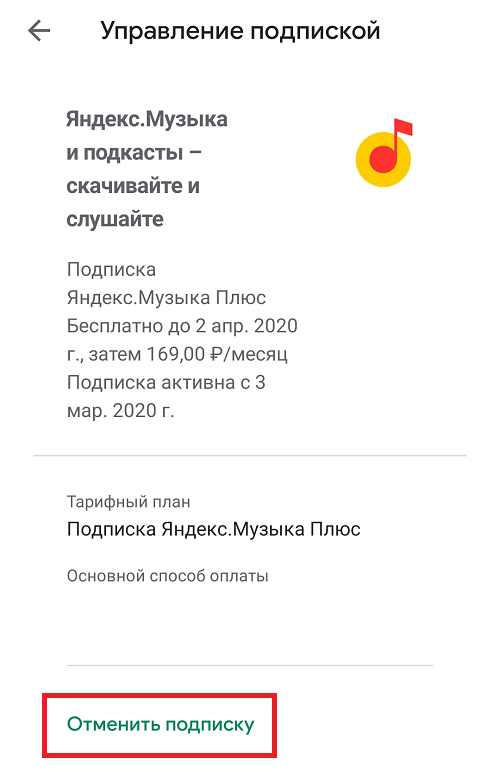
Находим кнопку «Отменить подписку», тапаем по ней.
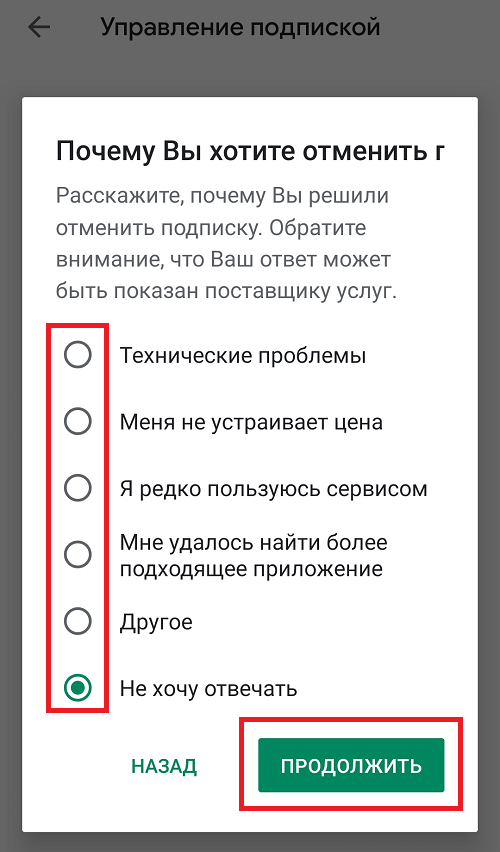
Указываем, почему хотим отменить подписку, затем нажимаем «Продолжить».
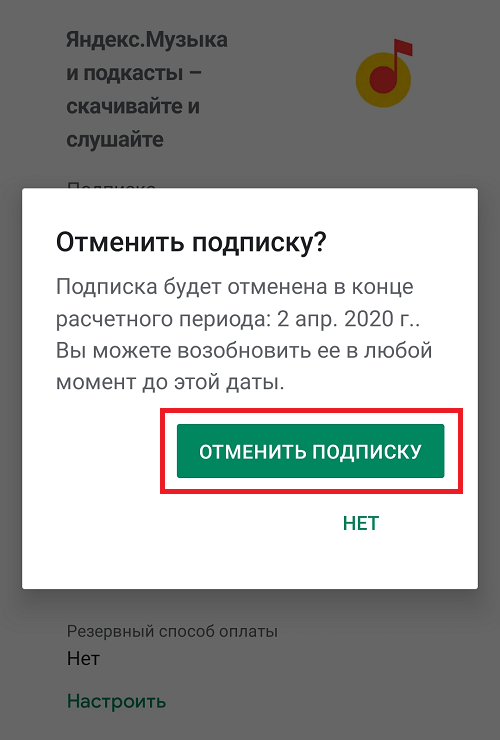
И видим сообщение, что подписка будет отменена.
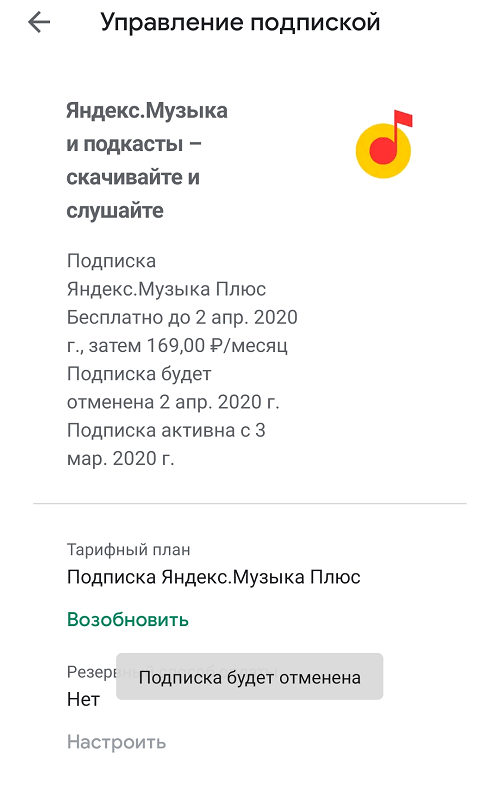
При этом сама подписка тестовый или оплаченный период будет действовать, и отменена будет только после этого периода.
- Оставить комментарий к статье.
- Подписаться на наш канал на YouTube.
- Подписаться на наш канал в Телеграме.
- Подписаться на нашу группу ВКонтакте.
- Подписаться на наш канал в Дзене.
Другие интересные статьи:
- Как обновить сервисы Google Play на Андроиде?
- Как удалить карту из Гугл Плей Маркет?
- Как добавить карту в Google Play Market?
- Как включить темную тему в Play Market?
- Как установить Viber на телефон Android?
- Как устанавливать приложения на телефон Android с Google Play?
- Как зарегистрироваться в Плей Маркете на телефоне Андроид?
Источник: androidnik.ru
Как отменить подписку в Гугл Плей — подробная инструкция
В процессе использования устройства на платформе Android так или иначе приходиться скачивать и устанавливать различные приложения, многие из которых предоставляют собственные платные и бесплатные услуги. Обычно подобные опции подключаются путем оформления подписки с определенным ограничением по времени. В ходе настоящей инструкции мы расскажем, как произвести их отмену на Андроид всеми доступными способами.
Что такое подписки в Гугл Плей
Подписки Google Play предоставляют пользователям постоянный доступ к медиа-ресурсам. Например, своевременно получать свежие выпуски журналов и газет, получать новые плей-листы музыки или видео.

Сервис Гугл Плей
Подписки Гугл Плей можно оформить быстро, используя приложения. Последовательность действий следующая:
- Открыть приложение Google Play.
- Перейти к разделу «Мои приложения» и найти то, для которого необходимо установить платную подписку. Например, Google Музыка или Google пресса.
- Выбрать нужный вариант тарифа. Для некоторых приложений он един, в других распределяется по набору опций. Нужно внимательно изучать условия.
- Выбрать способ оплаты: банковская карта, электронный кошелек или онлайн-банкинг (например, Сбербанк.Онлайн).
- Завершить покупку, нажав клавишу «Подписаться».

Где находятся платные подписки
К сведению! На ресурсе Гугл Плей невозможно оплатить услуги посредством электронного или банковского перевода, виртуальные кредитные или дебетовые карты, а также сервисов Western Unior и Money Gram.
Платные подписки привязываются к аккаунту Google Play. Это очень удобно, поскольку пользователь сможет открывать нужные приложения на разных устройствах: смартфон, планшет или девайс. Так не придется несколько раз платить за одно и то же приложение. Главное – помнить входные данные к аккаунту (логин и пароль).
Обычно перед установкой платной версии пользователям предлагается пробная демка сроком до недели. Так можно оценить все преимущества приложения и понять, нужна ли его платная версия. По истечении пробного периода пользователям могут предложить приобрести платную версию. Но в большинстве случаев она подключается автоматически, а клиент получает лишь счет об оплате. В данном случае и возникает вопрос – как отключить подписку на Андроиде?

Пробный период приложения


Как отвязать карту от личного аккаунта в Фейсбук
Для удаления карты на вашем аккаунте в Фейсбук выполните следующее:
- Перейдите в ваш профиль Фейсбук;
- Нажмите на кнопку со стрелкой справа сверху, и в открывшемся меню выберите «Настройки и конфиденциальность»;
- В следующем меню выберите «Настройки»;
- Далее промотайте страницу в самый низ, и слева выберите «Facebook Pay»;
- На открывшейся странице справа выберите «Способы оплаты»;
- Отыщите там вашу карту и нажмите на «Удалить».
Для чего нужен Гугл аккаунт на Андроиде
Как войти в Гугл плей — подробная инструкция
Завести аккаунт на Гугл совсем несложно, зато учетная запись откроет перед пользователем широкий спектр услуг и возможностей, сделает использование смартфона или другого устройства максимально комфортным, удобным.
В Гугл Плей регистрация и создание личного кабинета делают доступным следующее:
- Gmail. Существует множество различных почтовых электронных ящиков. Данный считается наиболее удобным, поскольку привязывается ко всем сервисам Google, делает передачу информации и данных гораздо удобнее и комфортнее. Кроме того, открывает вход к некоторым другим ресурсам.
- Телефонная книга Google. Позволяет сохранять телефонные номера, адреса и прочую контактную информацию по другим пользователям. Главное достоинство сервиса – минимальные затраты по оперативной памяти. Все данные хранятся в облачном хранилище, не занимают место на устройстве. Это особенно важно для девайсов от Android, на которых часто наблюдается проблема зависания с течением срока службы. Кроме того, при переходе с одного смартфона на другой не нужно будет вручную переносить каждый номер – достаточно авторизоваться в Гугл.
- Google Play – регистрация в один клик. Если у некоторых пользователей уходит немало времени, чтобы зарегистрироваться на данном портале, то владельцам аккаунтов достаточно ввести логин и пароль. Данный ресурс представляет широкий выбор приложений, игр, инструментов для улучшения работы устройства – свыше трех миллионов различных компонентов.
- Удобная работа с браузером Google Chrome. История поисков и посещений, закладки, ссылки, пароли и прикрепленные банковские карты – все это синхронизируется на всех устройствах, используемых пользователем. Это во многом облегчает работу, особенно помогает при выполнении рабочих задач.
- Доступ к облачному хранилищу – Google-диск. Позволяет обмениваться документами, фотографиями, музыкой, различным медиа-контентом между синхронизированными устройствами. Кроме того, можно отправить другим пользователям ссылку на данные файлы, и они тоже получат к ним доступ. Главное преимущество диска – освобождение оперативной памяти, поскольку вся информация хранится на виртуальных серверах.
- Доступ к YouTube, синхронизация закладок, истории просмотров, плейлистов, избранного между синхронизированными устройствами.
- Возможность регистрироваться на всех сервисах и платформах от Гугл, которых к настоящему времени огромное множество. Это очень удобно, поскольку ко всем ресурсам будет один логин и пароль.

Сервисы Google
Как создать аккаунт на телефоне андроид? Об этом следующий пункт статьи.
Как создать учетную запись Google на телефоне Андроид
Как выйти из аккаунта Гугл Плей на андроиде — подробная инструкция
Сделать учетную запись для всех сервисов Гугл, в том числе создать аккаунт Гугл Плей, используя смартфон, можно по следующей пошаговой инструкции:
- Зайти в «Настройки» телефона. Перейти к разделу «Аккаунты» или «Учетные записи» или «Аккаунты и синхронизация».
- Выбрать пункт «Добавить аккаунт» — тип учетной записи – Google.
- Заполнить открывшуюся анкету: ввести имя, фамилию, номер мобильного телефона, дату рождения, указать пол.
- Выбрать ник для адреса электронной почты. Можно задать самим или выбрать из предложенных.
- Придумать пароль или выбрать тот, который предлагается системой. Рекомендуется записать пароль на каком-либо бумажном носителе – он пригодится для входа во все прочие сервисы Google.
- Пройти процедуру прикрепления телефонного номера. Она займет меньше минуты, зато поможет, в случае необходимости, восстановить доступ к аккаунту, сменить пароль.
- Принять положения «Политики конфиденциальности».
Теперь аккаунт создан, но его можно дополнительно настроить, чтобы сделать работу максимально удобной и комфортной. Параметры настройки изложены в отдельном пункте.

Создание аккаунта Google через телефон
К сведению! Корпорация Google заботится о безопасности своих пользователей, в том числе о сохранности персональных данных.
Современная система шифрования устроена таким образом, что у злоумышленников и мошенников практически не остается шансов получить доступ к аккаунту. Поэтому можно без опаски указывать мобильный номер или прикреплять банковскую карту для совершения онлайн-покупок.
Причины отмены подписки в Гугл Плей
Как отменить покупку в Гугл Плей — методы вернуть платеж
Бывают ситуации, когда платная подписка больше не нужна.

Отменить платную подписку
Причин этому несколько:
- Человек случайно согласился на подключение платной подписки. Такое возможно, если ранее к ресурсам Гугл была подключена банковская карта для онлайн-оплаты. Тогда списание средств может пройти автоматически без запроса разрешения, а платежка или чек по операции банк может прислать лишь через несколько рабочих дней.
- После приобретения обнаружены ошибки в программе или набор функций не соответствует заявленным, программа не удовлетворяет требованиям пользователя. Такое особенно часто бывает с новыми приложениями: человек видит премьеру, стремится скорее купить его, но выясняется, что программный комплекс еще «сырой», требует доработок и исправления многих ошибок.
- Приложение вовсе не открывается после скачивания, выдаётся ошибка: «Контент невозможно установить» или «Файлы данных не найдены». Как правило, это объясняется внутренними ошибками, появляющимися на устройстве. Это может быть обусловлено вирусами, проблемами с прошивкой или программным обеспечением.
- Несовместимость по техническим причинам. Обычно в описании указывается, на каких версиях программного обеспечения Android работает данная платная подписка, но не все пользователи обращают на это внимание или не понимают, как узнать ее.
Бывают и совсем другие причины, обусловленные личными желаниями, предпочтениями или требованиями пользователя. Например, неудобный интерфейс, отсутствие каких-либо функций и подобное.
К сведению! После отключения подписки приложение будет доступно до конца оплаченного периода. Вернуть деньги возможно лишь в том случае, если с момента подключения прошло не более двух суток.
Каждый пользователь имеет полное право отписаться, убрать с телефона всё ненужное. Сделать это совсем несложно, зато уберет с пользователя существенную статью расходов. Но для начала необходимо посмотреть, на какие сервисы в принципе оформлена платная версия.
Как вернуть платеж
Как только пользователь оплатил подписку, вернуть потраченные деньги не получится. В самой программе всегда написано предупреждение о том, когда именно будут списаны средства со счета. Поэтому рекомендуется всегда читать инструкцию и лицензионное соглашение. Каждый раз пользователь дает свое согласие на условия разработчиков.
Если отменить подписку большинства программ не составит труда, то с некоторыми могут возникнуть трудности. Так, для продуктов Adobe такой функции не существует, и пользователь продолжает ежемесячно платить деньги. В таком случае рекомендуется обратиться в службу поддержки.
Но при определенных обстоятельствах вернуть деньги за покупку получится. Для этого необходимо обратиться в службу поддержки. Здесь необходимо следовать инструкции:

- Перейти в раздел «История заказов».
- Выбрать программу.
- Нажать на команду «Запрос возврата средств».
После этого необходимо заполнить и отправить заявку. Ответ с решением обычно приходит в течение 15 минут. Подробнее об этом в видео
Чтобы получить положительный ответ, необходимо придерживаться определенных правил. Так, с момента покупки должно пройти не более 48 часов. Повторно установить отмененную покупку не получится.
Несколько лет работал в салонах сотовой связи двух крупных операторов. Хорошо разбираюсь в тарифах и вижу все подводные камни. Люблю гаджеты, особенно на Android.
Если я удалю приложение, подписка отменится автоматически?
Нет. После удаления программы или игры, подписка останется. Платную лицензию необходимо отменять вручную через настройки.
Как вернуть платеж, без службы поддержки Google Play?
Вы можете обратиться непосредственно к разработчикам программы.
Можно ли вернуть деньги за купленную музыку?
Только в том случае, если она не была скачена и прослушана. Если песня или альбом уже включались, то деньги можно вернуть при проблемах с воспроизведением.
4.9/5 — (29 голосов)
Как посмотреть список платных подписок на Андроиде
Проверить список платных подписок можно в несколько действий. Для этого необходимо:
- Открыть приложение Google Play.
- Запустить меню – нажать значок «три горизонтальные полоски» в левом углу экрана.
- Нажать на значок «Подписки».

Как посмотреть список платных подписок
Откроется полный перечень приложений, для которых оформлена подписка.
Если еще имеются сомнения – оставить подписку или нет, ее можно приостановить на определенное время. За этот промежуток можно понять, какая версия подходит больше – платная или бесплатная. Сделать это можно следующим образом:
- Запустить приложение Play Market.
- Авторизоваться, войти в личный кабинет – ввести логин и пароль.
- Запустить меню – нажать значок «три горизонтальные полоски» в левом углу экрана.
- Нажать на значок «Подписки».
- Среди перечня платных приложений выбрать то, действие которого необходимо временно приостановить.
- Открыть приложение.
- Кликнуть по кнопке «Приостановить».
Теперь действие будет временно приостановлено, а пользователь может решить, какая версия ему больше подойдет.
Как найти все подписки связанные с вашим аккаунтом Google?
Как правило, сервисы, работающие по подписке, имеют бесплатный пробный период. Однако большинство из них, перед началом использования запросят информацию о банковской карте или попросят оформить подписку через Google Play, чтобы после окончания триал-периода автоматически списать деньги с банковской карты.
В отличие от Netflix, который автоматически отменяет подписку, если вы не смотрите на нем фильмы в течение определённого периода времени, большинство сервисов будут автоматически списывать деньги после окончания пробного периода. И это может стать серьёзной проблемой.
Но есть и хорошие новости: найти все подписки связанные с вашим аккаунтом Google Pay — очень просто. Вот как это сделать.
- Откройте «Настройки» на телефоне и выберите пункт «Google»,
- Под аватаркой и ником будет кнопка «Управление аккаунтом Google» — нажмите на нее,
- В верхнем меню найдите пункт «Платежи и подписки»,
- Пролистайте страниц немного вниз и выберите пункт «Управление подписками».

После это у вас откроется список сервисов, на которые вы подписались с помощью своего аккаунта Google. Теперь можно посмотреть список и отписаться от тех сервисов, которые вам больше не нужны.
Как отменить подписку в Гугл Плей на Андроиде
Подписка не отключается автоматически при удалении приложения. Необходимо вручную отказаться от предоставления услуг. Здесь и пригодится инструкция, как отменить подписку на Андроиде. Необходимо воспользоваться приложением:
- Запустить приложение Play Market.
- Авторизоваться, войти в личный кабинет – ввести логин и пароль.
- Запустить меню – нажать значок «три горизонтальные полоски» в левом углу экрана.
- Нажать на значок «Подписки».
- Среди перечня платных приложений выбрать то, действие которого необходимо временно приостановить.
- Открыть приложение.
- Кликнуть по кнопке «Отменить подписку».

Отменить подписку на Андроид
Это поможет удалить подписку, а пользователю больше не придется платить за нее.
⚡ Компенсация и бонусы
От оператора сотовой связи можно потребовать полностью компенсировать расходы на оплату платного контента.
Также клиент может попросить дополнительные бонусы за причиненный ему вред: безлимитный интернет, скидку на оплату услуг сотовой связи и пр.
В судебном порядке абонент вправе запросить компенсацию морального вреда, потребовать выплату процентов за незаконное пользование чужими средствами, пени за просрочку в погашении задолженности и штрафа за отказ оператора добровольно удовлетворить требования.
Как отказаться от подписки в Гугл Плей при помощи компьютера
Как уже было сказано, подписка оформляется на аккаунт пользователя Гугл, поэтому и управление доступно с разных устройств, в том числе и с компьютера. Чтобы отменить покупки, используя ПК, необходимо:
- Открыть сайт Гугл Плей, используя браузер на персональном компьютере;
- Авторизоваться, войти в личный кабинет – ввести логин и пароль;
- Запустить меню – нажать значок «три горизонтальные полоски» в левом углу экрана;
- Нажать на значок «Подписки» — высветится список всех имеющихся;
- Среди перечня платных приложений выбрать то, действие которого необходимо временно приостановить;
- Открыть приложение;
- Кликнуть по кнопке «Отменить подписку».

Отменить покупку на компьютере
Возможные ошибки и способы их решения
В процессе удаления могут возникнуть различные ошибки. Решить их можно двумя способами. Первый – обратиться в службу технической поддержки. Это может быть полезно в случаях, когда для отмены подписки потребуется личное обращение к разработчикам. В таком случае могут возникнуть различные проблемы, например – отказ возвращать денежные средства.
Важно! Решить разногласия в данном смысле способны только специалисты технической поддержки.
Перевыпустить банковскую дебетовую карту. Способ, конечно, необычный, но в некоторых случаях наиболее простой и действенный. Выпуск нового продукта обычно бесплатный, банки не требуют платы или комиссии. В таком случае реквизиты, указанные на сервисах Гугл станут неактуальны.
Таким образом, отменить подписку на смартфоне совсем не трудно. Зато это позволит навсегда избавиться от ненужных сервисов и лишних затрат.
Универсальный способ для любых операторов
До 2014 года владельцы сим-карт были практически не защищены от мошенничества с внезапно подключенными платными подписками. Чтобы избавиться от навязанных услуг, нужно было разбираться с оператором, настраивать опции для своего номера вручную, подавать жалобы.

В 2014 был принят ряд поправок к закону 229-ФЗ «О связи». В частности, появилась возможность подключения «контентного счета». Это счет, отдельный от основного счета абонента, который может использоваться только для списания платы за дополнительные услуги.
Если абонент обратится к своему оператору и подключит контентный счет (далее – КС), то средства за оповещения о погоде, платные рингтоны и другие ненужные пользователям опции будут списываться только с КС.

Факт!
Баланс КС не может быть ниже нуля. То есть если в момент списания очередной суммы за опции баланс нулевой, деньги не снимутся. Стандартный абонентский счет таким преимуществом не отличается: он как раз может уходить «в минус».
Итак, простая инструкция, как избавиться от навязанных услуг раз и навсегда:
- Подать заявление оператору с просьбой подключить КС.
- Оставить КС пустым, с нулевым балансом.
- Повторить эту операцию для всех своих номеров.
Чтобы подключить контентный счет, необходимо приехать в офис оператора (нужно иметь при себе паспорт) и заполнить короткое заявление. В нем требуются только личные данные, дата, подпись. Если зарегистрировано сразу несколько номеров на одно имя у одного оператора, можно подключить КС ко всем сразу.
Источник: hype-time.ru