
Тинькофф — это один из самых популярных банков в России, который предоставляет множество удобных и функциональных возможностей для своих клиентов. В данной статье мы рассмотрим, как узнать информацию о платежах, чеках и доходах в Тинькофф.
- Как посмотреть историю платежей в Тинькофф
- Как посмотреть чек о переводе в Тинькофф
- Как узнать от кого поступили деньги на карту Тинькофф
- Как сделать транзакцию чека в Тинькофф
- Как посмотреть доходы в Тинькофф
- Полезные советы и выводы
Как посмотреть историю платежей в Тинькофф
Узнать информацию о платежах можно двумя способами в приложении Тинькофф:
- Выберите счет → пролистайте экран до блока «Детали счета» → «Выписка по счету»;
- Нажмите на главный экран в приложении «Все операции» → выберите категорию транзакций и пролистайте до нужной → нажмите на транзакцию и узнайте подробную информацию о платеже.
Как посмотреть чек о переводе в Тинькофф
Чек по переводу может быть получен следующим образом в приложении Тинькофф:
Как посмотреть историю платежей в приложении Сбербанк Онлайн? Смотрим расходы по карте Сбербанка
- Зайдите в раздел «Главное» → «История выплат» → «Исполнены»;
- Выберите ту выплату, по которой нужно получить чек;
- Нажмите на значок чека.
Как узнать от кого поступили деньги на карту Тинькофф
Отправитель денег на карту Тинькофф будет указан в описании перевода в приложении банка или личном кабинете. Там будут видны имя и первая буква фамилии отправителя. Если вы возвращаете деньги, убедитесь, что переводите их человеку с таким же именем и первой буквой фамилии. Эти сведения станут видны, когда вы введете номер телефона для перевода.
Как сделать транзакцию чека в Тинькофф
Транзакцию по чеку можно сделать в приложении Тинькофф следующим образом:
- Нажмите на главный экран в приложении «Все операции»;
- Выберите транзакцию, для которой хотите добавить чек;
- Нажмите на кнопку «Добавить чек»;
- Наведите камеру на бумажный или электронный чек.
Проверка покупки займет до 10 дней, после чего кэшбэк будет зачислен на вашу карту.
Как посмотреть доходы в Тинькофф
Для того, чтобы узнать информацию о доходах в Тинькофф, необходимо следовать данной инструкции:
- Выберите счет вашей карты в приложении Тинькофф;
- Пролистайте экран до блока «Детали счета»;
- Выберите «Выписка по счету»;
- Выберите месяц, за который нужна выписка;
- Чтобы скачать выписку со всеми операциями за расчетный период, нажмите на значок «Поделиться» в правом верхнем углу → PDF.
Полезные советы и выводы
Использование приложения Тинькофф значительно упрощает управление своими финансами. Поскольку безопасность — это главный приоритет для Тинькофф, необходимо следить за актуальностью номера телефона и пароля от учетной записи. Кроме того, следует регулярно проверять свою выписку и потратившиеся деньги, чтобы быстро обнаруживать любые мошеннические операции.
Как удалить из истории YouTube Shorts
Если вы хотите удалить вашу историю просмотров в YouTube Shorts, это легко сделать. Для удаления отдельного поискового запроса нужно нажать на значок поиска и найти запись, которую хотите удалить, в списке запросов со значками истории просмотра. Затем необходимо нажать и удерживать эту запись, что вызовет появление окна, в котором нужно выбрать команду «Удалить». Теперь данная запись будет удалена из вашей истории просмотров в YouTube Shorts. Это может быть полезно, если вы хотите сохранить свою приватность, убедиться, что ваши друзья не видят ваши запросы или просто очистить историю просмотров.
Почему видео на ютуб загружается как Shorts
В последнее время пользователи YouTube замечают, что некоторые видео загружаются как «Shorts» — это новый формат видео, оптимизированный для мобильных устройств. Почему это происходит? Ответ кроется в популярности приложения TikTok, где короткие видеоролики набирают миллионы просмотров.
Чтобы привлечь аудиторию, некоторые пользователи YouTube начали использовать чужие видео из TikTok и загружать их на свои каналы. Алгоритм YouTube не всегда может определить, что видео является украденным, поэтому «Shorts» могут появляться даже без согласия автора. Однако сейчас YouTube внедряет новые правила, согласно которым владельцы каналов должны иметь лицензию на все опубликованные ролики. Если такие правила нарушаются, YouTube может заблокировать контент.
Как сохранить Шортс из ютуба на айфон
Для того, чтобы сохранить Шортс из Ютуба на свой iPhone, можно воспользоваться сервисом Savefromnet. Для этого, первым делом, нужно открыть на своем устройстве приложение Ютуб, выбрать нужное видео и скопировать его ссылку через кнопку «Поделиться». После этого следует свернуть Ютуб и запустить приложение Documents от Readdle.
В нем нужно открыть ярлык с компасом и в новый адресной строке вписать Savefrom.net. После того, как сайт откроется, нужно вставить скопированную ссылку на ролик в соответствующую строку и нажать на кнопку «Скачать». Таким образом, Шортс будут сохранены на вашем iPhone и вы сможете просмотреть их в любое удобное время.
Как редактировать YouTube Shorts после публикации
YouTube Shorts — это новый формат видео на платформе YouTube, который позволяет пользователям создавать короткие ролики продолжительностью до 60 секунд. Если вы уже опубликовали свой ролик Shorts, но хотите внести изменения в него, то это можно сделать, не удаляя ролик полностью. Для этого вам нужно зайти в свой аккаунт на YouTube и выбрать в списке опубликованных видео нужный Shorts.
Затем нажмите на кнопку «Редактировать» и вы сможете изменить описание, название, загрузить новый кадр или обрезать видео. Чтобы сохранить изменения, нажмите на кнопку «Обновить». После этого измененный ролик будет доступен для просмотра. Таким образом, вы можете исправлять ошибки, улучшить качество видео или добавить новые элементы, не создавая новый ролик.
Для того чтоб получить информацию о платежах в банке Тинькофф, можно воспользоваться двумя способами. Выписку можно просмотреть в приложении Тинькофф, для этого нужно выбрать нужный счет, затем пролистать экран до блока «Детали счета» и нажать на «Выписка по счету». Также можно проверить историю платежей через онлайн-банкинг.
Вам нужно авторизоваться в личном кабинете Тинькофф и выбрать соответствующий счет. После этого вы сможете просмотреть все операции, связанные с данным счетом. Это весьма удобно, ведь вы всегда будете иметь все данные о своих финансовых операциях под рукой.
Источник: ushorts.ru
5 способов посмотреть свои операции по карте Сбербанка
Чтобы выявить нецелесообразные расходы и провести анализ производимых трат, необходимо отслеживать их на регулярной основе. Для этого есть несколько способов, которые могут производиться как дистанционно, так и с помощью банковского оборудования. Узнать операции по карте Сбербанка, производимые за месяц, нужно для того, чтобы грамотно распланировать бюджет и даже определить, не использует ли карточку кто-нибудь посторонний.

Зачем нужно контролировать свои операции по карте

Узнать историю платежей по банковской карте за определенный период времени бывает очень полезно. Прежде всего, это понадобится для того, чтобы провести анализ бюджета и текущих трат, а также начать экономить, выбросив из списка расходов лишние статьи. Сверившись с перечнем операций, происходивших за изучаемое время. Анализ растрат дает возможность установить, на что человек тратит средства, на сколько хватает получаемых денег, это же позволяет обнаружить, когда у клиента вследствие сбоев и ошибок пропадают со счета деньги.
Кроме этого, если регулярно производить контроль карточных операций на счете, можно выявить, что деньгами пользуются несанкционированно, и оперативно заблокировать счет. Если в истории расходов отражаются непонятные снятия, которые были инициированы не владельцем карточки, клиент может просмотреть подробности операций и с помощью дистанционных каналов сразу заблокировать карту, чтобы избежать дальнейшего воровства.
Способы, как узнать последние операции по карте Сбербанка
Сбербанк предлагает своим клиентам несколько способов контроля собственного счета, к которым относятся дистанционные методы и личное посещение отделений банка. Таким образом, любой клиент банка может проконтролировать собственные расходы, не испытывая при этом сложностей. Большой перечень каналов проверки карточного счета позволяет просмотреть историю трат даже из дома, с возможностью детализации каждой операции.
Через Сбербанк Онлайн
Естественно, что клиенты Сбербанка могут воспользоваться интернет-системой для контроля собственных денежных средств, которая позволяет просматривать все производимые транзакции. Чтобы сделать это с использованием онлайн-сервиса, нужно:
- авторизоваться в системе с помощью логина и пароля, которые были выданы при активации услуги доступа;
- для дополнительной проверки безопасности на телефон будет отправлено сообщение, в котором содержится одноразовый код;
- клиент переходит в раздел всех счетов и выбирает там конкретную карту, по которой нужно просмотреть подробную информацию;
- для упрощения задачи можно нажать на вкладку под названием «Последние операции», которая доступна на странице карточки.
С помощью этой последовательности действий можно будет просмотреть только 10 последних операций, при этом система отобразит направление перечисления средств либо источник пополнения. Дата и сумма тоже будут указаны в сведениях, при этом для получения данных о большем количество операций можно получить в детализированной выписке. Для этого нажимается кнопка заказа отчета на адрес электронной почты, а затем вписывается этот идентификатор.
ЧИТАТЬ Копилка от Сбербанка: порядок подключения и особенности обслуживания

После этого клиент сам выбирает, за какое время понадобятся сведения, это может быть как неделя, так и месяц, либо несколько месяцев. После нажатия на кнопку заказа файл с отчетом придет на электронную почту, но можно и не использовать почту, если нажать кнопку «Банковская выписка», в дальнейшем необходимо только выбрать интересующий период. Если клиенту нужны сведения только о движении средств, которое осуществлялось через Сбербанк Онлайн, он должен нажать на соответствующую кнопку. Инструмент дает возможность использовать расширенный поиск, вплоть до названия конкретного платежа.
Через мобильное приложение
Чтобы выполнить просмотр выписки через мобильную программу, нужно иметь установленное приложение на своем телефоне. Как и полноценный интернет-банкинг, оно позволит отслеживать состояние счетов и выполнять все необходимые операции. Не стоит путать мобильную версию Сбербанка Онлайн и «Мобильный банк», поскольку последний вариант является всего лишь сервисом, позволяющим управлять банковскими счетами через СМС-команды.
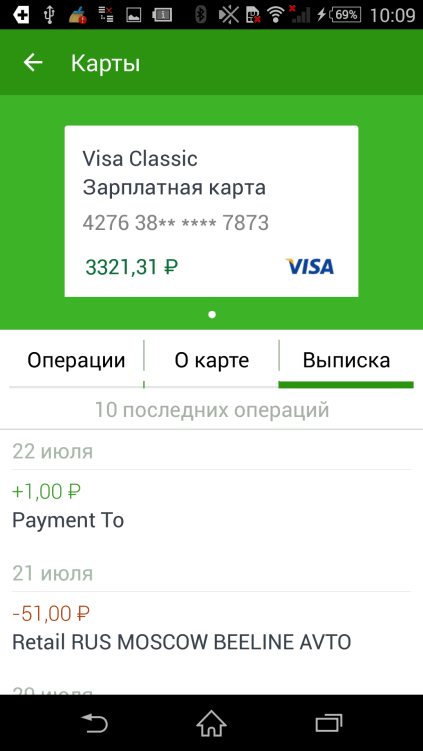
Имея загруженную программу Сбербанк Онлайн на своем телефоне, клиент может авторизоваться в ней и в разделе всех карточек нажать на конкретный банковский счет. Пролистав страницу вниз, клиент может увидеть 10 последних операций, которые производились с помощью карточки. Но мобильная программа может предоставить и полную выписку, для этого нужно нажать на кнопку «Полная банковская выписка», а далее выбрать период, за который будет получена информация, и способ, которым клиент ее примет. Если нужно, то можно сделать скриншот с использованием встроенных средств телефона.
Важно! Загружать такое приложение даже для одного использования нужно только из официальных источников, которыми являются магазины приложений. Иначе можно потерять все средства, поскольку в неофициальных программах часто находятся вирусы, которые предназначены для воровства денег.
Через «Мобильный банк»
Если телефон не поддерживает установку приложений Сбербанка, и к номеру подключен «Мобильный банк», то узнать последние операции по карте через СМС будет возможно. Если нужно проверить, действует ли этот банкинг, достаточно отправить на номер 900 сообщение, в котором будет указано слово «СПРАВКА». Обратно клиенту придет сообщение со списком карточек, которые существуют и прикреплены к его счету.
Получив такое подтверждение, можно заказывать выписку, отправив слово «Выписка» и добавив к нему через пробел четыре последние цифры номера карты, по которой нужна информация. Придет только перечень последних 10 операций, а за запрос снимут 15 рублей, но только если подключен эконом-пакет услуги. При наличии полного тарифного плана сообщение будет бесплатным, как это предусматривают расценки на услуги, и узнать операции по карте через «Мобильный банк» можно будет без переплаты.
ЧИТАТЬ Как получить наличные, если забыл ПИН-код карты Сбербанка
Через банкоматы сети
Выписка по карте может быть взята в банкоматном оборудовании, которое подключено к единой сети Сбербанка. За каждый подобный запрос полагается списание со счета 15 рублей, при этом оборудование сможет предоставить только распечатку последних 10 операций, не более чем за 3 месяца. Чтобы воспользоваться этой услугой, нужно взять с собой интересующую карту, а затем вставить ее в аппарат и ввести ПИН-код для авторизации.
В меню нажимается кнопка информации или запроса баланса, далее клиент переходит в пункт истории карты, который в разных версиях банкоматов может также называться «Получение мини-выписки». Система попросит согласиться со взиманием платы за предоставляемую информацию, и если пользователь согласен с этим, он должен нажать на кнопку подтверждения, а затем подождать, пока чек будет напечатан.
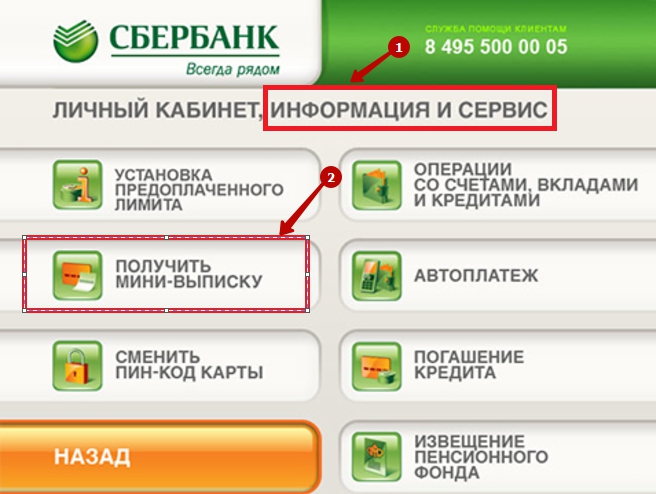
В нем будут отражены только суммы операций и даты их осуществления, никаких сведений о месте совершения платежа и типе транзакции в мини-вариант выписки не включается. Этот метод подойдет для тех, кому важно узнавать о последних операциях, и при этом клиенты не могут подключиться к интернету. Если же сведений нужно больше, можно обратиться в офис Сбербанка.
В отделении банка
Получить в офисе Сбербанка клиент сможет только расширенную выписку, поскольку краткий ее вариант доступен и в банкоматах. Чтобы запросить ее, следует прийти в отделение с карточкой и удостоверением личности в виде паспорта. Несмотря на простоту процедуры, консультант Сбербанка попросит написать письменный запрос на получение расширенной выписки, и только после этого будет распечатан документ за тот период, который указан самим клиентом.
Также можно попросить отправить отчет по почте или заказать его регулярное получение ежемесячно, чтобы не писать заявку еще раз. Выдачи информации нужно будет подождать, но это дело нескольких минут. Сотрудник банка подтвердит документ с помощью личной подписи и печати учреждения, что пригодится, если выписка нужна, к примеру, для подачи в государственные органы или иные финансовые организации. Отказать в предоставлении выписки не могут, поскольку все данные хранятся в электронной базе, единственной ситуацией, когда возможен отказ, является обращение третьего лица, не имеющего отношения к карте и доверенности на представление интересов ее владельца.
ЧИТАТЬ Обмен валюты в Сбербанк Онлайн: необходимые условия и алгоритм действий
Как узнать номер транзакции конкретной операции

Номер транзакции является уникальным идентификатором операции, который присваивается отдельной процедуре и делает возможным поиск перевода денег, оплаты и прочих операций. Транзакции в Сбербанке получают номер, который содержит в себе 12 цифр и четыре латинские буквы, причем самым простым способом узнать номер транзакции, произведенной в Сбербанке Онлайн, будет просмотр выданной квитанции. Также эта информация может называться как идентификатор или уникальный номер платежа.
Данная информация нужна для того, чтобы в случае сбоя или ошибки, когда не получается совершить платеж, или отправленные деньги не дошли адресату, клиент мог обратиться в банк с претензией. Поскольку все операции сохраняются в истории карты, просмотреть идентификатор каждой из них можно при просмотре данных по карточкам в онлайн-системе. Делается это нажатием на интересующую транзакцию в их общем списке, так можно узнать о снятии средств и всех других операциях.
Виды выписок в Сбербанке
Запросить выписку можно в нескольких вариантах, различаются они только объемом изучения, которое будет проводиться в истории транзакций. Существуют два вида выписок:
- мини – она предполагает, что клиент получает сведения только о 10 последних операциях, но перечень данных ограничен суммой и датой проведения, то есть ни узнать о типе платежа, ни просмотреть его детали не получится;
- расширенная – клиент может заказать распечатку всех операций, которые были им произведены за определенный период, даже с момента открытия карточки, причем там будет указана дата платежа, место расчета и прочая полезная информация.
Таким образом, чтобы произвести экспресс-проверку, достаточно будет мини-выписки, она подойдет людям, желающим провести анализ последних трат, или тем, кто пользуется картой только для получения и обналичивания средств, а тратить предпочитает наличные. Расширенный вариант пригодится, чтобы узнать операции по карте Сбербанка за месяц, а также для подачи претензий в банк или подтверждения доходов, к примеру, в консульство какой-либо страны для подтверждения визы.
Получить информацию по карте о совершаемых по ней операциям можно несколькими способами, к которым относятся интернет-банкинг, обращение в офис Сбербанка или использование банкомата. Клиенты могут рассчитывать на мини-выписку или ее расширенный вариант, причем в некоторых случаях за получение таких сведений нужно будет отдельно заплатить.
Источник: bankiinfo.com
Как посмотреть историю платежей в Сбербанк Онлайн
Как сделать выписку по карте в Сбербанк Онлайн – последние операции по карте
Банк предоставляет много возможностей для проверки изменений на вашей банковской карте. Когда заранее настроен сервис мобильного банка, то ваши операции по карте будут отображаться через входящие смс на указанный телефонный номер.
Существует также онлайн сервис Сбербанка, который позволяет просмотреть всю необходимую информацию в личном кабинете на официальном сайте.
Вы можете посетить сайт, как через стационарный компьютер или ноутбук, так и через приложение браузера в смартфоне.
Для тех, кто предпочитает личный контакт и общение с людьми, можно посетить ближайшее отделение банка, где сотрудники помогут вам получить интересующую информацию, например, вы можете запросить выписку по вашему счету. Также выписку можно получить в одном из многочисленных банкоматов Сбербанка.
Если вы захотите получить выписку, важно помнить, что существует нескольких вариантов:
- Расширенная выписка включает большое количество данных об изменениях счета, даже информацию о расположении использованных банкоматов. Такую выписку можно получить бесплатно, но только если будет указан период до двенадцати месяцев. При необходимости получить расширенную выписку за более длинный период, предусмотрена фиксированная оплата.
- Формат мини-выписки подходит, если вам нужны данные только о сумме и дате последних десяти транзакций. Дополнительно будет указан текущий остаток денежных средств.
Как правило, основной запрос владельцев карт Сбербанка – это состояние баланса и история недавних транзакций. В зависимости от обстоятельств, вы можете выбрать способ, который вам больше подходит.
Если банкомат находится рядом, то одним из легких способов будет распечатать выписку там.
Если есть соединение с интернетом и вы помните пароль от личного кабинета, можно воспользоваться более простым вариантом и узнать необходимую информацию не выходя из дома.
Как было сказано ранее, если есть соединение с интернетом, вы можете сэкономить время и не покидая дома посетить сервис Сбербанк Онлайн. Данный сервис предоставляет информацию о переводах, платежах и других транзакциях на ваших картах и счетах банка.
Для того, чтобы воспользоваться сайтом, достаточно пройти простую процедуру регистрации, после чего для доступа понадобится ввести только логин и пароль.
- Запрос истории операций в сервисе Сбербанк Онлайн
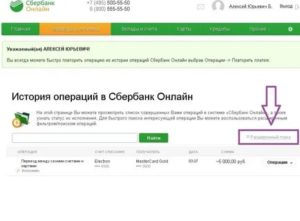
Когда вы пройдете регистрацию, вы сможете зайти на страницу личного кабинета. В правой части экрана, находится гиперссылка «История операций».
Нажмите на ссылку, и вы увидите перечисление проведенных транзакций за месяц и информацию о них: дата, сумма, текущий статус, также данные получателя либо отправителя. Так вы сможете увидеть только те операции, которые были проведены через онлайн сервис.
Для того, чтобы посмотреть информацию за период или о конкретной операции, существует функция расширенного поиска.
Предварительно задайте необходимые параметры в фильтре поиска, после этого система выдаст информацию об интересующих операциях, подходящих под заданные условия.
Можно выбирать различные параметры для фильтрации поиска, например, по номеру вашей карты, по сумме или дате. Также возможно произвести поиск по словам.
- Как проверить всю историю, включая операции через отделения или банкоматы
На странице личного кабинета отображаются все ваши счета и карты. Просто выберите карту или счет, который вас интересует. После перехода по ссылке, будет доступна история транзакций за последний месяц. Также можно выбрать пункт «Показать операции» и увидеть несколько последних операций, информация будет представлена на английском.
- Если необходима более детализированная информация
Для этого выберите интересующую карту и перейдите по ссылке, далее выберите “заказать отчет по е-mail”. Останется только указать электронную почту и желаемую форму отчета: формат word или текстовый файл, без форматирования. Примерное время ожидания письма с отчетом составляет десять минут.
- Как узнать историю за выбранный период
Просто воспользуйтесь функцией “Полная банковская выписка”. Вы сможете найти ее также после перехода на страницу выбранной карты.
После перехода на страницу услуги, данные будут представлены в формате таблицы. Такая таблица включает в себя малое количество доступных показателей для анализа, но обладает своими преимуществами.
Вы сможете увидеть остаток на вашем счете по каждому периоду, а также сумму по операциям за указанный период.
При необходимости вы сможете отправить на печать информацию по выбранной операции. Достаточно нажать на имя интересующей операции, откроется вкладка с детальным описанием, там же будет кнопка печати. После этого вы сможете выбрать опции печати, включая ориентацию листа и копии.
Смотрим последние операции по карте Сбербанка через Мобильный банк
Вы сможете оперативно узнавать актуальную информацию по карте, если подключите услугу мобильного банка. Банком определен специальный информационный код для отправки по СМС.
Достаточно выполнить несколько пунктов:
- Подготовить текст в формате: ВЫПИСКА НОМЕРГде слово ВЫПИСКА – является командой. НОМЕР – необходимо указать четыре последние цифры номера карты. Можно поставить пробел или знак дефиса, либо решетки между цифрами.
- Указать номер адресата – 900 и отправить СМС.
- Спустя несколько минут придет сообщение от банка, которое содержит: последние транзакции и информацию о них: время, сумма и вид операции (снятие в банкомате, оплата товара или услуги). В сообщении также будет указан текущий остаток на вашей карте.
Существует ограничение при отправке смс – возможно получить информацию только о пяти последних операциях.
Узнаем последние операции по карте в отделении Сбербанка
Иногда нужны данные за несколько лет в более подробном виде. Чтобы получить такую информацию, рекомендуем обратиться в ближайшее отделение банка. Обратившись к специалисту Сбербанка, вы сможете узнать данные, которые не доступны через онлайн сервис Сбербанк Онлайн или по телефону колл-центра.
Перед походом в банк, не забудьте взять с собой паспорт и карту или запишите номер карты, также вас попросят назвать интересующий период информации. Когда предоставленные вами данные будут проверены, вам выдадут выписку с историей операций. Для каждой из них будет указана сумма, дата, также будет указан город, где произведена транзакция.
Помните, что информация за последний год предоставляется бесплатно. Если вам необходима информация о транзакциях, совершенных больше года назад, предполагается фиксированная оплата.
Смотрим последние операции по карте через банкомат Сбербанка
Если в отделении банка большая очередь к менеджеру, либо отделение находится далеко, вы можете воспользоваться банкоматом Сбербанка. Так вы сможете получить информацию по последним операциям на счете.
Достаточно следовать простой инструкции.
Помните, что стоимость такой услуги составляет пятнадцать рублей. Оплата за услугу происходит сразу после печати чека. Количество чеков неограниченно, но за каждый будет списана оплата.
Смотрим последние операции по карте через мобильное приложение Сбербанка
Достаточно скачать бесплатное мобильное приложение от Сбербанка, которое доступно для большинства современных телефонов.
После того, как вы установите приложение на телефон и авторизуетесь в приложении, вам будет доступна история по карте. Для этого нужно нажать на значок с часами в нижней части экрана мобильного приложения.
В открывшейся вкладке появится информация со всеми необходимыми данными: даты, суммы, наименование получателя или отправителя, также валюта совершенной операции. Можно найти конкретную транзакцию, при помощи инструмента поиск.