
В программе 1С информация о хозяйственных операциях организации хранится в виде операций. В каждую операцию входит одна или несколько проводок, которые в полной мере отражают хоз. операцию в бухгалтерском учете. В свою очередь, каждая проводка, может содержать в себе одну или несколько корреспонденций.
Замечание 1
Проводки, которые содержат в себе несколько корреспонденций, называются сложными. В таких проводках Дт одного счета корреспондирует с Кт нескольких счетов. Возможна и обратная ситуация.
В операцию входят не только проводки, но и некоторая общая информация, которая характеризует операцию в целом. Содержание операции, дата, общая сумма, номер и другие реквизиты определяются конфигурацией.
Операции можно формировать автоматически или вводить вручную. Те операции, которые вводятся вручную, считаются документами специального вида операций, не имеющими собственных данных.
В этом журнале не указываются проводки операции. Но существуют ситуации, когда требуется одновременно посмотреть операцию и ее проводки. Специально для этого в журнале можно просматривать проводки текущей операции в специальном окне «Бухгалтерские проводки». Будет удобно разделить окно журнала операций на 2 части: в верхней части будут отображаться операции, а в нижней — проводки текущей операции. Если перемещать курсор по строкам журнала, то в нижней части программа будет автоматически обновлять проводки.
В журнале так же можно искать информацию, отбирать ее по разным критериям, корректировать, удалять и т.д.
«Просмотр операций и проводок в 1С»
Готовые курсовые работы и рефераты
Решение учебных вопросов в 2 клика
Помощь в написании учебной работы
Отбор записей в журнале операций можно настроить несколькими способами. При ручном отборе можно выбирать вид отбора и его значение в специальном окне. Наилучшим вариантом отбора считается отбор по колонке. Такой отбор позволяет отобрать «Все такие же» операции по критерию, который определяется текущей колонкой.
Замечание 2
Отбор записей в журнале операций можно включить принудительно. При этом те операции, которые были введены другими пользователями, будут ему не видны.
Еще одной особенностью данного журнала является удобная система поиска, которая состоит из:
- быстрого поиска,
- поиска по номеру документа,
- произвольного поиска.
Такой поиск позволяет найти нужную операцию в короткий промежуток времени по любому из ее реквизитов.
Просмотр проводок
Для просмотра списка проводок в программе используется «Журнал проводок». Каждая проводка принадлежит разным операциям. Информация в журнале проводок отображается более детально.
Этот журнал, как и журнал операций, может настраиваться в конфигурации программы и иметь несколько форм представления. Та или иная форма отличается удобным просмотром проводок в журнале.
В журнале проводок, как и в журнале операций, можно отбирать проводки по различным критериям, и определять несколько режимов поиска проводок.
В этих двух журналах есть возможность их печати. Форму печати можно настроить, а также можно создавать любое количество разнообразных вариантов печатных форм журналов, которые будут использоваться для каждого конкретного случая.
Замечание 3
Просмотр операций в журнале проводок и журнале операций осуществляется в виде списка, а введение и редактирование операций осуществляется в виде операции.
Источник: spravochnick.ru
Как узнать, когда был заведен пользователь в 1С. Журнал регистрации
Работа с журналом регистрации в 1С включает разделение входящих данных по удобным категориям. Пользователь может определять, какая именно информация будет отображаться и сохраняться.
Где находится Журнал регистрации
Чтобы найти ЖР, нужно зайти в раздел «Администрирование» и нажать на ссылку «Обслуживание».
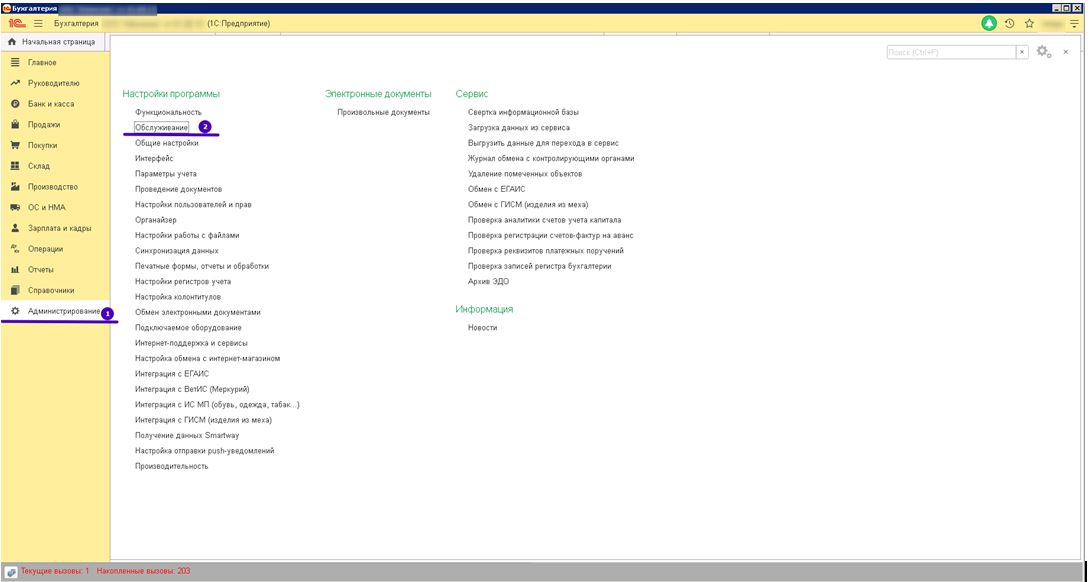
В открывшемся окне административных операций, необходимо найти пункт «Журнал регистрации» и кликнуть по нему правой кнопкой мыши.
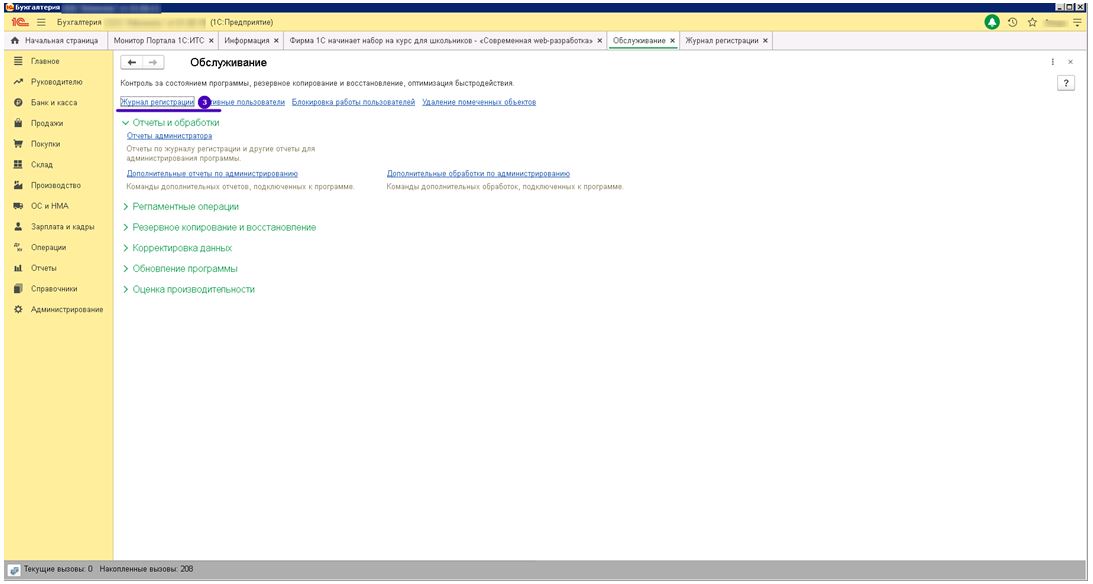
После выполнения этих действий на экране отобразится журнал регистрации.
Как выполнять поиск в Журнале регистрации
Для более эффективного поиска нужной информации в журнале есть меню настроек, которое находится в верхней части рабочего окна.
Поле «Показывать» используется для определения количества событий, которые будут выводиться на экран. Есть возможность выбора нескольких значений:
- 200;
- 500;
- 1 000;
- 10 000 событий.
Чем больше в журнале отображается информации, тем дольше он формируется.
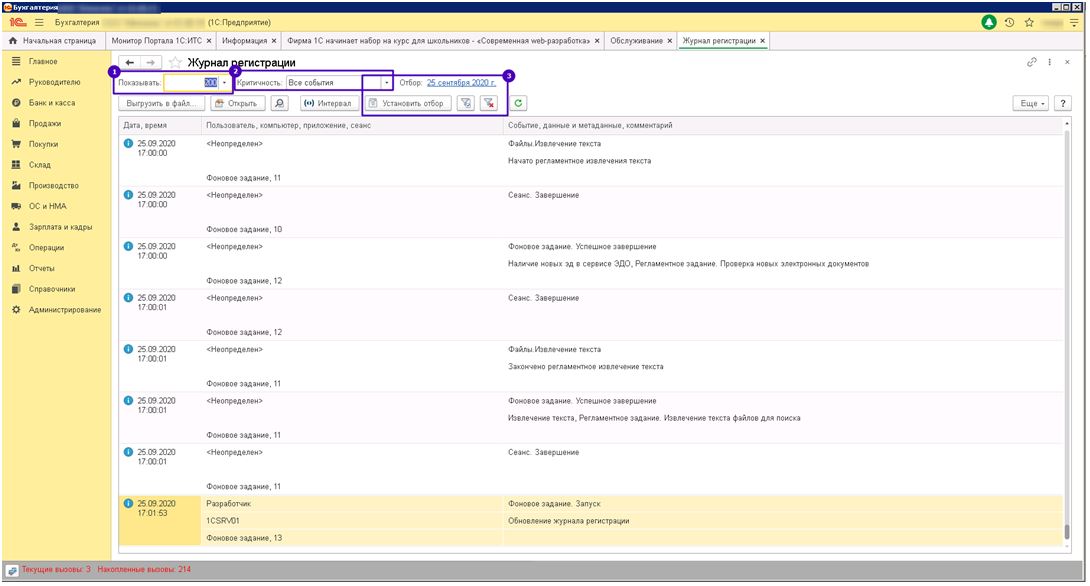
Еще одна группа параметров поиска доступна в поле «Критичность»:
- Все события. Этот пункт используется при необходимости выведения на экран всех событий.
- Ошибки. Раздел нужен для поиска исключительно ошибок.
- Предупреждения. Используется для отображения всех предупреждений, зафиксированных в системе.
Кнопка «Установить отбор» позволяет задать временный интервал, в рамках которого производится поиск. Также с ее помощью можно определять и другие параметры, на основании которых система будет подбирать информацию.
Такую же функцию выполняет и ссылка «Отбор». Если нажать не нее, то откроется «Отбор журнала регистрации».
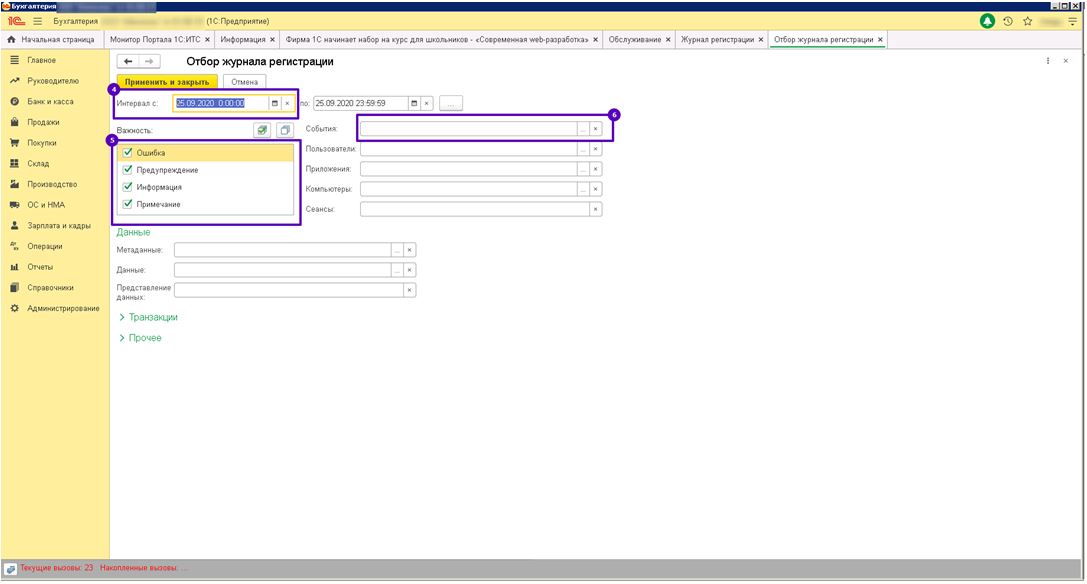
В этом разделе можно устанавливать дополнительные фильтры для более точного поиска:
- Интервал. Позволяет определить границы периода поиска – начальную и конечную дату.
- Важность. Здесь можно поставить галочку напротив нужного типа данных.
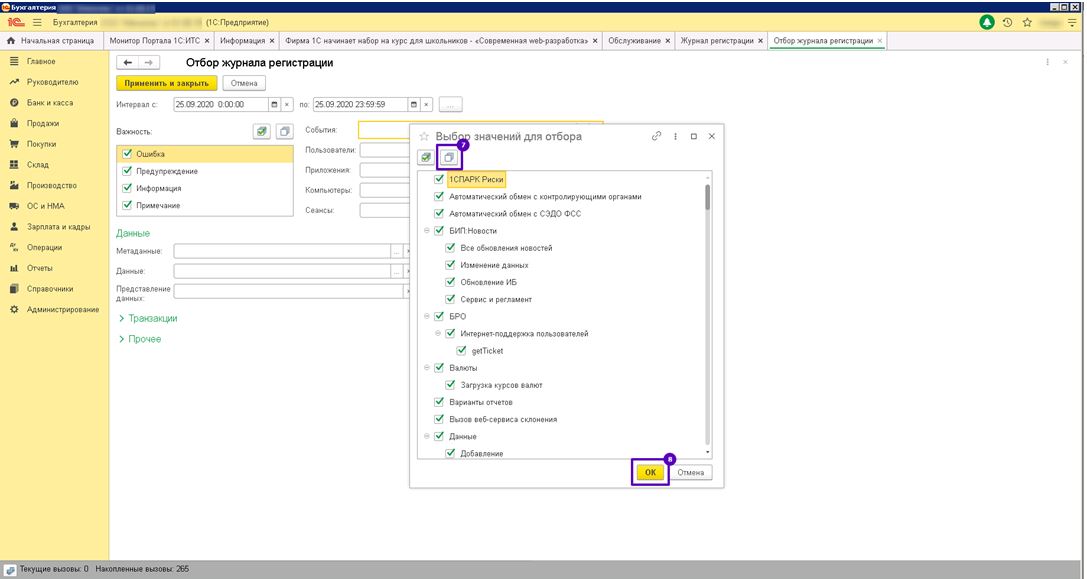
- События. Используется для определения типа событий, которые нужно найти. Чтобы установить подходящие параметры, необходимо нажать на «…» и определить нужный вариант в открывшемся окне «Выбор значений для отбора». Напротив подходящих типов информации потребуется поставить галочку. Также нужно сохранить настройки нажатием кнопки «ОК».
В «Окне журнала регистрации» можно фильтровать информацию по отдельным сотрудникам.Для этого нужно зайти в меню «Пользователи» и выбрать отдельного работника.
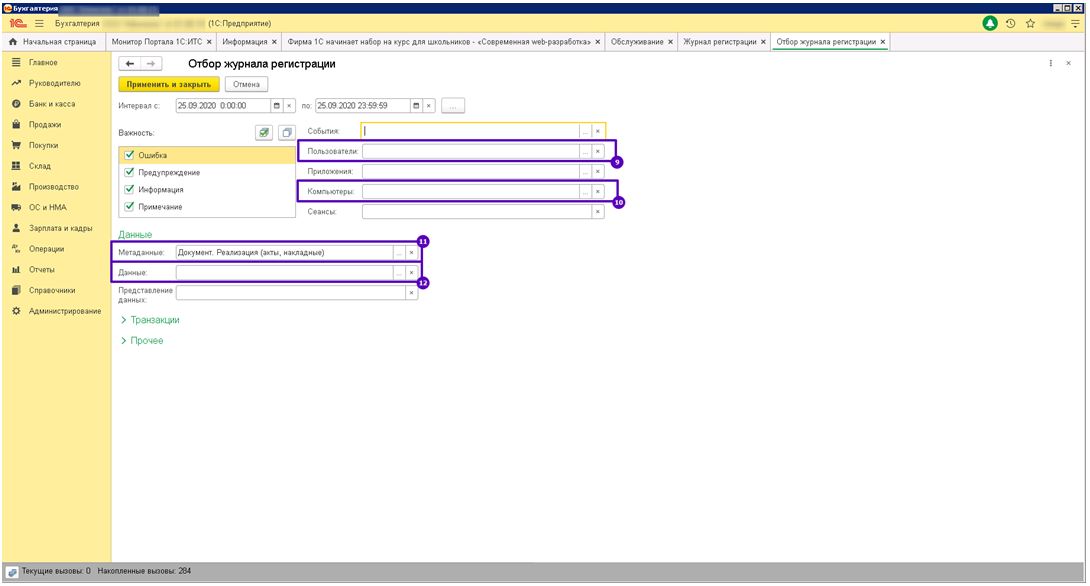
Если оставить поле пустым, то система выведет информацию по всем специалистам.
Также отбирать данные можно по отдельным ПК. Для этого понадобится открыть поле «Компьютер» и указать конкретного пользователя. Если нужна информация по всем рабочим станциям, то выбирать ничего не нужно.
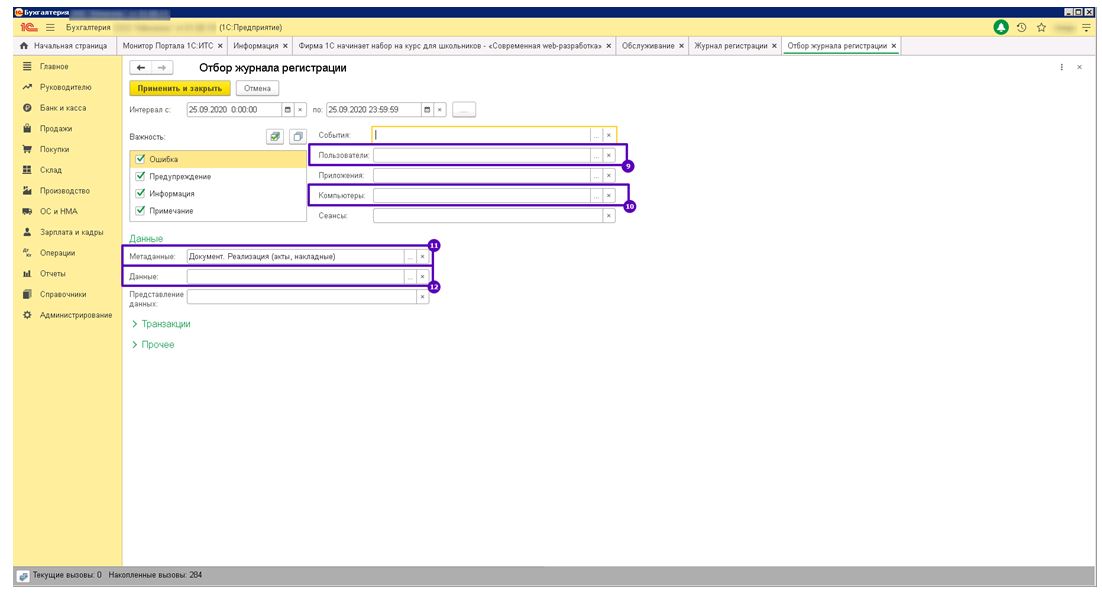
Поле «Метаданные» используется для фильтра типов информации. Например, если нужны акты или накладные, то необходимо выбрать пункт «Реализация».
Когда поле остается пустым, система выдает все метаданные.
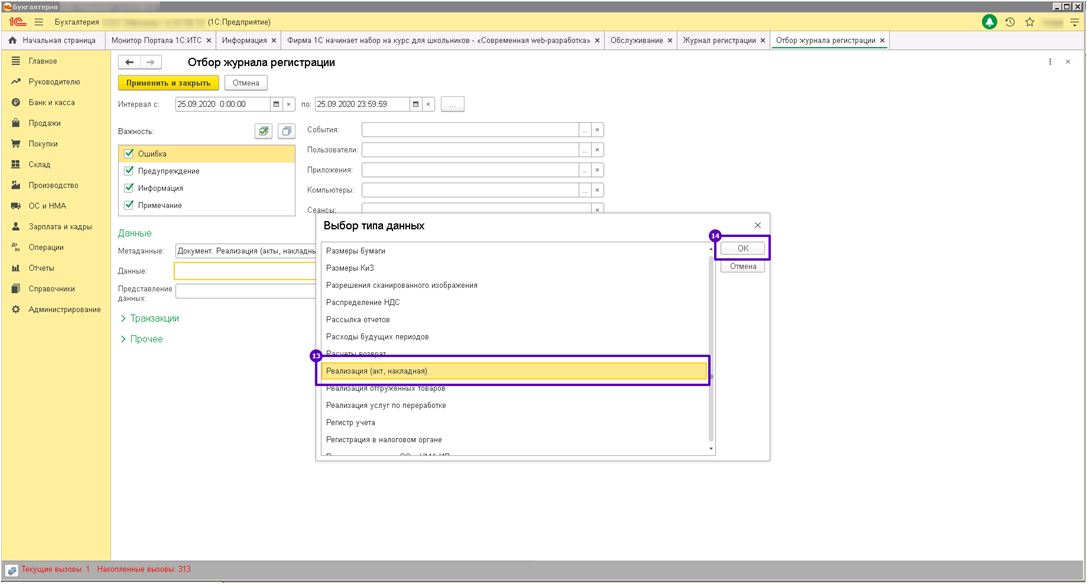
Можно выполнять поиск отдельных групп документов. Делается это при помощи раздела «Данные». Если нажать на него, появится окно «Выбор типа данных».
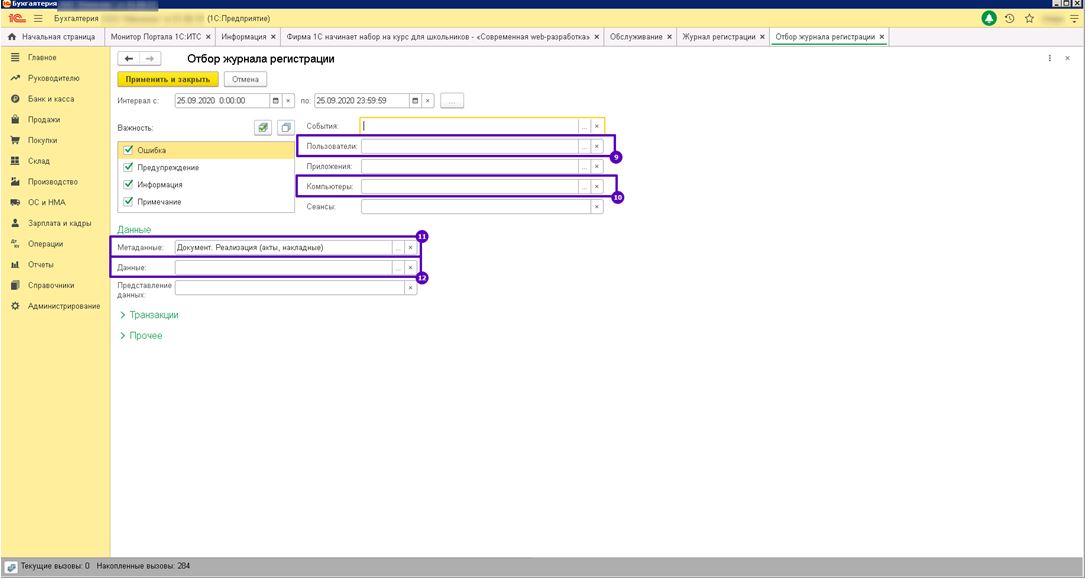
Определив подходящий вариант, нужно нажать «Ок». После этого действия на экран выведется список необходимых документов.
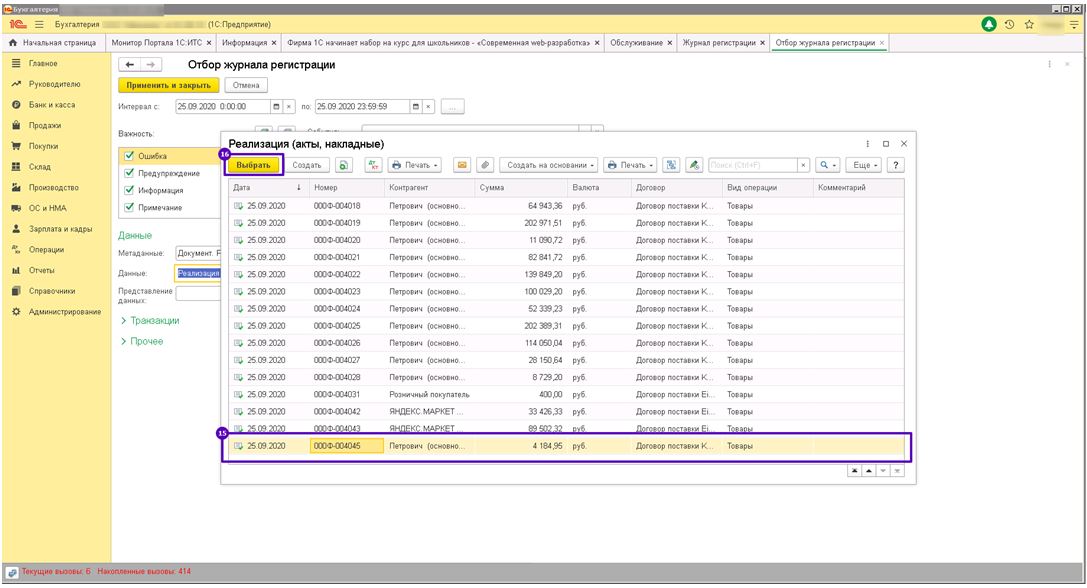
Если кликнуть мышкой на подходящий вариант и нажать «Выбрать» в верхней левой части экрана, то этот документ отобразиться в поле «Данные».
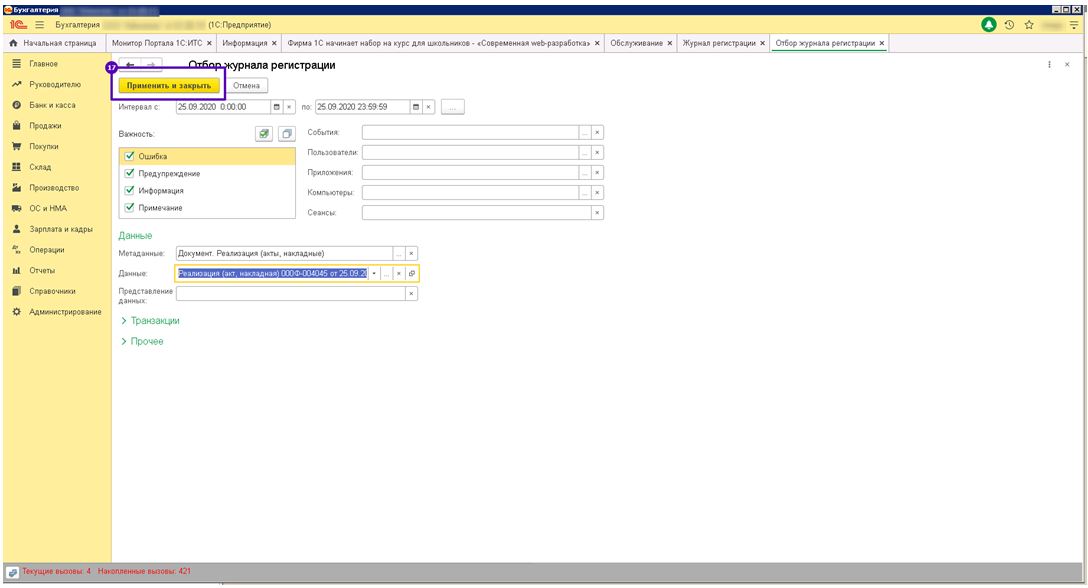
После того, как в «Окне отбора» будут установлены все фильтры, которые нужны для точного поиска, понадобится нажать кнопку «Применить и закрыть».
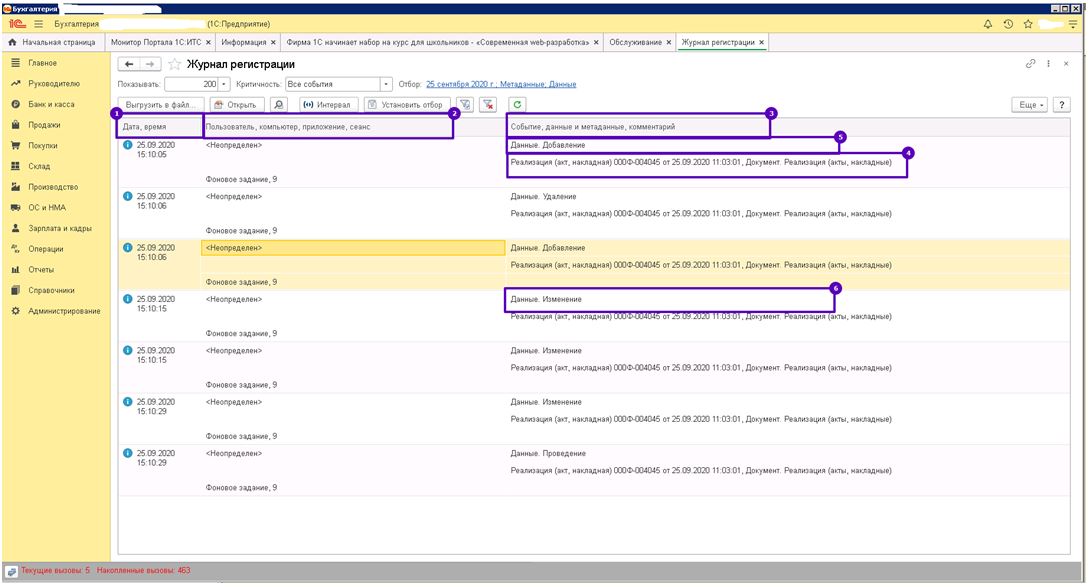
Далее на экране отобразится вся нужная информация в новом окне.
Структура данных в Журнале регистрации
После открытия окна с отфильтрованной информацией, стоит обратить внимание на его показатели и особенности:
- В поле «Дата и время» можно увидеть, когда произошло отдельное событие.
- В разделе «Пользователь, компьютер, приложение, сеанс» отображается, кто и на каком ПК выполнял конкретное действие.
- Чтобы узнать, какие события связаны с отдельным документом, нужно изучить информацию в поле «События, данные и метаданные…». Это может быть, как добавление документа, так и его последующее изменение.
Настройка Журнала регистрации
Выполнять настройку ЖР 1С нужно в режиме конфигуратора. Для этого необходимо сначала выбрать раздел «Бухгалтерия». После потребуется нажать кнопку «Конфигуратор».
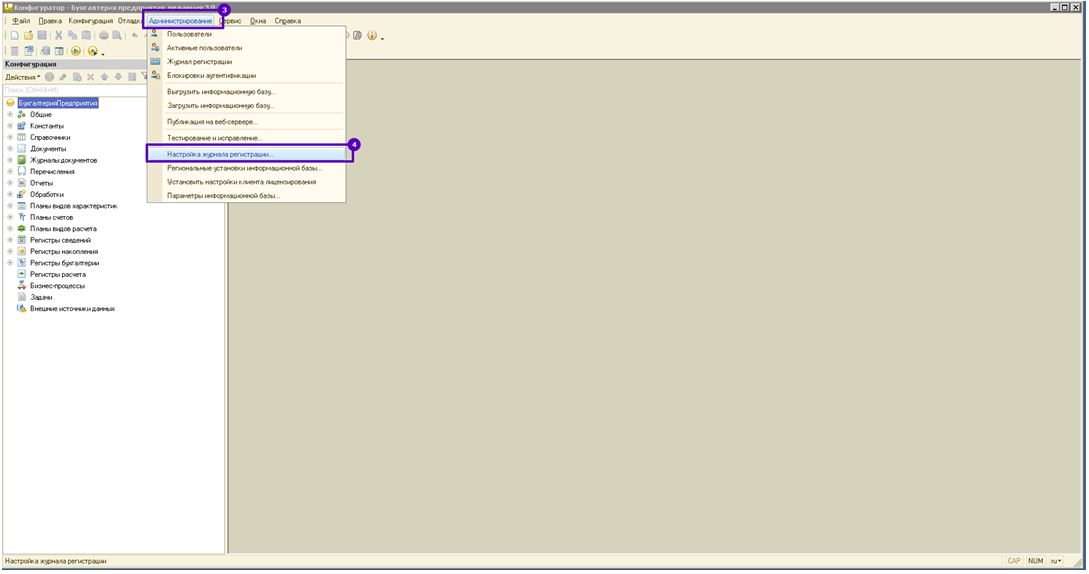
В окне, которое откроется, необходимо выбрать раздел «Администрирование», затем кликнуть по ссылке «Настройка журнала регистрации».
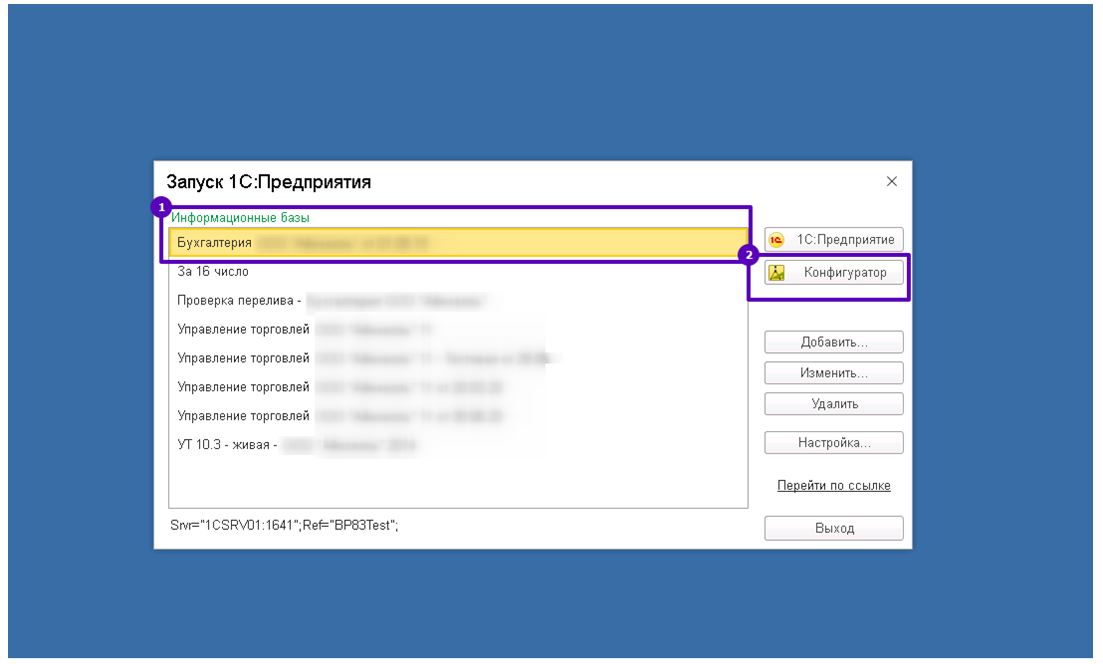
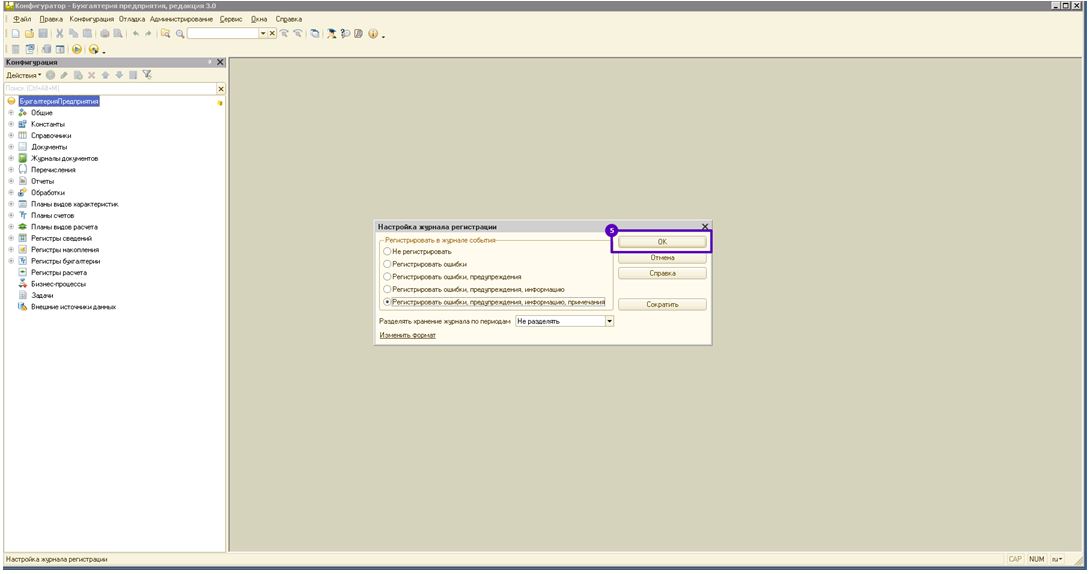
В итоге откроется окно с различными настройками. Используя его, можно выбирать один из 5 основных форматов сохранения информации:
- Не регистрировать. Этот вариант подходит, когда не нужно распределять информацию по событиям в процессе сохранения. Отказ от регистрации позволяет ощутимо ускорить работу программы 1С 8.3 Бухгалтерия. Это достигается за счет того, что при работающей функции сохранения данных с разделением по событиям журнал потребляет больше оперативной памяти и может работать медленно.
- Регистрировать ошибки. При выборе этого пункта будет выполняться только сохранение ошибок.
- Регистрировать ошибки, предупреждения. Сохраняются типы файлов, указанные в названии поля.
- Регистрировать ошибки, предупреждения, информацию. Сохраняются только указанные типы данных.
- Регистрировать ошибки, предупреждения, информацию, примечания.
Выбрав подходящий вариант, необходимо нажать «ОК», чтобы настройки вступили в силу.
После выполнения этого действия, система будет фиксировать в журнале регистрации только выбранные типы данных. Если формирование журнала не является необходимым, нужно отметить «Не регистрировать».
Как сокращать Журнал регистрации
В меню доступна функция, позволяющая уменьшить объем данных, которые будет обрабатывать программа, и тем самым высвободить дополнительное место на жестком диске.Чтобы использовать ее, нужно войти в режим конфигурации и найти раздел настроек журнала регистрации.
В правом меню можно увидеть кнопку «сократить». После ее нажатия появится окно «Сократить журнал…».
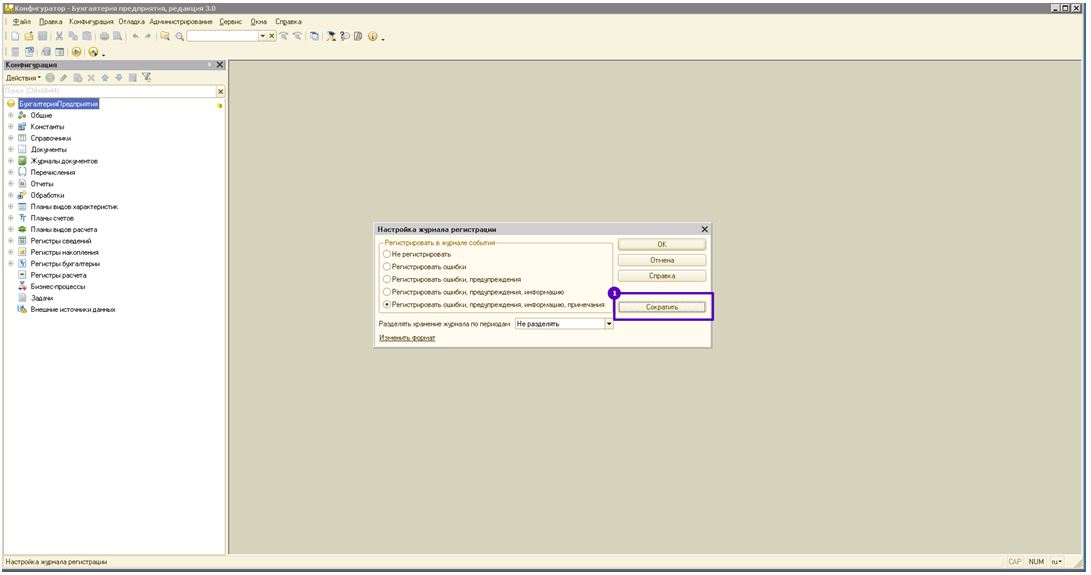
В нем понадобится ввести дату. После этого, все, что фиксировалось в журнале до указанного дня, будет удалено.
Далее нужно поставить галочку напротив пункта «Записать удаляемые события…». Это позволит сохранить в отдельном файле массив информации, стертый из журнала.
Нажав на троеточие «…», пользователь сможет создать имя файла и выбрать каталог для сохранения.Эти действия можно не выполнять, тогда удаляемые данные не сохранятся. При нажатии «ОК» просто произойдет сокращение журнала до указанной в настройках даты.
Источник: itcons99.ru
Как посмотреть историю операций в 1с

Проект Дарьи Мошкиной
Онлайн обучение 1С доступно и понятно для каждого пользователя
WhatsApp, Телеграм: +7 (911)777-22-47
- > О проекте
- > Каталог курсов
- > 1С Комплексная автоматизация 2 (ERP): учет производства и затрат
- > 1С Комплексная автоматизация 2 (ERP): учет торговых и складских операций
- > Учет расходов в 1С Комплексная автоматизация и ERP 2.5 (продвинутый курс)
- > 1С Комплексная автоматизация 2 (ERP): учет импортных операций
- > 1С Комплексная автоматизация 2: учет переработки у давальца
- > Особенности учета длительного цикла производства в 1С КА 2
- > Список курсов
- > 1С КА 2 или ERP: с чего начать?
- > Настройки
- > Затраты
- > Производство
- > Запасы
- > Продажи
- > Расчеты
- > 1С КА 2 или ERP: с чего начать?
- > Настройки
- > Затраты
- > Производство
- > Запасы
- > Продажи
- > Расчеты

ЧИТАТЬ СТАТЬЮ
9 отличий Групп финансового учета от Номенклатурных групп в 1С Комплексная и ERP 2
ЧИТАТЬ СТАТЬЮ
ЧИТАТЬ И СМОТРЕТЬ ВИДЕО
Как анализировать расчеты с покупателями в 1С Комплексная автоматизация 2 и ERP?

ЧИТАТЬ СТАТЬЮ
Как учесть расходы на доставку от переработчика в 1С Комплексная автоматизация 2?
ЧИТАТЬ И СМОТРЕТЬ ВИДЕО
1С Комплексная автоматизация 2 и ERP: как удалить ненужные варианты отчетов?
ЧИТАТЬ СТАТЬЮ
Как правильно перевыставить расходы в 1С Комплексная автоматизация 2 и ERP 2?
ЧИТАТЬ СТАТЬЮ
Как исправить документ в закрытом периоде в 1С Комплексная автоматизация 2 и ERP?

ЧИТАТЬ СТАТЬЮ
Где найти ведомость по заказам клиентов в 1С Комплексная автоматизация 2 и ERP?
ЧИТАТЬ СТАТЬЮ

ЧИТАТЬ И СМОТРЕТЬ ВИДЕО
ЧИТАТЬ СТАТЬЮ

Присоединяйтесь в VK:
Подпишитесь на канал YouTube:
Перейти к разделам:
Новое в 1С Комплексная и ERP 2.4: история изменения реквизитов контрагента
Новое в 1С Комплексная и ERP 2.4: история изменения реквизитов контрагента
Опубликовано 26.01.2018

Конфигурации : УПП , УТ 10 , КА 1.1
В новой редакции 1С Комплексная автоматизация и ERP 2.4 появился механизм хранения исторических данных по контрагенту.
Если у контрагента изменялся адрес, наименование или КПП, эта информация будет браться из истории на дату документа автоматически. Не нужно при распечатке старых документов и отчетов менять эти данные вручную в печатной форме.
Давайте посмотрим, как работать с этим механизмом.
История изменений КПП
Действующее на текущую дату значение КПП хранится в самом реквизите справочника «Контрагенты». Первое значение можно ввести, как и раньше, прямо в поле КПП:

1С Комплексная 2.4: контрагенты
Но теперь рядом добавилась ссылка на табличную часть с историей КПП. Если значение не изменялось то ссылка называется «установлено изначально». По ссылке открывается табличная часть «История КПП»:

1С Комплексная автоматизация 2.4: История изменений КПП
Значение, введенное непосредственно в поле справочника, записывается в единственную строку, без даты.
А теперь представим, что КПП изменился.
Тогда действия пользователя не так очевидны. Если пользователь попробует внести новое значение в поле КПП, то старое значение банально перезапишется. Новое значение будет считаться установленным изначально.
Чтобы сохранить историю изменений КПП, нужно открыть табличную часть «История КПП» и новое значение заполнять уже там:

1С Комплексная автоматизация 2.4: История изменений КПП
Дату начала действия нового значения можно установить произвольную.
Если все сделано правильно, то после сохранения изменений в табличной части рядом с КПП появится ссылка «установлен с такой-то даты»:

1С Комплексная автоматизация 2.4: Контрагент КПП
Вот теперь все заработает.
История изменений Краткого наименования
С наименованием все похоже. Действующее на текущую дату наименование хранится в самом реквизите справочника «Контрагенты». Первое значение вводим в форме справочника:

1С Комплексная автоматизация 2.4: Контрагент
По ссылке «установлено изначально» открывается табличная часть «История сокр.юр. наименования»:

1С Комплексная автоматизация 2.4: История изменений наименования
Значение, введенное непосредственно в поле справочника, записывается в единственную строку, без даты.
Чтобы сохранить историю изменений наименования, нужно новое значение заполнять в таблице:

1С Комплексная автоматизация 2.4: История изменений наименования
Если все сделано правильно, то после сохранения изменений в табличной части рядом с Сокр.наименованием появится ссылка «установлено с такой-то даты»:

1С Комплексная автоматизация 2.4: Контрагент
История изменений адресов
И последнее. Программа теперь хранит историю для контактной информации типа «Адрес».
Этот сервис не включен по умолчанию. Для вида контактной информации необходимо специально указать, что требуется хранение истории изменений.

Для этого идем в меню:
НСИ и администрирование — Общие настройки — Контактная информация — Виды контактной информации
Здесь выбираем адрес. Для примера я возьму Юридический адрес.
Открываем и в карточке вида контактной информации нужно поставить галочки Редактирование только в диалоге и Хранить историю изменений. Собственно, первая галочка нам нужна только потому, что без нее не доступна вторая.

1С Комплексная автоматизация 2.4: Настройка хранения истории адресов
А теперь идем в контактную информацию контрагента и открываем в нем юридический адрес. В карточке появилась ссылка «История изменений».

1С Комплексная автоматизация 2.4: История изменений адреса
А дальше работа строится аналогично предыдущим пунктам. По умолчанию текущий адрес записывается в Начальное значение:

1С Комплексная автоматизация 2.4: История изменений адреса
Чтобы заполнить новый адрес после того, как он изменился нужно его добавлять из табличной части История изменений.
Тогда он добавится в новую строку уже с датой начала действия:

1С Комплексная автоматизация 2.4: История изменений адреса
В самой карточке адреса в «Истории изменения» теперь видно, что есть 2 записи (хотя добавляли мы одну :)).

1С Комплексная автоматизация 2.4: История изменений адреса
А вот в контактной информации контрагента виден только сам адрес, но нет информации о том, менялся ли он или нет.

1С Комплексная автоматизация 2.4: История изменений адреса
Тем не менее это новшество приятно облегчает рутинную работу. История изменений используется в новой 2.4 редакции 1С Комплексная автоматизация и ERP в следующих случаях:
- При формировании печатных форм документов,
- В учете НДС,
- При формировании отчетности по контролируемым сделкам.
Учитесь новому каждый день и меняйте свою жизнь к лучшему!
Если у вас возникли вопросы смело задавайте их :

8-800-222-67-86 звонок по России бесплатный

+7(911)777 22 47

Вам тоже может быть интересно:
Источник: xn—-7sbabypnb5bkyfl0d.xn--p1ai