
Сегодня практически каждый понимает, что нет таких данных, которые было бы невозможно получить. Чтобы получить данные по сайту, используются бесплатные инструменты или тратятся огромные суммы денег на платные инструменты, чтобы получить еще больше информации. Неважно какую информацию вы ищите, вы точно ее найдете и вопрос лишь в том — бесплатно или за деньги.
У всех инструментов есть кое-что общее — это кнопка «Экспорт». Возможно, это самое важное свойство всех инструментов. Сэкспортировав данные в Excel, специалист может сортировать и фильтровать их так, как ему нужно. Большинство из нас регулярно пользуется Excel, но только его стандартными функциями. Однако Excel может гораздо больше!
Виргил Гик (Virgil Ghic) рассказал о наиболее распространенных приемах обработки статистических данных. И самое главное — вам не придется их запоминать, все они встроены в Excel.
Статистика — это сбор, анализ и интерпретация данных. Она помогает в тех ситуациях, когда принятию решения мешает некоторая неопределенность. Используя статистику, мы избежим неопределенность и получим действенный анализ.
Как посчитать проценты в excel
В статистике можно выделить два главных направления: описательная статистика и логически выведенная статистика.
Описательная (дескриптивная) статистика используется в том случае, когда вам известны все значения в наборе данных. Например, вы задаете 1000 респондентов вопрос, любят ли они апельсины, и предоставляете им два варианта ответа: Да и Нет. Затем собираете данные и выясняете, что 900 человек ответили Да и 100 — Нет. Пропорция будет следующей: 90% составил ответ Да и 10% — ответ Нет. Достаточно легко, не правда ли?
Но как быть в том случае, когда у нас нет всех данных?
В случае когда у вас только часть данных на помощь придет логически выведенная статистика. Она используется тогда, когда вы знаете только небольшую часть всех данных и вам необходимо сделать предположение о всем объеме данных.
Давайте предположим, что вы хотите рассчитать количество просмотров email за последние два года, но вы располагаете данными только за последние шесть месяцев. Предположим, что из 1000 email-адресов письма открыли только 200 получателей, значит остальные 800 — не открывали. Следовательно мы имеем соотношение 20% открывших к 80% неоткрывших. Эти данные верны для периода в шесть месяцев, но они также могут быть верны и для периода в два года. Логически выведенная статистика поможет нам понять, насколько верно наше предположение.
Доля открытых писем может составлять 20%, а может немного отличаться. Допустим, она варьируется +/-3%, тогда доля открытых писем будет составлять от 17% до 23%. Но насколько мы уверены в этих данных? Кроме того, какой процент случайной выборки из всего набора данных будет находиться в диапазоне от 17% -23%?
В статистике считается приемлемым уровень достоверности в 95%. Это означает, что 95% выборочных данных, взятых из всего набора данных, будет соответствовать 17-23%, оставшиеся 5% будут либо выше 23%, либо ниже 17%. Но мы уверены в том, что для 95% доля открытых писем составляет 20% +/- 3%.
Пошаговая инструкция расчета конверсий в Excel
Термин данные (data) предполагает любую величину, обозначающую объект или событие, например, посетители, исследования, письма.
Термин набор данных (data set) состоит из двух компонентов: Единица наблюдения (observation unit) может означать посетителей и переменные, представляющие демографические данные ваших посетителей (возраст, зарплата, образование). Совокупность (population) предполагает каждого члена вашей группы, а в веб-аналитике — всех посетителей. Предположим, посетителей 10 000.
Выборка (sample) — часть вашей совокупности, представленная на основе определенной даты или сконвертированных посетителей и т.д. В статистике наиболее ценной является случайная выборка (random sample).
Распределение данных (data distribution) определяется частотой, согласно которой представлены значения в наборе данных. Представив частоту на графике с диапазоном значений на горизонтальной оси и частотой по вертикальной оси, мы получим кривую распределения. Наиболее распространенным является нормальное распределение или колоколообразная кривая.
Самый простой способ понять это — представить на количестве посетителей веб-сайта. Например, в среднем ежедневное количество посещений сайта составляет 2000, иногда бывает больше — 3000 посещений или меньше — 1000.
Здесь пригодится теория вероятности (probability theory).
Вероятность означает вероятность события, которое происходит, например, при наличии 3000 посетителей в день и выражается в процентах.
Самым распространенным примером вероятности, известным многим, является подбрасывание монеты. У монеты две стороны: орел и решка. Какова вероятность того, что монета ляжет той или другой стороной? Существует две возможности, таким образом 100%/2=50%
Достаточно теории, перейдет к практике.
Excel — прекрасный инструмент, который поможет нам в работе со статистикой. Отметим, что это не лучший инструмент, но зато все знают, как им пользоваться, поэтому рассмотрим именно Excel.
Во-первых, установите надсройку Analysis ToolPack.
Откройте Excel, перейдите в Опции -> Add-ins->внизу списка вы найдёте
Нажимайте Go ->выберите Analysis ToolPack->и нажимайте OK.
Теперь в панеле выберите опцию Данные и найдите там Анализ данных.
Инструмент Анализ данных может предоставить вам невероятную статистическую информацию, но давайте начнем с чего-нибудь попроще.
Среднее, Медиана и Мода
Среднее (mean) это статистическое значение среднего значения, например, средним для 4,5,6 будет 5. Как рассчитать среднее значение в Excel? =average(число1,число2 и т.д.)
Путем вычисления среднего мы определяем, сколько мы продали в среднем. Эта информация полезна, если нет экстремальных значений (или выбросов). Почему?
Например, мы продали в среднем товаров на $3000, но на самом деле нам повезло, т.к. 6 сентября покупатели потратили больше. В предыдущие шесть дней товара было куплено в среднем лишь на $618. Исключив крайние значения от среднего, можно получить более репрезентативные даные.
Медиана (median) это значение, которое делит набор данных на две равные части. Например, для набора данных 224, 298, 304 медианой является — 298. Для того чтобы вычислить среднее для большого набора данных, можно использовать следующую формулу =MEDIAN(224,298,304).
Когда может пригодиться медиана? Медиана полезна, когда у вас есть неравномерное распределение, например, цена ваших конфет варьируется от $3 до $15 за упаковку, но также у вас есть очень дорогие конфеты за $100, которые покупают редко. В конце месяца вы делаете отчет, и вы видите, что вы продали в основном дешевые конфеты и только пару упаковок за $100. В этом случае вам будет полезен расчет медианы.
Самый простой способ понять, когда лучше использовать медиану и среднее, это построение гистограммы. Если ваша гистограмма сильно смещена до экстримальных значений, значит нужно рассчитывать медиану.
Мода (mode) самое распространенное значение, например, мода для: 4,6,7,7,7,7,9,10 это 7.
Рассчитать моду в Excel вы можете с помощью формулы =MODE(4,6,7,7,7,7,9,10).
Но имейте в виду, что Excel выдает за моду наименьшее значение из возможных. Например, вы рассчитываете моду для следующего набора данных: 2,2,2,4,5,6,7,7,7,8,9, сразу отметим, что здесь две моды — 2 и 7, но Excel покажет вам только наименьшее значение — 2.
Когда можно использовать функцию моды? Расчет моды полезен только для целых чисел, например 1, 2 и 3. И нежелателен для дробных чисел, таких как 1,744; 2,443; 3,323, т.к. числа могут дублироваться.
Гистограммы
Предположим, недавно в вашем блоге была опубликована сотня гостевых постов, некоторые из них хорошего качества, другие не очень. Возможно, вы захотели узнать, какие из постов получили по 10, 20, 30 обратных ссылок или вам интересны твиты, лайки, расшаривания, а может и просто посещения.
Вычисляемые показатели Google Analytics

Вычисляемые показатели упрощают работу, когда нужно рассчитываешь показатель, которого по умолчанию нет в Аналитиксе. Я часто использую вычисляемые показатели для расчета стоимости лида (CPL) и рентабельности инвестиций (ROI).
Из практики, я настроил для сайта пять целей. Из них три — это микроконверсии: просмотр контактов, просмотр нескольких страниц, просмотр страницы доставки. И две цели, которые считают лиды: звонки и заявки. По умолчанию в Аналитиксе нельзя рассчитать стоимость лида. Гугл отображает стоимость только по всем целям сразу.
Без вычисляемых показателей я выгружал данные в эксель: сначала по звонкам и заявкам. Потом настраивал формулы для расчета и уже потом получал нужный результат. Это занимает минут десять. Мелочь, конечно, но когда проектов пять и следить за показателями нужно каждую неделю, я терял несколько часов в месяц на этих рутинных операциях.
Много показателей, полезных бизнесу, нет по умолчанию в Аналитиксе. С помощью вычисляемых показателей можно их добавить и смотреть в отчетах Аналитикса. Создавайте свои показатели и отслеживайте в отчетах.
Что считать
Наиболее востребованные вычисляемые показатели из нашей практики.
1. Валовая прибыль. Google Analytics умеет считать доход, но не знает о маржинальности бизнеса. Зная маржинальность, можно рассчитать валовую прибыль по формуле:
доход * маржа
Или в синтаксисе гугла при условии, что маржа 50%:
> * 0,5
2. Рентабельность инвестиций. В базовых метриках гугла есть показатель «рентабельность инвестиций в рекламу». Его считают по формуле:
> / > * 100%
Более точно и правильно ROI считают по формуле:
(валовая прибыль — расходы на рекламу) / расходы на рекламу * 100%
И в синтаксисе гугла при условии, что маржа 50%:
(>* 0,5 — >) / > * 100%
3. Коэффициент транзакций/конверсий на пользователя. Гугл измеряет этот коэффициент по отношению к сеансам. Но ведь пользователь может провести на сайте много сеансов. Поэтому считают конверсию и транзакции пользователя за все посещения.
4. Доход на пользователя. Показывает, сколько в среднем дохода приносит один пользователь. Если этот показатель увеличивается каждый месяц, бизнес движется вперед.
5. Сеансы на пользователя. Показывает сколько в среднем сеансов у пользователя. Можно смотреть количество сеансов за неделю, месяц, год. Когда это число увеличивается, значит растет лояльность.
Учет НДС в расходах
Расходы Адвордс попадают в Аналитикс без НДС. Этот момент можно скорректировать во всех вычисляемых показателях и добавить НДС.
Как добавить
1. Выберите представление. У вас должны быть права на управление представлением (администратор → представление → вычисляемые показатели).

2. Нажмите на кнопку «Вычисляемый показатель».

3. Заполните четыре обязательных поля.

Полезно, когда название поля отображает суть показателя.
Нет
«Вычисляемый показатель 1»
Да
Валовая прибыль
Поле «Тип форматирования» предлагает пять типов данных. Можно менять тип форматирования вычисляемой метрики:
- число с плавающей запятой,
- целое число,
- валюта,
- время,
- проценты.
Четвертое поле «Формула» — самое интересное. Начните набирать в этом поле и вы увидите список метрик, которыми создают формулу.
После того, как заполните поля, нажмите кнопку «Создать».

В бесплатной версии Google Analytics можно создать до 5 вычисляемых показателей в одном представлении. Нам в большинстве проектов более чем достаточно.
Как создать отчет
Вычисляемые показатели используют в специальных отчетах, сводках и виджетах. Создадим пользовательский отчет и выберем вычисляемый показатель.

Чтобы вывести созданный показатель в пользовательском отчете, сделайте …
В отчете зеленым подсвечен собственный показатель, который мы добавили в отчет:

Выводы
1. Итак, если используете Аналитикс, настройте вычисляемые показатели. Это не сложно.
2. Считайте такие показатели как:
- валовая прибыль,
- рентабельность инвестиций,
- коэффициент транзакций на пользователя,
- коэффициент конверсий на пользователя,
- доход на пользователя,
- сеансы на пользователя.
3. Не забываем добавить НДС к расходам Адвордс.
4. Называйте показатели понятно, чтобы потом не запутаться .
5.В бесплатной версии Google Analytics можно создать до 5 вычисляемых показателей в одном представлении. В премиум-версии — 50.
Будем рады услышать примеры того, как вы используете вычисляемый показатели. Оставляйте ваши вопросы и комментарии.
Источник: informbox.ru
Как рассчитать коэффициенты в Excel (с примером)
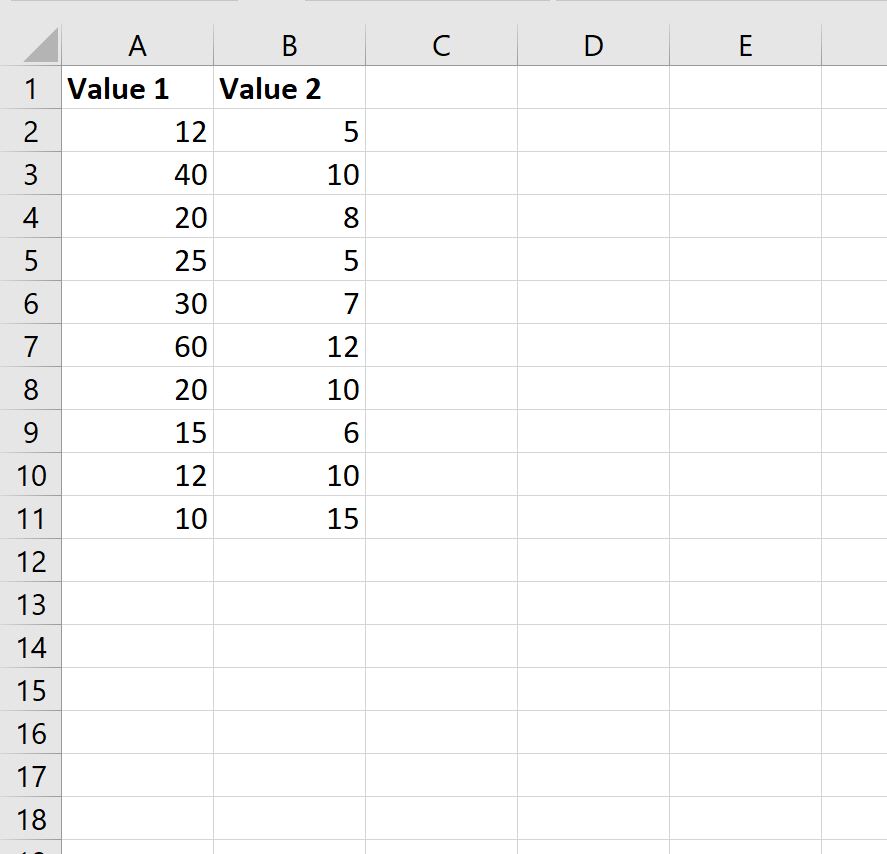
Соотношение используется для сравнения двух чисел. Соотношения полезны для понимания того, насколько велико одно значение по сравнению с другим.
Например, предположим, что A = 40 и B = 10.
Чтобы рассчитать отношение A к B, мы можем использовать следующий двухэтапный процесс:
Шаг 1 : Найдите наибольший общий делитель (наибольшее целое число, на которое будет делиться каждое значение)
- Наибольшее значение, которое будет делиться как на 40, так и на 10, равно 10 .
Шаг 2 : Разделите каждое значение на наибольший общий делитель и запишите результат в виде A:B.
- Отношение 40 к 10 будет записано как 4:1 .
Чтобы вычислить соотношение между любыми двумя числами в Excel, мы можем использовать следующую формулу:
= A2 /GCD( A2 , B2 ):»»:»https://www.codecamp.ru/blog/ratio-in-excel/» target=»_blank»]www.codecamp.ru[/mask_link]