
Сегодня дорогая редакция расскажет, как оценивать свои нетленные творения, а также считать стоимость перевода. Тексты, так же как и переводы, во фрилансе состоят не из слов и даже не из букв, а из знаков.
В стандартной странице А4, написанной 12-14 шрифтом, — приблизительно 1800 знаков. Стоимость копирайтинга (продающих текстов) обычно считают за 1000 знаков с пробелами или без. Дорогая редакция всегда считает свои тексты с пробелами, потому как, ну знаете, «не» слитно или «не» раздельно — тоже пробел, но если его не поставить, в некоторых случаях будет просто неграмотно. Однако многие заказчики думают по-другому, поэтому рекомендую всегда уточнять этот момент заранее.
Грустная картинка о буднях фрилансеров, которые неправильно оценивают стоимость своего труда отсюда .
С переводами еще веселее. Традиционно переводчики, а также переводческие бюро считают стоимость перевода из расчета 1800 знаков с пробелами, то есть за стандартную страницу А4. Но так как у меня не очень хорошо с математикой я привыкла считать копирайтинг за 1000 знаков, то и переводы я считаю за 1000. Но всегда за 1000 знаков текста перевода с пробелами.
Как посчитать количество символов в тексте Word
Объясню: текст перевода на русском отличается от текста оригинала на английском где-то процентов на 20-25. Вот такой многословной наш великий и могучий. А, например, разница между китайским и русским может достигать и 100%! Иероглифы потому что. Один иероглиф=4-5 знакам на русском.
Так что если вы по неопытности, зная китайский, но не зная расценок на перевод, посчитали заказчику стоимость своих услуг по знакам оригинала – вы потеряли от 3 до 4 оплат своего труда. А это – много.
Так что решать вам, конечно, но работать бесплатно тоже не хочется, правда же, дарлинг?
Теперь, технические моменты, как посчитать, сколько знаков в вашем тексте. Есть три простых способа:
1. Правой кнопкой мыши кликаем по файлу — Свойства — Подробнее — Количество знаков с пробелами (или без пробелов, если вы хотите подарить их заказчику). Но в маке, например, такой способ не работает, насколько я вижу, более того, — не всегда работает в Windows:

2. Поэтому еще два способа, которые работают всегда:

-непосредственно в документе – в центре, внизу, кликнуть на «Слов:»
, и вы увидите Количество знаков с пробелами и без;

3. в Word — снова в открытом документе — верхнее меню – Файл – Свойства — Статистика, внутри можно найти подробную статистику по документу, включая количество знаков:

Как посчитать количество знаков в Word
Для того, чтобы посчитать приблизительное количество знаков текста перевода с английского на русский — я считаю количество знаков текста оригинала и прибавляю 20-25%. Обычно всегда укладываюсь.
Теперь про стоимость услуг. Я знаю, многих интересует именно этот момент. Друзья, что я могу сказать, стоимость 1000 знаков текста зависит от многих факторов — наличия и заполненности вашего портфолио, вашего опыта, стиля, профессиональных навыков копирайтера, отзывов ваших заказчиков, востребованности как автора, сложности темы.
Рерайтинг стоит дешевле, если вы его таки делаете, копирайтинг — дороже, самым дорогим будет SEO- копирайтинг . Что я могу посоветовать? Не пишите за хлеб, пишите за деньги, друзья!
1000 знаков текста — это полчаса работы (при условии, что вы печатаете вслепую ), соответственно, на страницу уходит где-то час, с проверкой на уникальность, креативным заголовком и перепроверкой возможных ошибок. Но больше 4 часов в день качественных текстов копирайтер не напишет. Сознание затуманится. Вот и считайте — сколько должен стоить час вашей работы.
Новичкам можно сходить вот сюда : и никогда не писать дешевле. А я вообще бы посоветовала прибавить сверху, как минимум процентов 30-40, потому что в прайс-листе по ссылке – минимальные ценники. Демпинг — зло, не надо своими же руками рушить рынок, тем более, что к тем людям, которые согласны работать за пирожок, адекватный заказчик навряд ли обратится, зная «качество» таких дешевых «текстов».
Что касается цен на переводы — здесь все грустно . Нередко переводчики сами низко оценивают свой труд, чтобы быть в рынке. Я так не делаю по ряду причин. Если вы — хороший переводчик, со временем у вас появятся постоянные заказчики, которые будут ценить качество и профессионализм, и можно будет поднять цены. Но на практике фрилансер переводит процентов на 30-40 дешевле, чем это делает переводческое бюро.
Хотя переводческие бюро зачастую набирают себе переводчиков среди фрилансеров, благо, для перевода сидеть в офисе не нужно. Как и по сколько считать – опять же решать вам. В час профессиональный переводчик качественно переводит 1500-1800 знаков, ту же стандартную страницу; считается, что 10 000 знаков в день — это норма. Ну не знаю. Я устаю, и чтобы качество не страдало, стараюсь не переводить больше 5000-6000 знаков в день.
Так что делайте выводы, считайте, работайте. И да пребудут с вами постоянные, адекватные заказчики, запал и вдохновение и, что не менее важно, — адекватная стоимость ваших услуг.
В следующий раз расскажу про то, как посчитать количество знаков в файле формата JPG и, возможно, об инструментах фриланс-переводчика, которые существенно облегчают ему/ей жизнь. Буду рада вашим предложениям по новым темам для рубрики FAQ фриланс .
Фидбэк – он всегда вдохновляет, дружочки.
Источник: grustnoglazaya.livejournal.com
Как в Ворде посмотреть количество символов в тексте? Или в какой другой программе?
При работе с текстовыми документами часто возникает необходимость узнать количество символов в тексте. Безусловно, существует множество программ, в которых можно проверить число символов, но одним из наиболее распространенных и удобных для этой задачи является Microsoft Word. В данной статье мы расскажем, как узнать количество символов в тексте с помощью программы Word и также предложим альтернативные варианты для пользователей, предпочитающих другие программы.
Как узнать количество символов в Microsoft Word?
Microsoft Word предлагает несколько способов подсчета количества символов в тексте.
1. Статусная строка
Статусная строка, которая находится внизу окна программы Word, показывает некоторую полезную информацию об открытом документе, включая количество слов и знаков. По умолчанию, в статусной строке отображается количество слов, но это можно изменить, чтобы отображалось количество символов.
Чтобы включить подсчет символов в статусной строке:
- Откройте документ в программе Microsoft Word.
- Правой кнопкой мыши щелкните на статусной строке.
- В контекстном меню выберите «Символы».
Теперь статусная строка будет показывать общее количество символов в документе.
2. Диалоговое окно «Статистика»
Microsoft Word также предлагает возможность получить общую статистику о документе, включая число символов.
Чтобы открыть диалоговое окно «Статистика»:
- Откройте документ в программе Microsoft Word.
- Нажмите на вкладку «Рецензирование» в верхней панели меню.
- В группе «Статистика» выберите «Статистика».
В открывшемся диалоговом окне «Статистика» вы найдете информацию о различных параметрах документа, включая количество символов, слов, абзацев и т.д.
Альтернативные программы для подсчета символов
Помимо Microsoft Word, существуют и другие программы, которые предоставляют функцию подсчета символов в тексте. Вот некоторые из них:
- Google Документы: Бесплатный веб-редактор документов от Google. Вы можете открыть текстовый документ в Google Документах и выбрать «Счетчик слов» в верхнем меню, чтобы увидеть количество символов.
- LibreOffice Writer: Бесплатный аналог Microsoft Word. Чтобы узнать количество символов, выберите «Статистика» в меню «Инструменты».
- Notepad++: Бесплатный редактор текста для Windows. Откройте документ в Notepad++, выберите «Просмотр» в верхнем меню и перейдите к «Статистике». Здесь вы найдете количество символов.
- Online Character Counter: Существуют также множество онлайн-сервисов, которые позволяют загрузить или вставить текст и получить общее количество символов. Один из них — «Online Character Counter», с которым можно легко ознакомиться через любой интернет-браузер.
Таким образом, подсчет символов в тексте можно выполнять с помощью различных приложений и программ, таких как Microsoft Word, Google Документы, LibreOffice Writer, Notepad++ и online-сервисов. Выберите наиболее удобный для вас способ и узнайте количество символов в тексте быстро и эффективно.
- Я заметил (А, ЛО) небывалую активность в СПОРТЕ по вопросам заданным. А кто ж так насрал то сиводня?
- Где должна заканчиваться порядочность?
- Что делать, если не поймешь, жив ты или нет?
- «Наташа» — не «изобретение» современных турков? Такое встречается еще у Лескова — «Очарованный странник». 1873 год.
- Что означает выражение «похороните меня за плинтусом»?
- Друзья, плиз помогите.
- Как отвадить соседа ставить машину на мое место
- Кто вы по знаку зодиаку? И подходит ли он вам?
Источник: robo-hamster.ru
Можно ли в ворде посчитать количество слов

Если вы работаете в программе MS Word, выполняя то или иное задание в соответствие с требованиями, выдвигаемыми преподавателем, начальником или заказчиком, наверняка, одним из условий является строгое (или приблизительное) соблюдение количества символов в тексте. Возможно, вам необходимо узнать эту информацию исключительно в личных целях. В любом случае, вопрос не в том, зачем это нужно, а в том, как это можно сделать.
В этой статье мы расскажем о том, как в Ворде посмотреть количество слов и знаков в тексте, а прежде, чем приступить к рассмотрению темы, ознакомьтесь с тем, что конкретно подсчитывает в документе программа из пакета Microsoft Office:
Страницы;
Абзацы;
Строки;
Знаки (с пробелами и без них).
Фоновый подсчет количества знаков в тексте
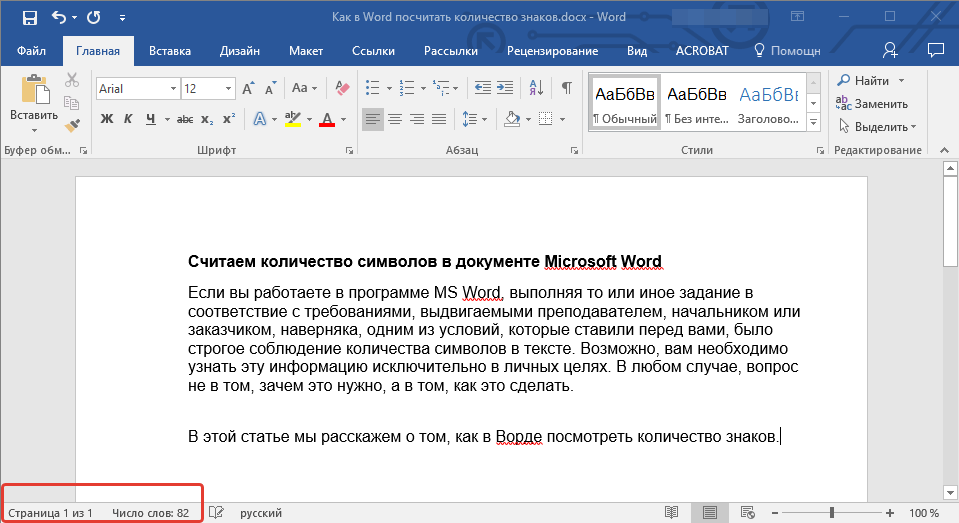
Когда вы вводите текст в документе MS Word, программа автоматически подсчитывает число страниц и слов в документе. Эти данные отображаются в строке состояния (внизу документа).
-
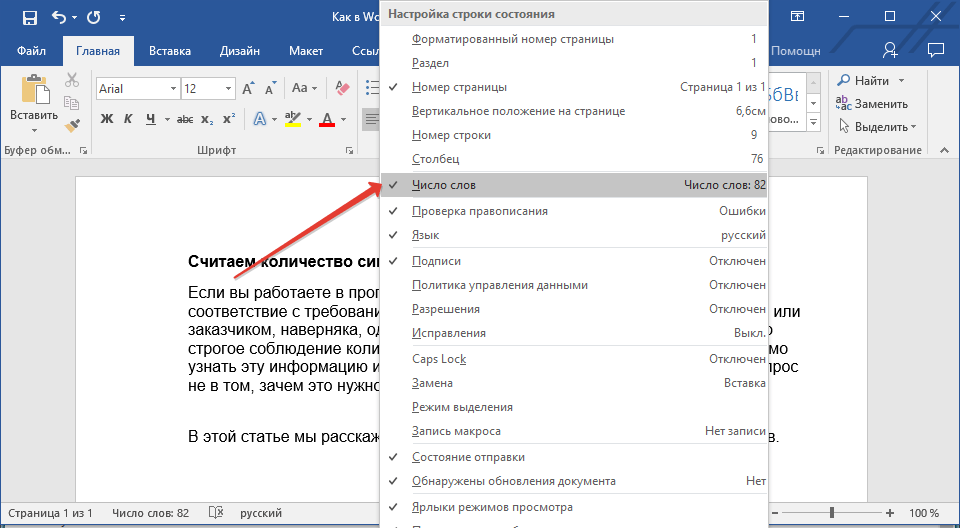
Совет: Если счетчик страниц/слов не отображается, кликните правой кнопкой мышки на строке состояния и выберите пункт “Число слов” или “Статистика” (в версиях Ворд ранее 2016 года).
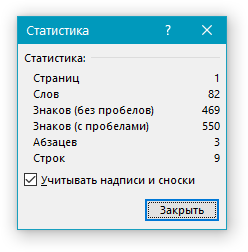
Если же вы хотите увидеть количество символов, нажмите на кнопку “Число слов”, расположенную в строке состояния. В диалоговом окне “Статистика” будет показано не только количество слов, но и символов в тексте, как с пробелами, так и без них.
Подсчитываем количество слов и символов в выделенном фрагменте текста
Необходимость посчитать количество слов и символов иногда возникает не для всего текста, а для отдельной его части (фрагмента) или нескольких таких частей. К слову, отнюдь не обязательно, чтобы фрагменты текста, в которых вам необходимо подсчитать количество слов, шли по порядку.
1. Выделите фрагмент текста, количество слов в котором необходимо подсчитать.
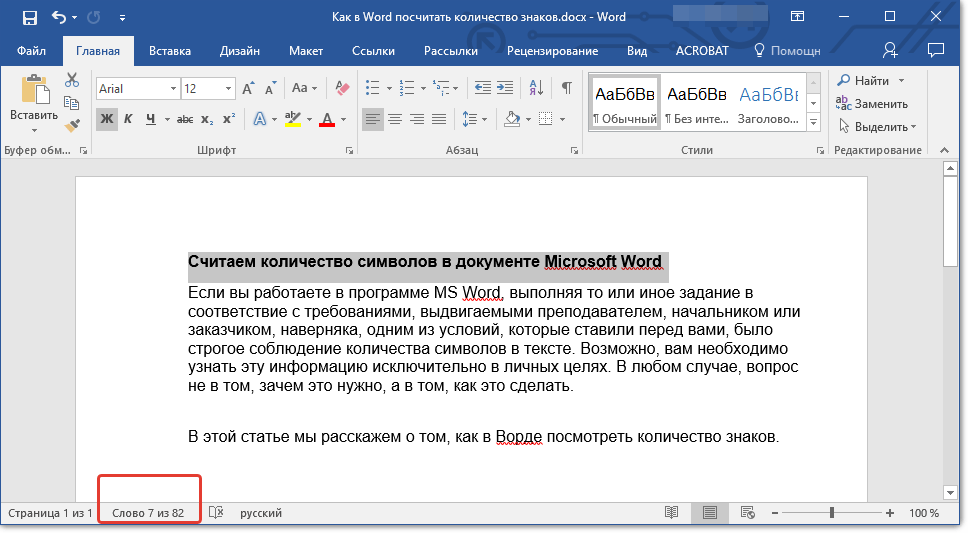
2. В строке состояния будет показано количество слов в выделенном вами фрагменте текста в виде “Слово 7 из 82”, где 7 — это число слов в выделенном фрагменте, а 82 — во всем тексте.
-
Совет: Чтобы узнать количество символов в выделенном фрагменте текста, нажмите на кнопку в строке состояния, указывающую количество слов в тексте.
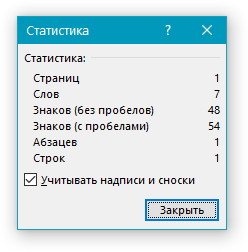
Если вы хотите выделить несколько фрагментов в тексте, выполните следующие действия.
1. Выделите первый фрагмент, число слов/символов в котором вы хотите узнать.
2. Зажмите клавишу “Ctrl” и выделите второй и все последующие фрагменты.
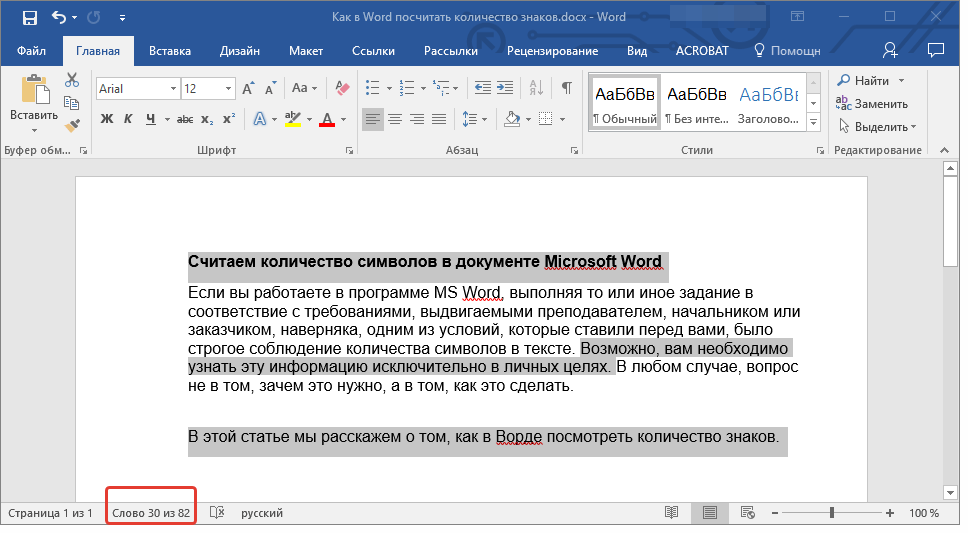
3. Количество слов в выделенных фрагментах будет показано в строке состояния. Чтобы узнать количество символов, нажмите на кнопку-указатель.

Подсчитываем количество слов и символов в надписях
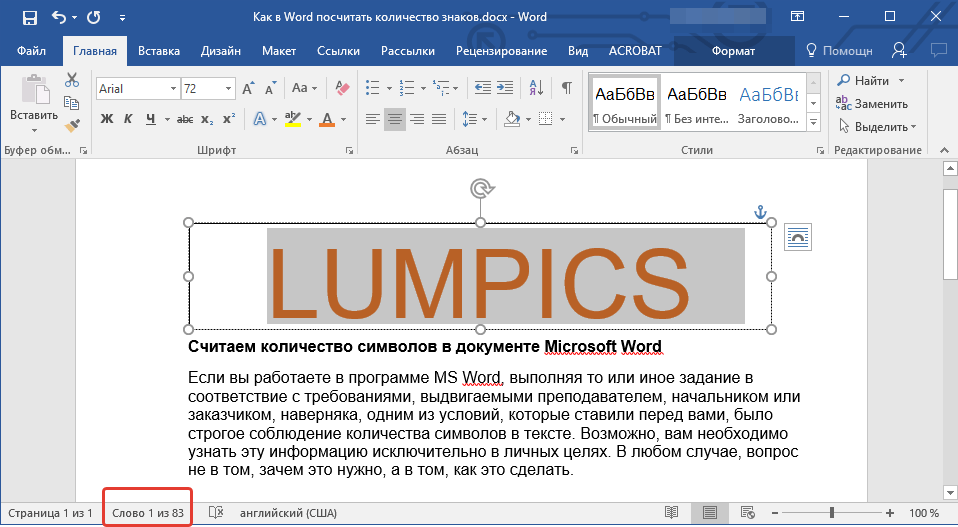
1. Выделите текст, содержащийся в надписи.
2. В строке состояния будет показано количество слов внутри выделенной надписи и количество слов во всем тексте, аналогично тому, как это происходит с фрагментами текста (описано выше).
-
Совет: Для выделения нескольких надписей после выделения первой зажмите клавишу “Ctrl” и выделите последующие. Отпустите клавишу.
Чтобы узнать количество символов в выделенной надписи или надписях, нажмите на кнопку статистики в строке состояния.