

Будучи системным администратором, вы часто сталкиваетесь с конфигурацией IP-адресов.
Изменение IP-адреса является одной из распространенных задач настройки IP-адресов.
Хотя IP-адреса в большинстве систем настраиваются автоматически, в некоторых случаях вам может понадобиться изменить их вручную.
В этой статье вы увидите различные способы изменения IP-адреса в Linux.
Я также отдельно остановлюсь на сетевой конфигурации Ubuntu.
Прежде чем продолжить, выполните эту команду, чтобы проверить текущий IP-адрес:
ip a
Здесь также будет показано имя интерфейса, которое понадобится при изменении IP-адреса.
Использование команды ip для установки IP-адреса
Команда ip доступна в большинстве дистрибутивов Linux.
Для установки IP-адреса используйте ее следующим образом:
ip addr add [ip_address] dev [interface]
Например, добавьте IP-адрес к интерфейсу eth1 следующим образом:
Как сменить ip адрес на телефоне Android, iOS (2022)
sudo ip addr add 192.168.56.21/24 dev eth1
Теперь у вас есть два IP-адреса: один из старой конфигурации и один из новой команды.
Как сделать IP-адрес постоянным
Удивительно, но IP-адреса, установленные вышеописанным способом, не сохраняются при перезагрузке системы.
sudo nano /etc/network/interfaces
Если ваш файл выглядит так, как показано ниже, ваш IP-адрес будет установлен клиентом DHCP:
auto eth0 iface eth0 inet dhcp
Чтобы изменить IP-адрес по своему усмотрению, мы можем изменить этот файл для ручной установки IP-адреса.
Чтобы установить IP-адрес статически, например, как 192.168.56.20, измените приведенную выше запись следующим образом:
auto enp0s3 iface enp0s3 inet static address 192.168.56.20 netmask 255.255.255.0 gateway 192.168.40.31
Приведенные выше записи не требуют пояснений для уверенных пользователей Linux.
Чтобы применить изменения, необходимо выполнить команду:
$ sudo systemctl restart networking.service
Совет: В системах на базе RedHat файл ‘/etc/sysconfig/networking-scripts/ifcfg-*’ служит для настройки сетевых интерфейсов.
Использование Netplan для конфигурации сети (для Ubuntu)
Ubuntu предоставляет утилиту Netplan для настройки сети.
Давайте рассмотрим пример настройки IP-адреса на Ubuntu 20.04.
Я использую ‘NetworkManager’ в качестве визуализатора для конфигурации сети.
Текущий IP-адрес можно проверить из файла конфигурации Netplan.
Этот файл имеет формат YAML и может быть создан, если его нет:
sudo nano /etc/netplan/config.yaml
Если IP-адрес динамический, вы увидите, что параметр ‘dhcp4’ установлен на true.
В случае, если у вас предварительно настроен статический IP, конфигурация будет выглядеть следующим образом:
— network: version: 2 renderer: networkd ethernets: eth1: addresses: — 192.168.56.66/24 nameservers: addresses: — 8.8.8.8 routes: — to: default via: 10.0.2.2
Чтобы изменить IP-адрес, замените старый IP-адрес на новый.
How To Change IP Address On iPhone
Кроме того, вы можете оставить этот IP и добавить еще один к указанному выше интерфейсу (en01).
После того как вы настроили сеть, предварительно протестируйте ее перед применением:
sudo netplan try
После подтверждения изменений новая конфигурация может быть применена как:
sudo netplan apply
Проверьте, были ли применены новые настройки:
Одним из преимуществ использования Netplan является то, что конфигурация сети будет сохраняться после перезагрузки.
Изменение вашего IP-адреса будет постоянным.
Команда ip подходит для всех систем Linux.
Netplan – это новый способ управления сетью и очень простой подход для систем Ubuntu.
Я также добавил шаги для пользователей настольных систем, чтобы помочь им изменить IP-адрес графически.
Дайте мне знать, если у вас есть какие-либо вопросы или предложения.
- Как изменить IP-адрес по умолчанию для Docker Bridge
- Как изменить цвет вывода команд в системах Linux
- Как отключить / включить IP форвардинг на Linux
- Как изменить сохранение истории задач в кластере Docker Swarm
- Как изменить количество зарезервированных блоков файловой системы
- Как изменить имена сетевых интерфейсов на схему eth0 в Debian 10/9
- ♀️ Четыре метода проверки IP-адреса шлюза или маршрутизатора по умолчанию в Linux
itisgood
previous post
Как узнать дату установки ОС Linux?
Обзор наушников Sennheiser Momentum True Wireless 2
You may also like
Как вывести список USB-устройств на Linux
Настройка доступа к данным на сервере
Как узнать шлюз по умолчанию
Где находятся конфигурационные файлы PostgreSQL
Установка системы управления документами (СУД) Docspell на.
Как составить список зависимостей RPM-пакета с помощью.
Как отобразить использование процессора и памяти для.
Чтение файла построчно на Bash
В чем разница между IMAP и POP3
✔️ Как управлять контейнерами LXD от имени обычного.
Leave a Comment Cancel Reply
• Свежие записи
- Как вывести список USB-устройств на Linux
- Для чего нужна накрутка Тик Ток
- Настройка доступа к данным на сервере
- Как эффективно выкладывать истории в Telegram
- Использование if-else в Dockerfile
- Решение ошибки WARNING: IPv4 forwarding is disabled. Networking will not work.
- Как узнать шлюз по умолчанию
- Где находятся конфигурационные файлы PostgreSQL
- ☸️ Безопасно удаляем worker ноду из кластера Kubernetes
- Как играть в классическую игру “Змейка” в терминале Linux
• Категории
• Теги
• itsecforu.ru

• Страны посетителей
IT is good
Тик Ток – это популярная социальная сеть, которую ежедневно посещают около 800 млн. человек. Она может использоваться как в развлекательных целях, так и…
Настройка доступа к данным на сервере и управление правами доступа для разных пользователей и групп является критически важной задачей для обеспечения безопасности данных…
Все больше людей выбирают Telegram для общения, а также для бизнеса и самовыражения. Истории в Telegram — это отличный способ оставаться на связи…
Docker – это важнейший инструмент для контейнеризации приложений, делающий их переносимыми и изолированными. Dockerfile – ключевой компонент экосистемы Docker, позволяющий разработчикам указать, как…
Очень распространенная ошибка заключается в том, что демон docker не может подключиться к внешнему миру, чтобы загрузить что-либо во время сборки. Это можно…
Источник: itisgood.ru
Как изменить IP-адрес в Ubuntu?

Советы и хитрости
На чтение 4 мин Просмотров 11.5к. Обновлено 16.09.2021
Изменение IP-адреса в вашей системе Ubuntu может быть необходимо в различных ситуациях, например, в процессе переадресации портов или когда вы хотите запустить медиа-сервер в своей сети. В большинстве случаев DHCP-сервер вашего маршрутизатора динамически назначает IP-адреса вашему сетевому интерфейсу. Однако вы можете легко изменить назначенный IP-адрес в вашей системе, используя » netplan » или настройки сети графического интерфейса пользователя Ubuntu.
В Ubuntu инструмент, используемый для управления и настройки сетевых параметров, известен как » netplan «. netplan взаимодействует с ядром через демонов systemd-networkd и NetworkManager, которые также известны как средства визуализации. Вы должны выбрать любой из них обоих. Netplan считывает сетевые конфигурации из файлов » / etc / netplan / *.yaml «, сохраняя настройки конфигурации для всех сетевых интерфейсов. Если вы используете команду netplan в терминале Ubuntu, становится легко перезапустить и изменить настройки сети.
Теперь мы покажем вам, как изменить IP-адрес в Ubuntu с помощью терминала и графического интерфейса. Итак, начнем!
Как изменить IP-адрес на терминале Ubuntu с помощью netplan
Прежде всего, перечислите активные сетевые интерфейсы с помощью команды » ip «. Команда » ip » используется в терминале Ubuntu для назначения, удаления маршрутов, установки или отключения интерфейсов и т.д. Добавление » ссылки » в команду » ip » отобразит информацию о канальном уровне, имя и статус интерфейса. и т. д. Выполните указанную ниже команду » ip link «, чтобы узнать больше о ваших сетевых интерфейсах:
Следующим шагом будет открытие файла » /etc/netplan/*.yaml » в вашем редакторе nano:
$ sudo nano / etc / netplan /* .yaml
В открытом файле » /etc/netplan/*.yaml » будет следующая информация:

Теперь напишите следующий код в файле » /etc/netplan/*.yaml «, чтобы изменить IP-адрес в вашей системе:
network:
version: 2
renderer: networkd
ethernets:
enp0s3:
dhcp4: no
dhcp6: no
addresses: [ 192.168.2.2 / 24 ]
gateway4: 192.168.2.2
nameservers:
addresses: [ 8.8.4.4, 8.8.8.8 ]
- dhcp4и dhcp6 — это свойства DHCP для IPv4 и IPv6.
- enp0s3- это имя сетевого интерфейса, для которого мы изменим IP-адрес.
- Адреса содержат последовательность адресов для сетевого интерфейса.
- gateway4содержит IPv4-адрес шлюза по умолчанию.
- серверы имен содержат серию IP-адресов для серверов имен.

Нажмите » CTRL + O «, чтобы сохранить изменения, внесенные в файл:

Примените измененные настройки, используя приведенную ниже команду netplan в своем терминале:
$ sudo netplan apply
Теперь проверьте, изменен ли IP-адрес сетевого интерфейса enpos3 :
Вы можете видеть, что мы успешно изменили IP-адрес в нашей системе Ubuntu:

Как изменить IP-адрес в Ubuntu с помощью графического интерфейса
Да, вы правильно прочитали! Ubuntu также предоставляет возможность изменения в IP — адрес вашей сети интерфейс с помощью графического пользовательского интерфейса (GUI). Для этого откройте системное приложение » Настройки «, выполнив поиск вручную в строке поиска приложения:

В левом вертикальном меню выберите настройки » Сеть «. После этого нажмите на значок » шестеренка «, чтобы изменить IP-адрес выбранной сети:

Вы увидите окно, в котором отображаются настройки, связанные с вашим проводным сетевым подключением. Теперь выберите вкладку » IPv4 ″ в меню, и вы увидите, что по умолчанию в вашей системе включен метод IPv4 ″ Автоматический (DHCP) «:

Выберите вариант » Вручную «; затем добавьте новый IP-адрес, маску сети, шлюз и информацию о DNS в указанные поля. Наконец, нажмите кнопку » Применить «:

Все сделано! Вы можете проверить обновленную информацию, выбрав вкладку » Подробности » в своем сетевом интерфейсе:

Заключение
Ubuntu предоставляет вам возможность изменить в IP — адрес вашего сетевого интерфейса, хотите ли вы сделать это для перенаправления портов или запуска любой медиа — сервера в вашей системе. В системе Ubuntu netplan «- это инструмент управления сетью, способный настраивать и управлять параметрами сети. В этой статье показано, как изменить IP-адрес с помощью утилиты «netplan» в терминале Ubuntu. Здесь также представлена процедура изменения IP-адреса с помощью графического интерфейса Ubuntu.
Источник: poptechno.ru
как поменять адрес сети на компьютере
Как изменить IP адрес компьютера в Windows 10/7/8.1
Изменить IP адрес на компьютере через параметры
Это оптимальный способ для Windows 10. Откройте «Параметры» > «Сеть и Интернет» > «Ethernet» (по проводу) или «WiFi» (беспроводная) в зависимости как вы подключены. Далее с правой стороны, нажмите на сетевой адаптер.
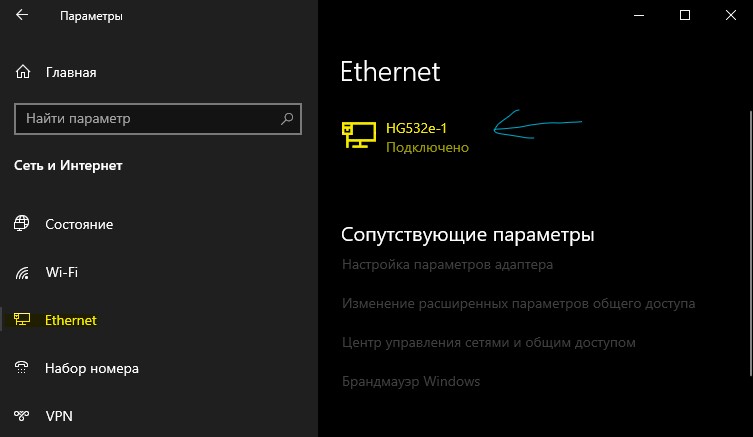
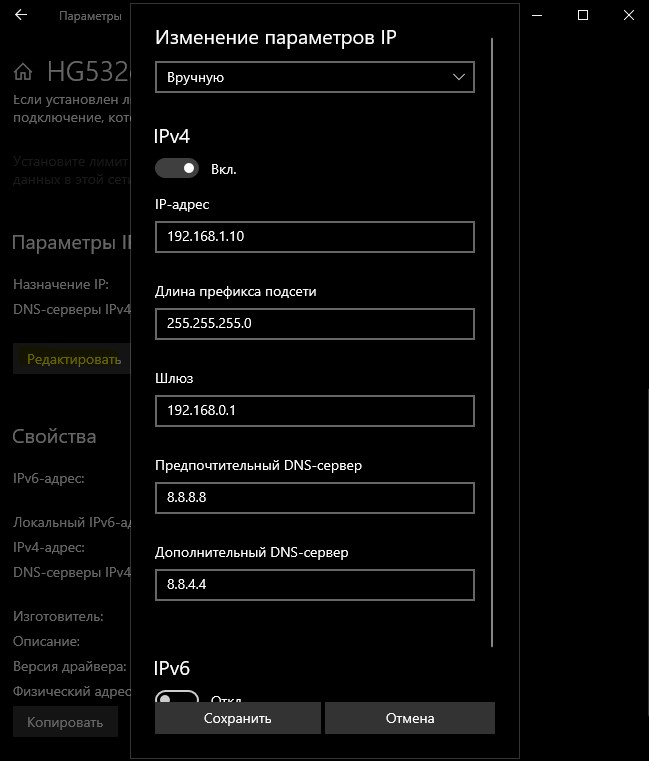
В новом окне прокрутите немного вниз и нажмите «Редактировать» в графе параметры IP. Далее вы можете изменить IP адрес. Также, вы можете настроить DNS адрес вместе с IPv6, если необходимо.
Настроить IP адрес компьютера через сетевые адаптеры
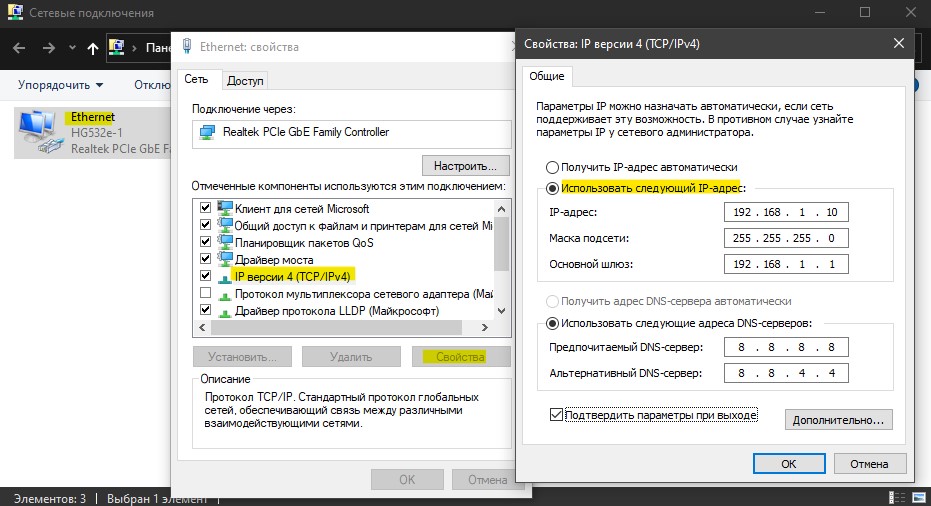
Это универсальное решение, которое подойдет для Windows 7/8.1/10. Нажмите Win+R и введите ncpa.cpl, чтобы быстро открыть сетевые адаптеры. Нажмите правой кнопкой мыши по адаптеру через который осуществляете подключение и выберите «Свойства«. Найдите и выделите одним нажатием мыши графу «IP версии 4 (TCP/IPv4)» и ниже нажмите на «Свойства«. В новом окне у вас появится возможность изменить IP адрес вручную.
Сменить IP компьютера через командную строку
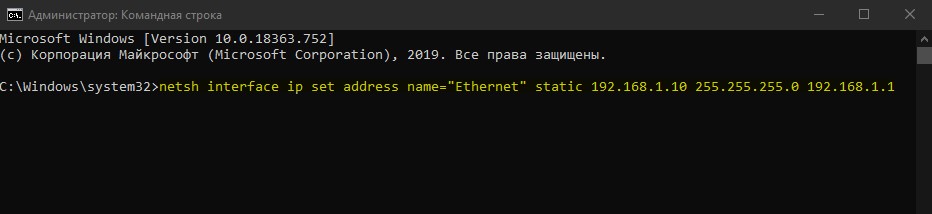
Запустите командную строку от имени администратора и выполняем команды:
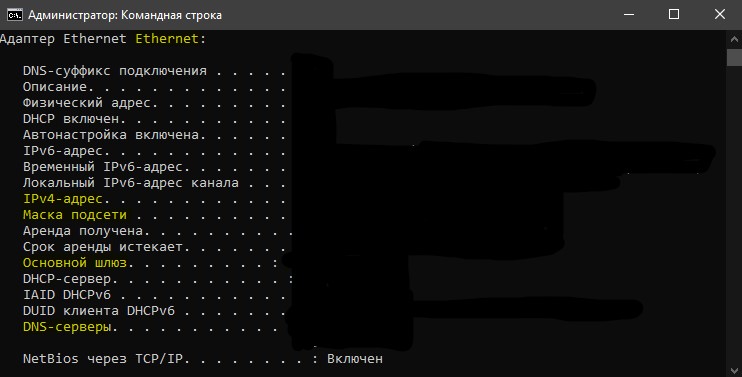
Введите следующую команду, чтобы назначить статический IP-адрес:
Введите следующую команду, чтобы задать DNS адрес:
Не забываем про имя сетевого адаптера Ethernet, если у вас другое, то замените.
Как поменять ip адрес в локальной сети и в интернете? Простые способы

Полагаю, попав на эту статью, Вы поставили перед собой цель сменить ip-адрес своего компьютера. Причиной может быть все, что угодно: бан в каком либо сервисе или игре, местоположение Вашей страны мешает попасть на определенный зарубежный ресурс, предпочитаете анонимность в глобальной сети и пр. Сегодня мы с Вами рассмотрим самые эффективные способы для смены айпи адреса ПК.
IP – уникальное число, присваемое каждому компьютеру либо другому устройству в качестве так называемого узла. Со своими уникальными адресами в роли узлов могут быть как компьютеры, ноутбуки, мобильные гаджеты, так и прочие устройства – маршрутизаторы, вэб-камеры, принтеры и т. д. В этой инструкции мы научимся менять айпи адрес как в локальной сети, так и в глобальной (сеть Интернет). Кстати, между собой они всегда отличаются.
Для смены айпи ПК в локальной сети потребуется лишь зайти в настройки сети и вбить свои значения вручную. Сменить IP-адрес в Интернете (внешний айпи) будет значительно труднее, так как этот адрес выбираете не Вы, а присваивает его провайдер. Внешний ИП бывает статическим и динамическим. Статический адрес – уникальный идентификатор, который остается не сменным.
Динамический IP – адрес, меняющийся при каждом подключении к глобальной сети. Не все знают, под одним динамическим адресом могут выходить в Интернет не малое количество пользователей.
Как изменить свой IP в локальной сети
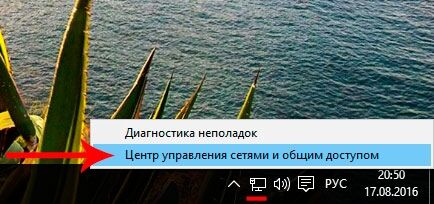
Начнем с самого легкого – смены IP-адреса в локальной сети офиса или квартиры. В системном трее нажмем ПКМ по значку «Сеть» и выберем пункт «Центр управления сетями и общим доступом».
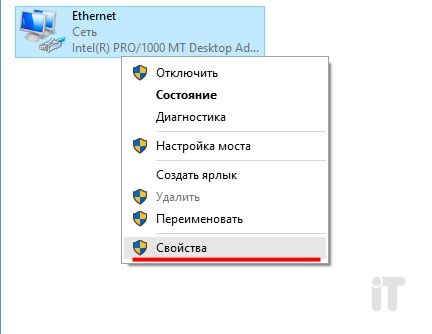
Далее выбираем подключение, адрес которого нужно сменить, и открываем его свойства.
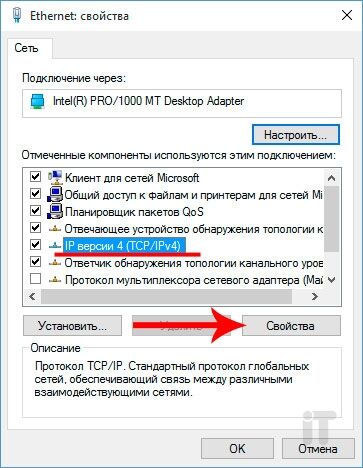
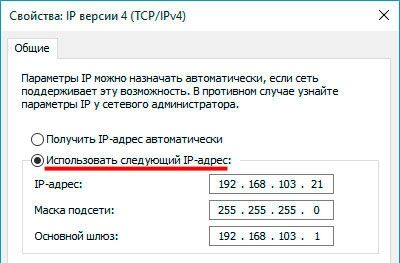
В окне свойств четвертого протокола отмечаем пункт «Использовать следующий адрес» и вбиваем нужные данные.
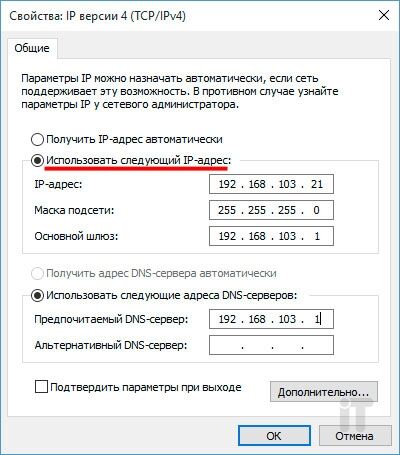
Помимо IP-адреса, как Вы могли заметить, есть и другие параметры: маска подсети, основной шлюз и адрес DNS-серверов.
— Маска подсети – определяет, какая часть айпи адреса узла относится к адресу узла данной сети, а какая – к адресу сети. Обычно, достаточно вбить адрес 255.255.255.0, который идет по умолчанию.
— Основной шлюз – адрес устройства, благодаря которому ПК выходит в глобальную сеть. В роли шлюза может выступать маршрутизатор или другой компьютер, подключенный предварительно к интернету.
— DNS-сервер может быть прописан вручную или назначен автоматически. В качестве DNS-сервера можно использовать адрес роутера или модема, DNS провайдера или общедоступные ДНС адреса.
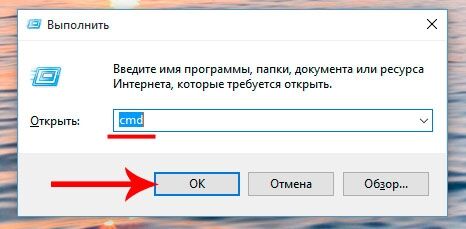
Чтобы быстро узнать IP адрес своего компьютера, а также сервер DNS и шлюз необходимо открыть командную строку (Win+R, вбить команду CMD), и прописать ipconfig /all.
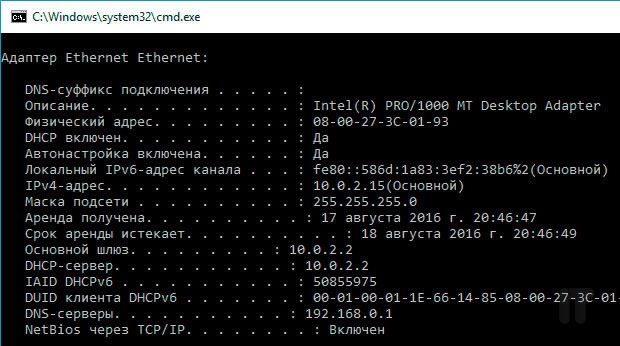
Данная команда выведет на экран все сетевые подключения со своими параметрами. Вот тут мы и найдем нужную инфу.
Давайте разберем пример: если адрес шлюза 192.168.103.1, при этом маска подсети 255.255.255.0, то айпи адрес ПК должен быть в пределах 192.168.103.2-255.
Меняем IP-адрес в Интернете
Менять айпи адрес в локальной сети мы с Вами научились, теперь рассмотрим способы, которые помогут изменить IP в глобальной сети. Чтобы это осуществить есть два пути: использовать прокси-сервер на программном уровне либо же воспользоваться сайтами-анонимайзерами. Есть еще один вариант, он является самым лучшим и эффективным, но в основном платным: сменить айпи адрес с помощью VPN серверов. Могу подсказать проверенный мною сервис TrustVPN, требуют копейки, а услуги на высоте.
Суть вышеописанных вариантов одна и та же: перед выходом в Интернет Ваш трафик поступает не сразу на веб-ресурс, а через так называемый прокси-сервер (удаленный узел). Поэтому на ресурсах, куда Вы заходите, отображается не Ваш фактический IP адрес, а адрес именно прокси сервера. Согласитесь, неплохо звучит!
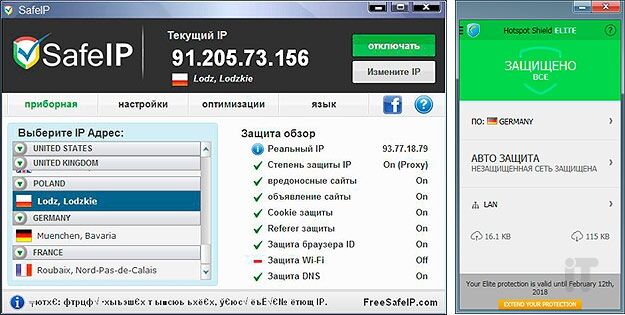
Смена IP-адреса с помощью специальных программ
Использование анонимайзеров
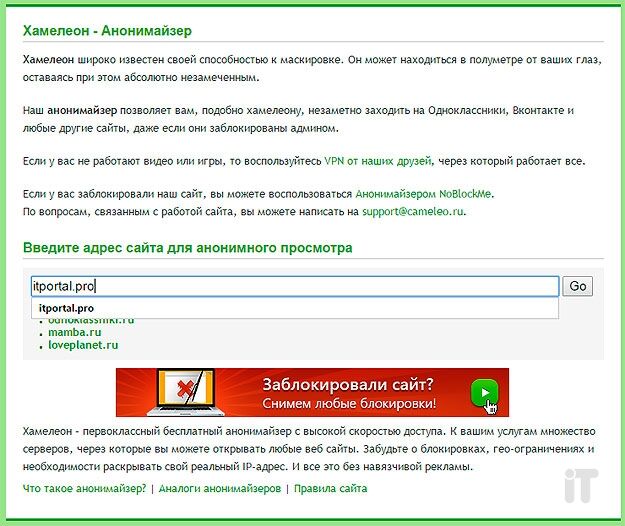
Как правило, в такие анонимайзеры вбивается в соответствующую строку адрес сайта, на который нужно зайти анонимно и нажимается кнопка перехода. После Вас перебрасывает на нужный сайт, однако при этом фиксируются не Ваши данные, а данные прокси-сервера.
Специальные расширения для браузеров
Если Вы хотите зайти конкретно на какой либо ресурс с браузера анонимно, то прокси-расширения будут как никогда кстати. Чтобы установить похожее расширение достаточно зайти в галерею или магазин расширений для определенного браузера, вбить в поиск слово «прокси» и инсталлировать.
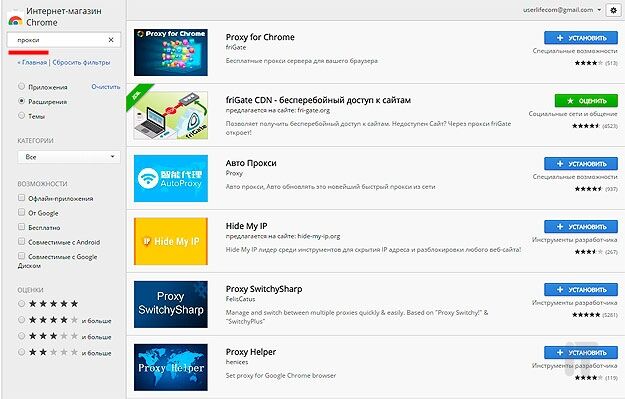
После установки, Ваш айпи будет другим только лишь через браузер, все остальные программы будут выходить в сеть с настоящим IP. Кстати, выбирайте только лучшие браузеры для ПК.
Друзья, надеюсь инструкция оказалась полезной для Вас и теперь Вы в два клика мышью сможете сменить свой IP-адрес. Спасибо за внимание и до новых встреч!
Как поменять IP адрес компьютера?

При организации домашней сети проще назначить каждому компьютеру собственный IP-адрес, чем при использовании DHCP. Здесь мы рассмотрим это на примере ОС Windows 10.
Как назначить статический IP-адрес в Windows 10, 8.1, 8 и 7
Если у вас есть домашняя сеть с несколькими вычислительными устройствами и устройствами, рекомендуется назначить каждому из них определенный адрес. Если вы используете DHCP (Dynamic Host Configuration Protocol), каждый компьютер будет запрашивать и назначать адрес каждый раз, когда он загружается. Когда вам нужно делать поиск неисправностей в вашей сети, это раздражает каждую машину, чтобы выяснить, какой у них IP-адрес.
Использование статических IP-адресов предотвращает конфликты адресов между устройствами и упрощает их управление. Назначение IP-адресов для Windows — это, по сути, один и тот же процесс, но переход к тому, где вам нужно быть, зависит от каждой версии.
Как поменять IP адрес компьютера: Windows 10, 8.1, 8 и 7
Чтобы изменить IP-адрес компьютера в Windows, введите «сеть и общий доступ» в поле поиска в меню «Пуск» и выберите «Центр управления сетями и общим доступом», когда он появится. Если вы находитесь в Windows 8.x, он будет на самом стартовом экране, как на скриншоте вверху этой статьи. Если вы в Windows 7 или 10, он будет в меню «Пуск».
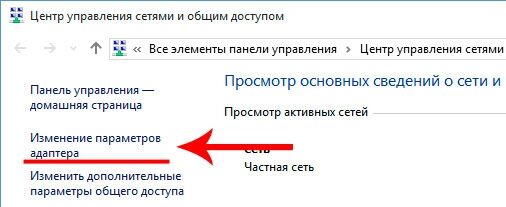
Затем, когда откроется Центр управления сетями и общим доступом, нажмите «Изменить настройки адаптера». Это будет то же самое в Windows 7 или 8.x или 10.
Щелкните правой кнопкой мыши на локальном адаптере и выберите «Свойства».
В окне «Свойства подключения по локальной сети» выберите «Протокол Интернета версии 4 (TCP / IPv4)» и нажмите кнопку «Свойства».
Теперь выберите переключатель «Использовать следующий IP-адрес» и введите правильный IP-адрес, маску подсети и шлюз по умолчанию, соответствующие настройке сети. Затем введите свои предпочитаемые и альтернативные адреса DNS-серверов. Здесь мы находимся в домашней сети и используем простую конфигурацию сети класса C и Google DNS.
Установите флажок «Проверять параметры при выходе», чтобы Windows могла обнаружить проблемы с введенными вами адресами. Когда вы закончите, нажмите «ОК».
Теперь закройте окно «Свойства локальных подключений».
Windows запустит диагностику сети и проверит правильность подключения. Здесь у нас не было проблем, но если так, вы можете запустить мастер устранения неполадок сети. Если у вас возникли какие-то ошибки при настройке.
Теперь вы можете открыть командную строку и выполнить команду ipconfig, чтобы увидеть, что параметры сетевого адаптера были успешно изменены.
Если у вас остались какие-то вопросы по теме «Как поменять IP адрес компьютера?» то можете писать про них в форму комментариев на нашем сайте.
Настройка оборудования
Блог о модемах, роутерах и gpon ont терминалах.

Как сменить IP-адрес?
IP-адрес может быть прописан на устройстве статически (в свойствах протокола TCP/IP, т.е. за этим устройством закреплен определенный IP-адрес), а может и динамически (IP-адрес устройство получает от DHCP-сервера автоматически при подключении к сети). Потребность в смене IP-адреса может возникнуть в разных случаях, но чаще всего IP-адрес меняют, если он забанен на каком-либо сервере или сайте, либо есть необходимость законспирироваться (другими словами скрыть свой реальный IP-адрес).
Как сменить IP-адрес на подключении к провайдеру.
Заранее оговорюсь, что первый способ подходит только в том случае, когда при подключении к провайдеру, IP-адрес Вам выделяется динамически. Если Вы подключены к провайдеру по статическому IP-адресу (Static IPoE), то этот вариант Вам не подойдет, так как в 99,9% идет жесткая привязка адреса к абоненту, которую Вы вряд ли сможете обойти.
В случае динамической адресации всё гораздо проще.
Первый способ.
У подавляющего большинства крупных провайдеров для смены IP-адреса с которым Вы выходите в Интернет достаточно всего лишь зайти в настройки роутера, отключить соеднинение с провайдером и подключить его заново. Ну или еще проще — перезагрузить роутер.
В случае, если у Вас кабель провайдера включен напрямую в компьютер, то надо зайти в Центр управления сетями и общим доступом Windows, в меню выбрать пункт Изменение параметров адаптера, выбрать подключение к провайдеру, кликнуть по нему правой кнопкой и выбрать пункт Отключить. Затем включаем его. В некоторых случаях, как правило у провайдеров помельче, время резервирования IP-адреса может быть выставлено побольше. В этом случае — придется ждать более длительное время.
Второй способ.
После этого, надо зайти сюда и посмотреть изменился ли адрес.
Примечание: Я намеренно не рассматривал вариант с использованием сторонних программ, типа Hyde My IP, Hamachi и пр., так как это тема для отдельной статьи. В этом же посте я рассматриваю только обычные средства.
Как сменить IP-адрес в локальной сети.
Смена IP-адреса в локальной сети сводится к простым действиям. Идем в Центр управления сетями и общим доступом Windows, в меню ищем пункт Изменение параметров адаптера, затем выбираем нужное Подключение по локальной сети, кликаем по нему правой кнопкой мыши. Нас интересует пункт Свойства.
В открывшемся окне ищем компонент Протокол Интернета версии 4 (TCP/IPv4) — кликаем на нем дважды.
Меняем IP-адрес на другой. Главное, чтобы этот адрес был из этой же подсети и не был занят другим устройством в сети.
Те же самые действия можно сделать и из командной строки. Для этого нажимаем комбинацию клавиш Win+R и в открывшемся окне пишем — cmd. Этим мы запустим окно командной консоли Windows. Здесь пишем команду для смены адреса:
netsh interface ip set address name=»Подключение по локальной сети» static 192.168.1.5 255.255.255.0 192.168.1.1 0
Обратите внимание на значение Name — это имя Вашего подключения по локальной сети. Если оно у Вас называется иначе — измените название.
Так же из консоли можно менять и адреса DNS-серверов:
netsh interface ip set dns name=»Подключение по локальной сети» static 192.168.1.1 primary
netsh interface ip add dns name=»Подключение по локальной сети» 8.8.8.8 2
Чтобы делать то же самое в один клик, я бы советовал создать bat-файл.
Как создать bat-файл?
Запускаем Блокнот, пишем в него команды:
pushd interface ip
set address name=»Подключение по локальной сети» source=static addr=192.168.1.5 mask=255.255.255.0
set address name=»Подключение по локальной сети» gateway=192.168.1.1 gwmetric=0
set dns name=»Подключение по локальной сети» source=static addr=192.168.1.1 register=NONE
popd
После запуска bat-файла адрес компьютера в локальной сети смениться на нужный.
Помогло? Посоветуйте друзьям!
Как сменить IP-адрес? : 25 комментариев
Если Вы получаете IP от DHCP-сервера, то гарантии здесь нет. Всё дело в том, что у сервера есть lease-time, то есть время на которое за пользователем закрепляется IP-адрес. Если сеть не сильно загружена абонентами, то с высокой долей вероятности Вы получите тот же самый IP. Так что гарантий здесь быть не может никаких.
Добрый день. Вы можете добавлять любой прокси-сервер. Если Вы на сервере, где хостится Ваш сайт, поднимите прокси, то можно прописать и его. А вообще, по собственному скажу — ничего нет лучше платных зарубежных прокси-серверов.
Так попробуйте через прокси — может и прокатит!
8 лучших способов скрыть или поменять свой IP адрес
Подмена IP-адреса не имеет большой трудности, если вы знаете, какие типы инструментов использовать. Я применяю разные способы, такие как изменение IP-адреса для доступа к гео-ограниченным или заблокированным сайтам. Эти методы также позволяют сохранять зашифрованное и анонимное подключение к Интернету.
Интернет состоит из огромного количества сетевых устройств, эти устройства могут быть связаны в различные сети. Для общения между группами сетей был разработан специальный идентификатор (IP адрес), который позволяет организовать связь между сетями.
Вот список из 9 захватывающих методов, которые позволяют вам поменять адрес.
Прокси контролируют ваши соединения и действуют как мосты, которые поддерживают поток вашего интернет-трафика. Эти серверы «посредники» отправляют ваши данные в виде пакетов по вашему предпочтительному адресу. Короче говоря, вы можете подключиться к любому прокси-серверу по всему миру.
Используйте TOR
Короче говоря, браузер Tor работает как онлайн-инструмент анонимности. Интересно, что вам не нужно платить ни копейки, чтобы воспользоваться такой функцией. Когда вы используете TOR, он назначает вам новый IP-адрес, как VPN. К счастью, у вас есть много вариантов, когда дело доходит до изменения ваших IP-адресов.
Вот список некоторых относительно неизвестных безопасных браузеров, которые позволяют вам регулярно получать новый IP-адрес:
Позвоните своему интернет-провайдеру (ISP)
Позвоните своему поставщику интернета и откажитесь от постоянного статического адреса, используйте только динамические IP.
Используйте мобильную сеть
Если вы используете собственные сотовые данные, вы можете изменить свой IP-адрес в кратчайшие сроки. Это связано с тем, что ваши сотовые данные имеют совершенно другую систему по сравнению с вашим провайдером. Таким образом, вы можете легко скрыть данные в интернете из любой точки мира.
Использовать общедоступный Wi-Fi — незащищенный
Еще один способ — это подключение к общедоступной сети Wi-Fi, находясь в пути. После подключения к общедоступной сети Wi-Fi вы можете без проблем менять свой IP на своих ноутбуках. Однако этот метод никоим образом не защищает ваш веб-серфинг. То же самое касается мобильных данных, так как они не защитят ваши онлайн-активности.
Сброс вашего модема
Удивительно, но вы можете получить другой IP-адрес, если отсоедините модем и снова включите его через некоторое время. Таким образом, вы можете сразу же подделать ваше онлайн-местоположение. Когда вы принудительно отключаете модем, он заставляет вашего интернет-провайдера назначить вам новый IP-адрес. Однако вы должны убедиться, что ваш провайдер работает по механизму динамического IP.
Измените свое физическое местоположение
Несомненно, когда вы используете Интернет на своем рабочем месте, вам присваивается другой IP-адрес по сравнению с IP-адресом при подключении к Интернету дома. Таким образом, вы можете скрыть себя без стресса.
Используйте программное обеспечение IP Hider
Вы можете использовать программное обеспечение, которое позволяет мгновенно подделывать ваши онлайн-адреса. Например, вы можете замаскироваться из любого места через IP Hider Pro. С помощью этого профессионального инструмента вы можете в определенной степени защитить свой интернет-трафик от хакеров и других участников наблюдения.
Скрытие вашего IP-адреса — одна из самых важных тактик безопасности, которая позволяет вам защитить себя и свои данные на другом уровне. Существуют различные способы защитить ваше цифровое существование, но ничто не приближается к VPN. Он скрывает ваши IP-адреса и обеспечивает максимальный уровень анонимности для своих пользователей в кратчайшие сроки.
На видео:Три способа скрыть свой IP
Источник: doma35.ru