
Сегодня рассмотрим такую тему – как сменить IP-адрес на Windows XP, 7 и 10.
Данное руководство предназначено как для начинающих пользователей, так и для “матерых бородатых сисадминов” ))
Если отбросить шутки в сторону то, эта статья была написана больше для раздела helpdesk нашего сайта, что бы при написании статей мы могли не углубляться в статье на элементарные темы, а отправлять на эту страницу. Поэтому не судите строго, что на таком блоге есть такие стать, все таки мы пишем не только для профи, но нас читают еще и обычные пользователи которые далеко от ИТ.
Содержание скрыть
Смена IP-адреса на Windows 10
В Windows 10 смена IP-адреса существенно не отличается от Windows 7. Шаги похожи, но есть некоторые отличия. Рассмотрим их!
- для того что бы зайти в сеть, необходимо в правом нижнем углу монитора кликнуть на иконке в виде монитора

- Откроется диалоговое окно “Параметры сети и интернет” и щелкаем по нему левой кнопкой мыши


- Отобразится окно с сетевыми подключениями и находим наш сетевой адаптер, нажимаем на него правой кнопкой мыши и выбираем “Свойства”

- Попадаем в настройки выбранного адаптера и находим “IP версии 4 (TCP/IPv4)” и так же нажимаем “Свойства”

- Тут видим информацию по текущим параметрам адаптера и отмечаем пункты “Получить IP-адрес автоматически” и “Получить адрес DNS-сервера автоматически”

- Сохраняем настройки, везде нажимаем кнопку “ОК”.
Как поменять ip адрес компьютера (2023) Как сменить IP интернета! Как изменить айпи адрес на ПК!
Все, на данном этапе вы научились менять ип адрес в сетевых настройках на windows 10
Смена IP-адреса на Windows 7
Попасть в настройки для смены IP-адреса можно тремя способами:
- Щелкаем правой кнопкой мыши по значку доступа к интернету (мониторчик с проводом, рядом с часами в нижнем правом углу).

- Выбираем из меню Центр управления сетями и общим доступом

- В открывшемся окне выбираем пункт “Изменение параметров адаптера”

- Откроется окно с сетевыми подключениями выбираем подключение по локально сети, нажимаем на него правой кнопкой мыши и выбираем “Свойства

- Далее в диалоговом окне, выбираем Протокол Интернета версии 4 (TCP/IPv4) и так же нажимаем Свойства

- Тут видим информацию по текущим параметрам адаптера где можно выбрать получение IP адреса автоматически или использовать следующий ip адрес (но тут уже надо делать по обстоятельствам)

- Сохраняем настройки, везде нажимаем кнопку “ОК”
Как изменить ip-адрес в Windows
Все, на данном этапе вы научились менять ip адрес в сетевых настройках на windows 7
Смена IP-адреса на Windows XP
Самая популярная операционка в период моей учебы и так полюбившаяся многим – Windows XP.
И так, нажимаем “ПУСК” –> “Настройка” –> ” “Панель управления”

Откроется диалоговое окно в котором нам нужно найти значок “Сетевые подключения”

Откроется окно с сетевыми подключениями и находим наш сетевой адаптер, нажимаем на него правой кнопкой мыши и выбираем “Свойства”

Попадаем в настройки выбранного адаптера и находим “Протокол Интернета (TCP/IP)” и так же нажимаем “Свойства”

Тут видим информацию по текущим параметрам адаптера и отмечаем пункты “Получить IP-адрес автоматически” и “Получить адрес DNS-сервера автоматически”

Готово Нажимаем везде кнопку “ОК” для сохранения настроек. Дальше переходим соответственно к настройкам роутера.
Источник: nibbl.ru
Как поменять ВПН на ПК — простые способы
Использование сервисов ВПН — отличный способ скрыть свое реальное местоположение и получить доступ к заблокированным в определенных регионах сайтам. Но иногда бывает, что уже установленное расширение работает некорректно или пользователь по каким-либо причинам хочет поменять сервис. Как действовать в таком случае? Ответ на этот вопрос мы постараемся привести в статье.

Что такое VPN?
Чтобы поменять ВПН на ПК, в первую очередь нужно изучить особенности работы подобных сервисов.
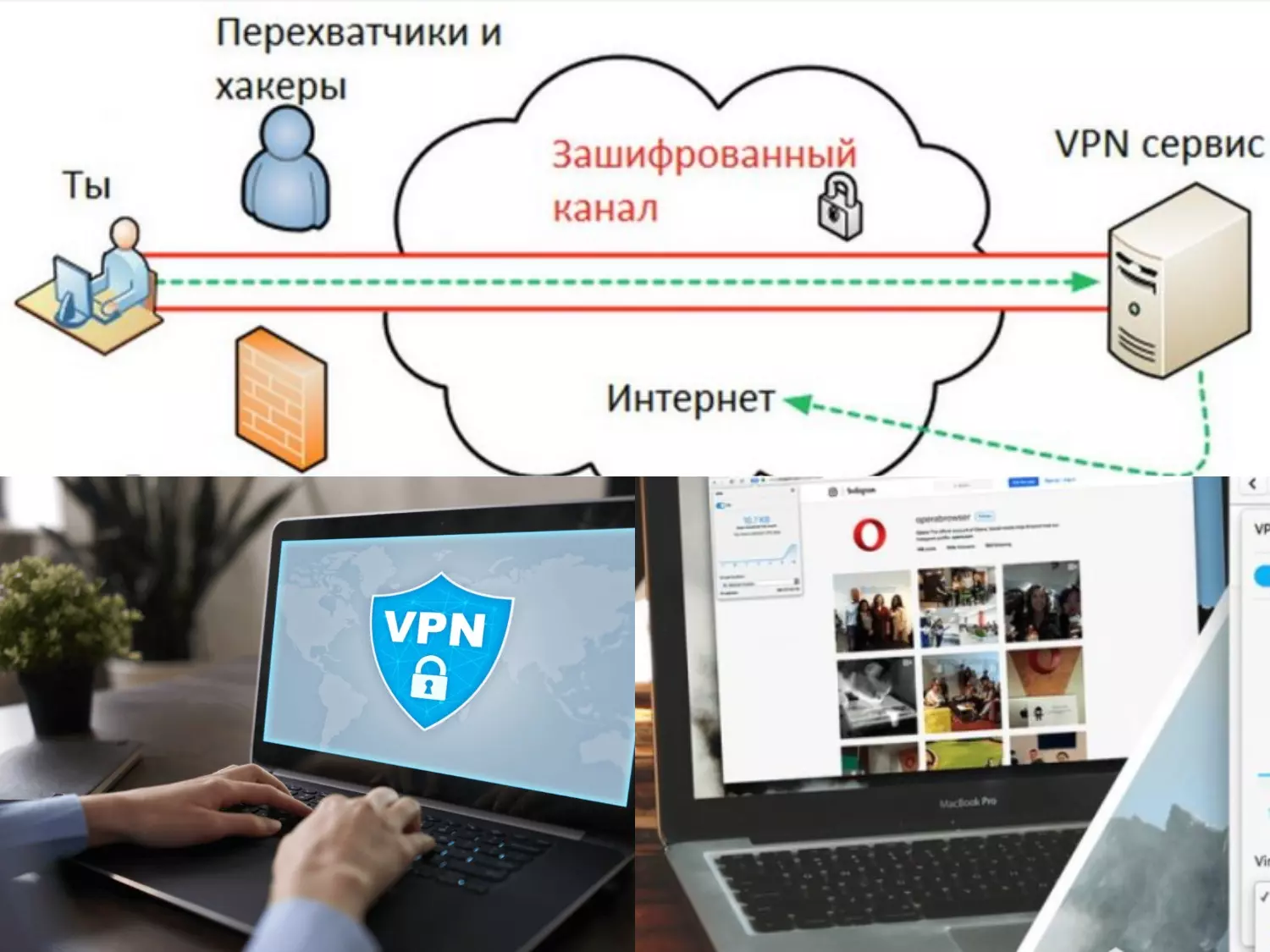
Рисунок 1. ВПН — это сервис, который перенаправляет трафик на сторонний сервис и скрывает реальное местоположение пользователя
VPN — это виртуальная локальная сеть, при подключении к которой реальный IP адрес пользователя меняется на IP адрес сервера, расположенного в другой стране. Благодаря этому ни провайдер, ни другие сторонние лица не смогут определить местоположение пользователя или отследить его реальный адрес, а у самого пользователя будет возможность обойти большинство блокировок.
Как сменить ВПН на ПК бесплатно?
Во многих браузерах уже есть встроенные расширения, которые выполняют роль ВПН. Если у пользователя есть необходимые навыки, он может установить сторонний ВПН-сервис, например Planet FreeVPN.
Этот сервис предоставляет доступ к огромному количеству серверов по всему миру и имеет бесплатный пробный период, который, при необходимости можно продлить. Все данные пользователей надежно шифруются и защищены от просмотра третьими лицами.
При этом следует учитывать, что при необходимости смены ВПН на ПК обязательно принимают в расчет браузер, который используют для выхода в Сеть.
В Google Chrome
Браузер Google Chrome — один из немногих, в котором есть богатый выбор расширений ВПН.
Для начала рассмотрим, как правильно подключать такие расширения. Для этого необходимо:
- Нажать на значок трех точек в правом верхнем углу. Это откроет доступ к меню.
- В появившемся окне находят строку «Дополнительные инструменты», кликают на нее и выбирают вкладку «Расширения».
- Страницу проматывают вниз и кликают на надпись «Еще расширения».
- Перед пользователем откроется страница официального интернет-магазина расширений Google Chrome.
В верхнем левом углу будет строка поиска, в которую достаточно ввести слово VPN, чтобы перед пользователем появились все доступные расширения. Ознакомившись с сервисами, пользователю достаточно выбрать подходящий и нажать на кнопку «Установить». После этого расширение появится в верхней панели браузера.
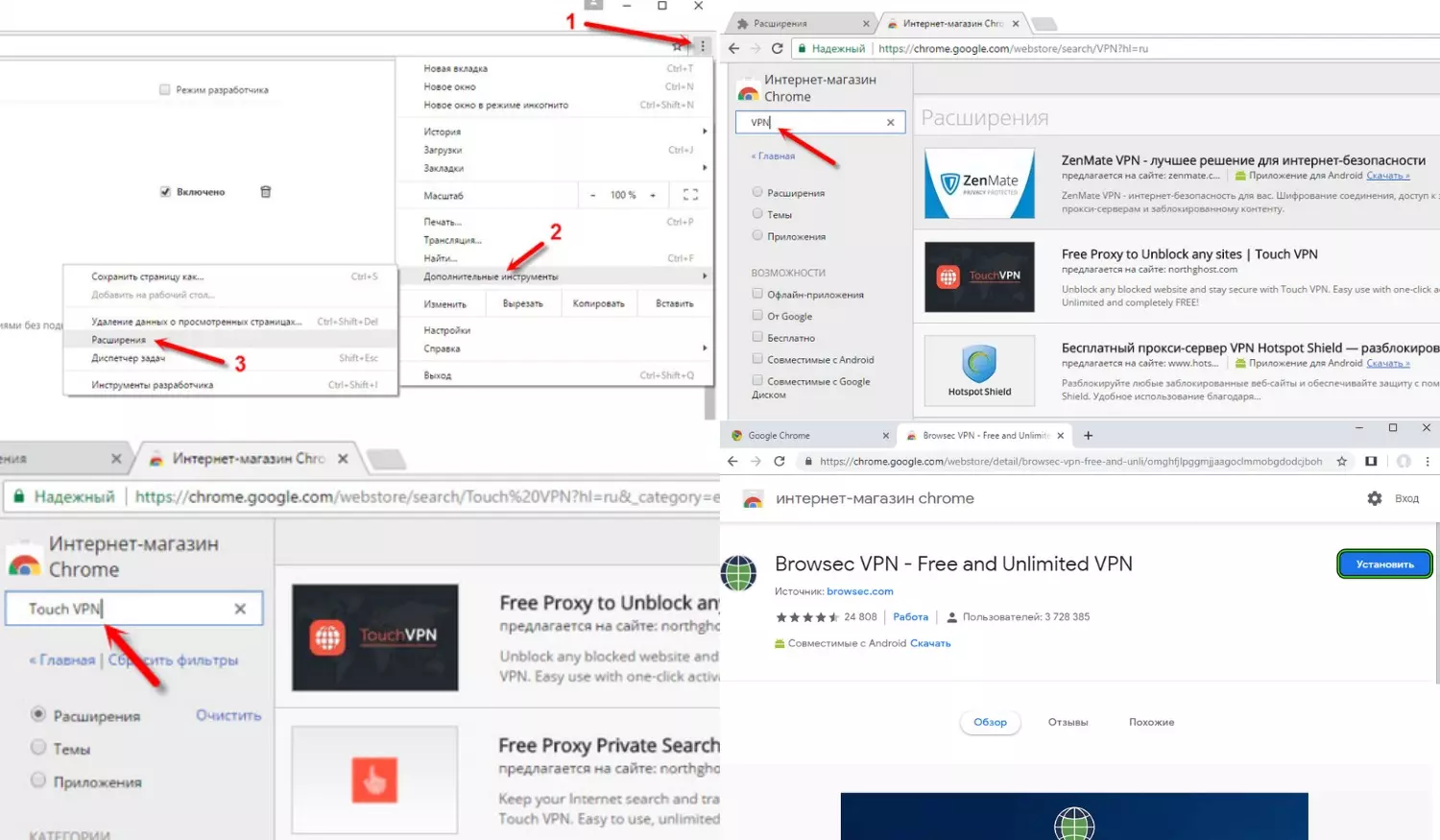
Рисунок 2. В официальном магазине Google Chrome есть несколько бесплатных ВПН расширений
В дальнейшем, если будет необходимость сменить ВПН, ранее установленное расширение удаляют правым щелчком мыши и устанавливают более подходящий сервис.
В Яндекс.Браузере
В случае с Яндекс.Браузером ситуация обстоит несколько сложнее. Чтобы установить расширение или поменять ВПН, сначала придется обновить сам браузер до последней версии.
Как и в случае с Google Chrome, в Яндекс.Браузере есть собственные дополнения, среди которых можно найти и ВПН.
Инструкция по установке или смене ВПН такая:
- Нажмите на значок с тремя горизонтальными линиями в правой верхней части экрана для открытия меню.
- В открывшейся вкладке выберите строку «Дополнения».
- Открывшуюся страницу проматывают до самого низа, чтобы найти кнопку «Каталог расширений для Яндекс.Браузера».
- В строке поиска вводят слово «VPN» и перед пользователем откроется список доступных дополнений.
Далее все предельно просто: для установки нужного дополнения достаточно просто кликнуть на кнопку «Добавить в Яндекс.Браузер». после установки расширение появится справа от адресной строки.
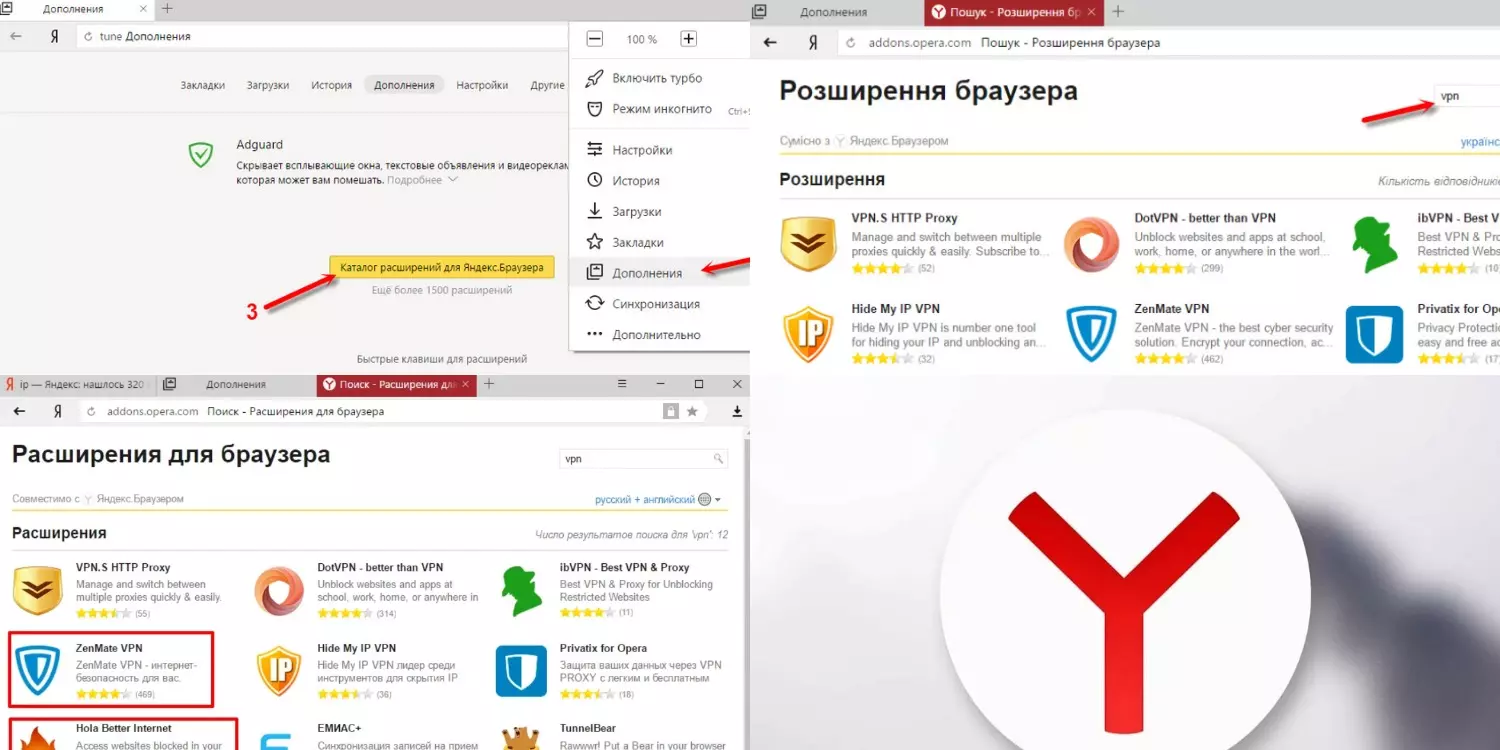
Рисунок 3. В Яндекс.Браузере тоже есть встроенные ВПН расширения
Если доступные расширения не подходят, можно установить сторонний сервис VPN. Приведем пример с Planet FreeVPN. Необходимо скачать сервис с проверенного сайта и установить его на ПК. Это займет не более нескольких минут. Далее, когда пользователю нужно скрыть свое реальное местоположение, ему достаточно передвинуть бегунок и выбрать страну расположения сервера.
В Opera
Главное преимущество Opera перед другими браузерами заключается в том, что здесь не нужно устанавливать какие-то дополнительные расширения: ВПН-сервис уже встроен в интерфейс браузера.
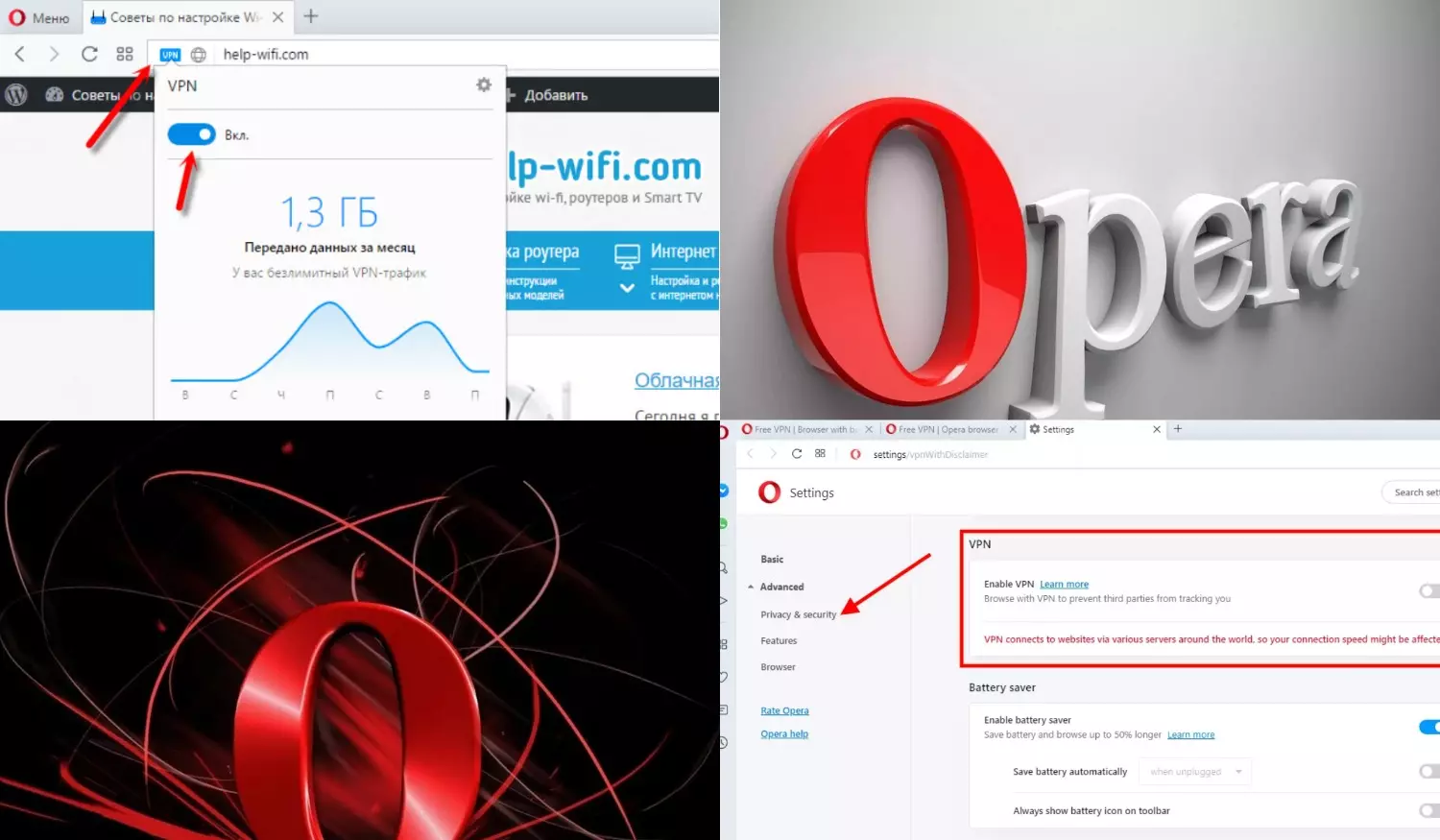
Рисунок 4. В браузере Opera уже есть предустановленный ВПН
Встроенный ВПН работает отлично и распространяется бесплатно, хотя у пользователя не будет возможности выбрать конкретную страну, а только регион размещения сервера.
Чтобы замаскировать свое местоположение и получить доступ к заблокированным сайтам, необходимо:
- установить последнюю версию браузера или обновить уже существующую;
- перейти в Меню (находится в левом верхнем углу);
- в открывшемся меню открыть вкладку настроек;
- далее переходят в раздел «Безопасность» и ставят галочку напротив VPN.
Осталось только включить ВПН слева от адресной строки, и доступ к заблокированным сайтам будет открыт. Единственный минус этого способа в том, что установить сторонние расширения в браузер будет проблематично, хотя некоторые сервисы, в том числе и Planet FreeVPN, можно установить в этом браузере.
В Mozilla Firefox
В этом браузере тоже есть достаточно расширений для маскировки реального местоположения пользователя и захода на заблокированные сайты.
Инструкция примерно такая же, что и для Google Chrome. То есть, пользователю нужно зайти в меню браузера, перейти во вкладку дополнения, найти вкладку «Расширения» и в строке поиска в ней ввести «VPN». Пользователь увидит список доступных дополнений. Останется только выбрать и установить нужное, кликнув на соответствующую кнопку.
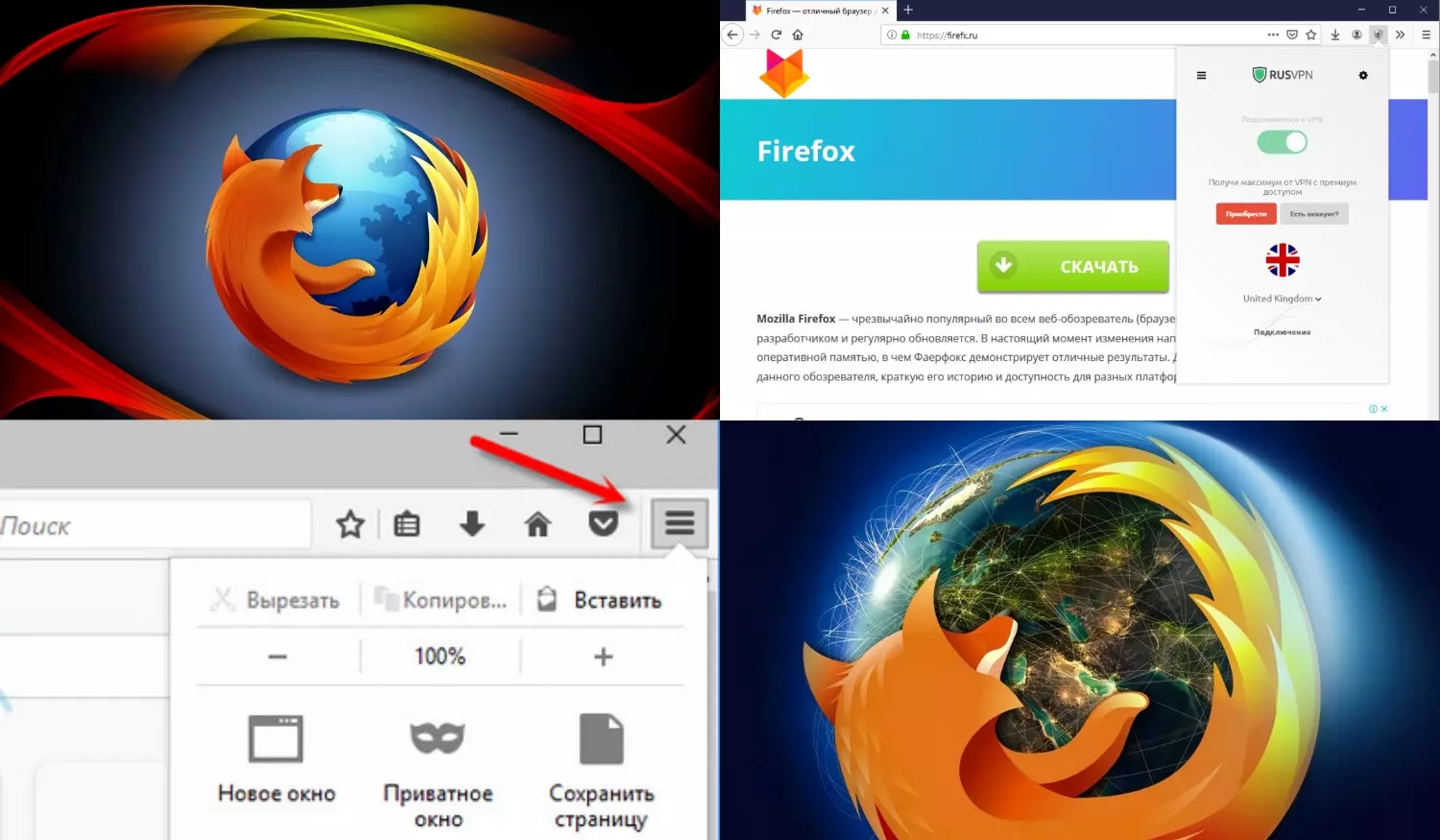
Рисунок 5. Чтобы поменять ВПН в браузере Mozilla, нужно зайти в настройки браузера
В дальнейшем, если пользователю не понравится работа расширения или скорость передачи данных, он сможет удалить дополнение и поставить другое, в том числе и сторонний сервис.
Как поменять VPN на компьютере Windows 10
Подключение к ВПН-серверу во многом зависит от версии операционной системы. Поскольку большинство пользователей сейчас устанавливают Windows 10, рассмотрим инструкцию именно для этой версии.
Даже у неопытных пользователей подключение или смена ВПН на ПК с Windows 10 займет не больше 10 минут:
- В данной операционной системе используется сочетание автонастроек с указанием параметров конкретного пользователя. Чтобы подключиться к удаленному серверу другой страны, достаточно знать его адрес, а также иметь логин и пароль, хотя саму программу ВПН скачать все равно придется.
- Далее нажимают на меню Пуск, выбирают Параметры, а в них — вкладку Сеть и Интернет. Слева появится список с доступными ВПН.
- Чтобы добавить новое подключение, пользователю нужно нажать на значок + и ввести параметры сервера в появившемся окне. Как правило, необходимые данные для доступа предоставляет сам провайдер или администратор выбранного сайта.
- Далее пользователю необходимо сохранить изменения и вернуться к меню управления сетями. В нем необходимо кликнуть на строке «изменение параметров» и выбрать свойства подключения, кликнув по нему правой кнопкой мышки.
- После этого выделяют строку IP версии 4, затем свойства и оставляют общие настройки соединения по умолчанию.
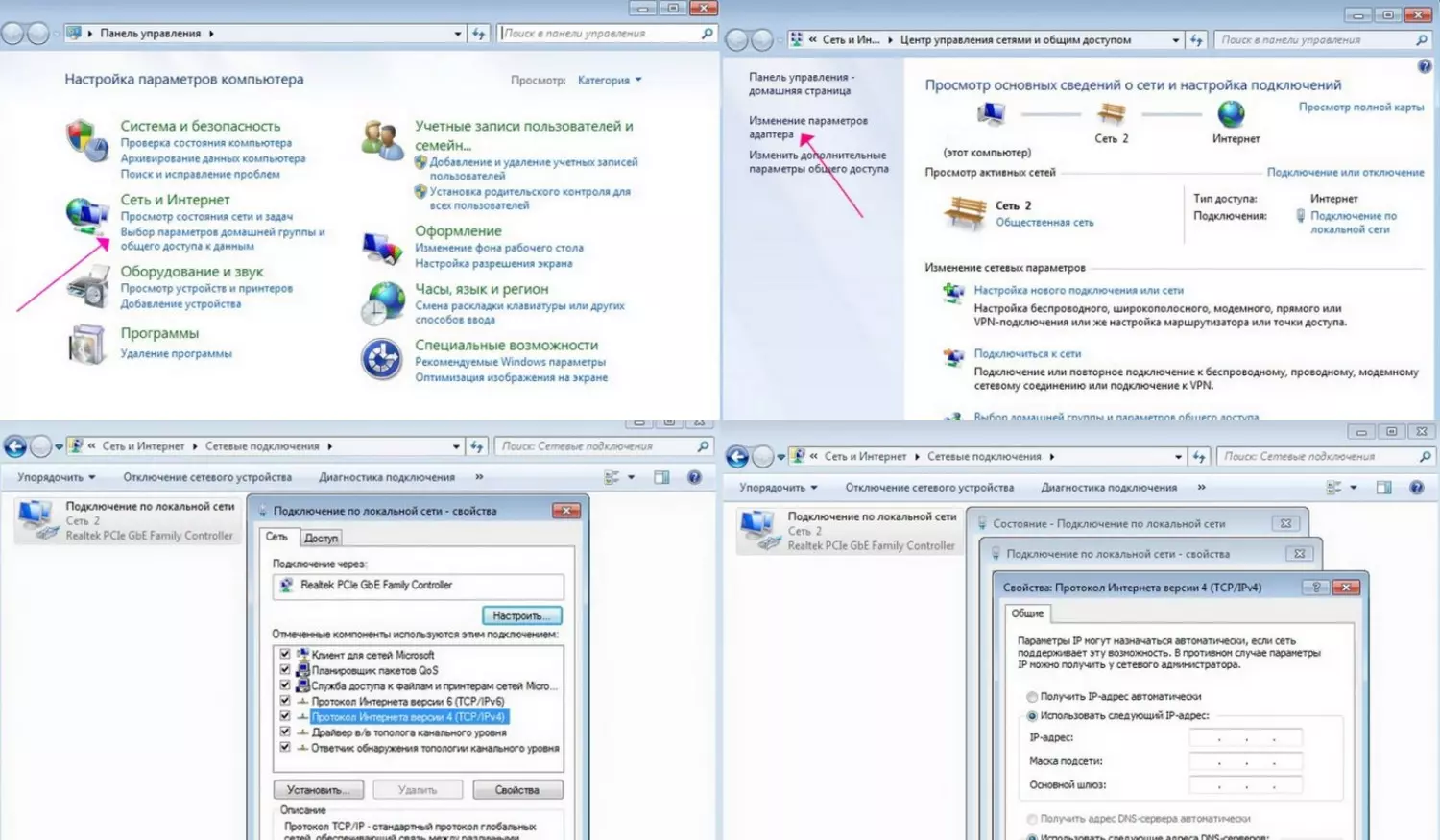
Рисунок 6. Инструкция по смене ВПН для компьютеров с ОС Windows 10
В конце настройки необходимо нажать на строчку «дополнительно», убрать маркет «использовать дополнительный шлюз» и подтвердить действия. После этого на панели появится специальная иконка, на которую нужно будет нажать для получения защищенного соединения. Логин и пароль вводить не нужно.
Как сменить ВПН на другую страну без программ
Сразу следует уточнить, что для смены реального IP-адреса на IP-адрес другой страны лучше использовать VPN. Подобные сервисы гарантируют конфиденциальность личных данных пользователей и обеспечивают высокую скорость трафика.
Но, если по каким-либо причинам пользователь не хочет устанавливать ВПН на ПК, он может воспользоваться другими способами смены страны:
- Платный анонимайзер: большинство веб-сервисов бесплатные, но пользователь не может самостоятельно выбирать страну для нового IP-адреса. В случае с платными сервисами такая возможность предоставляется.
- Анонимный прокси-сервер: по сути, они работают так же, как и анонимайзеры. Но, если важна стоимость смены IP-адреса, лучше все же выбрать бесплатный прокси-сервер, а не платный анонимайзер.
Но в любом случае, самым надежным способом смены страны является частный ВПН Planet FreeVPN. Он не только скрывает реальное местоположение пользователя, но также шифрует данные при передаче и защищает их от сторонних лиц.
Как выбрать надежного провайдера VPN для компьютера
При выборе надежного провайдера VPN для компьютера важно учитывать ряд критериев, чтобы обеспечить максимальную защиту и анонимность в интернете. В первую очередь, обратите внимание на скорость соединения, так как медленный VPN может замедлить вашу работу в сети. Также важно, чтобы провайдер предоставлял достаточное количество серверов в различных странах, чтобы вы могли легко изменять свою виртуальную локацию. Политика хранения логов также играет роль — отдавайте предпочтение тем провайдерам, которые не хранят личные данные своих пользователей.
Обратите внимание на дополнительные функции, такие как защита от утечки DNS, автоматическое отключение при обрыве связи и защита от вредоносных программ. И, конечно же, ознакомьтесь с отзывами других пользователей о надежности и качестве услуг провайдера.

Рисунок 7. VPN для компьютера
Сделав осознанный выбор VPN-провайдера, вы сможете обеспечить надежную защиту своей онлайн-приватности и безопасное интернет-соединение.
Выбор надежного провайдера VPN становится все более актуальным, учитывая растущую потребность в защите онлайн-приватности и обеспечении безопасного интернет-соединения. В данной статье вы узнаете о критериях, которыми следует руководствоваться при выборе VPN-провайдера, а также о том, как проверить его надежность и соответствие вашим потребностям. Будут рассмотрены такие аспекты, как скорость соединения, доступность серверов в разных странах, политика хранения логов и дополнительные функции для обеспечения вашей безопасности и анонимности в интернете. Вы сможете сделать информированный выбор VPN-провайдера, который подойдет именно вам и обеспечит защиту ваших данных и личной жизни в сети.
Источник: freevpnplanet.com