
У каждого пользователя интернета имеется свой уникальный IP-адрес.
Нередко случается так, что получить доступ к определённому сайту нет возможности из определённой страны или имеет место быть блокировка по этому самому IP.
В таких случаях на помощь может прийти такая технология как прокси-сервер, который позволяет заменить IP-адрес компьютера не только на отличный от вашего адрес, но и на отличную страну и даже вплоть до нужного города и района.
Если вас также интересует ответ на вопрос – как изменить IP адрес компьютера, то данная статья может быть вам интересна.
Что такое прокси?
Прокси это технология которая позволяет компьютеру менять свой IP и таким образом заходить на сайты для которых доступ для него закрыт. Также прокси позволяет оставаться анонимным в сети и скрыть своё местоположение. Сам же прокси представляет собой некоторого посредника между компьютером пользователя и интернет-сайтом. Таким образом запросы от компьютера к сайту идут через него, что и позволяет сменить IP адрес компьютера.
Как Изменить IP-адрес | Как Поменять IP
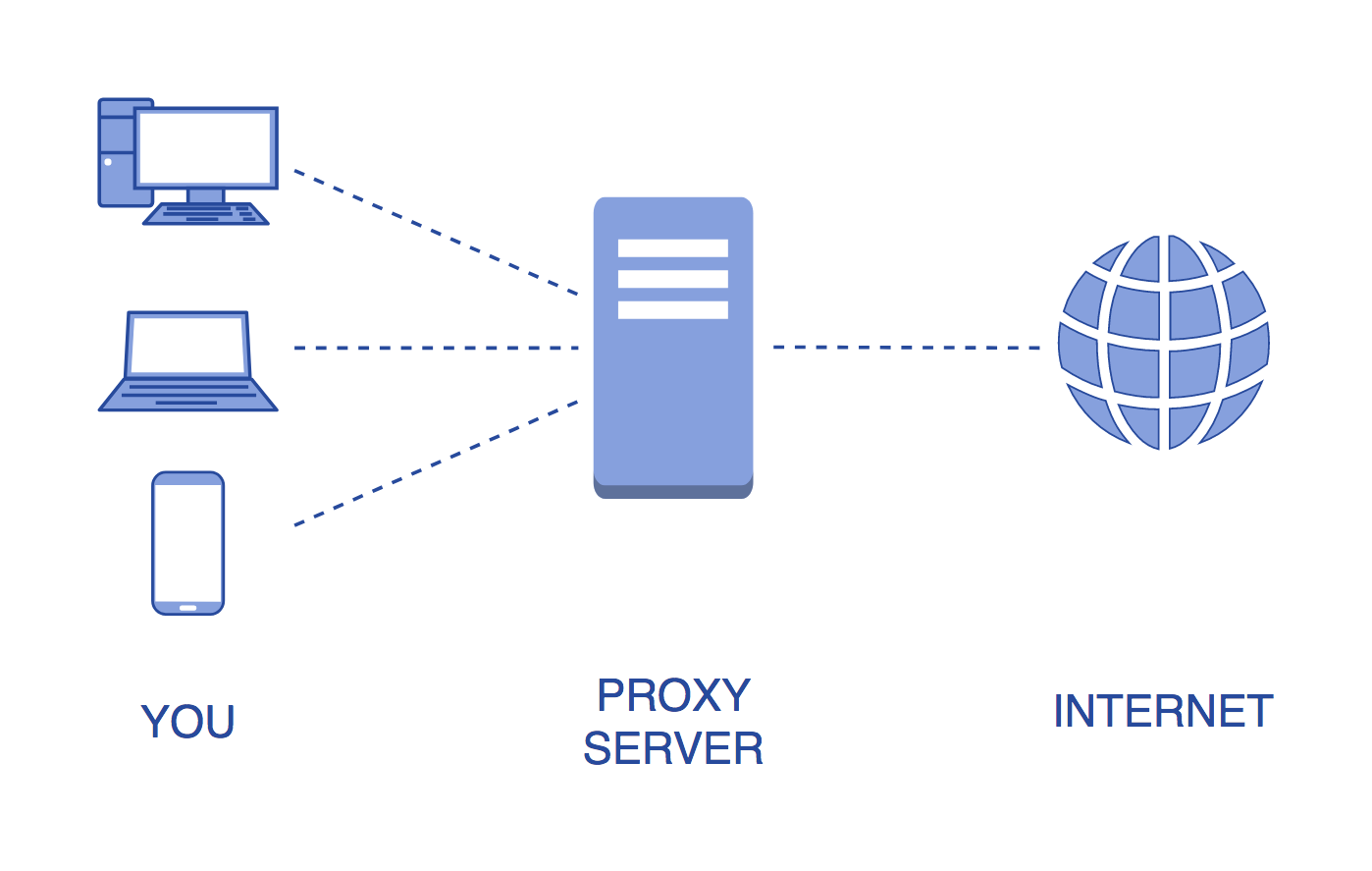
Как изменить IP адрес компьютера через прокси?
В наше время когда требуется подмена IP на компьютере многие люди используют специальные программы для работы с прокси. Это неудивительно, так как применение таких решений позволяет сменить свой ip-адрес буквально в несколько кликов мышью.
На текущий момент существует довольно большое количество программ, которые позволяют осуществлять смену IP-адреса компьютера, одним из самых лучших решений может стать популярная программа FoxyProxy представляющая собой расширение для браузера Mozilla Firefox.
Всё что требуется сделать для её использования это просто найти её через главное меню браузера, затем добавить в браузер и запустить. Программа сама будет находить различные прокси, также вы можете всегда добавить свои прокси в неё. Это очень удобное решение, так как оно отлично подходит для операционной системы Windows.
Также подмена IP адреса может осуществлена и при помощи других программ, среди которых Proxifier и браузерное расширение SwitchyOmega.
Почему следует купить прокси?
Следует отметить, что бесплатные прокси в большинстве случаев очень медленные, поэтому нормально работать с их помощью вряд ли получиться. Поэтому, если вы желаете знать как сменить IP адрес на другую страну и при этом чтобы ваш браузер мог быстро загружать всю необходимую информацию, тогда вам следует обратить внимание на приватные прокси, которые вы всегда можете купить на нашем сайте.
Решив приобрести их именно у нас вы можете рассчитывать на множество преимуществ:
- Высокое качество. Все наши прокси очень быстро и качественно работают.
- Большой ассортимент. У нас вы можете найти очень большой выбор всевозможных прокси, что позволит вам всегда подобрать нужный для себя вариант.
- Выгодная стоимость. Наши расценки на прокси на текущий момент одни из самых доступных, поэтому покупая их у нас вы можете очень неплохо сэкономить и при этом абсолютно не потерять в качестве.
Все эти достоинства и делают наш сайт отличным решением для всех тех, кто желает приобрести качественные приватные прокси, что вы можете сделать в любой момент.
Как изменить ip адрес в Windows 10
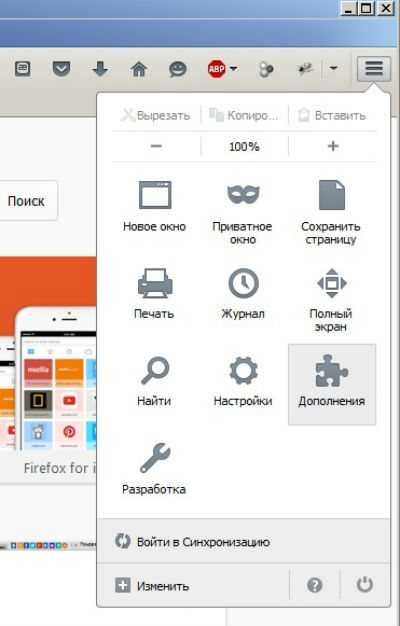
В настройках Firefox выберете вкладку: «Дополнения»
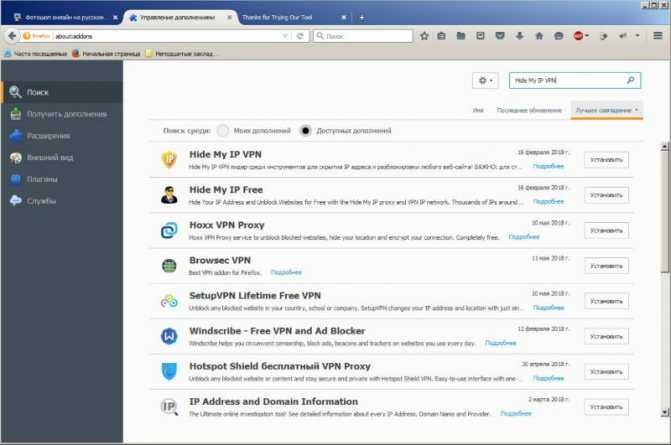
В строке поиска среди дополнений напишите: Hide My IP VPN, после того как появится список жмите кнопку «Установить» расположенную напротив расширения.
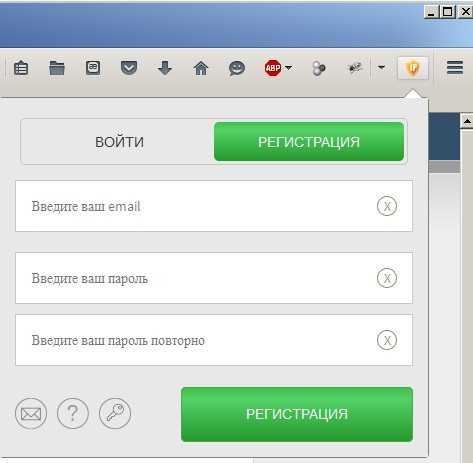
После установки в правом верхнем углу Firefox появится иконка дополнения, жмем и проходим простую регистрацию.
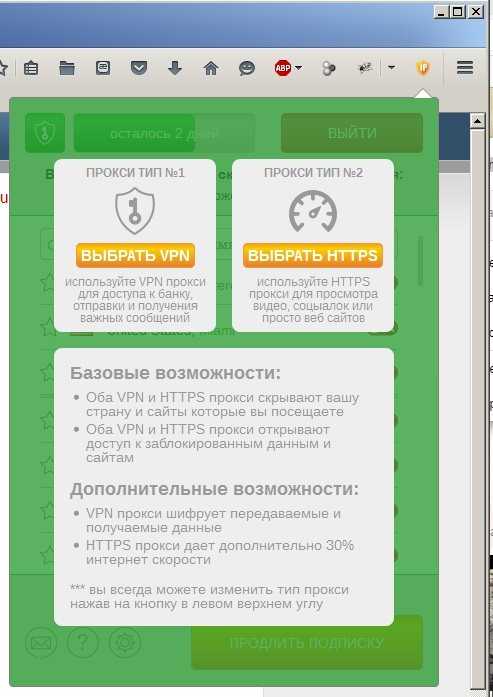
Далее выскочит окошко с предложением выбрать тип прокси. Первый тип VPN шифрует ваше соединение, подойдет для тайной переписки или доступа к интернет банку.
Второй тип прокси HTTPS отлично подходит для открытия заблокированных сайтов, посещения социальных сетей и т.п., скорость соединения во втором случае на 30% больше чем в первом.
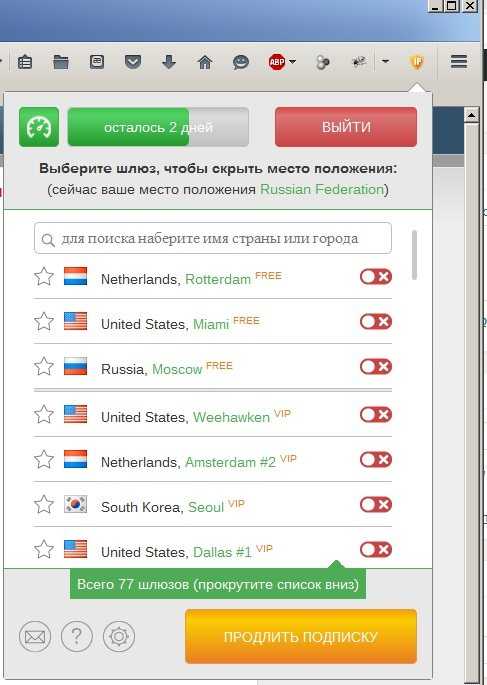
Выбрали тип соединения и вам сразу доступно огромное количество серверов, но действует ограничение два дня. Потом за сервера с пометкой VIP надо платит. Бесплатных серверов на данный момент три.
Смена ip с помощью прокси
Для смены ip в Мозилле идем в настройки, выбираем пункт: «Дополнительно», вкладка «Сеть».
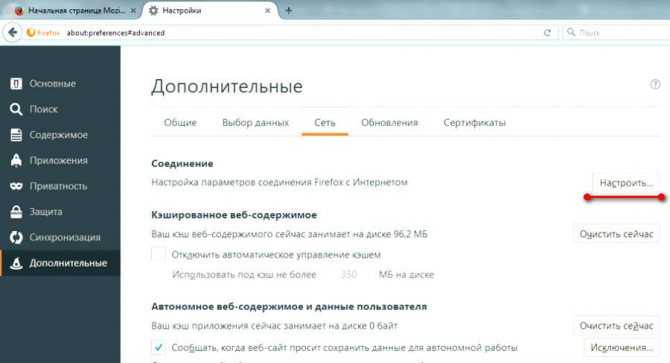
В открытом окошке ставим пункт «Ручная настройка сервиса прокси», в соответствующие поля пишем адрес и порт прокси.
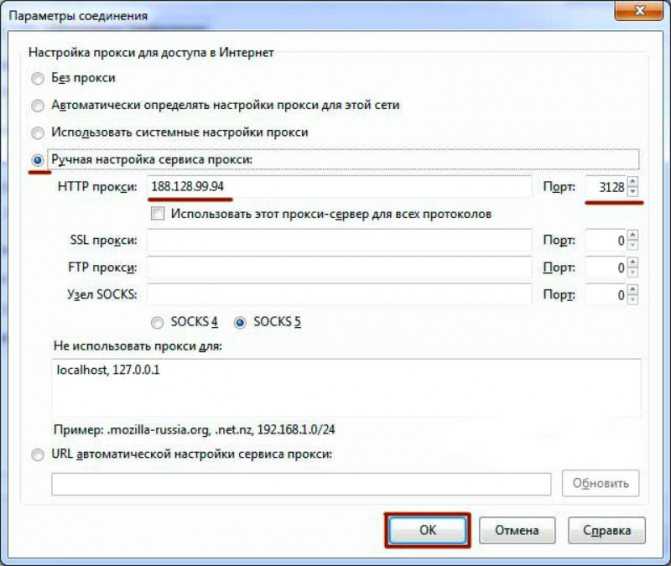
Клацаем по кнопочке «ОК» и наслаждаемся процессом. Для возврата в исходное состояние выставляем галочку «Без прокси». Минус этого метода в том, что придется каждый раз при отказе прокси, открывать и вбивать новый. Не очень удобно, лучше использовать FoxyProxy.
FoxyProxy
Интересное решения для Mozilla Firefix, поддерживает список прокси с возможностью переключения между ними.
Переходим в настройках на страницу «Дополнения», в поиск пишем FoxyProxy. Выбираем «Standart».
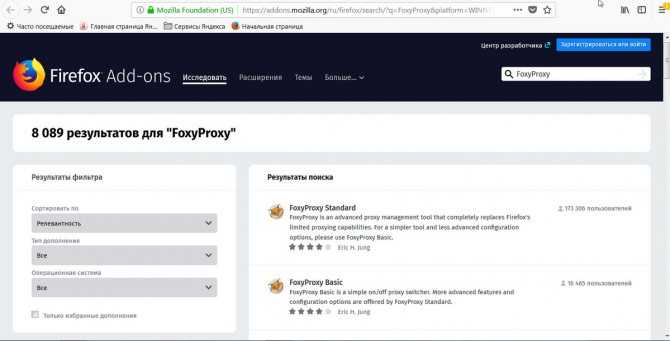
После загрузки в верхнем правом углу появится значок, нажав на него мы увидим следующее:
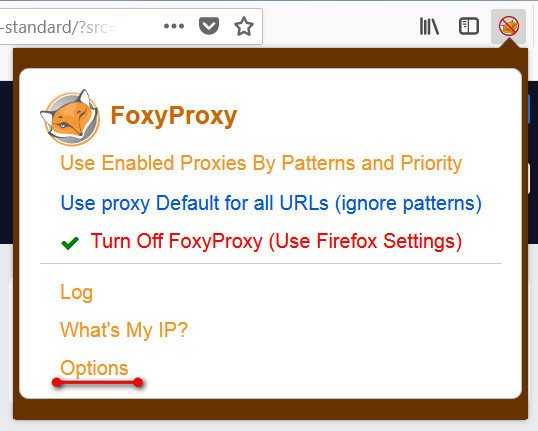
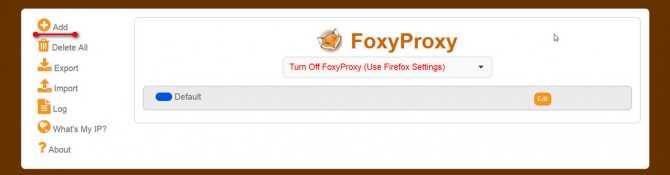
Щелкаем по «Options», далее «Add»
Обратите внимание, реализована возможность экспортировать и импортировать прокси листы
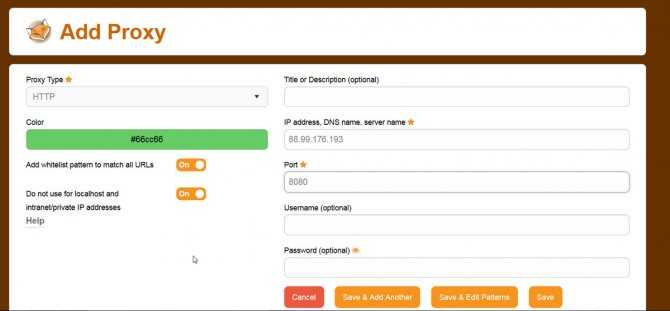
Вставляем данные прокси сервера, сохраняем. Поле «Proxy Type» — тип соединения; «IP address, DNS name, server name» — адрес прокси; «Port» — порт. Имеется опция выделения цветом.
После добавления proxy, нажмите на значок в верху браузера, щелкните по тому серверу через который вы хотите сменить айпи.
Замена IP-адреса в интернете
На данный момент существует много способов поменять айпи прямо в интернете без лишних действий. Среди них анонимайзеры, программы, расширения и прочие сервисы. Стоит подробнее разобрать наиболее популярные из них.
Как сменить айпи-адрес компьютера при помощи анонимайзеров
Анонимайзер — сервис в виде сайта, представляющий собой поле, в которое нужно вставить адрес интересующего сайта. Сервис сам поменяет айпи и автоматически перейдет на требуемый ресурс.
Важно! Анонимайзеры могут быть платными и бесплатными. Вторые, как правило, устанавливают различные ограничения и кучу рекламы на сайт
Как работают расширения от браузера
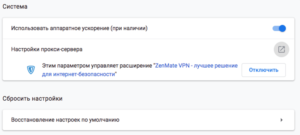
Расширения представляют собой мини-программы, работа которых основана на взаимодействии с прокси-серверами. Они также могут быть платными и бесплатными. Допустим, что прокси-сервер куплен. Что с ним делать? На примере Хром инструкция следующая:
- Переход в настройки;
- Поиск пункта «Сеть» или «Система»;
- В настройках этого пункта найти параметр прокси-сервера, в котором выставляются необходимые настройки.
Как сменить IP-адрес при помощи VPN
Расширение также может быть своего рода VPN-программой, но не всегда полноценной. Именно поэтому для таких целей лучше скачать отдельное приложение. Наиболее популярными на данный момент сервисами являются TunnelBear, Browsec VPN, Ze Mate. Работа их заключается также в замене айпи на собственный. Платные версии такого ПО разблокируют все страны для выбора адреса, повысят качество соединения и снизят потерю пакетов.
Как увидеть свой внешний ip-адрес
Маршрутизатор является нашим окном во внешний мир. И в этом мире он должен быть виден под своим внешним ip-адресом. Попробуем узнать его.
Заходим в настройки нашего смартфона, в сведениях о телефоне находим его IP-адрес. При подключении к Мегафону мы можем увидеть, например, такой: 10.208.222.93. Но мы-то знаем, что это диапазон локальных ip-адресов.

Из своей локальной сети мы через маршрутизатор попали в локальную сеть провайдера, который назначил нашему маршрутизатору локальный ip своей сети. Если мы выключим смартфон и включим его снова, мы, скорее всего, увидим, что ip изменился. То есть провайдер назначает его динамически.
Как же все-таки увидеть свой внешний ip-адрес? Для этого надо зайти на один из сайтов в Интернете, который его показывает. Например:
- whoer.net
- ipchicken.com
- whatismyip.com
- whatsmyip.org
На сайте мы увидим не только IP, под которым нас видят в Интернете, но и еще кое-какие дополнительные сведения о нас. Зайдите на сайт — это любопытно.
Как использовать VPN для смены IP адреса компьютера
Описанные выше способы смены IP адреса компьютера имеют много недостатков. Анонимайзеры можно использовать только для просмотра сайтов. При этом многие популярные анонимайзеры уже почти везде заблокированы. Прокси-серверы нужно долго искать или покупать. При этом прокси быстро умирают и не обеспечивают большой скорости подключения.
Поэтому данные способы смены IP адреса компьютера подходят далеко не всегда.
Альтернативой является использование VPN (Virtual Private Network). В интернете есть множество сайтов, которые предоставляют услуги подключения к Интернету с помощью технологии VPN. Данная технология позволяет создать виртуальное подключение к Интернету поверх вашего реально существующего подключения. Проще говоря, это такое виртуальное подключение к Интернету.
В результате использования VPN вы получаете новый IP адрес, и при этом скорость подключения остается на нормальном уровне. Более того при использовании VPN вы сможете пользоваться любыми программами. Тогда как с прокси могут работать только очень ограниченное количество программ.
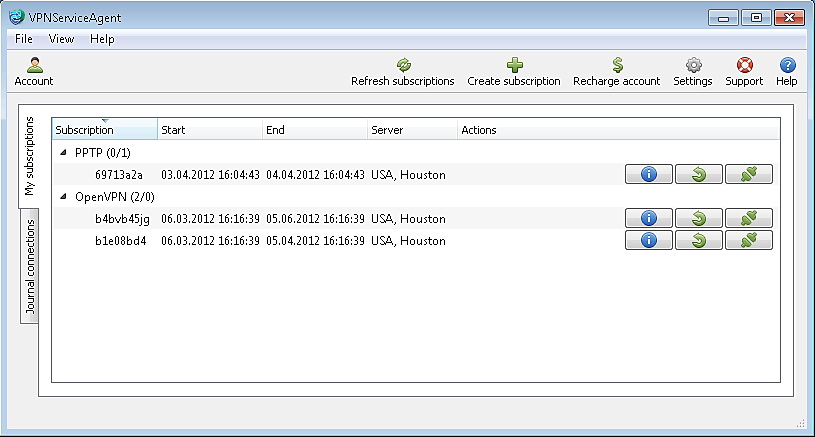
С этой программой процесс подключения к VPN сводится к нескольким кликам мышкой. Все что вам нужно сделать, это авторизоваться в программе (ввести логин и пароль) и нажать на кнопку подключения.
Способы изменения ip адреса компьютера
С помощью переподключения к сети
Как правило, провайдер предоставляет динамический (изменяемый) IP-адрес пользовательским машинам. Это значит, что во время подключения к интернету устройству присваивается уникальный идентификационный номер, которой на данный момент является свободным. Здесь следует уточнить, что IP 4-й версии представляет собой 32-битное число, а количество таких адресов равняется приблизительно 4,22 миллиардам, среди которых и ищется неиспользуемый на данный момент адрес.
Самым простым и легким путем изменения IP-адреса компьютера является переподключение к интернету. Суть метода простая: отключаемся от интернета и подключаемся к нему спустя несколько секунд, в процессе чего компьютерe будет присвоен новый IP. Выполняется это по следующему алгоритму.
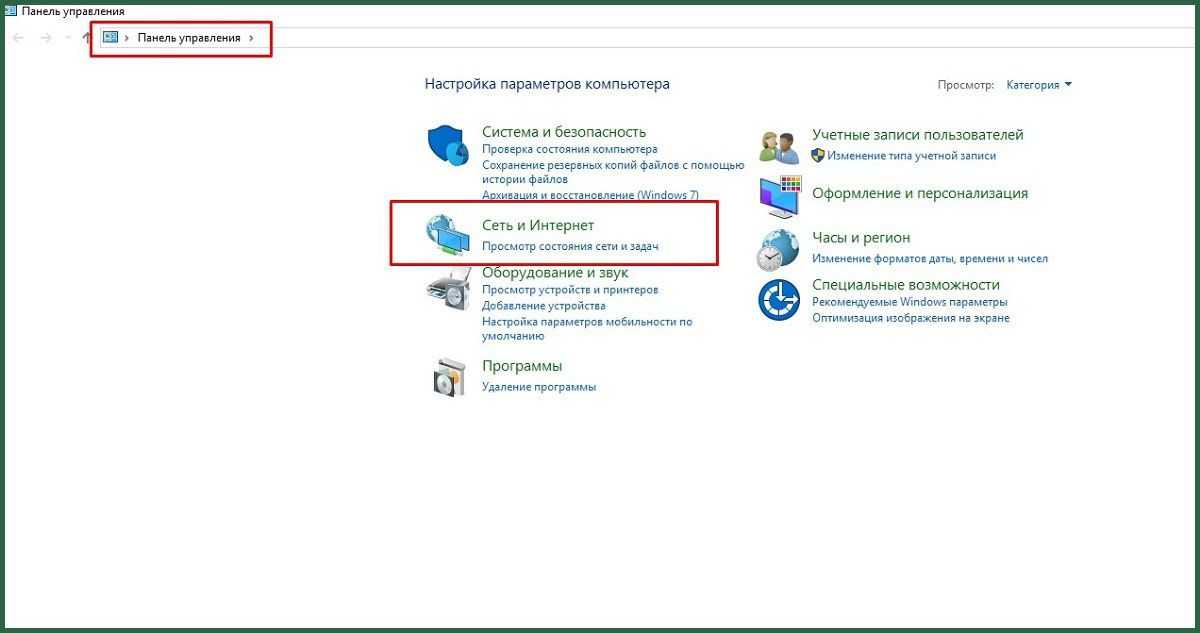
- Заходим в «Панель управления», например, через «Пуск» или кнопку «Windows» в более поздних редакциях ОС Windows.
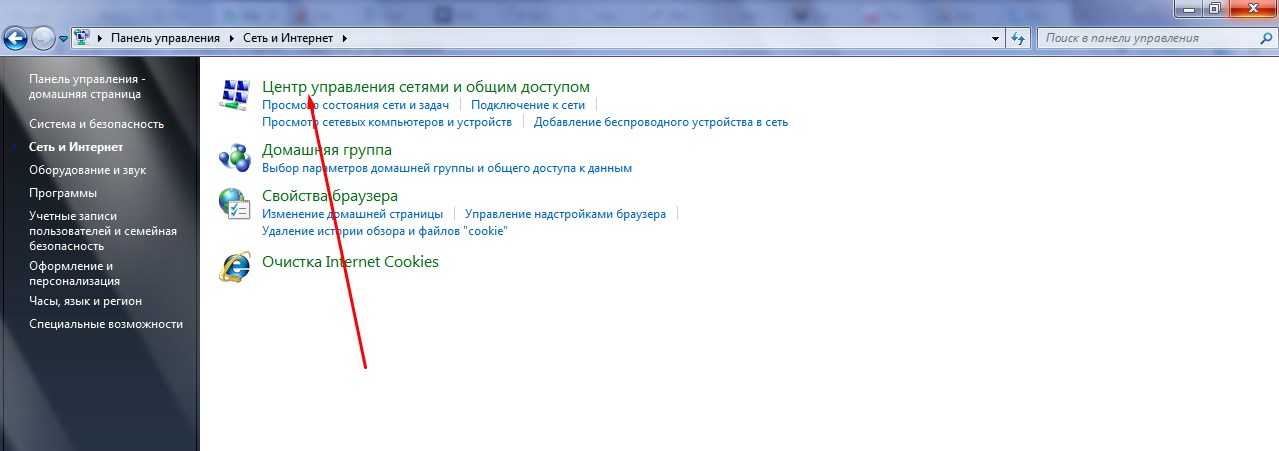
- В «Панели управления» кликаем по пиктограмме «Сети и Интернет», если значки отсортированы по категориям, или ищем «Центр управления сетями и общим доступом», пролистав список возможностей фактически в самый низ, когда иконки отображаются в виде значков.
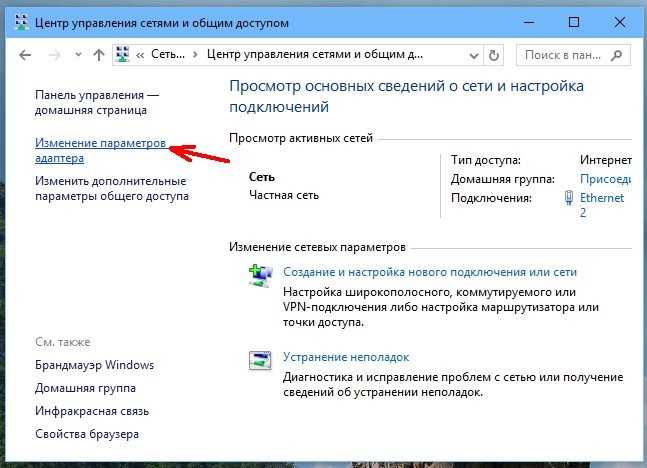
- Здесь переходим в раздел «Изменение параметров адаптера», размещенный в левой части окна.
- Находим активное (используемое на данный момент) интернет-соединение и вызываем его контекстное меню.
- В выпавшем списке кликаем по пункту «Отключить».
- Ожидаем, пока Windows выполнить поставленную задачу.
- Опять вызываем контекстное меню той же самой иконки, отвечающей за соединение с интернетом и выбираем первый пункт «Подключить».
- Ожидаем порядка 10-20 секунд, пока соединение установится, пройдет процедуру инициализации и будет получен новый IP-адрес.
Программа для смены ip — TOR
Одним из популярнейших и самым надежным в наше время способом изменить IP-адрес и остаться анонимным в сети интернет является применение программного комплекса Tor Browser. Для обеспечения безопасной маршрутизации по зашифрованным каналам используется модифицированная версия браузера Mozilla Firefox и масса прокси-серверов, что шифруют траффик, не давая конечному абоненту (сайту, на который заходит пользователь) узнать его реальный IP-адрес. Недостатком такого варианта изменения IP-адреса является пониженная скорость загрузки страниц, нестабильность работы и возможность изменить идентификационный номер устройства только в браузере.
Продвинутым пользователям можно задать параметры маршрутизации в ручном режиме.
- Ожидаем некоторое время, пока установится соединение с сервером.
- Отказываемся от установки прокси-сервера, если до этого не пользовались его возможностями.
- Следуем инструкция установщика, ответив на вопрос об использовании межсетевого экрана.
7. Кликаем «Соединиться» и дожидаемся окончания процедуры.
Изменение ip с помощью Proxy Switcher
Proxy Switcher- простая утилита для мгновенного изменения вашего IP-адреса, которая автоматически загрузит доступное количество прокси-серверов, проверив их работоспособность перед загрузкой в список. Помимо использования прокси-сервера, утилита позволяет пользоваться сразу двумя прокси или изменять их на указанные через заданные промежутки времени.
Proxy Switcher – как пользоваться?
- Запускаем утилиту и жмем «Next».
- Выбираем первый вариант, где предложено найти новые серверы и проверить старые, и жмем «Finish».
Эта операция может затянуться до 10 и более минут, но выполнять ее при каждом запуске не нужно.
- По завершении сканирования переходим в каталог «Basic Anonymity».
- Находим подходящий сервер, желательно с пингом поменьше (№1 на скриншоте).
Он отображается в столбце под названием «Response». Для удобства можно отсортировать предложенные результаты по этому параметру.
- Выбрав сервер жмем на кнопку 2, как показано на скриншоте. Кнопка под цифрой 3 прервет соединение с прокси-сервером.
Как изменить ip адрес компа в локальной сети?
Узнайте текущий IP
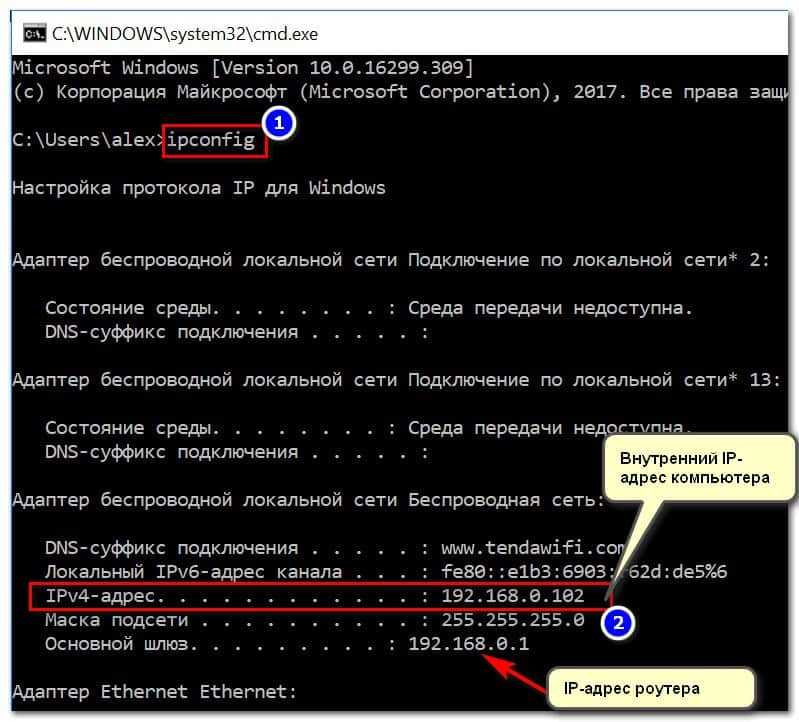
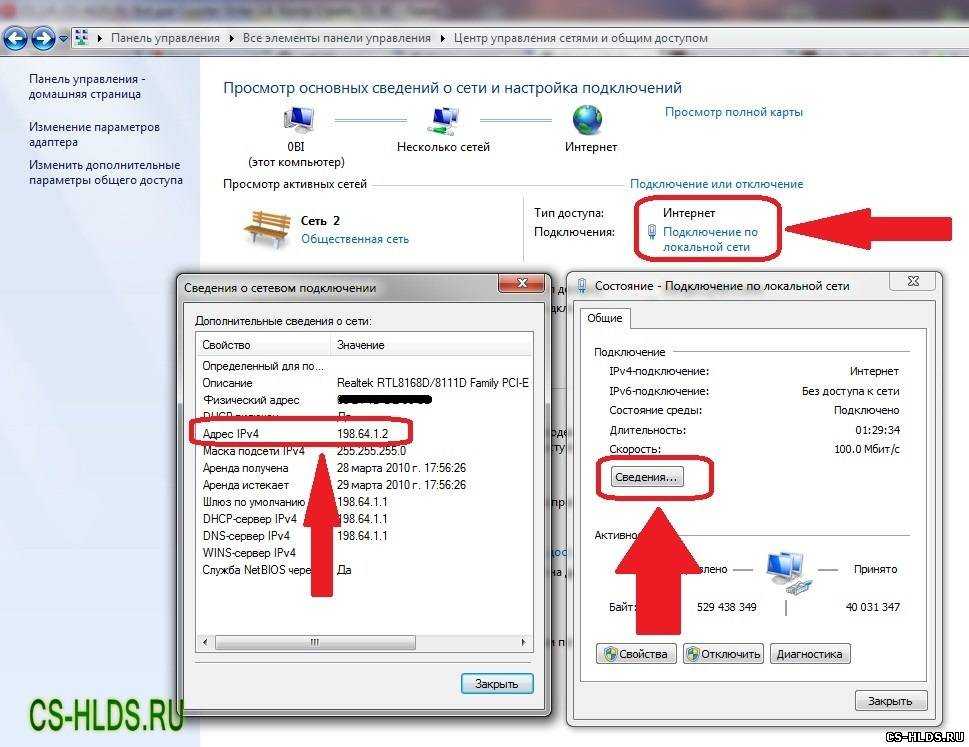
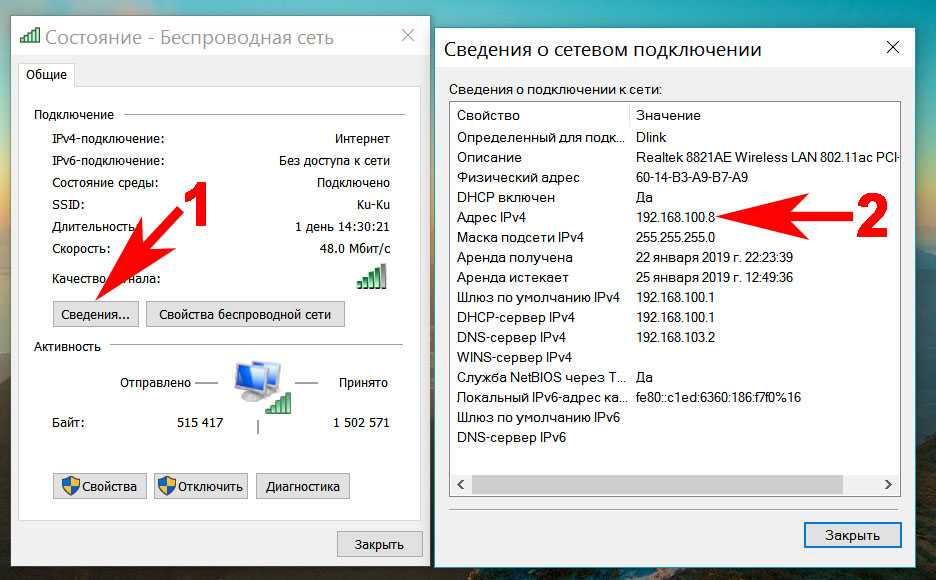
Иногда для настройки стабильного общего доступа к папкам в компьютерной сети, вам может понадобиться вручную прописать айпишник машины tcp/ipv4. Проблемка появляется, если свитч на каждую сессию выдает клиентам динамический ip адрес. Но вы можете без проблем «застолбить» за собой текущий адрес. Чтобы узнать его, нажмите сочетание клавиш windows+r. Впишите в строку «Выполнить» команду CMD и подтвердите выбор.
Вы попадете в командную строку, где необходимо вписать команду ipconfig /all . Примените ее клавишей Enter. Откроется масса полезной информации: модель адаптера, протокол интернета, mac адрес и, разумеется же, нужный адрес в домашней сети, работающей по протоколу ipv4. Перепишите его в блокнот или скопируйте из консоли.
Привяжите текущий ip-адрес или впишите новый
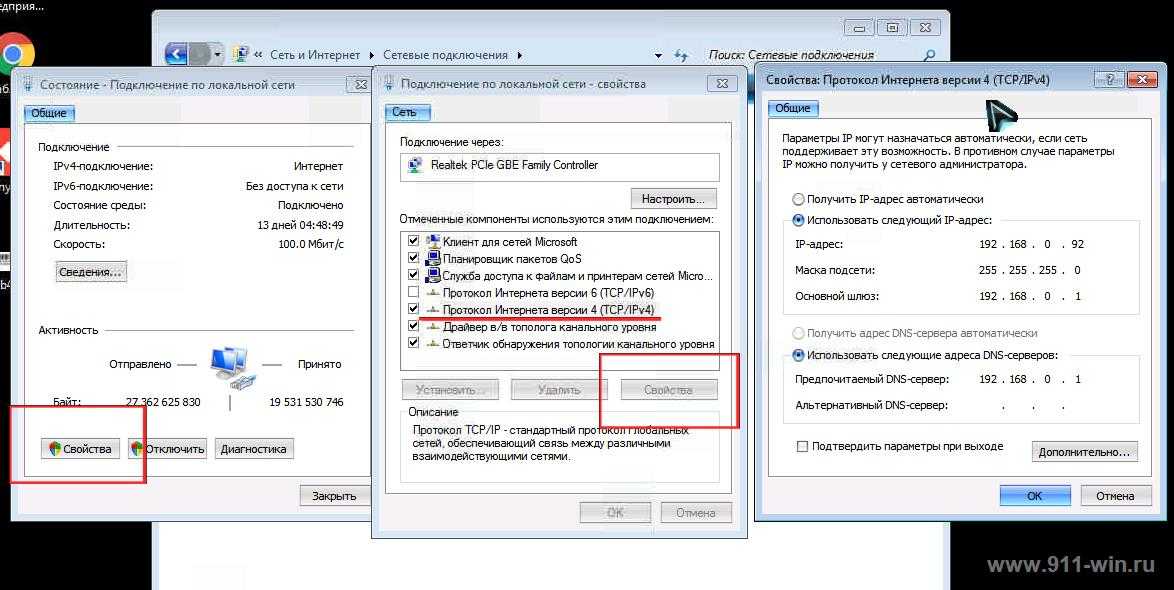
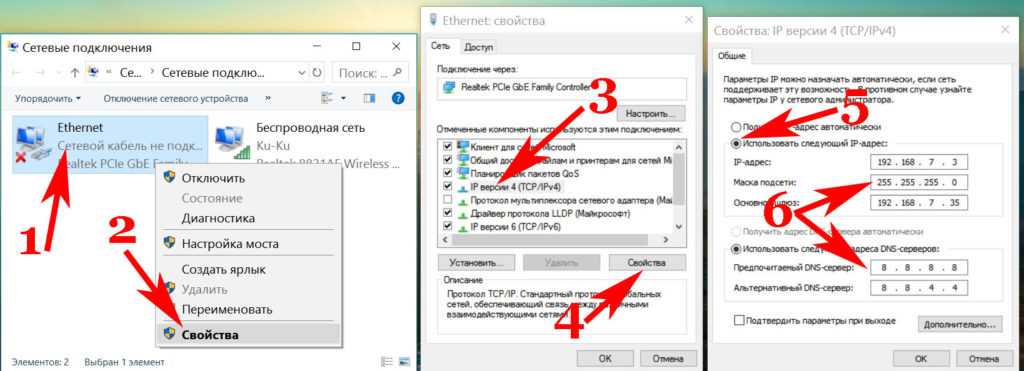
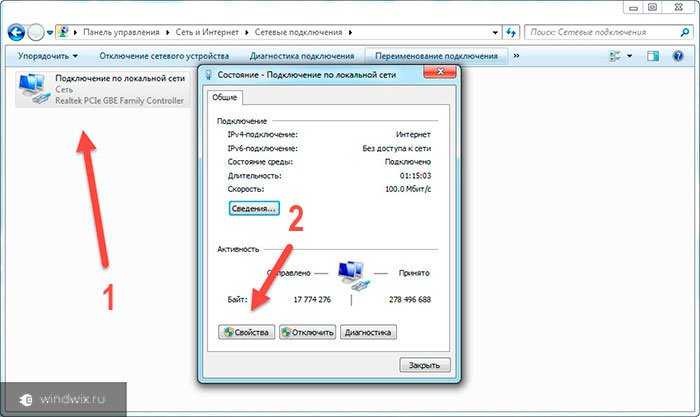
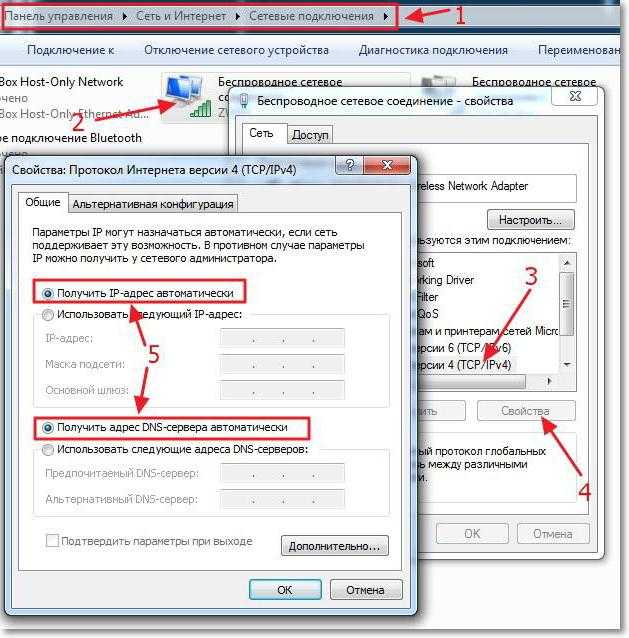
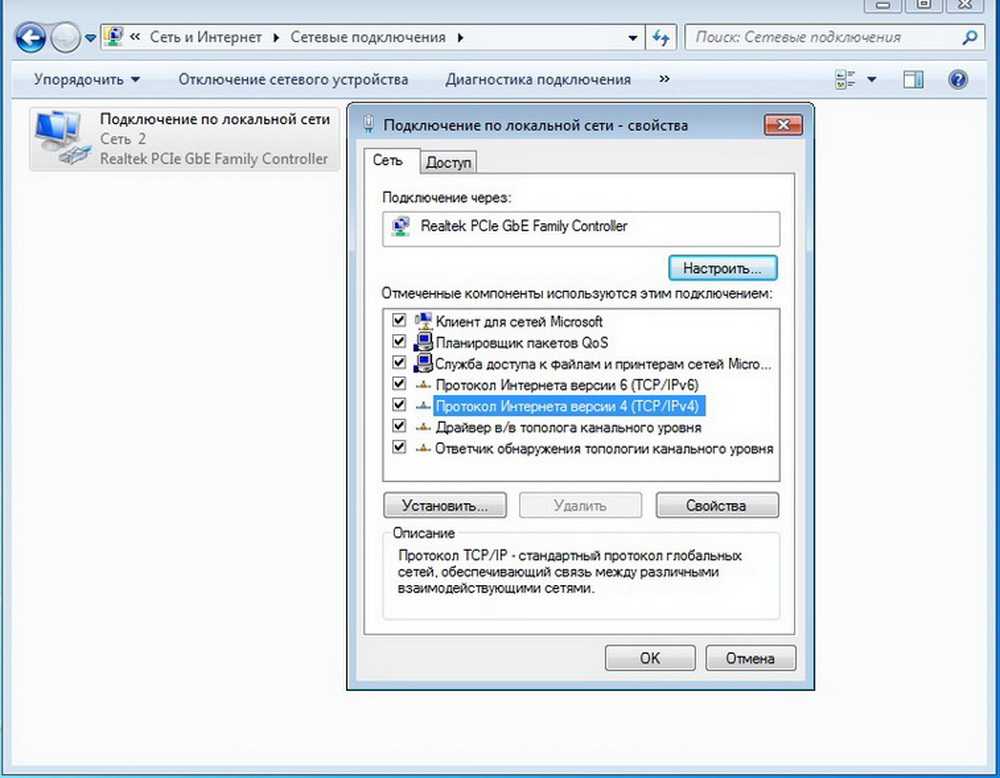
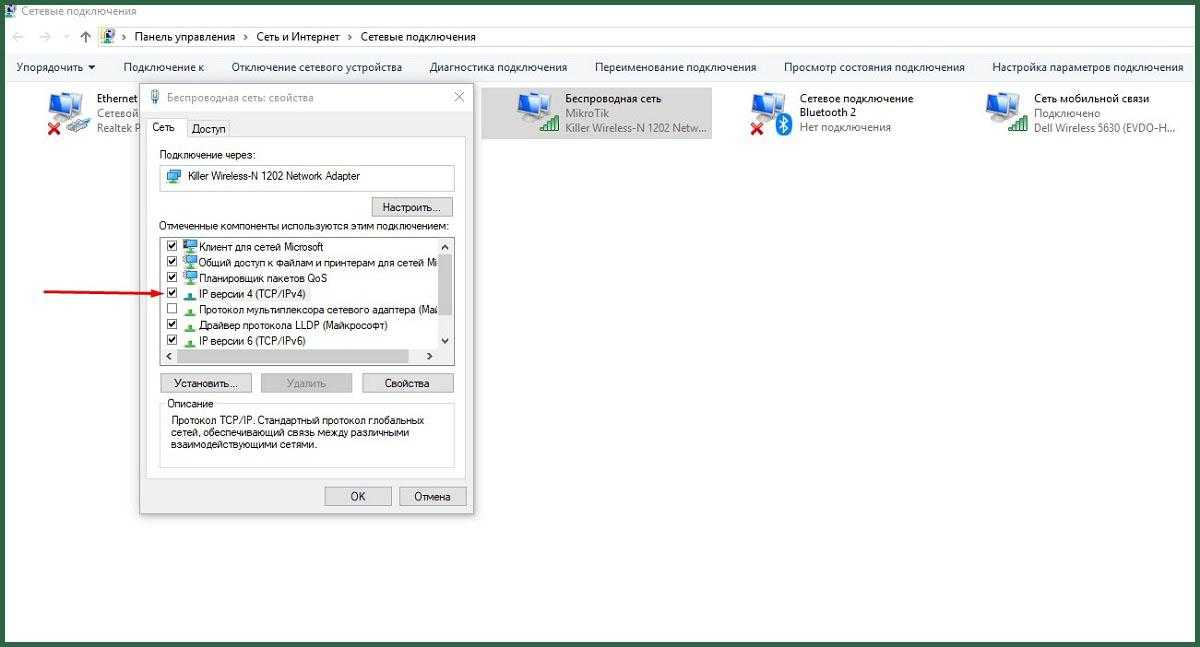
В данный момент перейдите в Меню Пуск — Панель управления – Сеть и интернет – Центр управления сетями и общим доступом — Изменение параметров адаптера. Тут отображаются все активный и закрытые сетевые подключения. Найдите оборудование, на котором собрались менять ip-адрес, кликните по нему правой клавишей мышки и выберите «Свойства» из выпадающего списка.
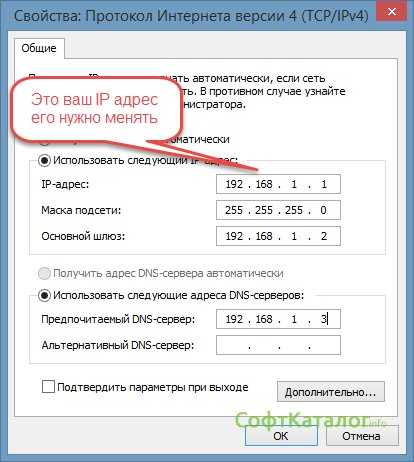
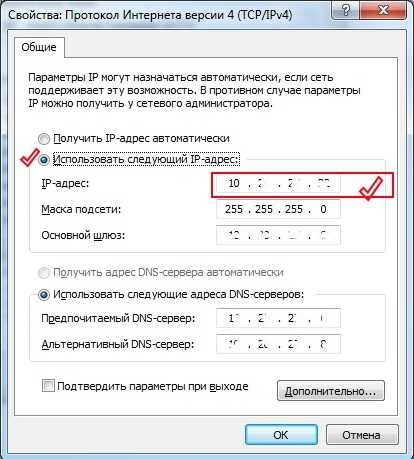
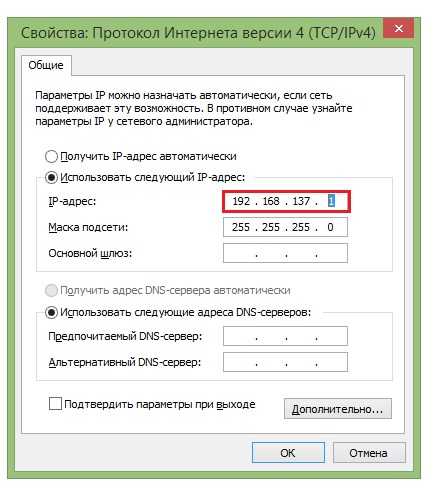
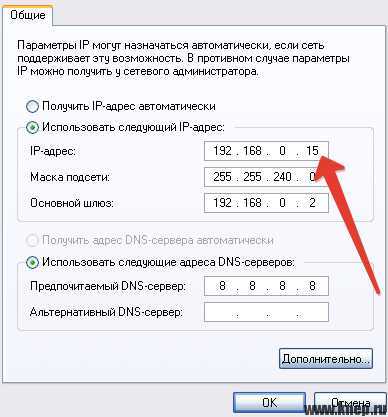
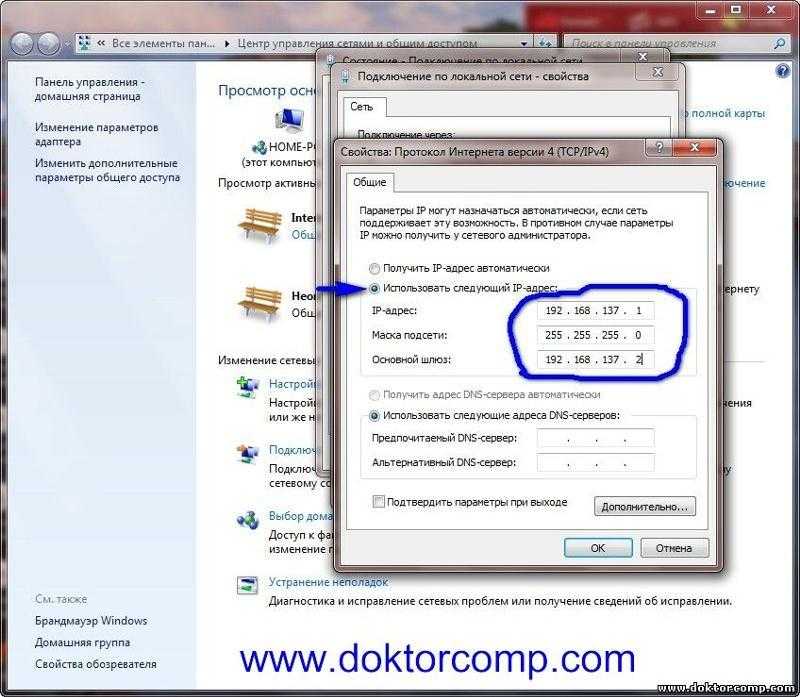
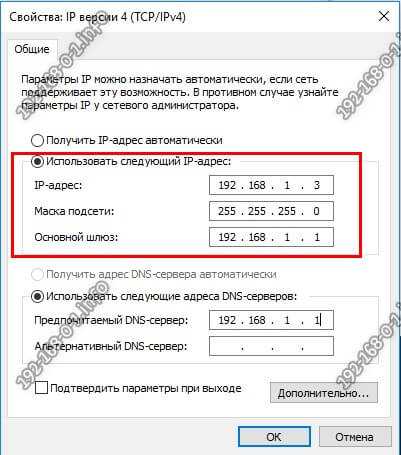
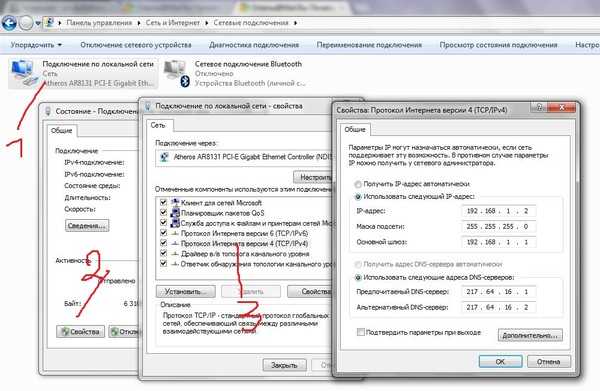
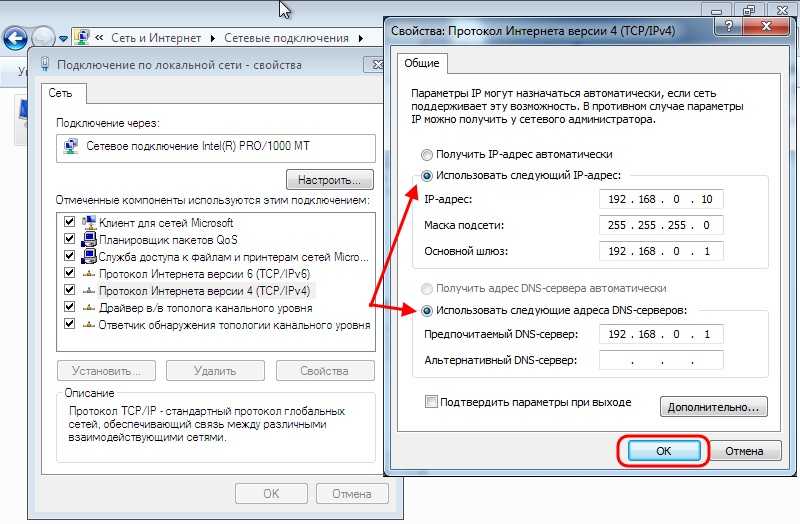
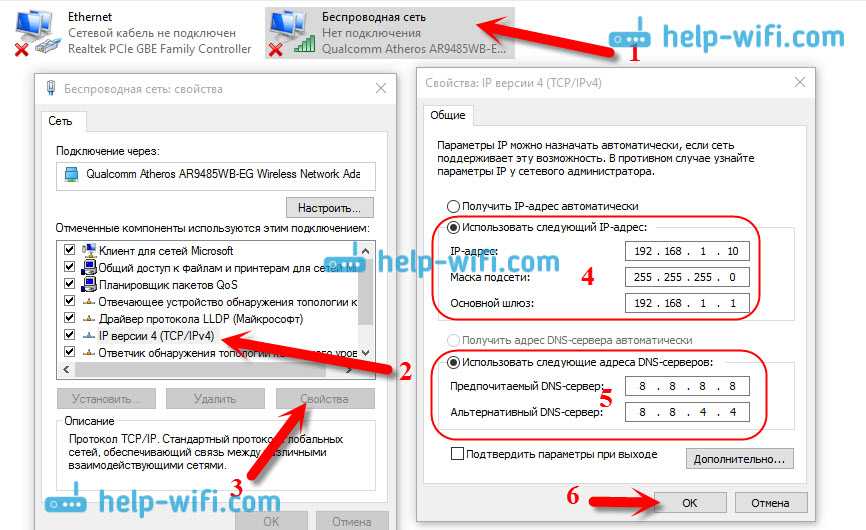
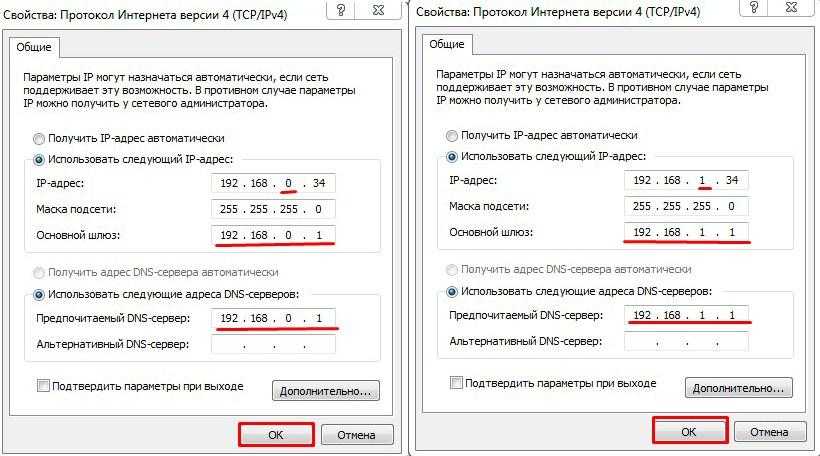
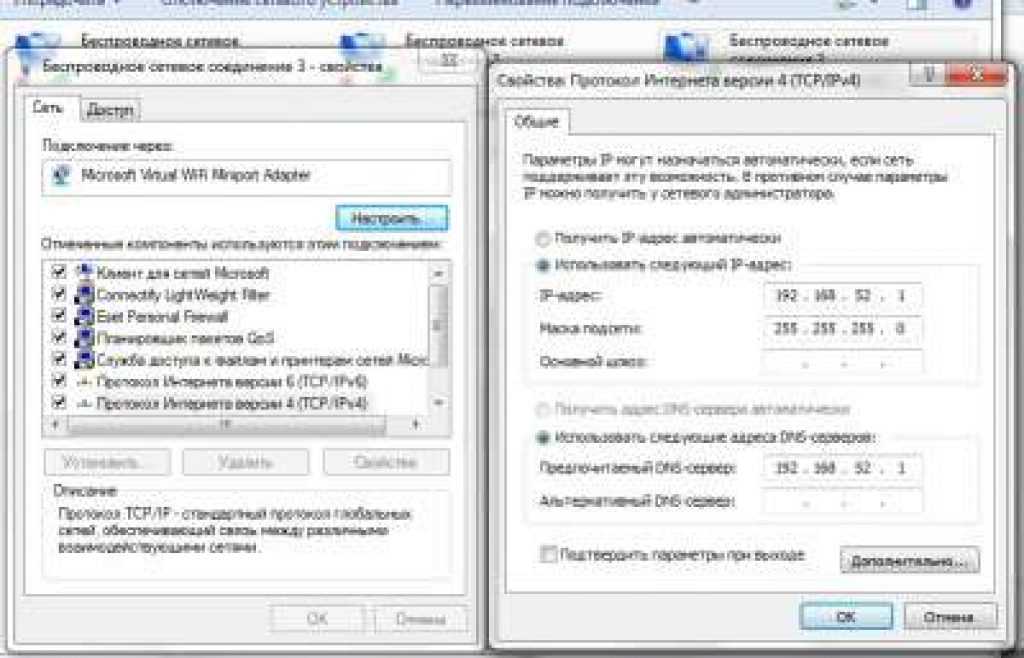
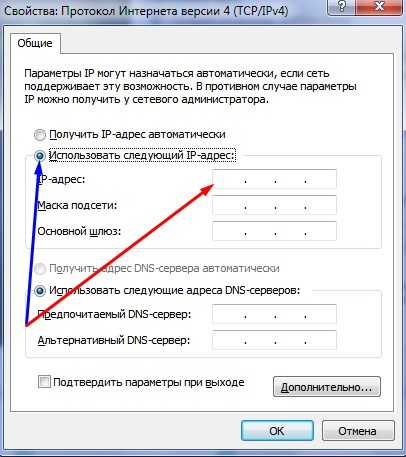
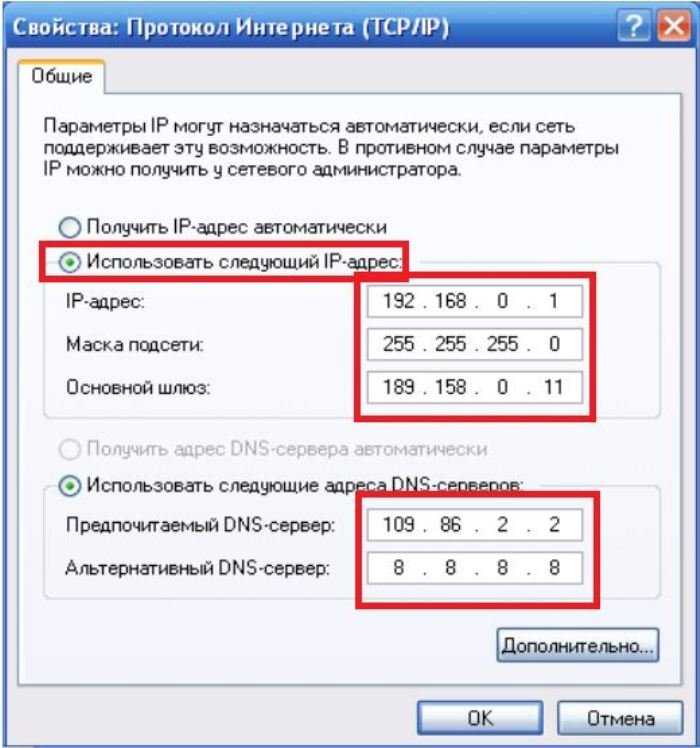
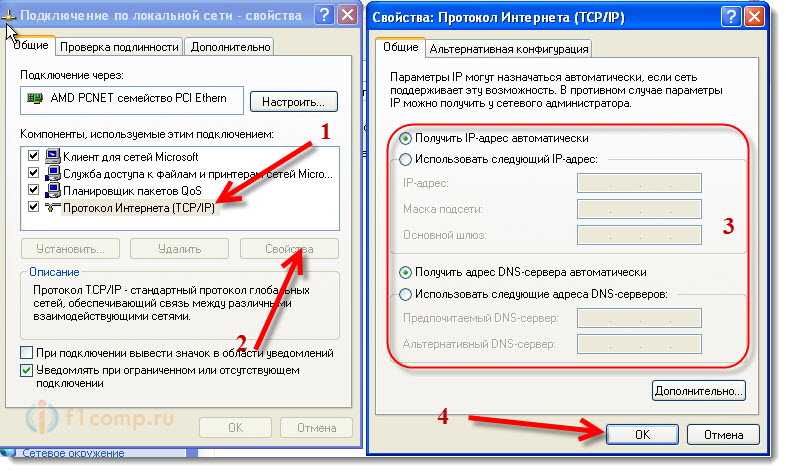
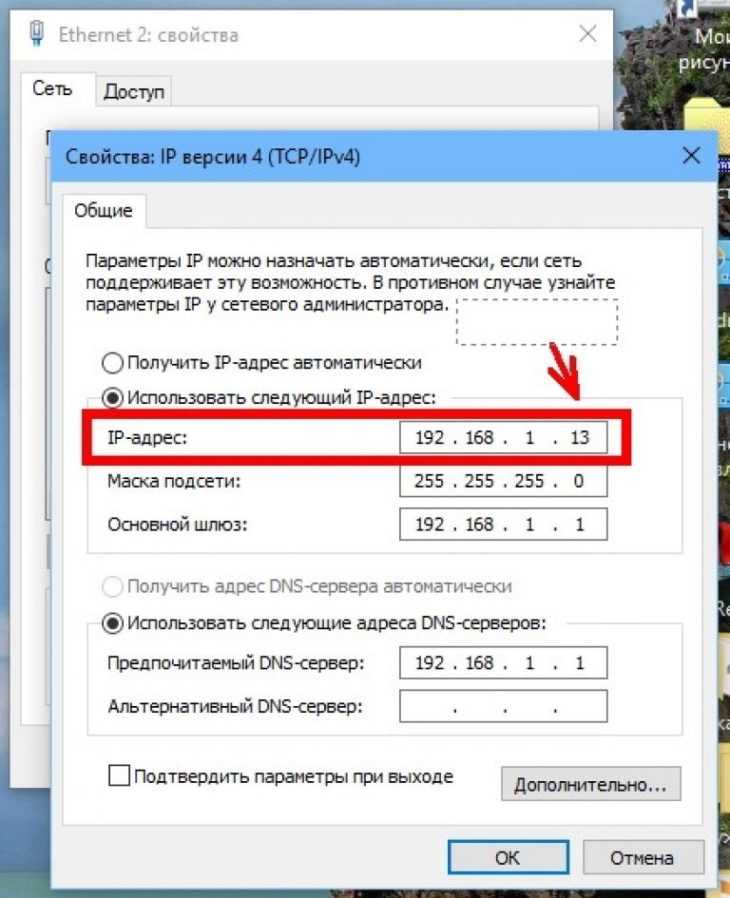
Далее установите курсор на «Ппротокол интернета версии 4» и нажмите Свойства. Изменять ip надо здесь. Установите чекбокс на ручную настроку, впишите Ай-пи и сохраните действия. Тоже можете юзать любой другой в диапазоне ip-адресов 192.168.0.1 – 0.255. Еще можно сразу пропистаь основной шлюз и сервера dns (если это есть в требованиях вашего провайдера).
В данный момент IP закреплен за конкретным ПК и параметры подключения локальной сети не изменятся даже после перезагрузки операционки Виндовс . В некоторых случаях может также потребоваться привязка через DHCP в настройках роутера, но об этом мы поговорим позже. На данный случай, сохраните Мак адрес! По нему вы узнаете в списке свой клиент.
Использование прокси
Прокси-сервер позволяет подменить динамический IP-адрес ПК на короткий промежуток времени. Существует большое число как платных, так и бесплатных сервисов.
Для изменения адреса при помощи прокси сервиса необходимо:
- Выбираем адрес, расположенный в нужной стране, и копируем значения из столбцов «Порт» и «IP».
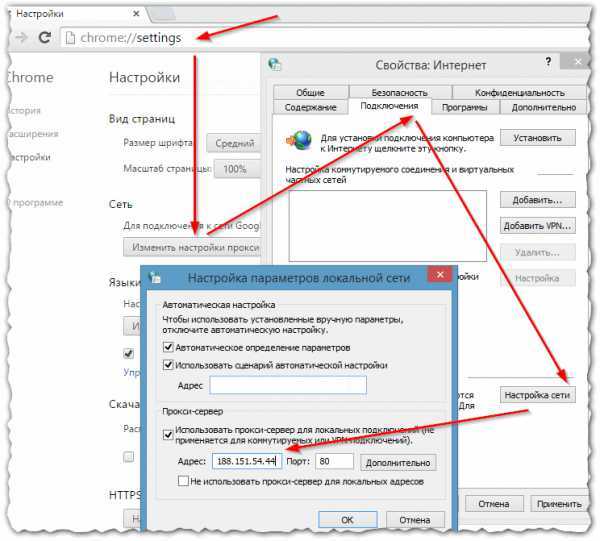
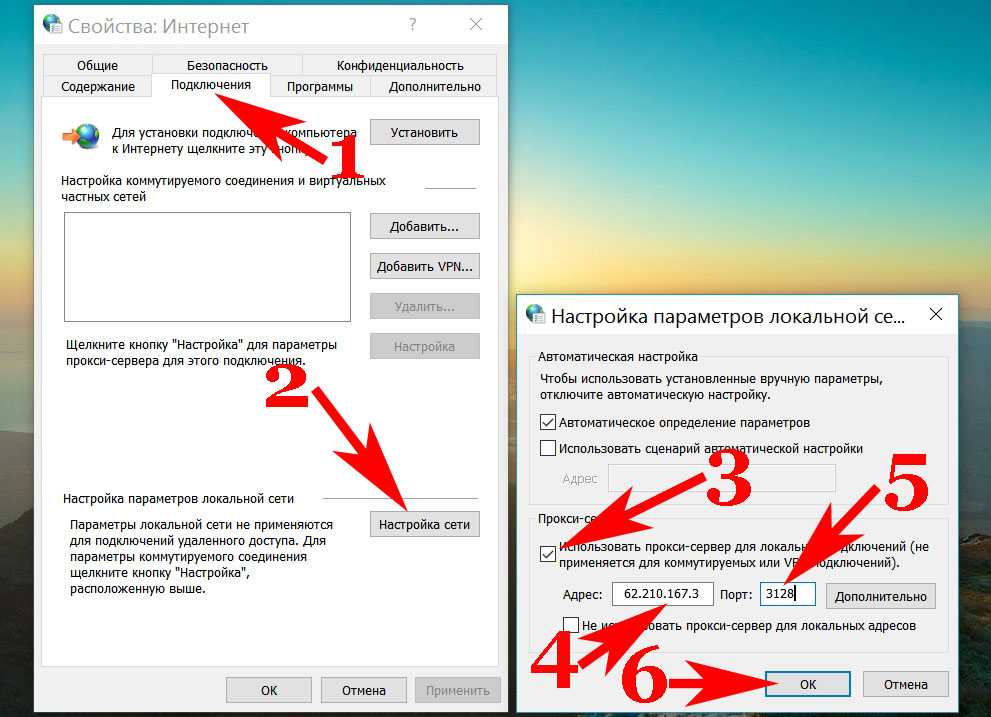
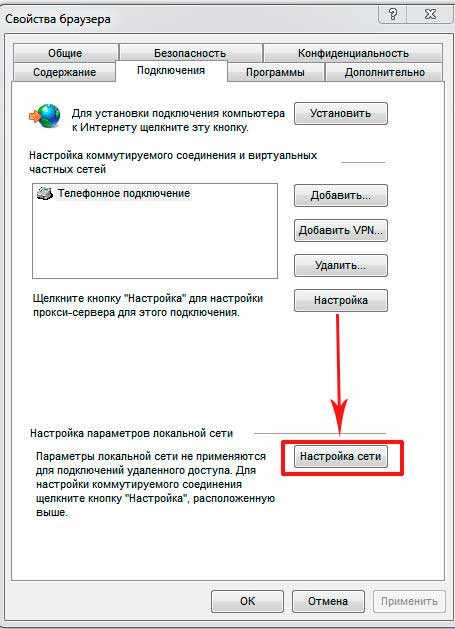
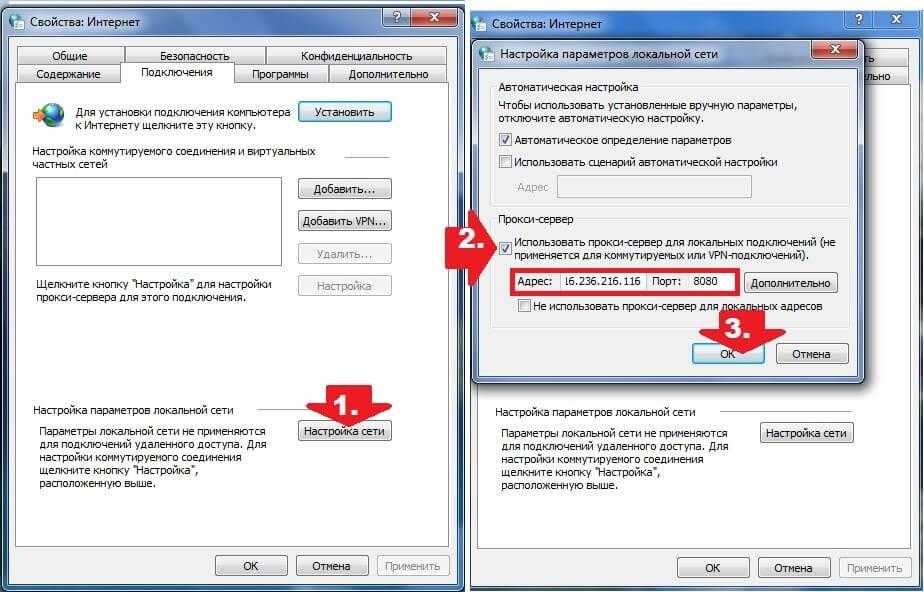
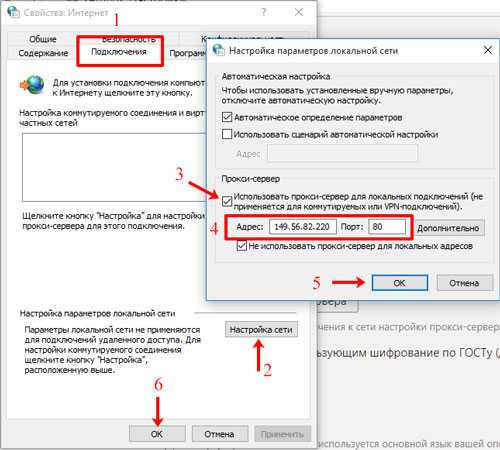
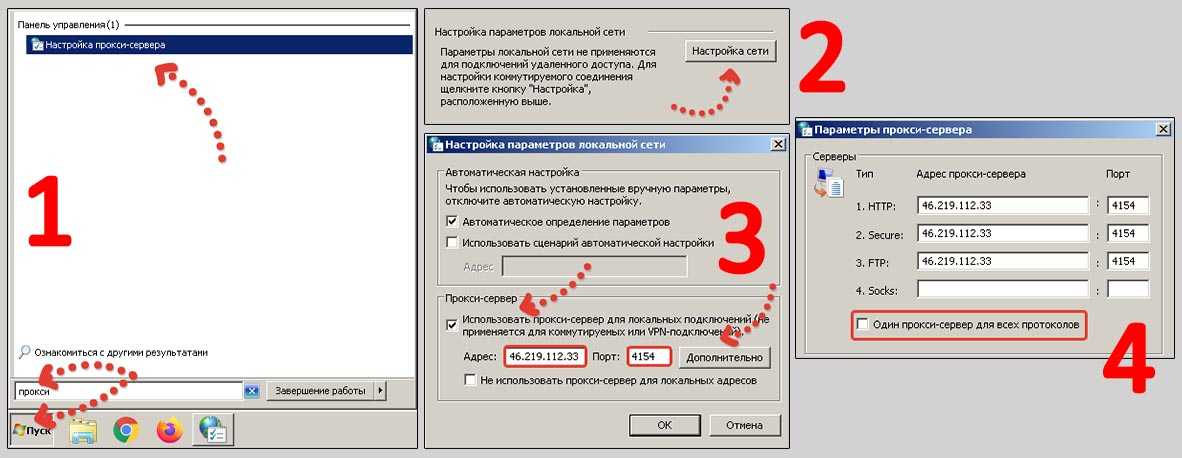
- Если вы планируете использовать новый адрес в Google Chrome или, например, в Яндекс Браузере, то вставлять IP прокси-сервера необходимо в настройки браузера Internet Explorer. Открываем его, кликаем по кнопке настроек и переходим в раздел «Свойства браузера».
- Раскрываем вкладку «Подключения» и кликаем по кнопке «Настройка сети».
- Активируем пункт «Использовать прокси-сервер для локальных подключений», вставляем скопированные ранее значения в соответствующие им строки и нажимаем на «ОК».
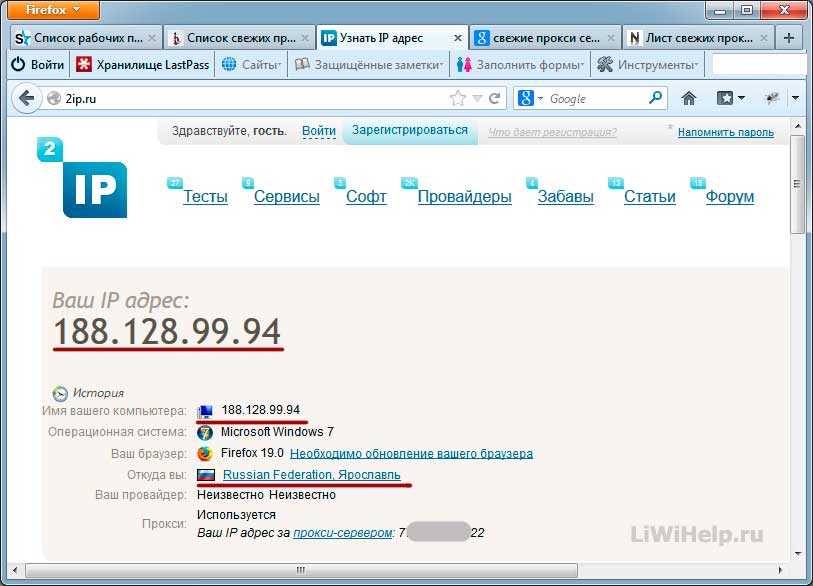
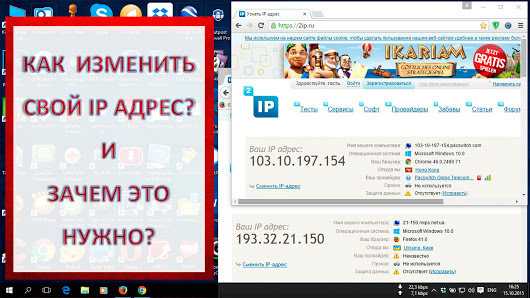
- Чтобы убедиться в правильности всех применённых настроек, необходимо узнать текущий IP-адрес. Сделать это можно, например, при помощи сервиса 2ip – просто переходим на сайт и сравниваем значения в строке «Ваш IP адрес» с теми, что были установлены в предыдущем шаге. Если всё совпадает, то изменения были внесены успешно.
Преимущества использования прокси-серверов для смены IP:
- Наличие возможности выбора страны, которой принадлежит адрес.
- Огромное количество бесплатных серверов, доступных для широкого использования.
Недостатки также присутствуют, и основными из них являются следующие:
- Снижение скорости доступа.
- Отсутствие технологии шифрования в некоторых бесплатных вариантах.
- Невозможность однозначного определения того, будет ли прокси-сервер ограничивать объём передаваемой информации.
Все вышеописанные способы не всегда удобны и требуют от пользователя достаточно большого количества действий. Но что делать, если необходимость в смене IP-адреса компьютера возникает достаточно часто? Поможет следующая категория методов – стороннее программное обеспечение.
Какая разница между локальным и глобальным адресами?
Вы уже решили, какой именно адрес будете менять? В этом случае приступаем к работе. Но, если вы не улавливаете суть их различия, то давайте рассмотрим её более подробно.
- Локальным называют адрес, отображаемый на вашем компьютере, если он соединён с интернетом с помощью маршрутизатора;
- Глобальным же называют адрес, отображаемый в сети интернет, когда ваш компьютер входит в сеть. Его выдаёт провайдер.
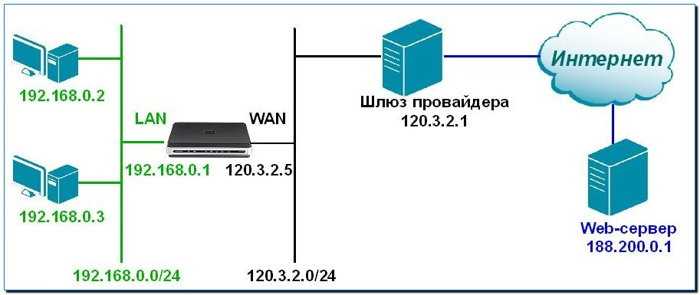
Рассмотрим на примере. Допустим, вы имеете пару компьютеров. Роутер как правило имеет пару видов входов:
- WAN – в данный порт вставляется кабель, идущий прямо к провайдеру;
- LAN – местный вход для кабеля. Идёт к домашним устройствам.
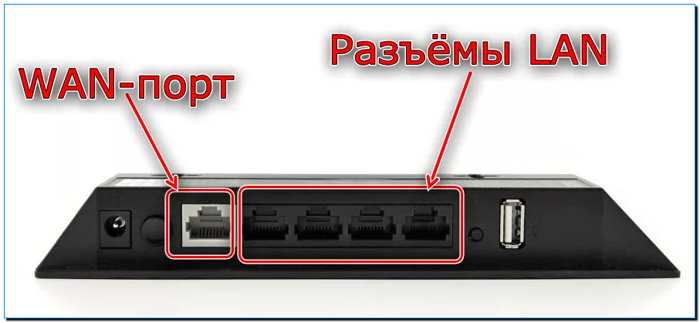
Кроме данных портов, маршрутизатор устанавливает связь с компьютером и через Вай-Фай.
На первом скриншоте показаны пара компьютеров, у которых локальные адреса:
- 192.168.0.2
- 192.168.0.3
Маршрутизатор чем-то похож на переходное устройство, у которой несколько ответвлений. Он в одно и то же время имеет связь как по глобальной сети, так и по локальной. Из-за этого он имеет пару адресов:
- Локальный: 192.168.0.1
- Глобальный: 120.3.2.5
Локальным адресом пользуются лишь внутри домашней сети, и, чтобы обмениваться данными в том же доме. Но, когда эти два компьютера войдут в сеть интернета, то у них появится лишь внешний адрес: 120.3.2.5. Отсюда, локальный адрес можно изменить различными методами.
Который из адресов лучше менять, глобальный или локальный?
Как можно произвести изменения глобального IP адреса? Если вы не забыли, глобальный IP нам выдаёт провайдер, и это не изменишь. Но в этом варианте присутствуют свои нюансы. К примеру, он бывает динамический, или серый, но статический. На данный же момент эти нюансы нас мало волнуют. У нас есть возможность не поменять, а подменить IP на иной, используя следующие методы:
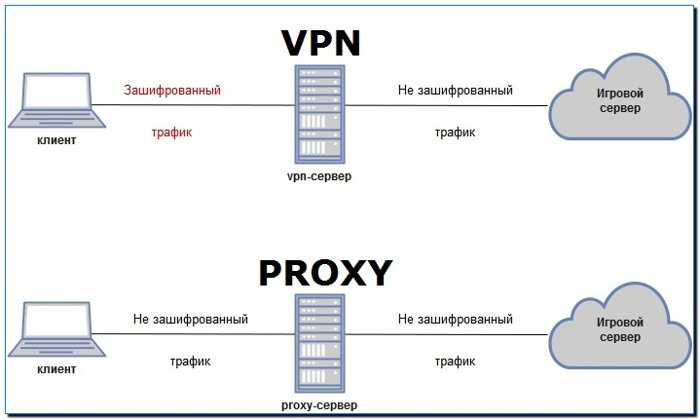
- PROXY – можно подключить ваш ПК к специальному Прокси-серверу и после этого проводить связь с интернетом, используя данный сервер. PROXY применяется как некий посредник. Как итог, ваш глобальный адрес изменён. Но, прокси ваш трафик не шифрует;
- VPN – практически тот же PROXY, с той лишь разницей, что он шифрует трафик перед сервером, и его сложно отслеживать. Другими словами, если им заинтересуются хакеры со спецслужбами, то прочесть его им будет сложно.
Вам может показаться странным, но в глобальной сети данных про бесплатные сервисы VPN не много. Отсюда, давайте разберём именно бесплатные VPN сервисы.
VPN-сервис
Термин VPN можно расшифровать как «виртуальную частную сеть», которая обеспечивает создание зашифрованного соединения поверх уже существующего. С её помощью можно скрыть реальный адрес пользователи – и даже сменить IP страны. Самый эффективный вид VPN представляет собой устанавливаемую на компьютере программу, которая шифрует данные для всех приложений – от браузеров до торрент-клиентов. Среди популярных сервисов такого типа можно отметить:
- Hotspot Shield. VPN, которым можно пользоваться даже бесплатно. Хотя подключение к платным тарифам откроет больше возможностей.
- NordVPN. Сервис, позволяющий изменить свой IP на одно из более чем 5000 значений. Сервера находятся в 60 странах.
- Windscribe. Ресурс, у которого есть бесплатные услуги с ограничением трафика до 10 ГБ и неограниченные платные пакеты.
Скачивая клиент VPN для Windows, стоит помнить о двух моментах. Во-первых, скорость соединения (и скачивания данных) при использовании сервисов падает. Во-вторых, неизвестно, куда попадает информация о трафике, который проходит через VPN.
Изменение IP отдельного браузера
Частный случай VPN-сервиса – плагин для веб-обозревателя. Он позволит сменить в браузере IP, не затрагивая другие программы. Трафик получается защищённым только при использовании, например, только Google Chrome или Mozilla Firefox. Доступ остальных запускаемых на компьютере программ к Интернету остаётся незащищённым – зато они работают быстро.
Один из популярных плагинов – Browsec VPN, поддерживающий большую часть обозревателей. Бесплатно можно изменить IP на голландский, английский, американский и сингапурский адрес. Остальные варианты предоставляются на платной основе. Сервис не требует регистрации, в нём отсутствует реклама (даже при бесплатном использовании). Правда, в моменты высокой нагрузки скорость доступа заметно падает.
Расширение для браузера
Если вы привыкли использовать какой-то конкретный браузер, то можно изменять IP в онлайн-режиме непосредственно через него посредством установки специального расширения из официального магазина.
Предлагаем ознакомиться с принципом работы самого популярного из них – плагина Hide My IP. Процесс установки и активации аддона будет разобран на примере браузера Mozilla Firefox:
- Открываем главное меню и переходим в раздел «Дополнения».
- Спускаемся в нижнюю часть страницы и кликаем по кнопке «Посмотреть больше дополнений».
- Вводим в поисковую строку запрос «Hide My IP VPN» и переходим по первому же результату.
- Нажимаем на «Добавить в Firefox».
- По окончании установки подтверждаем свой выбор.
- Кликаем по иконке расширения, добавленной в верхнее меню, переходим в раздел «Register», вводим требуемые для регистрации данные.
- Выбираем нужную страну из предложенного списка или находим её через поиск, после чего активируем ползунок напротив для активации VPN-соединения.
Как поменять IP-адрес в интернете
К счастью, сегодня существует большое количество сервисов, программ, анонимайзеров и т.д для изменения ip-адреса в интернете.. Некоторые из них платные, некоторые – бесплатные. Так или иначе, вы точно сможете найти подходящий вариант.
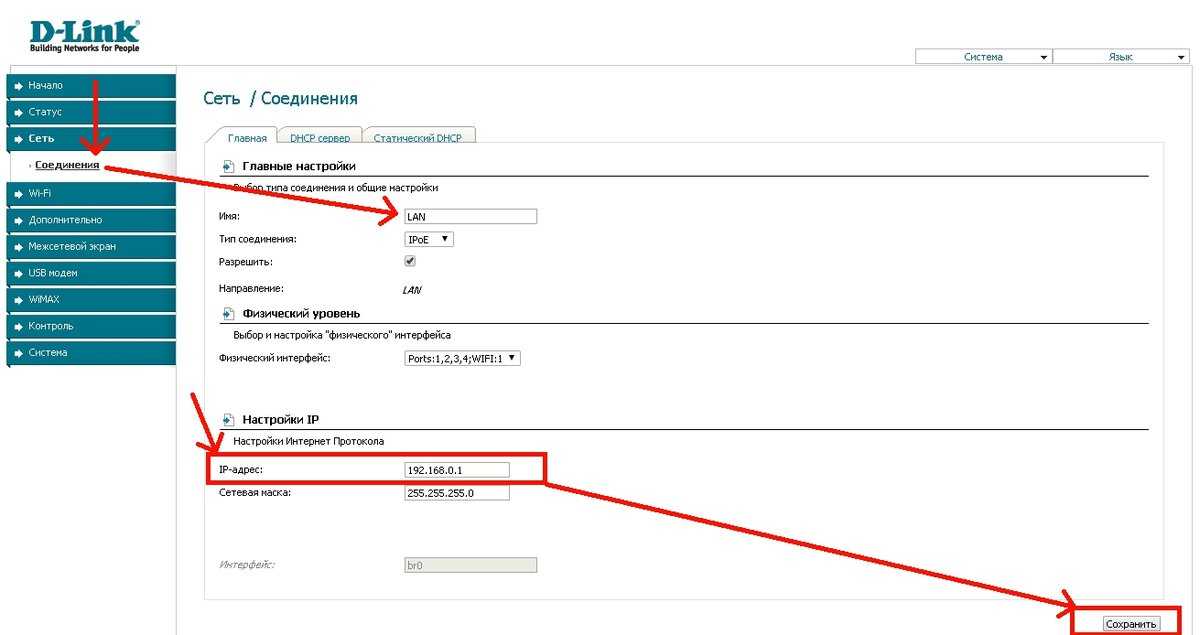
Как сменить айпи-адрес компьютера при помощи анонимайзеров
Давайте начнем с анонимайзеров. Это специально разработанные сервисы, которые позволяют посещать любые, даже заблокированные по каким-то причинам сайты. Писать особые инструкции к использованию анонимайзеров нет необходимости.
Для того, чтобы сменить ip-адрес компьютера таким образом, достаточно просто посетить сайт (например, https://cameleo.xyz) и ввести в соответствующее поле ссылку на нужный вам сайт. Страница автоматически перенаправит вас по указанному адресу. Однако в процессе считывания ip-адреса будет зафиксирован адрес анонимайзера, а не вашего устройства.
Анонимайзеры могут быть как платные, так и бесплатные. Однако, конечно, под полностью бесплатными сервисами кроется распространенный сегодня прием – создатели таких анонимайзеров вставляют на сайт рекламу. В огромных количествах она может раздражать некоторых пользователей.
Кроме того, при использовании сервисов, находящихся в свободном доступе, у вас могут возникнуть проблемы со скачиванием файлов. Как правило, такие анонимайзеры ставят ограничение на размер файла. Однако если вы просто хотите посетить определенный сайт – нет причин переплачивать. Бесплатные сайты отлично справятся с заменой вашего ip-адреса
Как работают расширения от браузера?
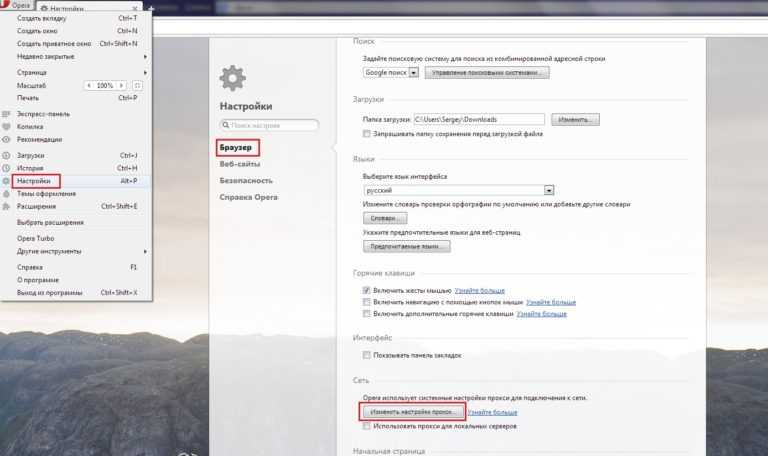
Еще один вариант – использование прокси-серверов. Как и анонимайзеры, они могут быть в свободном доступе или же предлагаться за отдельную плату. Для того, чтобы использовать прокси необходимо их прописать в настройках браузера. Давайте на примере Google Chrome разберемся.
- Допустим у вас есть купленный платный прокси, теперь необходимо зайти в настройки браузера Chrome.
- Там находим пункт либо «Сеть», «Система», все зависит от версии браузера.
- В настройках находим пункт о прокси серверах, нажимаем и ставим все необходимые настройки.
Как сменить IP- адрес при помощи VPN
VPN сервисы для смены адреса лучше выбирать платные. В противном случае вас могут ожидать проблемы с соединением и загрузкой файлов.
На сегодняшний день количество сервисов которые предоставляю услуги платных VPN сервисов очень много, поэтому каждый из вас сможет подобрать для себя подходящий вариант. Настройка довольна просто:
- Скачиваем приложение на ПК или в браузер
- Устанавливаем
- Заходим в программу или приложение и начинаем пользоваться.
Среди бесплатных VPN необходимо выделить TunnelBear, Ze Mate, Private Tunnel и Browsec VPN — Privacy and Security Online, но у бесплатных VPN как правило стоят ограничения на количество стран и скорость передачи ниже чем у платной версии.
Как изменить айпи компьютера при помощи специальных программ?
Если предыдущие способы довольно ограничены, то программы позволяют скрыть учетную запись не только на одном сайте или браузере, а во всех приложениях. Большее количество подобных приложения являются платными. Однако в сети можно найти и программы, находящиеся в свободном доступе.
- Первый вариант – HotstpotShield. Скачайте программу и выполните все необходимые условия при установке. После этого в правом углу компьютера появится зеленый значок, который показывает, что приложение запущено. Для того, чтобы отключить приложение Hotstpot, просто кликните по этому значку и, вызвав меню, нажмите «Отключить.».
- SafeIP. При окончании скачивания, запустите установку сервиса. Далее вы сможете выбрать один и более айпи (по своему усмотрению). После подтверждения выбора программа начнет работать. Для того, чтобы отключить приложение, необходимо открыть его и выбрать соответствующую опцию.
Теперь вы все знаете о том, как сменить айпи-адрес компьютера. Огромное количество способов позволит найти вариант, который будет для вас максимально простым и удобным. Используя настройки устройства, сервисы, программы или анонимайзеры вы сможете обходить многие ограничения на сайтах, посещать различные страницы и не переживать, что ваши данные попадут в руки хакеров.
Зачем это нужно
Чтобы навести порядок во всемирной «паутине», было принято решение разработать ip-адреса, которые помогают мгновенно идентифицировать человека. Но они же могут и мешать тем, кому очень дорога анонимность в интернете. Те, кто считают всемирную сеть свободной площадкой, и разработали специальные приложения для скрытия своего местоположения.
Источник: tehnikaarenda.ru
Как поменять ip адрес компьютера
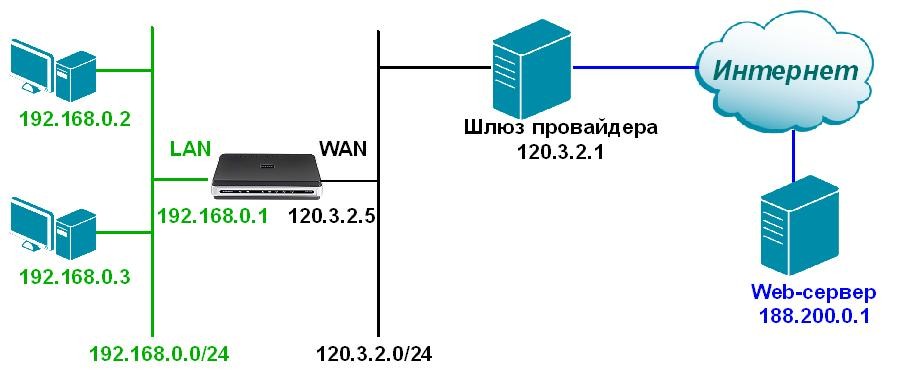
Всем привет! Сегодня мы будем разбирать вопрос, как сменить IP адрес компьютера на Windows 10. В интернете вы встретите очень много неточностей по данной теме, поэтому я постараюсь раскрыть её полностью. В первую очередь вам нужно ответь себе на вопрос, а какой же именно IP вам нужно изменить: локальный или глобальный. От этого в корне будет отличаться способ изменения адреса.
Обо всем этом далее я отвечу в статье, если у вас возникнут какие-то вопросы – пишите в комментариях.
ПРИМЕЧАНИЕ! На самом деле не важно, какая версия Виндовс у вас стоит, инструкции подойдут для любой версии «Окон».
- Чем локальный адрес отличается от глобального?
- Изменить глобальный или внешний IP адрес
- CloudFlare
- Opera
- TOR
- VPN Gate Academic
- Как проверить смену внешнего IP
- Изменить локальный адрес
Чем локальный адрес отличается от глобального?
Если вы уже знаете, ответ на этот вопрос, то можете приступать к выбранному вами способу. Если же вы не понимаете, какой именной IP вам нужно изменить, то читаем эту главу – она важна для понимания самой сути. Для остальных же, давайте постараемся разобраться в вопросе поподробнее.
- Локальный адрес – это тот адрес, который отображается у вас дома и используется только при подключении к интернету через роутер.
- Глобальный или внешний адрес – тот адрес, который отображается в интернете, когда вы им пользуетесь. Выдается провайдером.
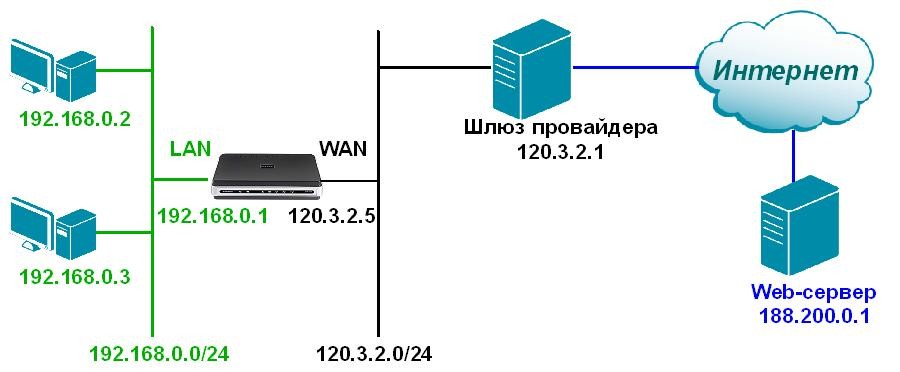
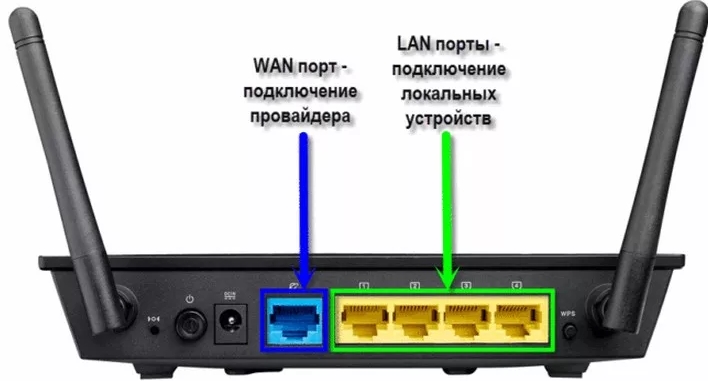
Давайте для закрепления разберем пример. Посмотрите на картинку выше. Представим себе, что у нас дома есть два компьютера, которые подключены к роутеру. У маршрутизатора обычно есть два вида портов:
- LAN – локальные, для подключения домашних устройств.
- WAN – сюда вставляется кабель от провайдера.
Чуть не забыл, к роутеру же можно подключиться еще и по Wi-Fi.
На первой картинке у нас есть два компьютера с локальными адресами:
Роутер выполняет роль шлюза, и одновременно работает с глобальной сетью и локальной (домашней), поэтому у него есть два адреса:
Локальный адрес используется только внутри сети роутером и для обмена информации там же дома. Если же компьютеры 192.168.0.2 и 192.168.0.3 обратятся в интернет, то у них будет один интернет адрес внешний: 120.3.2.5.
Именно поэтому IP локальный меняется разными способами.
ПРИМЕЧАНИЕ! Если кабель от провайдера идет напрямую к вам в компьютер, то у вас нет локального адреса, только внешний.
Изменить глобальный или внешний IP адрес
Как поменять или изменить глобальный IP адрес? Как мы помним, внешний IP адрес выдается провайдером, с этим вы ничего не поделаете. В целом там есть очень много нюансов, так как этот адрес может быть одновременно динамическим или серым, но статическим. Но мы не будет вдаваться в эти дебри. Мы можем не изменить, а подменить адрес на другой за счет двух вариантов:
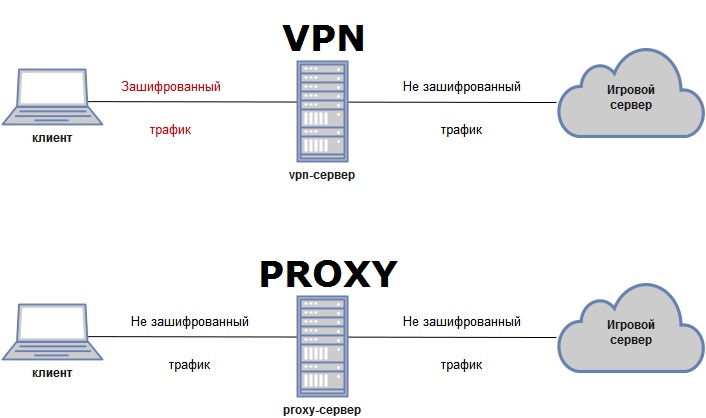
- Прокси – ваш компьютер подключается к выделенному Proxy-серверу и начинает выходить в интернет через этот сервер. Прокси выступает неким посредником. В итоге у вас меняется внешний IP. Правда при этом трафик не шифруется.
- VPN – все тоже самое, что и прокси, только трафик до сервера полностью шифруется и его нельзя отследить. То есть если его перехватят злоумышленники, провайдер или даже спец службы, то они не смогут его прочитать.
Про настройку прокси я уже подробно писал тут, но я бы более подробно поговорил бы про VPN, так как данный тип связи более надежный и помогает скрыть ваше присутствие в интернете.
Как ни странно, но в интернете почему-то мало информации по поводу бесплатных сервисов VPN. Я долго собирал все полезные способы, использовать защищенную сеть, не тратя на это свои кровные. Поэтому смотрим любой из представленных способов ниже.
CloudFlare
Эта компания работает с прямыми ДНС 1.1.1.1 и 1.0.0.1. Также у них есть два бесплатных приложения, который работают с VPN сетью. Программы работают как для Windows, так и для MacOS, iOS и Android. Программу для ПК можно скачать с официального сайта – 1.1.1.1 . После скачивания устанавливаем программу на ПК.
После установки в трее появится значок, где нужно будет принять лицензионной соглашение. Для запуска WARP режима (VPN) вам нужно просто переключить бегунок.

Opera
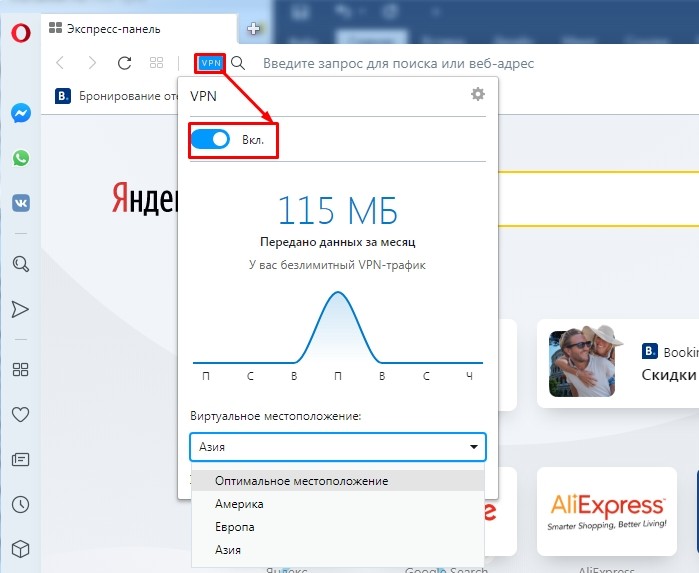
В браузере Опера есть бесплатный VPN, чтобы его запустить, нужно рядом с адресной строкой нажать на три буквы «VPN» и включить режим. Ниже можно выбрать регион сервера.
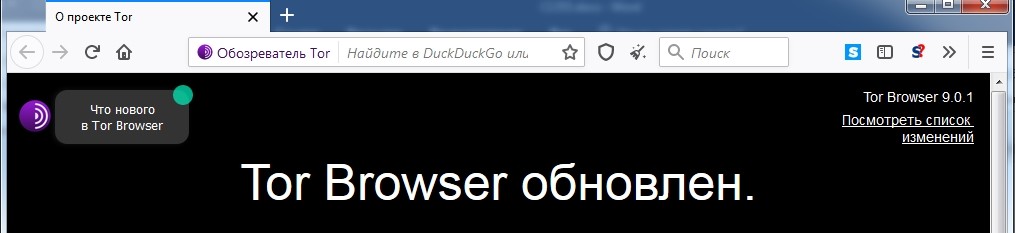
ТОР или «луковый браузер» использует технологию трех прокси-серверов с зашифрованным каналом. Это бесплатный проект, который постоянно поддерживается обычными пользователями. Браузер можно скачать по это ссылке . Просто запускаем браузер и работаем.
VPN Gate Academic
Проект был создан при поддержке университета в Японии города Цукуба. Принцип достаточно простой, в интернете есть добровольцы, которые с помощью специализированного софта выступают VPN-серверами для других пользователей. На момент написания статьи этих серверов было свыше 12 тысяч. Инструкции для разных операционных систем я уже описывал, поэтому просто оставлю ссылки:
Как проверить смену внешнего IP
Все очень просто. Нужно до запуска программы, которая подключает вас к Прокси или ВПН, проверить внешний IP. Для этого зайдите, например, в поисковик Яндекс и введите запрос: «Мой IP».
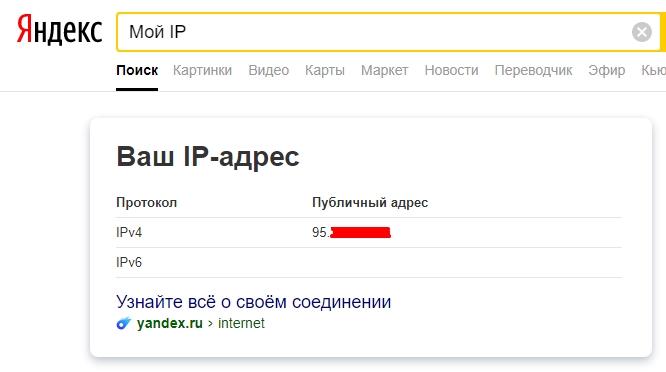
Теперь то же самое нужно сделать после запуска. Если айпишники отличаются, то значит вы все сделали правильно, и айпи адрес на компьютере изменился.
Изменить локальный адрес
Иногда это помогает решить некоторые проблемы. В других случаях, вы можете задать всем своим устройствами локальные статические адреса, чтобы они в процессе не менялись.
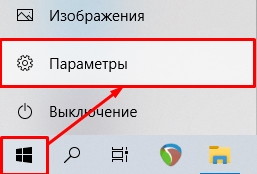
- Нажимаем «Пуск», далее переходим «Параметры».
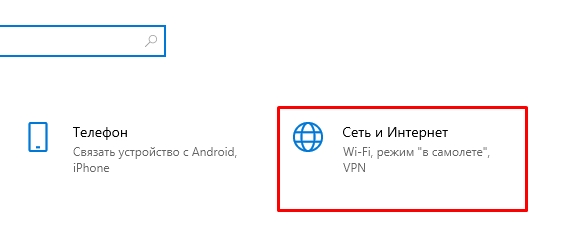
- «Сеть и Интернет».
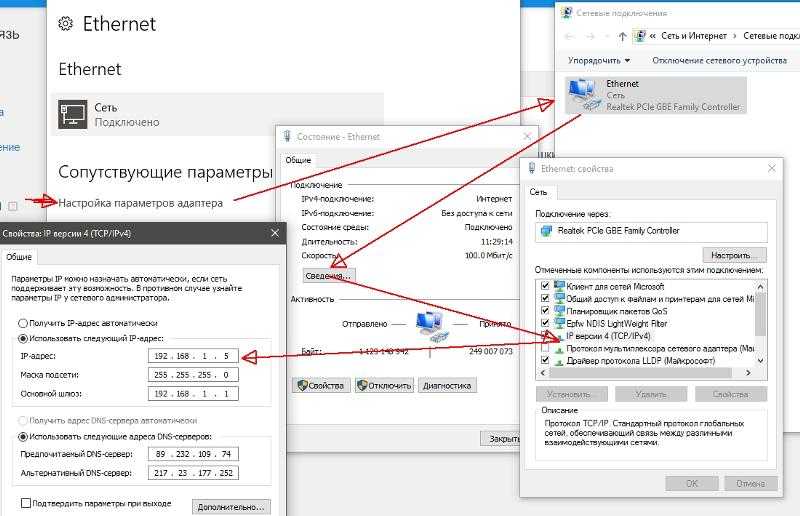
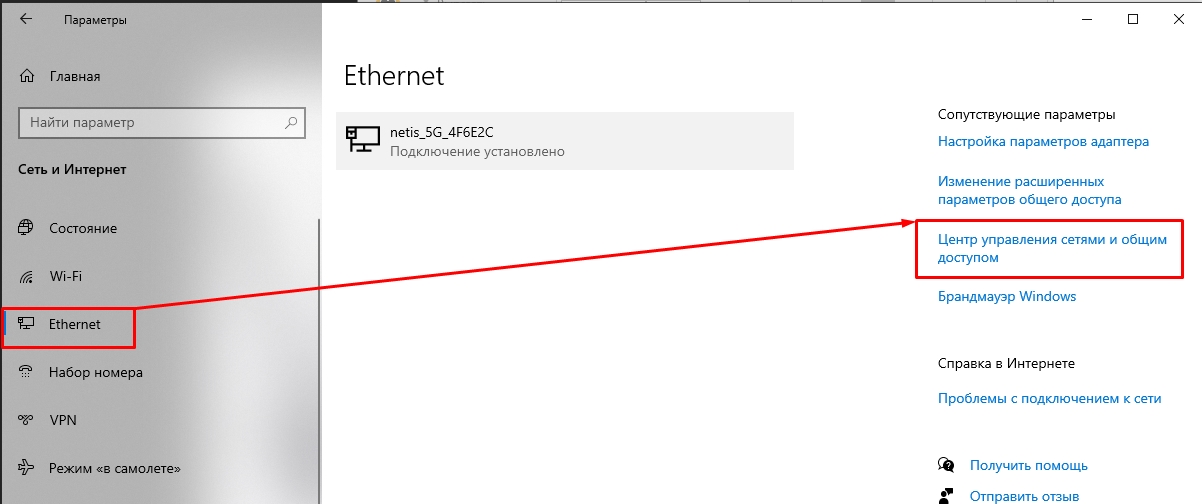
- Слева выбираем «Ethernet» (Или «Wi-Fi») и справа нажимаем по ссылке «Центр управления сетями и общим доступом».
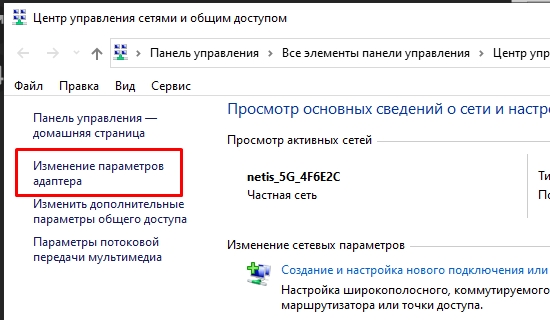
- Слева выбираем «Изменение параметров адаптера».
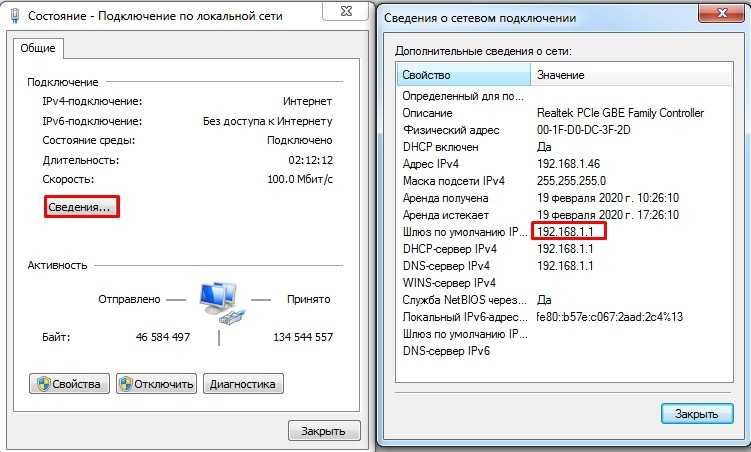
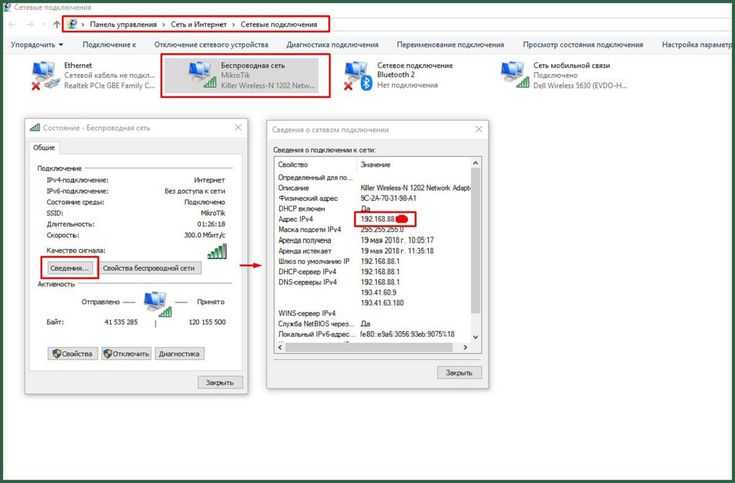
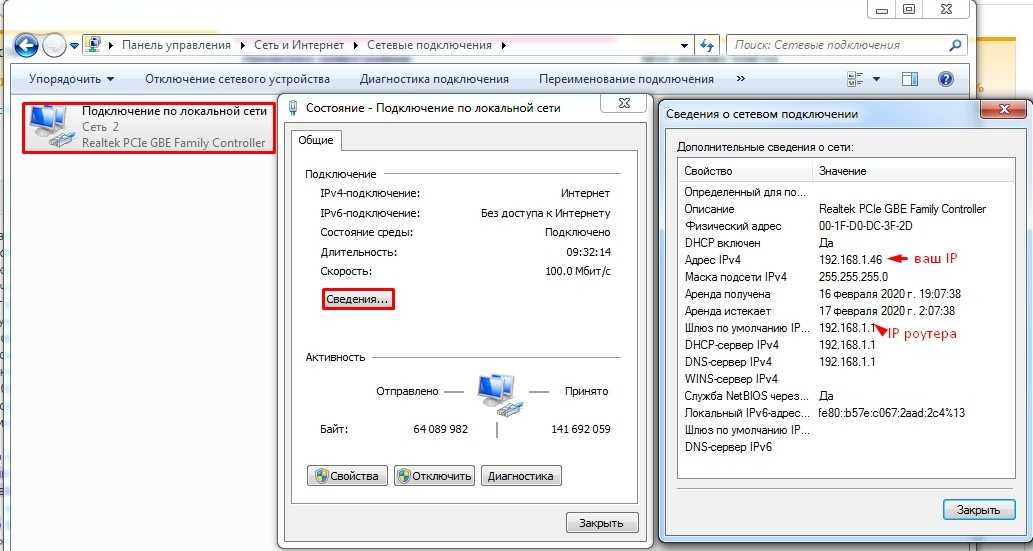
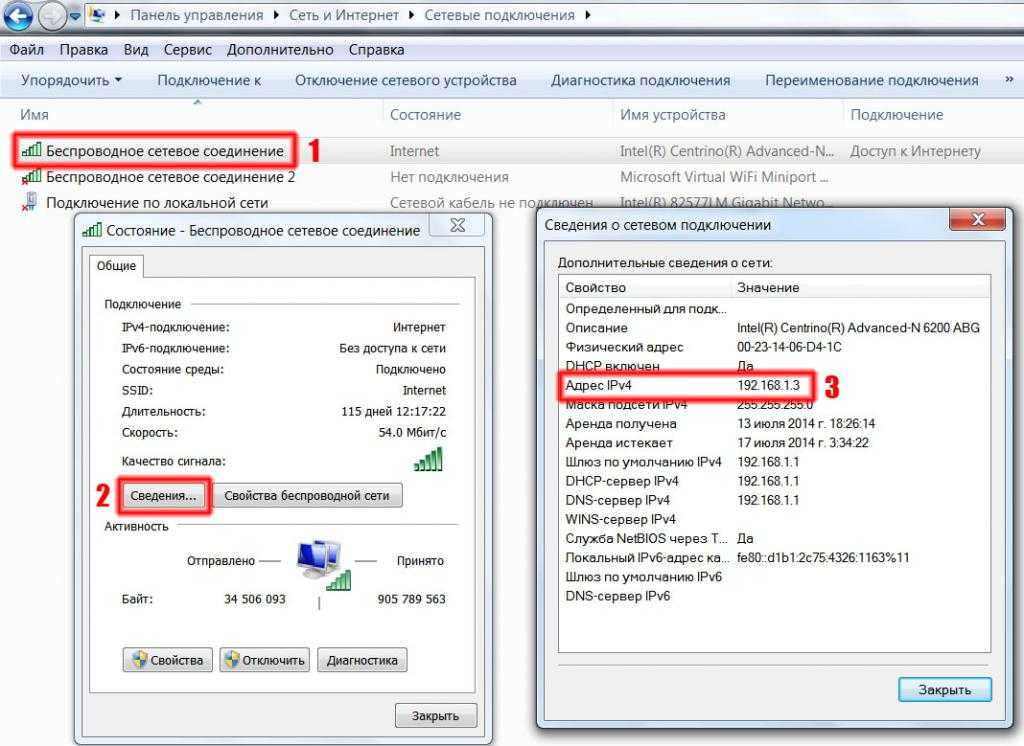
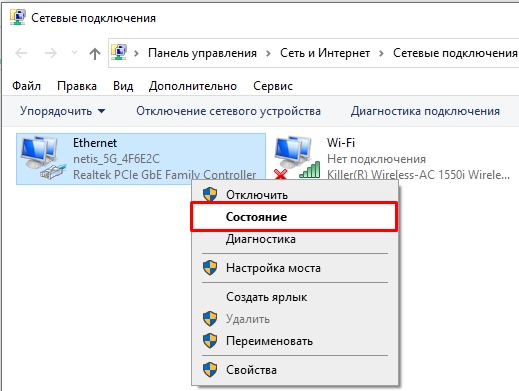
- Теперь вам нужно выбрать именно то подключение, через которое вы подключены к роутеру, «Ethernet» или «Wi-Fi». Кликаем правой кнопкой мыши и далее выбираем «Состояние». Нам нужно посмотреть IP адрес роутера.
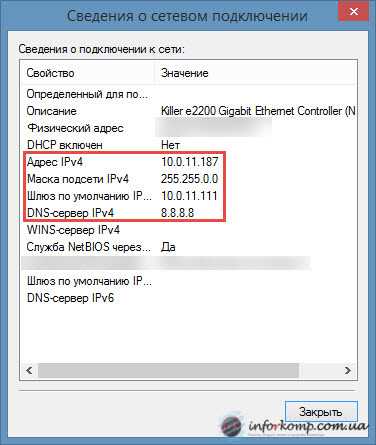
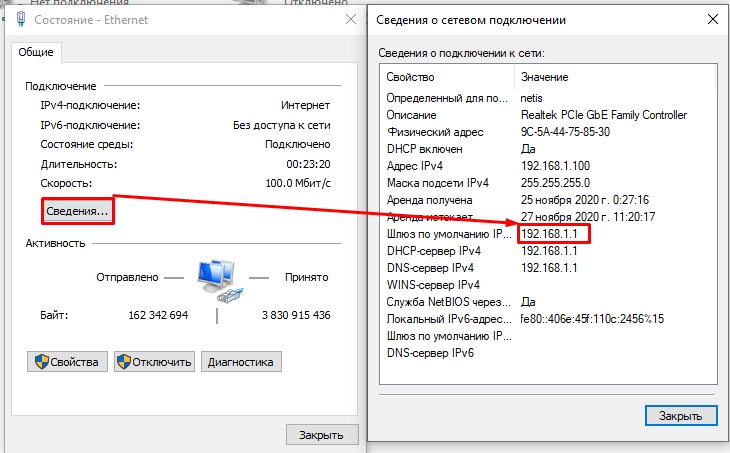
- Нажимаем «Сведения…» и смотрим в строку «Шлюз по умолчанию IP». Запомните это значение, оно нам понадобится.
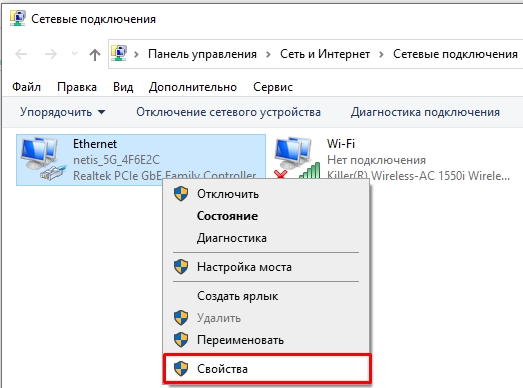
- Заходим в «Свойства» того же подключения.
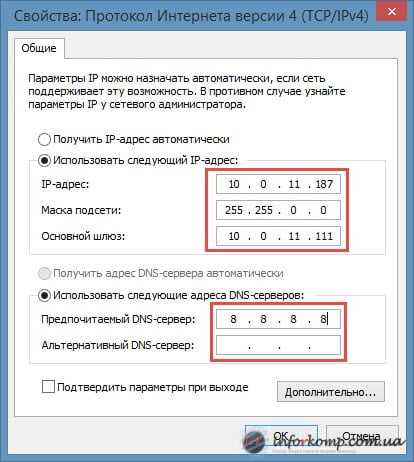
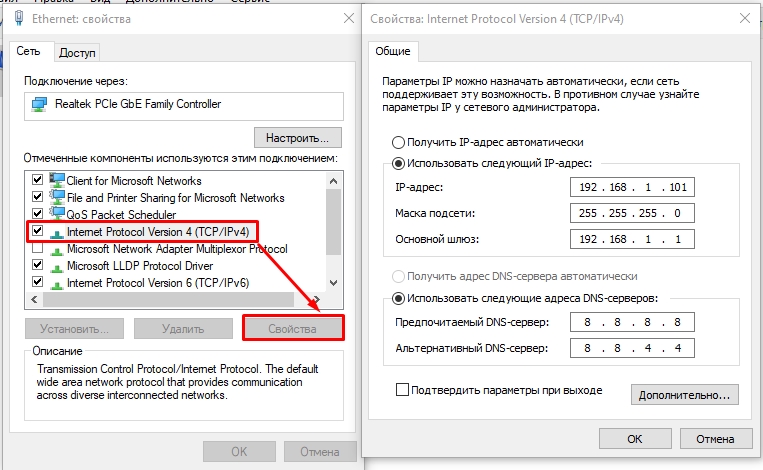
- Теперь нажимаем по строке 4-го интернет протокола и заходим в «Свойства». Теперь заполняем строки:
- IP-адрес – первые 3 цифры ставим как у вашего роутера. Последнюю ставим любую из диапазона от 10 до 254.
- Маска подсети – просто щелкните по этой строке, она установится автоматически.
- Основной шлюз – вписываем адрес роутера
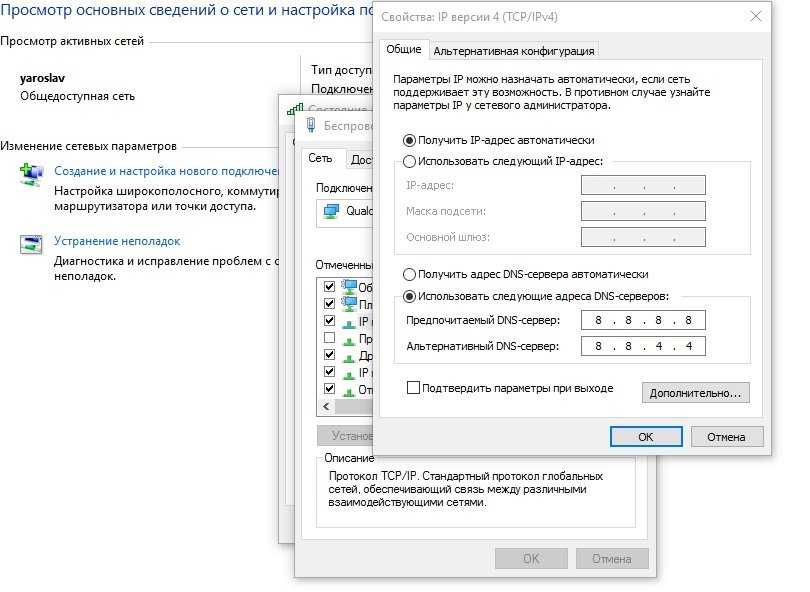
- Предпочтительный и Альтернативный DNS – можно оставить строку пустую. Можно использовать стабильные адреса от Google: 8.8.8.8 и 8.8.4.4.
- Нажимаем два раза «ОК».
Теперь локальный адрес изменен. Но напомню, что в глобальном плане в интернете он не меняется и остается прежним.
Как поменять IP адрес компьютера?

При организации домашней сети проще назначить каждому компьютеру собственный IP-адрес, чем при использовании DHCP. Здесь мы рассмотрим это на примере ОС Windows 10.
Как назначить статический IP-адрес в Windows 10, 8.1, 8 и 7
Если у вас есть домашняя сеть с несколькими вычислительными устройствами и устройствами, рекомендуется назначить каждому из них определенный адрес. Если вы используете DHCP (Dynamic Host Configuration Protocol), каждый компьютер будет запрашивать и назначать адрес каждый раз, когда он загружается. Когда вам нужно делать поиск неисправностей в вашей сети, это раздражает каждую машину, чтобы выяснить, какой у них IP-адрес.
Использование статических IP-адресов предотвращает конфликты адресов между устройствами и упрощает их управление. Назначение IP-адресов для Windows — это, по сути, один и тот же процесс, но переход к тому, где вам нужно быть, зависит от каждой версии.
Как поменять IP адрес компьютера: Windows 10, 8.1, 8 и 7
Чтобы изменить IP-адрес компьютера в Windows, введите «сеть и общий доступ» в поле поиска в меню «Пуск» и выберите «Центр управления сетями и общим доступом», когда он появится. Если вы находитесь в Windows 8.x, он будет на самом стартовом экране, как на скриншоте вверху этой статьи. Если вы в Windows 7 или 10, он будет в меню «Пуск».

Затем, когда откроется Центр управления сетями и общим доступом, нажмите «Изменить настройки адаптера». Это будет то же самое в Windows 7 или 8.x или 10.

Щелкните правой кнопкой мыши на локальном адаптере и выберите «Свойства».

В окне «Свойства подключения по локальной сети» выберите «Протокол Интернета версии 4 (TCP / IPv4)» и нажмите кнопку «Свойства».

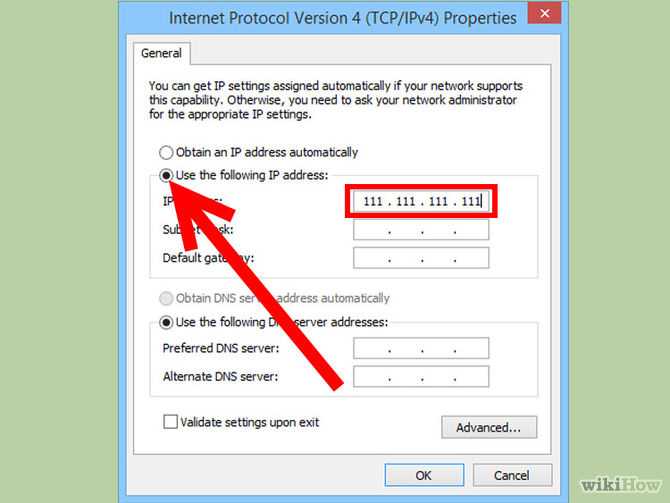
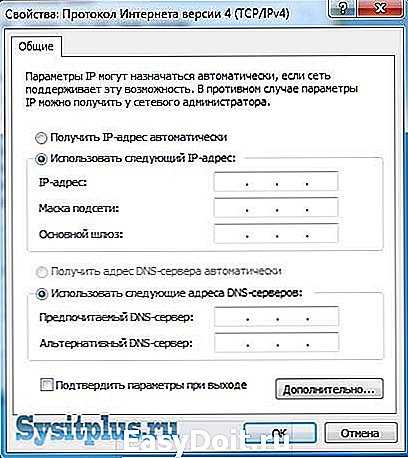
Теперь выберите переключатель «Использовать следующий IP-адрес» и введите правильный IP-адрес, маску подсети и шлюз по умолчанию, соответствующие настройке сети. Затем введите свои предпочитаемые и альтернативные адреса DNS-серверов. Здесь мы находимся в домашней сети и используем простую конфигурацию сети класса C и Google DNS.

Установите флажок «Проверять параметры при выходе», чтобы Windows могла обнаружить проблемы с введенными вами адресами. Когда вы закончите, нажмите «ОК».

Теперь закройте окно «Свойства локальных подключений».

Windows запустит диагностику сети и проверит правильность подключения. Здесь у нас не было проблем, но если так, вы можете запустить мастер устранения неполадок сети. Если у вас возникли какие-то ошибки при настройке.
Теперь вы можете открыть командную строку и выполнить команду ipconfig, чтобы увидеть, что параметры сетевого адаптера были успешно изменены.
Если у вас остались какие-то вопросы по теме «Как поменять IP адрес компьютера?» то можете писать про них в форму комментариев на нашем сайте.
Как просмотреть и изменить мой IP-адрес
IP-адрес – своеобразное «удостоверение личности» компьютера, идентифицирующее его в Сети. Многие пользователи хотят просмотреть и изменить свой IP-адрес, чтобы обеспечить себе анонимность. Необходимость изменить IP-адрес может быть вызвана и вполне реальной технической причиной – конфликтом IP-адресов. Здесь представлено несколько решений, как обновить Ваши текущие IP-адреса.

- Что такое IP-адрес
- Как узнать локальный IP-адрес
- В Windows 10
- В Windows 8
- В Windows 7
- С помощью прокси-серверов
- Через VPN
- С помощью браузера Tor
Что такое IP-адрес
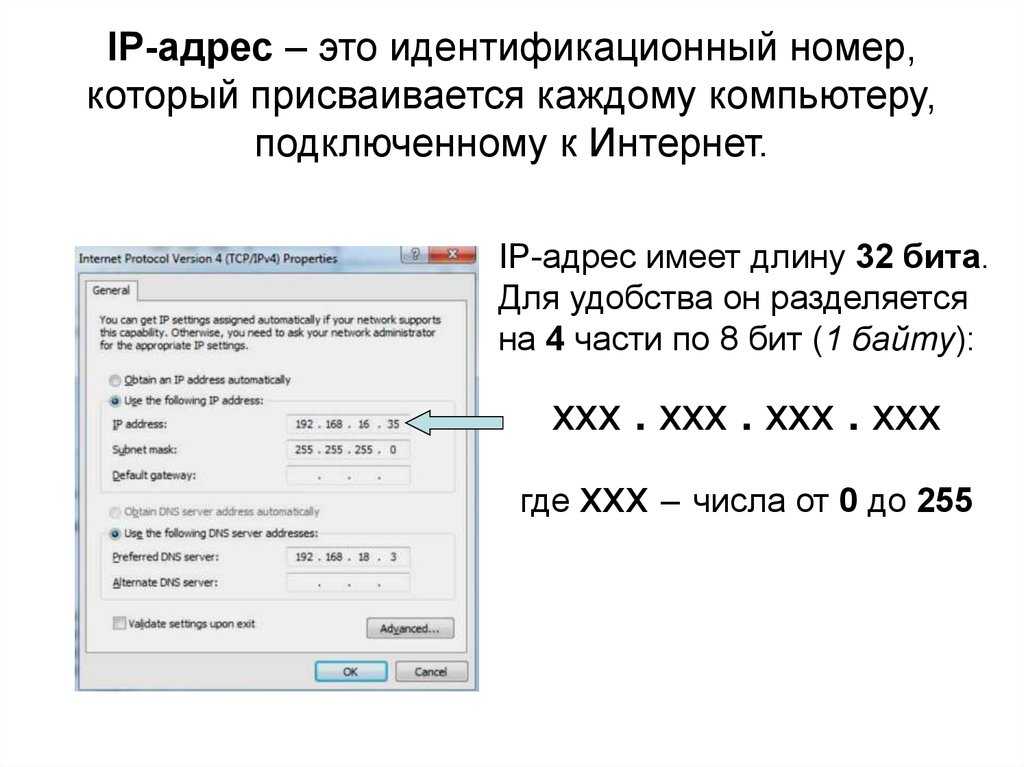
IP-адрес представляет собой серию чисел, представляющих адрес Вашего компьютера в сети. Обычно компьютер, подключенный к Интернету, имеет как минимум два IP-адреса: локальный и внешний.
Локальный IP-адрес, используемый во внутренней сети для подключения к маршрутизатору, еще называется частным IP-адресом; его при необходимости можно изменить в настройках маршрутизатора или через Панель управления Windows.
Внешний или общедоступный IP-адрес – это адрес, который поставщик услуг Интернета (ISP) назначил маршрутизатору и под которым отображаются все компьютеры в Вашей локальной сети. В зависимости от Вашего провайдера, он может быть фиксированным (неизменный или статический IP-адрес) или динамическим (периодически обновляемый IP-адрес).
Как узнать локальный IP-адрес
В Windows 10

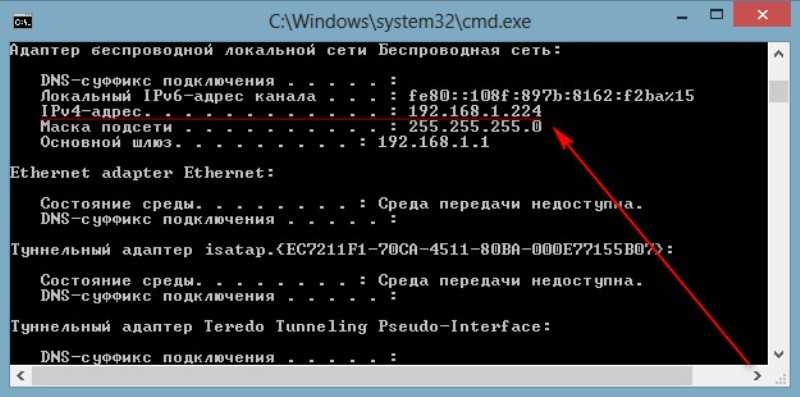
В поле поиска на панели задач введите cmd и нажмите Enter:
Это запустит приложение Командная строка. В нем введите ipconfig и снова нажмите Enter.

Если Вы подключены через Wi-Fi, посмотрите раздел Адаптер беспроводной локальной сети и, в частности, там, где написано IPv4-адрес: это локальный IP-адрес вашего ПК.

В Windows 8
Нажмите клавишу Windows, чтобы открыть начальный экран. Введите cmd в поисковой строке и нажмите Enter.
Выполните шаги 2 и 3 предыдущего раздела (Windows 10).
В Windows 7
Нажмите на логотип Windows в левом нижнем углу, введите cmd в поисковой строке и запустите приложение.
Выполните шаги 2 и 3 раздела, относящегося к Windows 10.
Как узнать мой внешний IP-адрес
Вы также можете проверить его с помощью специальных сервисов, таких как, например, WhatIsMyIP.
Изменение локального IP-адреса вручную
Откройте Панель управления > Центр управления сетями и общим доступом > Изменить настройки адаптера > Сетевые подключения. Затем Windows отобразит список существующих соединений (Ethernet или Wi-Fi). Щелкните правой кнопкой мыши нужное соединение и выберите Свойства в контекстном меню. Перейдите к строке Характеристики соединения > Протокол Интернета (TCP / IP), а затем снова нажмите Свойства:

Выберите опцию Использовать следующий IP-адрес (вместо параметра Получить IP-адрес по умолчанию). Затем зарегистрируйте желаемый IP-адрес (в диапазоне допустимых IP-адресов), маску подсети (Вам необходимо знать сеть, чтобы назначить IP-адрес, который не используется другой машиной), а также шлюз по умолчанию и правильные адреса DNS-сервера:

Нажмите Применить > ОК.
Обновление IP-адреса в настройках модема
Чтобы изменить свой IP-адрес (у большинства интернет-провайдеров), можно воспользоваться командной строкой.
Для запуска командной строки одновременно нажмите клавиши Windows и R (или нажмите Пуск > Выполнить) и введите . В строке введите команду , чтобы сбросить кеш DNS. Затем введите , чтобы просмотреть текущий IP-адрес. Наконец, введите для обновления IP-адреса.
Windows назначит новый случайный IP для каждого из устройств, подключенных к маршрутизатору (в пределах допустимого диапазона IP-адресов).
Если IP-адрес не изменяется, это означает, что Ваш интернет-провайдер имеет фиксированную IP-адресацию, а не динамические IP-адреса. Но даже в этом случае есть некоторые решения.
Изменение общедоступного IP-адреса
Интернет-провайдеры редко позволяют изменять свой публичный IP-адрес, за исключением тех, которые используют динамические IP-адреса, выделенные на ограниченное время.
Такой IP-адрес изменяется автоматически и периодически.
Однако есть программное обеспечение для использования прокси-сети, то есть машин, чей IP-адрес будет занимать время соединения. Таким образом, можно не менять свой IP-адрес, а скрыть его. Есть несколько сервисов, с помощью которых это можно сделать:
С помощью прокси-серверов
Есть множество бесплатных служб, которые выступают в качестве посредников между вашим устройством и страницей, которую Вы хотите посетить, например, HMA или Anonymouse. Алгоритм действий всегда одинаковый: в строке поиска скопируйте ссылку на веб-страницу, на которую хотите перейти, и нажмите соответствующую кнопку, чтобы начать просмотр с «ложным» IP.

Через VPN
С помощью браузера Tor
Tor – альтернативный независимый браузер, разработанным для тех, кто особенно беспокоится о своей конфиденциальности в Сети. Этот браузер использует методы шифрования, которые делают невозможным отслеживание Вашей активности. Вы можете скачать его бесплатно здесь.
Как изменить IP-адрес на другую страну?
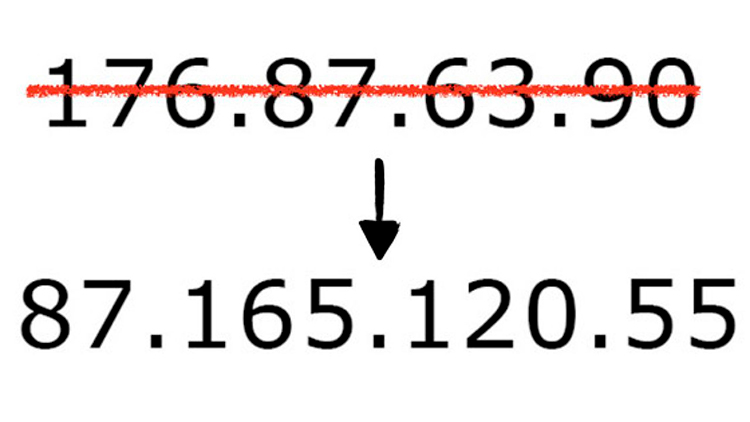
IP-адрес — уникальный идентификатор компьютера, телефона или любого другого устройства в интернете. IP-адреса привязаны к определенным регионам, так что иногда возникает необходимость сменить свой IP на другой.
Зачем менять IP-адрес
В ряде стран заблокированы известные или не очень сайты и сервисы. Например, в Китае нет доступа к популярным во всем мире социальным сетям и мессенджерам, включая Facebook, Instagram, Whatsapp. В этой стране также не получится воспользоваться сервисами Google. Блокировки актуальны не только для Поднебесной, они введены и в других странах. Пример — недоступность Linkedin в России.
Причины разные, но результат один — доступ к таким сайтам и сервисам невозможен без смены IP страны на другой.
Какие есть способы изменить IP-адрес
Наиболее эффективными являются четыре варианта смены IP:
- Анонимайзеры.
- Работа через прокси-сервер.
- Сеть Tor.
- Частные VPN-сервисы.
Анонимайзеры
Так называют сервисы, которые переводят пользователя на ресурс, который тот желает посетить, меняя его IP на адрес самого анонимайзера. Это может быть российский IP, адрес в США или другой стране. Смена IP работает на всех страницах ресурса до того момента, пока пользователь не закроет вкладку браузера с анонимайзером.

Анонимайзеры бывают платные и бесплатные. Как правило, но не всегда, в работе надежнее платные — хотя бы потому, что их создатели стремятся привлечь побольше платежеспособных пользователей, постоянно улучшая качество сервиса.
К достоинствам анонимайзеров стоит отнести простоту работы с ними, отсутствие необходимости устанавливать стороннее ПО или специальным образом настраивать браузер или ОС.
Основной недостаток — интернет-провайдер пользователя, который работает с анонимайзером, все равно видит, какие сайты и сервисы этот пользователь посещает. Нет и шифрования данных, так что их, теоретически, можно перехватить.
Прокси
Как и анонимайзеры, прокси-серверы помогают сменить оригинальный IP-адрес устройства пользователя на другой, например, иностранный. Отличие от анонимайзера в том, что прокси-сервер меняет IP для всех посещаемых пользователем сервисов или сайтов, а не для одного ресурса.
- Анонимные прокси.
- Прозрачные прокси.
- Обратные прокси.
О том, что собой представляет каждая разновидность, мы рассказывали в статье «Что такое прокси-сервер и зачем он нужен».
Чтобы выйти в интернет через прокси, пользователю нужно поставить IP-адрес сервера и порт, с которым он работает. Эти данные вводятся в настройках браузера, Google Chrome, Safari, Firefox или операционной системы. После изменения настроек программы и приложения станут маршрутизировать свой трафик через указанный адрес.
Достоинство прокси — простота использования.
Недостаток — риск использования непроверенного сервера. Создатели некоторых прокси собирают информацию о пользователях для продажи их данных сторонним компаниям либо частным лицам. Это могут быть государственные спецслужбы, киберпреступники, коммерческие компании.

Сеть Tor
Tor называют сетью «луковой маршрутизации». Она представляет из себя сложную облачную систему прокси, через которые пропускается трафик пользователей. Последние получают возможность анонимно работать в интернете с шифрованием всех передаваемых по Tor данных. Основное достоинство Tor состоит в том, что эта технология дает возможность сохранять анонимность в сети при работе практически с любыми сайтами, сервисами, мессенджерами и электронной почтой.
Но Tor позволяет еще и менять IP-адрес. Правда, чтобы получить IP желаемой страны, придется несколько раз менять цепочку прокси-серверов, пока не будет получен нужный результат. Еще можно установить в настройках лимит выбора узлов выхода.
Достоинство Tor — защита трафика и обеспечение анонимности при работе в сети. Недостатки — снижение скорости подключения из-за того, что трафик проходит по целой цепочке промежуточных серверов и несколько хаотичный выбор нужного сервера.
Последний способ смены IP, который мы рассмотрим, — Virtual Private Network (VPN). Так называется технология создания виртуальной частной сети поверх интернета. Данные, которые передаются по такому каналу связи, шифруются, причем шифрование сквозное — перехватить и раскодировать информацию практически невозможно.
Благодаря VPN пользователь получает возможность менять локальный IP на IP-адрес другого региона с сохранением анонимности работы в сети. Причем перебирать узлы, чтобы в итоге получить нужный адрес, как для Tor, не нужно — VPN дает возможность выбора нужного сервера сразу в нескольких странах и даже нескольких городах одной и той же страны.
Достоинство VPN — управляемая смена IP, шифрование трафика, анонимность пользователя. Недостатков не так много. Главным образом, это риск использования непроверенного сервиса, который может быть инструментом в руках неизвестных людей, заинтересованных в перехвате и анализе трафика. Для нивелирования риска стоит ограничить выбор сервисами, о которых есть большое количество положительных отзывов в интернете.

Как поменять динамический и статический IP
Указанные выше способы подходят как для смены динамического, так и для смены статического адресов. Динамическим чаще всего называют IP, который изменяется при каждом подключении устройства пользователя к сети. Статическим — адрес, который не меняется.
Сменить динамический IP можно без сторонних сервисов, но в этом случае новые адреса будут локальными, а не другого региона или страны. Так, динамический IP можно изменить простой перезагрузкой компьютера или роутера, если подключение к сети осуществляется через него, а также настроив сетевое подключение ОС.
Сменить ip компьютера
Эта статья рассчитана прежде всего на рядового пользователя, которому нет нужды копаться в настройках TCP/IPv4, а нужна просто сменить ip компьютера легким нажатием левой кнопкой мыши.
Смена ip компьютера бесплатно
На рынке есть достаточное количество предложений по смене айпи в виде удобных программ, которые работают как VPN клиент. Думаю нет нужды подробно описывать что это такое, простая схема выглядит так:
Вы устанавливаете программу, выбираете к какому серверу подключиться… вуаля, добились желаемого результата.
Однако в некоторых случаях за результат нужно платить, но есть условно бесплатные программы для смены ip адреса, которые представлены ниже.
Программы для смены ip
SafeIP
Первое место по праву достается SafeIP. Это приложение заработала множество положительных отзывов от пользователей. Меняет айпи компьютера бесплатно и без регистрации.
Как установить и начать пользоваться
Скачиваете файл на официальном сайте https://www.freesafeip.com, устанавливаете согласно подсказкам.
После запуска программы, она появится в правом нижнем углу (там где время и дата). Кликнув на значок правой кнопкой мыши выберите верхний пункт.

Откроется окно где первым делом меняем язык, для удобства пользования.

Кнопка: «Изменить IP» наугад и практически мгновенно меняет ваш айпи.

Двойной щелчок левой кнопкой мышки на регионе в левом окошке автоматически подключает регион.
Пройдитесь по пунктам настройки и оптимизации, подгоните клиент под себя.
TunnelBear
Так же заслуживает внимания благодаря высокой скорости пропускания потока, но есть пару минусов. Первое бесплатность ограничивается 500 Мб в месяц. Если нужно больше, то платим по тарифу, с которыми можно ознакомиться у них на сайте.
Второй минус — программа не переведена на русский язык, но понятный интерфейс и простые настройки решают проблему.
Как установить и начать пользоваться
Идете на сайт https://www.tunnelbear.com, жмете кнопочку Download, через несколько секунд начнется скачивание.

После установки на рабочем столе появится ярлык, запускаем. Появится простая регистрационная форма. Вводим в поля действующую почту и пароль для входа (не от почты), жмем создать аккаунт.
Попадаете в главный интерфейс программы выполненной в виде карты, жмете на колодец в интересующей вас стране и смена ip адреса компьютера происходит за несколько секунд.

Эти два приложения отлично подойдут для быстрой смены ip адреса компьютера и позволят удовлетворить ваши потребности.
Как изменить ip адрес компьютера
Чтение займет: 7 мин.

Изменить IP адрес компьютера бывает нужно пользователю по нескольким причинам. Смена может потребоваться для проверки доступности сайта из других стран или регионов, получения доступа к «запрещённой» в пределах государства информации, обеспечения анонимности в интернете. Предложенные в статье способы позволяют менять и статические, и динамические айпи — один или несколько раз за сессию. Эти варианты позволяют быстро и просто поменять адрес; чтобы обеспечить полную конфиденциальность, следует пользоваться комплексными технологиями — например, запускаемым с внешнего накопителя TAILS.
Изменение вручную
Инструкция, как поменять IP адрес компьютера, если вам известны данные прокси-сервера, к которому нужно подключиться:
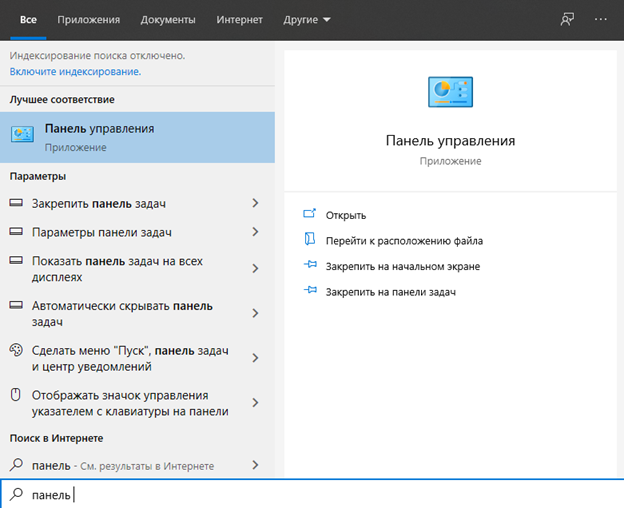
- Запустите «Панель управления» — к примеру, вызвав этот системный инструмент при помощи поиска в меню «Пуск».
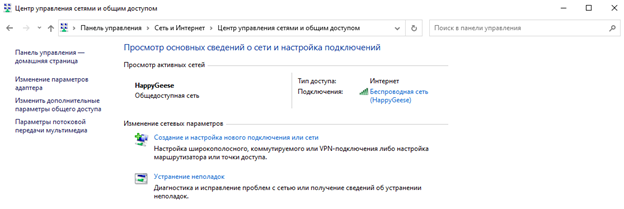
- Таким же способом откройте «Центр управления сетями и общим доступом».

- Щёлкните по ссылке «Изменение параметров адаптера».
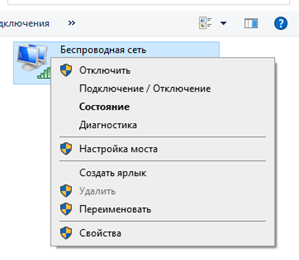
- Перейдите к «Свойствам» используемой сетевой карты.
- Вызовите «Свойства» для пункта «IP версии 4».
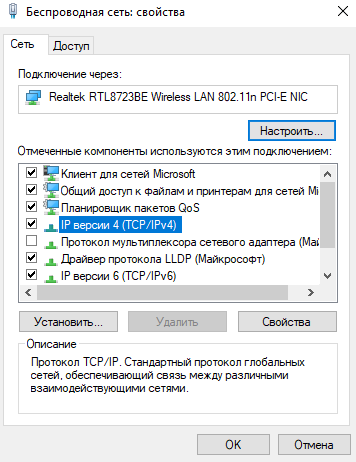
- Для обоих представленных параметров переключитесь на вариант «Использовать…», после чего введите известные адреса вручную.
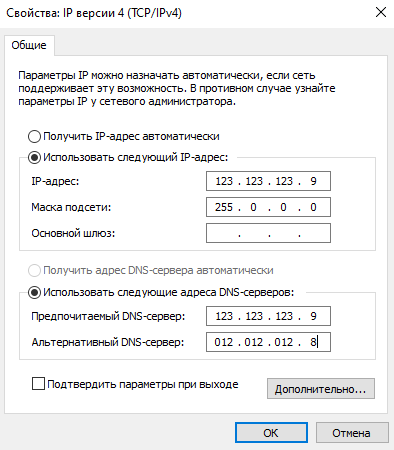
Сохраните изменения. После выхода запустите любой онлайн-сервис для определения айпи, например, 2ip.ru — и убедитесь, что замена IP адреса состоялась.
Плагин для браузера
Настройки большинства веб-обозревателей, таких как Chrome-подобные продукты, Firefox, Opera, дают возможность устанавливать внешние расширения, или плагины, для замены текущего интернет-адреса на новый. Изменения в этом случае будут видны только локально, в пределах используемого браузера. Выполнить замену вы сможете, предварительно скачав и установив расширение — например, Browsec VPN. Обычно такие сервисы предлагают несколько серверов для бесплатного подключения — и платные высокоскоростные варианты.
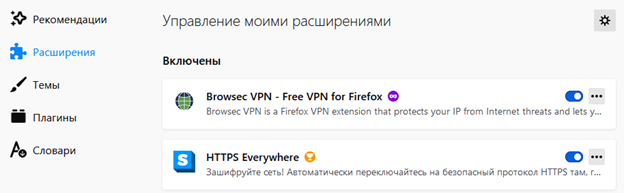
Когда плагин будет установлен, откройте его из панели браузера щелчком мыши, чтобы сменить IP адрес.
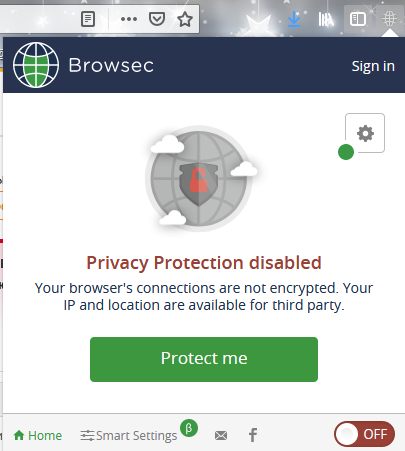
Передвиньте расположенный ниже ползунок в положение On.
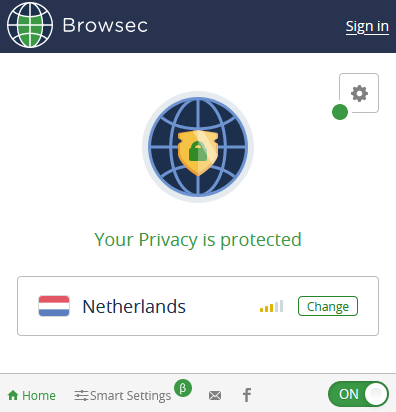
Начиная с этого момента, подключения в пределах браузера будут выполняться под новым IP. Выбрать другой бесплатный (или платный) сервер вы можете, кликнув по кнопке Change.
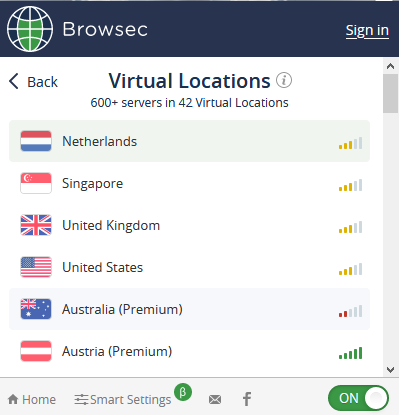
Соединение через общедоступный VPN не может быть высокоскоростным. Чтобы избежать «тормозов» во время посещения сайтов, не требующих обхода, не забывайте отключать плагин, переводя ползунок в положение Off.
VPN-клиент
Чтобы обеспечить более скоростное подключение к защищённому серверу, установите на устройство под управлением Windows программу — клиент VPN. Обычно такие приложения можно скачать бесплатно — и пользоваться ими в течение пробного срока. Инструкция, как изменить айпи адрес, на примере Freedome VPN:
- Скачайте продукт, инсталлируйте и запустите его.

- Чтобы повысить уровень конфиденциальности, включите защиту от слежения.
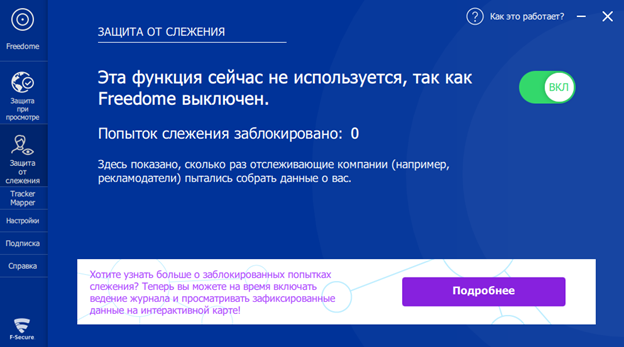
- На главной странице кликните по кнопке выбора региона расположения
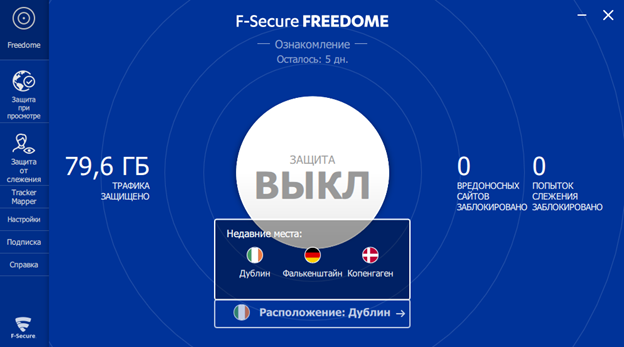
- Щёлкните по понравившемуся варианту.
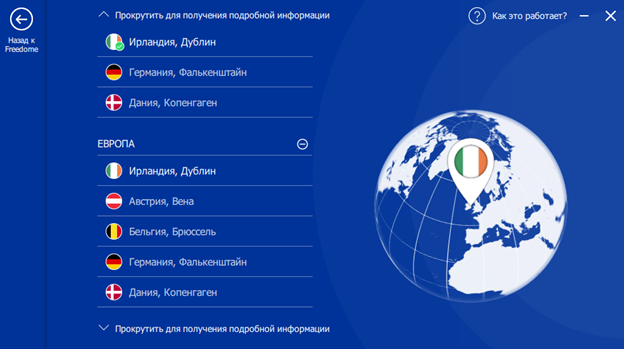
- Вернитесь на главную страницу. Чтобы сменить айпи, нажмите большую кнопку в центре окна.
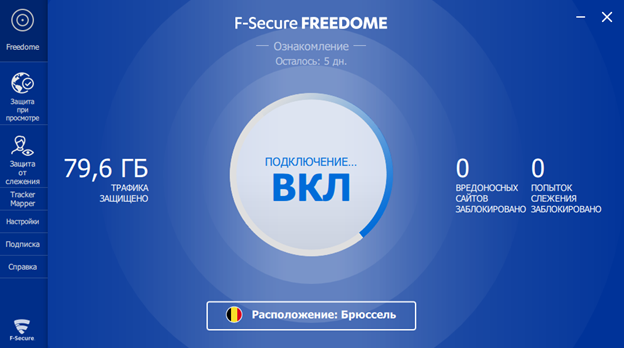
Выключается защита тем же путём — снова щёлкните по кнопке и закройте приложение в панели управления.
Tor Browser
Продукт для комплексной защиты конфиденциальности. Защита обеспечивается цепочечной сменой адресов: запрос, поступающий с вашего компьютера, проходит три звена с отличающимися IP. Дополнительная безопасность обеспечивается блокированием flash-роликов и прочих потенциально деанонимизирующих технологий. Скачать приложение можно по ссылке.
Смена айпи адреса проводится по инструкции:
- Скачайте, распакуйте и запустите браузер. Дождитесь загрузки сети.
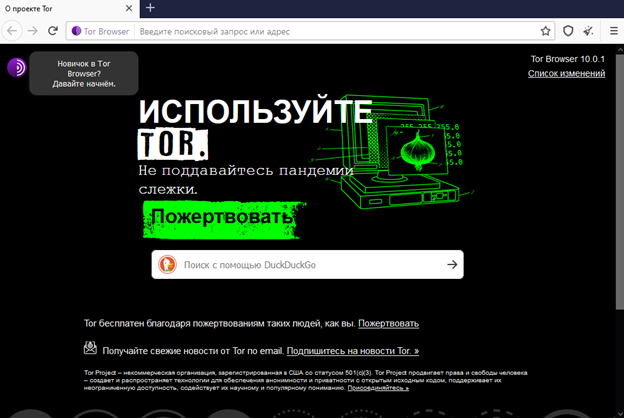
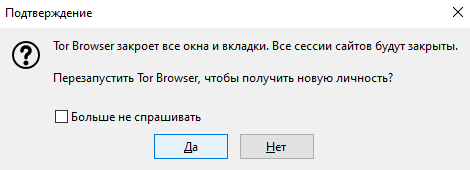
- Безопасное соединение уже установлено. Чтобы сменить IP адрес, нажмите на значок «Новая личность».
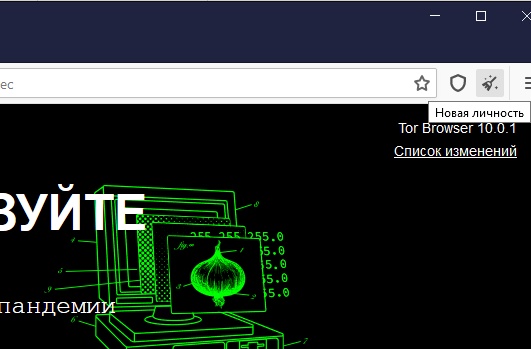
- После подтверждения выхода браузер автоматически запустится заново.
Убедиться, что адрес изменился, вы сможете, посетив в самом веб-обозревателе сайт для проверки — например, 2ip.ru.
Хотите задать дополнительные вопросы или не можете выбрать лучший способ смены айпи? Обратитесь в «Службу добрых дел» — мы проведём дистанционную консультацию и расскажем, как пользоваться самыми продвинутыми технологиями поддержания анонимности в интернете!
Источник: fobosworld.ru