
1. Хотите просто пролистать видео? Для этого нужно нажать клавишу с цифрой во время его воспроизведения. Нажатие на «5» откроет кадр после 50% ролика, на «8» — после 80% и так далее. «0» вернет к началу.
2. Если удобнее прокручивать видео на определенное количество времени, то нажатие на «J» во время воспроизведения перемотает его на 10 секунд назад, а нажатие на «L» — на столько же секунд вперед.
3. Для покадрового пролистывания нужно поставить ролик на паузу. Нажатие на запятую покажет предыдущий кадр, а на точку — следующий.
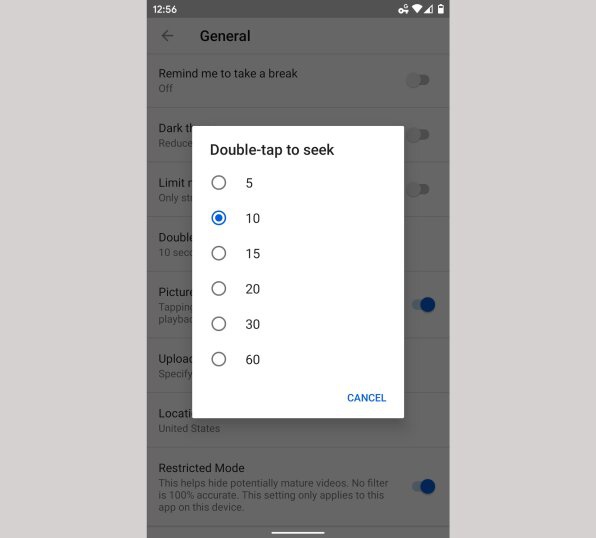
4. Чтобы так же пролистать видео в мобильном приложении YouTube, нужно дважды нажать на левую (промотка на 10 секунд назад) или правую (на 10 секунд вперед) часть ролика.
5. 10 секунд — слишком много или слишком мало? YouTube предусмотрел решение этой проблемы: нужно нажать на изображение своего профиля в правом верхнем углу экрана, выбрать «Настройки» → «Общие» → «Двойное касание для поиска». Выбрать можно промежуток от 5 до 60 секунд.
YouTube для чайников. 20 секретов и функций YouTube, которые Вы могли не знать. Настройки Ютуб
Обучись востребованной и перспективной профессии, выбрав онлайн-курс в каталоге курсов интернет-маркетинга.
6. Быстро поставить видео на паузу или выключить звук (например, если кто-то неожиданно зашел в комнату) поможет нажатие на «K» (для паузы) или «M» (для отключения звука).
7. В веб-версии YouTube вы можете ускорить или замедлить ролик, нажав на Shift и точку или Shift и запятую. В мобильном приложении для этого нужно нажать на значок меню с тремя точками в правом верхнем углу экрана и выбрать параметр «Скорость воспроизведения».
Визуальные улучшения
8. Размер плеера в веб-версии YouTube зависит от размера окна браузера, но вы можете взять контроль в свои руки. Чтобы плеер занял всю ширину окна, нужно нажать «T», чтобы перейти в полноэкранный режим — «F», чтобы переместить ролик в мини-проигрыватель в нижнем углу сайта — «I».
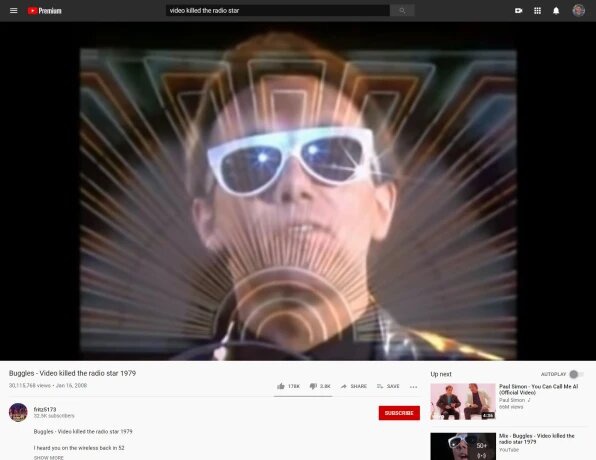
9. Переместить ролик в мини-проигрыватель можно и в мобильном приложении YouTube: для этого во время воспроизведения проведите по нему пальцем вниз. На Android-устройствах с Android 8.0 Oreo или выше также можно вернуться на домашнюю страницу или переключиться на другое приложение, но ролик останется в мини-проигрывателе и будет виден поверх всех окон.
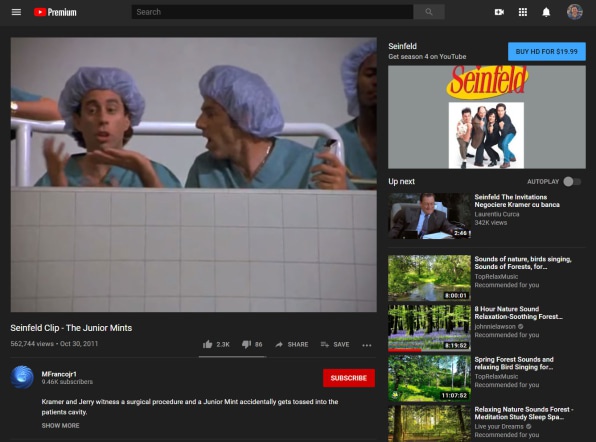
10. Для включения темной темы в веб-версии YouTube нужно нажать на изображение профиля и выбрать опцию «Темная тема». В мобильном приложении нужно нажать на изображение профиля, выбрать «Настройки» → «Общие» → «Темная тема».
Расширенные возможности просмотра
11. Чтобы отложить видео на потом, нажмите на кнопку «Сохранить» под ним и добавьте в список «Смотреть позже». Найти этот список можно в разделе «Библиотека», нажав на значок меню с тремя линиями на сайте или на главное меню внизу экрана в приложении YouTube.
12. Если вы подписаны на один из стриминговых сервисов Google — Google Play Music, YouTube Red, YouTube Premium или YouTube Music Premium — вы можете включать YouTube-ролики на телефоне как аудио и воспроизводить их даже при выключенном экране. Для этого на Android-устройстве нужно запустить видео, вернуться на домашний экран и перетащить мини-проигрыватель в его конец, после чего это окно исчезнет, а на панели уведомлений появятся элементы для управления аудио.
На iOS мини-проигрывателя нет, поэтому нужно просто запустить ролик, а затем вернуться на домашний экран. Видео автоматически перейдет в аудиорежим, а на панели уведомлений также появятся элементы для управления воспроизведением.
13. При наличии подписки на один из вышеупомянутых сервисов вы также можете загружать YouTube-ролики для просмотра на смартфоне без подключения к интернету — для этого нужно нажать значок «Загрузить» под плеером. Чтобы найти сохраненные видео, откройте главное меню в нижней части экрана, зайдите в разделе «Библиотека» → «Загрузки».
Возможности конфиденциальности
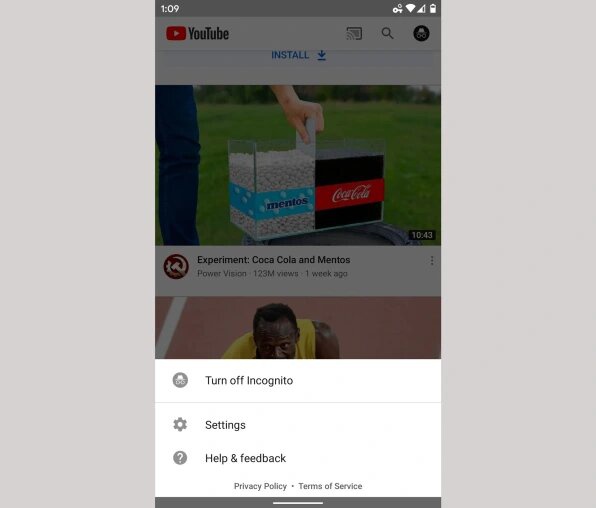
14. Если нужно посмотреть ролик, но при этом не хочется, чтобы это отразилось на рекомендациях YouTube, можно включить режим инкогнито. Он позволит не сохранять факт просмотра в истории аккаунта. В мобильном приложении для этого нужно нажать на изображение профиля и выбрать опцию «Включить инкогнито», отключить его можно там же.
В веб-версии это немного сложнее: нужно щелкнуть на значок меню из трех строк в верхнем левом углу, выбрать «История», после чего в правой части экрана появится надпись «Отключить историю просмотра». Сначала нажмите на нее, а затем на надпись «Пауза» в появившемся окне подтверждения. Чтобы выключить режим инкогнито, нужно будет зайти туда же и найти опцию «Включить историю просмотра».
15. Это малоизвестный факт, но по умолчанию YouTube показывает списки понравившихся вам видео и каналов, на которые вы подписаны, всем желающим. Если вы хотите оставить эту информацию при себе, откройте настройки конфиденциальности и установите флажки «Сохранить все любимые видео в секрете» и «Сохранить все подписки закрытыми».
16. Если вы решите удалить какое-либо действие, перейдите на страницу истории YouTube. Там можно изучить историю просмотров, поиска и комментариев. Выбрав нужный элемент, наведите на него курсор и нажмите крестик в правом верхнем углу, чтобы удалить только его, или используйте элементы управления в правой части экрана, чтобы удалить все.
Теперь YouTube также предлагает автоматически избавляться от всей истории за три или 18 месяцев. Для этого нужно открыть раздел YouTube на сайте «Google Мои действия» и найти поле «История будет храниться, пока вы не удалите ее вручную». Нажмите на кнопку «Удалять автоматически» в этом поле, а затем выберите подходящий вариант ликвидации истории.
Источник: rb.ru
Как смотреть ютуб с телефона на ноутбуке?
Заходим в приложение Youtube на телефоне. Идем в настройки (Они кстати появятся при нажатии на вашу аватарку, вверху справа). Далее в настройках ищем пункт «Просмотр на телевизоре» . Жмем «Указать код» и пишем код с ПК.
Как смотреть ютуб на ноутбуке через телефон?
- Переходим по ссылке youtube.com/leanback. .
- Заходим через браузер смартфона на сайт youtube.com/activate/ Вводим код и нажимаем Разрешить.
- Теперь на страничке youtube.com/leanback . .
- Поздравляю теперь пользоваться Ютубом можно через приложение на телефоне.
Как транслировать с телефона на компьютер youtube?
- Подключите мобильное устройство или компьютер к той же сети Wi-Fi, что и Chromecast.
- Откройте приложение YouTube или сайт youtube.com.
- Нажмите кнопку трансляции . .
- Выберите нужное устройство Chromecast и нажмите Воспроизвести. .
- Чтобы прекратить трансляцию, нажмите кнопку трансляции
Можно ли смотреть фильм на ноутбуке через телефон?
Также убедитесь, что ваше Android-устройство и ПК подключены к одной сети Wi-Fi. После этого подключите ваше устройство к приложению, включив функцию «Cast». Когда изображение с экрана вашего мобильного устройства продублируется на экран компьютера, вы можете воспроизвести видео и наслаждаться просмотром.
Как подключить ютуб через телефон?
Убедитесь, что ваш смартфон или планшет подключен к той же сети Wi-Fi, что и Smart TV или устройство потоковой передачи. Откройте приложение YouTube. Найдите нужное видео и нажмите на значок трансляции . Выберите устройство и подождите, пока будет установлена связь.
Как вывести ютуб на экран телефона?
- Перейдите в настройки устройства Приложения и уведомления Дополнительные настройки Специальный доступ Картинка в картинке.
- Выберите YouTube.
- Нажмите на переключатель в разделе Поддержка режима «Картинка в картинке».
Как вывести экран телефона на компьютер через USB без программ?
- В Chrome зайдите в магазин приложений → найдите утилиту «Chrome Vysor».
- Нажмите на нее и установите.
- Подключите телефон через кабель.
- Запустите утилиту → нажмите значок поиска гаджетов.
- Далее она сформирует список доступных девайсов.
- Выберите необходимое устройство и подтвердите отладку.
Как передать изображение с телефона на компьютер Windows 7?
- Включите телефон и разблокируйте его. .
- На компьютере нажмите кнопку Пуск , а затем выберите Фотографии , чтобы открыть приложение «Фотографии».
- Выберите Импорт > С USB-устройства и следуйте инструкциям.
Как смотреть видео с телефона на ноутбуке через USB?
- открыть раздел «Настройки»;
- перейти в пункт «Для разработчика»;
- активировать режим отладки по USB на самом телефоне;
- подключить телефон к компьютеру посредством кабеля;
- подтвердить разрешение на отладку по USB-соединению.
Как использовать ноутбук в качестве монитора для телефона?
На смартфоне следует зайти в пункт «Настройки». Дальше нужно найти «Сети и подключения», после чего выбрать «Беспроводной дисплей» («Wi-Fi дисплей» или «Беспроводной монитор»). После этого нужно кликнуть на активное подключение с ПК и подтвердить отключение. На компьютере также нужно осуществить обратные действия.
Как подключить телефон к экрану ноутбука?
Приобретите соответствующий MHL или HDMI адаптер для вывода экрана смартфона на ПК. Установите прилагаемое производителем программное обеспечение и подключите адаптер к компьютеру. Программа начнет поиск новых устройств. После обнаружения смартфона содержимое его экрана будет выведено на компьютер.
Как подключить ютуб к компьютеру?
Убедитесь, что компьютер подключен к той же сети Wi-Fi, что и Smart TV или устройство потоковой передачи. Откройте страницу youtube.com в браузер Chrome на компьютере. Найдите нужное видео и нажмите на значок трансляции в видеопроигрывателе. Выберите устройство и подождите, пока будет установлена связь.
Как переключать видео с телефона на компьютере?
- Разблокируйте экран телефона.
- Подключите устройство к компьютеру с помощью USB-кабеля.
- На телефоне коснитесь уведомления «Зарядка устройства через USB…».
- В диалоговом окне «Режим работы USB» выберите Передача файлов.
- Перетащите файлы в открывшееся окно.
Источник: kamin159.ru
Ютуб (youtube) регистрация, вход, мобильная версия и загрузка видео

Видеохостинг YouTube (ютуб) становится всё более востребованным в мире и в странах СНГ и в настоящий момент люди, всё больше ищут регистрацию, вход, мобильную версию и то, как создать аккаунт на ютуб и загрузить туда видео. Последним новшеством видеохостинга, стало появление возможности прямой трансляции видео в Ютуб для пользователей. Здесь очень удобно хранить собственные видео ролики всех форматов или предоставлять к просмотру другим пользователям и зарабатывать на установке рекламы в ролике. В то время как, другие участники могут комментировать, делиться понравившимся видео, подписываться на канал, получая при этом уведомления о вновь вышедших видеороликах.
Видеохостинг YouTube (ютуб) был создан в 2005 году, тремя бывшими сотрудниками PayPal и в 2006 был выкуплен компанией Google. За это время он мгновенно стал очень популярным, заняв третье место в мире, по посещаемости.
Вход и регистрация в Ютуб (YouTube)
- Для того, что бы зарегистрироваться в ютуб и создать собственный канал, вначале переходим по ссылке:
Перейти на канал Ютуб (YouTube) откроется в новом окне
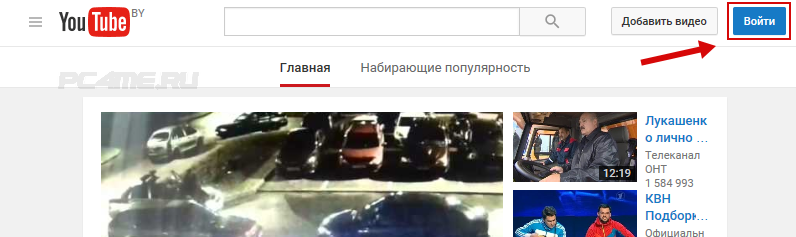
- Для регистрации в Ютуб (YouTube), необходимое обязательное наличие аккаунта почты Google, единого для всех его сервисов, в том числе google play для загрузки приложений для андроид устройств. Поэтому после нажатия кнопки входа в ютуб, Вас перенаправит на вход в аккаунт google. И если у Вас нет регистрации в Google, то необходимо нажать на ссылку ниже «Создать аккаунт«.
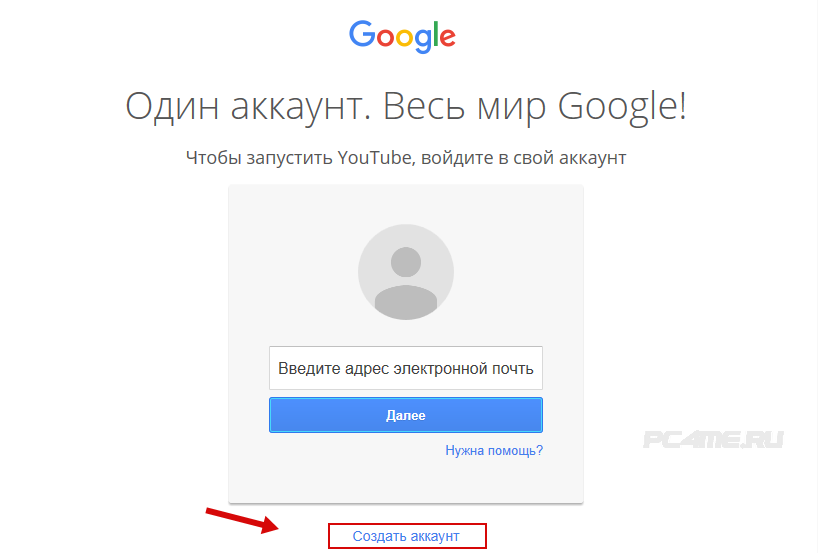
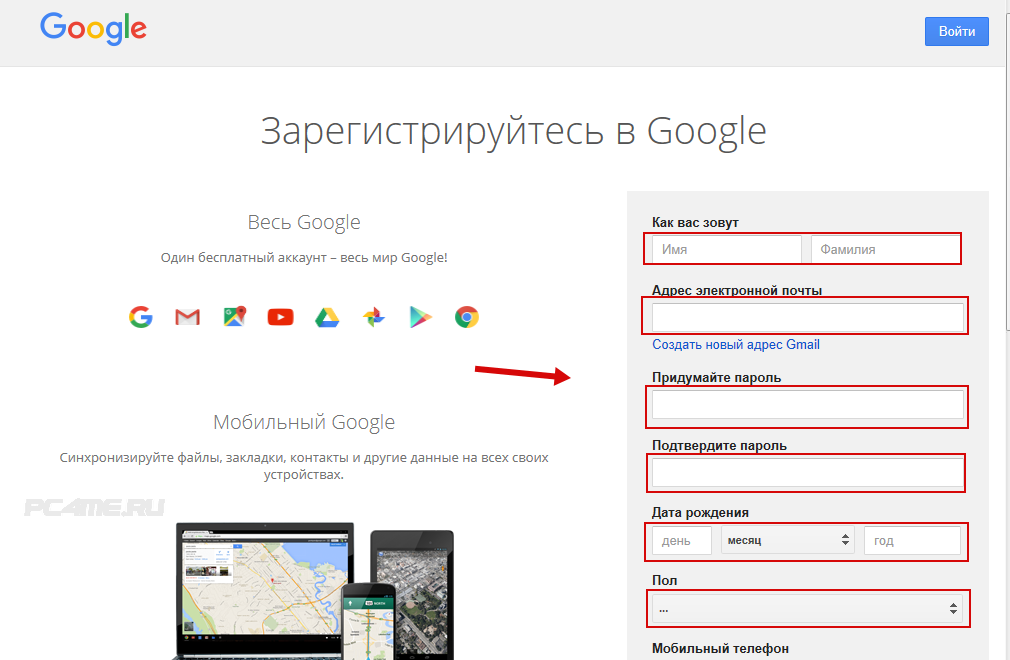
- После чего, приступить к заполнению необходимых для этого данных.
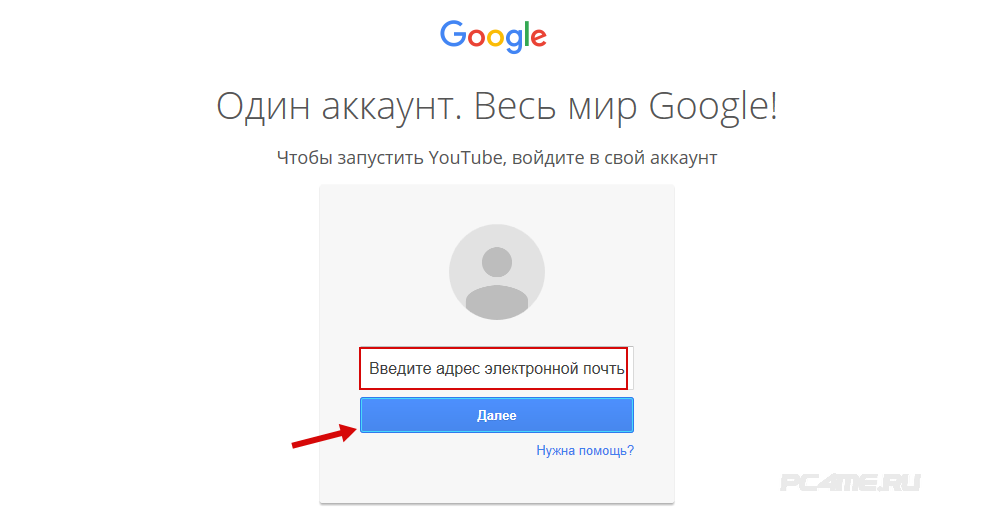
- Затем, после создания собственного аккаунта google, уже можете войти в аккаунт ютуб. Если автоматического сохранения входа не произойдёт, то нужно будет ввести данные от почты — это и есть регистрация в Ютуб (YouTube)
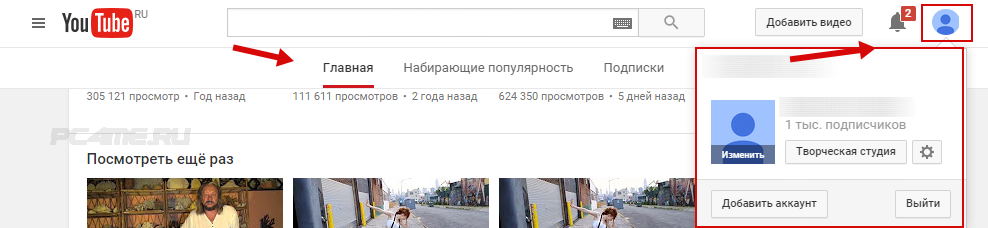
- Ваш аккаунт будет отображаться справа на начальной странице Ютуб (youtube).
Загрузка видео на канал Ютуб (YouTube)
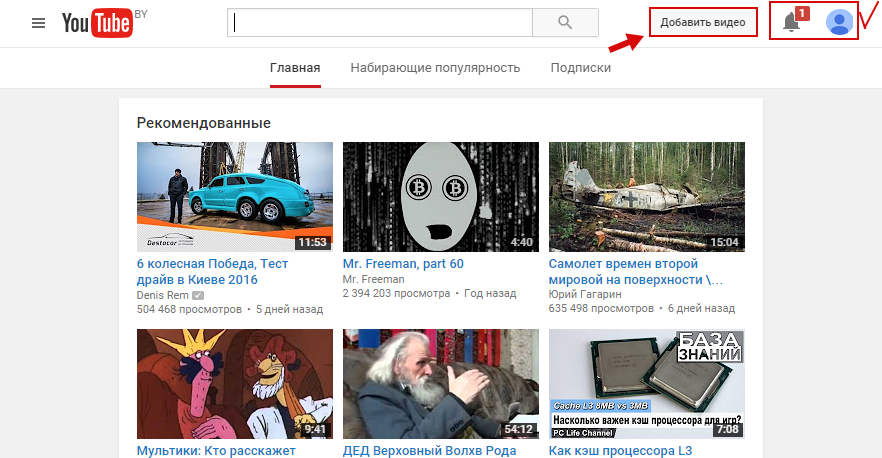
После того как регистрация и вход в youtube произведён, можно приступить к загрузке видео на созданный аккаунт на ютуб. Для этого необходимо нажать на кнопку «Добавить видео«.
Вход в мобильную версию Ютуб
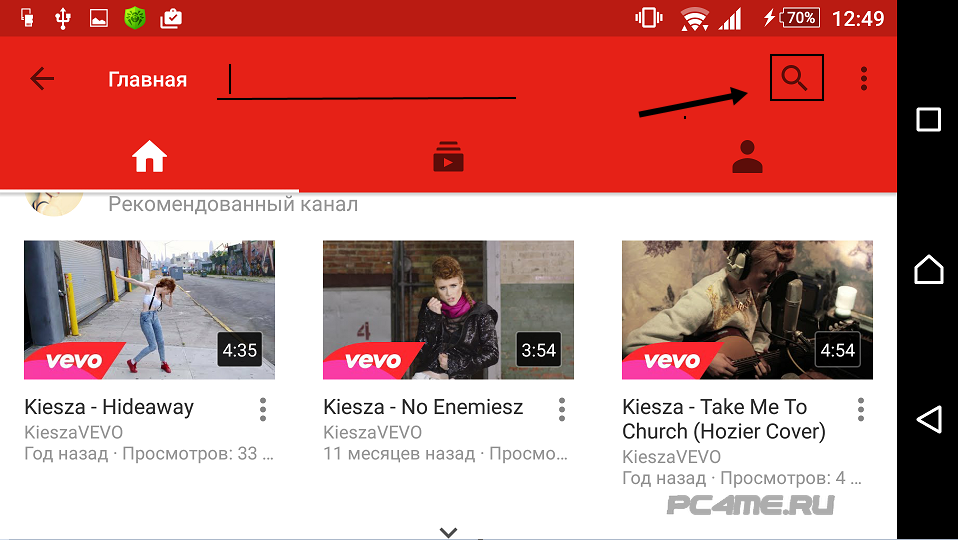
На сегодняшний день, людей имеющих смартфоны и пользующихся интернетом из мобильных устройств, уже очень много и всё больше людей пользуются сервисом YouTube из собственного телефона. В связи с этим специалисты отдела google, постоянно дорабатывают функционал и возможность быстрого поиска и просмотра роликов, даже при низкой скорости интернета. В том числе и быстрого удобного поиска на канале ютуб видео и управления с помощью пальцев. Осуществив регистрацию в ютуб (youtube), Вы сможете получить больше возможностей и опций, доступных на смартфоне. На мобильной версии, также имеются все возможности, для что бы самостоятельно создать аккаунт в ютубе.
Устанавливая новые обновления на телефон, учитывается поддержка видео с помощью флеш декодеров, для возможности просмотра всех используемых видео форматов в интернете, в том числе и на видеохостинге ютуб, поэтому проблем в пользовании мобильной версии ютуб, в настоящий момент уже нет.
Настройка созданого аккаунта Ютуб
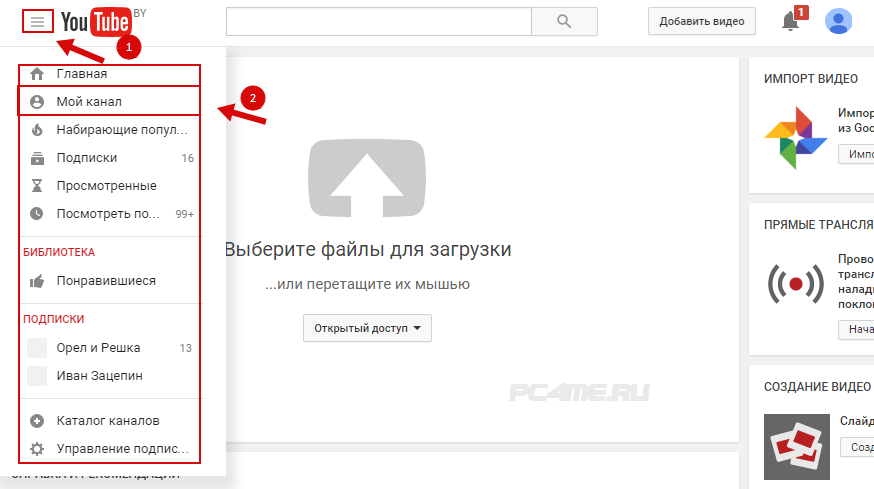
- Вход в созданный аккаунт ютуб, управление и личные настройки канала, осуществляется кнопкой слева (с тремя горизонтальными полосками) в разделе «Мой канал«.
- В настройках канала имеется возможность установки простого и запоминающегося адреса в строке браузера, например:
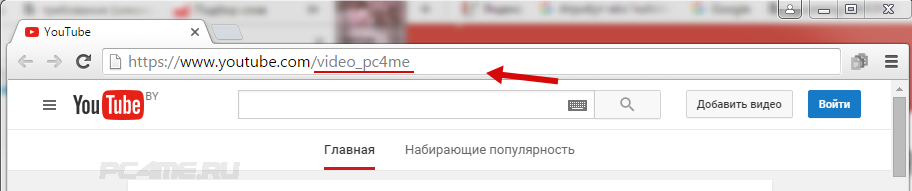
- Сюда можно вписывать имя владельца данного аккаунта, тематическое название или наименование сайта, с которым имеется связь и т.д. Подробнее в справке youtube Как выбрать собственный URL канала.
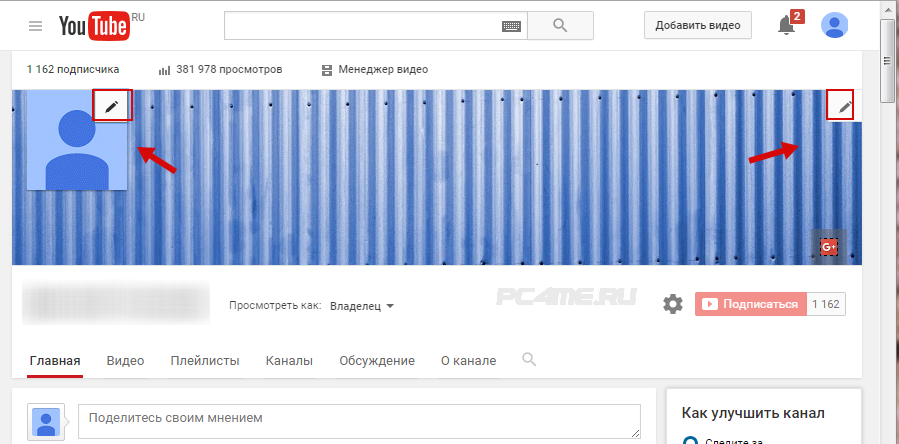
- Изменение значка и фона вашего созданного канала в Ютубе, кнопками с изображение карандаша.
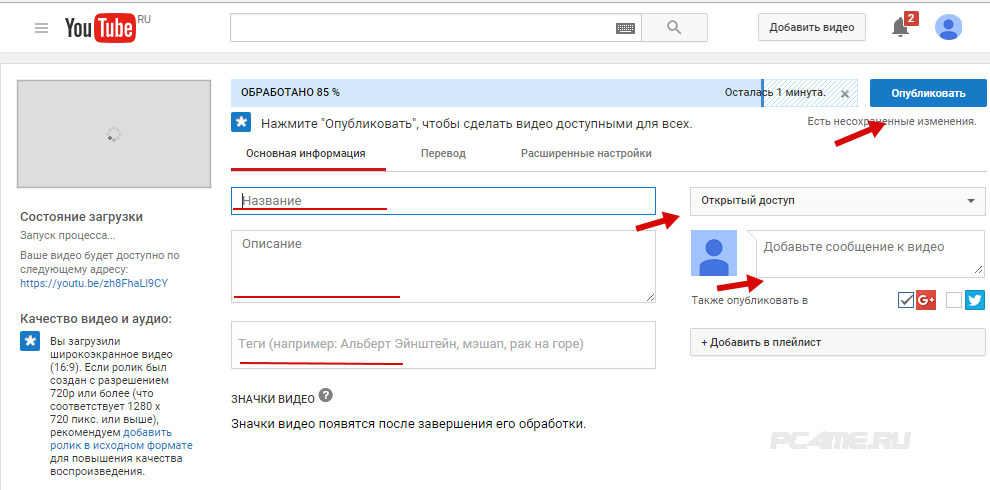
- Во время загрузки видео на собственный канал в видеохостинге Ютуб, вписываются «Название» (короткое определение), «Описание» (более обширное описание) и «Теги» (ключевые запросы), устанавливается открытый или ограниченный доступ к видео и если требуется Ваше сообщение к материалу. После чего, нажимается кнопка «Опубликовать» и видеоролик размещается на созданном аккаунте в ютубе.
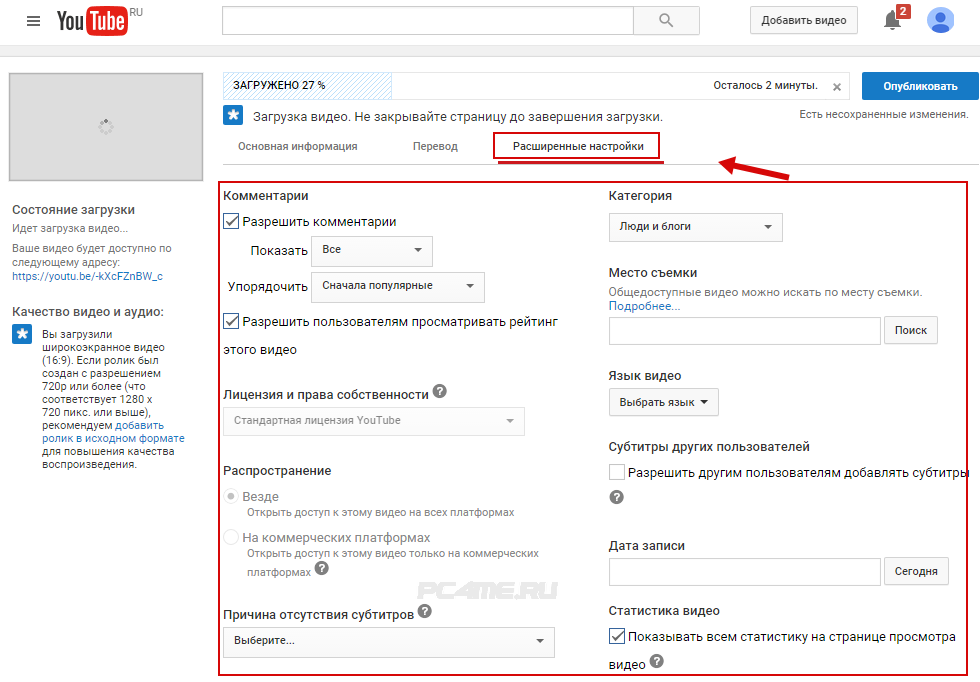
- Имеются также раздел, относящийся к загрузившемуся видео «Расширенные настройки«. Здесь устанавливаются опции включения комментариев, показ по месту съёмки, показ статистики просмотров и т.д.
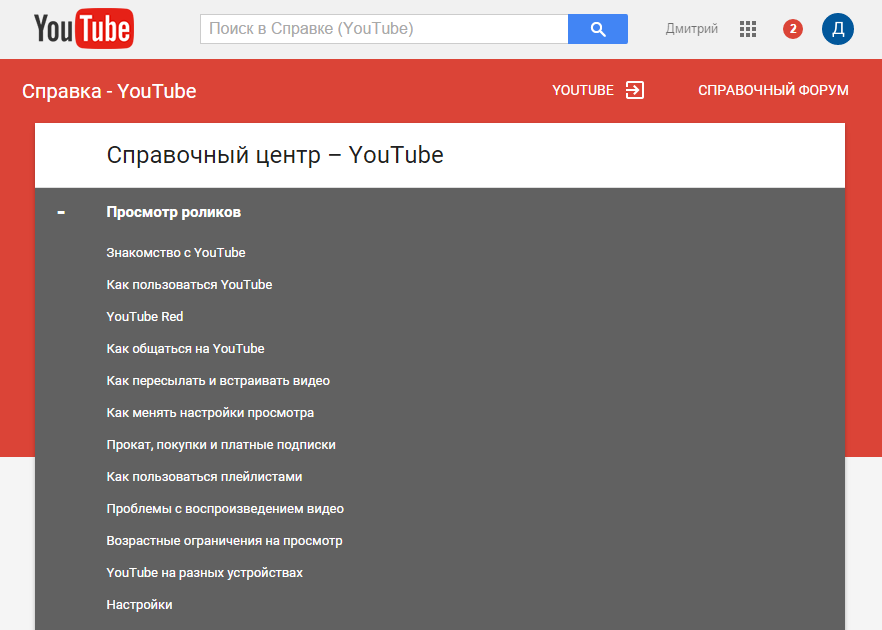
- Если Вы хотите создать аккаунт ютуб, подробней ознакомиться в функцион але, правилах и возможностях видеохостинга YouTube для зарегистрированных пользователей, то можете перейти на страницу Справочный центр Youtube.
Заработок на канале Ютуб (YouTube)
На сегодняшний день, партнёрская программа видеохостинга ютуб, набирает большие обороты в наших странах и значительное людей зарабатывают здесь или задумываются о создании аккаунта на ютубе. В результате выкладывания собственных видео роликов для общего просмотра, подписанные точным тематическим названием, эти видеоматериалы постепенно попадают в результаты выдачи, отталкиваясь от поставленных оценок «Понравилось«. После чего, в настройках канала, можно установить режим «Монетизации» — это опция размещения рекламных баннеров в предоставленном для просмотра видео, длительность и размеры также регулируются. Видеохостинг Ютуб выплачивает, часть партнёрских денег, заработанные в результате кликов по установленной рекламе. Соответственно размер дохода здесь, напрямую зависит только от количества просмотров и ни в коем случае от количества подписчиков.
Включение «Монетизации» на созданном канале Ютуб
- Для включения режима «Монетизации» канала ютуб (заработка на показе собственных видео), нужно в настройках «Мой канал» (на начальной странице Youтube слева) нажать «Менеджер видео«.
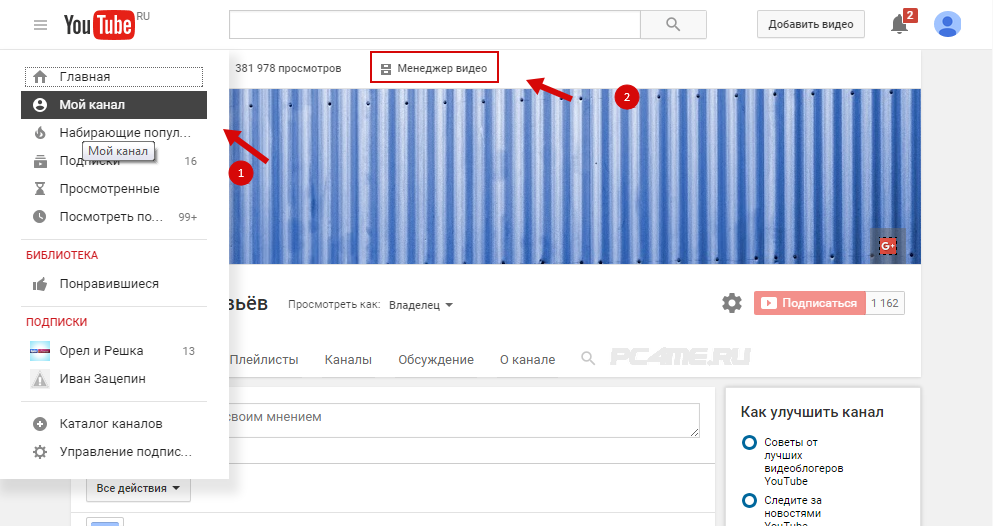
- После чего, открыть раздел «Канал» -> «Монетизация«.
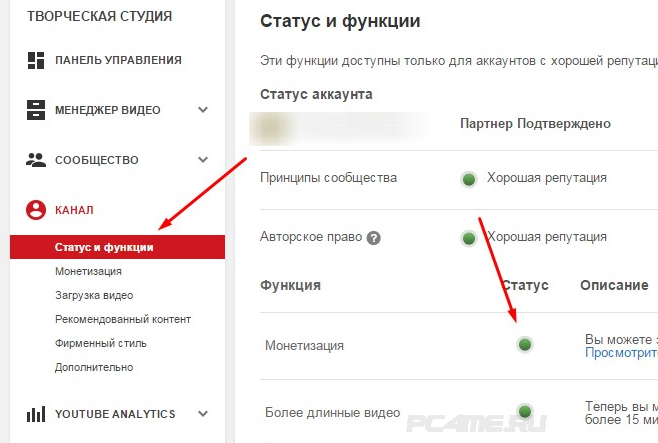
- Подробнее в справке youtube Условия монетизации видео.
Для предотвращения проблем с нарушением авторских прав, на созданном аккаунте в ютуб рекомендуется использовать самостоятельно снятое видео. Если же Вы будете использовать нарезки из чужих роликов, то здесь нужно быть уверенным, что автор не заявит в администрацию канала, о нарушении авторских прав, по размещению его материалов в чужих видеороликах. В правилах видеохостинга Ютуб предупреждают об данном нарушении и о предстоящих последствиях, а это может быть как приостановка «Монетизации» (заработка в ютуб на рекламе), так и при неоднократных случаях нарушения — полная остановка канала или вплоть до судебных разбирательств. Подробнее в справке Условия использования.
Некоторые пользователи, имеющие регистрацию в ютуб и собственные каналы, зарабатывают на них внушительные суммы. Это могут быть такие видео как: события из личной жизни, обучающие видео, обзор различных тематик, так и приколы, происходящие с друзьями, с другими посторонними людьми, с животными и т.д. На самом деле спектр выкладываемого видео очень широкий, вплоть до глупых коротких роликов, но имеющих в дальнейшем большую популярность. Стоит также затронуть тему зарабатывания популярности на роликах с личным творчеством, например в результате исполнения собственных песен. В последнее время уже имеются такие люди (например Егор Крид), которые пробились на большую сцену с помощью видео на Ютуб.
Если Вы озадачены вопросом «Как создать канал на ютубе (YouTube)?», можете смело начинать это делать. В данной статье, для этого, даны все базовые инструкции.
Источник: pc4me.ru